
O controle de estoque ajuda seu negócio a evitar situações em que o produto está indisponível, mas o cliente já finalizou o pedido. No Bitrix24, existem três opções principais de controle:
- Controle quantitativo – ideal para uma loja on-line de pequeno porte, onde todos os produtos são armazenados em um único ponto de venda.
- Gerenciamento do inventário – prático para uma rede de lojas de varejo com vários depósitos e movimentações frequentes de mercadorias.
- Sem controle de estoque – indicado para empresas que prestam serviços ou fabricam produtos sob encomenda, como marceneiros que produzem móveis personalizados.
Conteúdo do artigo:
Utilizar o controle quantitativo
O controle quantitativo é uma maneira simples de monitorar a disponibilidade dos produtos. Nesse modo, o Bitrix24 registra apenas a quantidade total do item e a reduz automaticamente no momento da venda.
Não é recomendado se:
- você possui vários depósitos,
- precisa rastrear entradas e movimentações de mercadorias.
É recomendado se:
- seu catálogo é pequeno,
- todos os produtos ficam em um único ponto de venda,
- não há necessidade de detalhamento por depósito nem de rastrear movimentações.
Por exemplo, uma loja on-line de roupas que vende coleções sazonais. Os vendedores acompanham apenas a quantidade disponível para não vender além do que existe em estoque.
Para utilizar o controle quantitativo, siga oito passos:
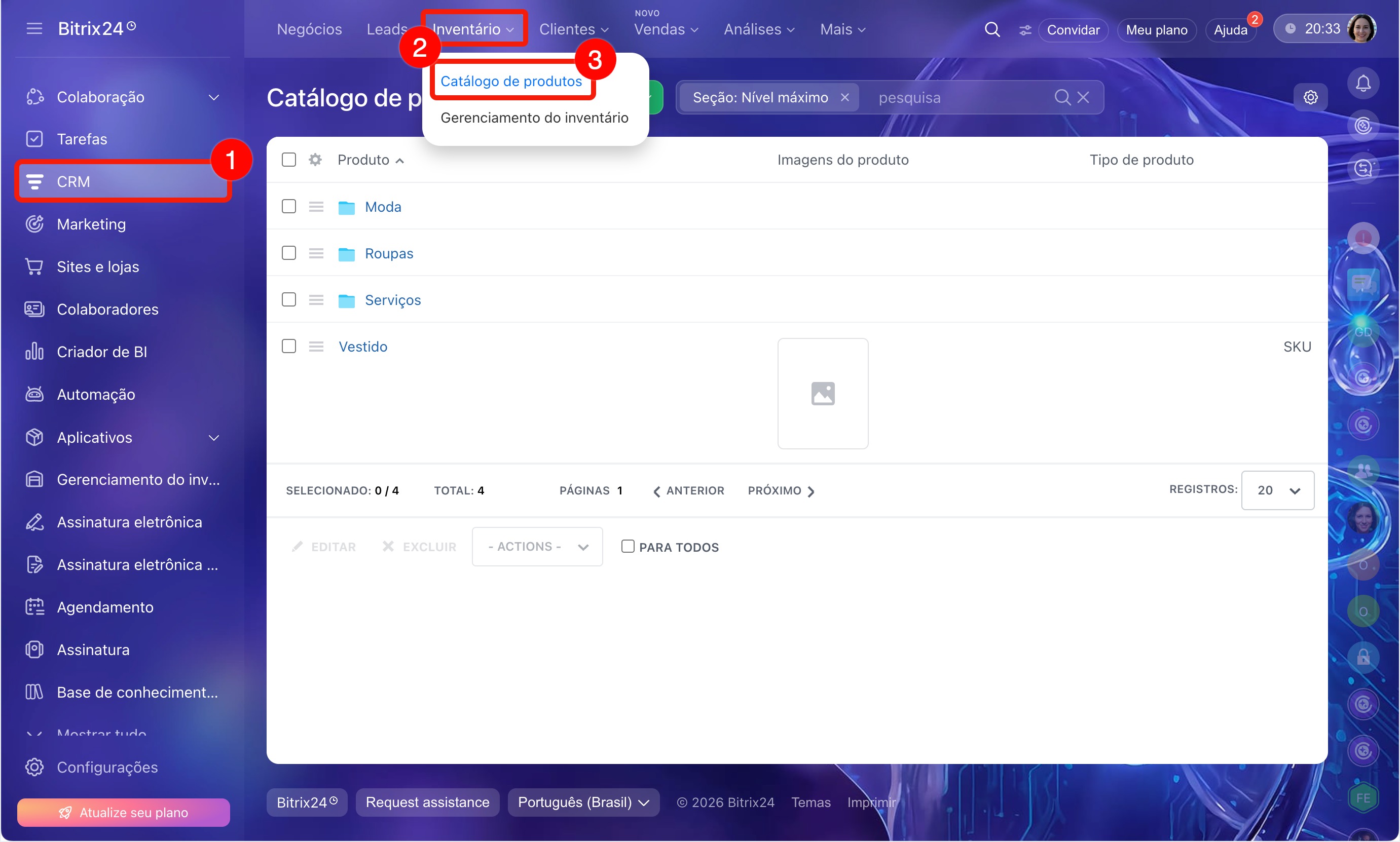
1–3. Acesse o menu CRM > Inventário > Catálogo de produtos.
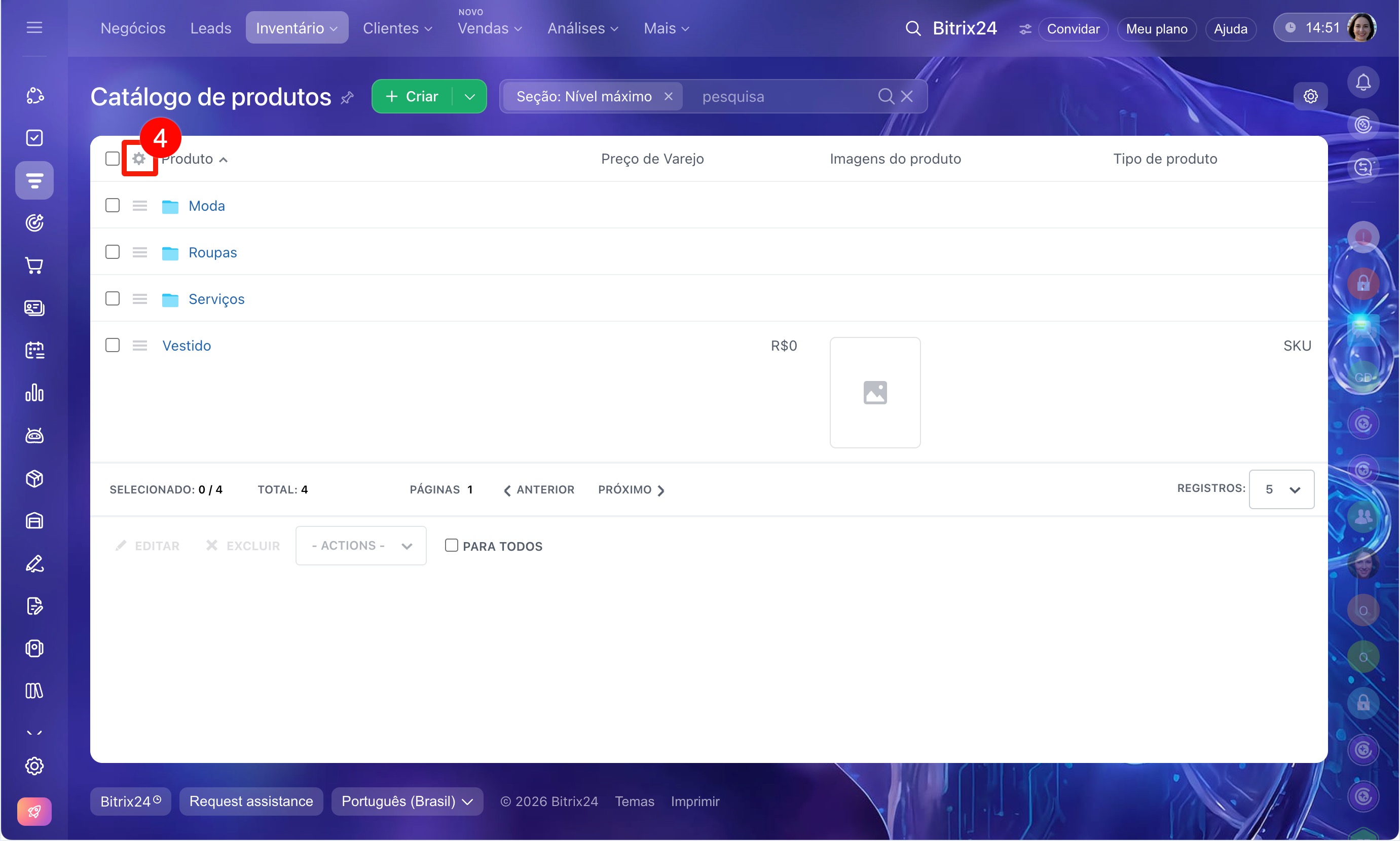
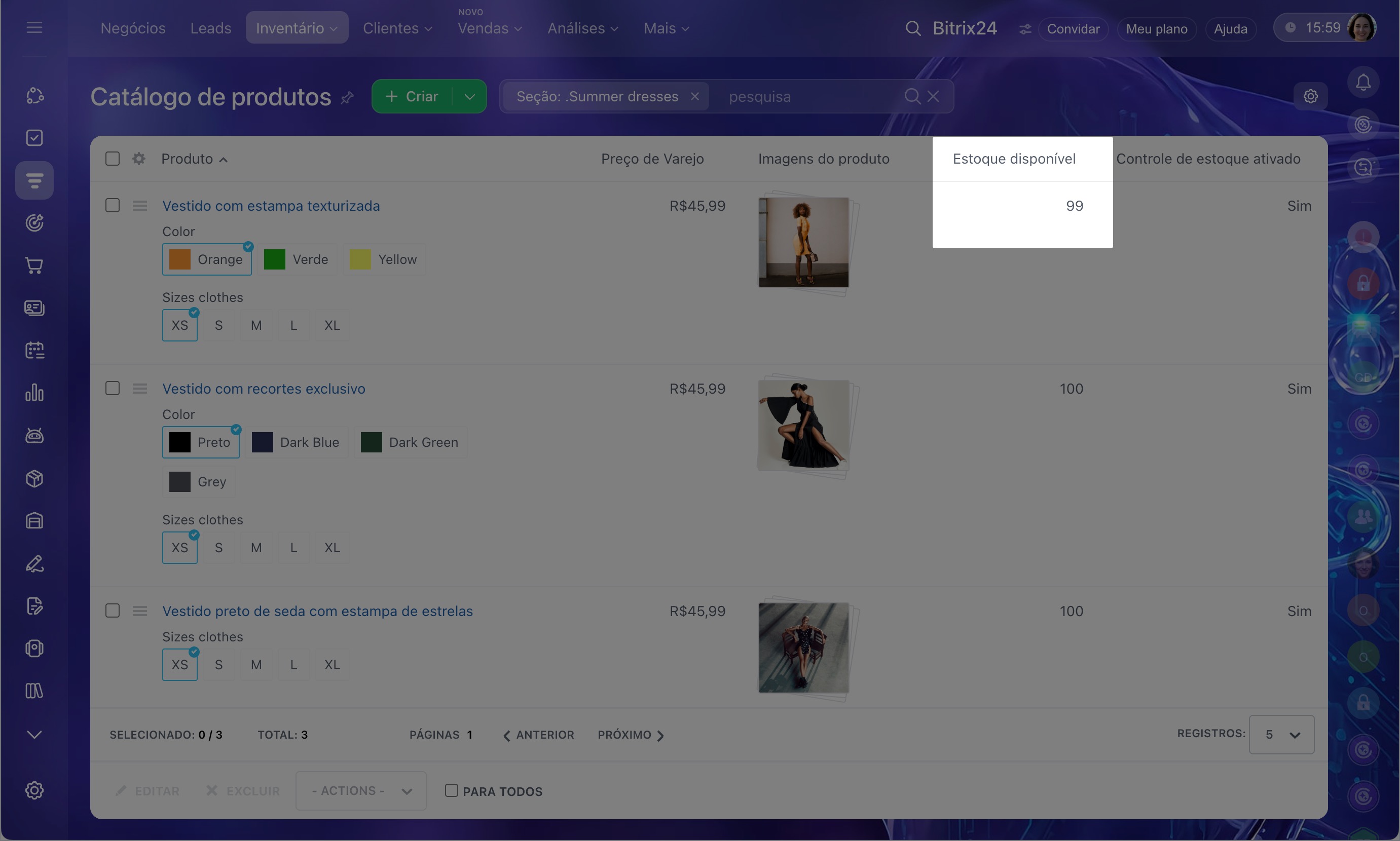
4–5. Abra as configurações de campos da lista e adicione os campos Controle de estoque e Pode fazer pedido de itens esgotados. O campo Pode fazer pedido de itens esgotados permite limitar a possibilidade de pedir um produto além do estoque disponível.
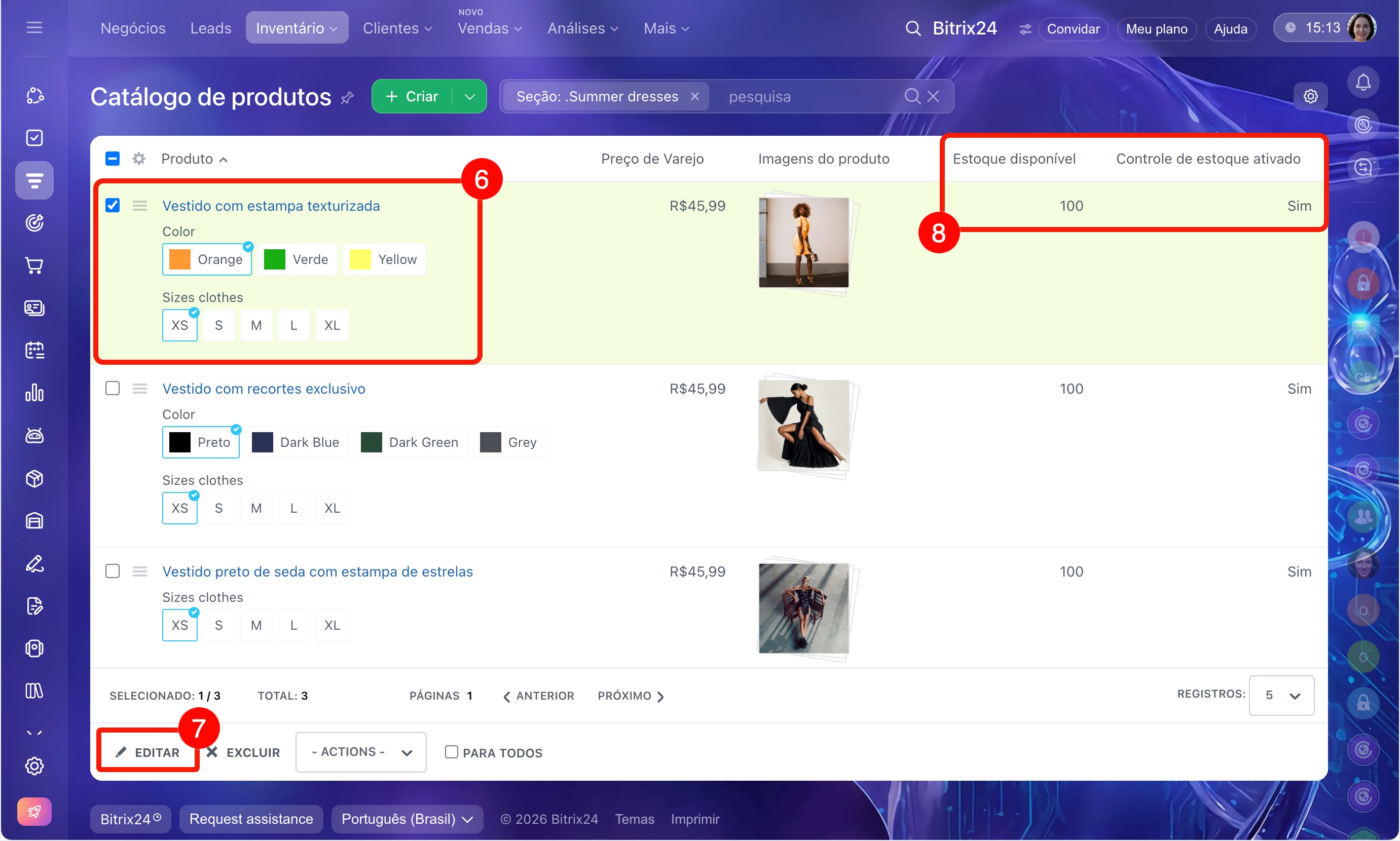
6–8. Selecione os produtos para os quais deseja controlar o estoque no momento da venda. Clique em Editar, ative o Controle de estoque e informe o Estoque disponível.
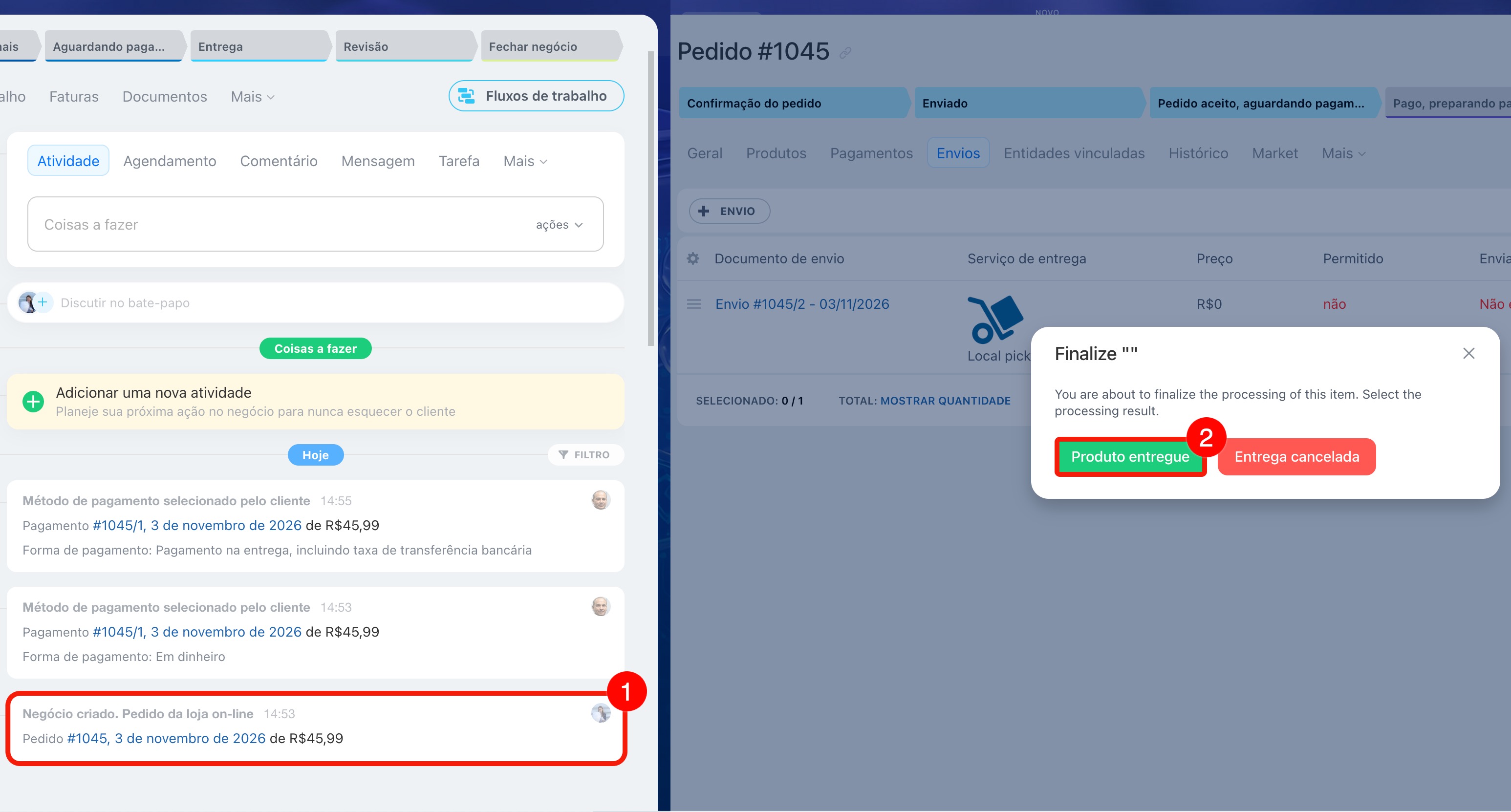
Quando um cliente finaliza um pedido no site, o estoque pode ser atualizado manualmente no cartão do produto. Ou você pode gerar uma remessa – assim, o estoque será atualizado automaticamente. O gestor pode emitir a remessa diretamente do cartão do negócio. Para isso, acesse o pedido, crie a remessa e selecione o resultado para concluí-la.
CRM + Loja Online: primeiros passos
Como configurar o catálogo de produtos na loja online
Perguntas frequentes sobre Lojas Online
Utilizar o gerenciamento do inventário
O gerenciamento do inventário é uma forma detalhada e precisa de controlar mercadorias no Bitrix24. Ele permite registrar cada entrada de produto, venda, movimentação entre depósitos e baixas. Esse tipo de controle é adequado para empresas com um catálogo extenso, múltiplos depósitos e processos logísticos complexos.
Não é recomendado se:
- não há um colaborador dedicado à gestão de documentos,
- a empresa adota apenas um controle simples de estoque.
É recomendado se:
- há vários depósitos ou pontos de venda,
- é necessário registrar movimentações de mercadorias,
- é importante saber com precisão o estoque de cada depósito.
Por exemplo, uma rede de supermercados com um depósito central. Os gestores visualizam o estoque de cada ponto e gerenciam os reabastecimentos. O gerenciamento do inventário permite acompanhar os estoques em cada local, fazer pedidos no momento certo e evitar prateleiras vazias.
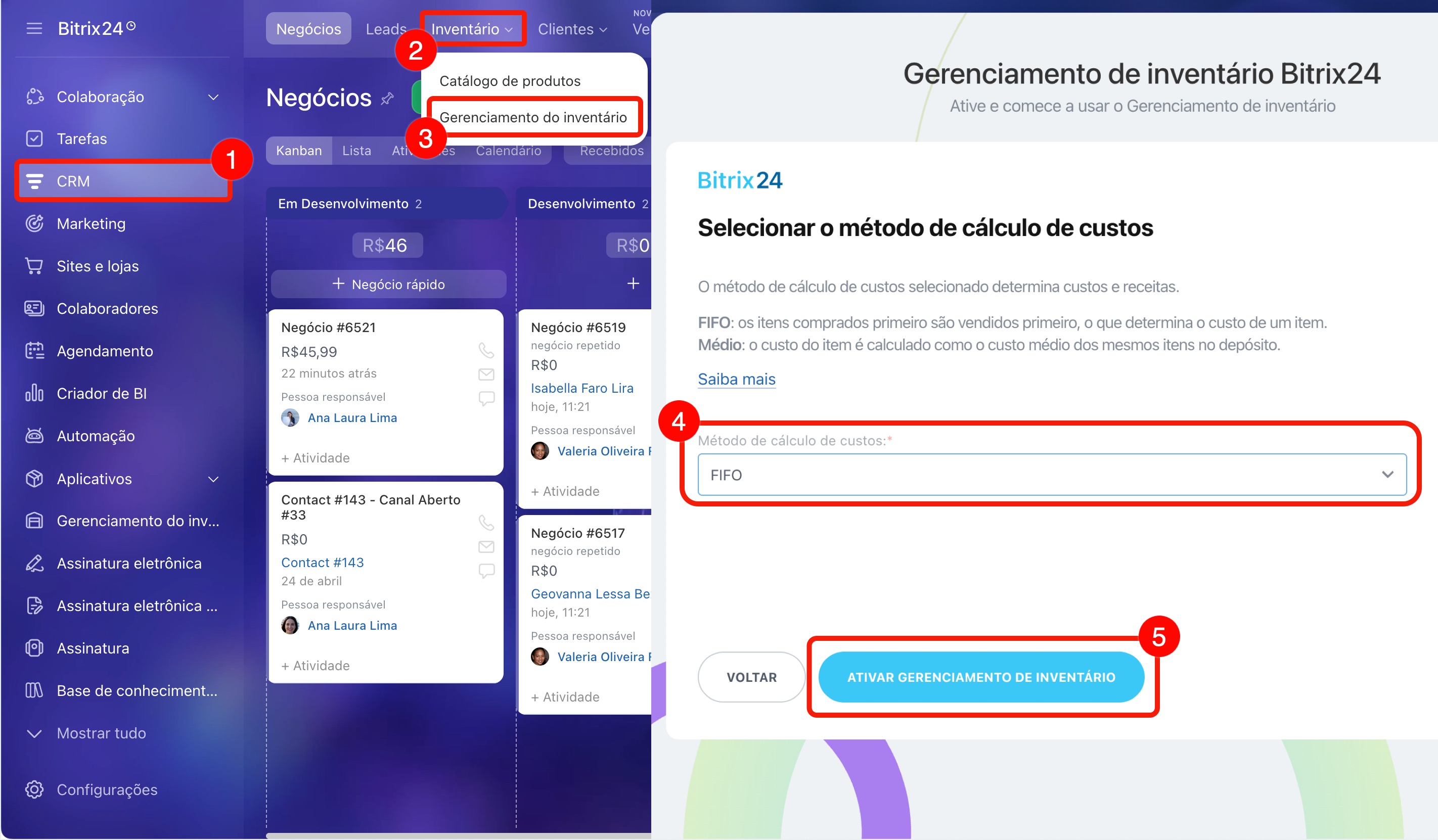
Para começar a usar o gerenciamento do inventário, siga cinco passos:
1–5. Acesse o menu CRM > Inventário > Gerenciamento do inventário. Escolha o método de baixa de produtos.
Métodos de cálculo do custo e relatório de lucro bruto
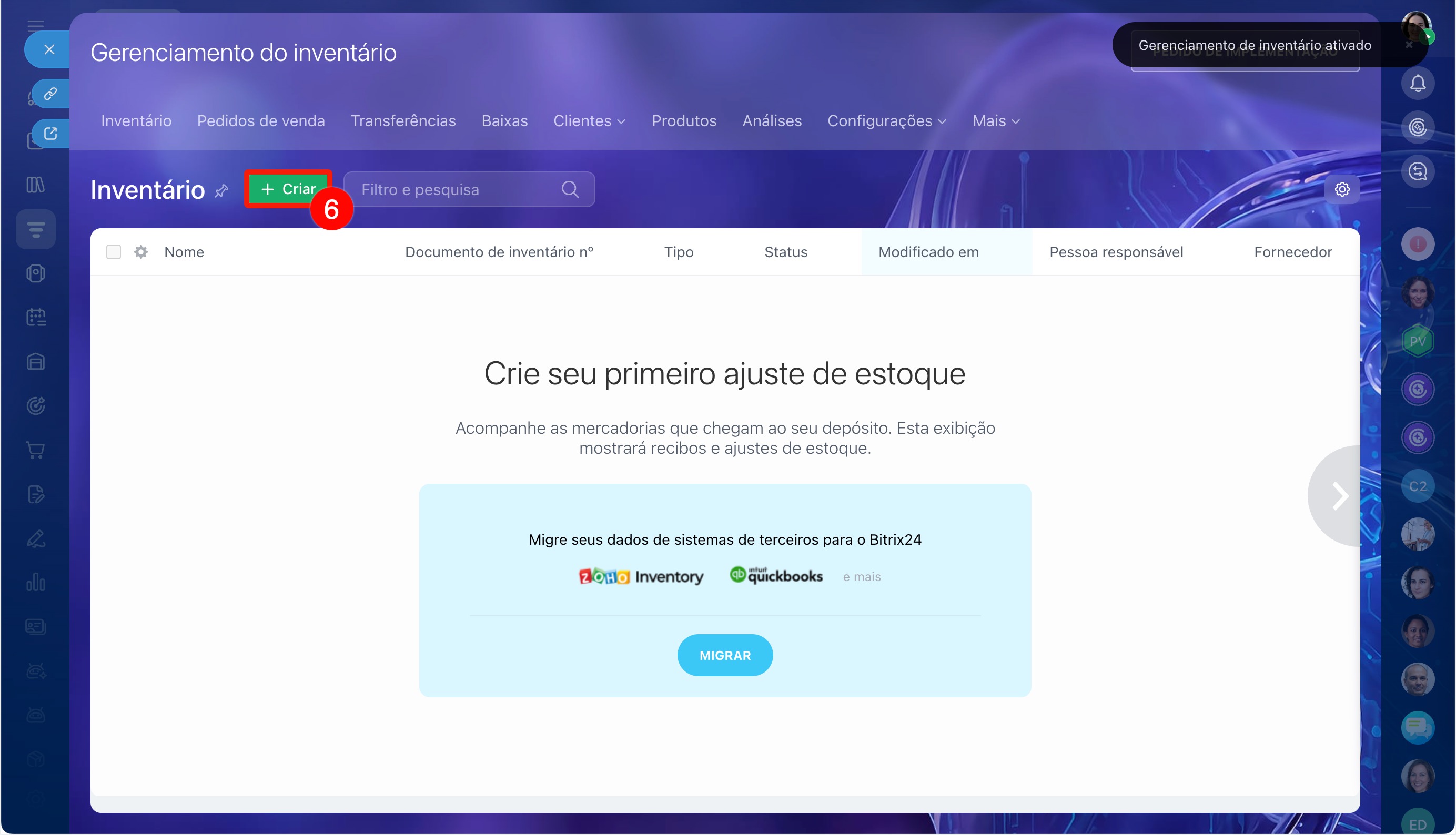
6. Crie um documento de ajuste de estoque para registrar o estoque atual dos produtos. Quando os gestores venderem um produto, o Bitrix24 reduzirá automaticamente a quantidade disponível no depósito.
Gerenciamento de inventário no Bitrix24: primeiros passos
Criar documento de ajuste de estoque
Quando não controlar o estoque
Se você não trabalha com produtos físicos ou produz sob encomenda, é possível não utilizar o controle de estoque. No Bitrix24, você pode adicionar serviços ou produtos ao catálogo e usá-los em negócios e pedidos.
Não é recomendado se:
- é preciso controlar a disponibilidade e o estoque,
- é importante evitar vender além do que está disponível.
É recomendado se:
- você presta serviços,
- os produtos são fabricados apenas sob encomenda.
Por exemplo, um escritório de advocacia oferece consultorias – o serviço não exige armazenamento nem controle de estoque. Um marceneiro começa a produzir somente após receber o pedido: como não há produtos prontos em estoque, o controle de estoque é desnecessário.
Catálogo de produtos
Destaques
- O Bitrix24 oferece três formas principais de controlar o estoque: controle quantitativo, gerenciamento do inventário e operação sem controle.
- O controle quantitativo registra a quantidade total do produto e a reduz nas vendas – é ideal para lojas pequenas com um único depósito.
- O gerenciamento do inventário rastreia movimentações entre depósitos, entradas e baixas – é útil para quem tem vários depósitos e logística desenvolvida.
- É possível operar sem controle de estoque se você vende serviços ou fabrica sob encomenda. Nesses casos, o estoque não é necessário.
- Para escolher a melhor opção, acesse CRM > Inventário e configure o modo de trabalho com o controle de estoque.