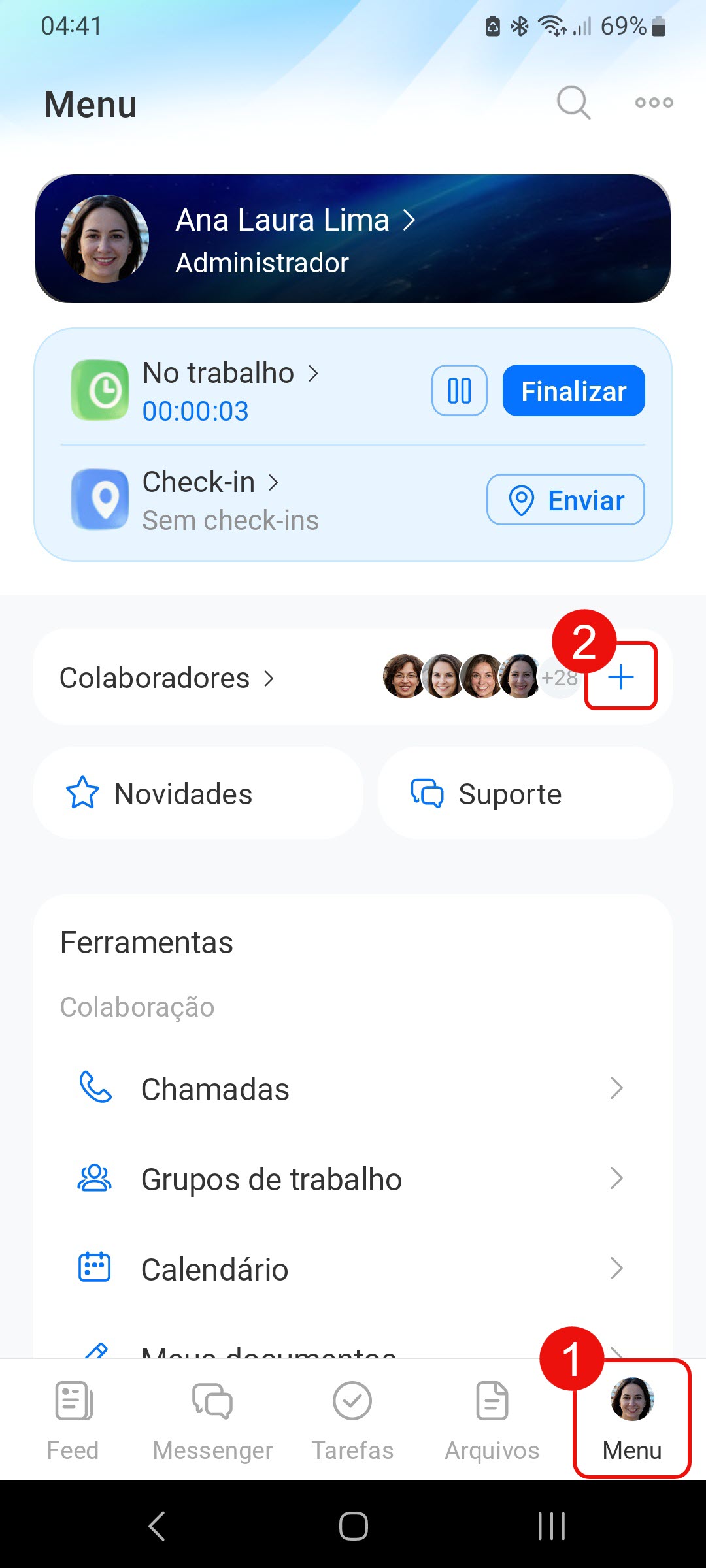
Para organizar o trabalho colaborativo na empresa, convide os colaboradores para o Bitrix24. Toque em Menu. No bloco Colaboradores, toque no Mais (+).
Formas de convidar colaboradores
No aplicativo móvel, é possível convidar colaboradores de várias maneiras:
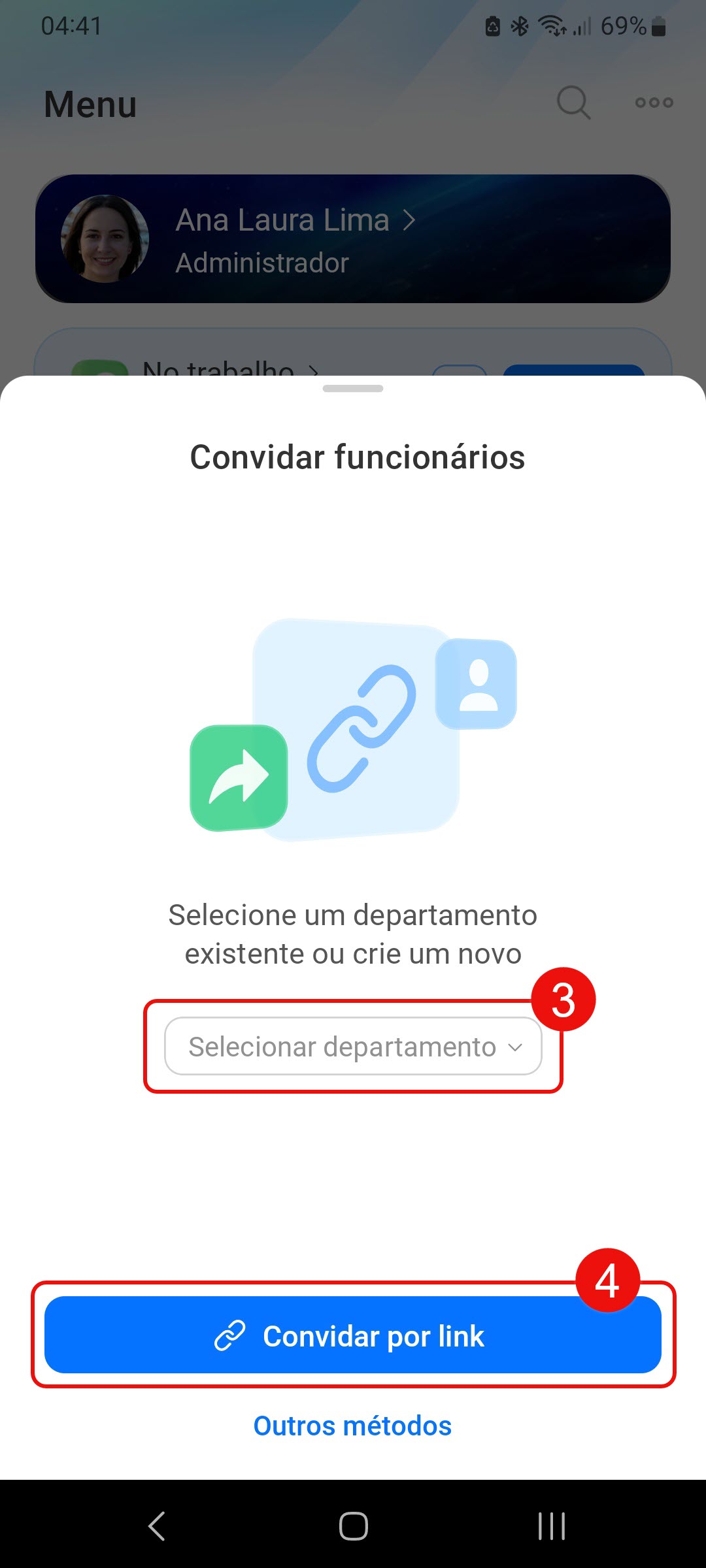
Por link. Selecione o departamento para o qual deseja convidar o colaborador e toque em Convidar por link.
Escolha o método de envio: por e-mail, mensageiro, SMS e assim por diante.
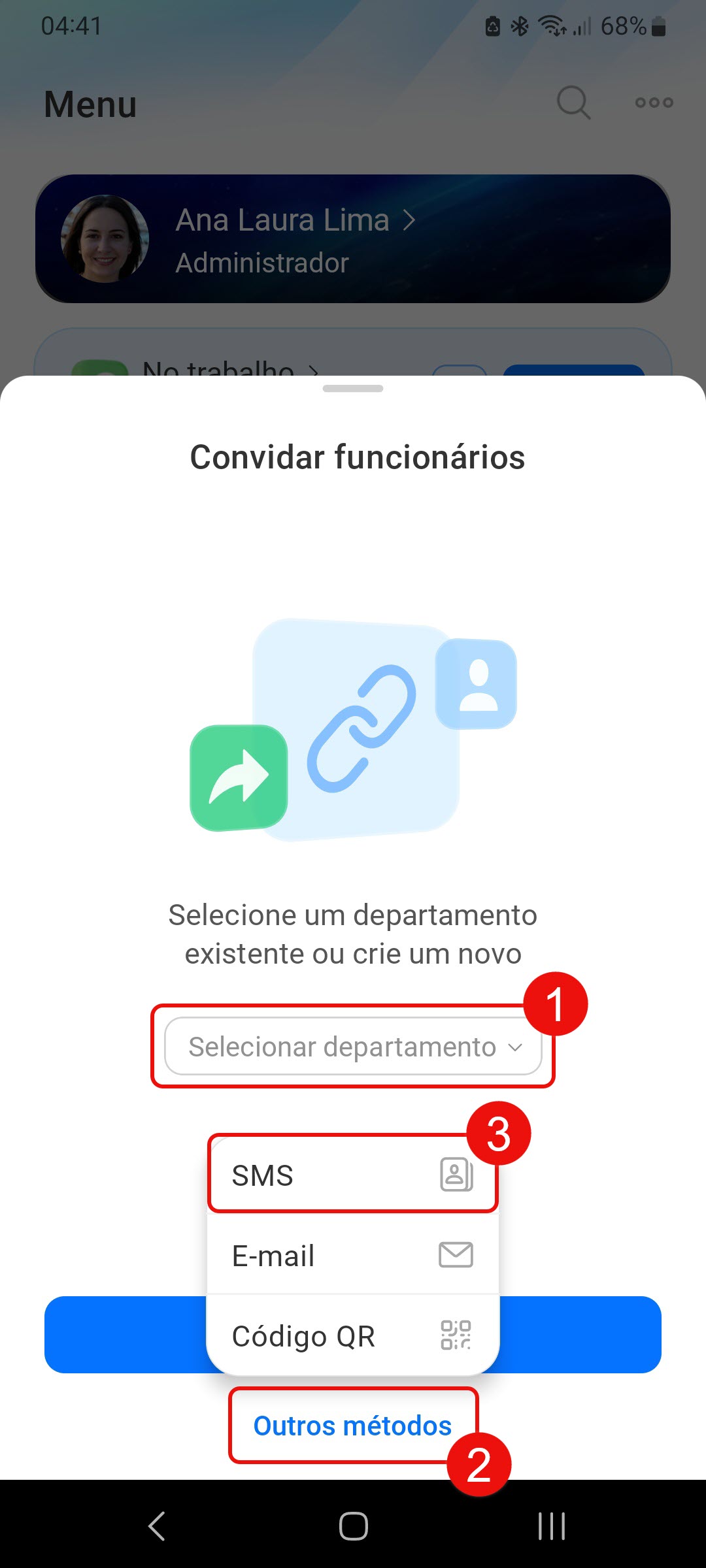
Por SMS.
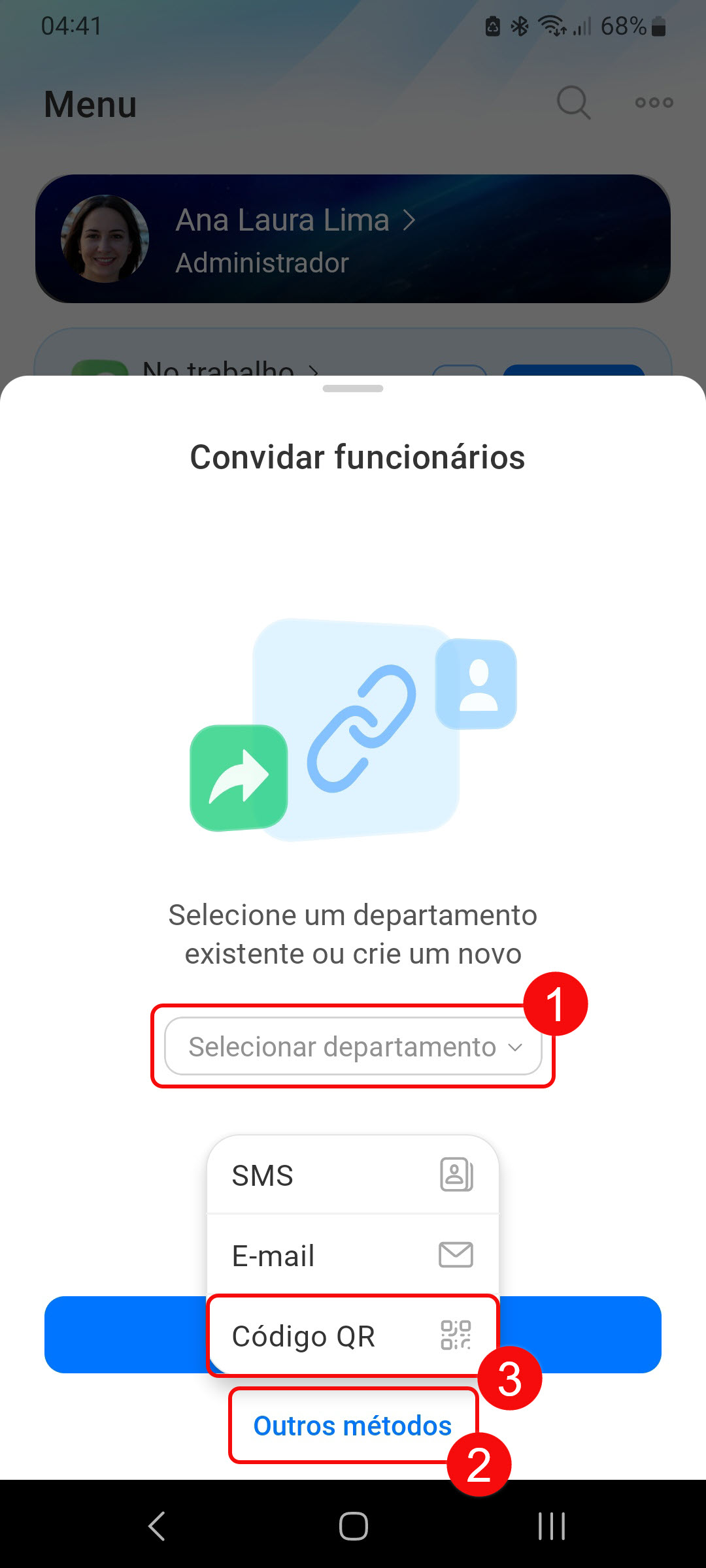
1. Selecione o departamento para o qual deseja convidar o colaborador.
2. Toque em Outros métodos.
3. Selecione a opção SMS. O Bitrix24 abrirá seus contatos.
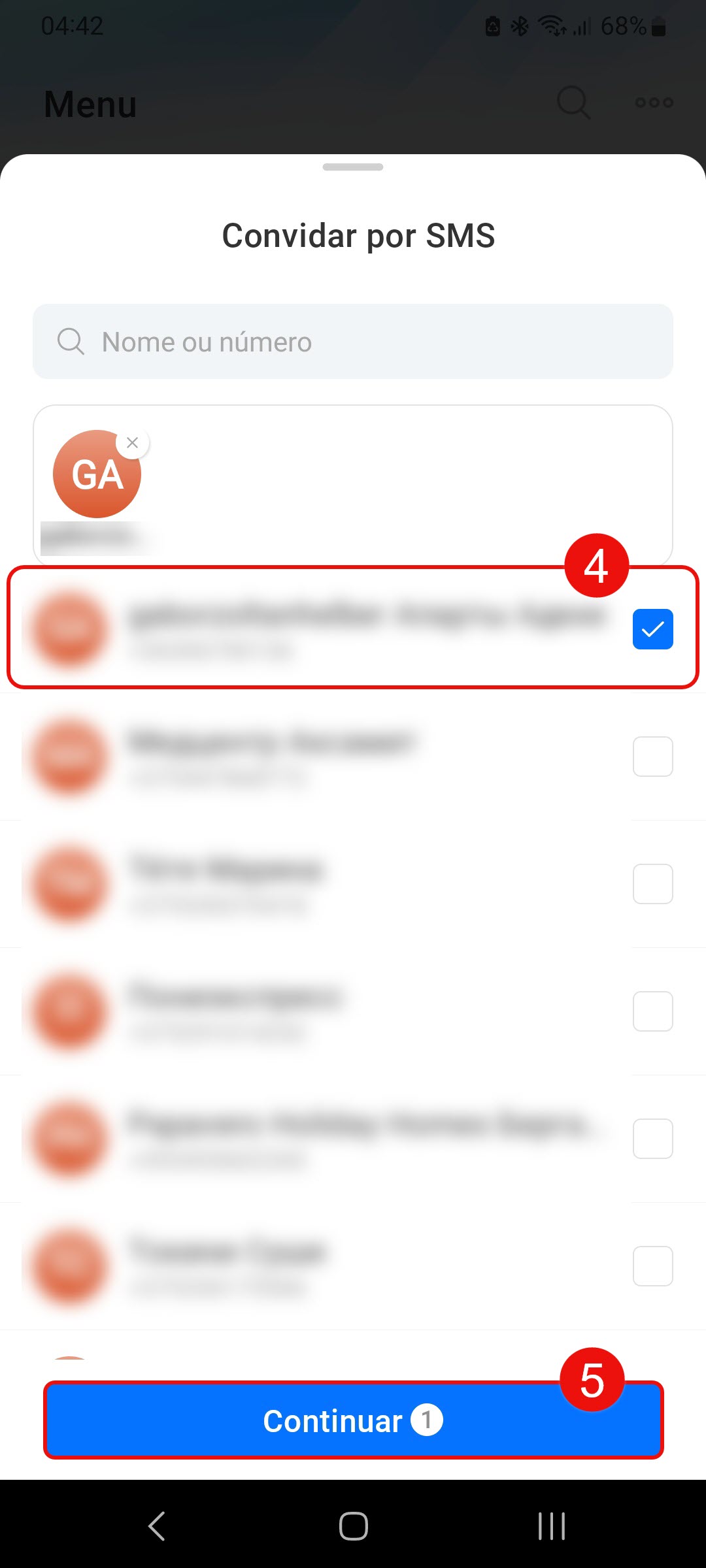
4. Selecione os contatos desejados ou insira novos números de telefone.
5. Marque a caixa de seleção ao lado do nome do colaborador. Toque em Continuar.
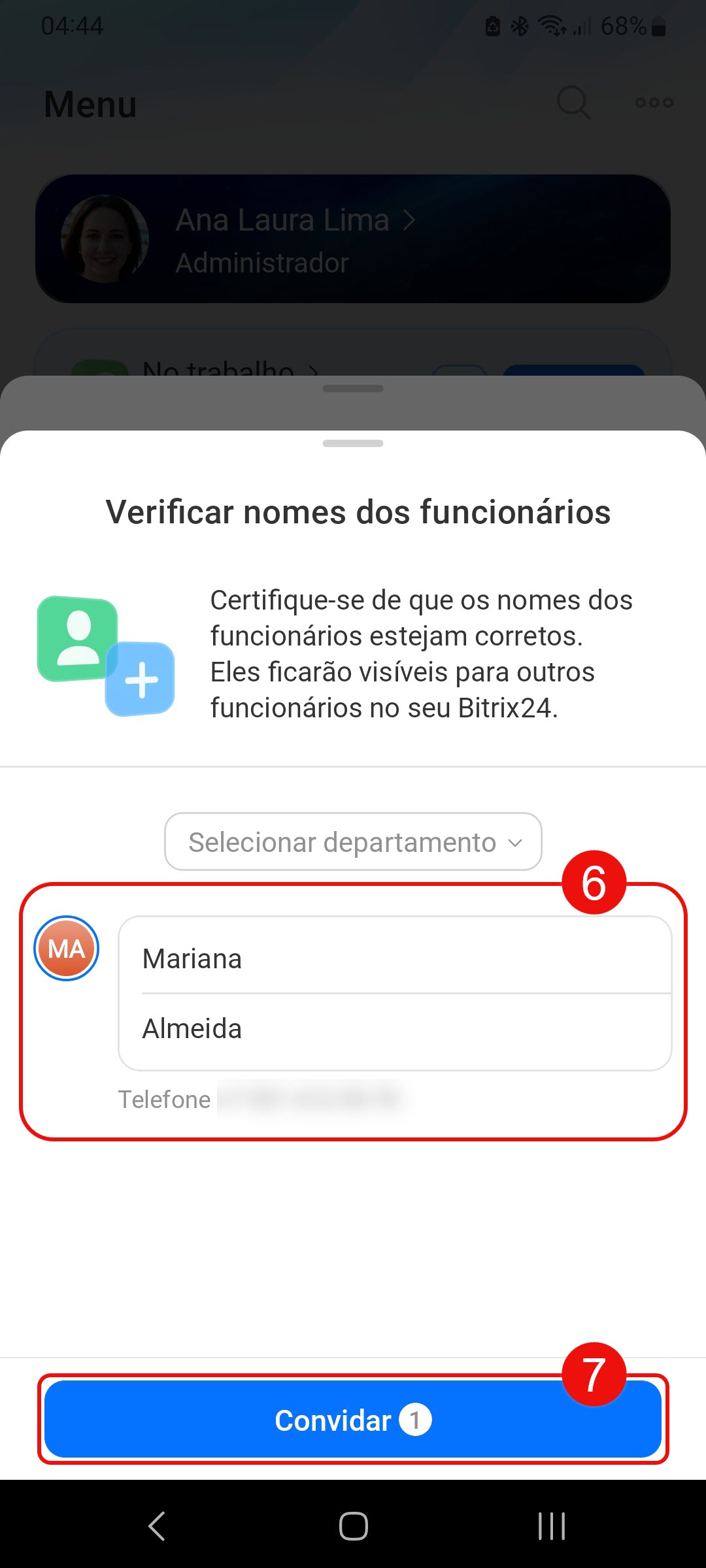
6. Verifique se o nome do colaborador está escrito corretamente. Ele será visto pelos colegas no Bitrix24.
7. Toque em Convidar.
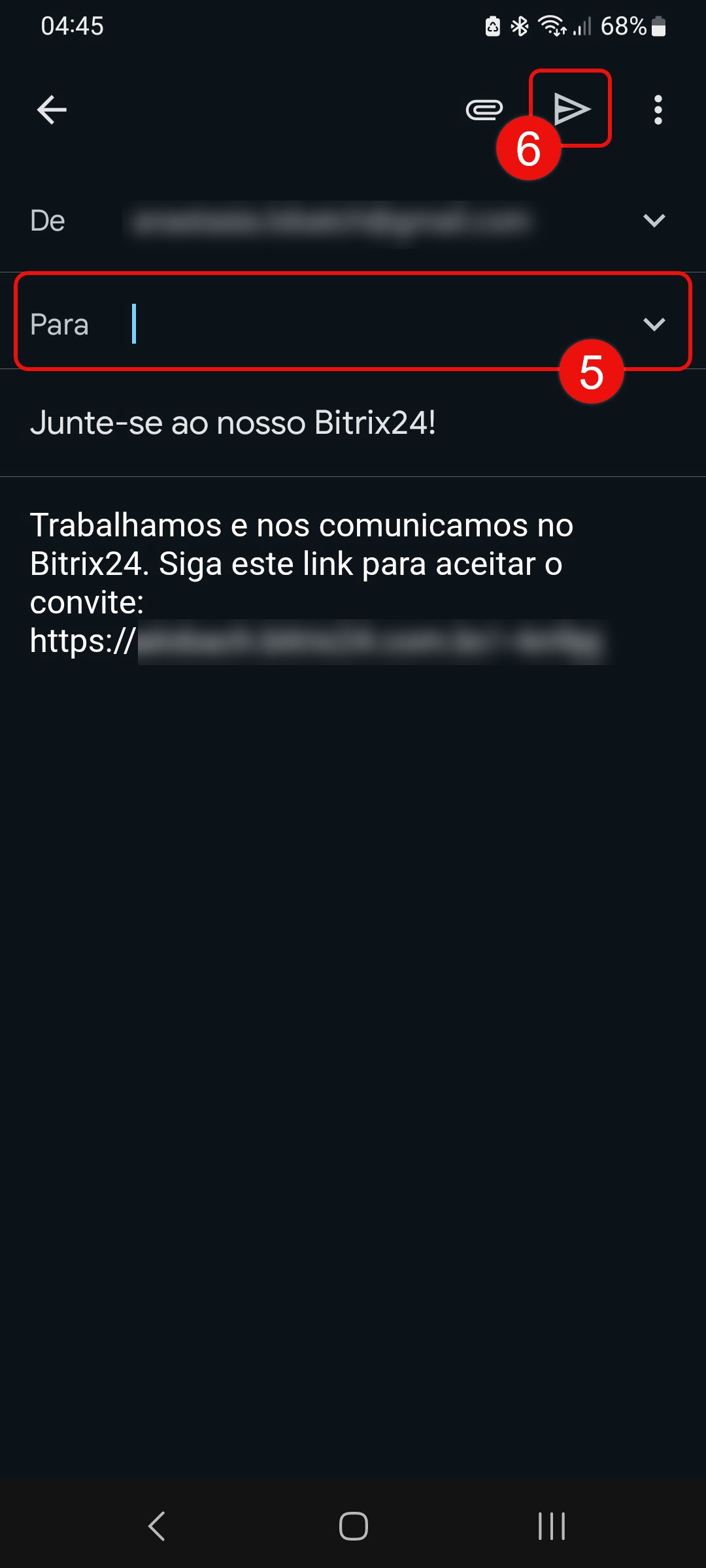
Pelo aplicativo de e-mail. Escolha esta opção se você tiver um aplicativo instalado no seu smartphone, como Outlook ou Apple Mail. O e-mail será enviado do seu endereço de trabalho, o que aumentará a confiança dos destinatários.
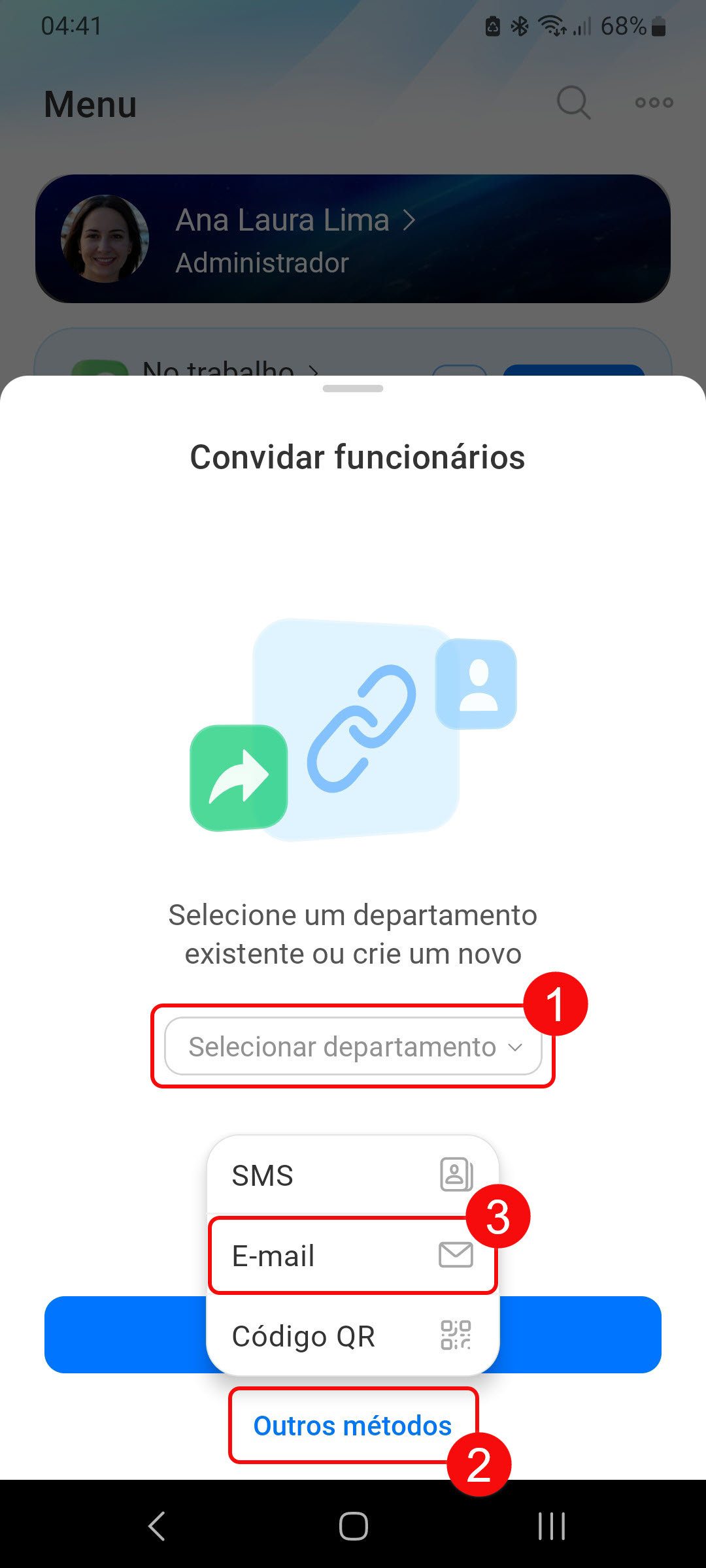
1. Selecione o departamento para o qual deseja convidar o colaborador.
2. Toque em Outros métodos.
3. Toque em E-mail.
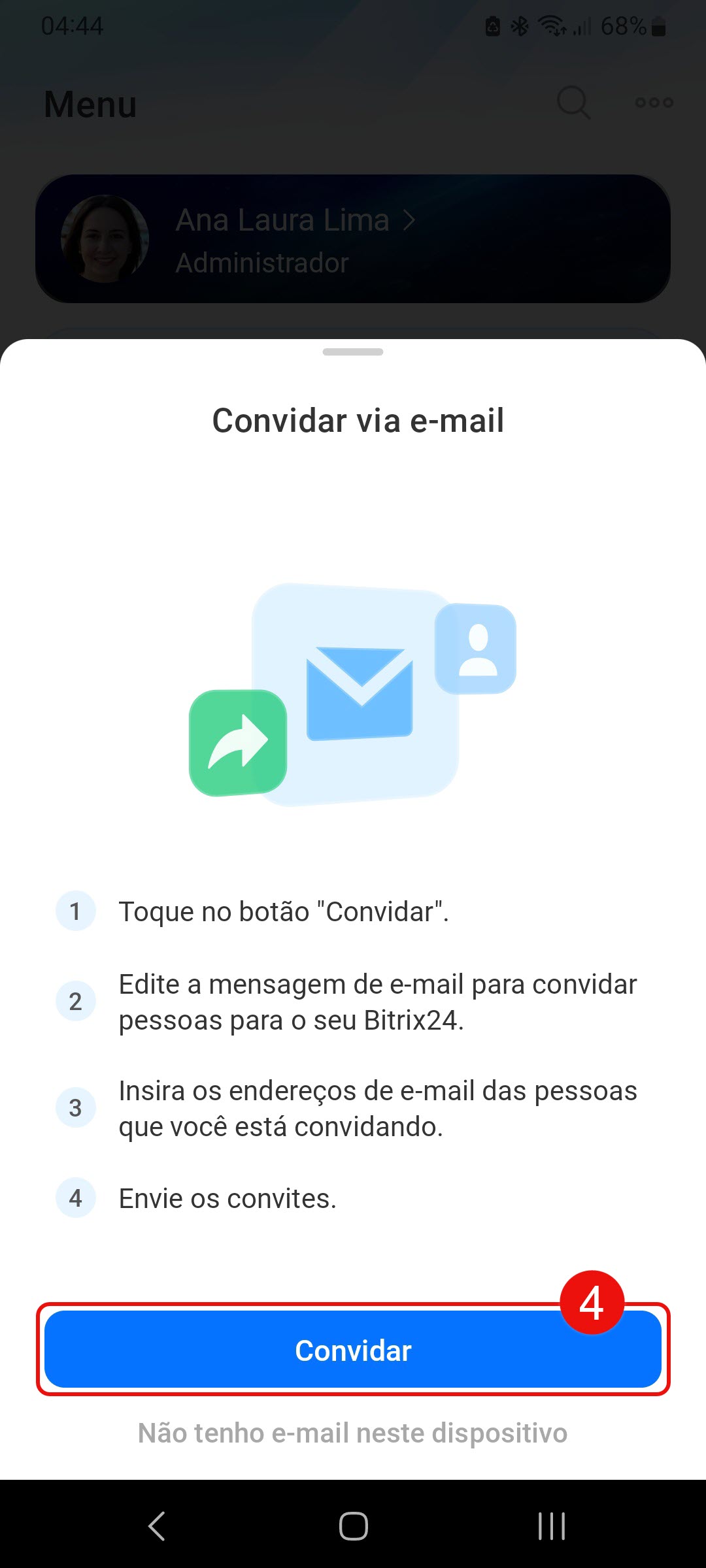
4. Toque em Convidar. O aplicativo de e-mail será aberto.
5. Digite o e-mail dos colaboradores.
6. Envie a mensagem. Você pode usar o modelo de convite pronto ou editá-lo.
Pelo serviço de e-mail do Bitrix24. Esta opção é adequada se você não tiver um aplicativo de e-mail configurado no seu smartphone.
1. Selecione o departamento para o qual deseja convidar o colaborador.
2. Toque em Outros métodos.
3. Toque em E-mail.
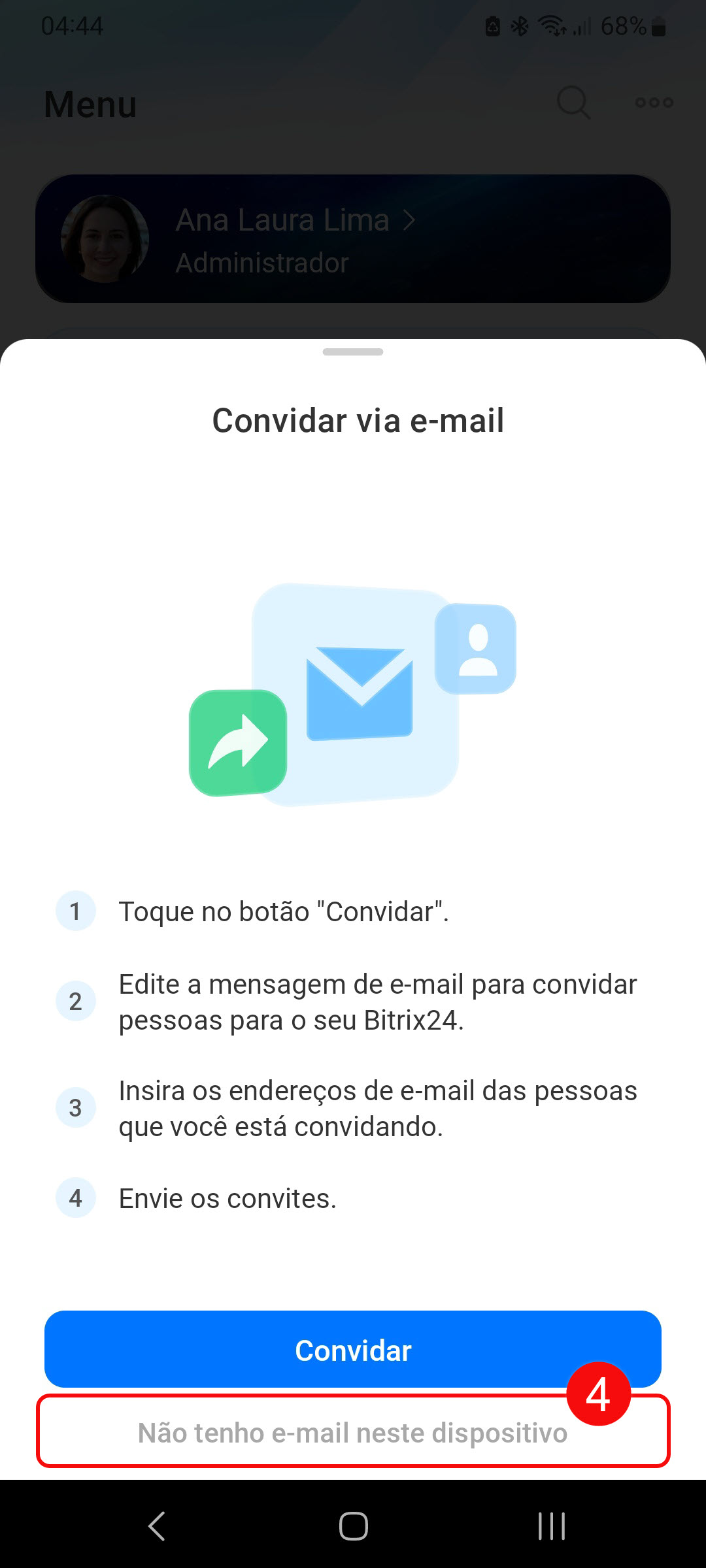
4. Se quiser enviar o convite pelo serviço de e-mail do Bitrix24, toque em Não tenho e-mail configurado neste dispositivo.
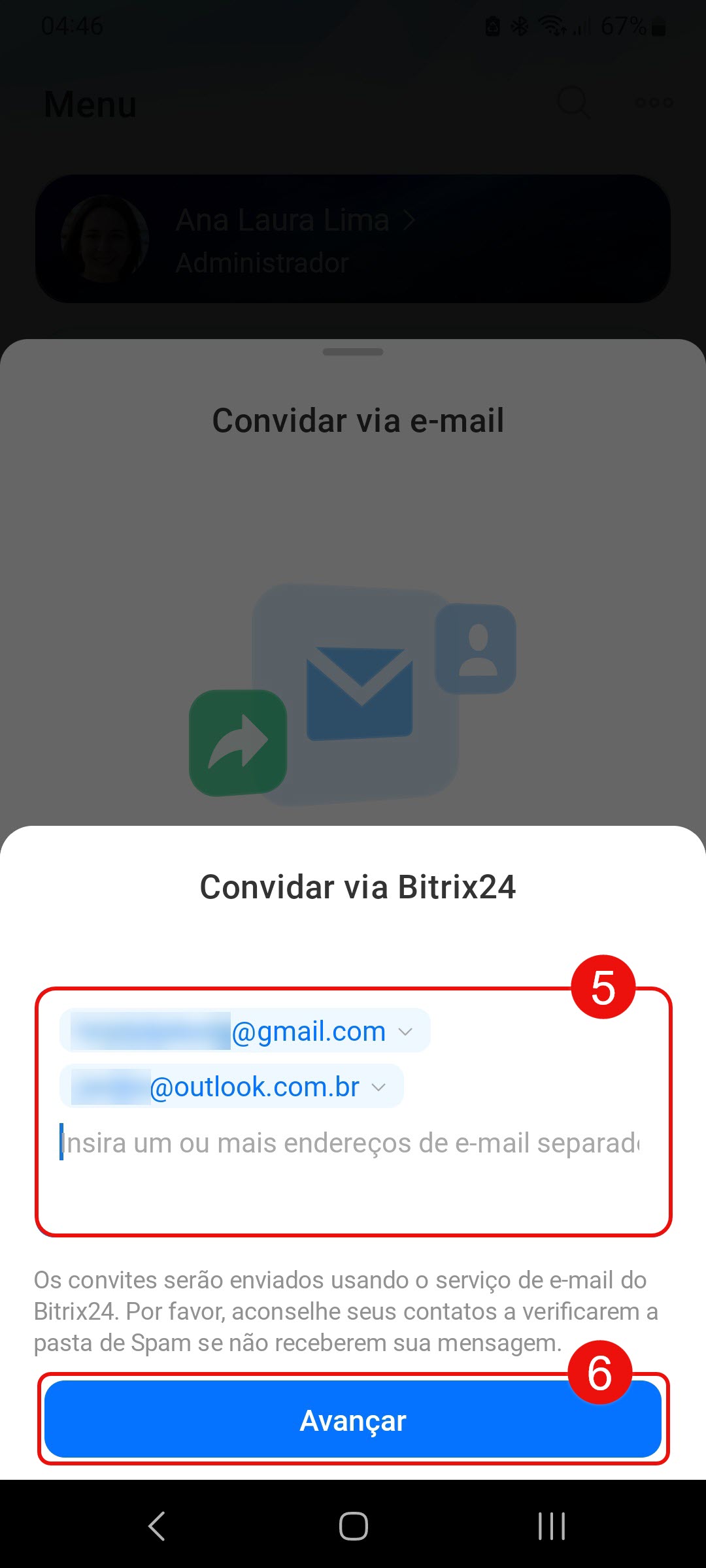
5. Digite o e-mail. Se houver vários endereços, separe-os por espaço.
6. Toque em Avançar.
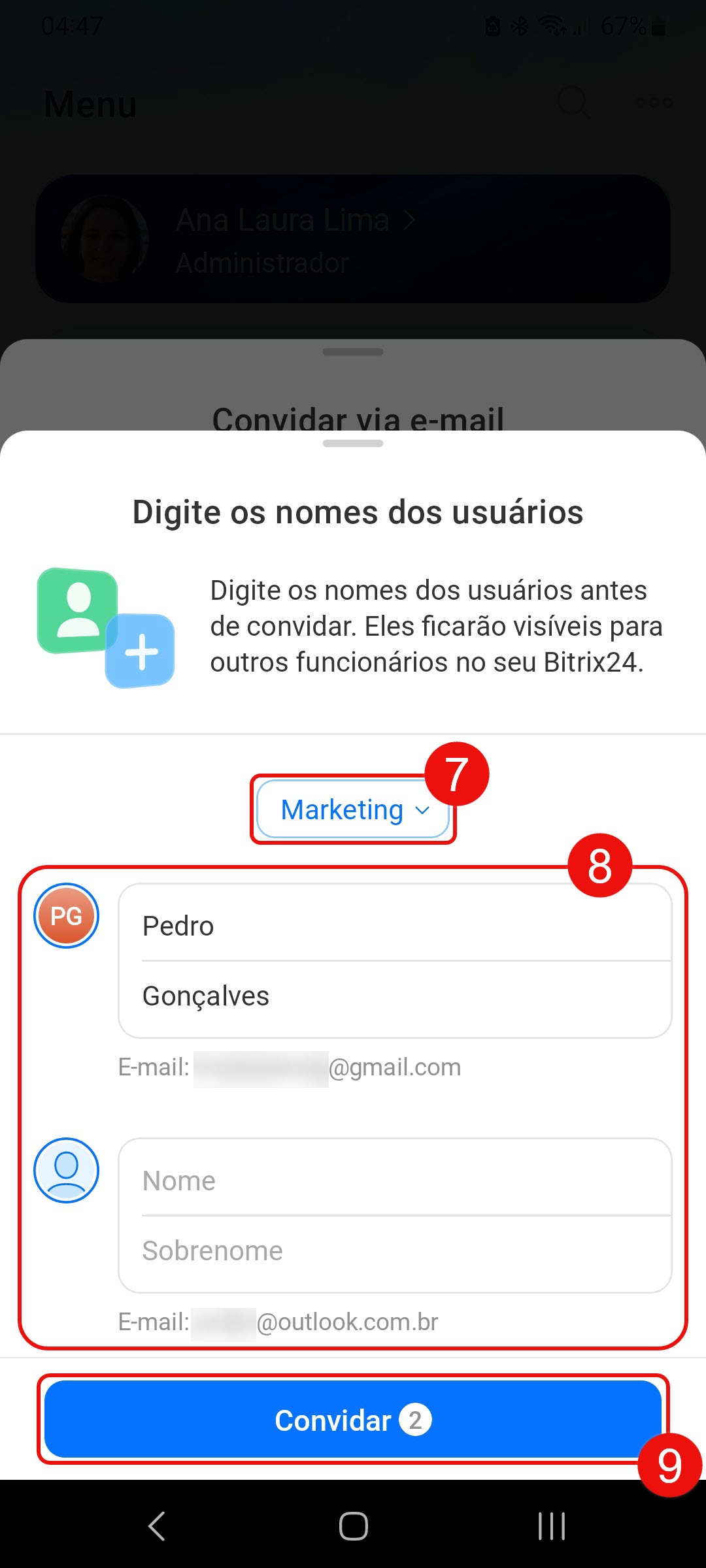
7. Verifique o departamento para o qual deseja convidar o colaborador.
8. Escreva o nome do colaborador. Ele será visto pelos usuários do seu Bitrix24.
9. Toque em Convidar.
Por QR code. Esta forma é prática para encontros presenciais com o colaborador.
1. Selecione o departamento para o qual deseja convidar o colaborador.
2. Toque em Outros métodos.
3. Toque em Código QR.
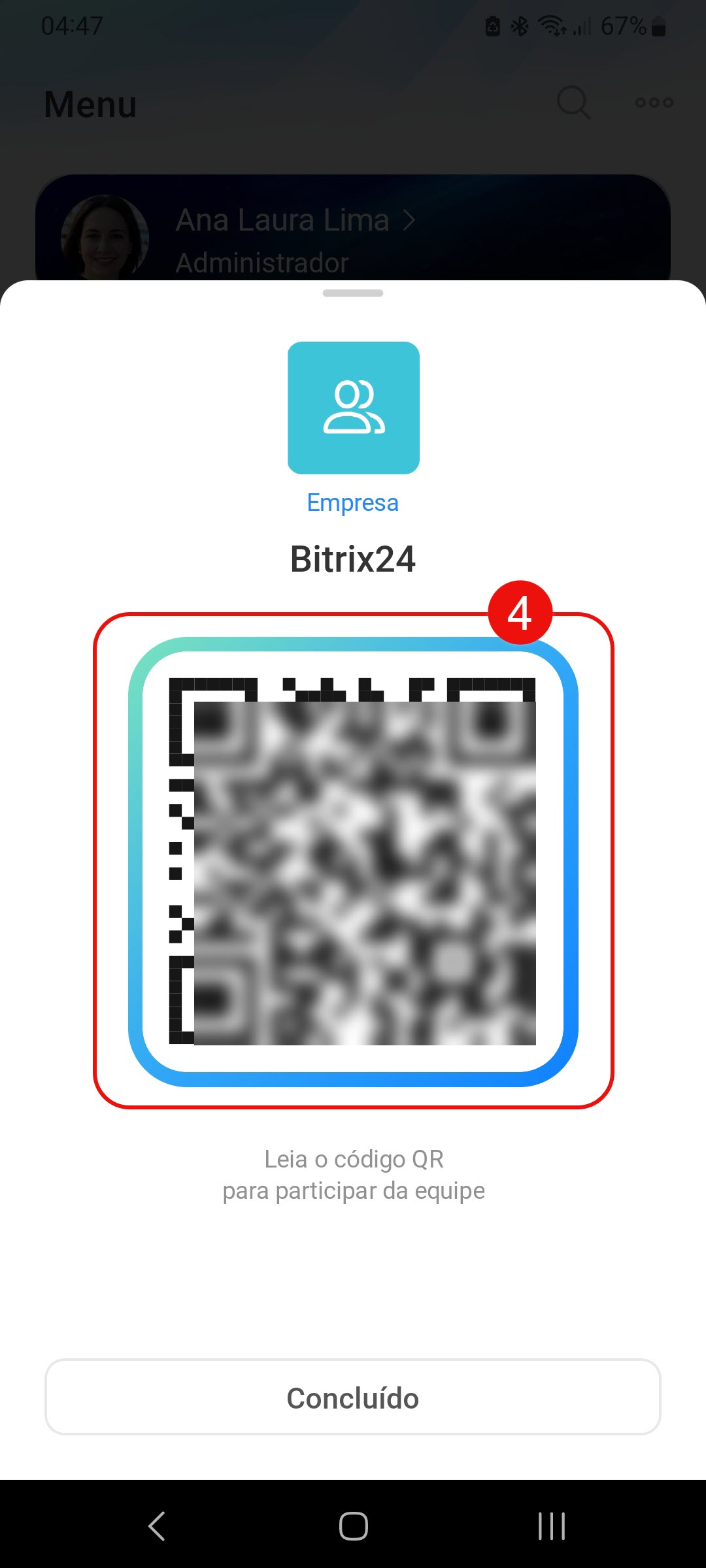
4. Mostre o QR code ao colaborador para que ele o escaneie com o próprio telefone.
O que os contadores indicam na seção Colaboradores
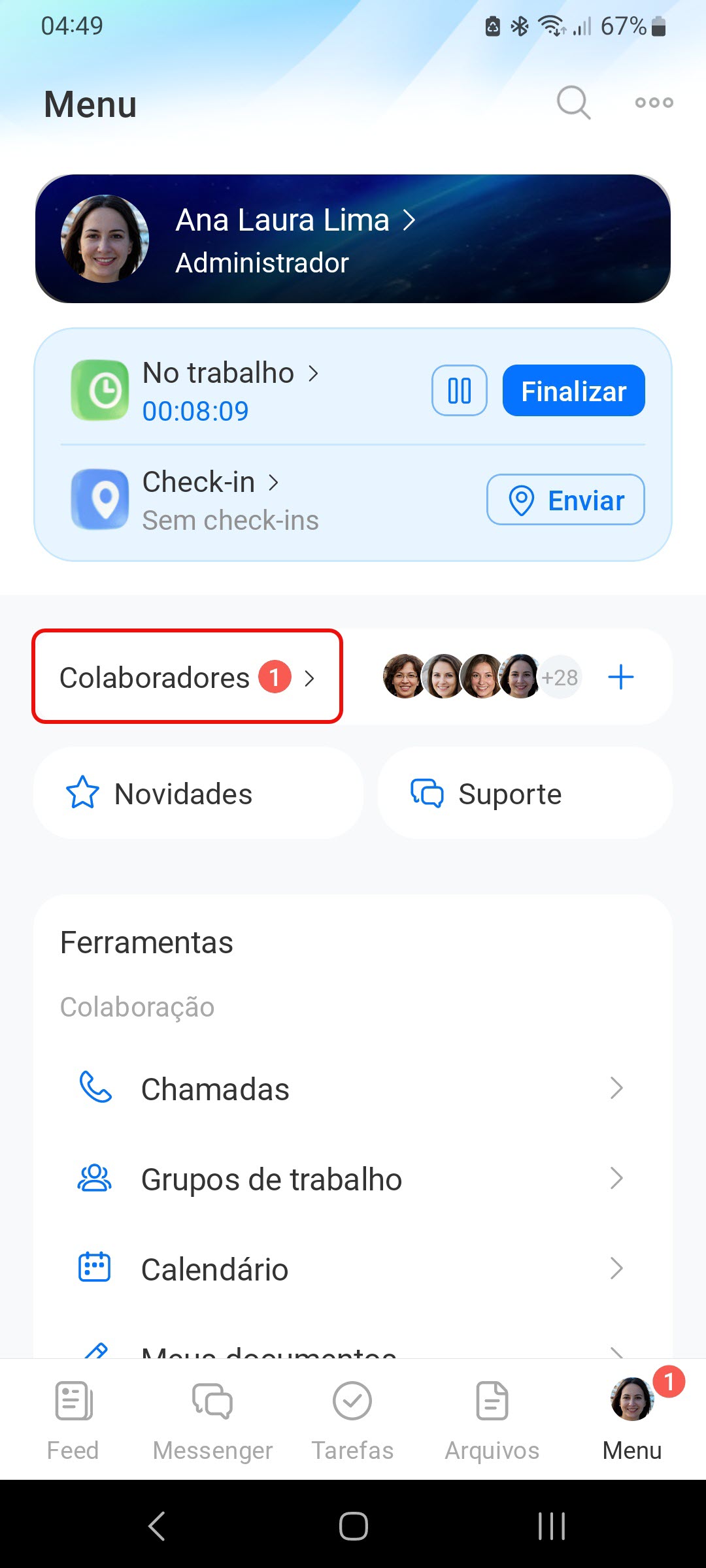
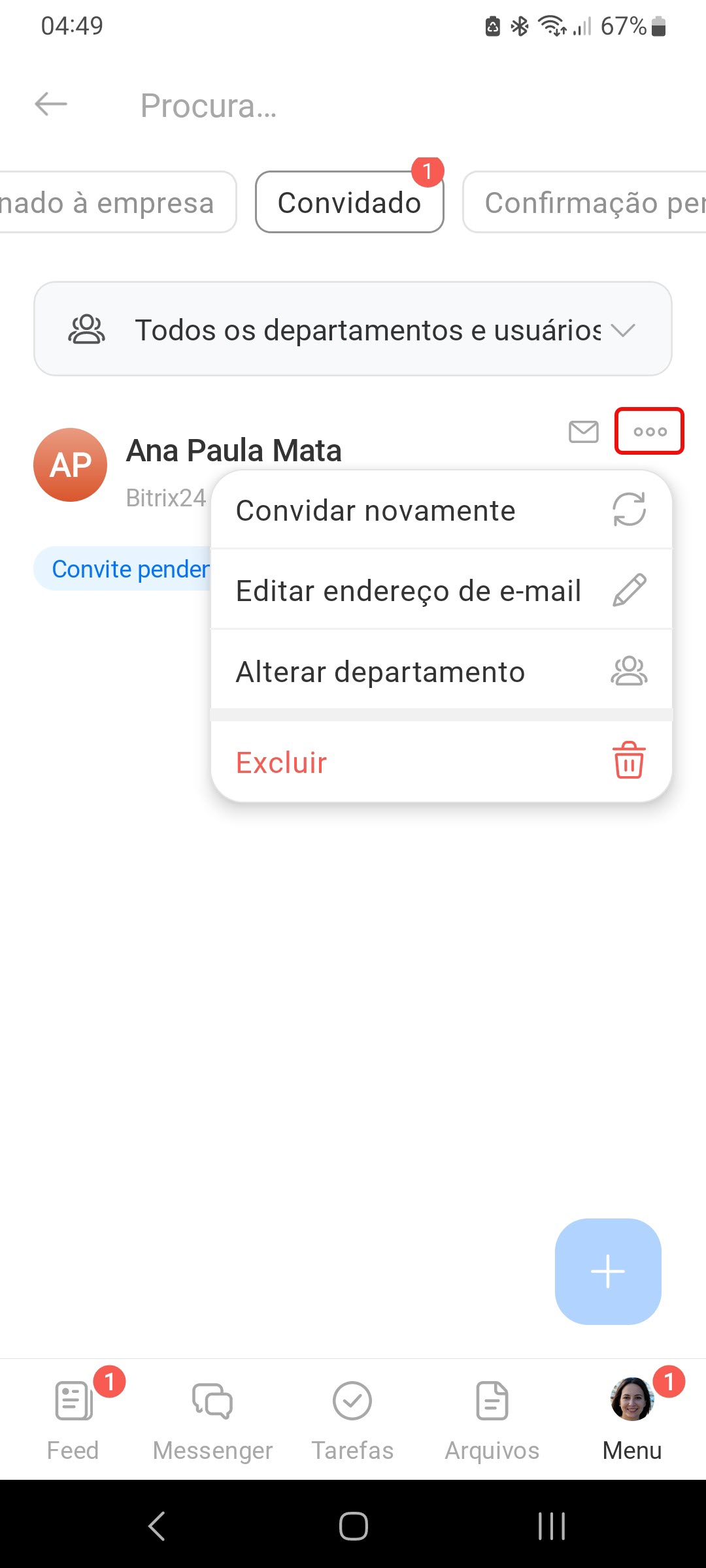
Na seção Colaboradores, existem contadores nas abas Convidado e Confirmação pendente. Eles ajudam a acompanhar quem ainda não aceitou o convite e a confirmar rapidamente o acesso de novos usuários ao Bitrix24.
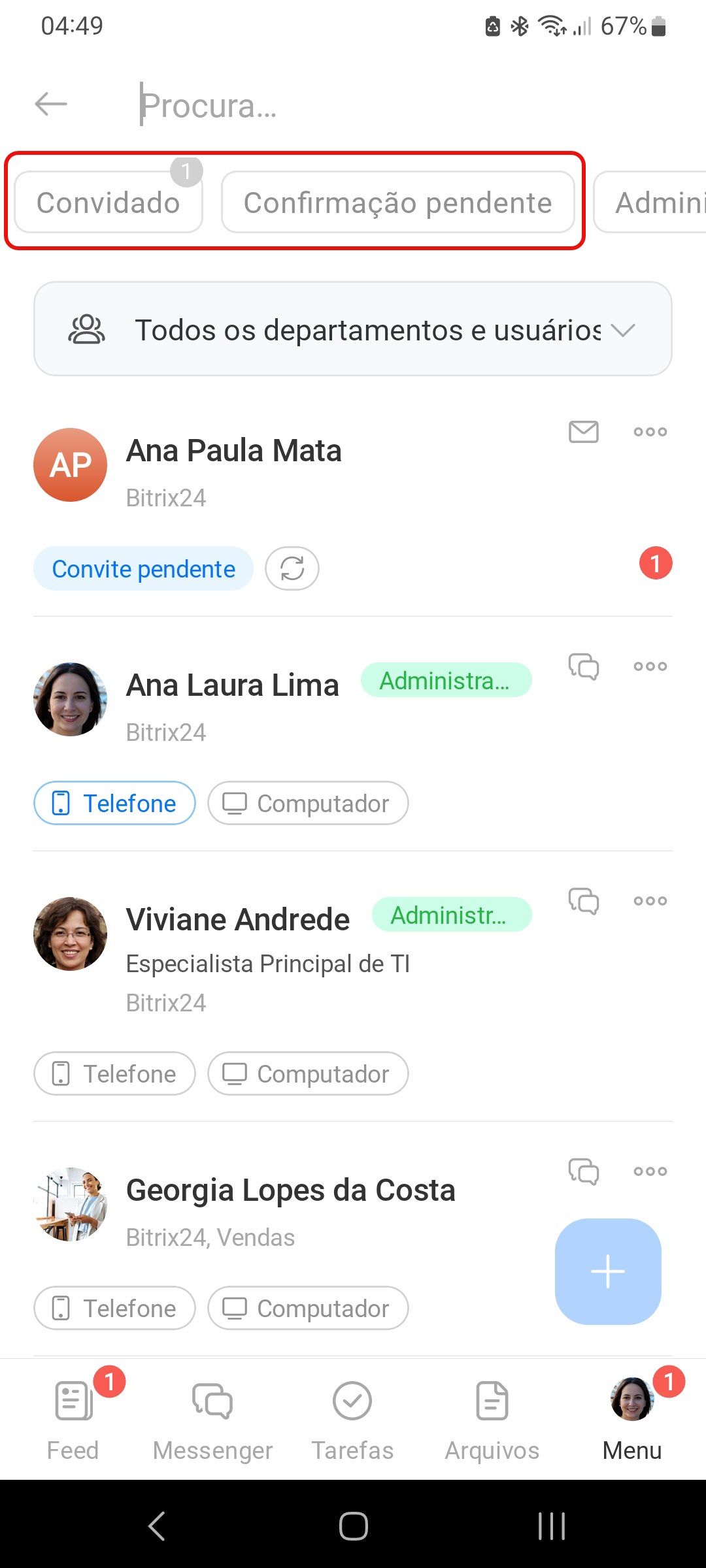
Convidados. Mostra o número de usuários que ainda não aceitaram o convite. Você pode convidar o colaborador novamente, alterar o e-mail, o departamento ou remover o colaborador. Toque nos Três pontos (...) e escolha a ação desejada.
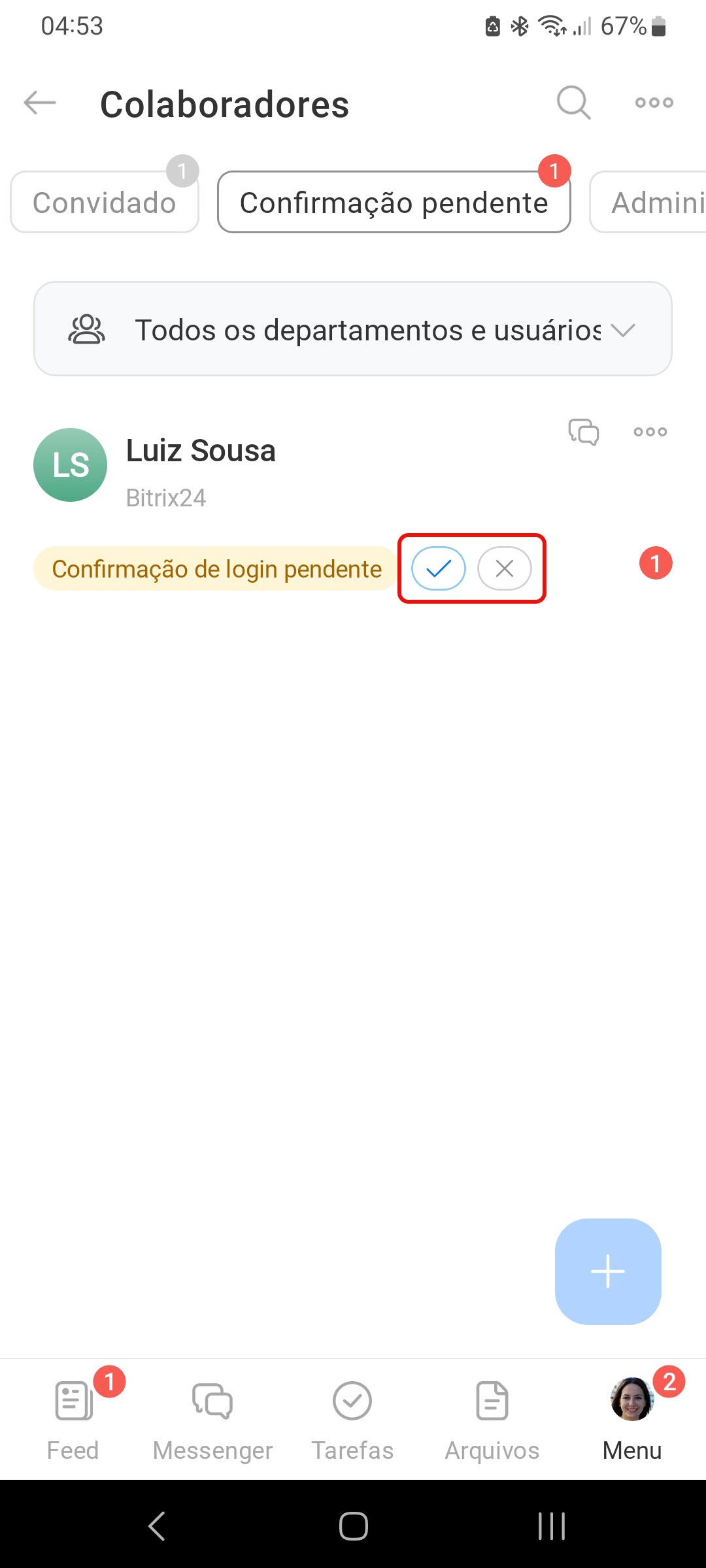
Confirmação pendente. O contador mostra o número de novos usuários que aguardam a confirmação de acesso pelo administrador. Para confirmar o acesso, toque no visto; para recusar, toque no 'x'.