
Como criar um documento de recebimento no aplicativo móvel
Às vezes é necessário criar um documento de recebimento para trabalhar com novas mercadorias com urgência. Então, utilize o seu smartphone e indique rapidamente quantas mercadorias chegaram ao depósito e qual foi o fornecedor.
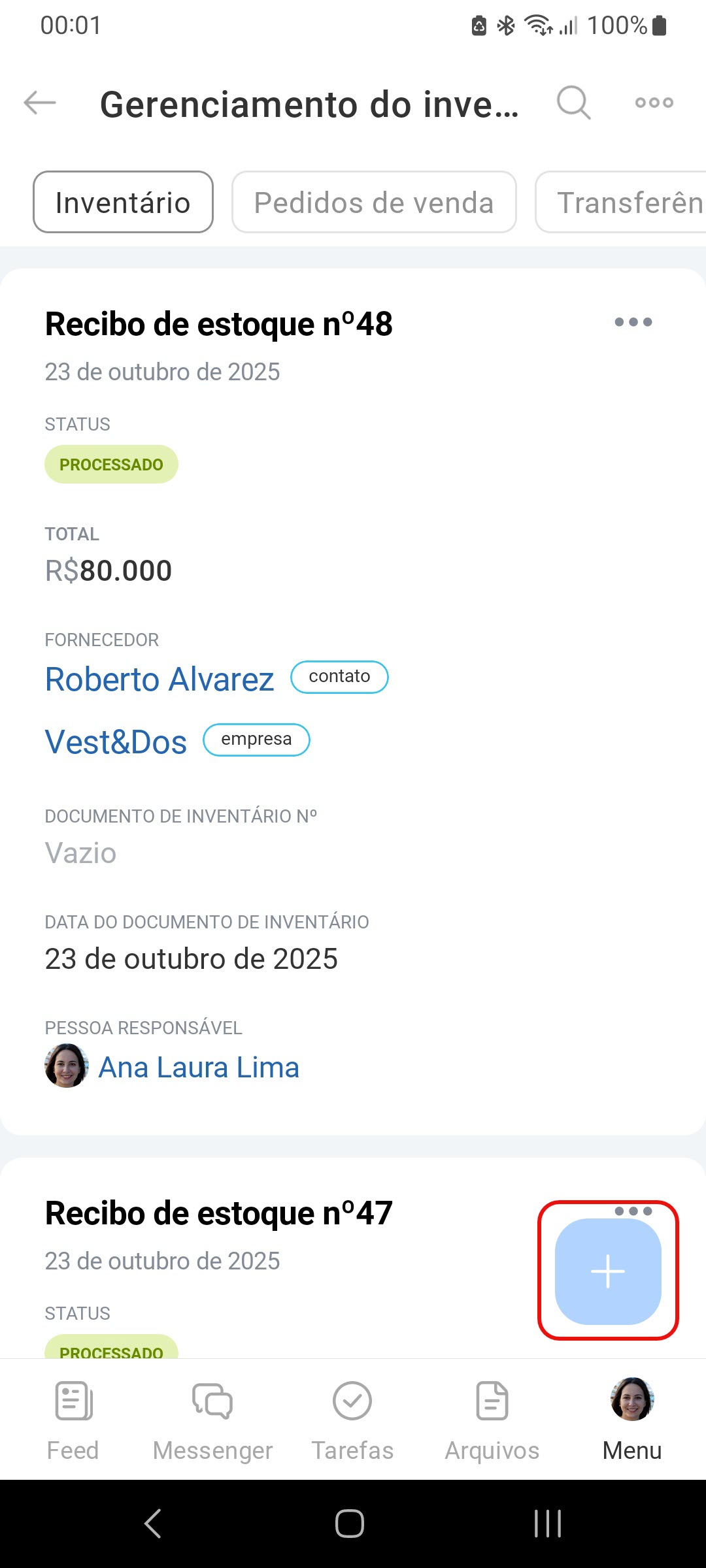
Para criar um documento, clique Gerenciamento de inventário > Mais (+) e selecione Recibo de estoque.

Preencha os campos do documento. Abaixo, descrevemos os campos obrigatórios com um asterisco.
Nome - insira o nome do documento de recebimento.
Fornecedor* — selecione um fornecedor no banco de dados ou adicione um novo.
Documento de inventário número - uma fatura com o nome do produto, quantidade e outros dados. Por favor, indique o número deste documento.
Data do documento de inventário - insira a data.
Data de recibo de estoque - indique a data em que a mercadoria foi recebida.
Documento de inventário - faça upload do arquivo.
Responsável* - indique o funcionário que recebeu a mercadoria.
Produtos - encontre um produto por código de barras, selecione no catálogo ou crie um novo.

Apenas um produto simples pode ser criado no aplicativo móvel. Mas, se você precisar de um produto com variações, adicione-o na versão web do Bitrix24. Variações são características adicionais de um produto, como tamanhos ou cores diferentes do mesmo produto, por exemplo.

Especifique:
- preço de compra,
- preço de venda,
- quantidade de mercadorias recebidas no depósito,
- depósito onde as mercadorias serão armazenadas.
Clique em Concluído.

Para salvar o rascunho, clique em Criar. A quantidade do produto não será atualizada enquanto o documento de recebimento estiver salvo como rascunho. Para dar entrada nas mercadorias recebidas no sistema, é necessário processar o documento.
