
Unificamos grupos, collabs e projetos em um único formato: Projetos AI. Os fluxos de trabalho permanecem os mesmos: trabalho interno da equipe, comunicação e inclusão de participantes externos; agora tudo isso é feito em um único espaço de trabalho. O chat se tornou o centro do projeto: o chat principal é o ponto de entrada comum para a coordenação da equipe, e os chats em grupo dentro do projeto são o local para discutir assuntos específicos.
Reunimos neste artigo as respostas para as perguntas mais frequentes sobre os novos projetos:
- Para onde foram parar os collabs e grupos,
- Por que a seção "Tarefas e Projetos" mudou de nome para "Tarefas",
- Por que alguns recursos deixaram de estar disponíveis no novo projeto,
- Os novos projetos contam com a opção "Para publicação",
- Por que o chat é aberto ao acessar o projeto,
- Por que nem todos os chats dos projetos são exibidos na seção Messenger,
- Como saber se há novas mensagens nos chats do projeto,
- Como configurar notificações de mensagens do sistema no projeto,
- Como abrir o projeto em uma página separada,
- É possível criar vários chats com o CoPilot em um único projeto,
- Um colaborador terá acesso a todo o projeto se for adicionado ao chat do projeto,
- Como convidar um novo participante para o projeto,
- Como adicionar um chat em grupo já existente ao projeto,
- Como enviar um link para o projeto,
- É possível voltar aos grupos e collabs antigos.
Para onde foram parar os collabs e grupos
Unificamos grupos, collabs e projetos em um único formato: Projetos AI. Antes, ao criar um novo espaço, era preciso escolher entre os formatos: grupo, collab ou projeto. Agora, todos os cenários foram reunidos em um único formato, e as possibilidades permanecem as mesmas: é possível gerenciar tarefas, comunicar-se em equipe e convidar participantes externos.
Os dados e recursos que você utilizava em grupos, collabs e projetos antigos foram preservados e continuam acessíveis. Os novos projetos podem ser encontrados em várias seções:
- no menu esquerdo, na seção Projetos; aqui estão reunidos todos os projetos aos quais você tem acesso,
- na seção Tarefas > Projetos; aqui são exibidos por padrão os projetos em que você participa,
- no Messenger, na guia Projetos.
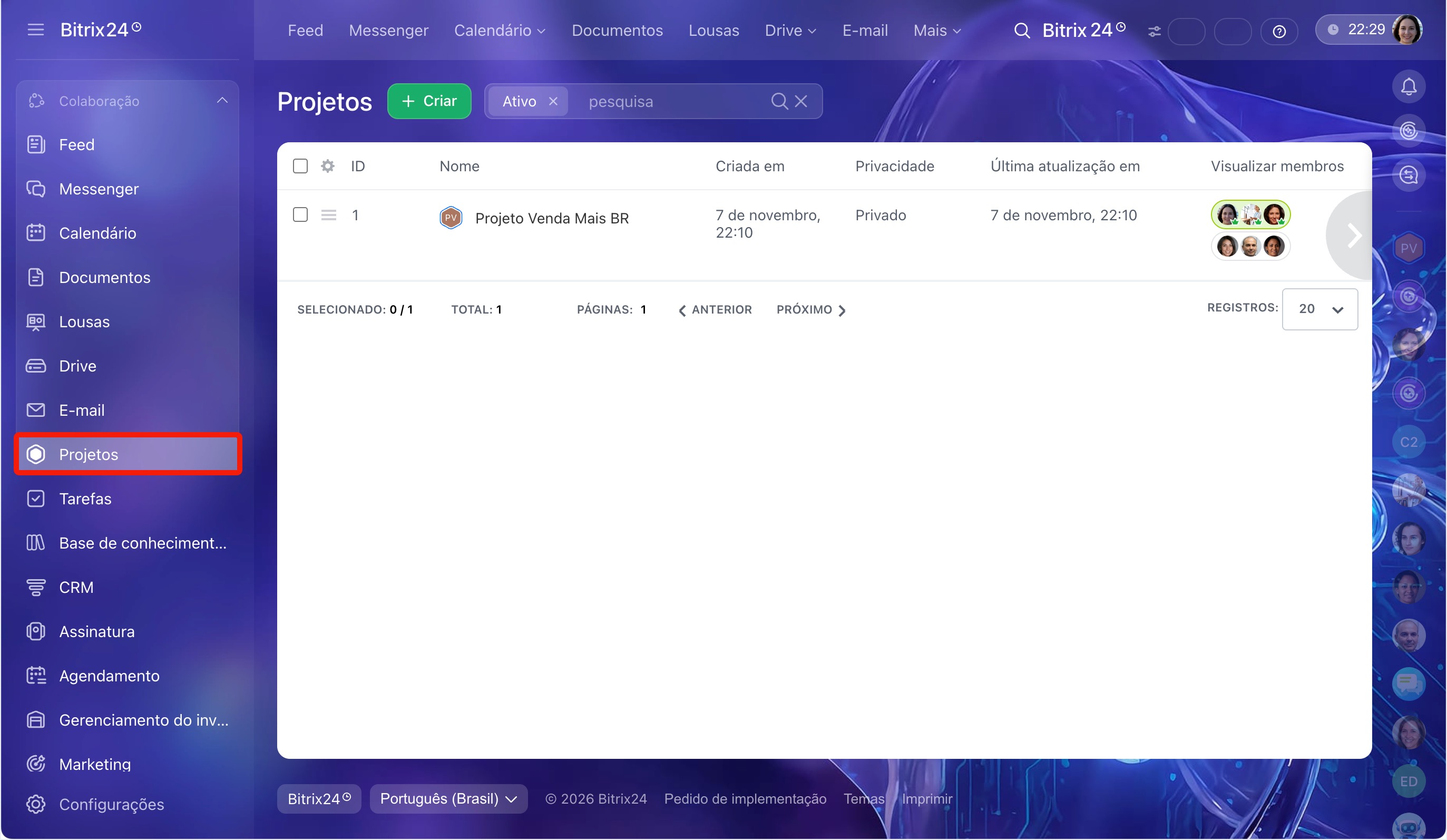 Projetos na seção Projetos
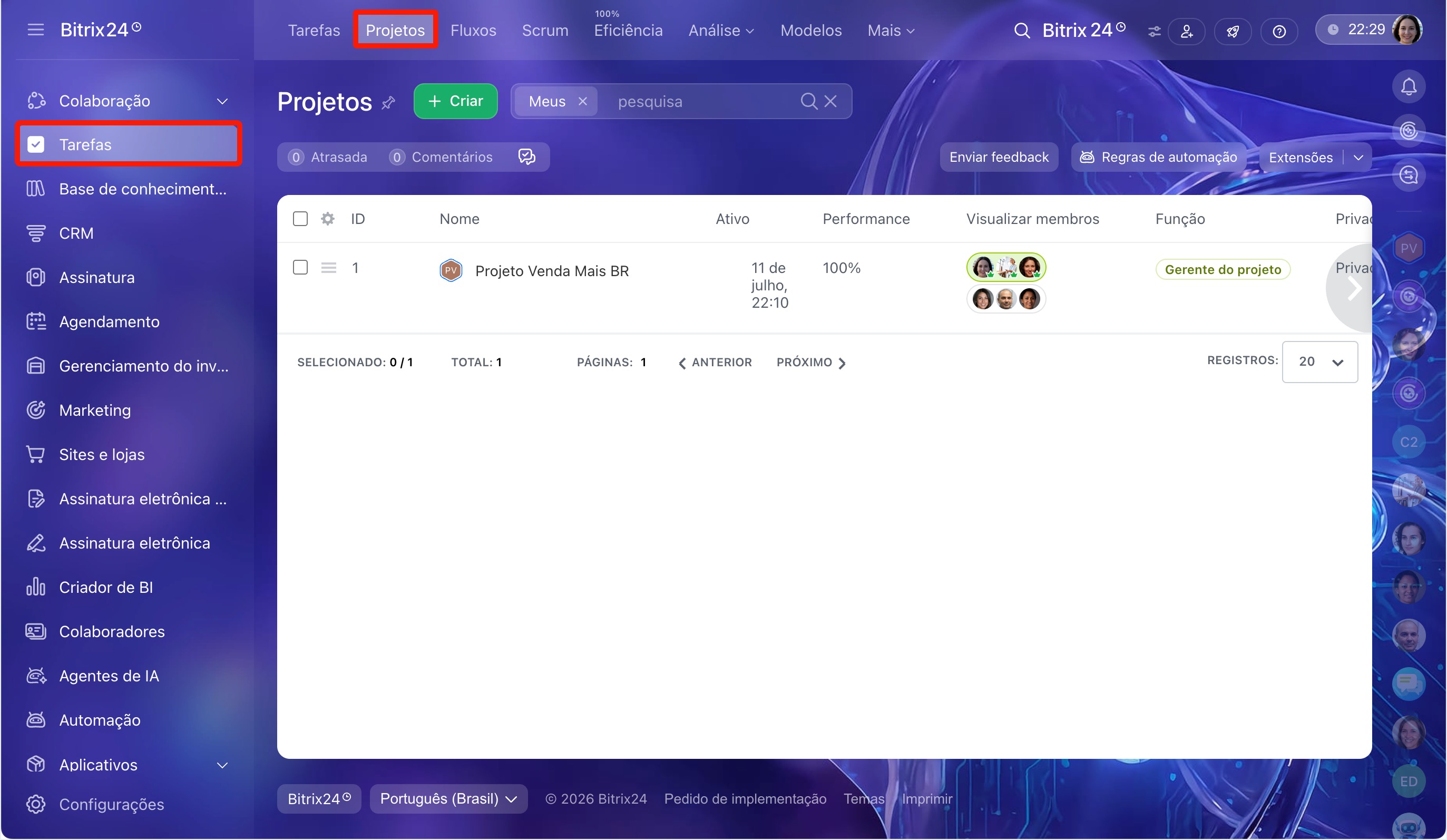 Projetos na seção Tarefas
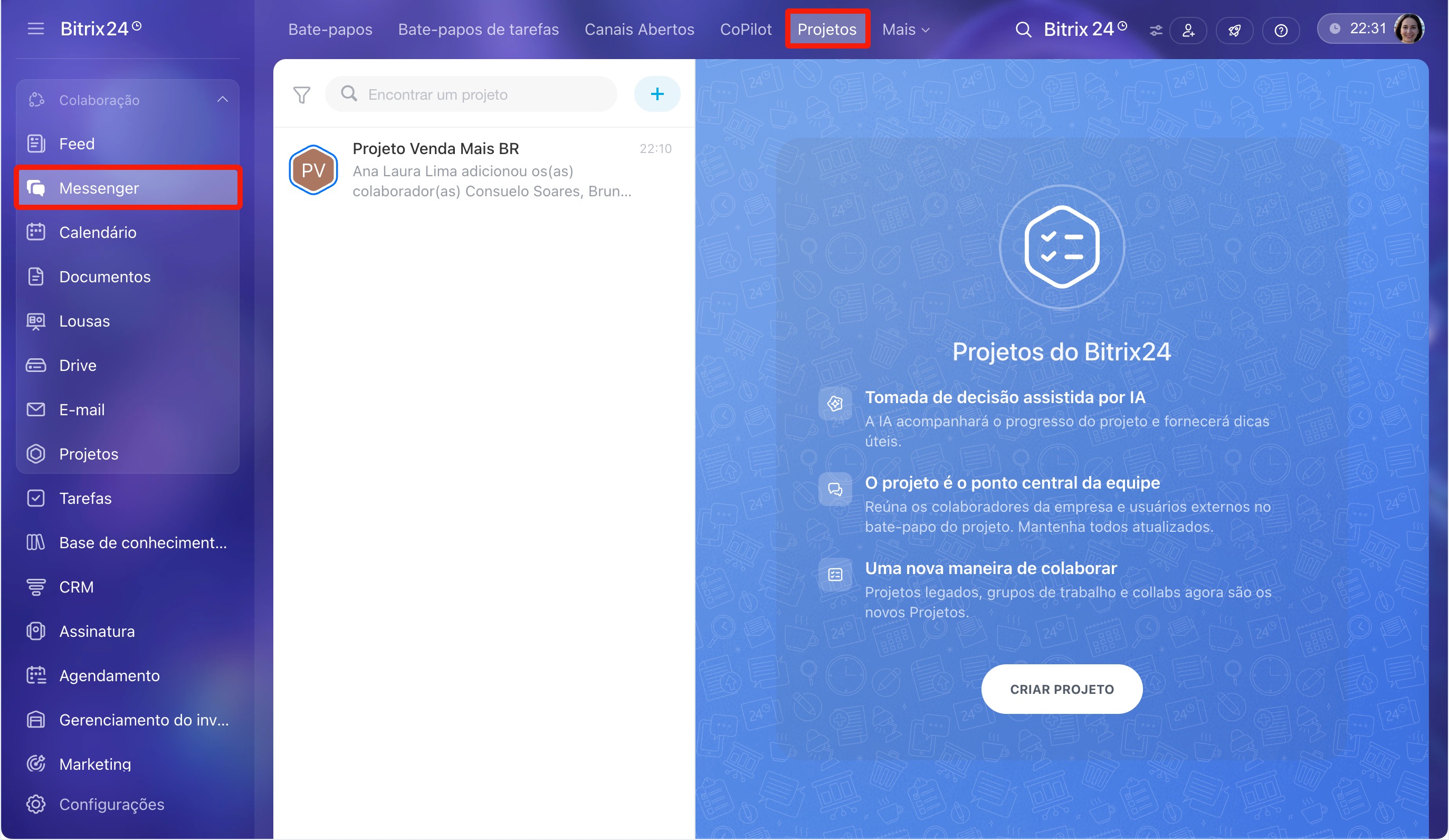 Projetos na seção Messenger
Por que a seção "Tarefas e Projetos" mudou de nome para "Tarefas"
Simplificamos a navegação para um acesso mais rápido às seções necessárias. Agora, na seção Tarefas, estão reunidas todas as tarefas (de projetos, fluxos e scrums), e os projetos foram realocados para uma guia separada, para delimitar claramente os níveis de trabalho.
Por que alguns recursos deixaram de estar disponíveis no novo projeto
Ao criar um novo projeto, alguns recursos deixaram de estar disponíveis: galeria de fotos, wiki, base de conhecimento e listas. Nos novos projetos, permanecem apenas os recursos essenciais para o trabalho em equipe: tarefas, arquivos, calendário, feed, fluxos e aplicativos.
Se você utilizava esses recursos em projetos antigos, eles serão mantidos. Abra o projeto desejado e clique em Três pontos (...). Não será possível criar novos elementos, mas os existentes continuarão acessíveis; você poderá visualizá-los, editá-los e excluí-los.
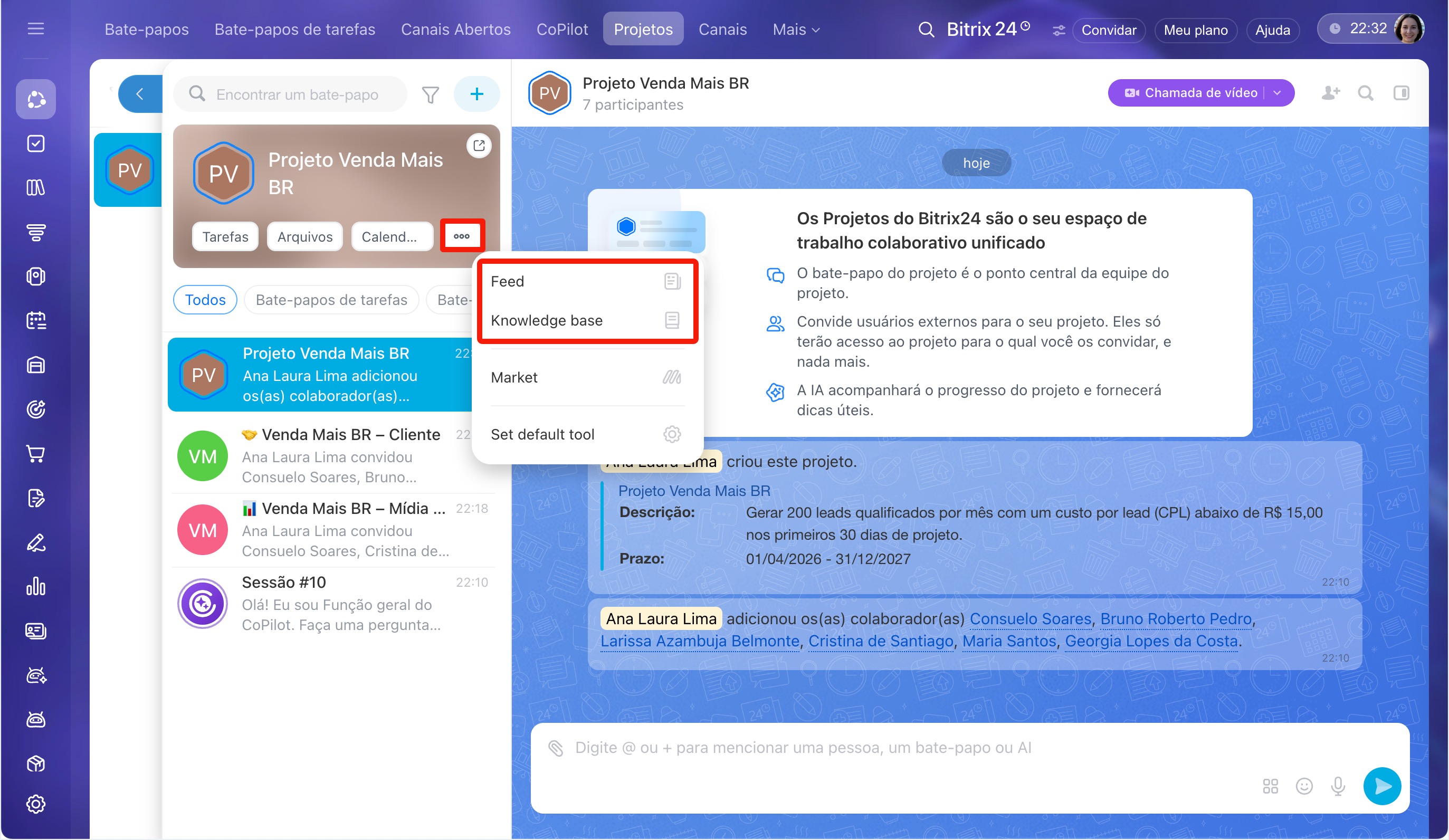
Os novos projetos contam com a opção "Para publicação"
A opção "Para publicação" não está mais disponível nos novos projetos.
Por que o chat é aberto ao acessar o projeto
O chat se tornou o centro do projeto:
- chat principal: para a coordenação geral da equipe e uma visão geral do status do projeto,
- chats em grupo: para discutir assuntos específicos com parte dos participantes,
- chat com CoPilot: para obter rapidamente o status, avaliar riscos e encontrar a tarefa necessária.
Com isso, toda a comunicação, tarefas, reuniões e arquivos ficam em um só lugar, e a equipe sempre trabalha com o contexto mais atualizado.
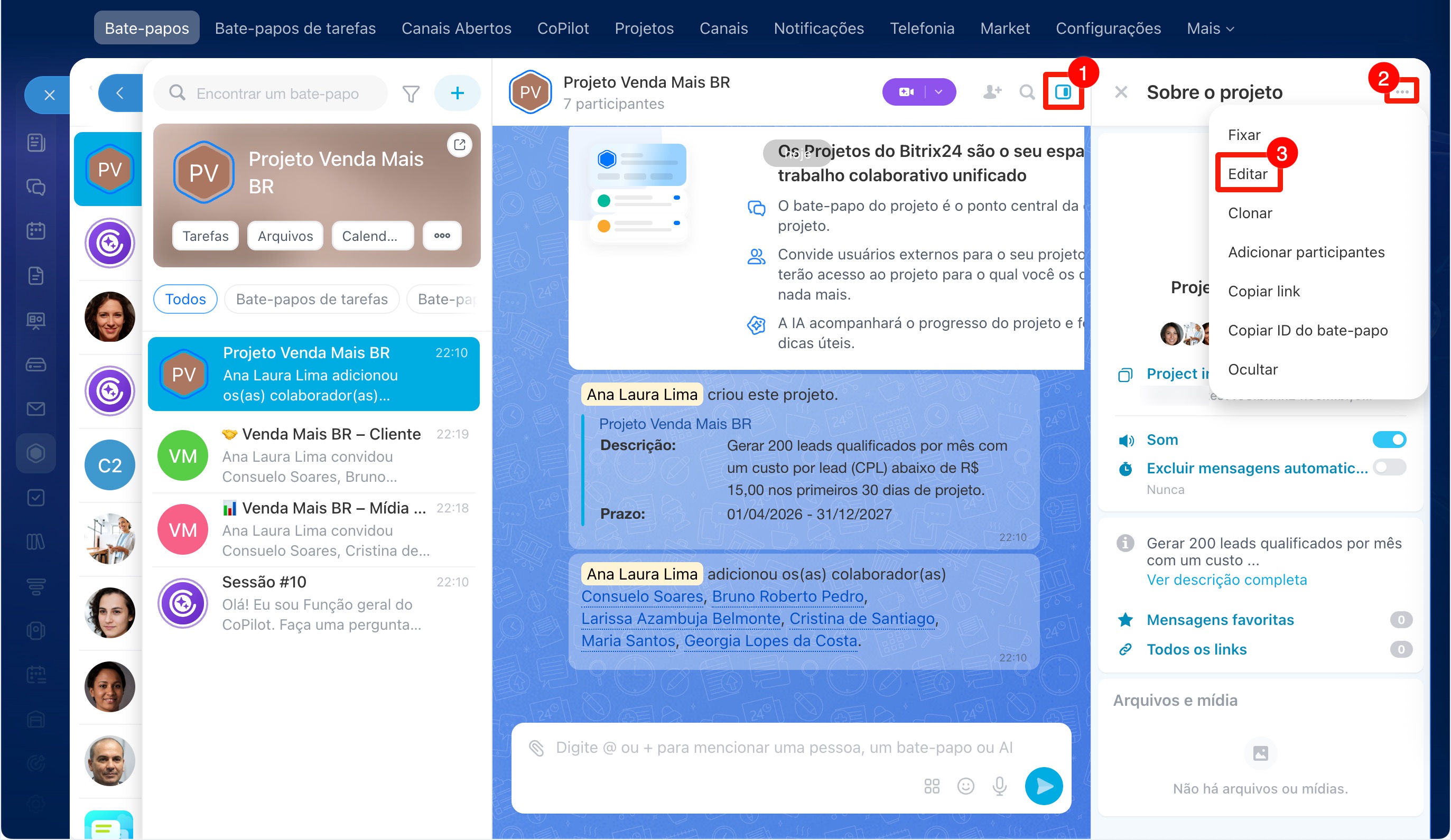
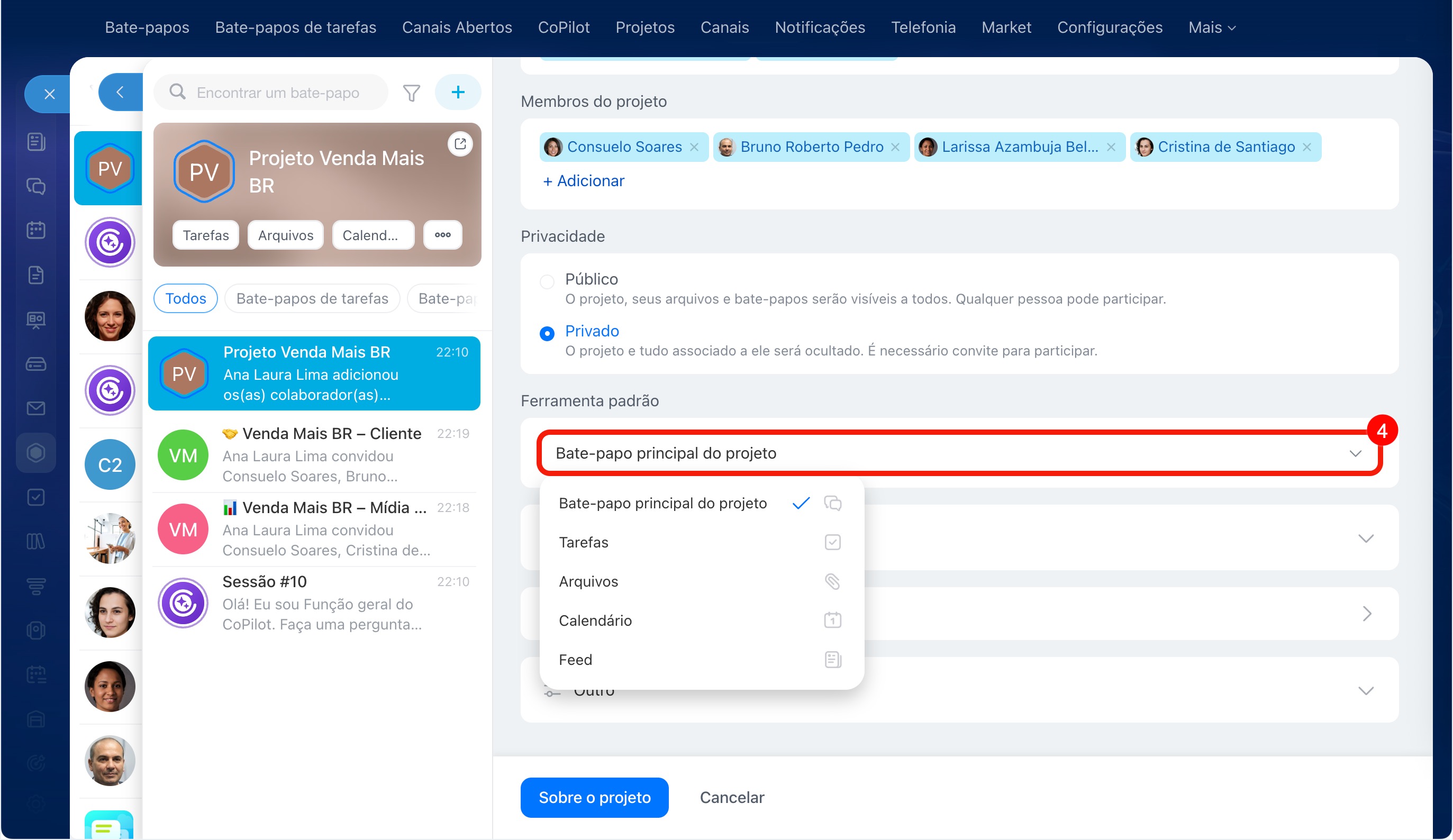
Se a equipe está acostumada a começar o trabalho pelo feed ou pelas tarefas, e não pelo chat, é possível alterar o recurso inicial.
1. Abra a barra lateral no chat principal do projeto.
2–3. Clique em Três pontos (...) > Editar.
4. Localize a seção Recurso inicial e escolha o desejado.
Por que nem todos os chats dos projetos são exibidos na seção Messenger
Na seção Messenger, apenas o chat principal do projeto é exibido. Ele serve como o principal ponto de entrada no projeto e o local para a comunicação geral dos participantes. Os demais chats (de tarefas, reuniões ou assuntos específicos) permanecem dentro do projeto. Isso ajuda a preservar o contexto das discussões e não sobrecarregar a lista geral de chats.
Como saber se há novas mensagens nos chats do projeto
Na seção Messenger, novas mensagens nos projetos são sinalizadas por um contador vermelho; ele mostra o número total de mensagens não lidas. Dentro do projeto, na lista de chats, a indicação é mais detalhada:
- se houver novas mensagens apenas no chat principal do projeto, o contador é azul;
- se houver novas mensagens apenas em chats em grupo, chats de tarefas ou reuniões, o contador é verde;
- se houver mensagens em ambos os casos, você verá contadores duplos: um azul e um verde.
Como configurar notificações de mensagens do sistema no projeto
Para cada projeto, é possível configurar para quais eventos as notificações são enviadas ao chat principal.
1–3. Abra a barra lateral no chat principal do projeto e clique em Três pontos (...) > Editar.
4–5. Localize o bloco Notificações no projeto e ative a chave ao lado dos eventos desejados. Por exemplo, ative os eventos "Convidado adicionado" e "Convite enviado". Quando um convidado for adicionado ao projeto ou um convite for enviado, uma notificação chegará ao chat principal.
6. Clique em Salvar.
Como abrir o projeto em uma página separada
Por padrão, o projeto é aberto sobreposto à lista geral de chats. Isso permite acompanhar as atualizações em outros chats e alternar rapidamente entre o projeto e as conversas.
Para abrir o projeto em uma guia separada em tela cheia, clique no botão no cabeçalho do projeto.
É possível criar vários chats com o CoPilot em um único projeto
Sim, é possível criar vários chats com o CoPilot em um único projeto. Clique no Mais (+) acima da lista de chats do projeto, ao lado da barra de pesquisa, e selecione Chat com CoPilot.
Um colaborador terá acesso ao projeto se for adicionado ao chat do projeto
Se, entre os colaboradores que você adiciona a um chat em grupo do projeto, houver alguém que ainda não participa do projeto, o Bitrix24 avisará que, após a confirmação, ele terá acesso a todo o projeto.
Se você adicionar esse colaborador apenas ao chat da tarefa do projeto, ele terá acesso apenas à tarefa, e não a todo o projeto.
Como convidar um novo participante para o projeto
O colaborador pode ser adicionado durante a criação do projeto ou posteriormente; em um projeto já existente.
Ao criar o projeto.
1–2. Acesse a seção Projetos e clique em Criar.
3. No formulário de criação, localize o bloco Participantes do projeto e clique em Adicionar. Selecione os usuários desejados, um departamento ou um grupo de trabalho.
Em um projeto existente.
1. Acesse o projeto desejado e abra o chat principal.
2–4. No canto superior direito, clique no botão e, na guia Colaboradores, selecione os colegas.
5. Clique em Convidar.
No chat em grupo. Abra o chat desejado, acesse a barra lateral e clique em Três pontos (...) > Adicionar chat ao projeto. Selecione o projeto ao qual deseja adicionar o chat.
Como enviar um link para o projeto
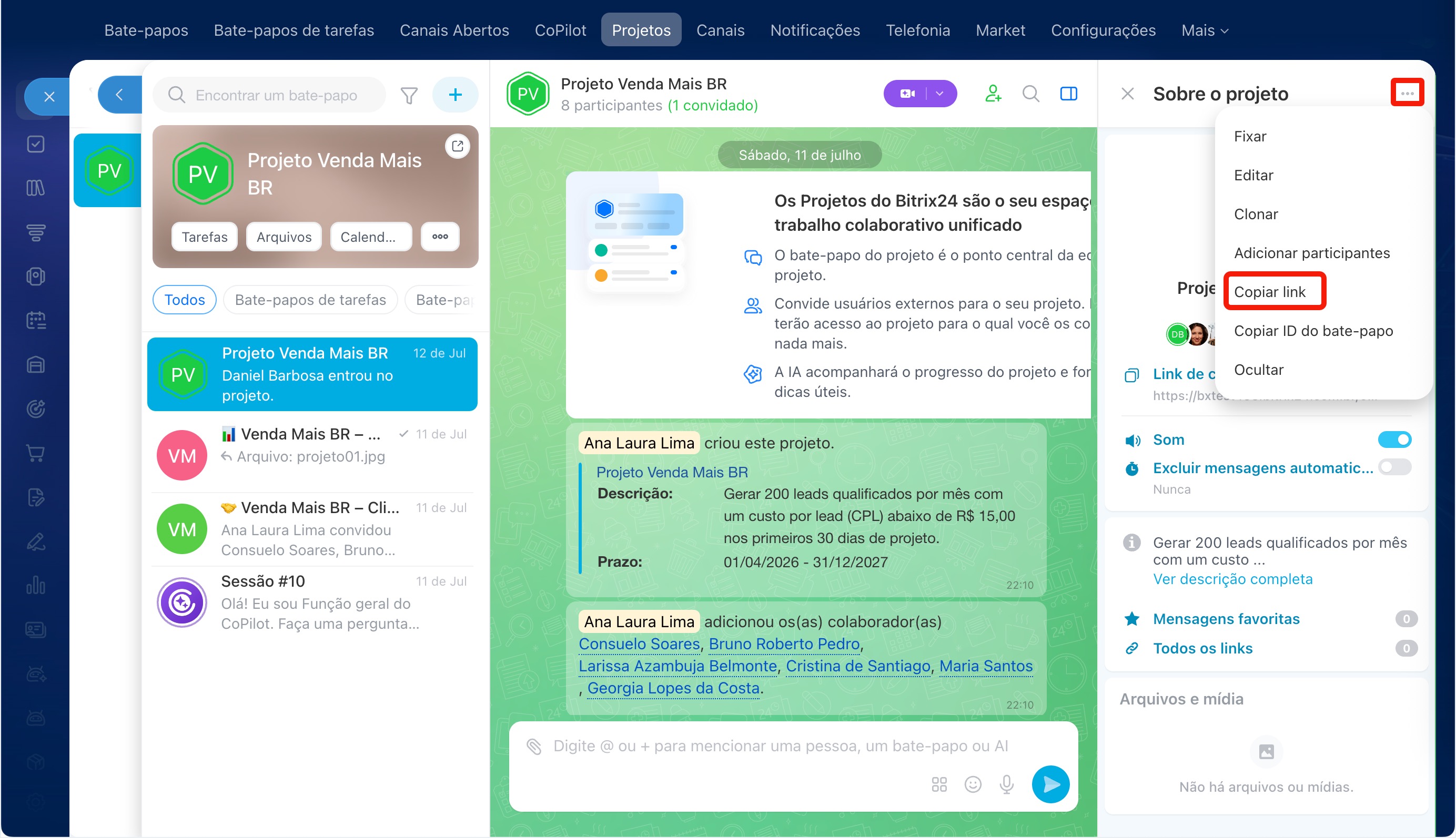
Acesse o chat principal do projeto e abra a barra lateral. Clique em Três pontos (...) e selecione Copiar link.
O link funciona de acordo com o tipo de projeto:
- se o projeto for aberto, o usuário acessará o projeto e poderá participar por conta própria;
- se o projeto for fechado, ele não verá nada pelo link até que você o adicione manualmente ao projeto.
É possível voltar aos grupos e collabs antigos
Não, não é possível voltar aos grupos e collabs; esse formato não é mais suportado. No entanto, todos os dados e recursos que você utilizava em grupos, collabs e projetos antigos foram preservados e continuam acessíveis.