
No aplicativo móvel do Bitrix24, todo o trabalho com a tarefa acontece em um só lugar. Você pode discutir detalhes com colegas, registrar acordos, adicionar arquivos e acompanhar o status. Isso ajuda a não perder informações e evita alternar entre diferentes ferramentas.
Neste artigo, vamos mostrar:
Editar uma tarefa
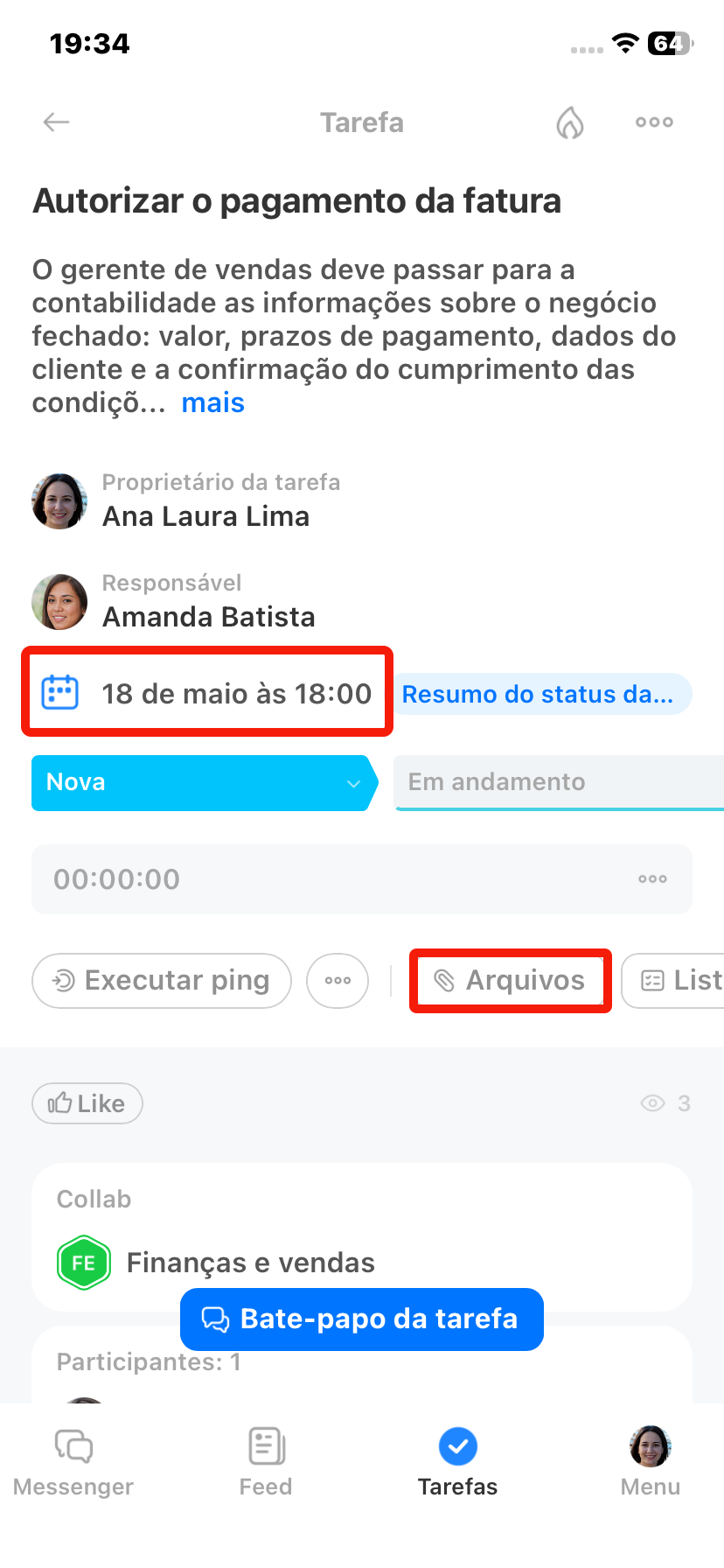
Abra a tarefa desejada. Toque no campo que deseja alterar e edite-o. Por exemplo, altere o prazo ou adicione um arquivo.
Definir configurações adicionais
Na tarefa, você pode ativar parâmetros adicionais que ajudam a controlar a execução e os prazos. Abra a tarefa e toque em Três pontos (...) > Configurações adicionais.
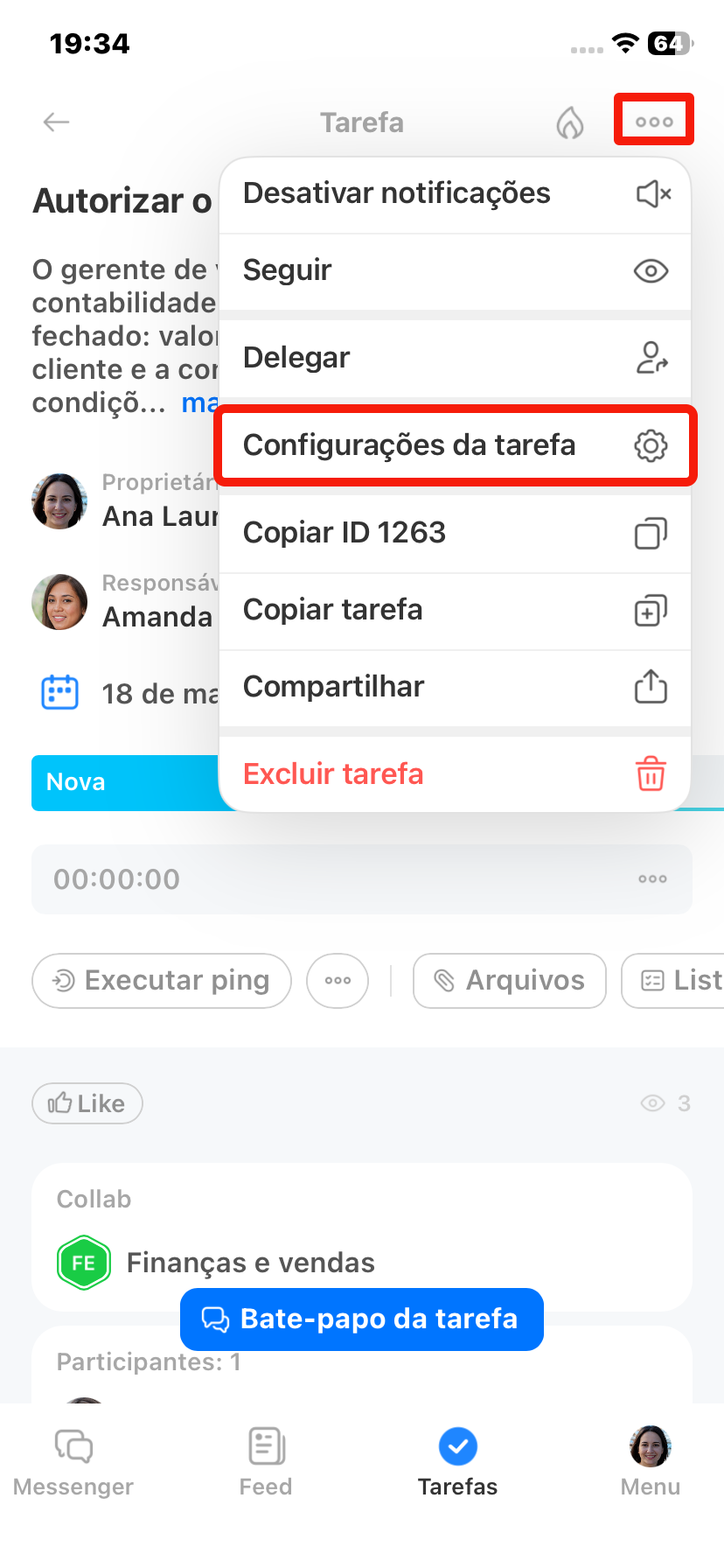
Exigir resultado : o responsável não poderá concluir a tarefa até adicionar um resultado. Por exemplo, um arquivo, um comentário ou um relatório de trabalho.
Controlar tarefa : depois de concluída, a tarefa será enviada para verificação ao criador da tarefa. Ele poderá aceitar o resultado ou devolver a tarefa para ajustes.
Permitir alterar o prazo : o responsável poderá alterar o prazo da tarefa a qualquer momento.
Pular fins de semana : se o prazo cair em um fim de semana ou feriado, ele será automaticamente transferido para o próximo dia útil.
Excluir uma tarefa
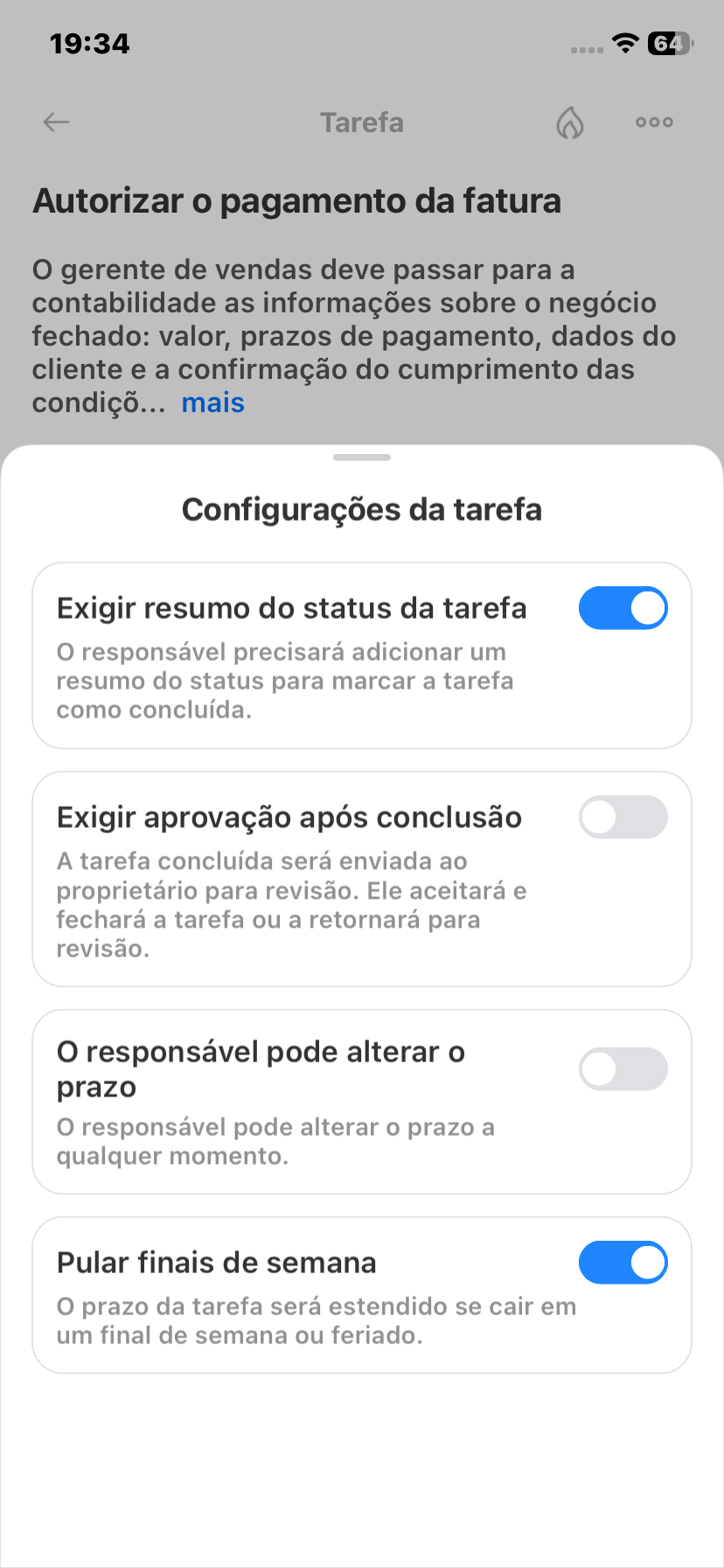
Abra a tarefa desejada, toque em Três pontos (...) no canto superior e selecione Excluir.
Trabalhar com chats de tarefas
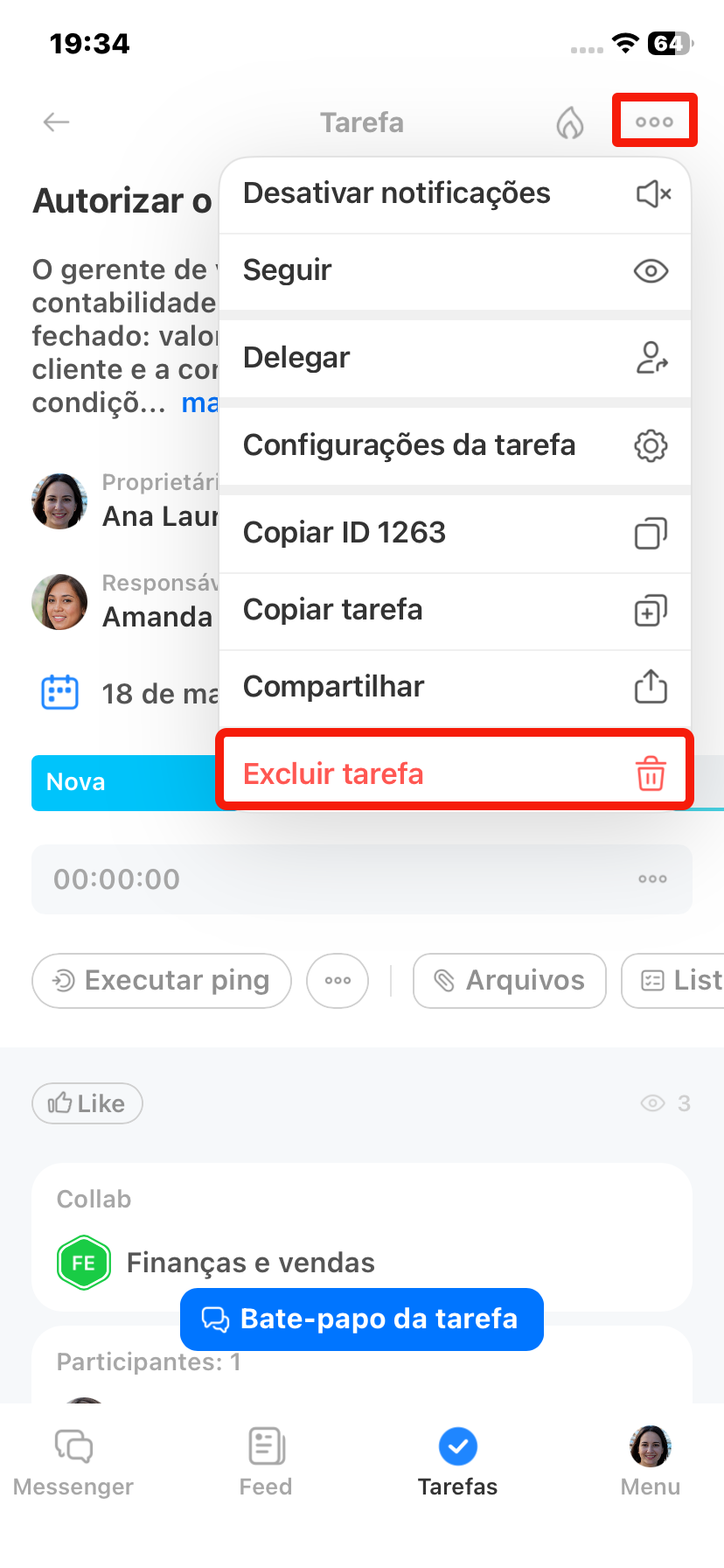
Abra a tarefa e toque em Chat da tarefa.
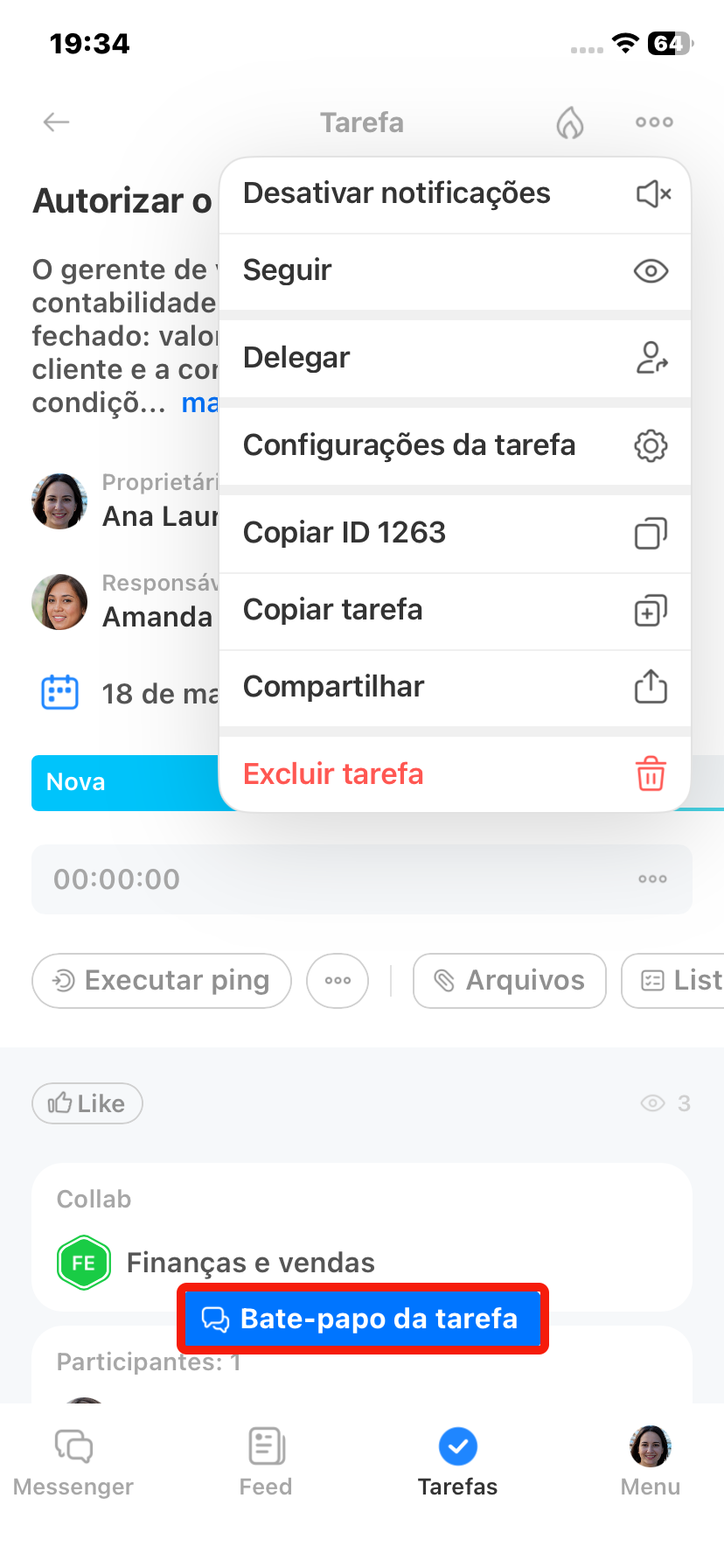
No chat, você pode discutir a tarefa, trocar arquivos e fazer chamadas.

Para ver a lista de todos os chats, vá para a seção Messenger no menu inferior e abra Chats de tarefas. Aqui são exibidas as conversas de todas as tarefas das quais você participa.
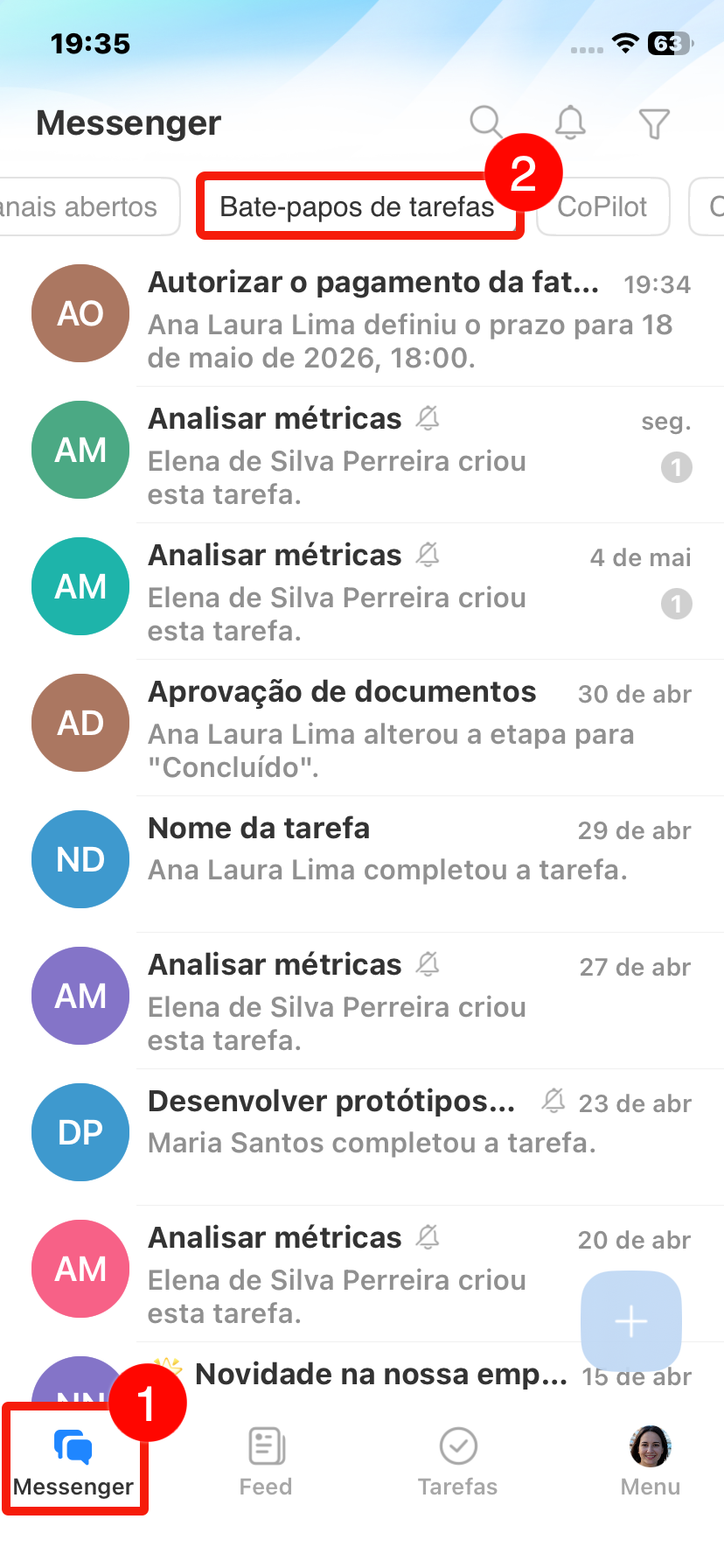
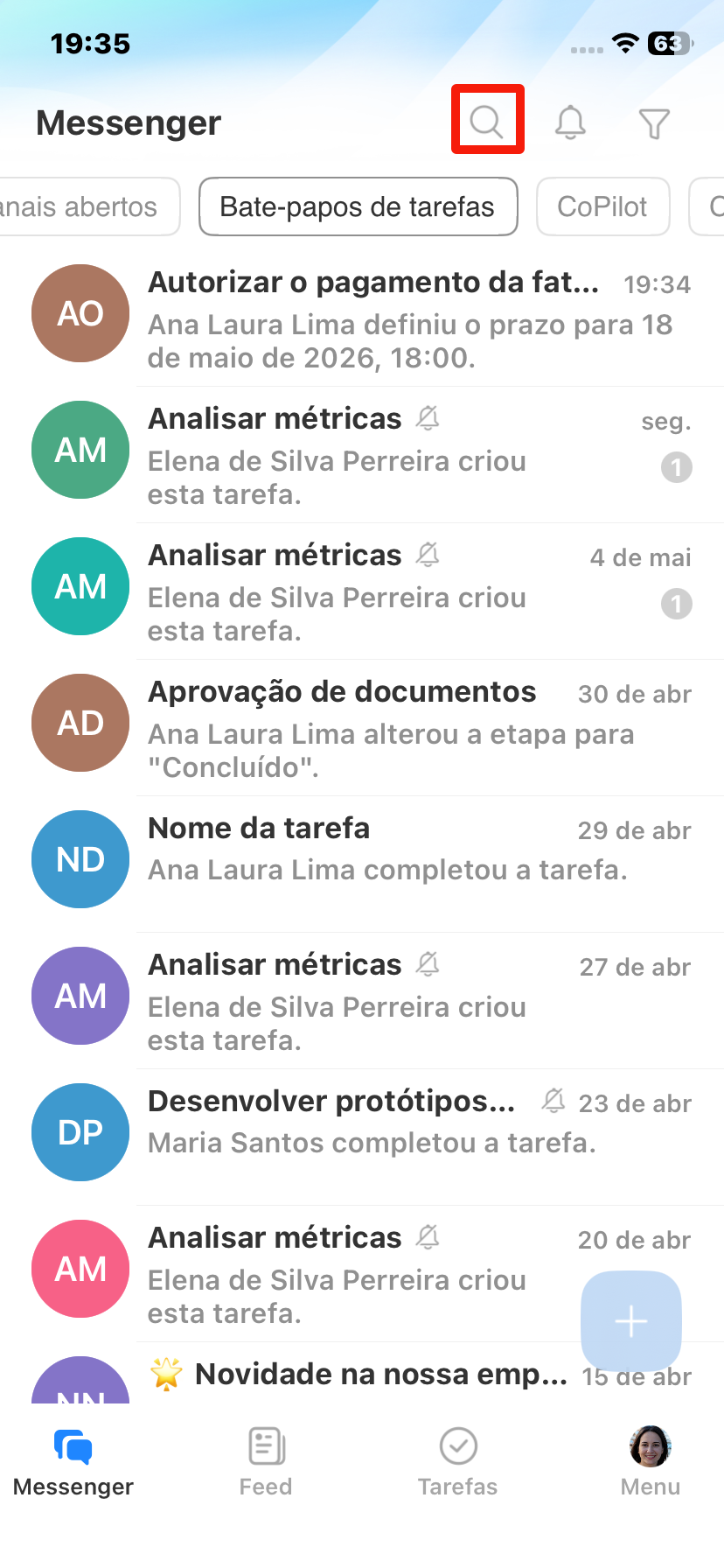
Para encontrar rapidamente o chat da tarefa desejada e continuar o trabalho, use a pesquisa. Na lista de chats de tarefas, toque na lupa.
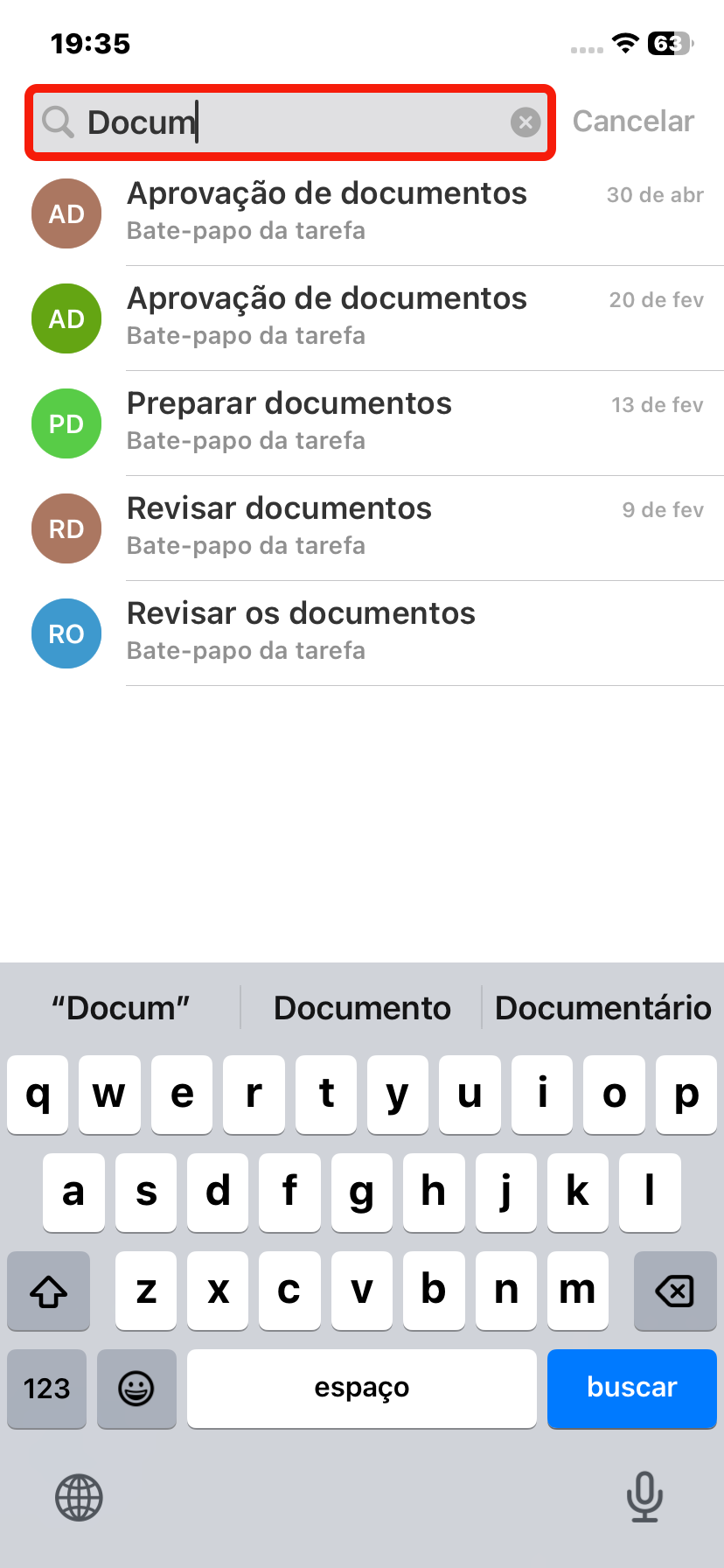
Comece a digitar o nome da tarefa, e os resultados correspondentes aparecerão na lista de chats de tarefas. Selecione a tarefa desejada na lista.
Pesquisar tarefas
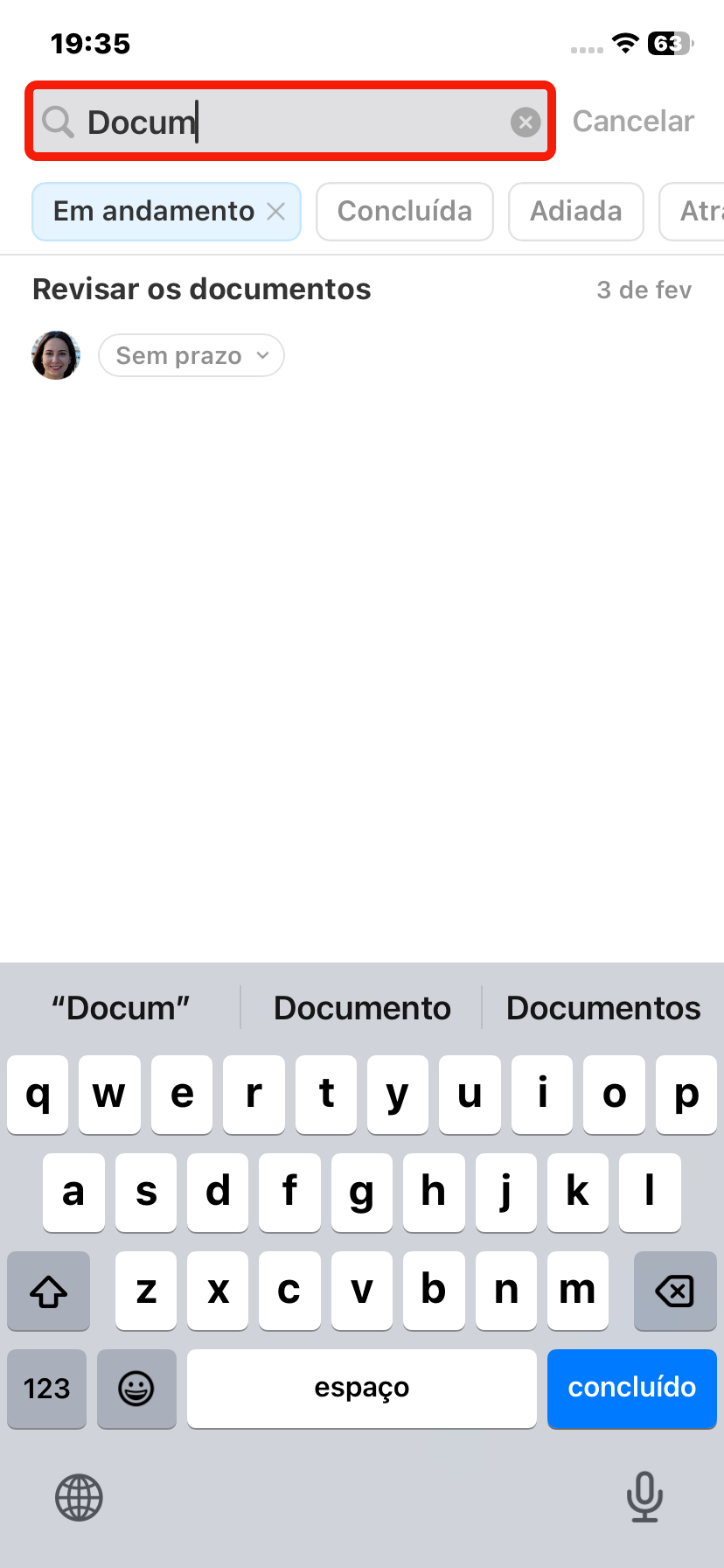
Pesquisa rápida. No campo de pesquisa, digite o nome ou a descrição da tarefa.
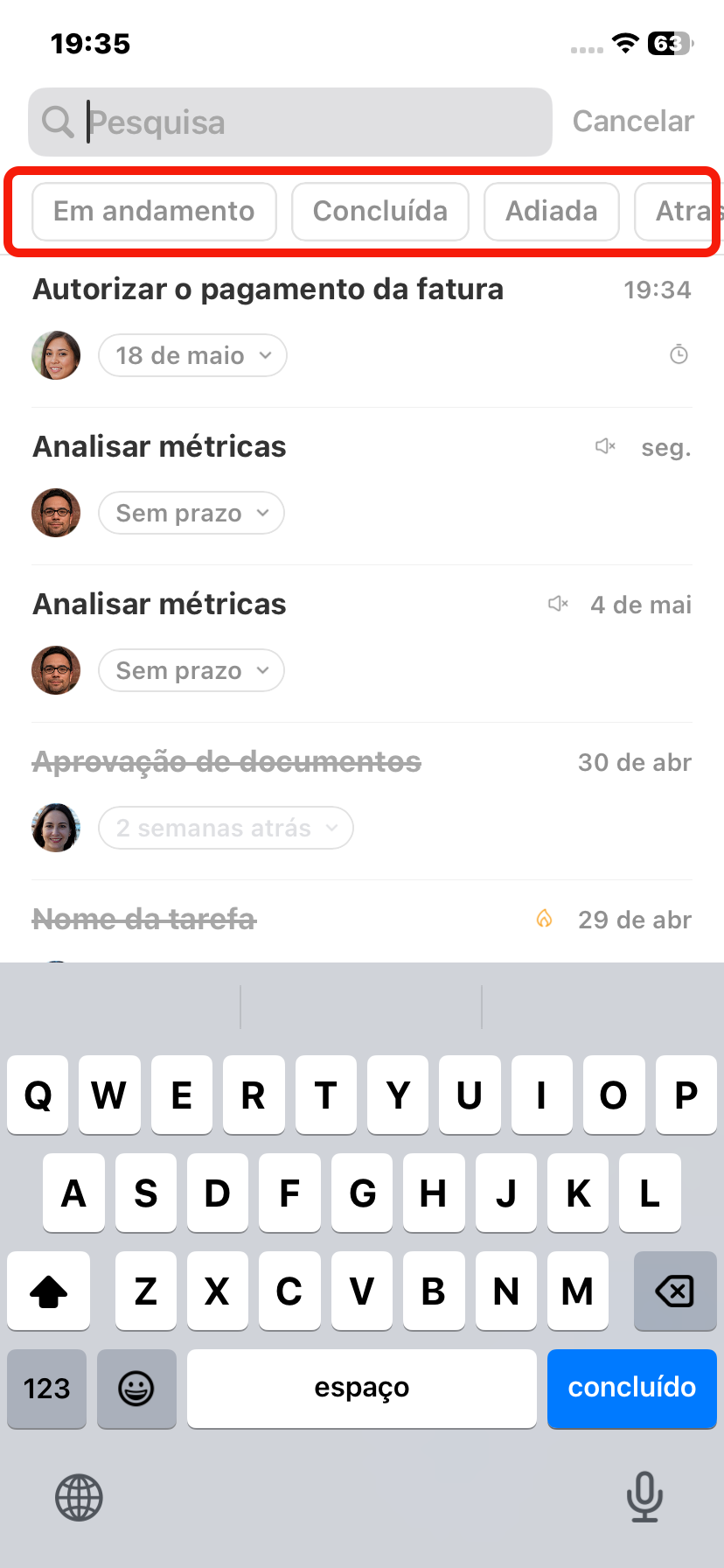
Pesquisa por status. Selecione o status pelo qual deseja exibir as tarefas.
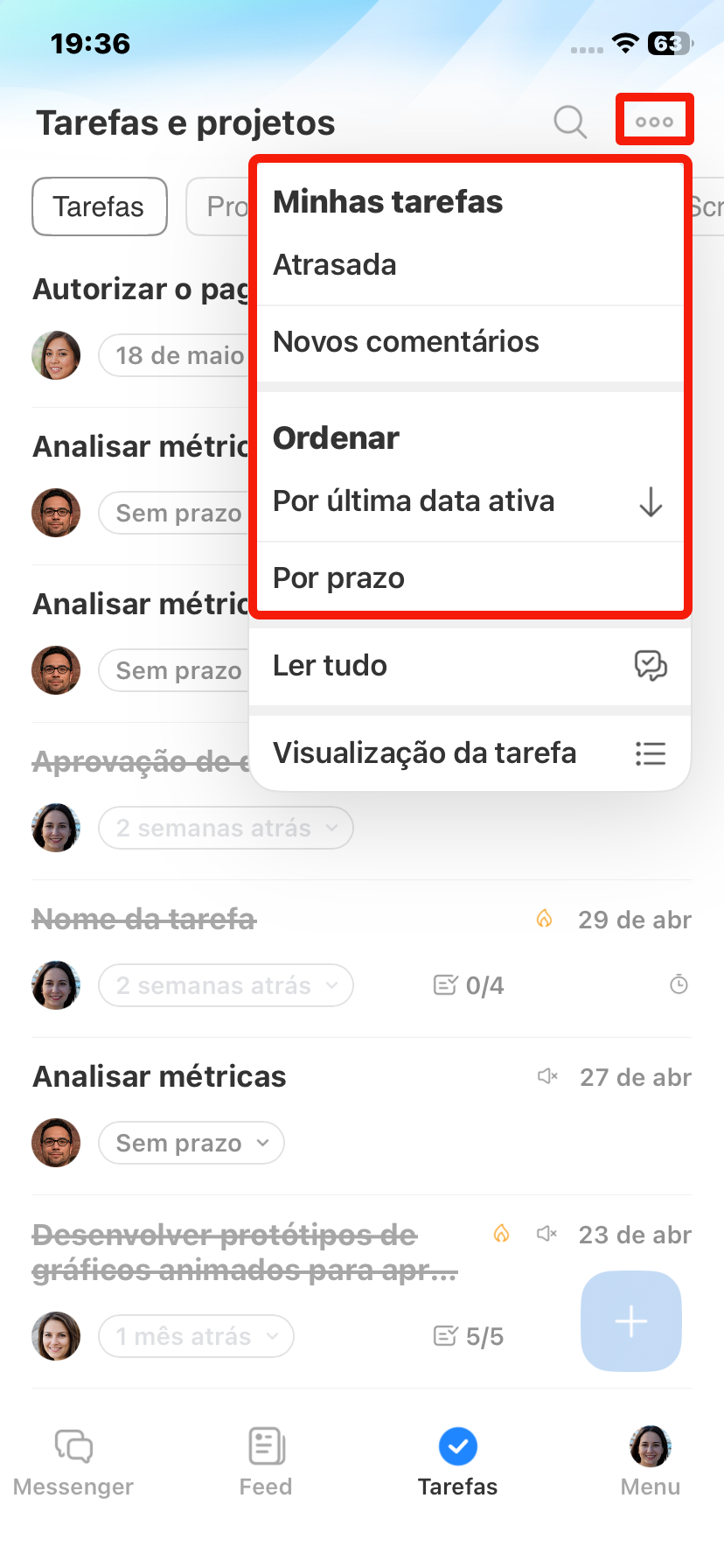
Classificação. Na lista de tarefas, toque em Três pontos (...) no canto superior. Selecione o parâmetro pelo qual deseja classificar as tarefas: por atividade, prazo ou novos comentários.
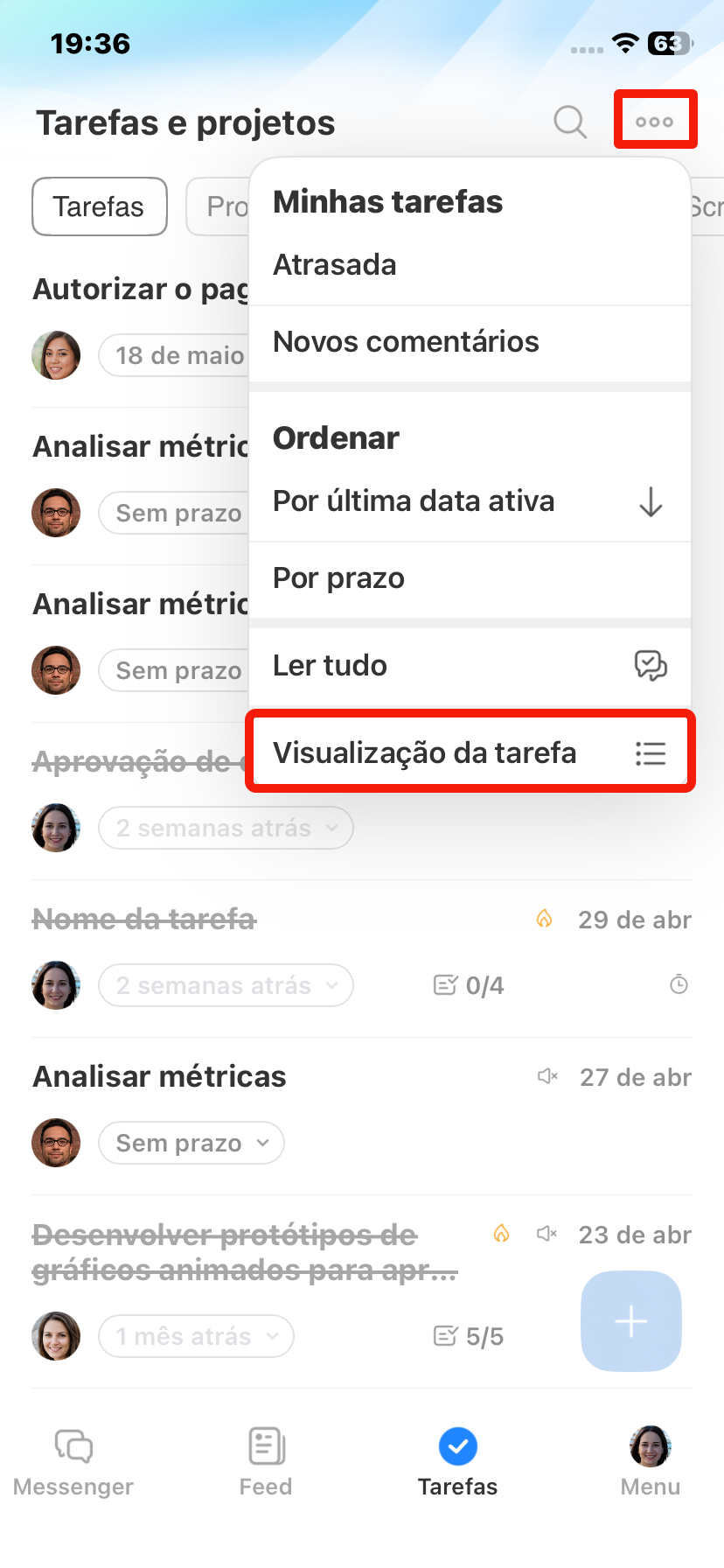
Modos de trabalho com tarefas
Nas tarefas móveis, existem três modos de trabalho: Lista, Prazos e Meu plano.
- Lista: exibe as principais informações sobre as tarefas, como nome, checklist e urgência.
- Prazos: distribui as tarefas em colunas, de acordo com o prazo definido nelas.
- Meu plano: funciona no formato kanban e é composto por etapas que você mesmo cria.
Para alterar o modo, toque em Três pontos (...) > Modo de trabalho com tarefas.
Ações nas tarefas
No aplicativo móvel do Bitrix24, a tarefa possui ações adicionais. Elas podem ser abertas no menu da tarefa ou por meio de ações rápidas na lista.
Ações na tarefa. Toque em Três pontos (...) e selecione a ação desejada.
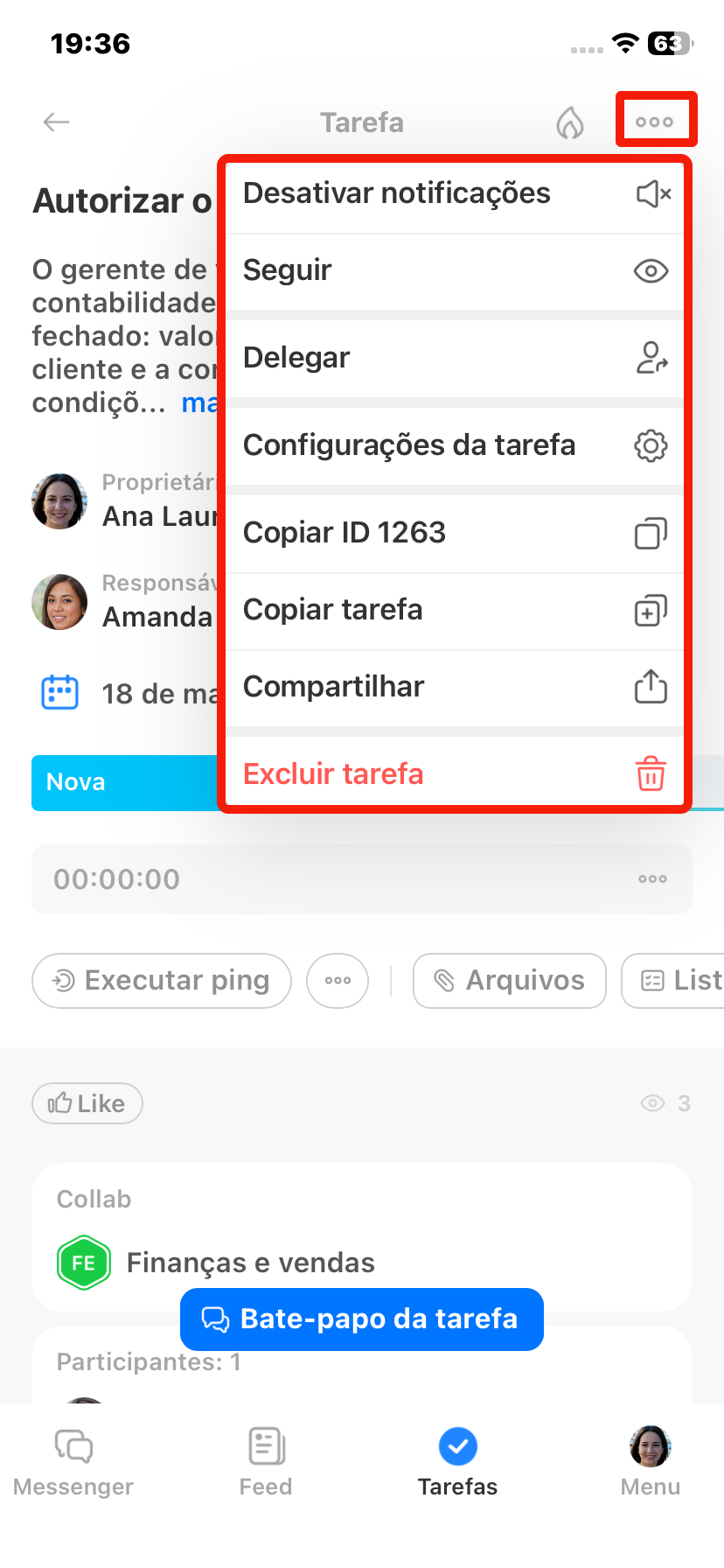
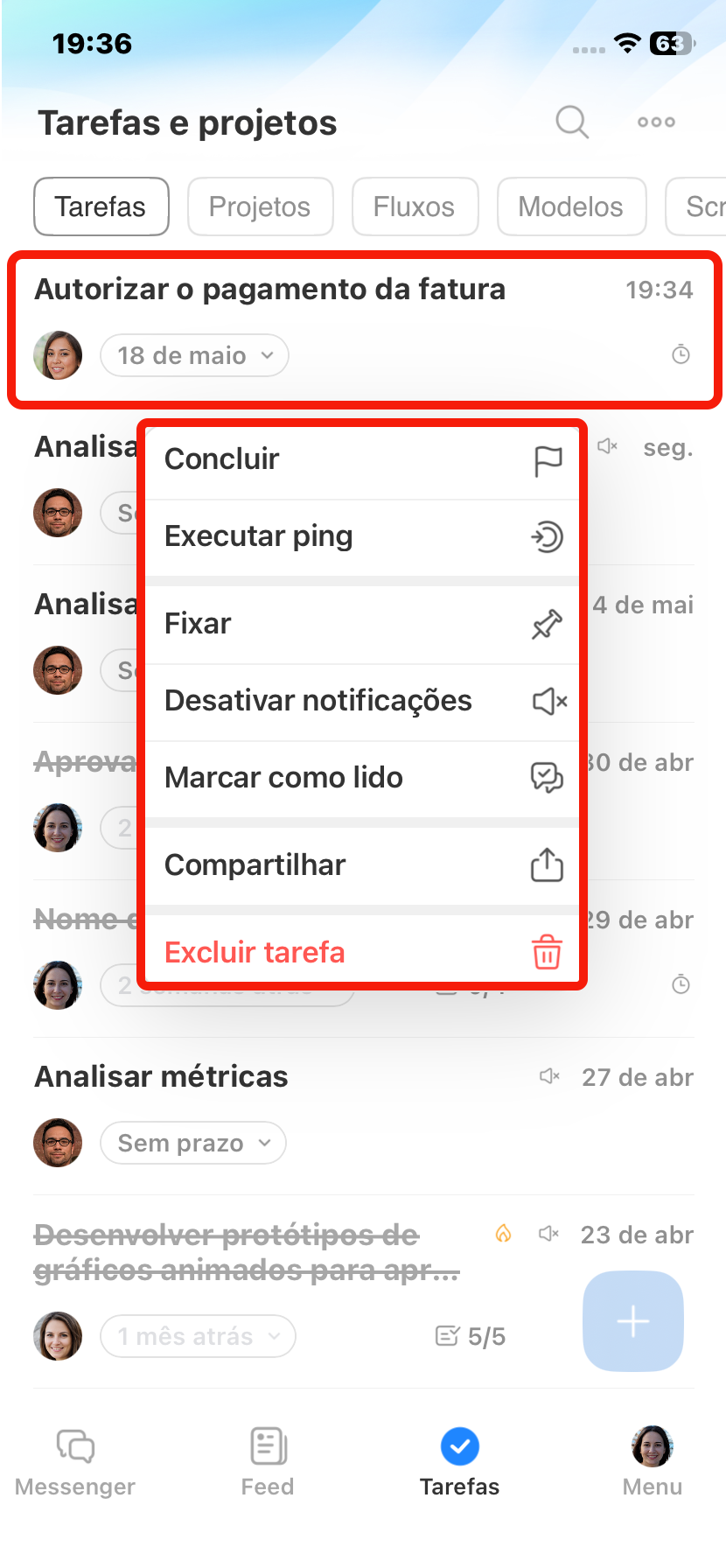
Ações rápidas. Pressione e segure uma das tarefas na lista para abrir o menu de ações:
- concluir tarefa,
- enviar ping,
- fixar tarefa na lista,
- desativar notificações,
- ler todas as notificações,
- compartilhar tarefa,
- excluir tarefa.
Você pode criar e trabalhar com tarefas do Bitrix24 no aplicativo móvel, sem precisar acessar a versão web.