
As videochamadas no Bitrix24 são uma ferramenta poderosa para uma interação eficaz dentro da empresa. Não há mais necessidade de usar serviços externos para videochamadas, já que o Bitrix24 oferece todas as funcionalidades necessárias para trabalhar com conforto.
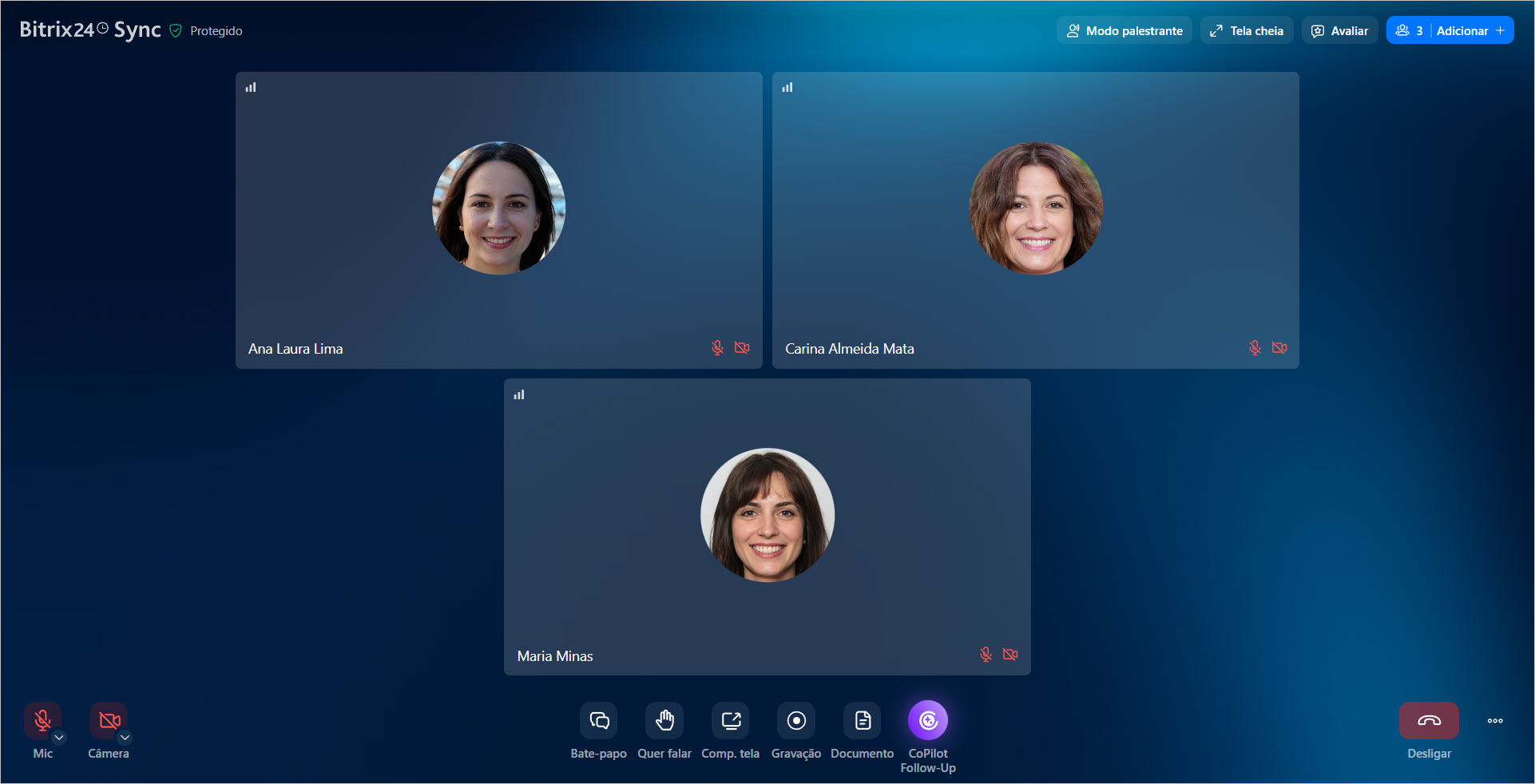
Vantagens das videochamadas no aplicativo Bitrix24 Messenger:
- A capacidade de gravar chamadas de vídeo, alterar o plano de fundo e selecionar um avatar 3D está disponível apenas no aplicativo Bitrix24 Messenger.
- Notificações em cima de todos os programas. O navegador não mostra pop-ups se você estiver trabalhando em outro programa ao mesmo tempo. No aplicativo Bitrix24 Messenger, você receberá notificações de chamadas, não importa qual programa você esteja usando.
Baixar o aplicativo Bitrix24 Messenger. No site Bitrix24, você encontrará as versões do aplicativo Bitrix24 Messenger para diferentes sistemas operacionais.
Baixar o aplicativo Bitrix24 Messenger
Compartilhar tela
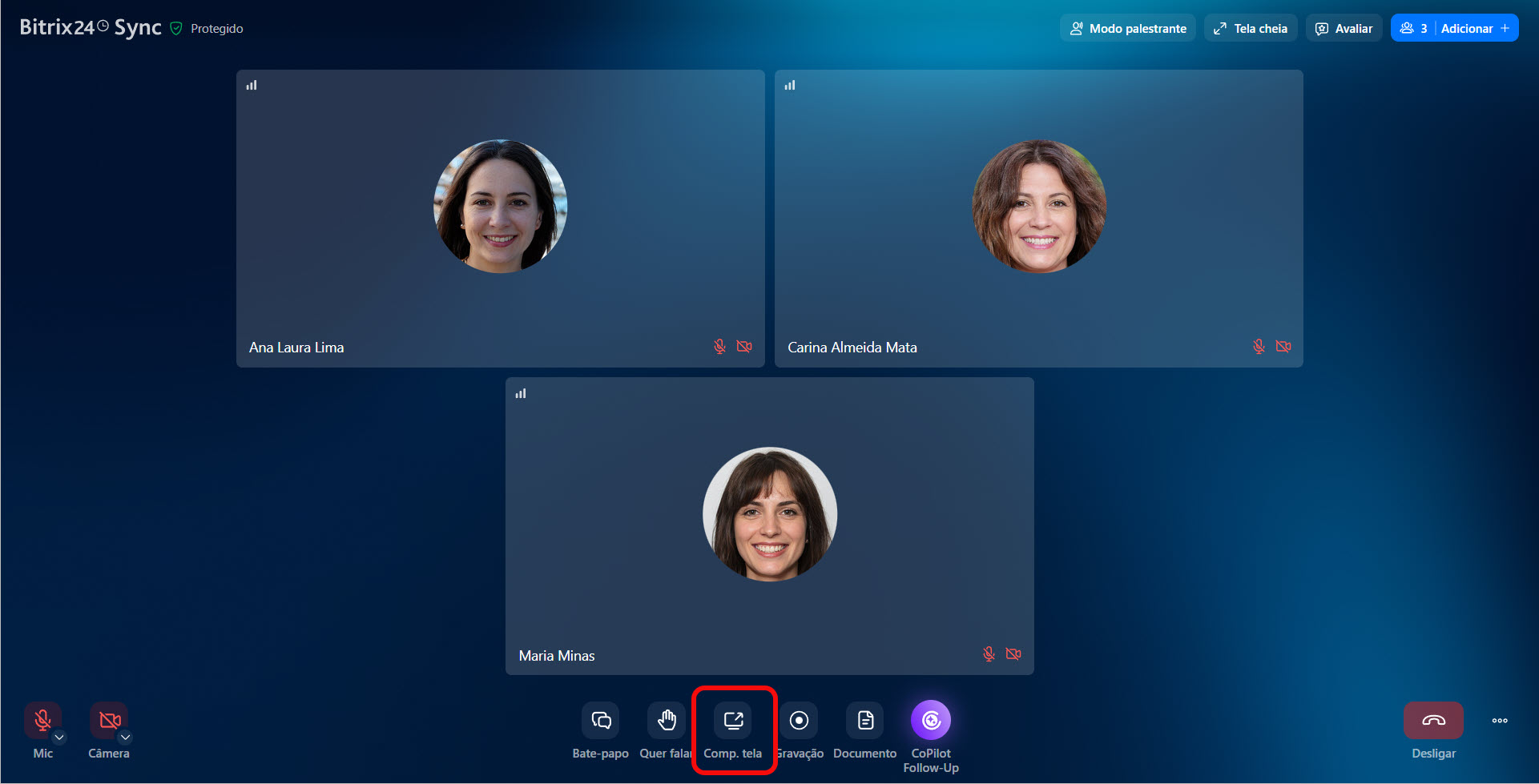
Para compartilhar sua tela com colegas no Bitrix24:
- Clique em Compartilhar tela ou use o atalho Ctrl + Shift + S (Cmd + Shift + S no macOS).
- Selecione o aplicativo ou aba do navegador que deseja compartilhar.
- Clique em Compartilhar.
Vários participantes podem compartilhar suas telas simultaneamente.
Gravar videchamadas
Você pode gravar uma chamada tanto pelo Bitrix24 Messenger quanto pelo navegador. Clique em Gravar ou use o atalho Ctrl + Shift + R (Cmd + Shift + R no macOS). Escolha entre gravar apenas áudio ou áudio e vídeo.
Videoconferências no Bitrix24
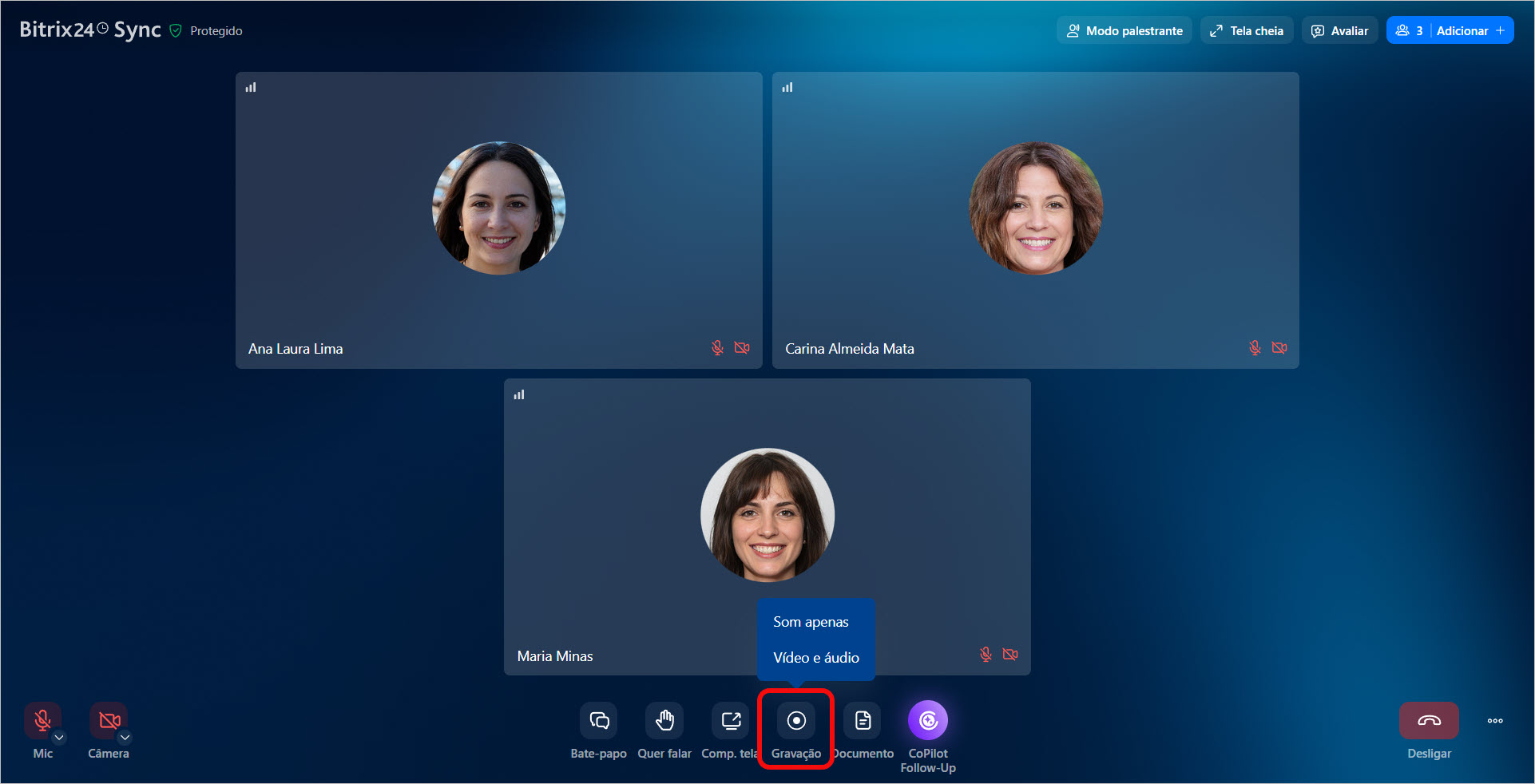
A gravação será salva no seu computador, na pasta "Videchamadas gravadas", que será criada automaticamente. Se você tiver a sincronização do seu computador com o Bitrix24 Drive habilitada, poderá compartilhar rapidamente a gravação no chat com seus colegas.
Lembre-se de que, se várias pessoas estiverem compartilhando suas telas, apenas a tela da pessoa que iniciou a gravação será exibida na gravação.
Trocar o plano de fundo e escolher um avatar 3D
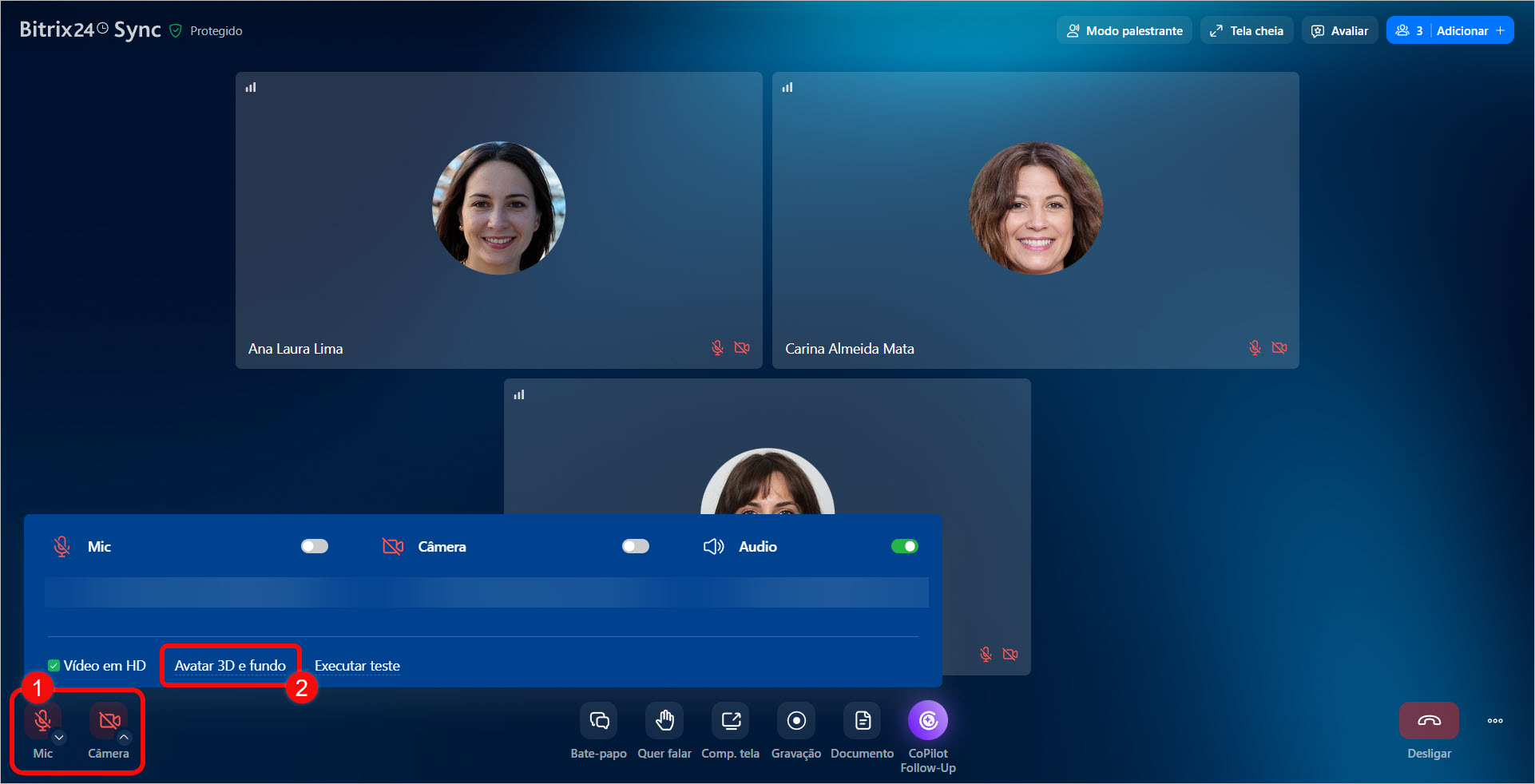
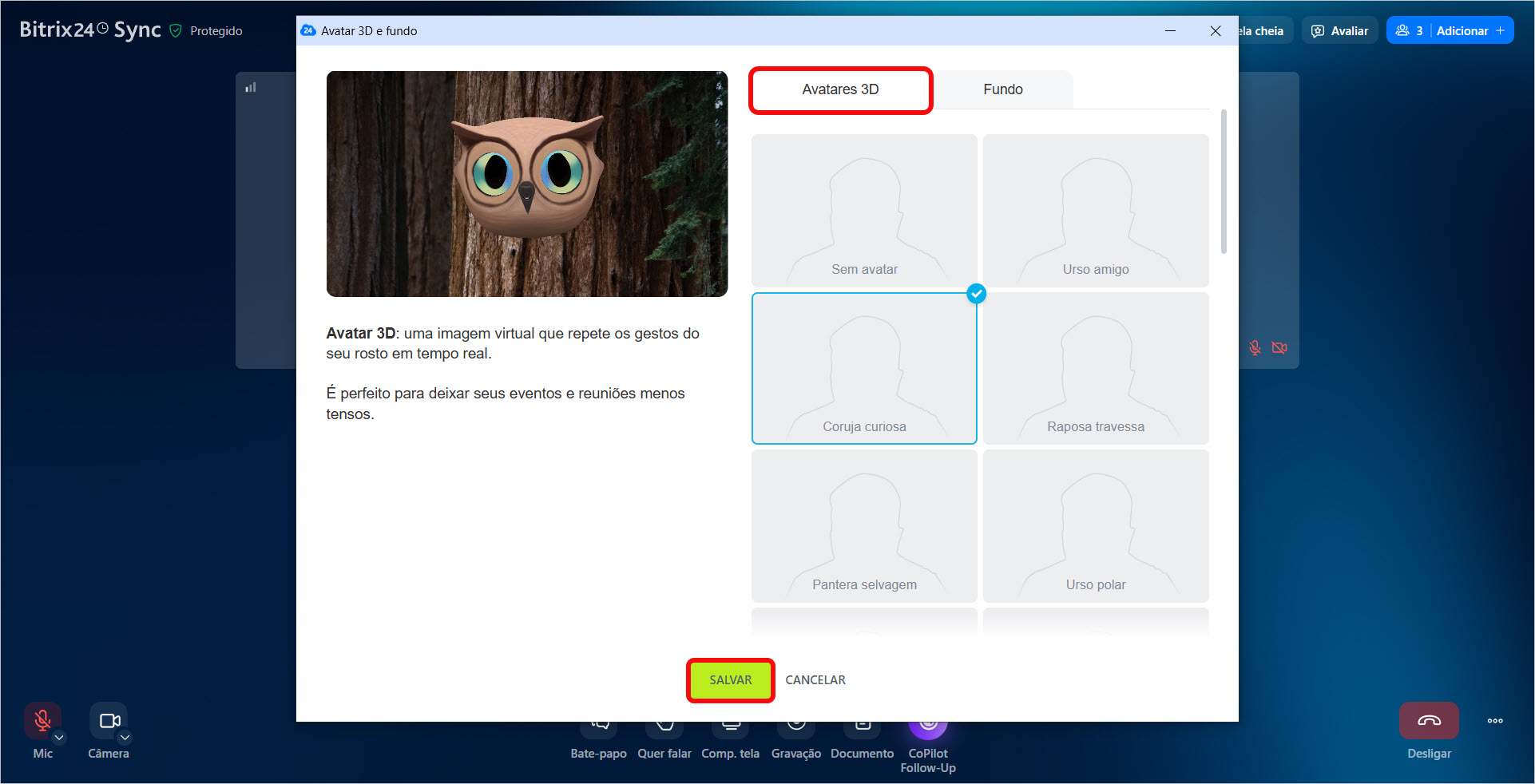
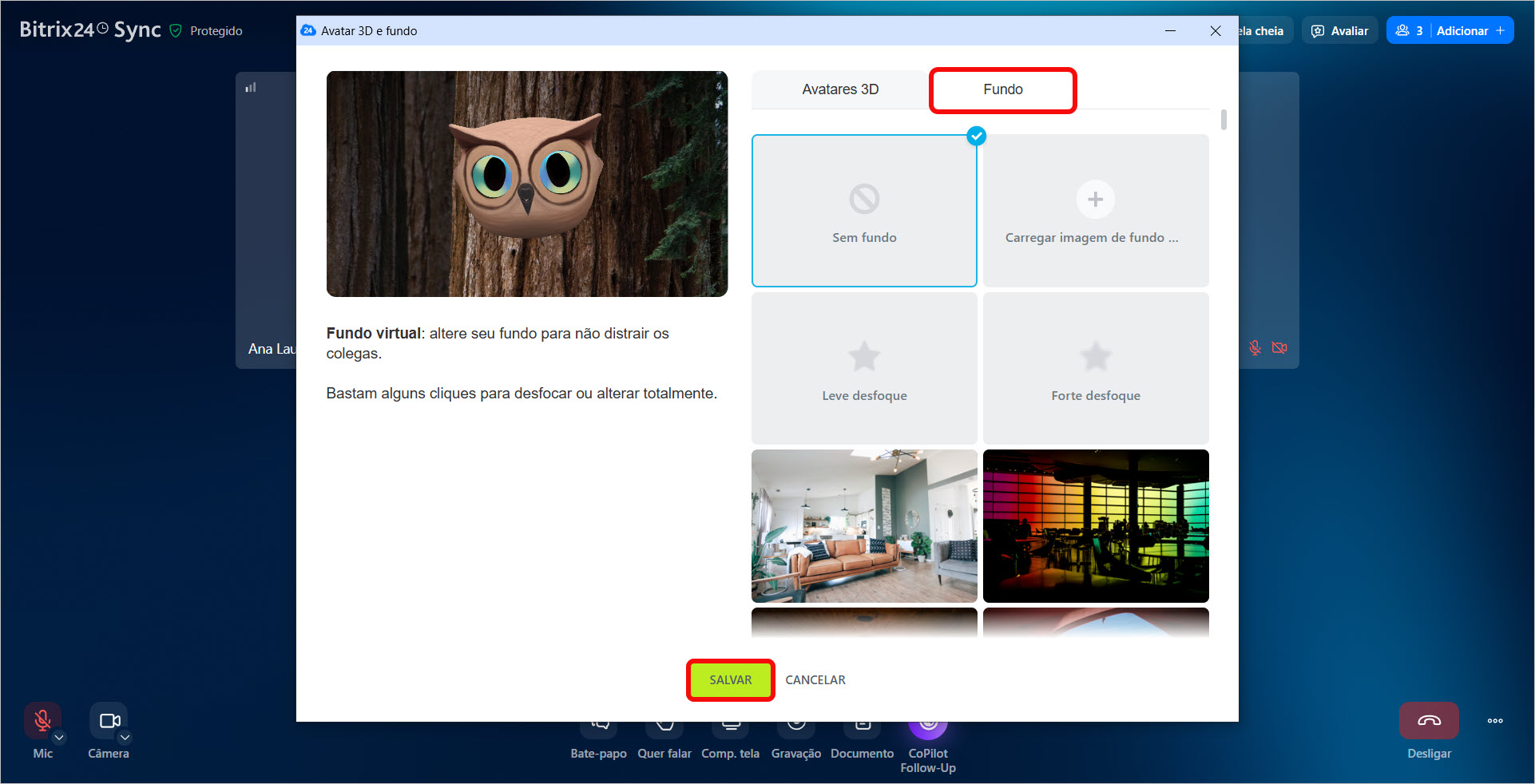
Para escolher um plano de fundo ou avatar 3D, abra o menu da câmera ou microfone na barra inferior e selecione Avatar 3D e fundo.
- Na aba Avatares 3D, escolha seu personagem e clique em Salvar.
- Na aba Fundo, escolha uma imagem. Você pode usar planos de fundo pré-instalados, desfoque ou fazer upload de sua própria imagem.
Criar uma ata de reunião ou documento
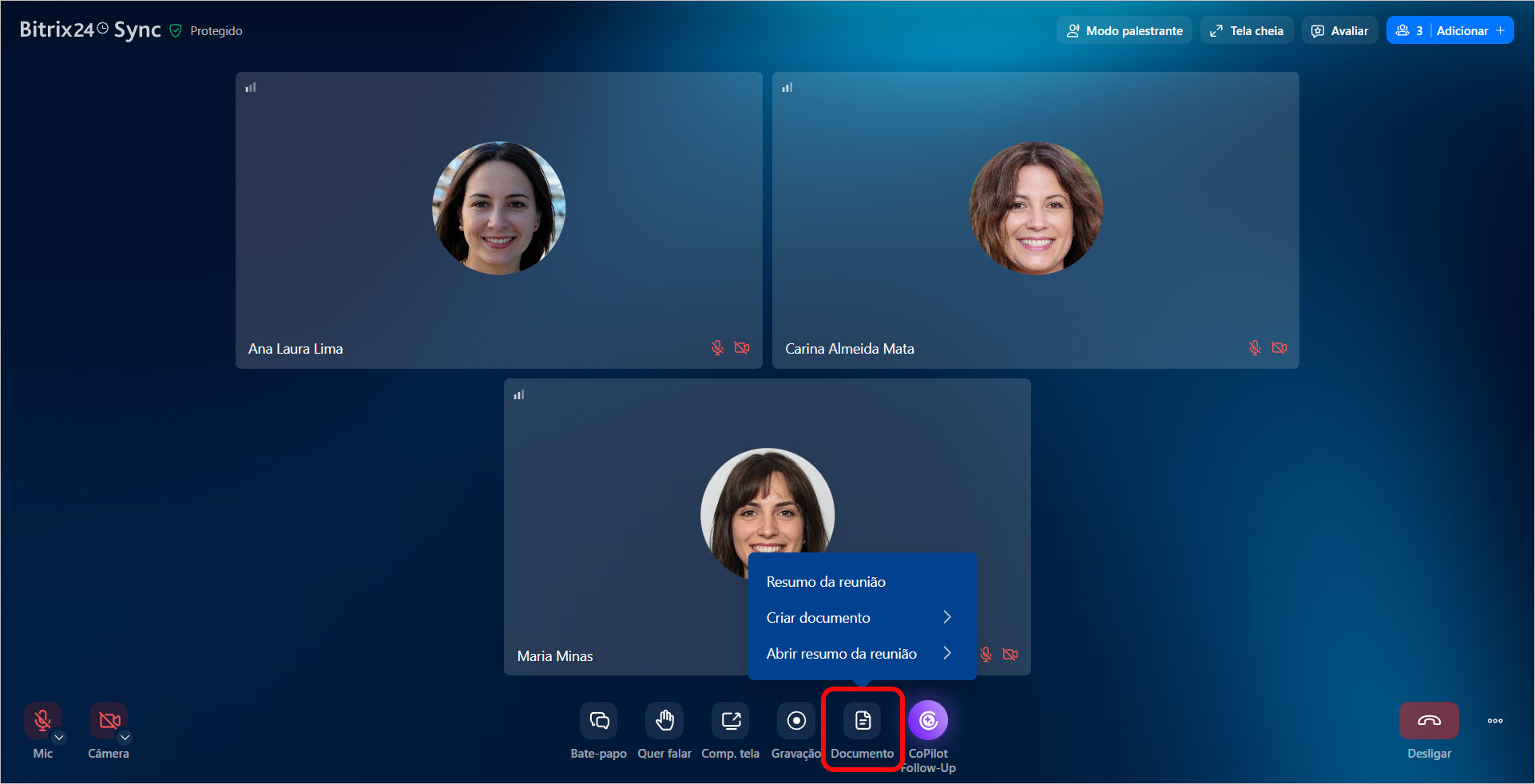
Durante a videchamada, você pode criar um documento ou ata para registrar o que foi tratado e colaborar na sua edição. Clique em Documento na janela da chamada.
Escolha uma opção:
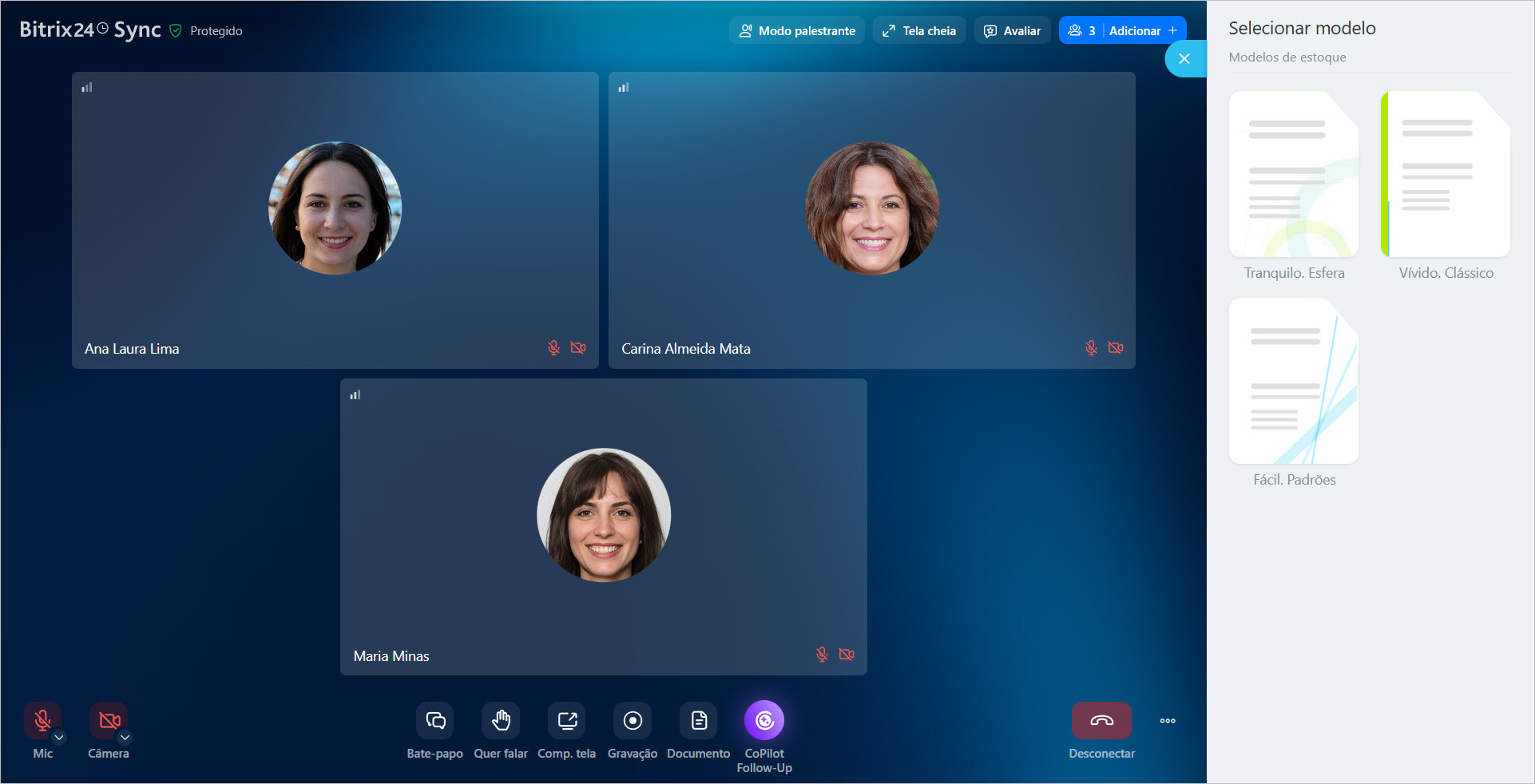
- Resumo da reunião: registra os pontos tratados em um documento de texto usando um modelo, se preferir.
- Criar documento: inicia um novo documento de texto, planilha ou apresentação.
- Abrir resumo da reunião: acessa as atas de chamadas anteriores.
Ver a página de planos e preços.
Destaques
- As videchamadas no Bitrix24 são uma ferramenta poderosa para a comunicação interna.
- Você pode gravar chamadas pelo Bitrix24 Messenger ou navegador com o botão Gravar ou com Ctrl + Shift + R (Cmd + Shift + R no macOS). Escolha se quer gravar apenas áudio ou áudio e vídeo.
- As gravações são salvas no Bitrix24 Drive de quem inicia a gravação e são compartilhadas por meio de um link no chat.
- Trocar o plano de fundo e usar avatares 3D está disponível apenas no Bitrix24 Messenger, no menu Avatar 3D e fundo.
- Você pode criar documentos e editá-los de forma colaborativa durante a chamada clicando em Documento.
