No messenger do Bitrix24, você pode usar adesivos, uma forma familiar e rápida de animar a comunicação no trabalho. Eles ajudam a reagir a mensagens sem palavras: você pode enviá-los em vez de "ok" ou "obrigado", apoiar um colega ou simplesmente adicionar emoção ao chat.
Os adesivos podem ser usados em chats pessoais e em grupo, collabs, chats de tarefas e comentários em postagens de canais.
Como enviar um adesivo
Por padrão, todos os colaboradores têm acesso aos conjuntos padrão de adesivos.
1. Abra o chat, canal ou collab desejado.
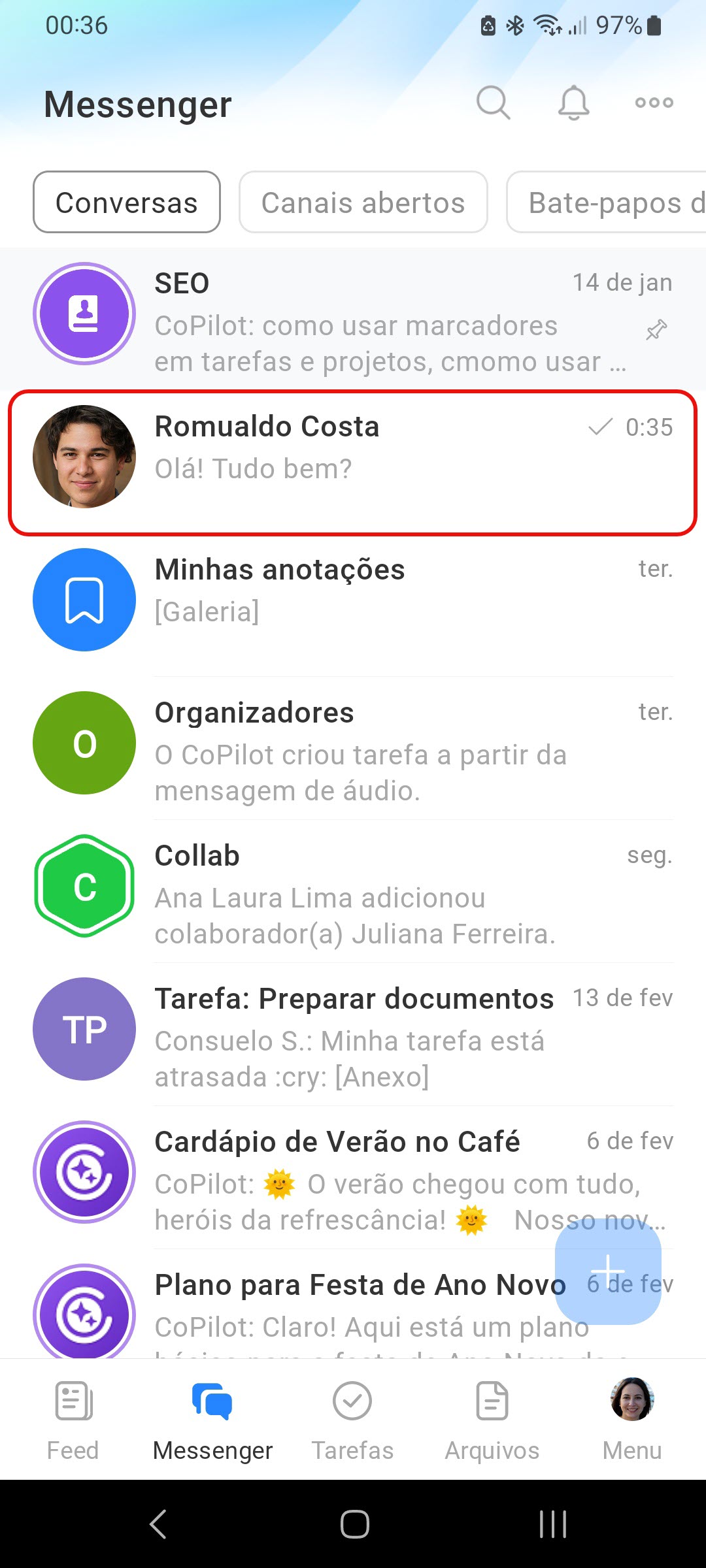
2. Clique no ícone Adesivos no campo de entrada.
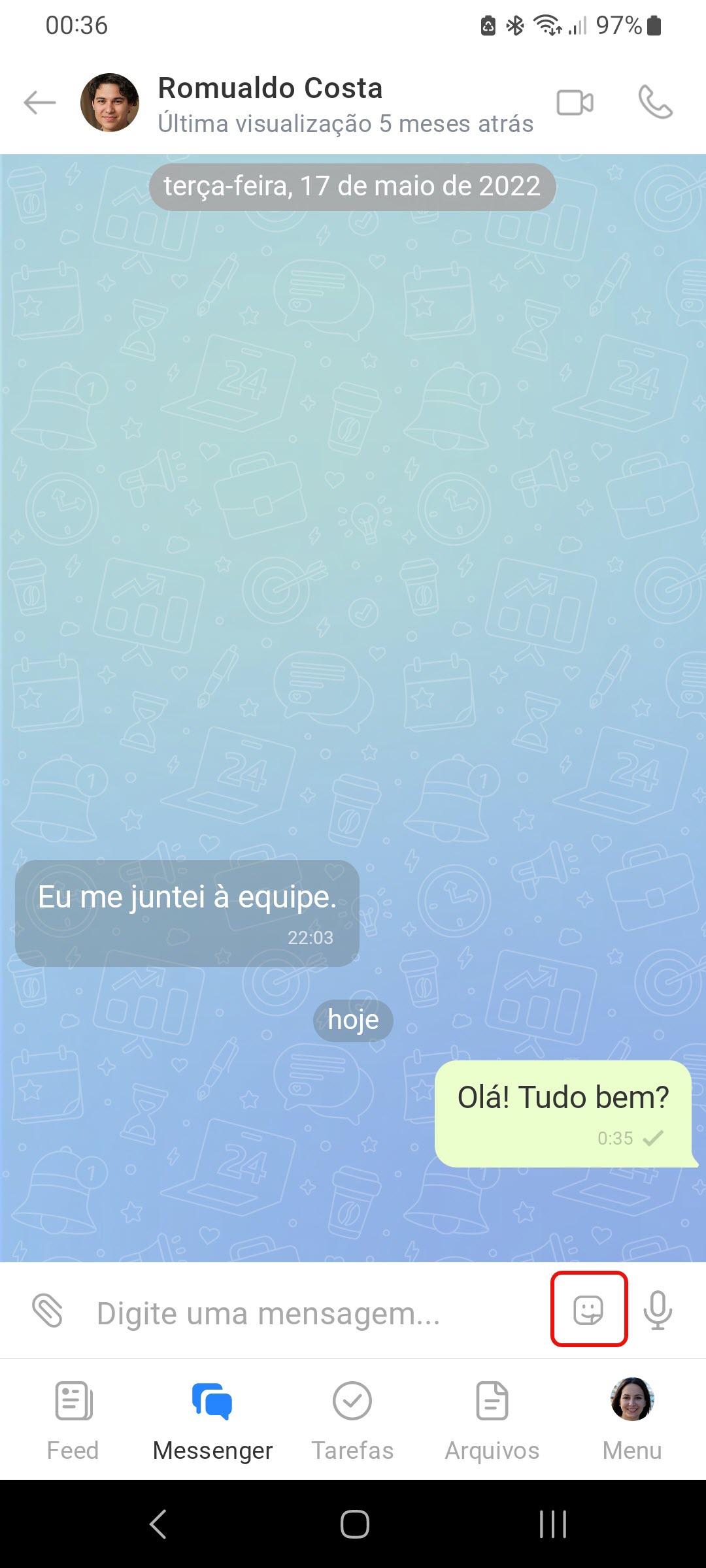
3. Selecione um adesivo. Clique nele para enviar ao chat.
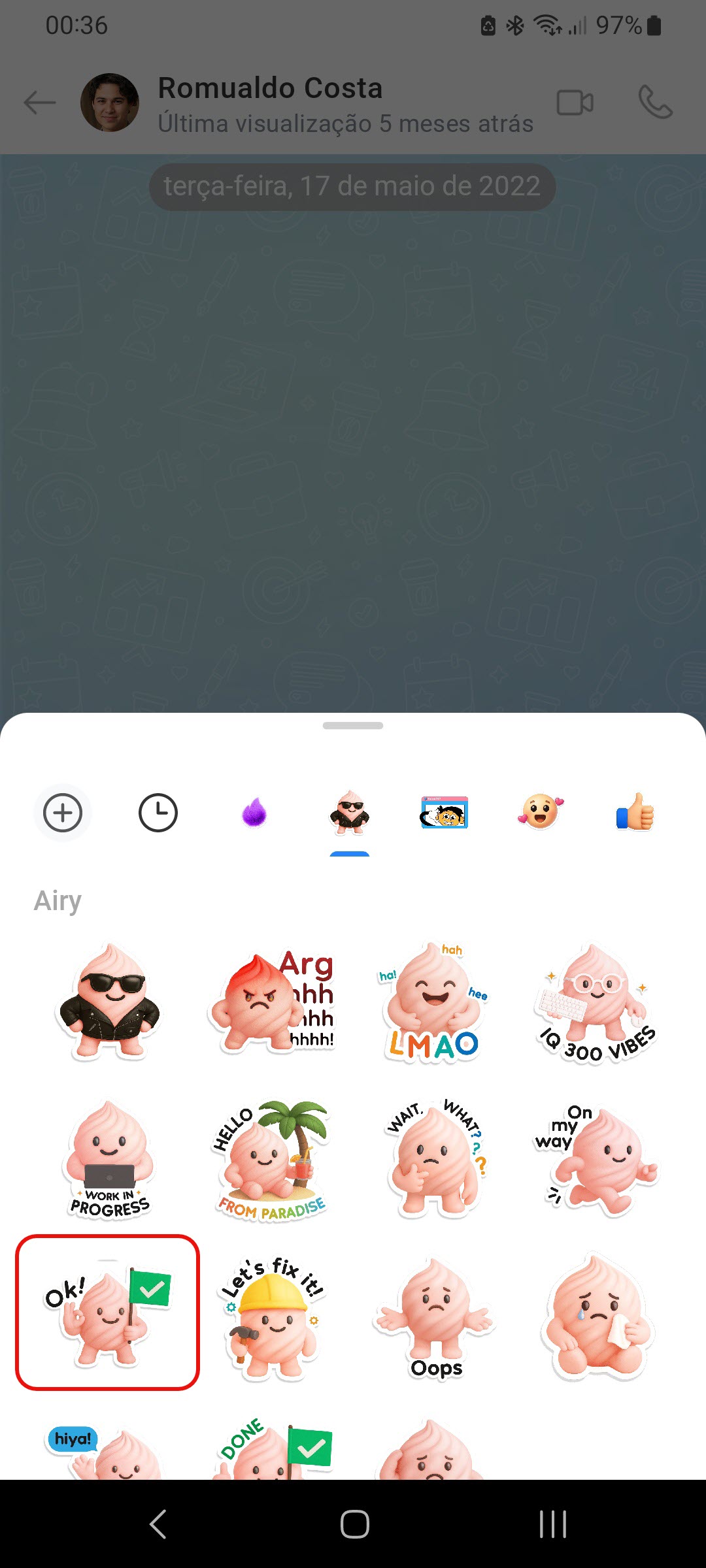
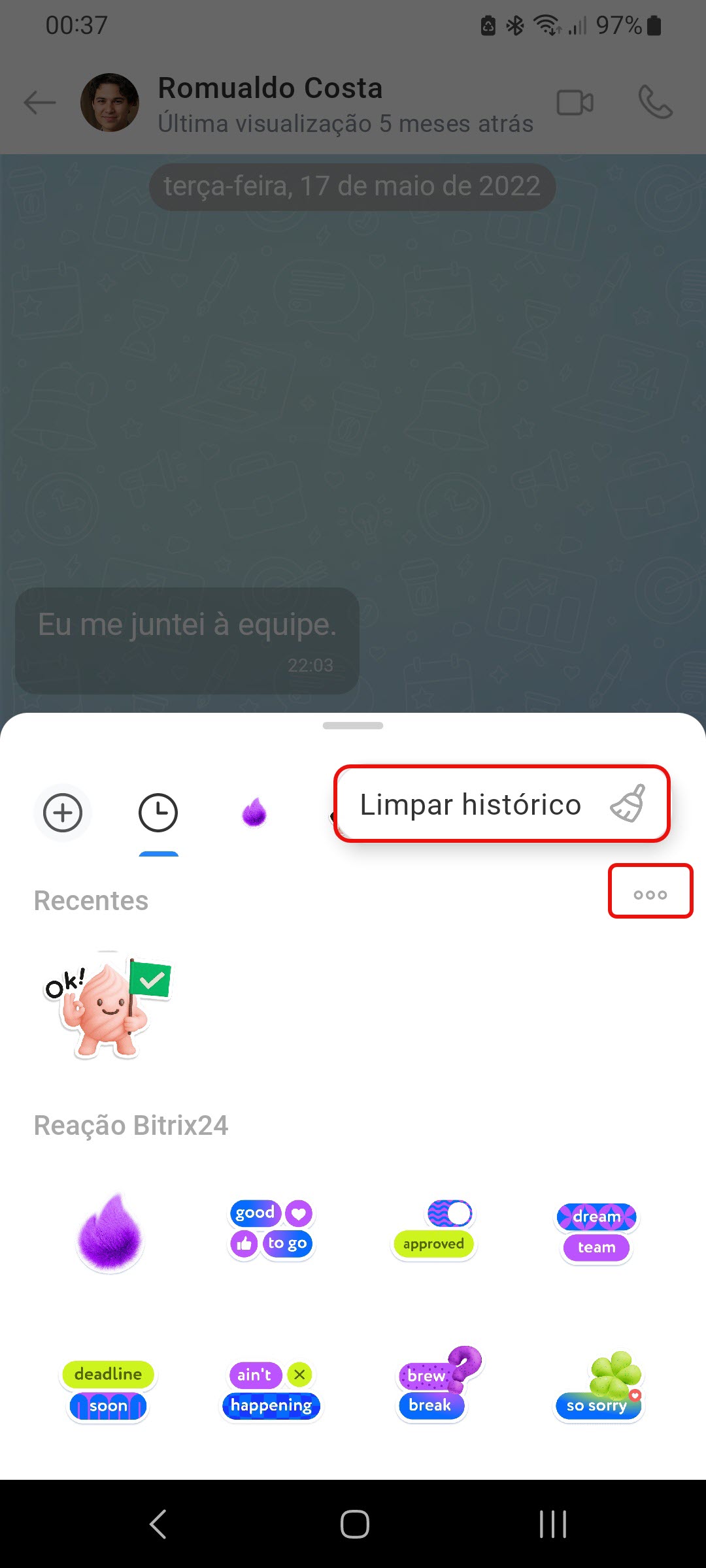
Os adesivos enviados são salvos na seção Recentes. Os últimos 12 sempre estarão à mão. O que você pode fazer com eles:
- Enviar: clique no adesivo.
- Excluir um adesivo específico: clique e segure nele e selecione Remover dos itens recentes.
- Excluir todos os adesivos: clique em Três pontos (...) > Limpar histórico.

Como criar seu próprio conjunto de adesivos
No Bitrix24, você pode criar seus próprios conjuntos de adesivos, por exemplo, com memes corporativos ou o logotipo da sua empresa. Após a criação, envie um adesivo no chat. Assim, os participantes da conversa poderão adicionar todo o conjunto para si.
1. Abra um chat, canal ou collab.
2. Clique no ícone Adesivos.
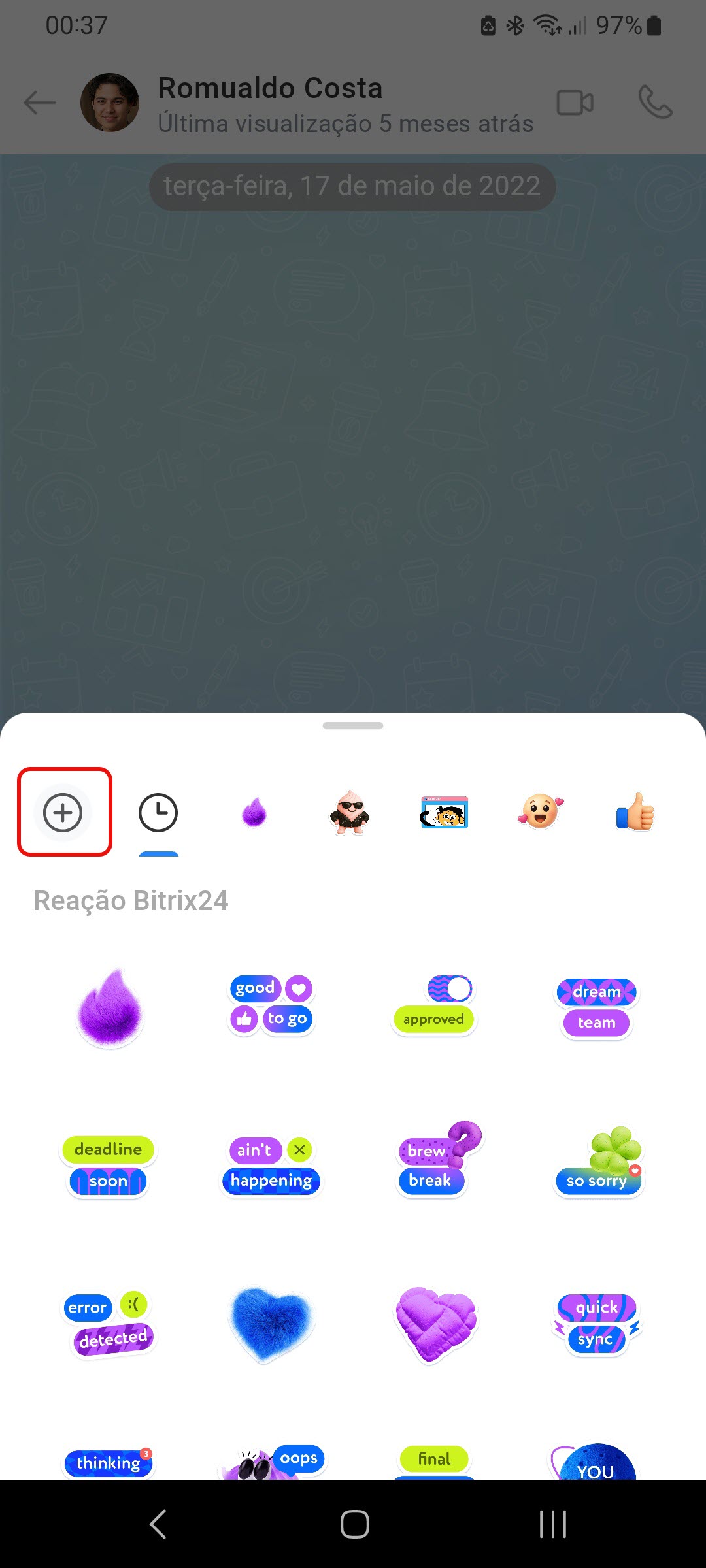
3. Clique em Mais (+).
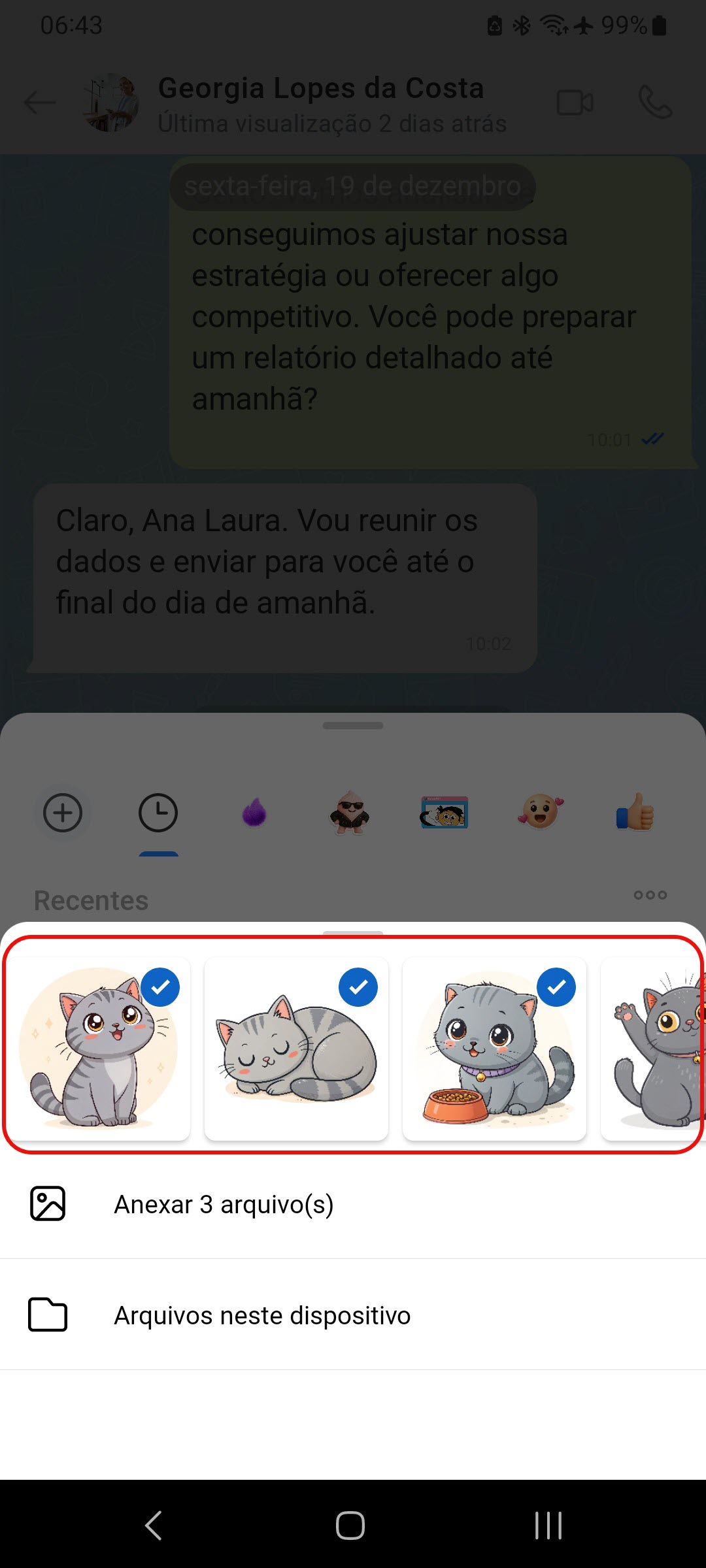
4. Selecione as imagens da galeria do telefone (marque-as com uma seleção).
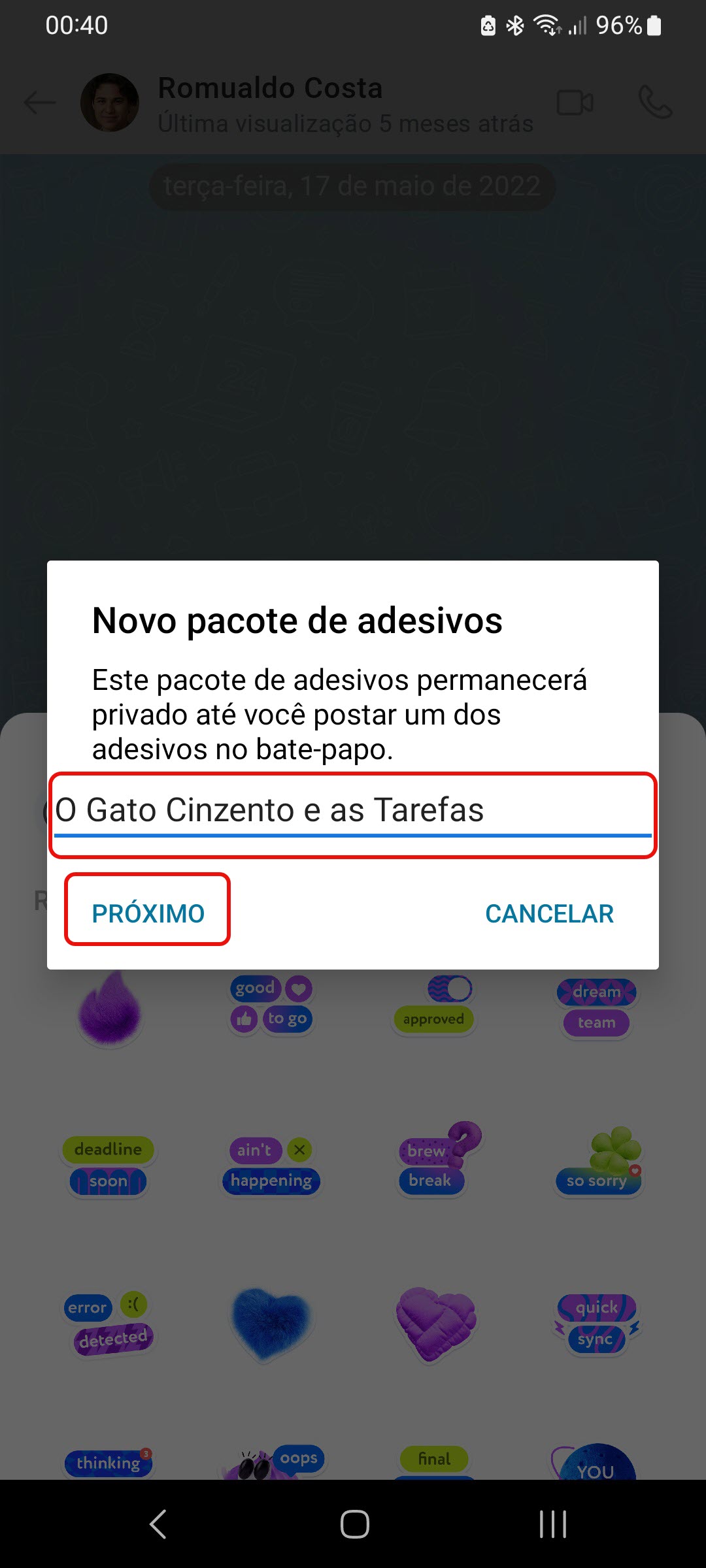
6–7. Digite o nome do conjunto e clique em Próximo. Se o nome não for inserido, será gerado automaticamente.
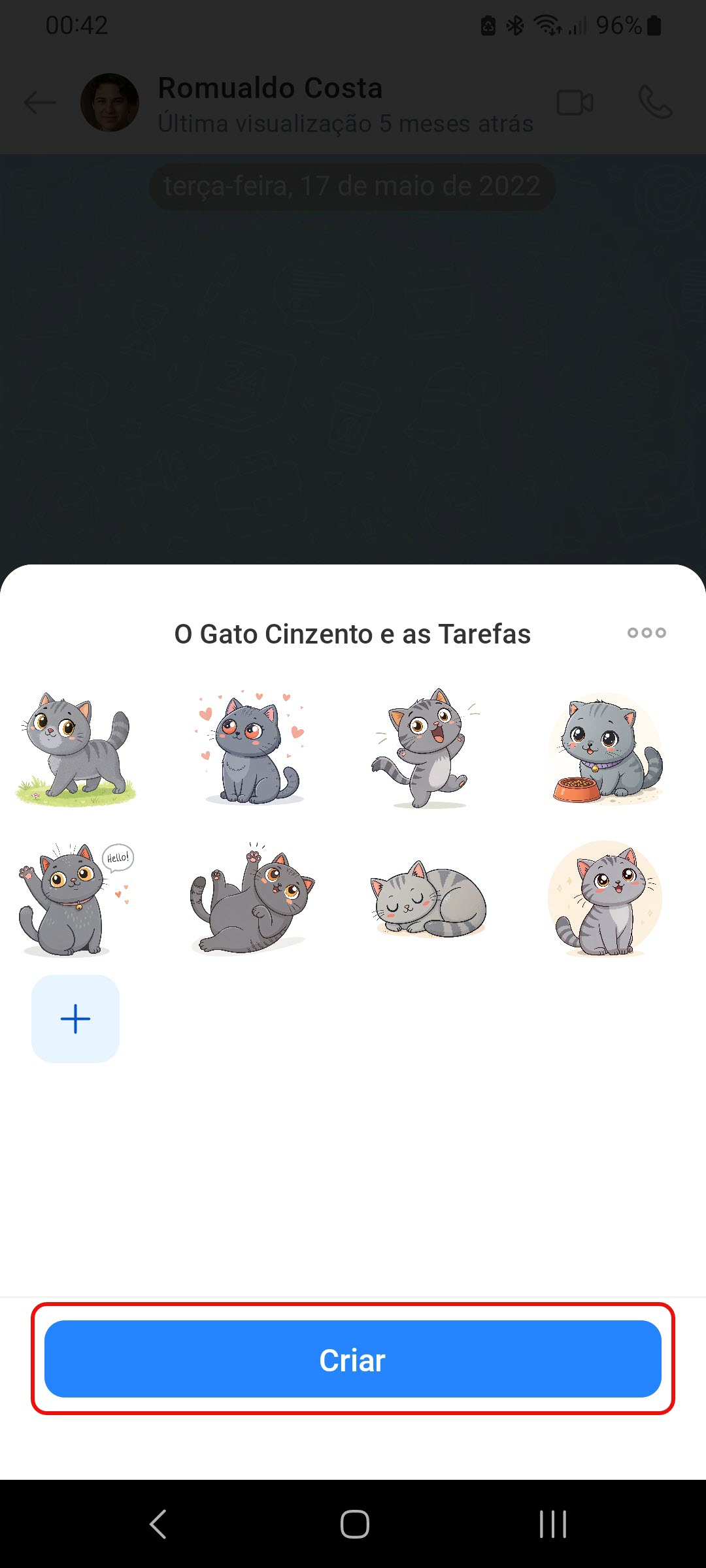
8. Clique em Criar.
Após a criação, o primeiro adesivo carregado se torna o ícone do conjunto.
Como adicionar os adesivos dos colegas
Se um colega enviou um adesivo no chat, você pode adicionar todo o seu conjunto à sua coleção.
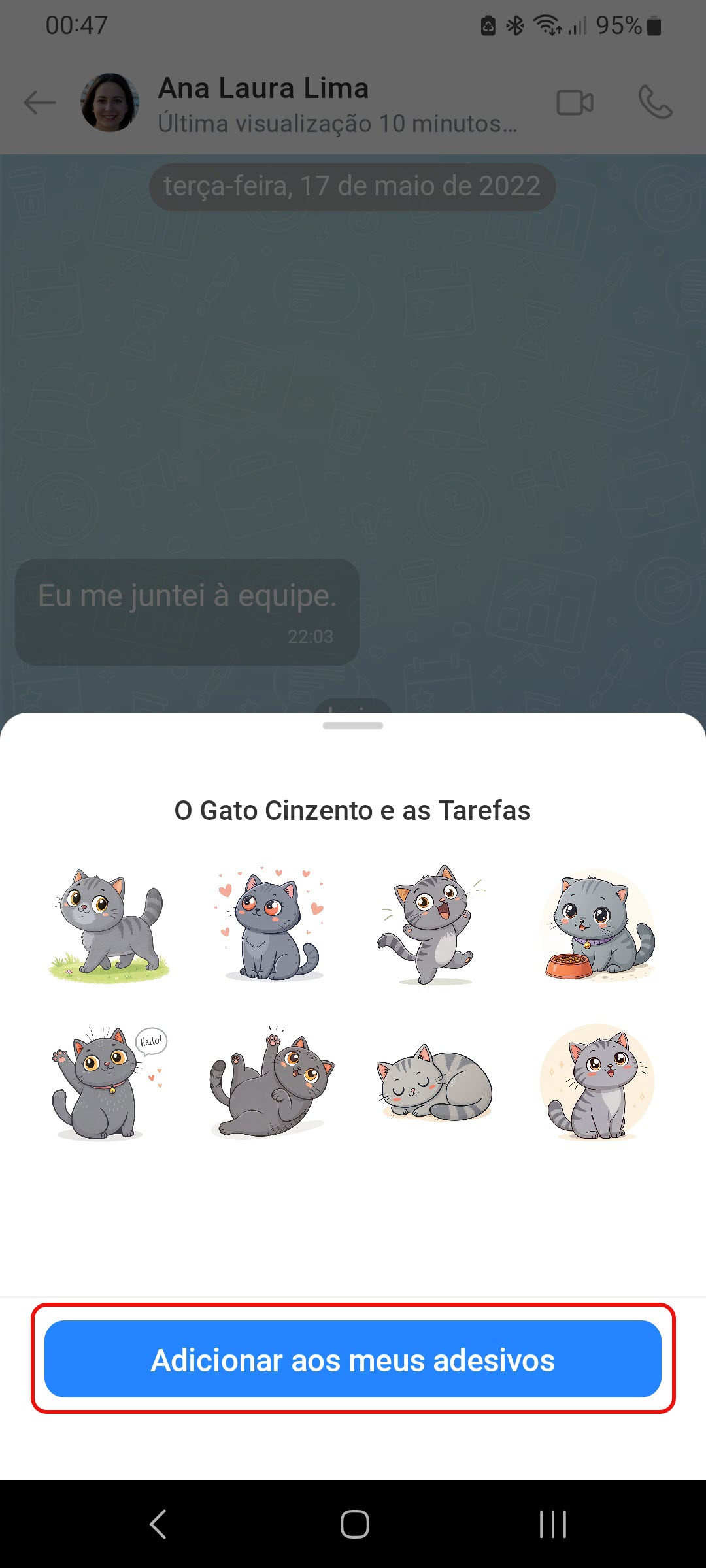
1. Clique no adesivo. O conjunto completo será aberto.
2. Clique em Adicionar aos meus adesivos.
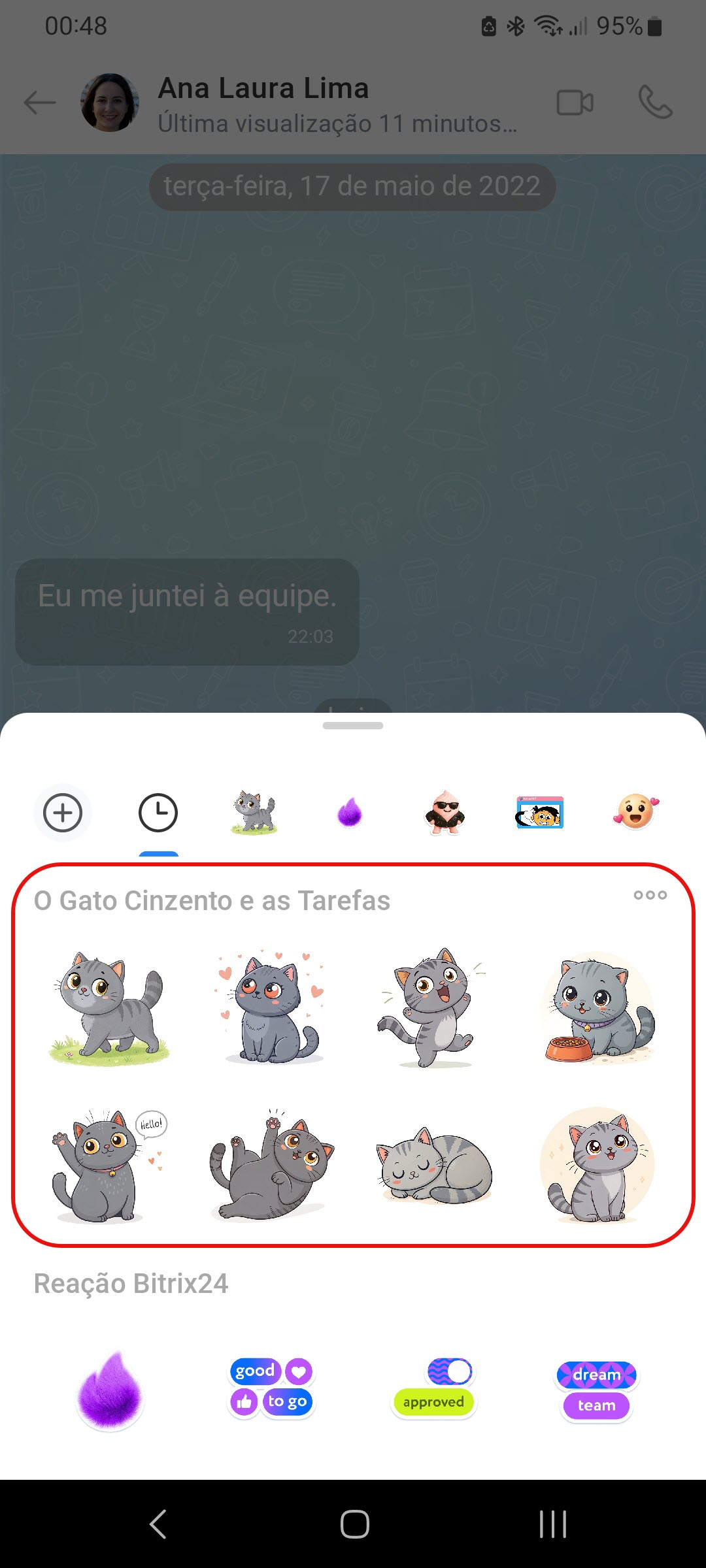
3. O conjunto aparecerá na aba Adesivos.
Como gerenciar conjuntos de adesivos
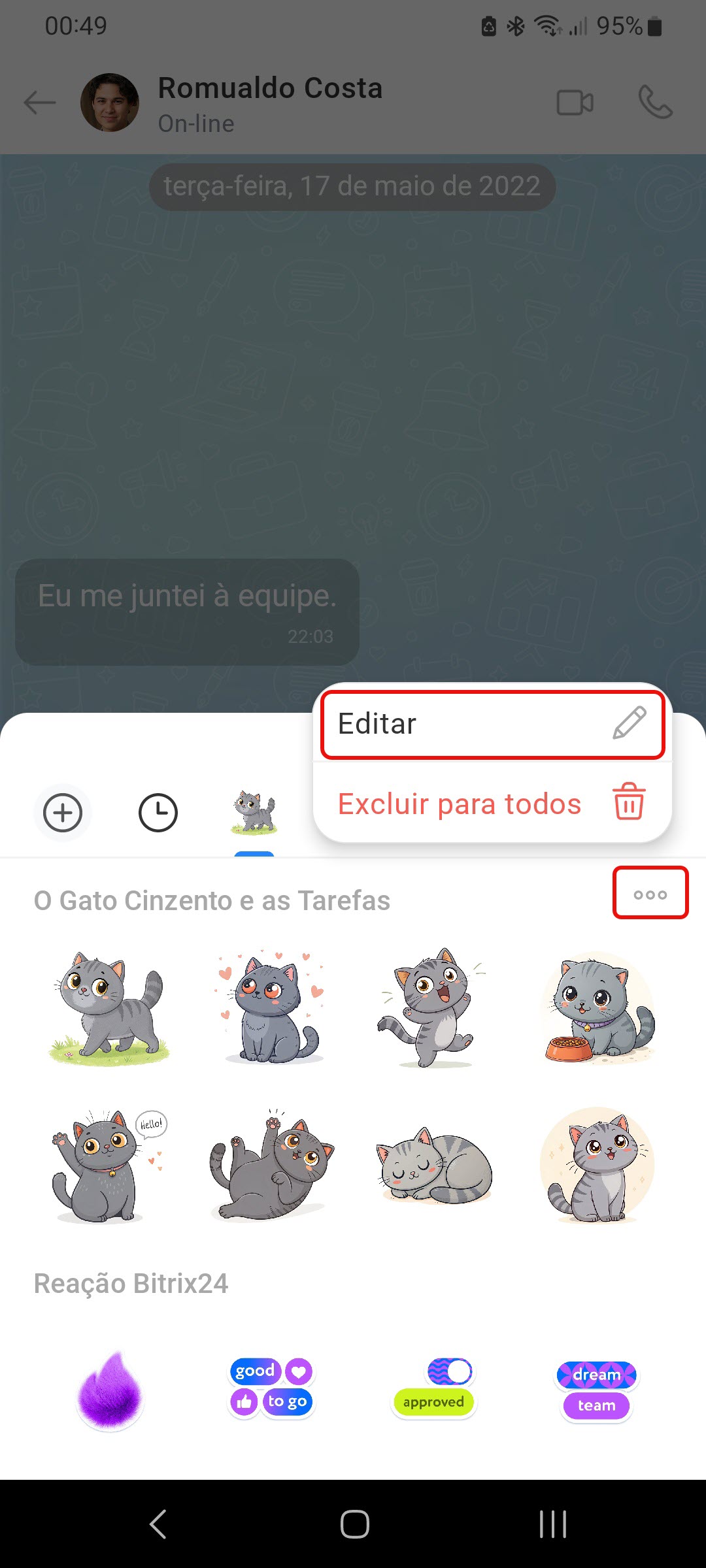
Seus próprios conjuntos. Os conjuntos de adesivos criados por você podem ser editados, renomeados ou excluídos para todos os usuários.
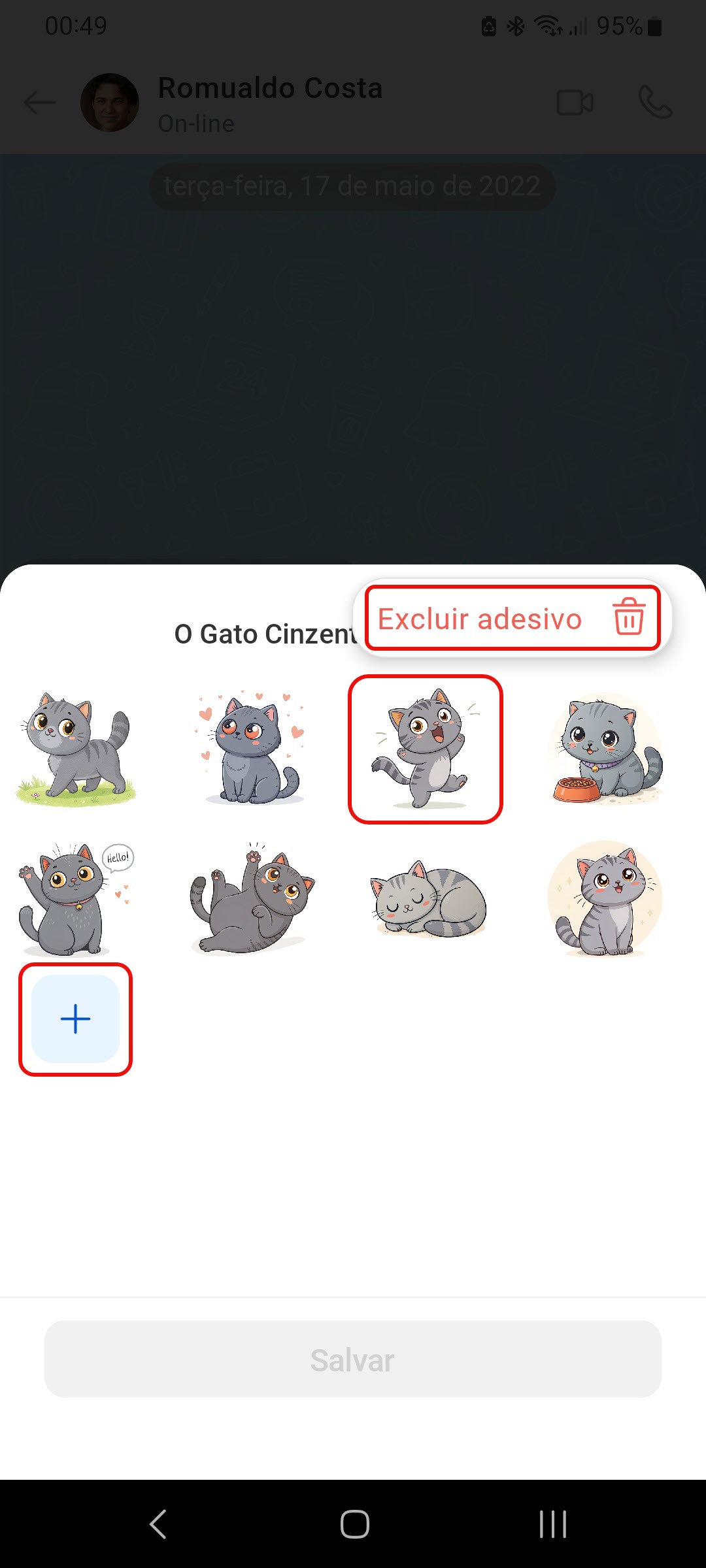
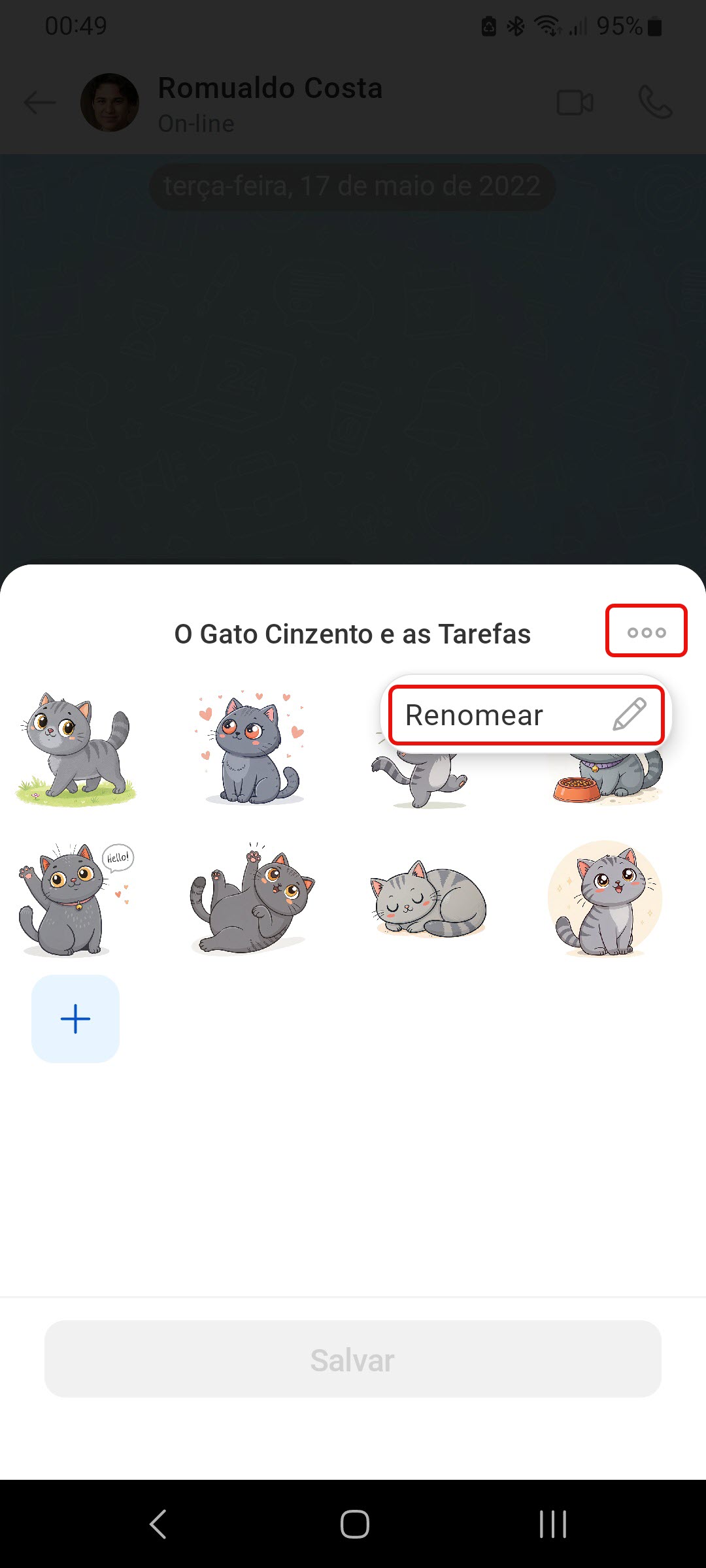
Para editar um conjunto, clique em Três pontos (...) > Editar.
Selecione a ação:
- Carregar novos: clique em Mais (+),
- Excluir um adesivo específico: clique e segure nele e selecione Excluir adesivo,
- Renomear o conjunto: clique em Três pontos (...) > Renomear e altere o nome. Ele será visível para todos os usuários.
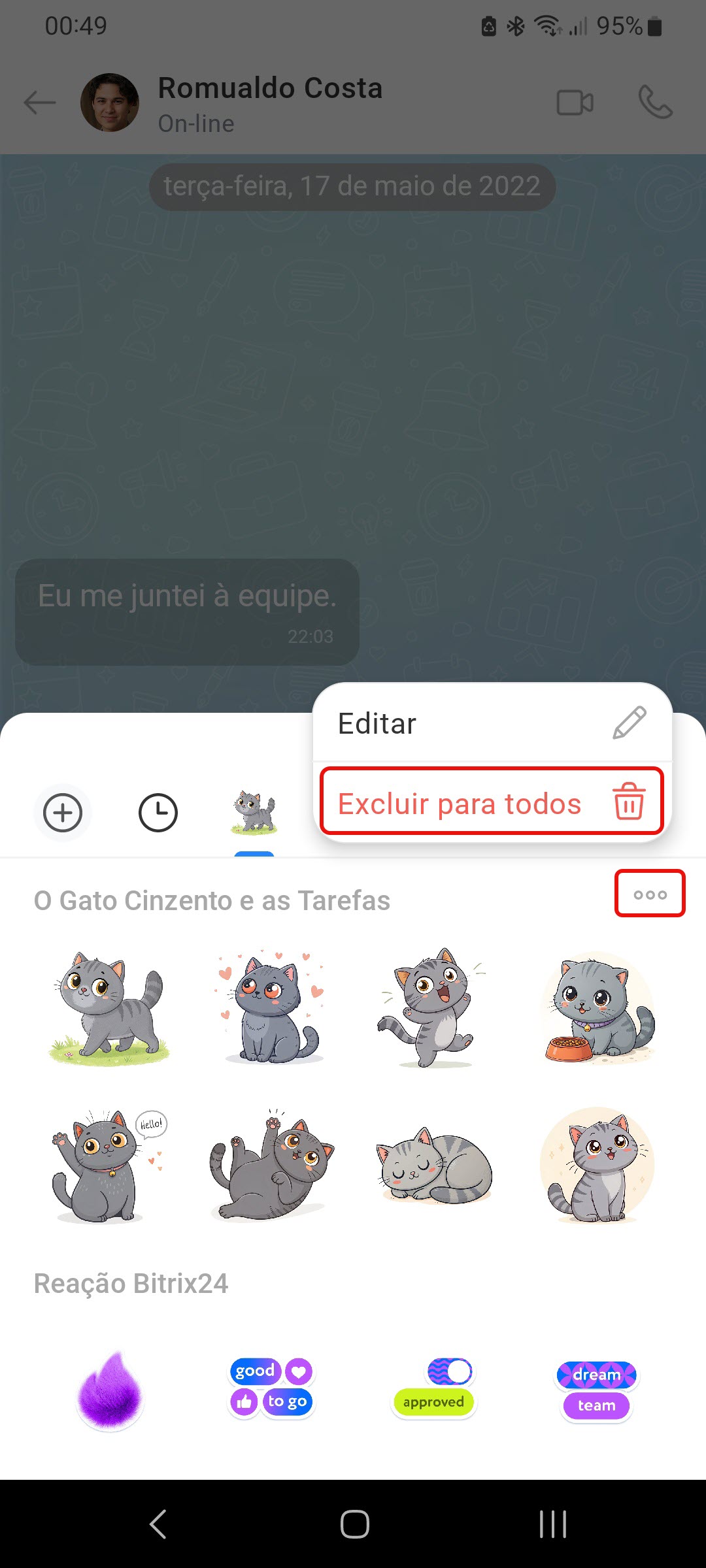
Para excluir o conjunto, clique em Três pontos (...) > Excluir para todos. Os adesivos desaparecerão para todos os usuários.
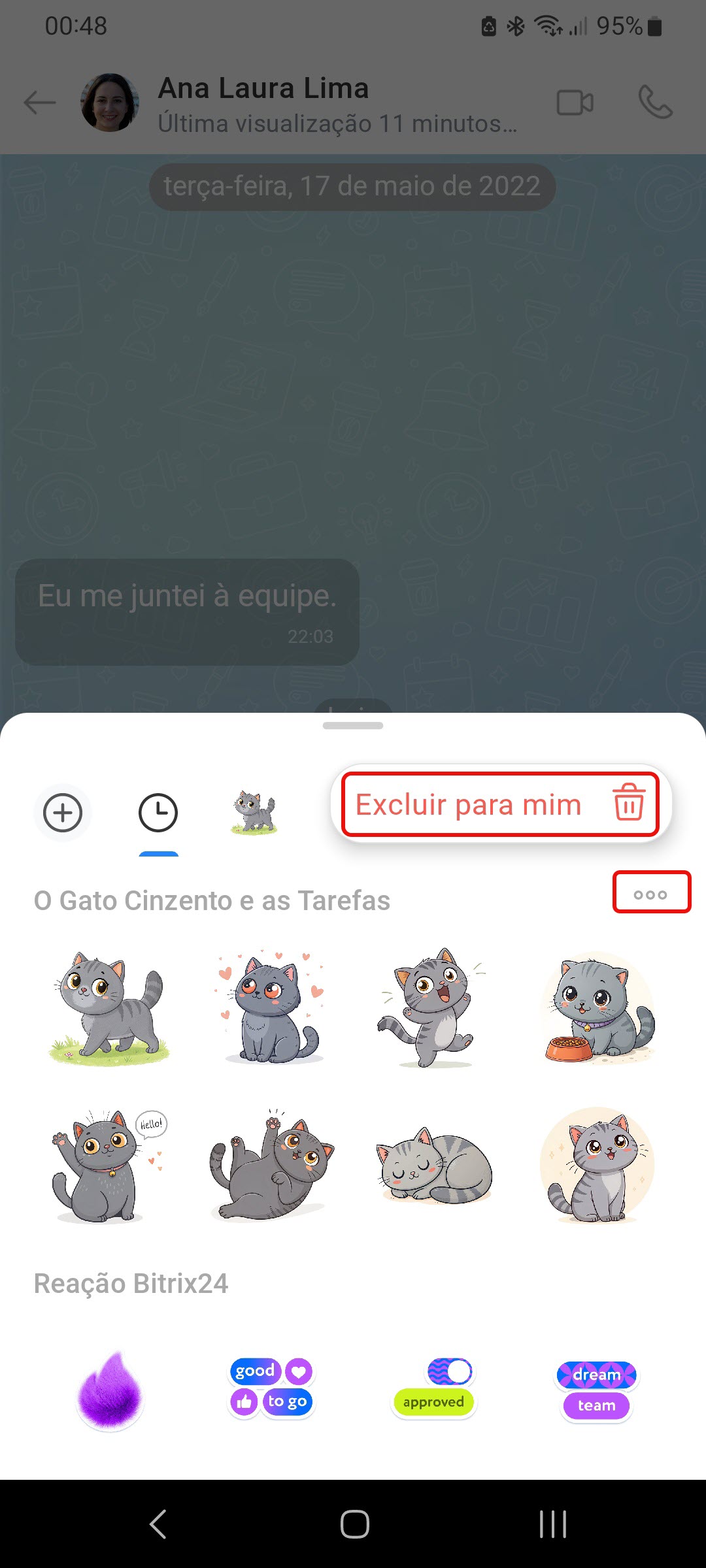
Conjuntos de colegas. Se você adicionou conjuntos de adesivos de colegas, pode removê-los da sua coleção. Clique em Três pontos (...) > Excluir para mim.