
No Criador de BI, você pode utilizar filtros baseados em parâmetros, como fluxos de tarefas e modelos de fluxos de trabalho. Esses filtros permitem analisar dados em um contexto específico, por exemplo, focando em um fluxo específico ou em um modelo específico de fluxo de trabalho.
Os filtros funcionam com os parâmetros do relatório e são aplicados automaticamente com base na origem de onde ele é aberto. Por exemplo, se o relatório for aberto a partir do fluxo "Departamento Jurídico", o filtro será aplicado automaticamente e exibirá apenas as tarefas desse fluxo.
Conteúdo do artigo:
Configurar os parâmetros do relatório e selecionar a seção de visualização
Antes de adicionar filtros, configure os parâmetros que vinculam o relatório aos dados. Por exemplo:
- O parâmetro
tasks_flows_flow_idtransmite o identificador do fluxo de tarefas. - O parâmetro
bworkflow_template_idtransmite o identificador do modelo de fluxo de trabalho.
Esses parâmetros podem ser configurados tanto para relatórios novos quanto existentes.
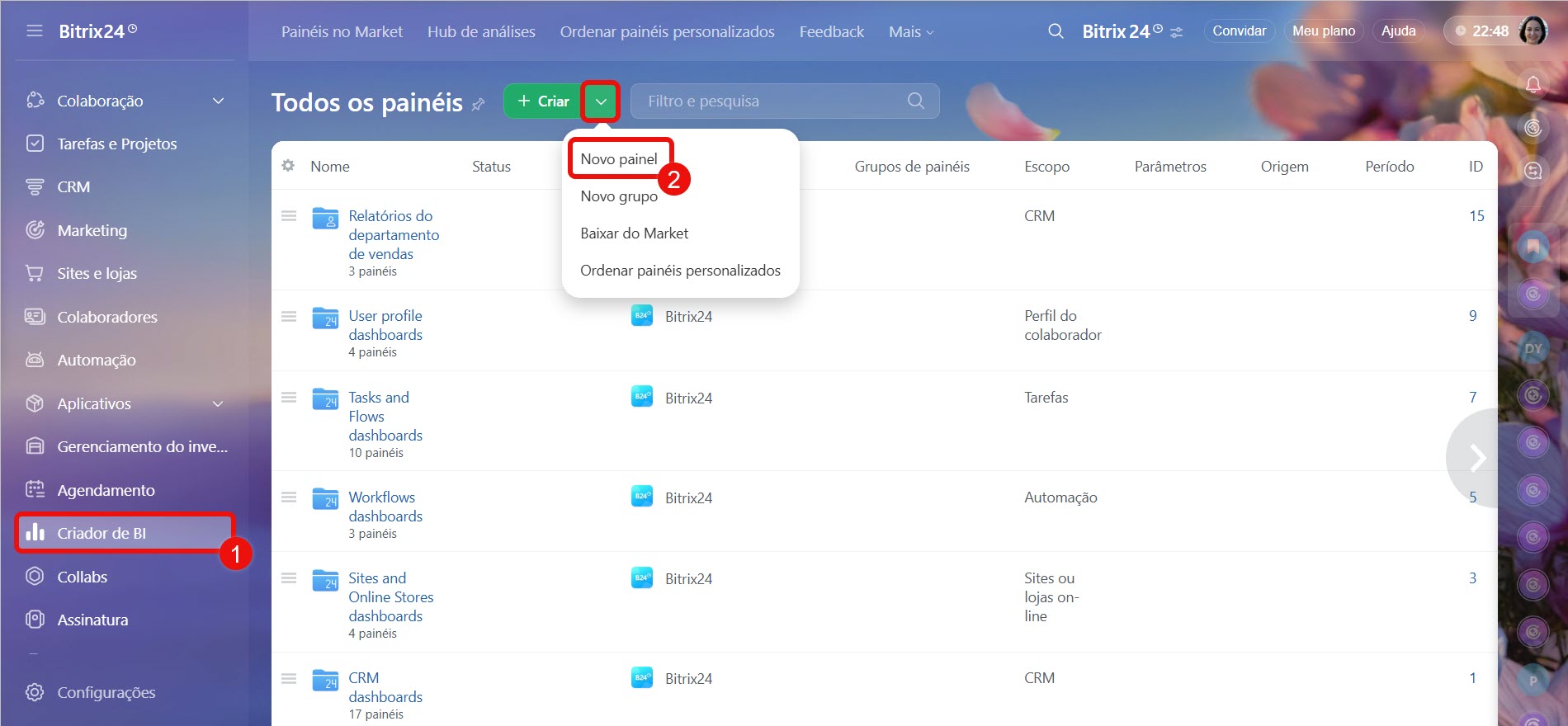
1. Acesse a seção Criador de BI.
2-3. Para criar um relatório, clique em Criar > Novo painel.
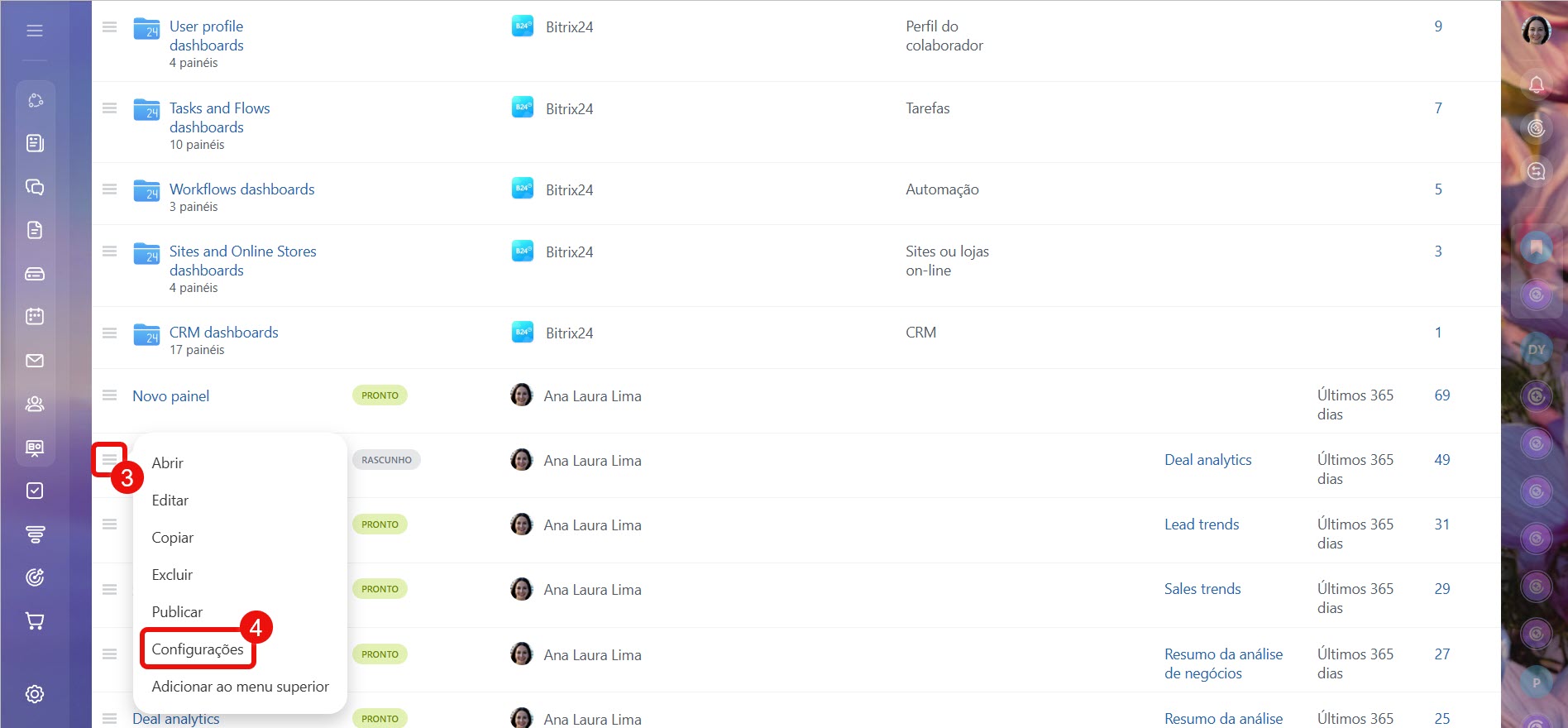
4-5. Para editar um relatório existente, abra Menu (≡) > Configurações.
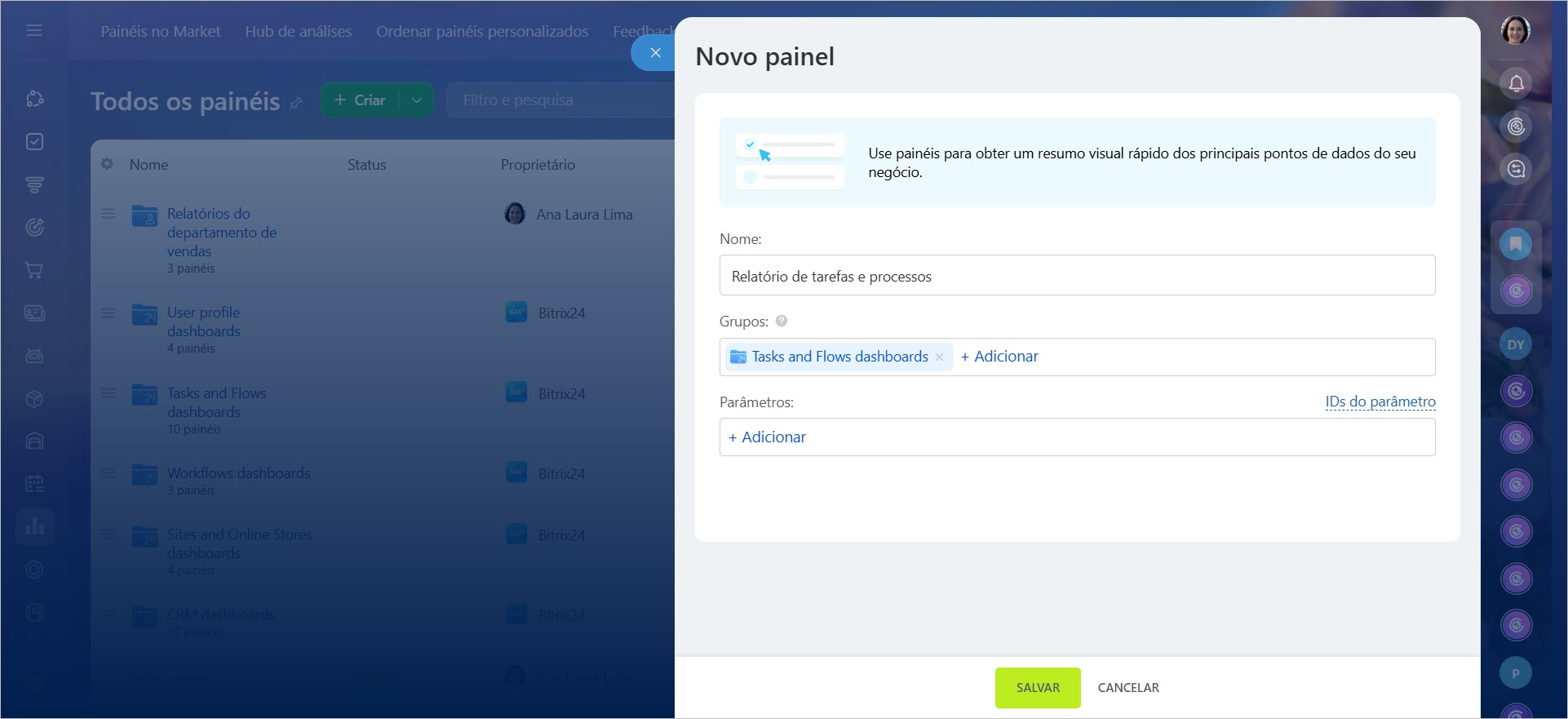
Ao criar um relatório, atribua um nome, adicione-o aos grupos onde será exibido e defina os parâmetros necessários.
Depois de adicionar um parâmetro, você pode definir em qual seção o relatório será exibido. Por exemplo:
- Se você usar o parâmetro ID do fluxo, o relatório estará disponível ao clicar no indicador de status do fluxo.
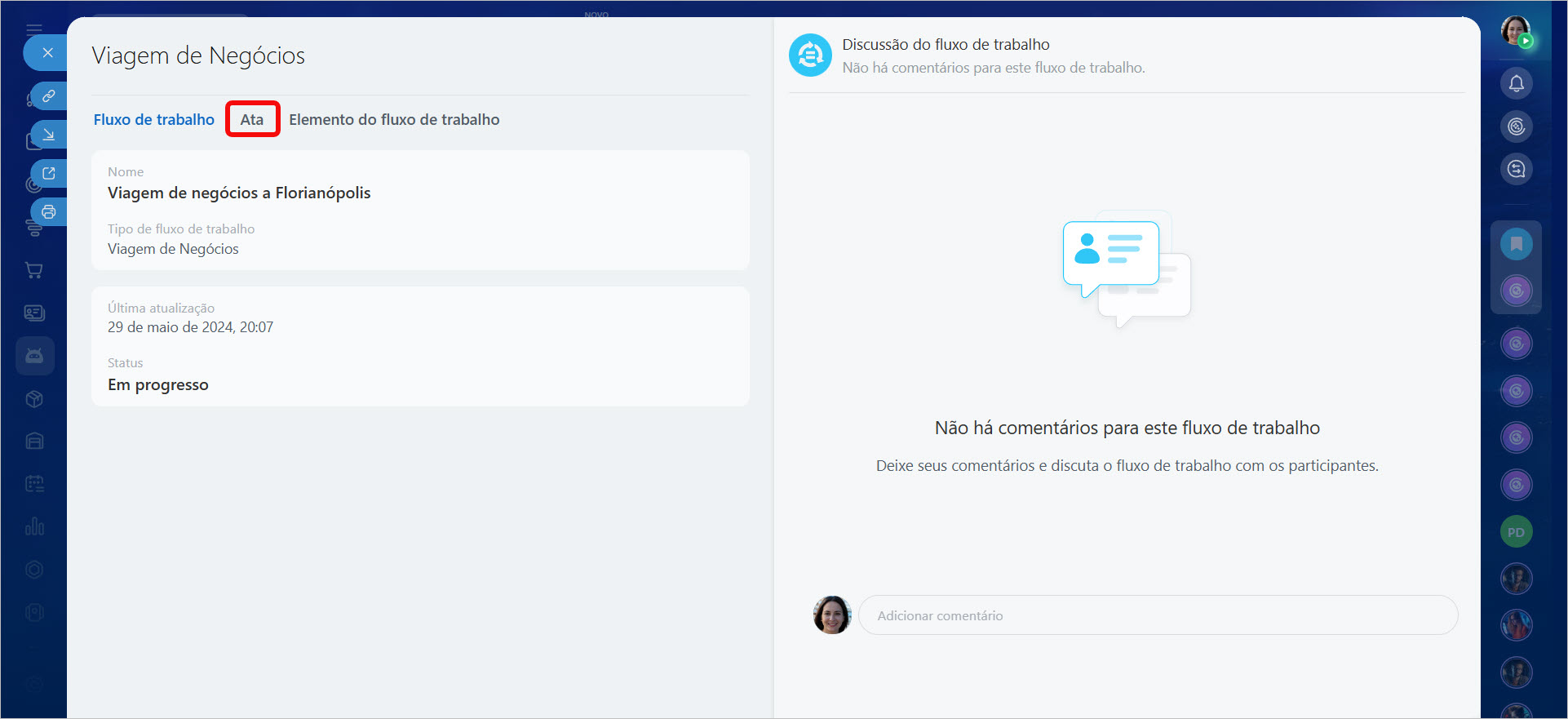
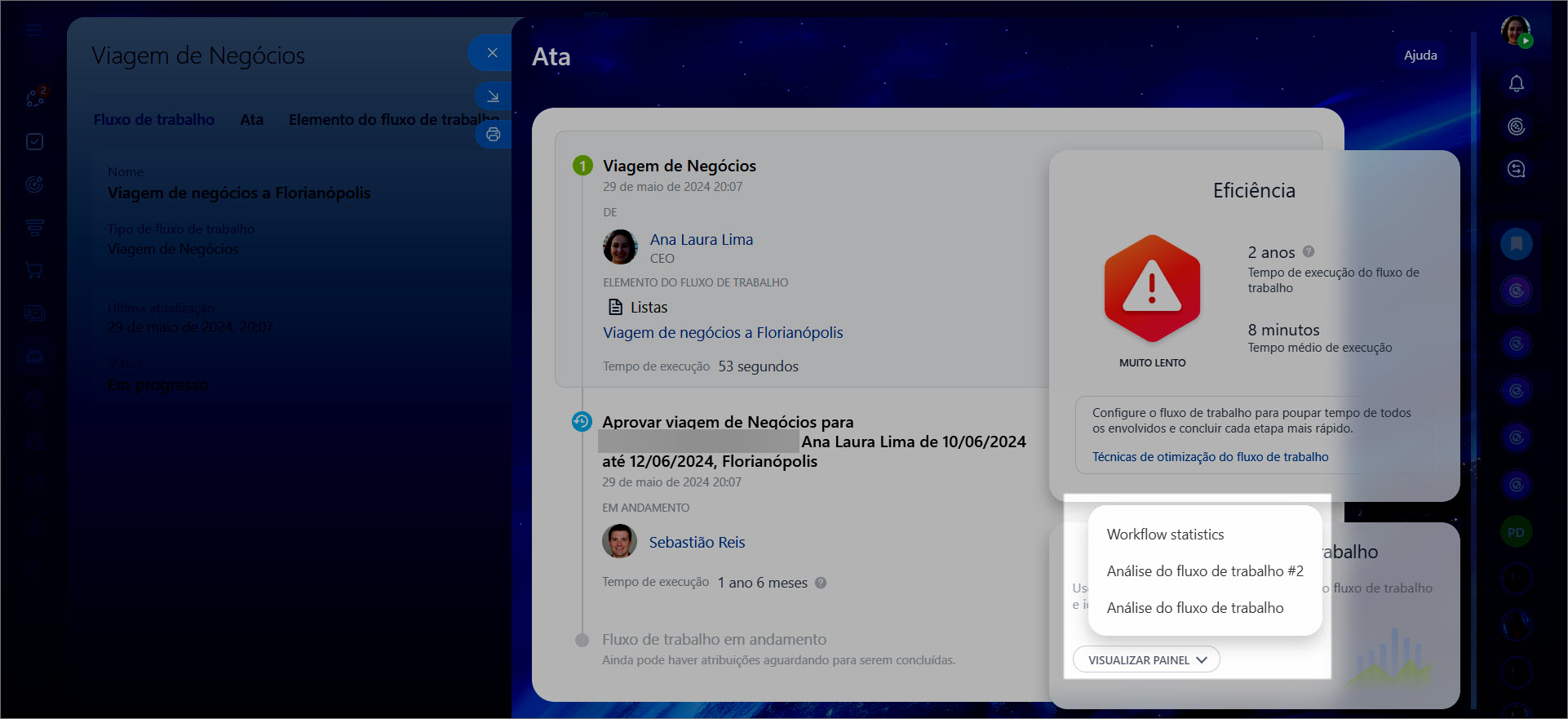
- Se você adicionar o ID do modelo de fluxos de trabalho, o relatório aparecerá na aba da ata do fluxo.
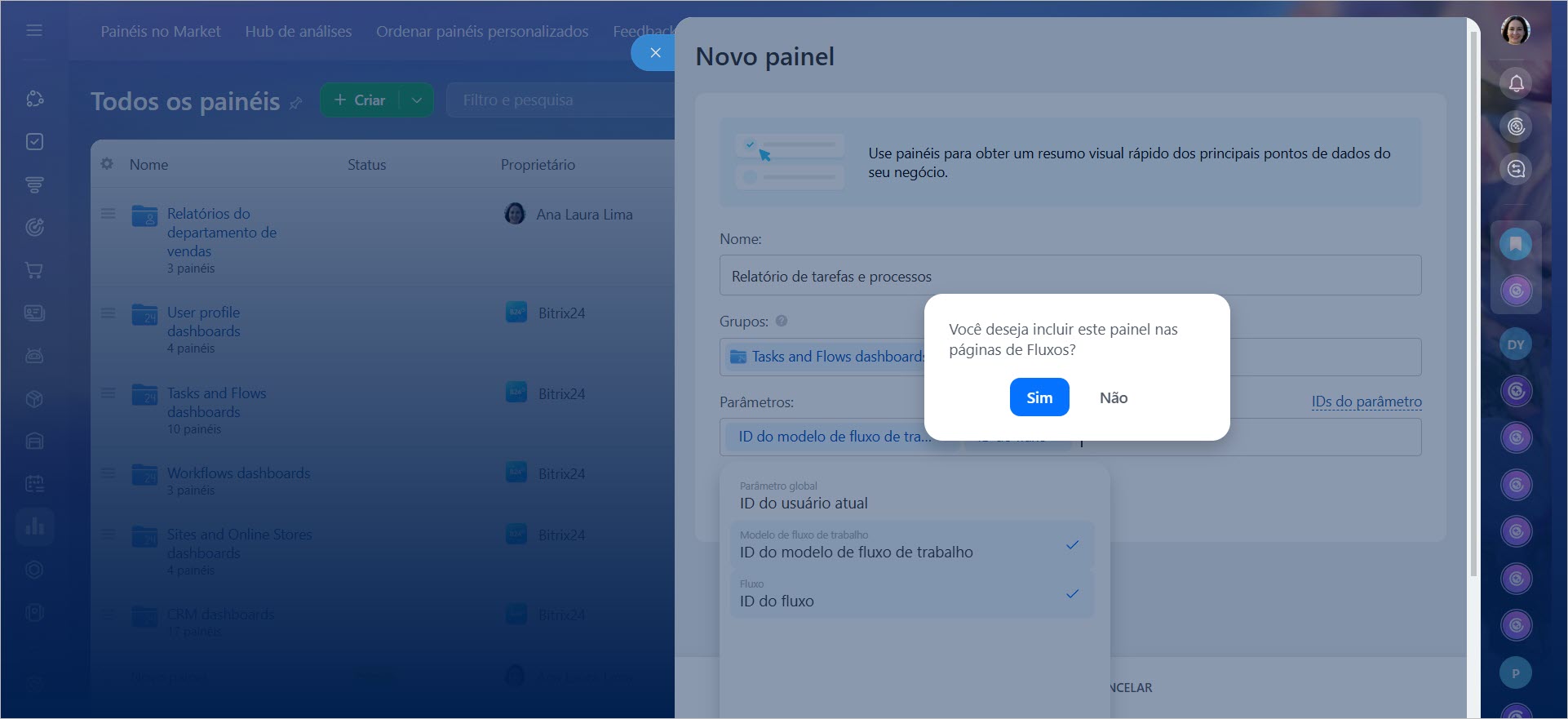
Os gráficos do relatório são gerados a partir do conjunto de dados, por isso os parâmetros devem ser incluídos na consulta. Se não forem adicionados, não funcionarão. Acesse a seção ID do parâmetro e registre os códigos das variáveis necessárias para utilizá-los no conjunto de dados.
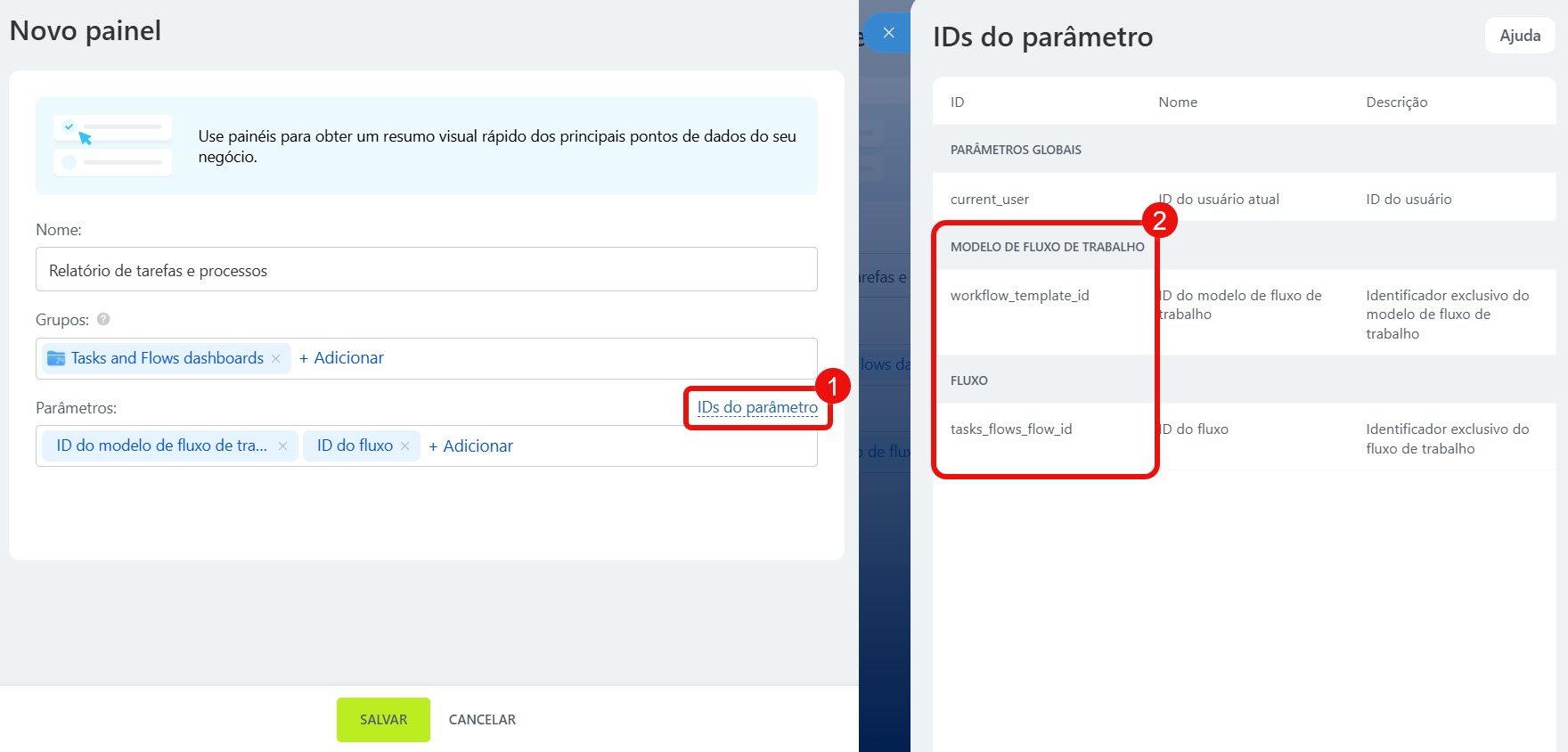
Adicionar parâmetros ao conjunto de dados
Se você estiver criando um novo relatório, pode especificar os parâmetros diretamente na consulta SQL.
1–2. No Criador de BI, abra a aba SQL > SQL Lab.
3. Selecione o esquema bitrix24.
4. Escreva a consulta SQL e clique em Executar. É necessário incluir um template Jinja na consulta para que o relatório aplique corretamente o valor do filtro. Por exemplo, se você abrir o relatório a partir da ata de um fluxo de trabalho, o Jinja inserirá seu identificador e o relatório exibirá apenas os dados desse fluxo. Se você abrir o relatório de forma independente, o filtro não receberá o identificador e exibirá todos os dados.
Usar modelos Jinja Templates no Criador de BI
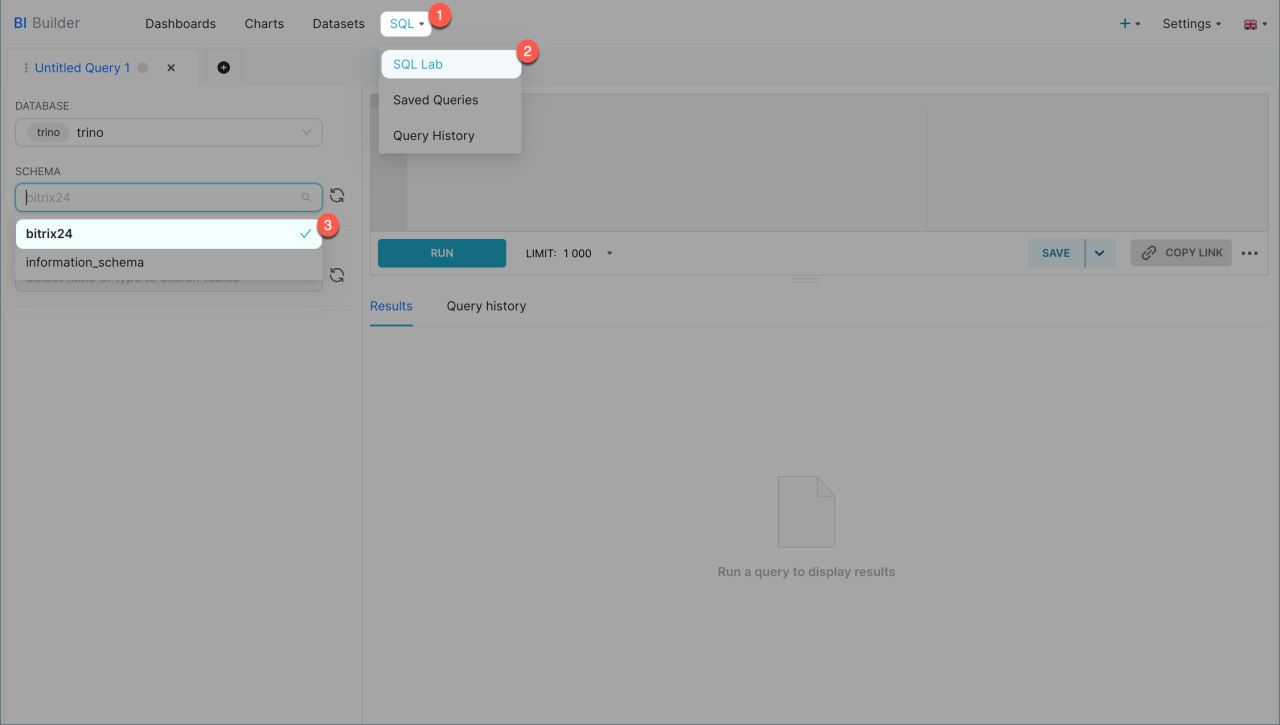
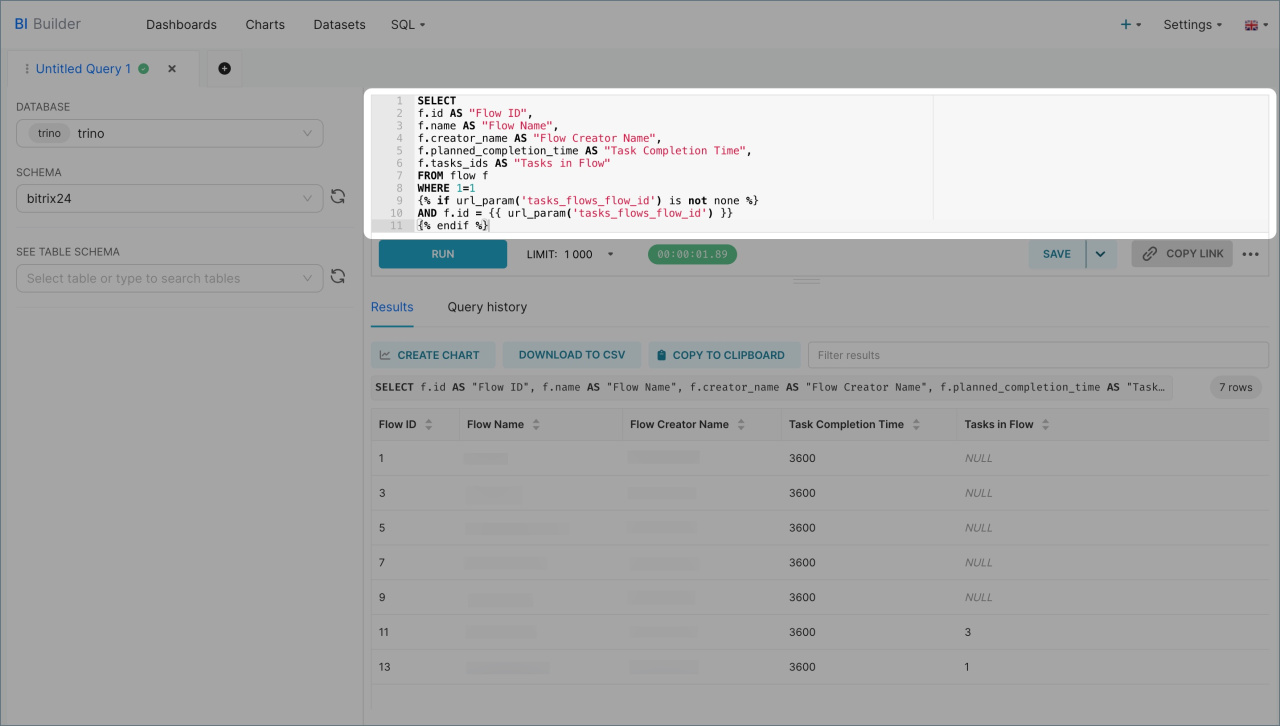
Se for a primeira vez que você cria um conjunto de dados, revise os exemplos de consultas abaixo.
Exemplo de consulta SQL para um relatório sobre fluxos de tarefas
A seguir, é apresentada uma consulta SQL para extrair dados da tabela de fluxos de tarefas (flow). Você pode copiá-la e testar seu funcionamento. A consulta exibe os campos principais do fluxo e permite filtragem pelo parâmetro tasks_flows_flow_id.
SELECT
    f.id AS "Identificador do fluxo",
    f.name AS "Nome do fluxo",
    f.creator_name AS "Nome do criador do fluxo",
    f.planned_completion_time AS "Tempo planejado para conclusão da tarefa",
    f.tasks_ids AS "Tarefas no fluxo"
FROM flow f
WHERE 1=1
    {% if url_param('tasks_flows_flow_id') is not none %}
    AND f.id = {{ url_param('tasks_flows_flow_id') }}
    {% endif %}
SELECT — determina quais informações extrair do conjunto de dados. Por exemplo, a consulta SELECT f.id AS "Identificador do fluxo":
- seleciona o identificador do fluxo
IDda tabelaflow, - atribui o nome
Identificador do fluxo, - exibe o resultado em uma coluna separada da tabela.
FROM — indica a tabela principal de onde os dados são extraídos. Por exemplo, flow, que contém informações sobre os fluxos de tarefas.
WHERE — filtra os resultados. A condição básica 1=1 facilita a adição de restrições adicionais.
É utilizado um template Jinja que verifica se o relatório inclui o parâmetro tasks_flows_flow_id. Se o relatório for aberto a partir de um fluxo, o Jinja insere seu identificador e exibe apenas os dados desse fluxo. Se for aberto diretamente no Criador de BI, o parâmetro não é transmitido e todos os dados são exibidos.
Exemplo de consulta SQL para um relatório sobre modelos de fluxos de trabalho
A seguir, é apresentada uma consulta SQL para extrair dados de três tabelas: atribuições de fluxos de trabalho (bizproc_task), fluxos de trabalho iniciados (bizproc_workflow_state) e modelos de fluxos de trabalho (bizproc_workflow_template). Você pode copiá-la e testar seu funcionamento. A consulta exibe informações-chave sobre os fluxos de trabalho iniciados e permite filtragem pelo parâmetro workflow_template_id, o que possibilita gerar relatórios para um modelo específico.
SELECT
    t.created_date AS "Data de criação da atribuição",
    t.status_name AS "Status da atribuição",
    t.user_name AS "Participante da atribuição",
    w.started_by_name AS "Usuário que iniciou o processo",
    w.completed AS "Status de conclusão do processo",
    w.duration AS "Tempo gasto",
    wt.name AS "Nome do modelo"
FROM bizproc_task t
LEFT JOIN bizproc_workflow_state w
    ON t.workflow_id = w.id
LEFT JOIN bizproc_workflow_template wt
    ON wt.id = w.workflow_template_id
WHERE 1=1
{% if url_param('workflow_template_id') is not none %}
    AND wt.id = {{ url_param('workflow_template_id') }}
{% endif %}
ORDER BY t.created_date DESC;
SELECT - determina quais informações extrair do conjunto de dados. Por exemplo, a consulta SELECT t.created_date AS "Data de criação da atribuição":
- seleciona a data de criação da atribuição
created_dateda tabelabizproc_task, - atribui o nome
Data de criação da atribuição, - exibe o resultado em uma coluna separada da tabela.
FROM e LEFT JOIN - indicam de quais tabelas os dados são extraídos e como estão relacionados:
bizproc_task: contém as atribuições realizadas pelos colaboradores.bizproc_workflow_state: armazena dados sobre o fluxo de trabalho no qual a atribuição foi criada.bizproc_workflow_template: descreve o modelo do fluxo de trabalho.
LEFT JOIN - garante que todas as atribuições sejam exibidas, mesmo que não haja informações sobre o estado ou o modelo.
WHERE - filtra os resultados. A condição 1=1 não afeta a seleção e facilita a adição de filtros adicionais.
É utilizado um template Jinja para verificar se o relatório inclui o parâmetro workflow_template_id. Se o relatório for aberto a partir da aba de um fluxo de trabalho, o Jinja insere o identificador e exibe apenas os dados relacionados. Se for aberto diretamente no Criador de BI, o parâmetro não é transmitido e todos os dados são exibidos.
Salve o conjunto de dados gerado como dataset e crie um gráfico para o relatório.
Criar um gráfico baseado em um conjunto de dados virtual
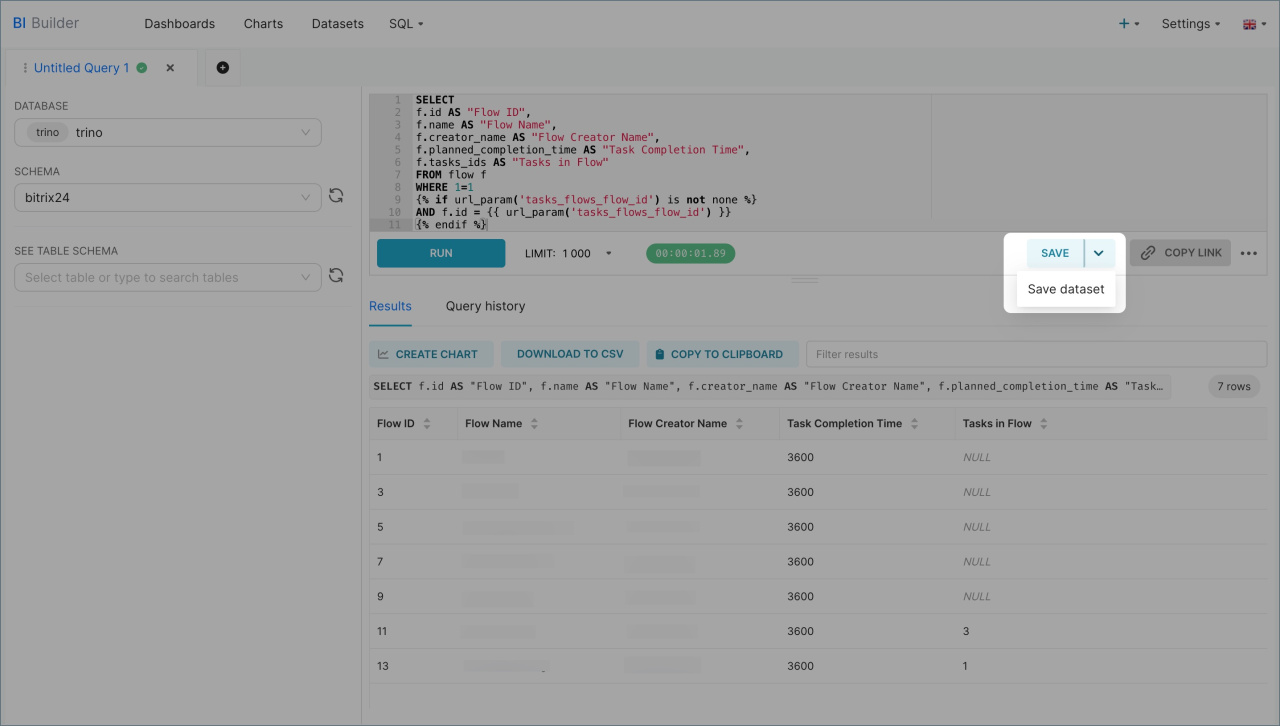
Se você já tiver um relatório existente, pode editar o conjunto de dados e adicionar o parâmetro necessário. Para isso, abra a aba Datasets, selecione o conjunto de dados e clique em Editar.
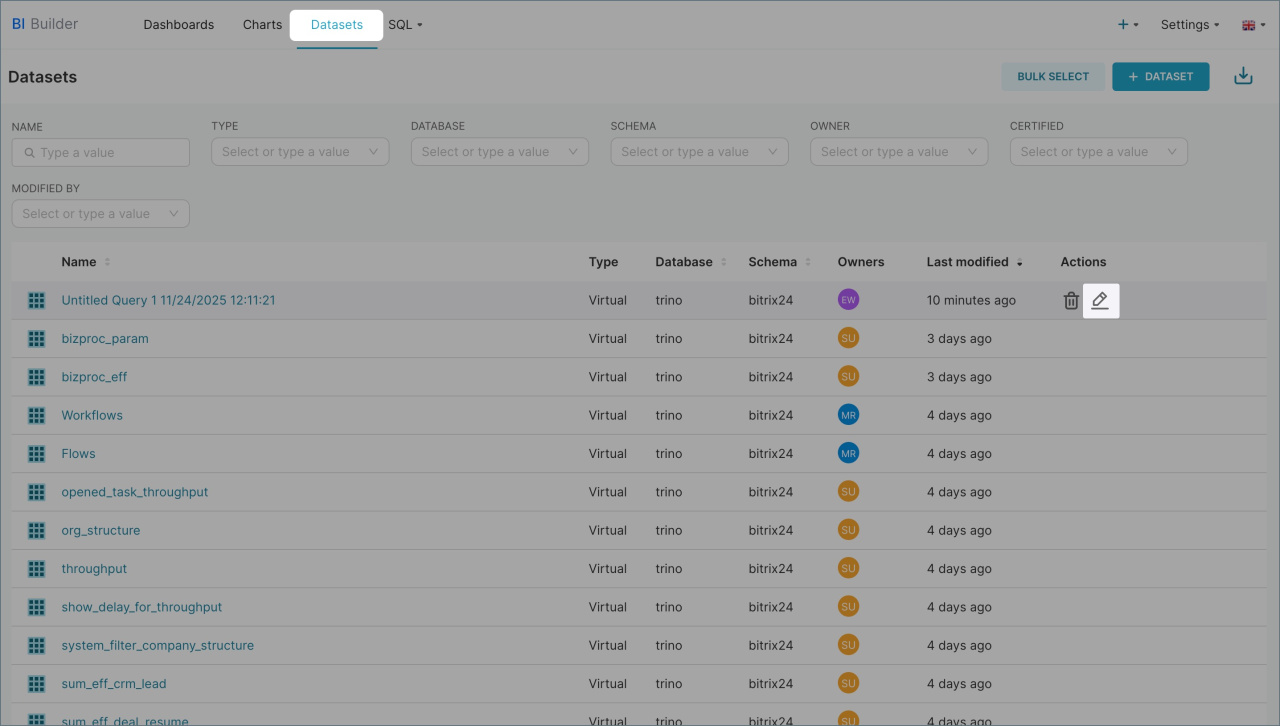
Modifique a consulta SQL e adicione o parâmetro conforme o filtro que você vai utilizar:
- Fluxos de tarefas:
WHERE 1=1 {% if url_param('tasks_flows_flow_id') is not none %} AND f.id = {{ url_param('tasks_flows_flow_id') }} {% endif %}. - Modelos de fluxos de trabalho:
WHERE 1=1 {% if url_param('workflow_template_id') is not none %} AND wt.id = {{ url_param('workflow_template_id') }} {% endif %}.
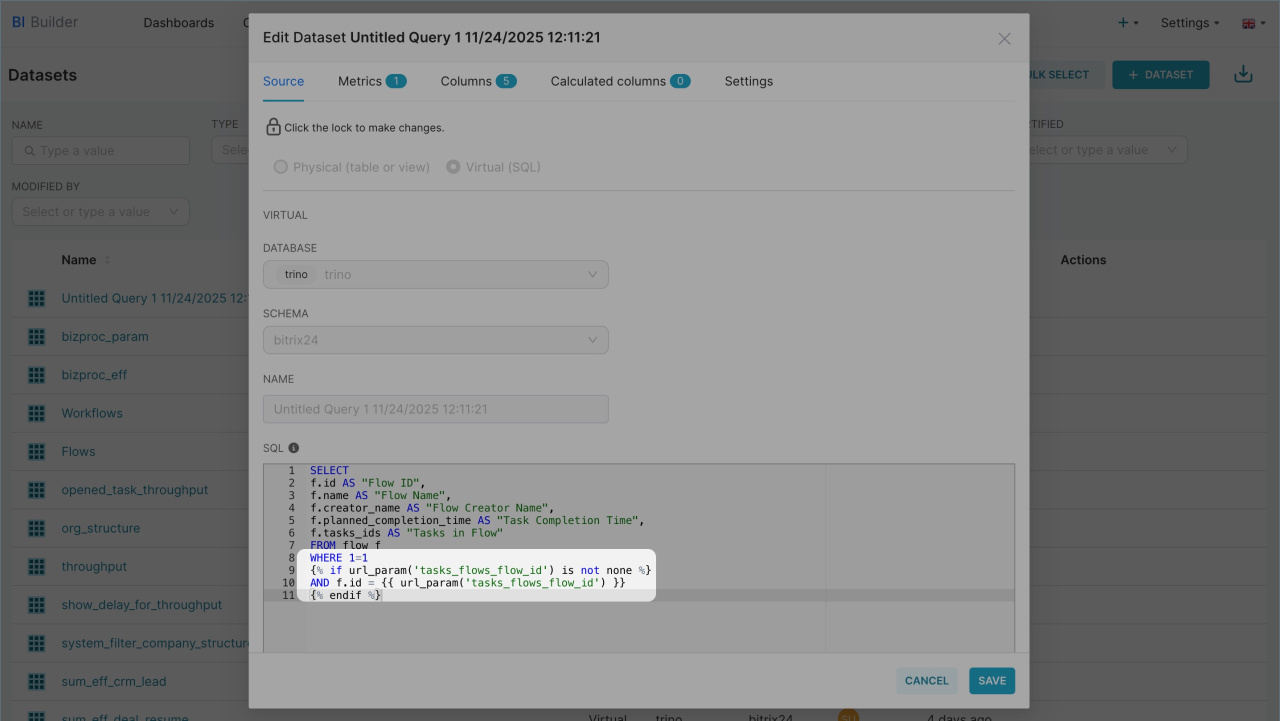
Incorporar filtros ao relatório e verificar seu funcionamento
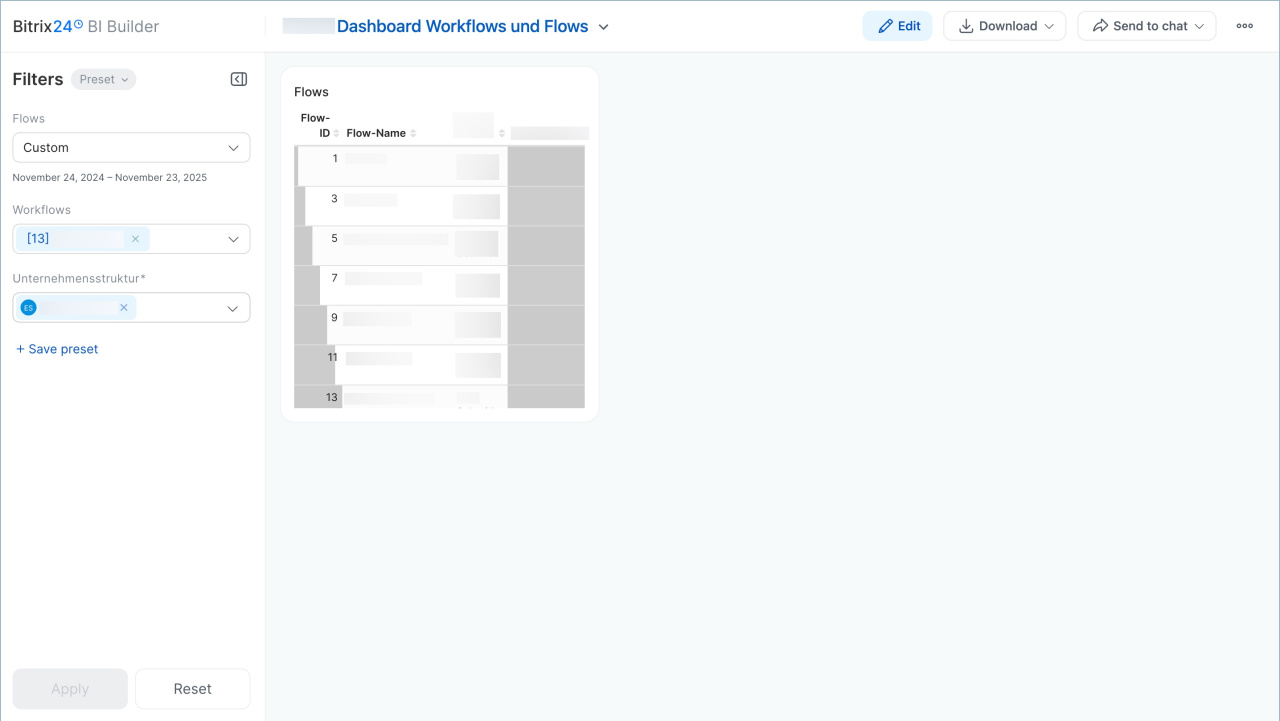
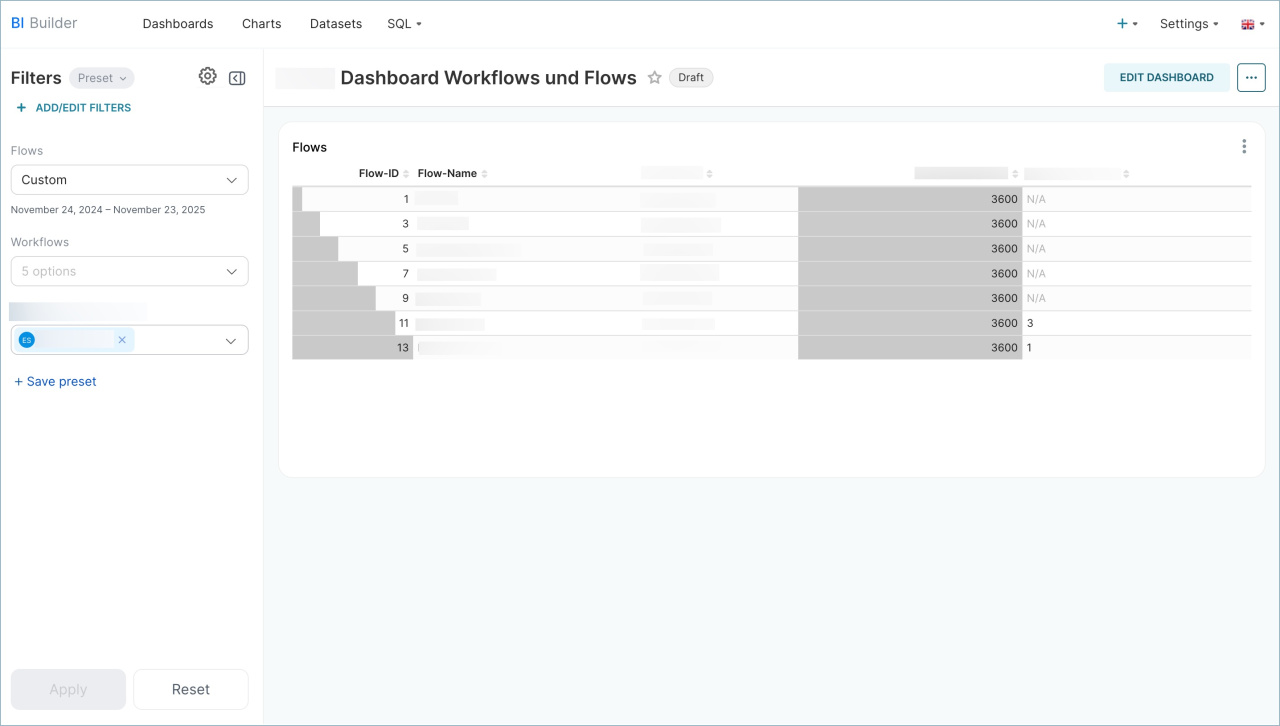
Para adicionar filtros, abra o relatório no modo de edição. No painel esquerdo, clique em Add/edit filters, selecione o tipo de filtro necessário, atribua um nome e salve a configuração.
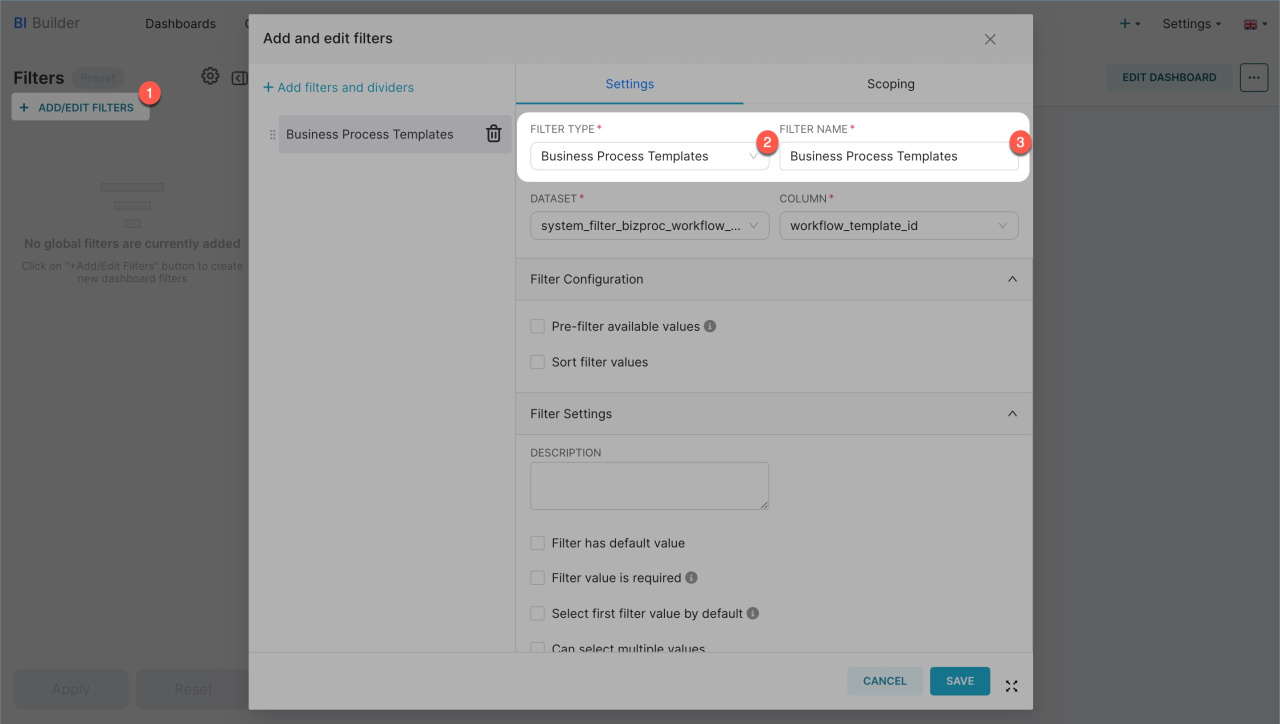
Para verificar se os filtros funcionam corretamente, abra o relatório na seção onde foi integrado. A localização depende dos parâmetros que você selecionou.
Modelos de fluxos de trabalho. Acesse Automação > Fluxos de trabalho > Fluxos de trabalho. Selecione o fluxo de trabalho desejado e abra o relatório na aba Ata.
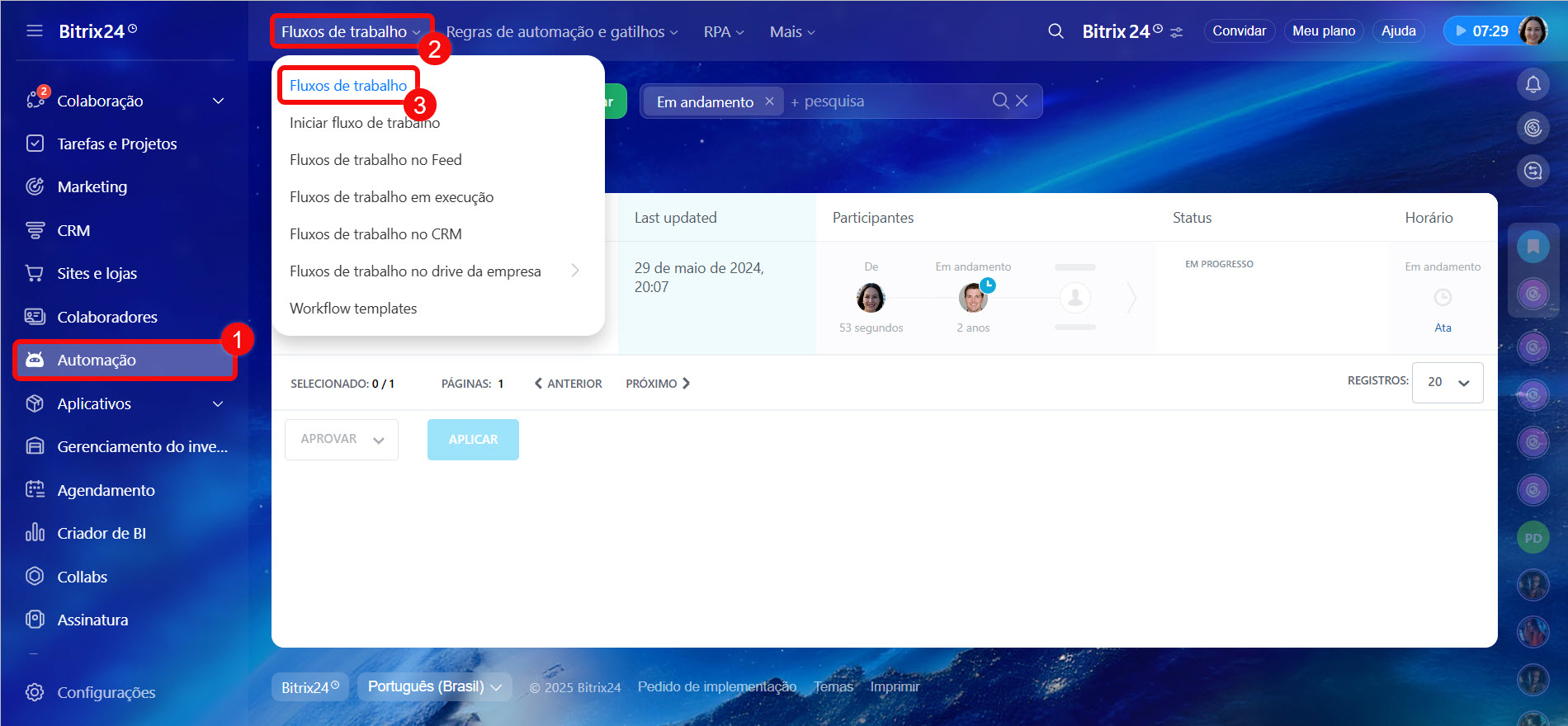
Fluxos de tarefas. Acesse Tarefas e projetos > Fluxos. Na coluna Análise, clique no indicador do fluxo e abra o relatório.

Destaques
- Os filtros baseados em parâmetros permitem analisar dados em contextos específicos, como um fluxo de tarefas ou um modelo de fluxo de trabalho.
- Para usar filtros, configure os parâmetros no relatório e defina a seção onde será exibido.
- Se criar um novo relatório, adicione os parâmetros diretamente na consulta SQL. Se o relatório já existir, edite o conjunto de dados para incluí-los.
- Depois, adicione os filtros ao relatório, abra-o no Bitrix24 e verifique se ele exibe dados apenas do fluxo ou fluxo de trabalho selecionado.
