
As listas de verificação ajudam a dividir uma tarefa em etapas claras, distribuir responsabilidades e monitorar a execução. Isso é especialmente útil em tarefas complexas ou que envolvem vários colaboradores.
Por exemplo, ao preparar uma campanha de marketing, você pode criar uma lista de verificação com itens como: definir objetivos, reunir conteúdo, lançar anúncios e analisar os resultados. Dessa forma, o responsável pode planejar melhor o trabalho, e o supervisor pode acompanhar o que já foi concluído e o que ainda está em andamento.
É possível criar várias listas de verificação em uma única tarefa e usá-las como um plano de ação detalhado.
Neste artigo, explicaremos como:
Como criar uma lista de verificação
Você pode criar uma lista de verificação em uma tarefa do Bitrix24 tanto pelo computador quanto pelo aplicativo móvel. Essa funcionalidade está disponível tanto em uma nova tarefa quanto em uma já existente.
Por padrão, apenas o criador da tarefa pode criar e editar listas de verificação. O administrador ou um usuário com permissões de gerenciamento de tarefas pode conceder esses direitos ao responsável pela tarefa.
Permissões de acesso nas tarefas
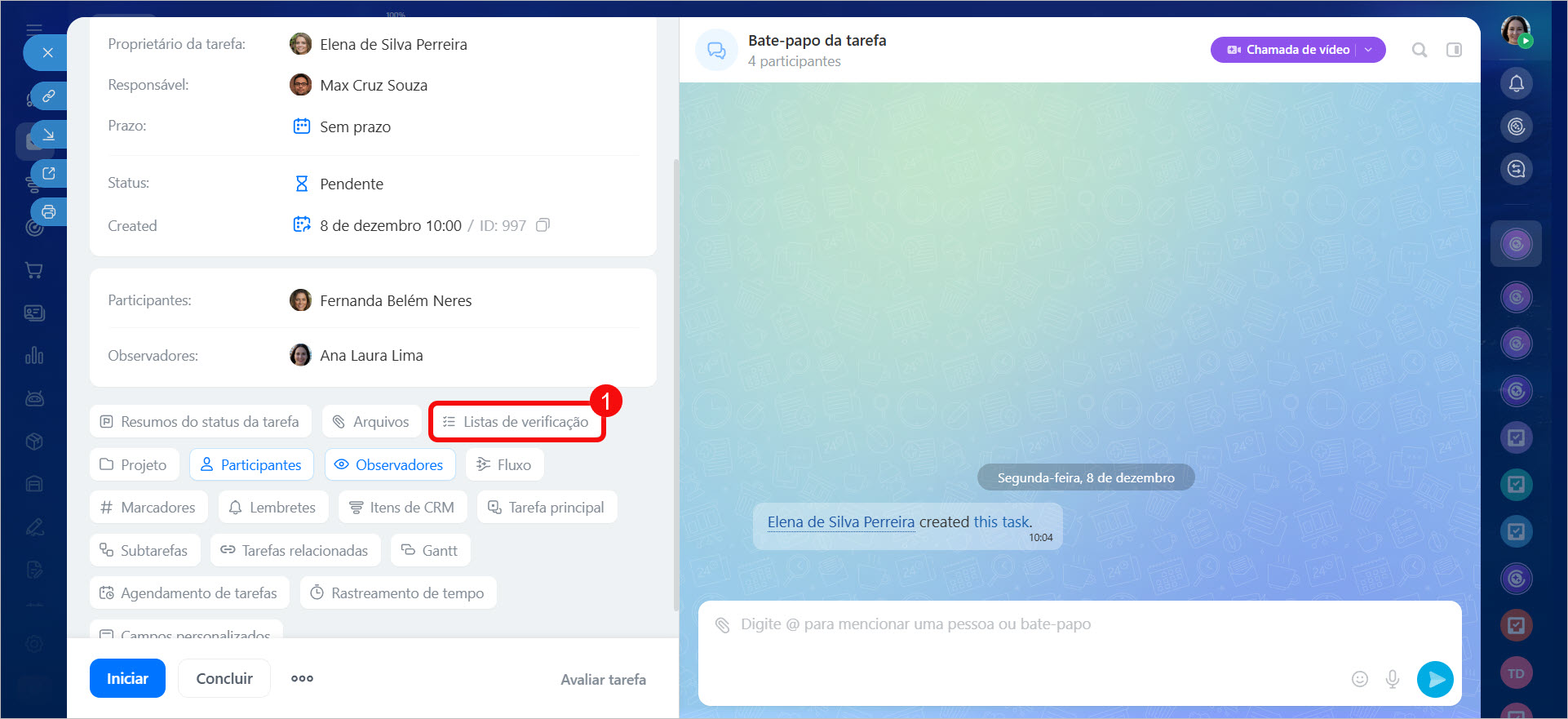
- Acesse a tarefa desejada e clique em Lista de verificação.
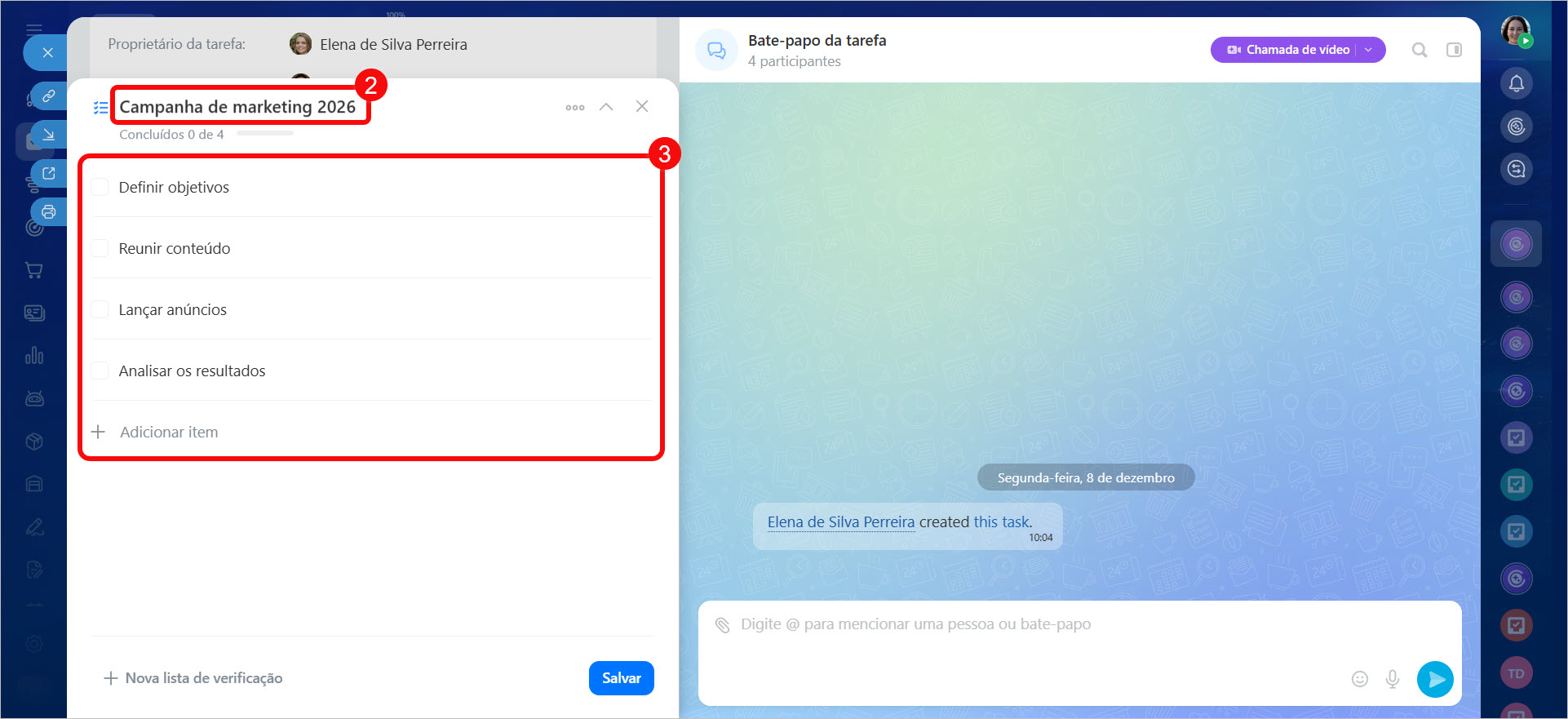
- Digite o nome da lista de verificação — isso facilita a identificação quando há múltiplas listas.
- Adicione os itens. Cada item representa uma ação específica, por exemplo: preparar arquivos, verificar cálculos, aprovar um texto.
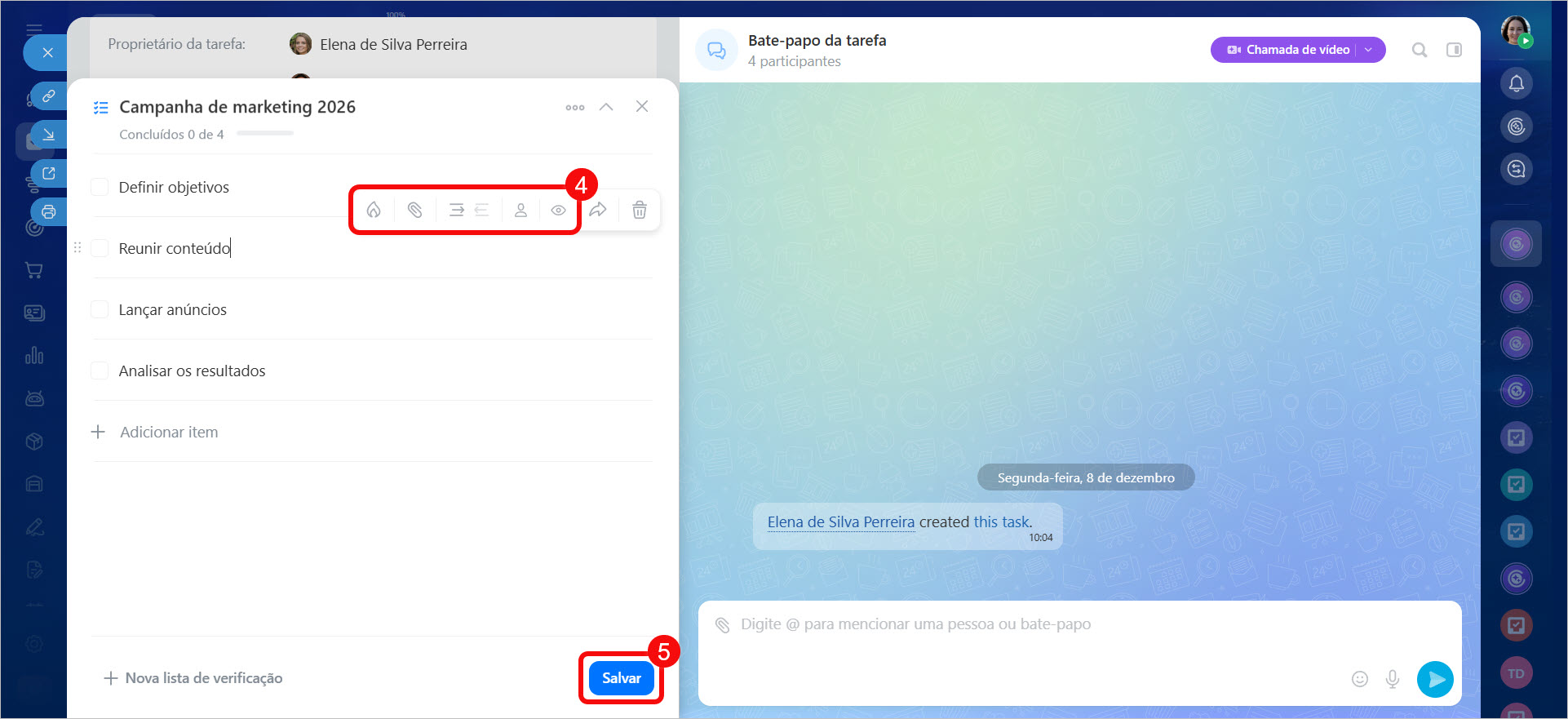
- Configure os itens — posicione o cursor na linha desejada e escolha a ação:
 — marcar a importância do item da lista de verificação,
 — anexar um arquivo,
 — criar subitens. Por exemplo, o item 2 pode conter os subitens 2.1, 2.2, e assim por diante. Não há limite para o número de níveis.
 — adicionar participantes e observadores a um item específico ou a toda a lista de verificação.
 - Salve as alterações.
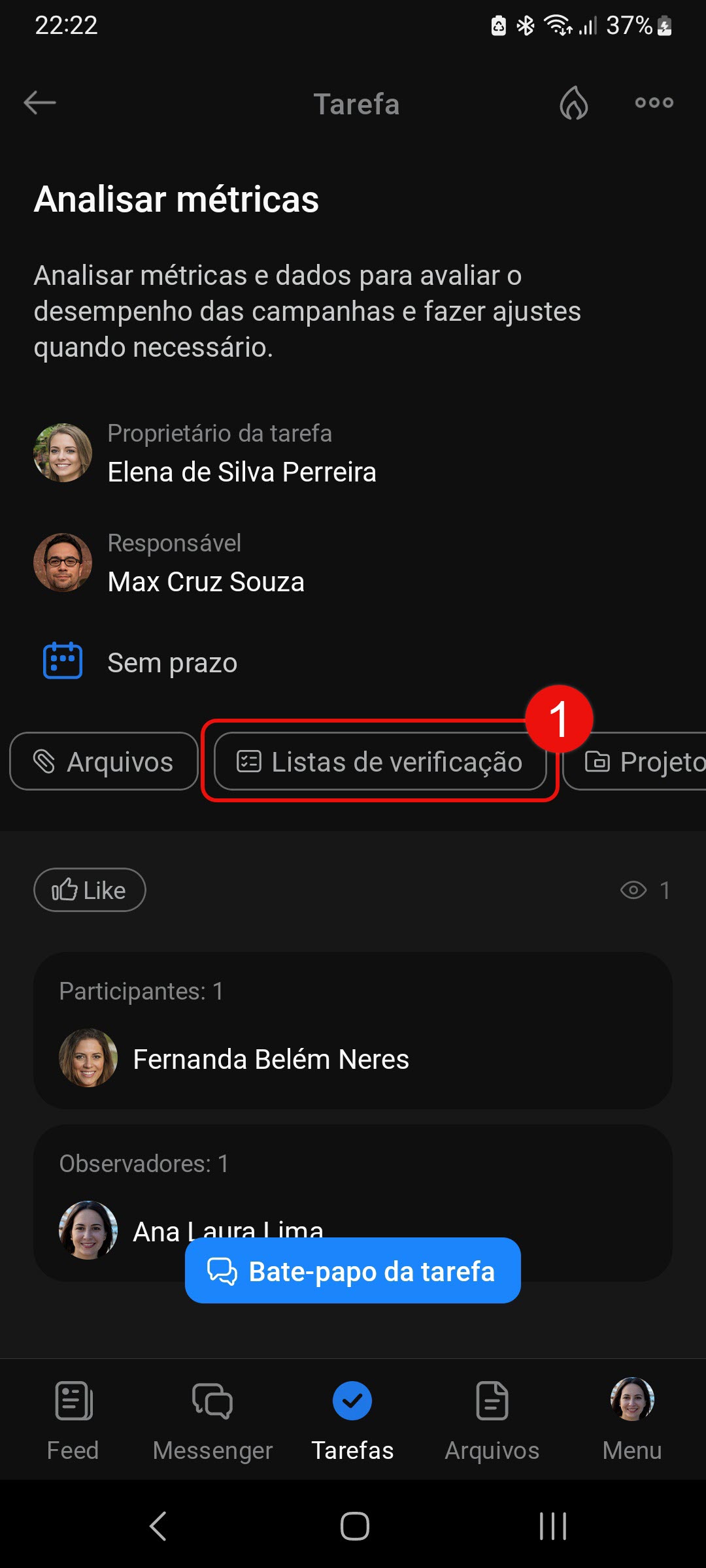
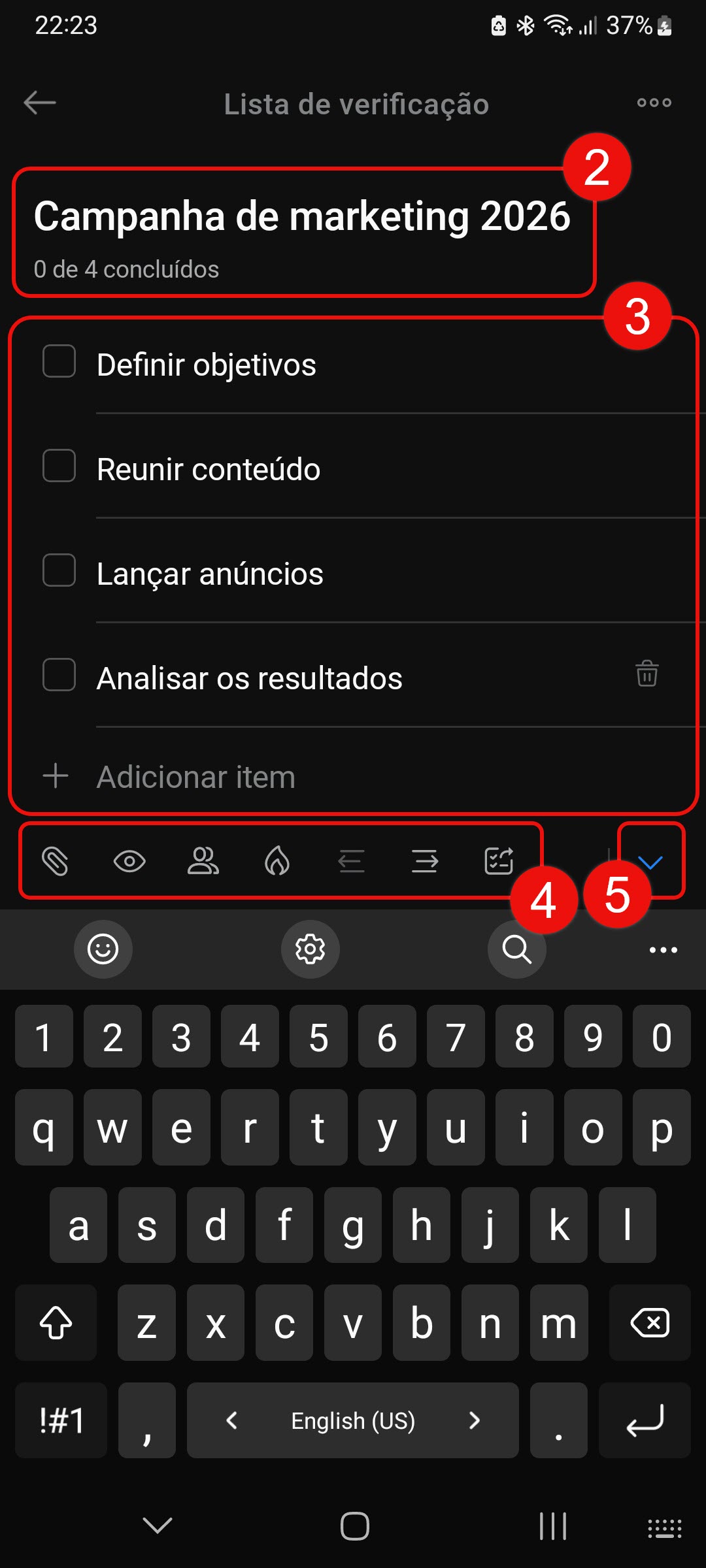
- Acesse a tarefa desejada e toque em Lista de verificação.
- Informe o nome da lista de verificação — isso facilita a identificação quando há múltiplas listas.
- Adicione os itens. Cada item representa uma ação específica, por exemplo: preparar arquivos, verificar cálculos, aprovar um texto.
- Configure os itens da lista de verificação — toque na linha desejada e escolha a ação:
— marcar a importância do item,
— anexar um arquivo,
— criar subitens (aninhamento),
— adicionar participantes e observadores. - Salve as alterações.
Como trabalhar com a lista de verificação
Em uma única tarefa, você pode criar várias listas de verificação, excluir itens desnecessários, marcar os concluídos e ocultar aqueles que não são mais relevantes.
Adicionar uma lista de verificação adicional. Se vários colaboradores estiverem trabalhando na mesma tarefa, divida as ações em listas separadas. Por exemplo, na tarefa "Organizar um webinar", o designer pode controlar os itens relacionados ao design dos slides, enquanto o profissional de marketing acompanha o envio dos convites e a publicação dos anúncios.
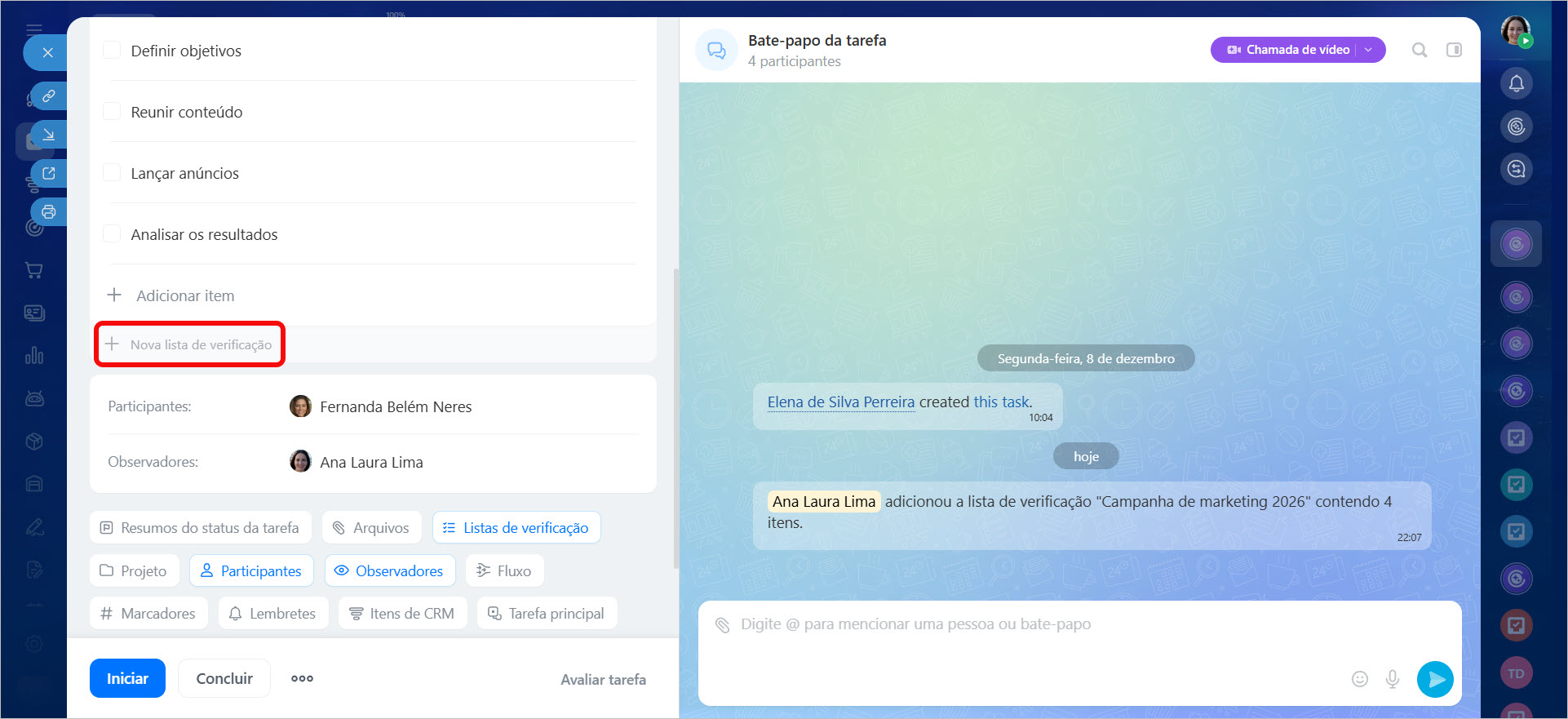
Mover um item da lista de verificação. Para reordenar os itens, clique e arraste o ícone  para a posição desejada.

Configurar a exibição dos itens. Se houver muitos itens, você pode ocultar os concluídos para reduzir a poluição visual e focar no que ainda está pendente.
Clique em Três pontos (...) > Ocultar itens concluídos. É possível reexibir os itens concluídos a qualquer momento.

Editar em lote. É possível modificar vários itens de uma só vez — por exemplo, atribuir observadores ou marcá-los como importantes.
Clique em Três pontos (...) > Ações de grupo. Selecione os itens desejados e escolha a ação necessária.


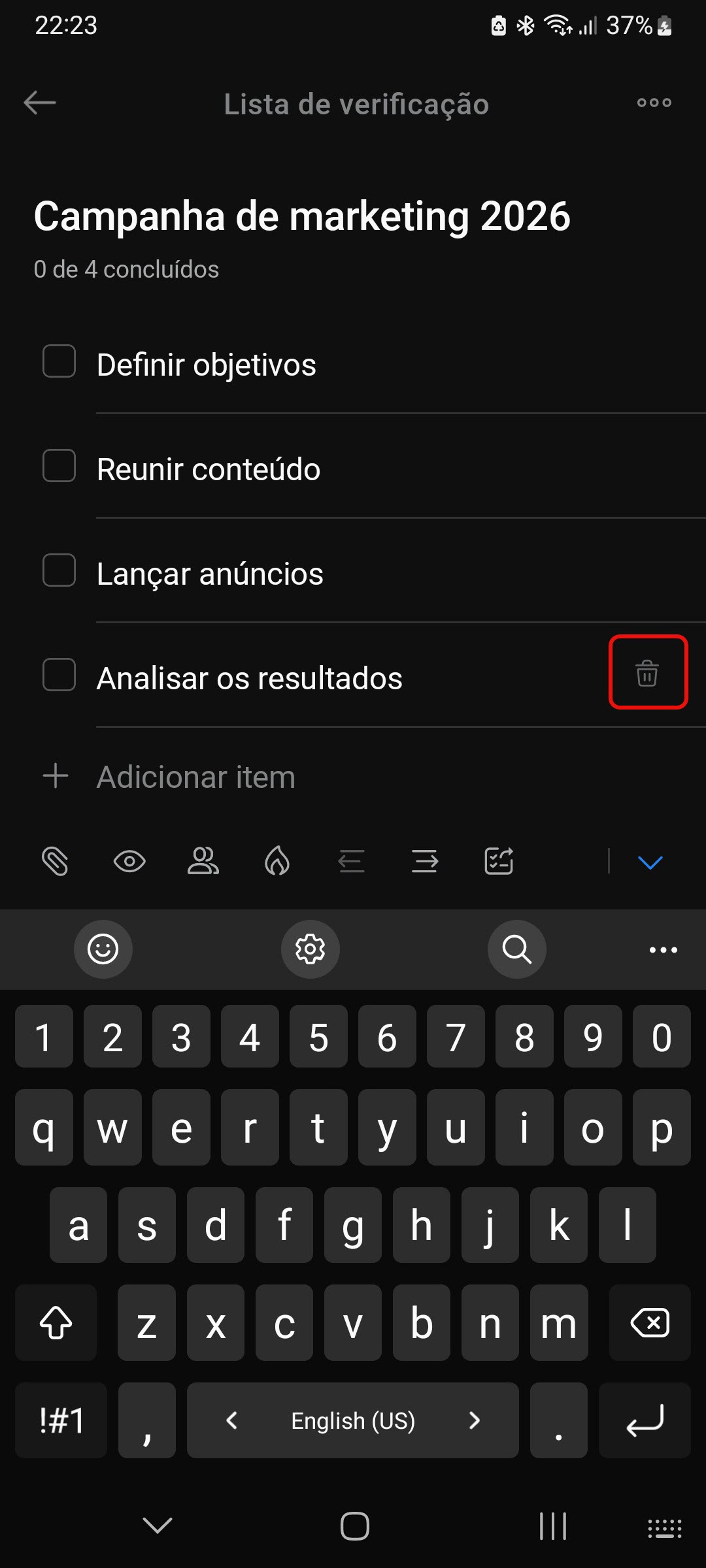
Excluir. Você pode excluir um item específico ou a lista de verificação inteira. Para excluir um item, posicione o cursor ao lado de seu nome e clique no ícone da lixeira.

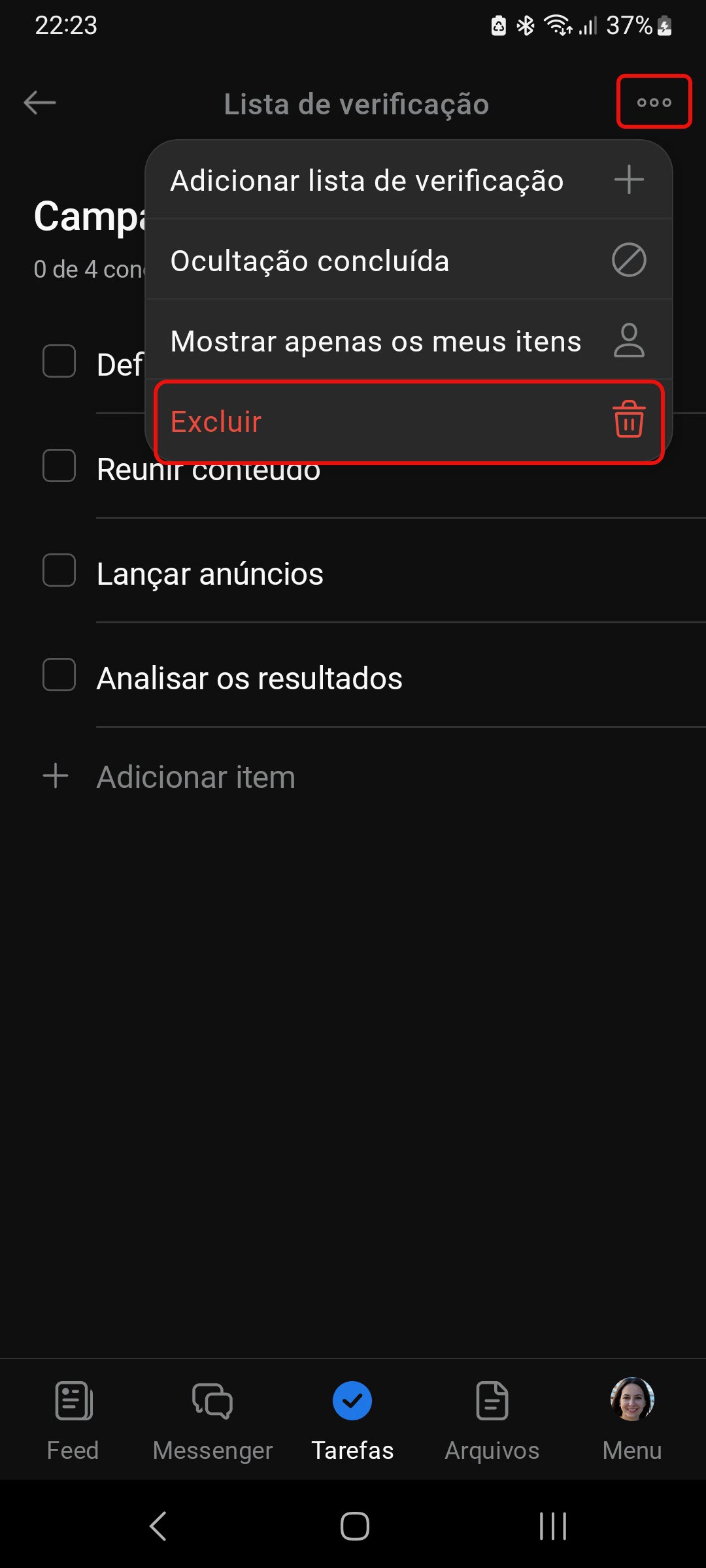
Para excluir a lista de verificação inteira, clique em Três pontos (...) > Excluir.

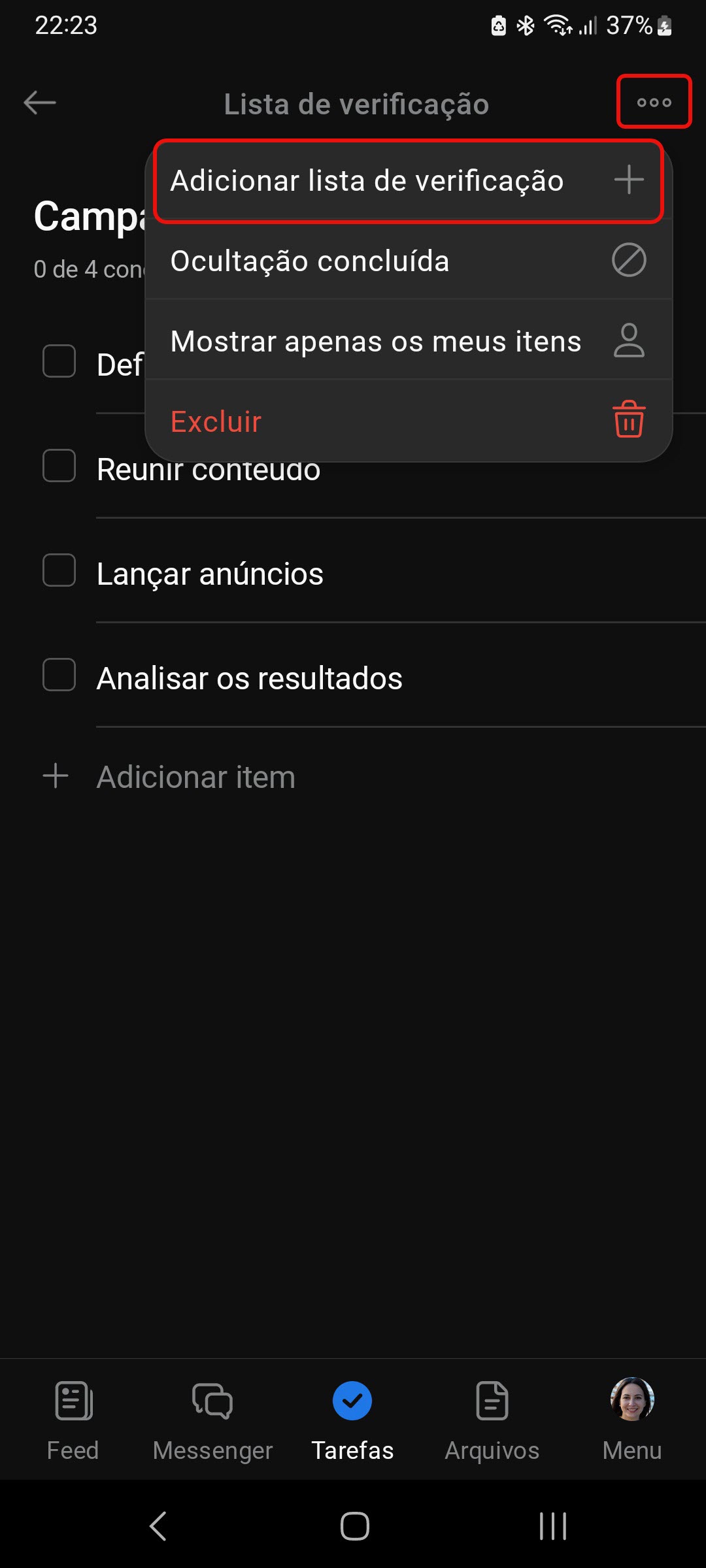
Adicionar uma lista de verificação adicional. Se vários colaboradores estiverem trabalhando na mesma tarefa, divida as ações em listas separadas. Por exemplo, na tarefa "Organizar um webinar", o designer pode controlar os itens relacionados ao design dos slides, enquanto o profissional de marketing acompanha o envio dos convites e a publicação dos anúncios.
Toque em Três pontos (...) > Adicionar lista de verificação.
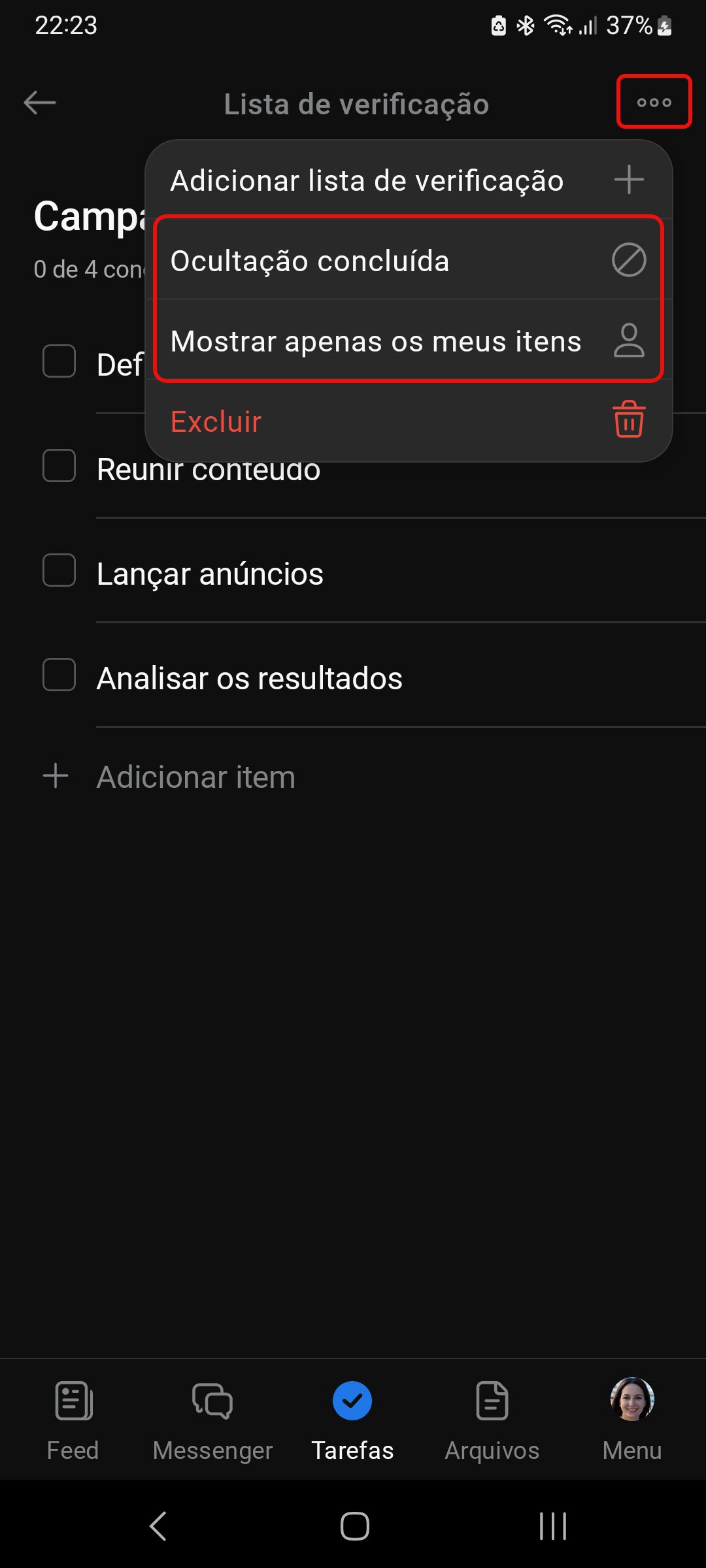
Configurar a exibição da lista de verificação. Se houver muitos itens, você pode ocultar os concluídos para evitar distrações e visualizar apenas aqueles pelos quais você é responsável.
Toque em Três pontos (...) e selecione a ação desejada.
Excluir. Você pode excluir um item específico ou a lista de verificação inteira. Para excluir a lista de verificação completamente, toque em Três pontos (...) > Excluir. Para excluir um item, selecione a linha desejada e toque no ícone da lixeira.
Destaques
- As listas de verificação ajudam a dividir uma tarefa em etapas claras, distribuir responsabilidades e monitorar a execução.
- É possível criar várias listas de verificação em uma única tarefa e usá-las como um plano de ação detalhado.
- Por padrão, apenas o criador da tarefa pode criar e editar listas de verificação.
- Você pode criar uma lista de verificação em uma tarefa do Bitrix24 tanto pela versão web quanto pelo aplicativo móvel, em tarefas novas ou existentes.
- Para criar uma lista de verificação, acesse a tarefa desejada e clique (ou toque) em Lista de verificação.
- É possível criar várias listas de verificação, excluir itens, marcar conclusões e ocultar itens para melhorar o foco.
