
Os marcadores são etiquetas que ajudam a agrupar tarefas e encontrar rapidamente as necessárias. Eles são úteis quando há muitas tarefas paralelas em andamento e é necessário se localizar rapidamente pelo assunto ou tipo de trabalho.
Por exemplo, o departamento de marketing está preparando materiais para diferentes campanhas publicitárias. O supervisor pode adicionar os marcadores "Apresentação", "Landing page" e "Orçamento" às tarefas. A equipe verá quais tarefas pertencem a uma mesma linha de ação, abrirá a lista filtrada pelo marcador e não perderá tempo com buscas manuais.
Neste artigo, vamos explicar:
Como adicionar marcadores às tarefas
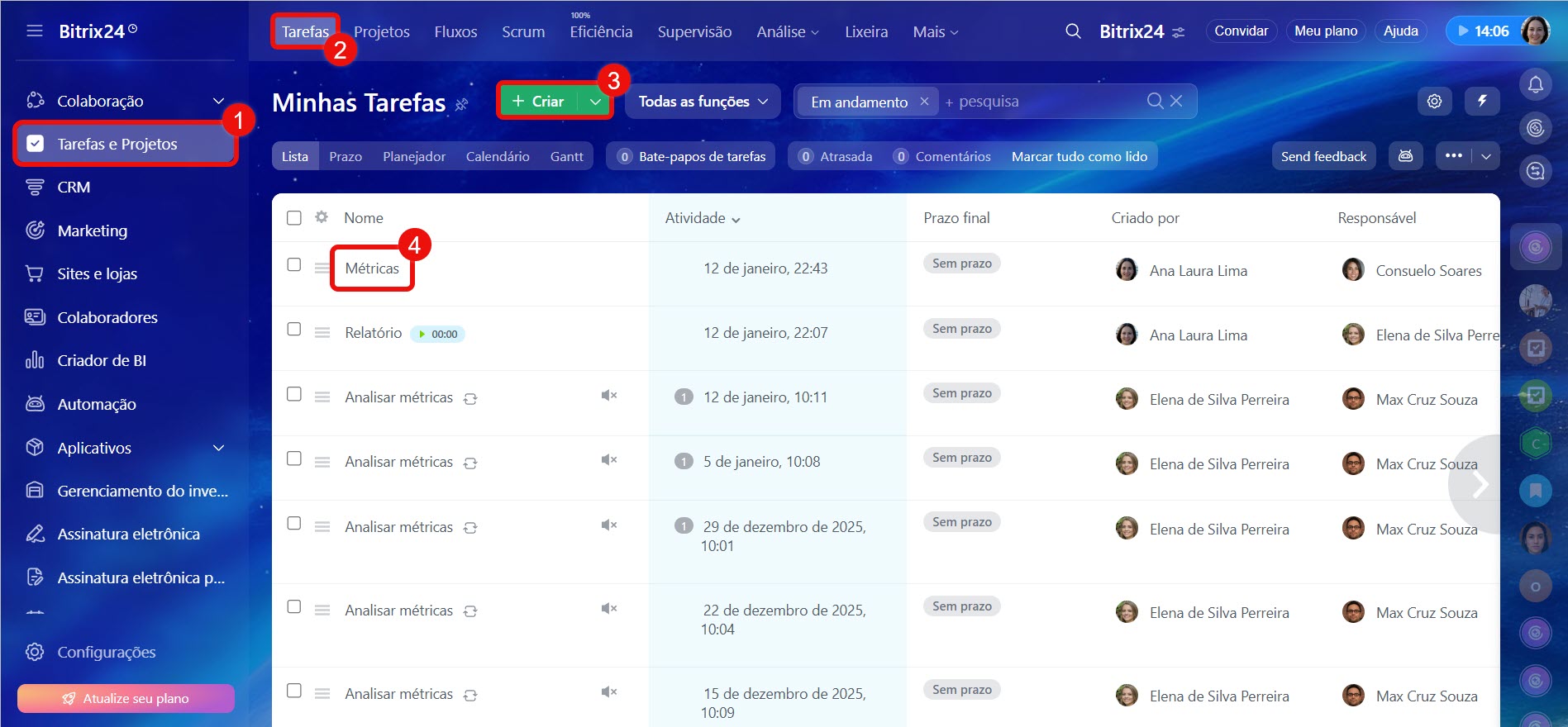
1–2. Acesse Tarefas e projetos > Tarefas.
3–4. Crie uma nova tarefa ou abra uma existente.
5–6. Clique em Marcadores. Selecione o desejado na lista ou comece a digitar o nome para criar um novo.
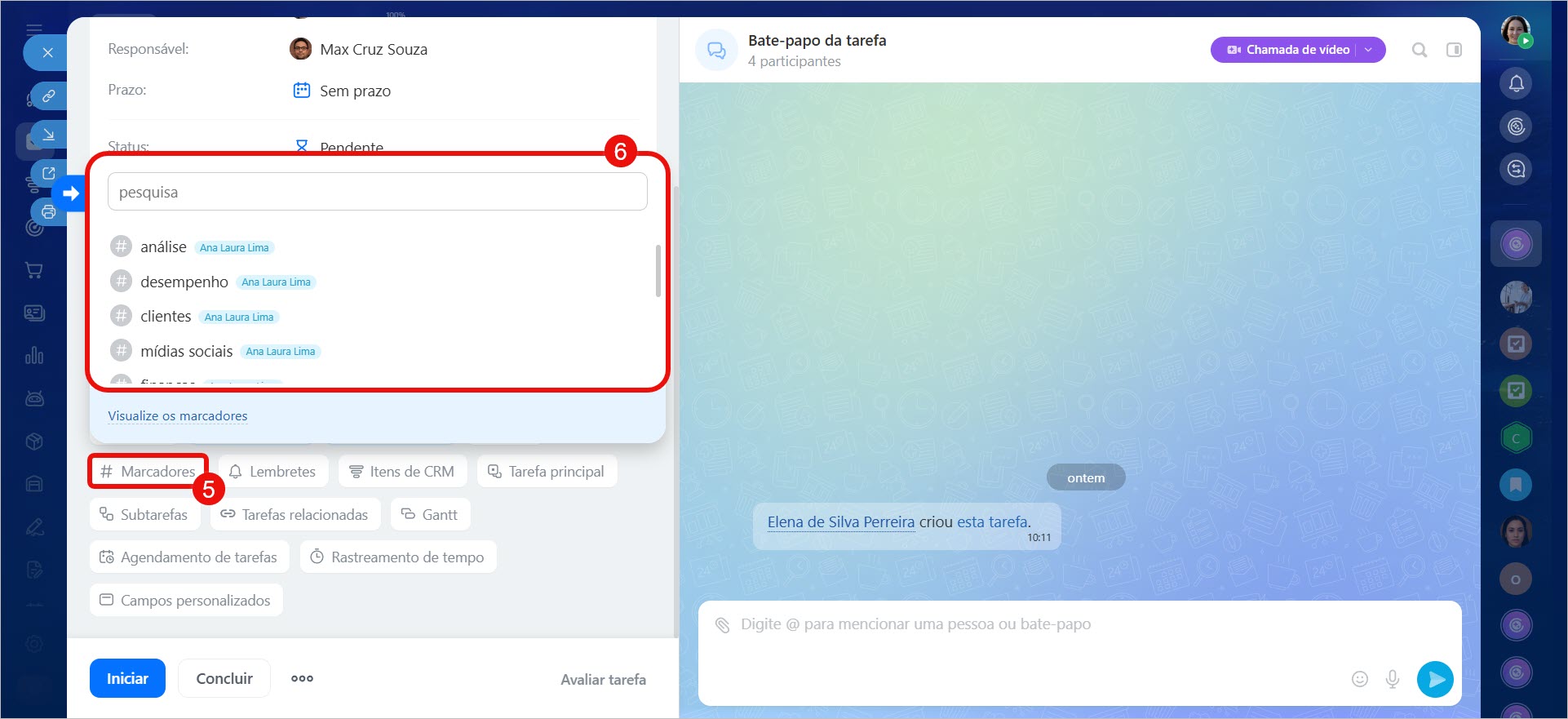
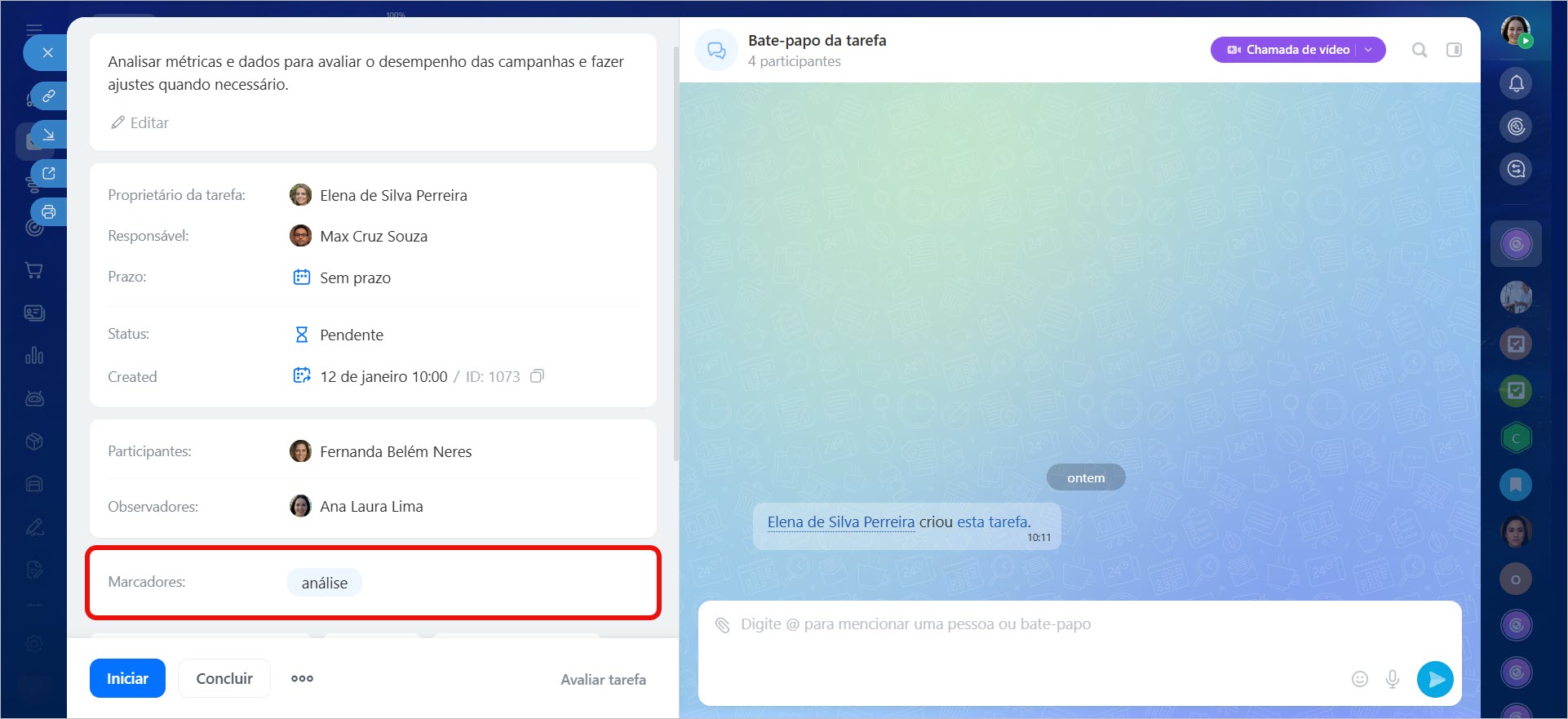
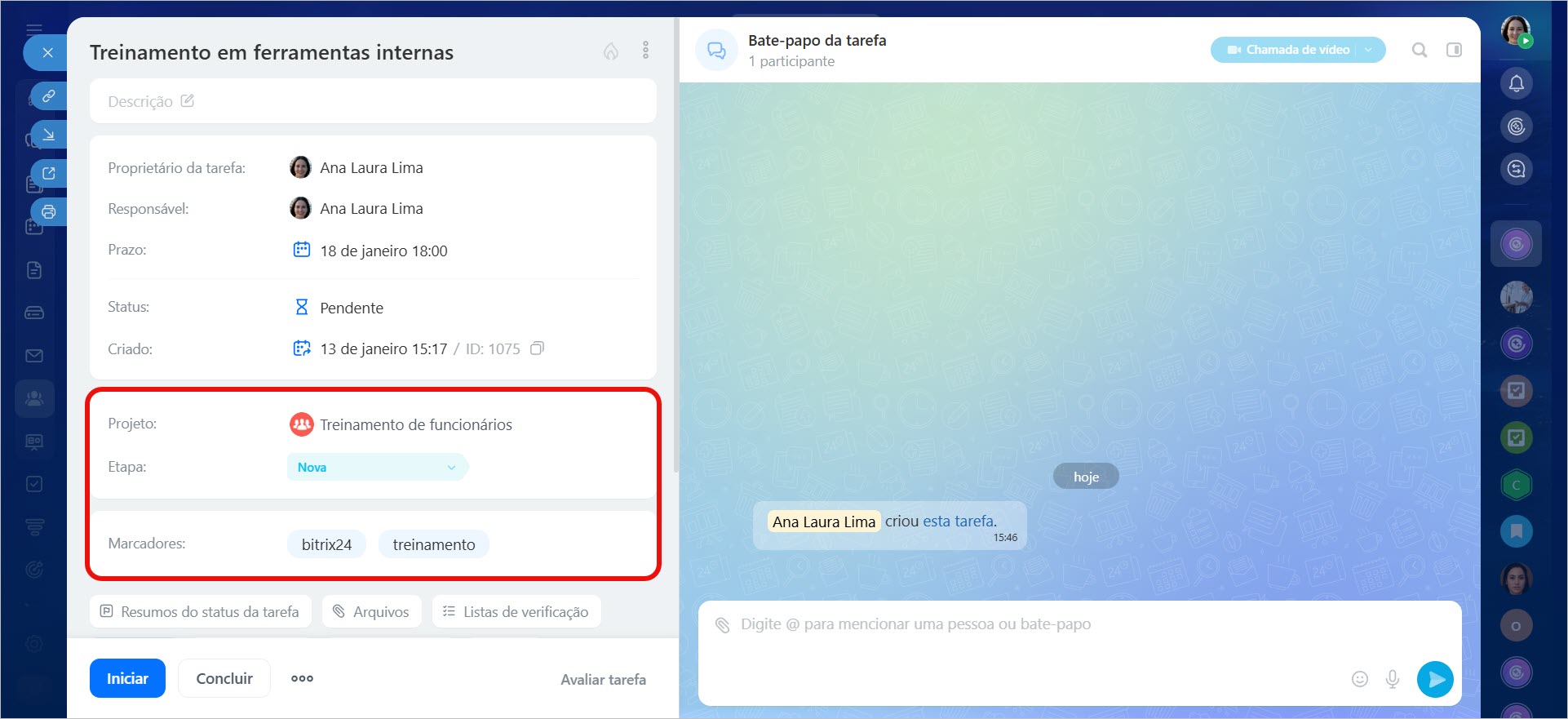
Após isso, o marcador será exibido no cartão da tarefa.
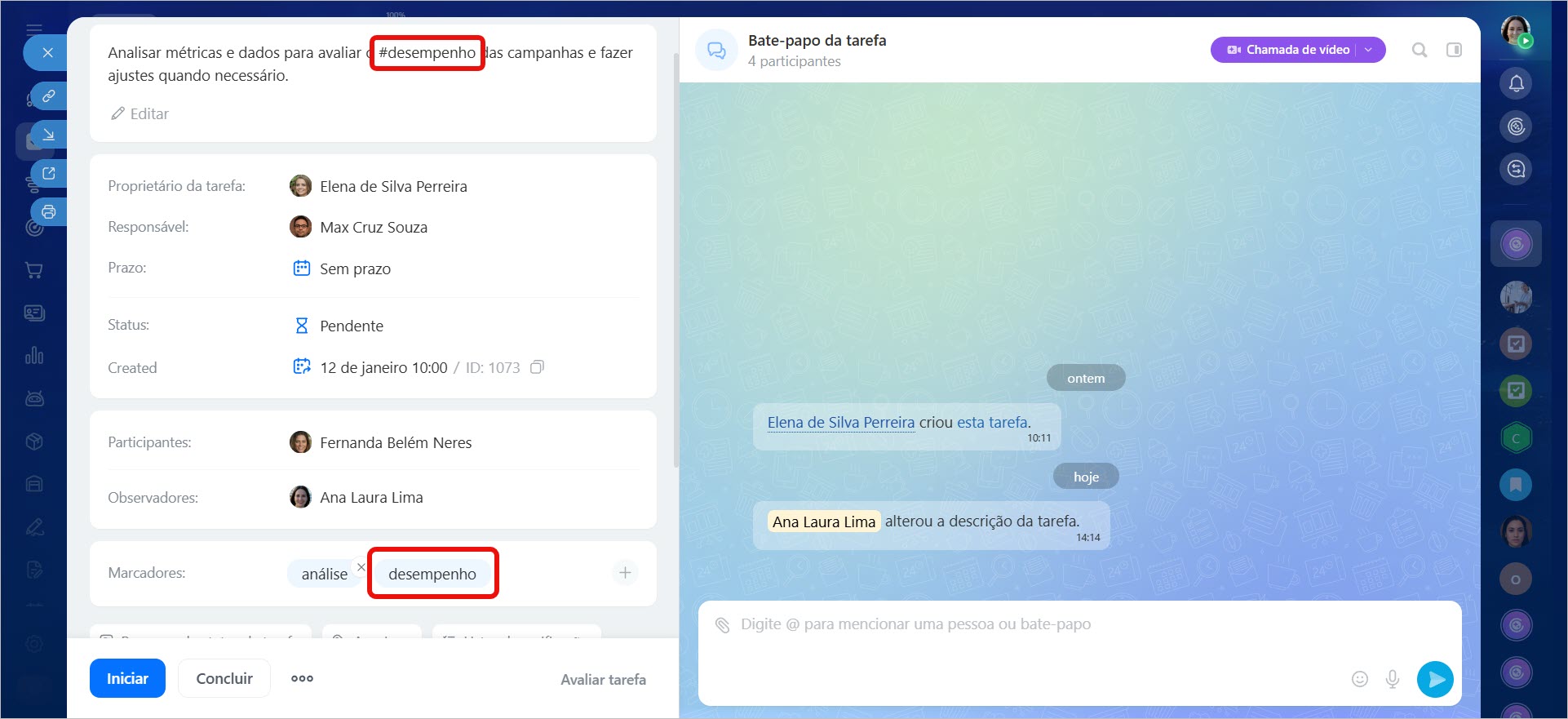
Os marcadores também podem ser criados diretamente na descrição da tarefa. Se uma palavra no texto for precedida pelo sinal #, por exemplo #Contrato, o Bitrix24 a reconhecerá como um marcador e a adicionará à lista geral.
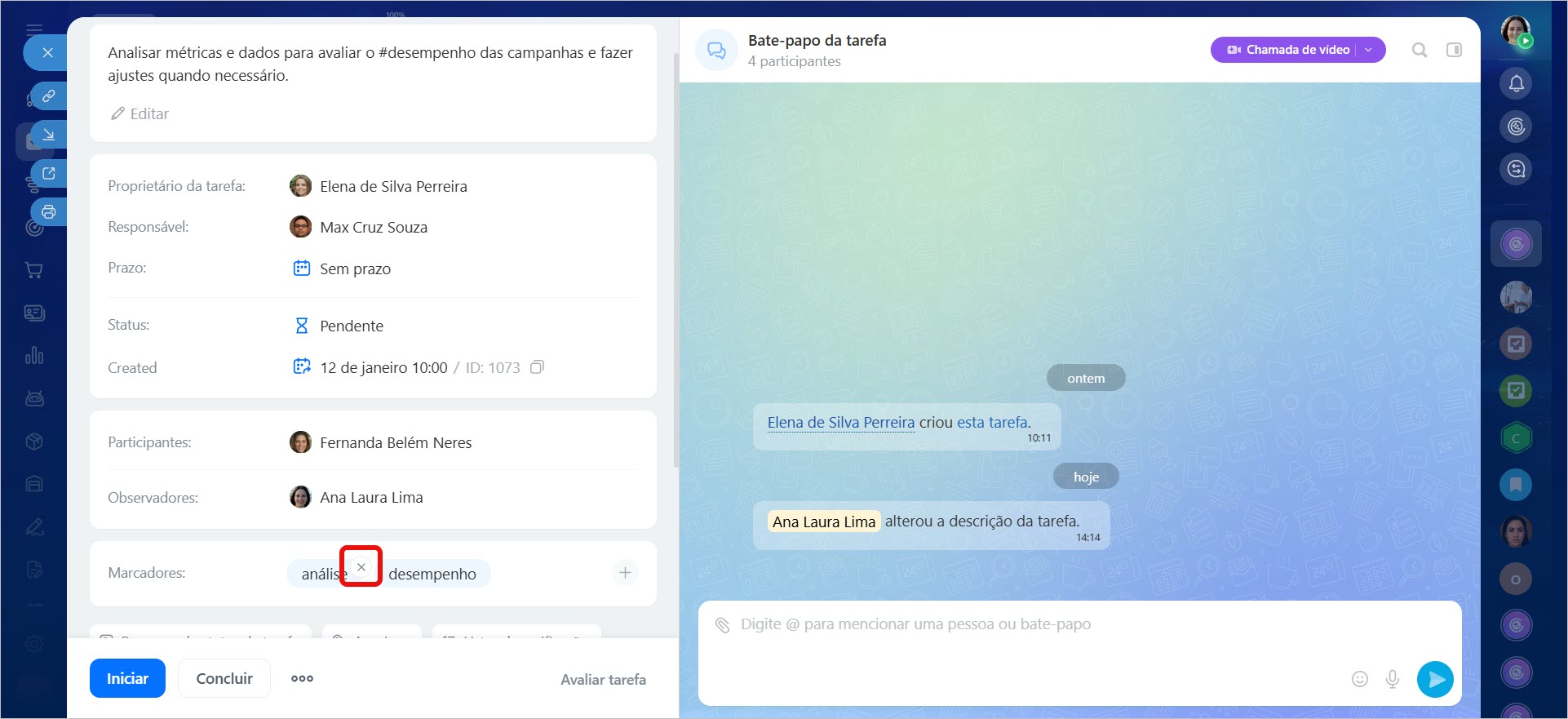
Se você adicionou um marcador inadequado à tarefa, pode removê-lo. Para isso, clique no marcador no bloco e exclua.
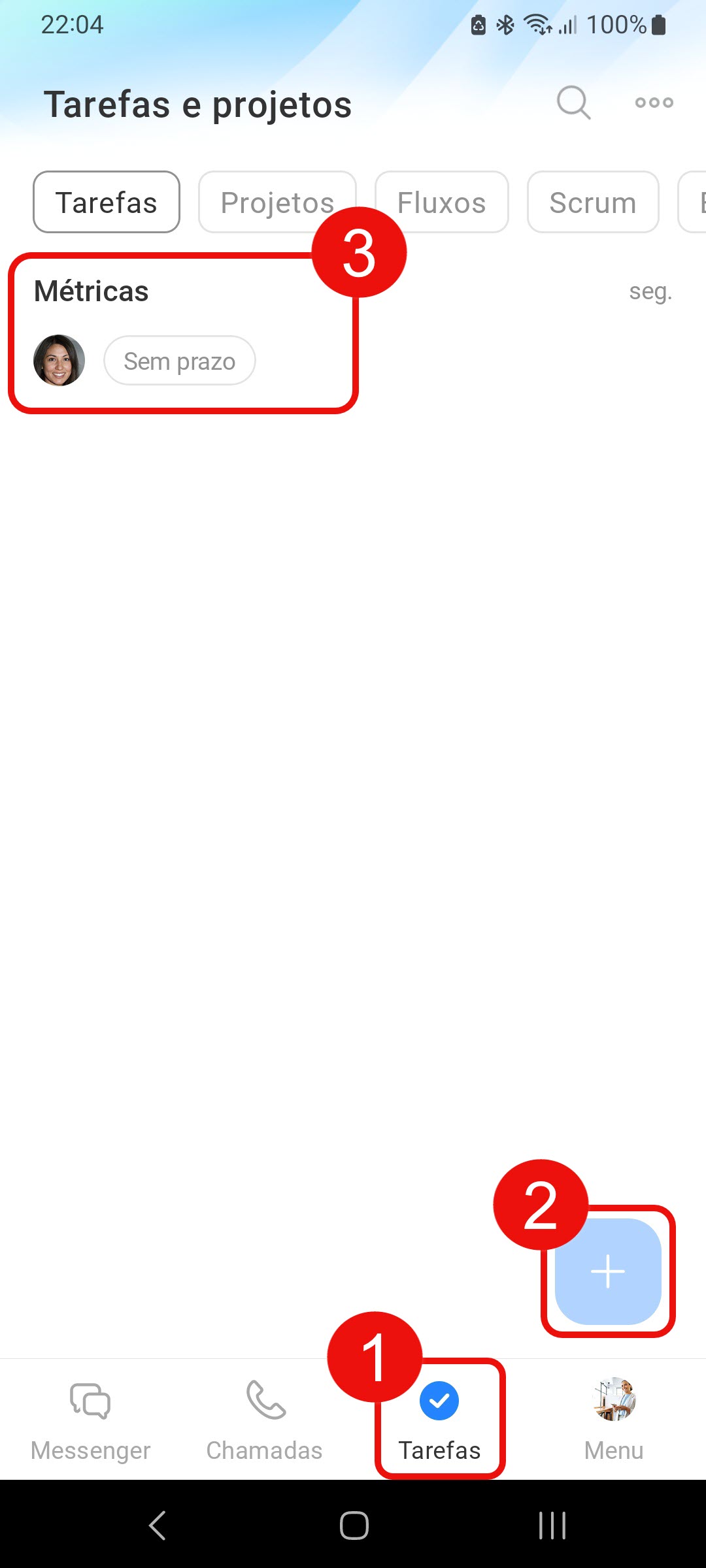
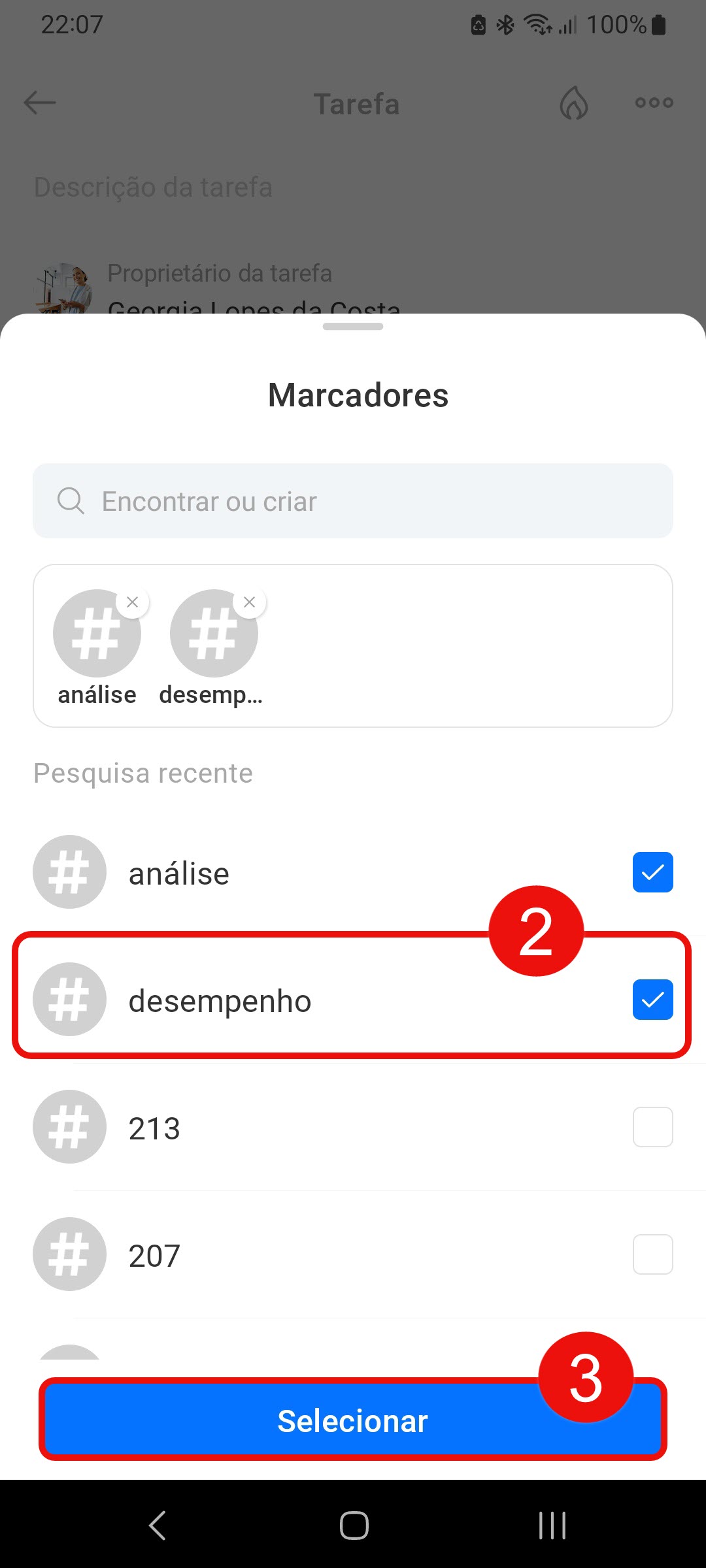
1. Vá para a aba Tarefas.
2–3. Crie uma nova tarefa ou abra uma existente.
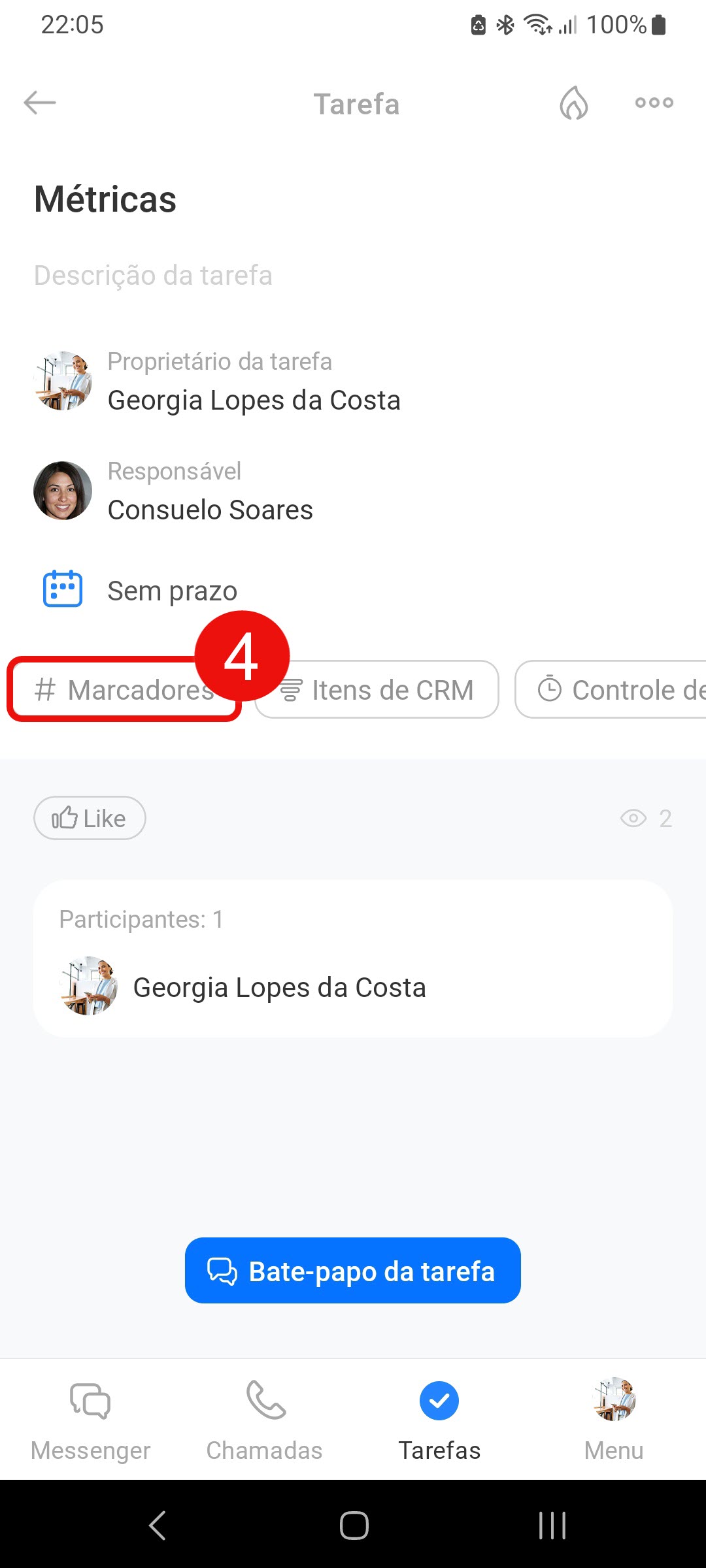
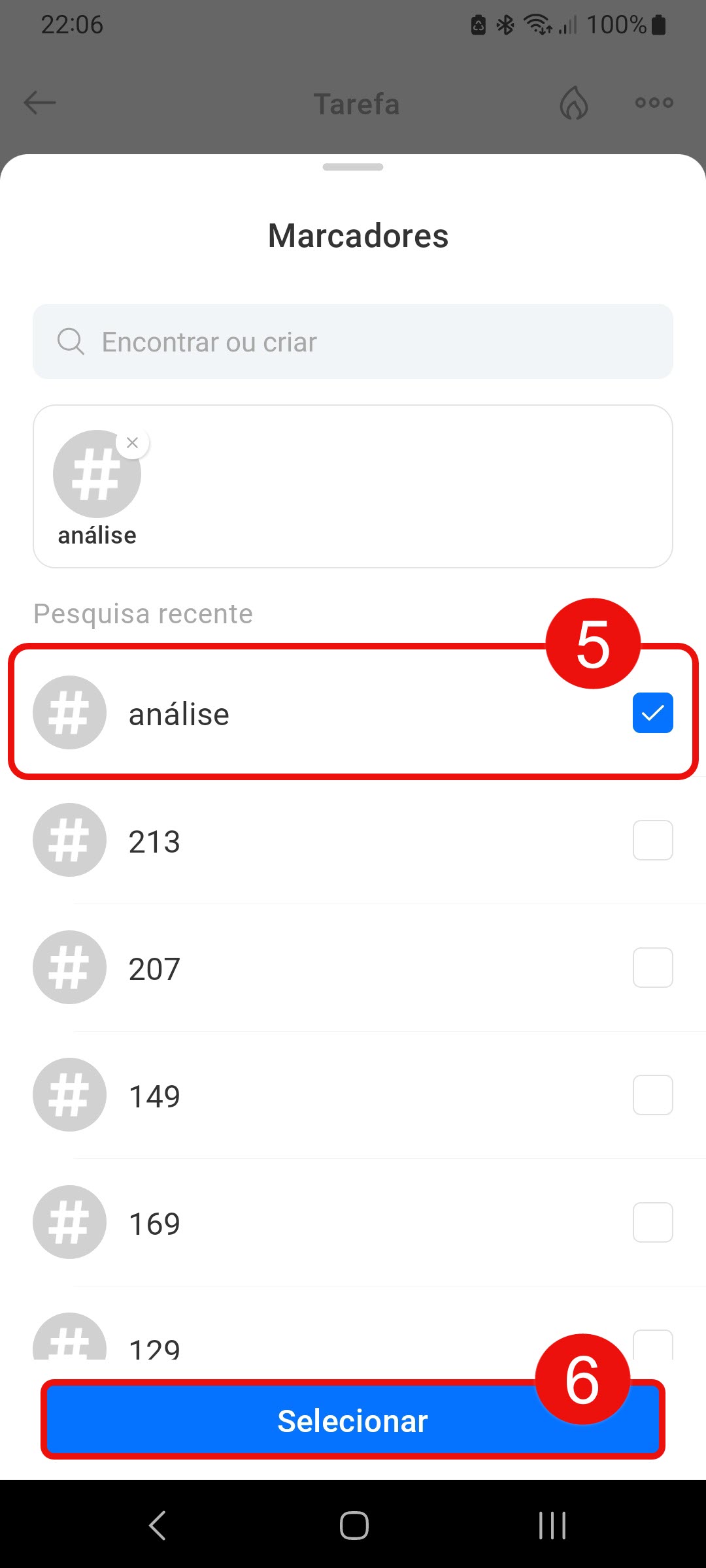
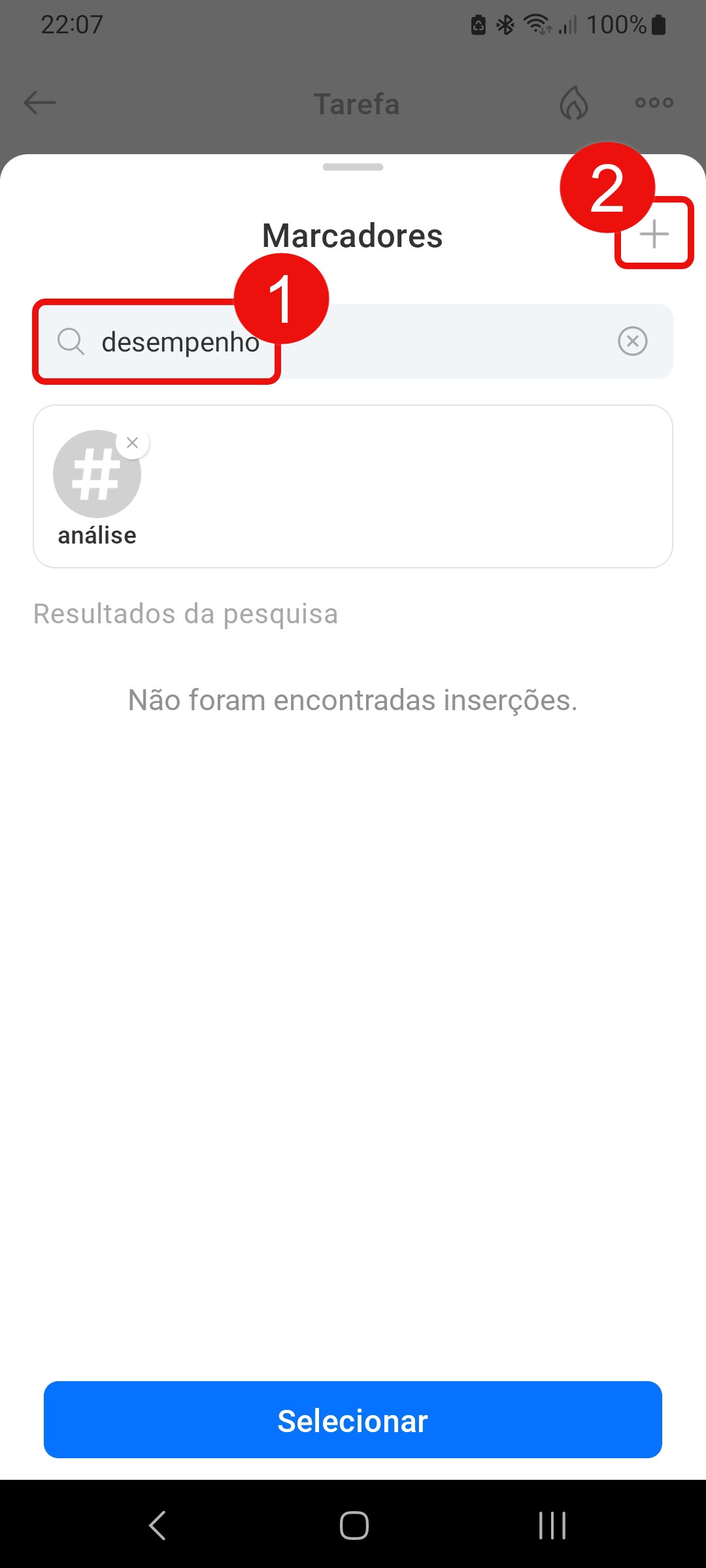
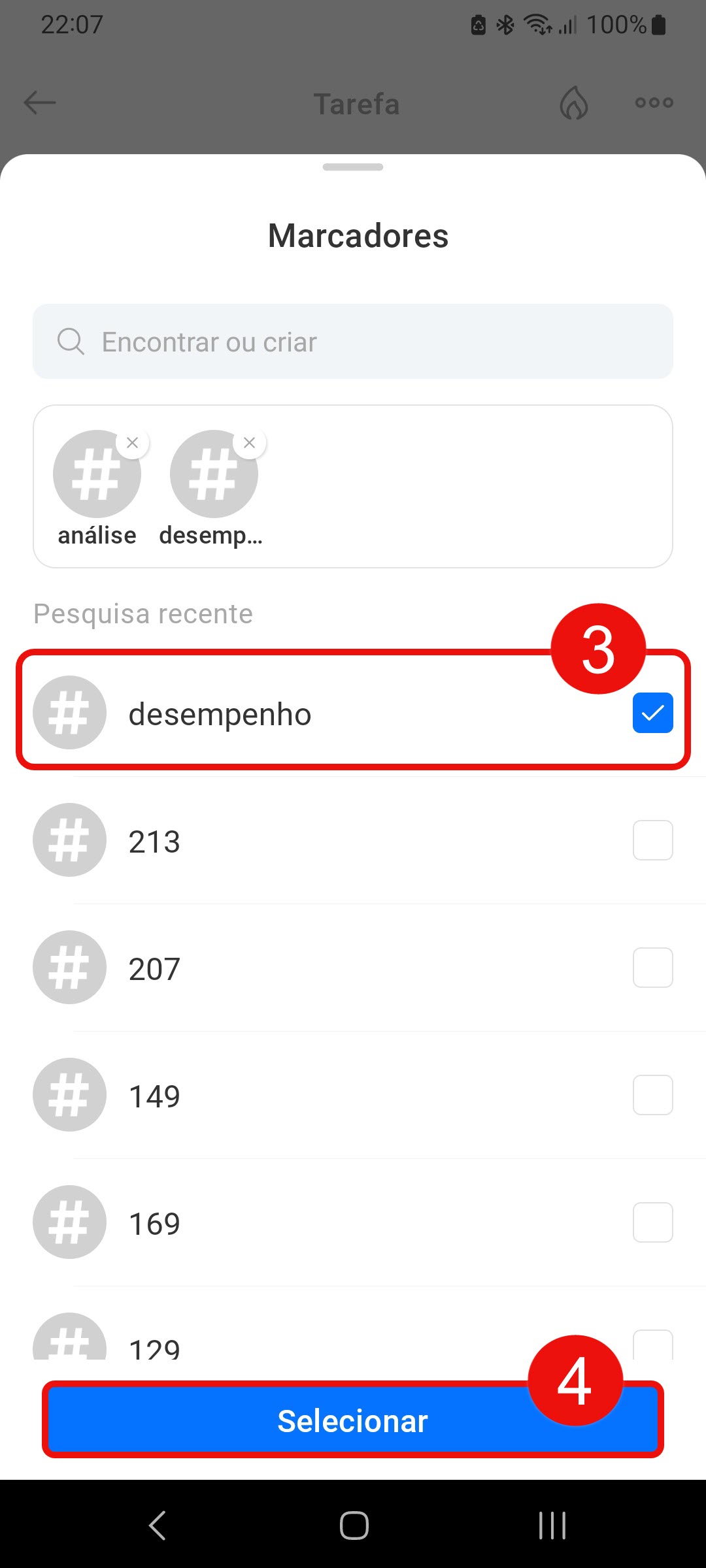
4–6. Clique em Marcadores. Marque o marcador desejado na lista e clique em Selecionar.
1–2. Se precisar criar um novo marcador, digite o nome e clique no ícone ➕.
3–4. Marque o novo marcador na lista e clique em Selecionar.
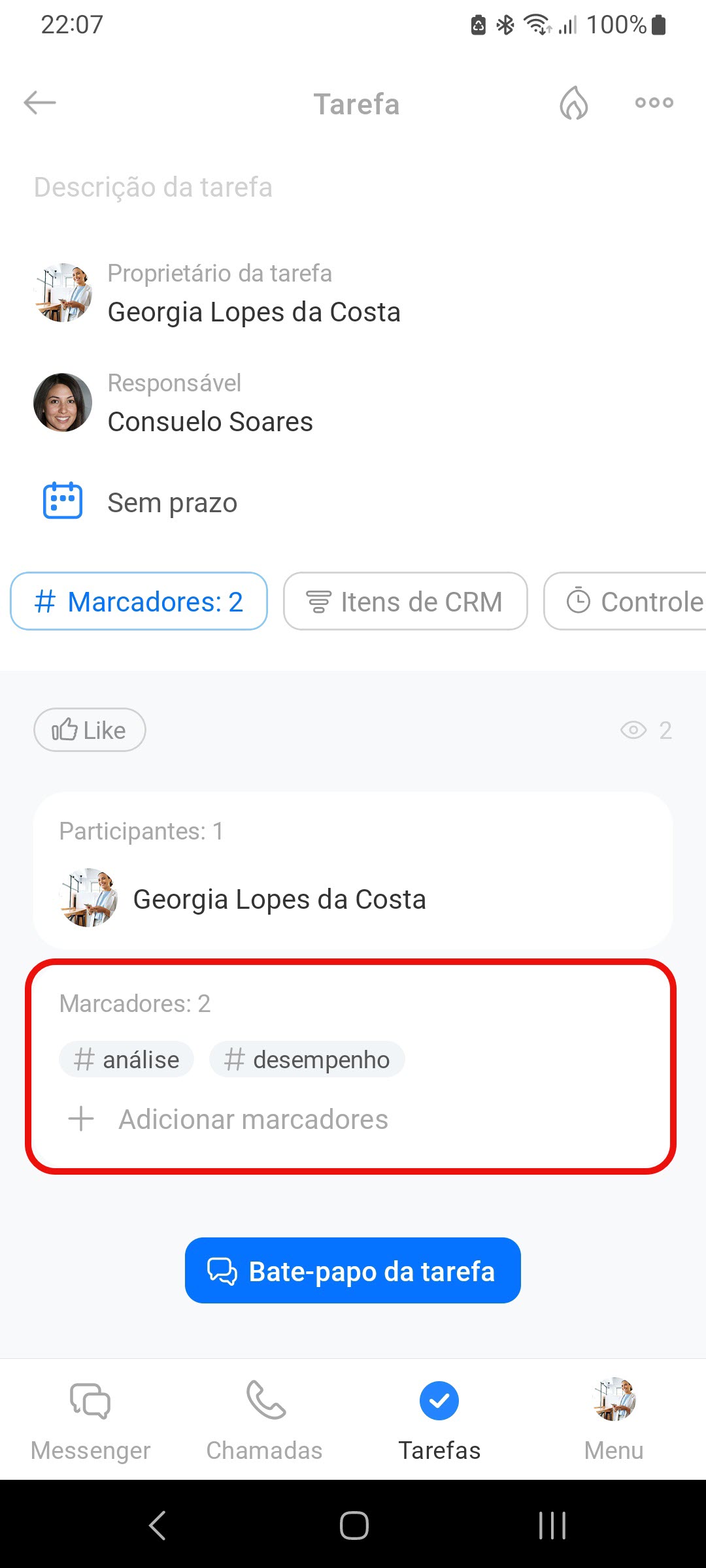
Após isso, os marcadores serão exibidos no cartão da tarefa.
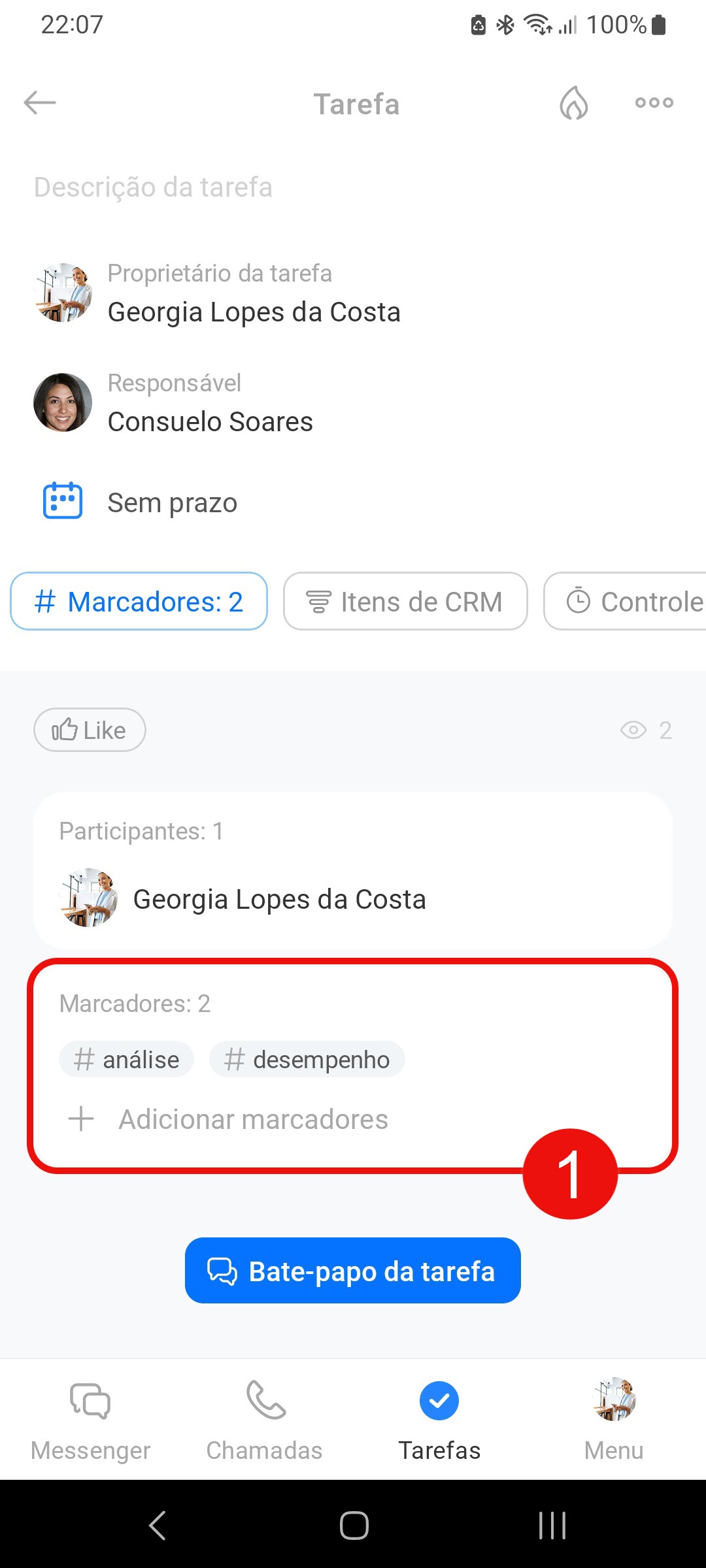
Se precisar remover um marcador da tarefa, clique no bloco com os marcadores, desmarque o marcador desnecessário e clique em Selecionar.
Como funcionam os marcadores em projetos
Se uma tarefa pertence a um projeto e você adiciona um marcador a ela, ele se torna coletivo: todos os participantes do projeto podem usar esse marcador. Isso é conveniente quando as tarefas estão unidas por um tema, direção ou etapa comum.
Por exemplo, em um projeto de compra de materiais para produção, os colaboradores usam os marcadores "Contrato", "Escritório", "Riscos". Qualquer participante pode criar uma tarefa com o marcador necessário e ver todas as tarefas do projeto marcadas da mesma forma.
Principais características:
- os marcadores criados em um projeto ficam disponíveis para todos os seus participantes,
- os marcadores criados em tarefas pessoais não são exibidos em projetos,
- se uma tarefa for movida para um projeto, seus marcadores serão preservados, e os que não existiam no projeto serão automaticamente adicionados a ele,
- se uma tarefa for transferida de um projeto para outro, os marcadores que não existirem no novo projeto também serão copiados para ele.
Como editar e excluir marcadores
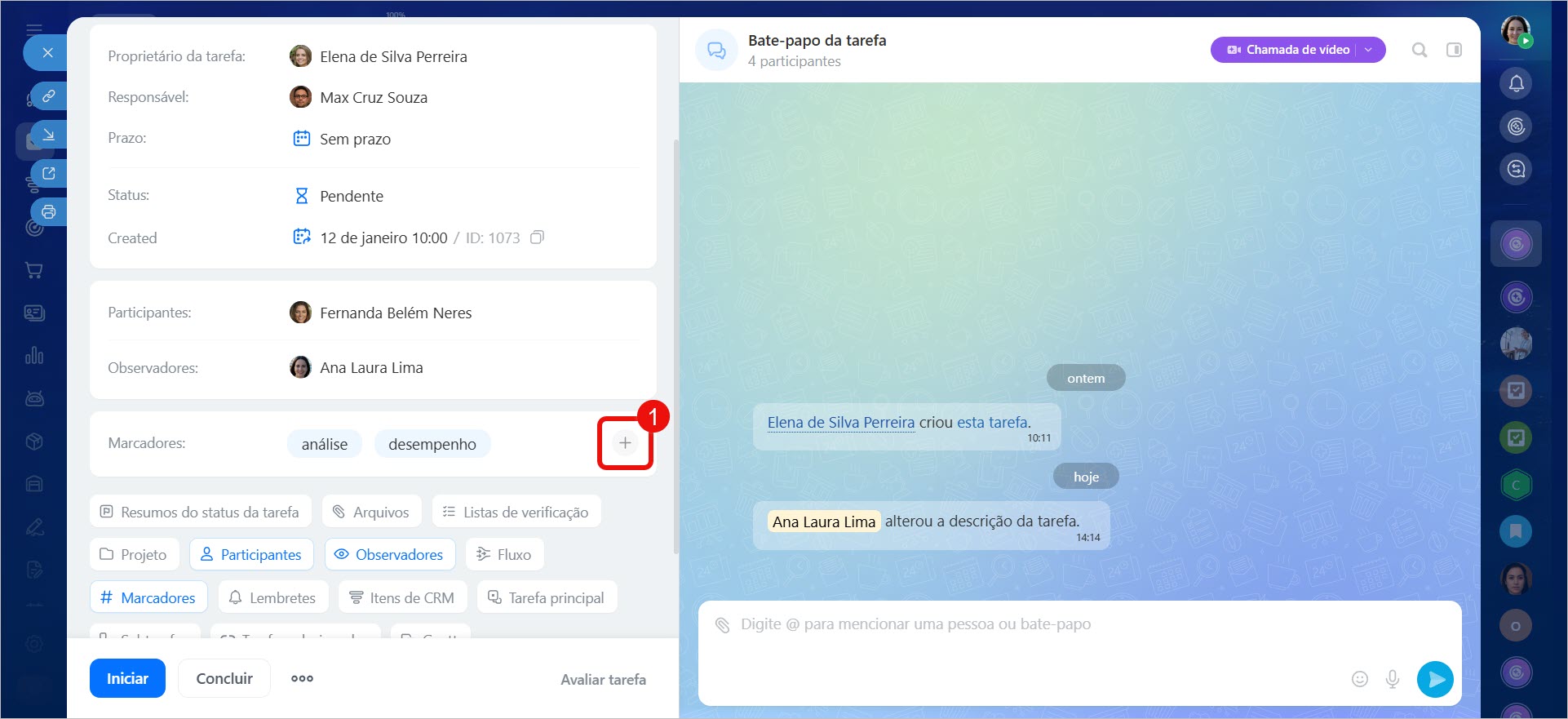
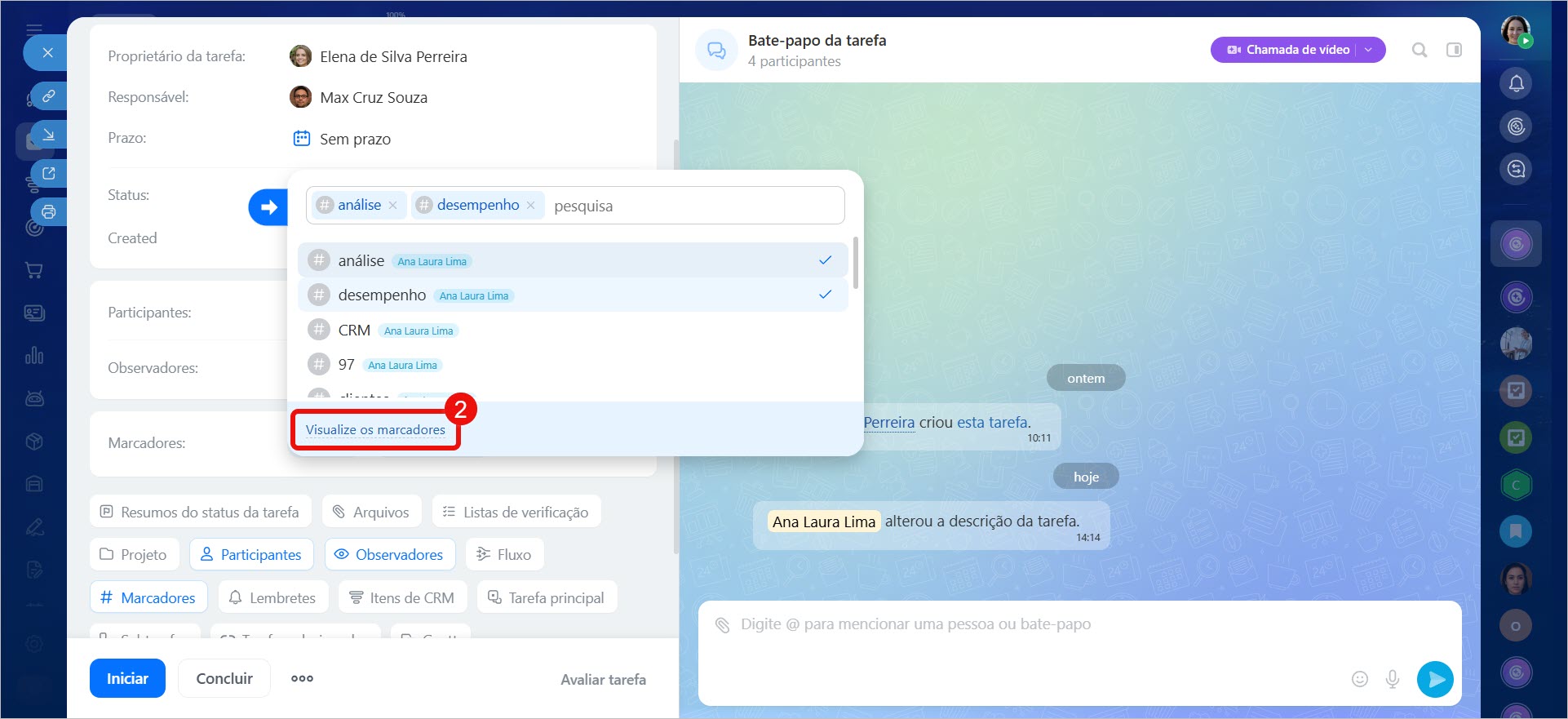
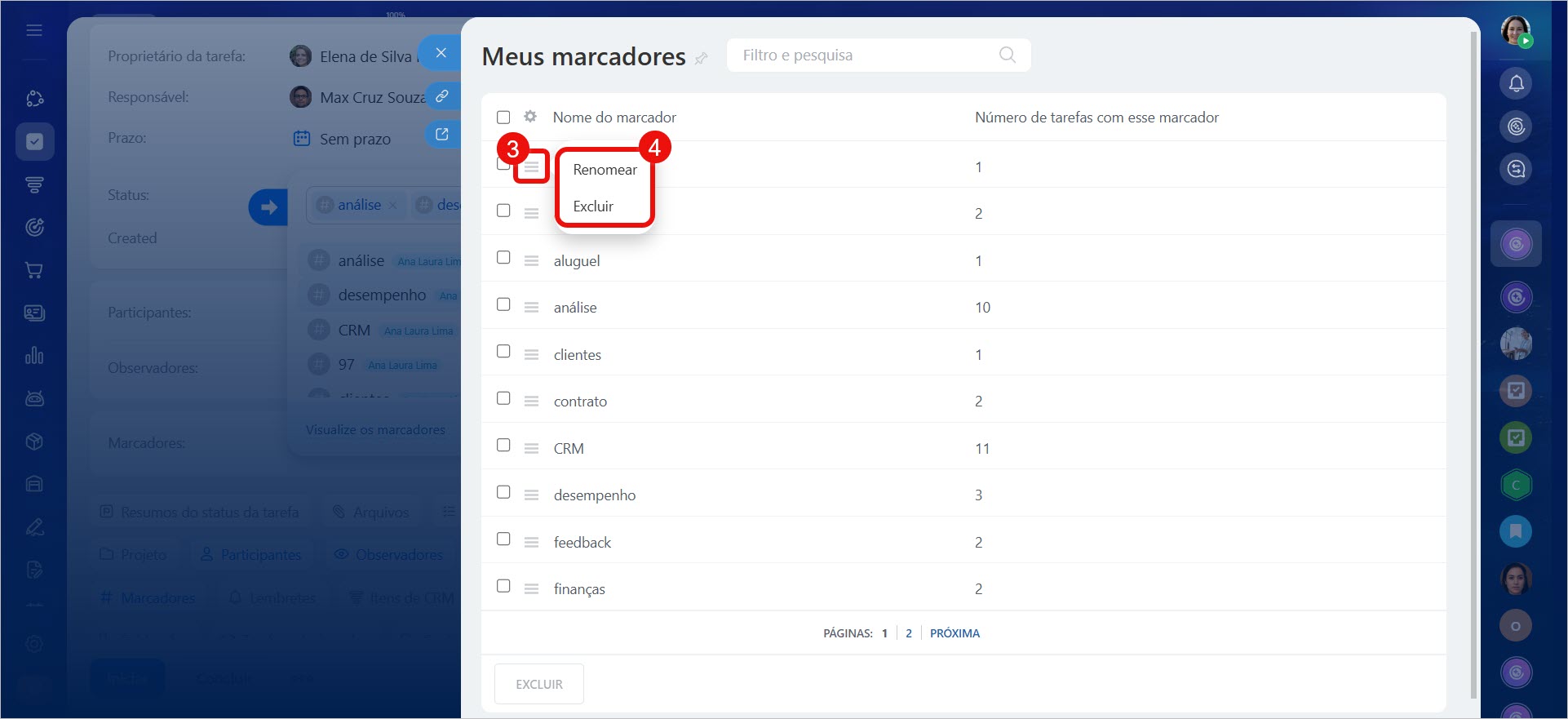
A edição e a exclusão de marcadores estão disponíveis apenas na versão web do Bitrix24. Para alterar o nome ou excluir um marcador, abra a tarefa, clique em ➕ no bloco de marcadores e selecione Visualize os marcadores. Escolha o marcador na lista, clique no Menu (≡) e selecione a ação Renomear ou Excluir.
Como filtrar tarefas por marcadores
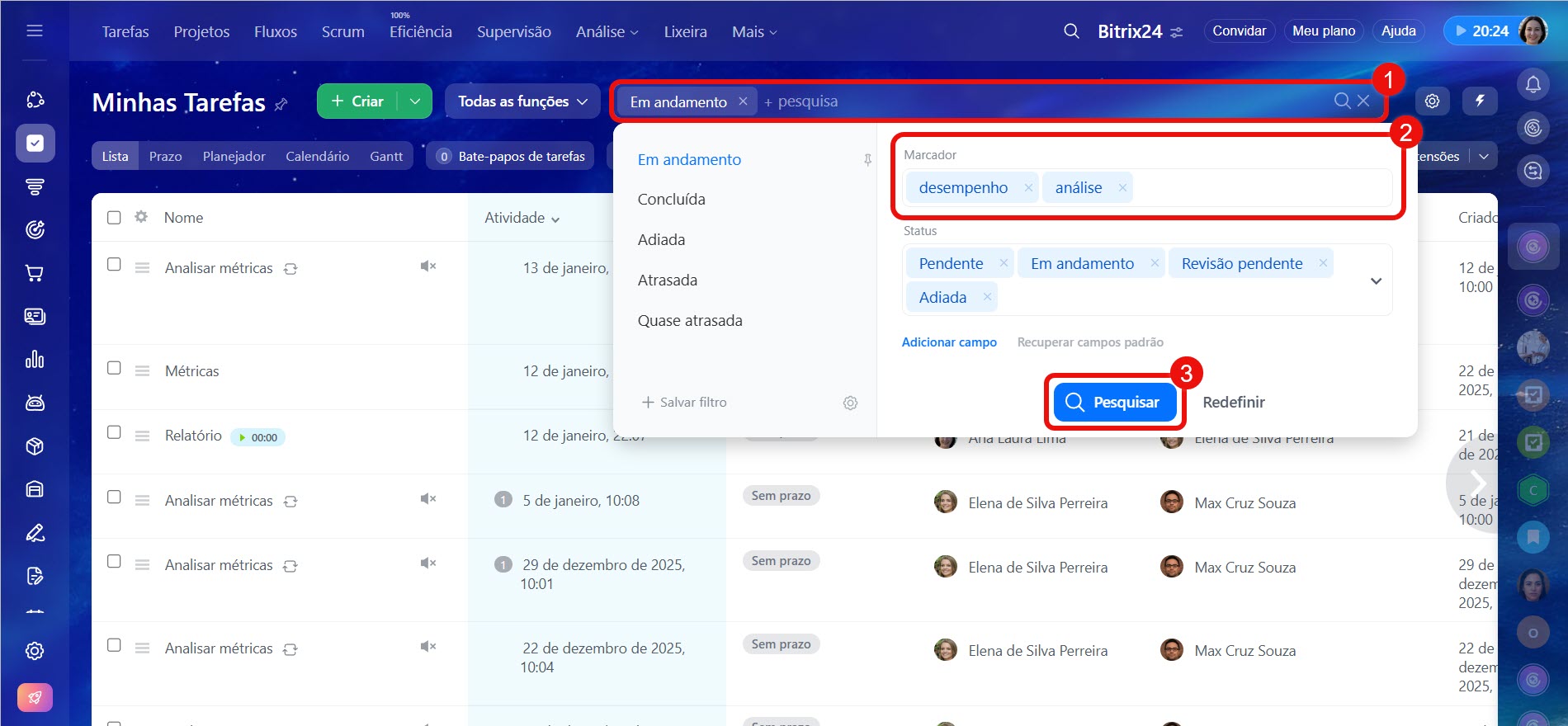
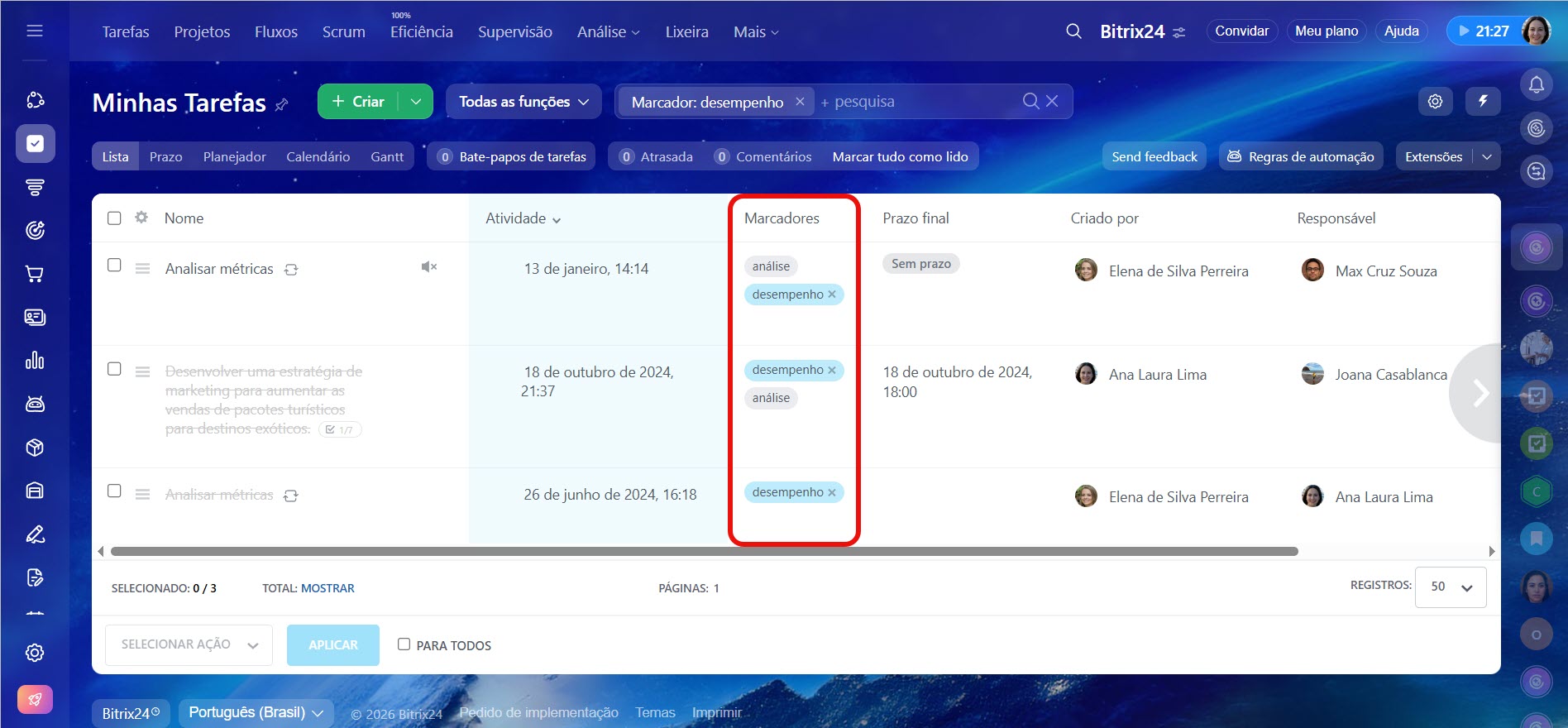
Na lista de tarefas, abra o filtro, adicione o campo Marcador, selecione os marcadores desejados e clique em Pesquisar. A lista exibirá apenas as tarefas que contêm os marcadores selecionados.
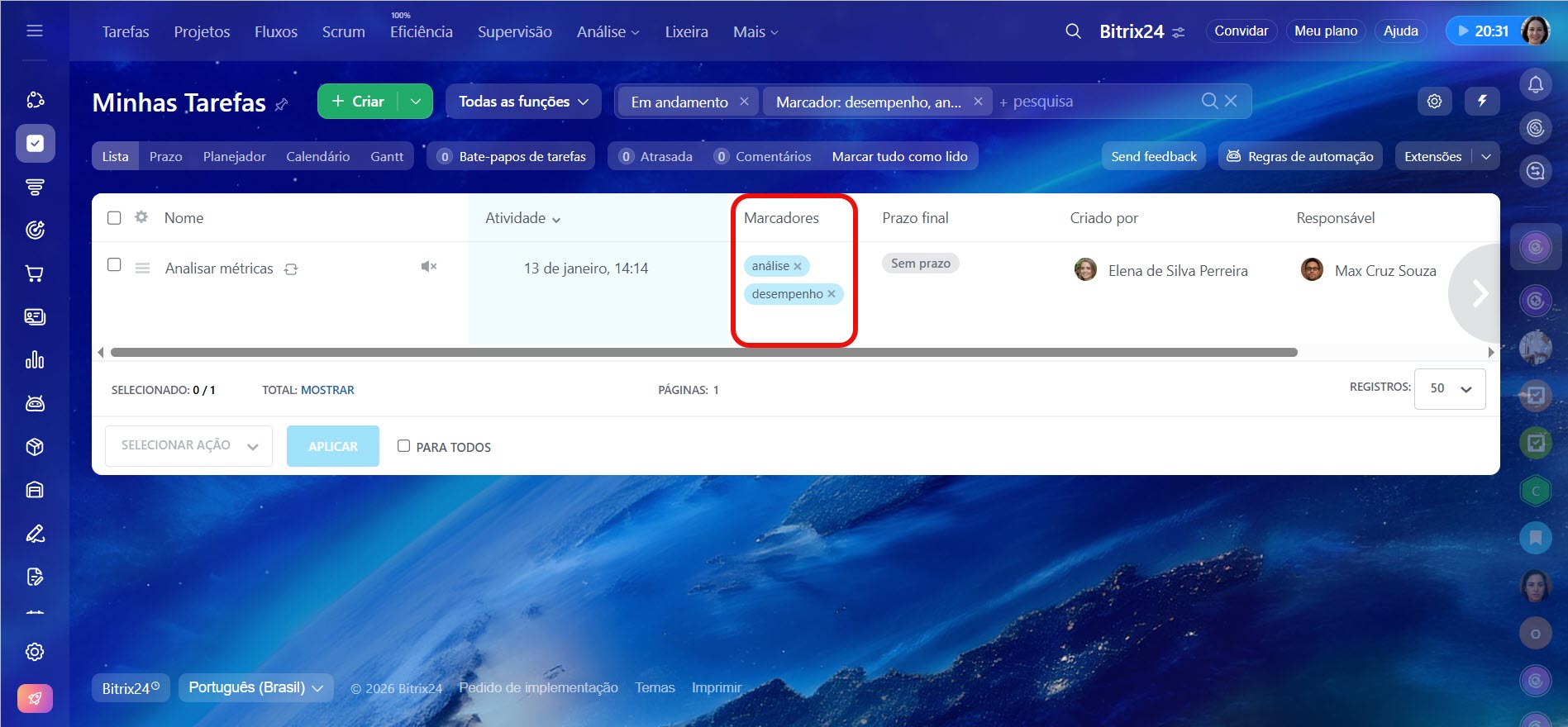
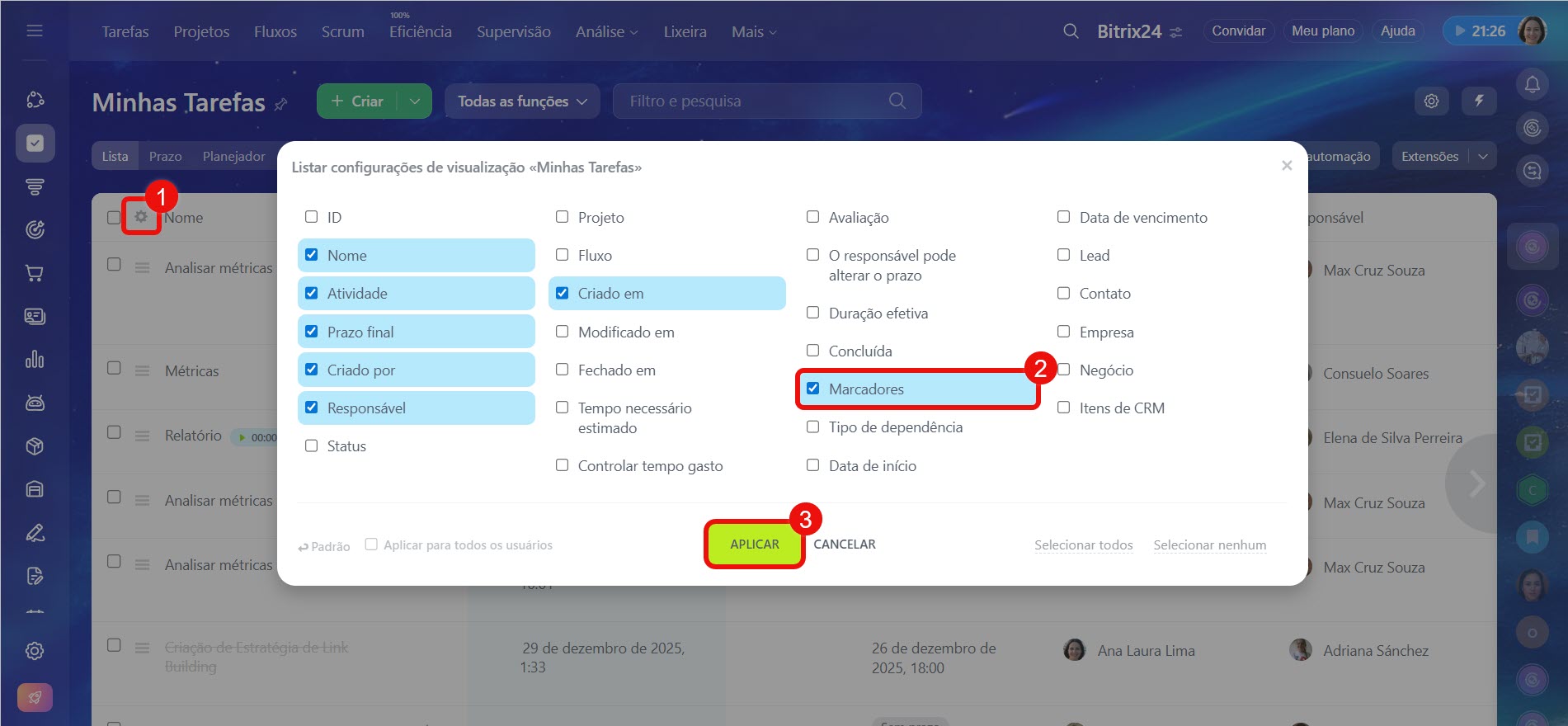
Também é possível buscar tarefas por marcadores diretamente na lista de tarefas. Para isso, adicione a coluna de marcadores: abra Configurações (⚙️), marque Marcadores e clique em Aplicar. Depois, basta clicar no nome de um marcador na lista, e o filtro será aplicado automaticamente.
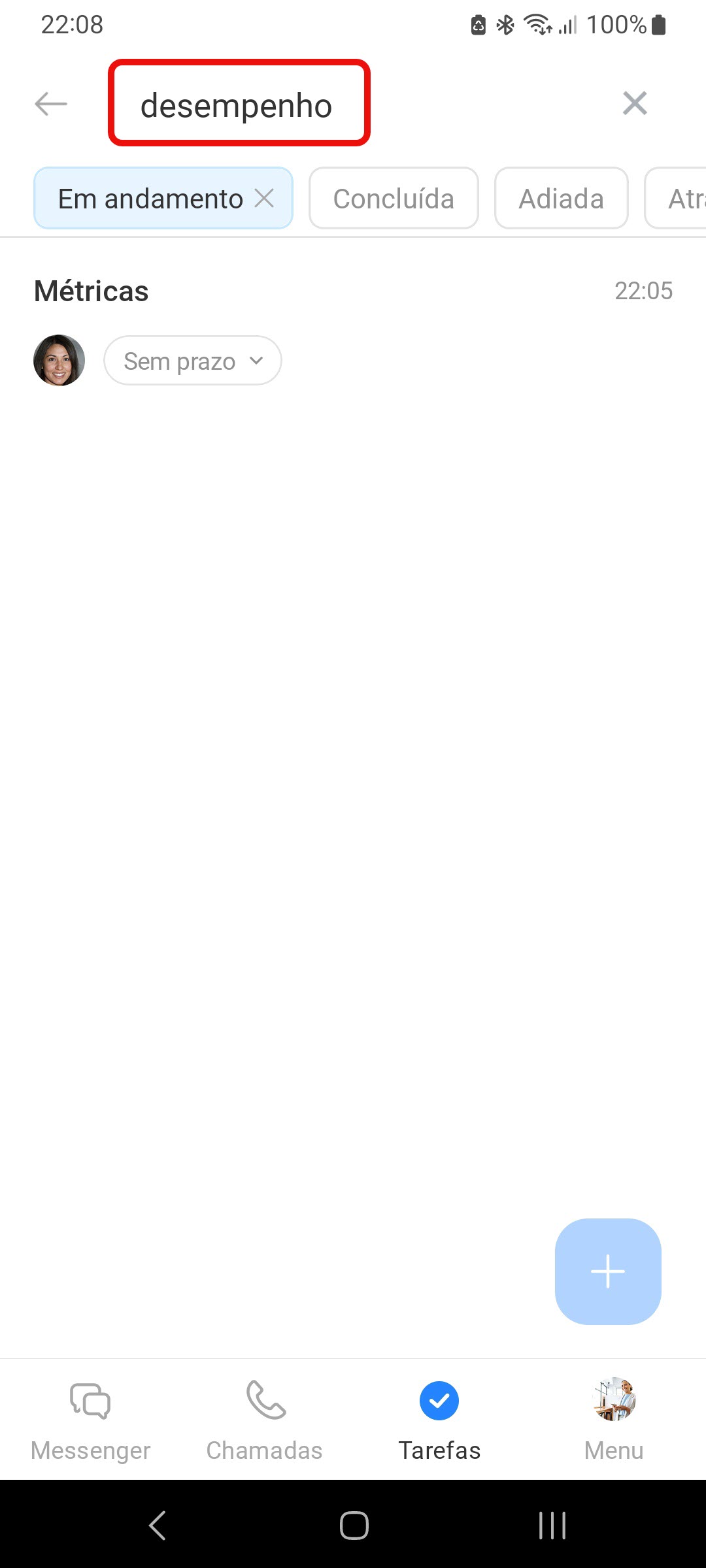
Não há um filtro dedicado por marcadores, mas as tarefas com um marcador específico podem ser encontradas usando a barra de busca. Para isso, digite o nome do marcador na busca, por exemplo, "Desempenho". O aplicativo mostrará todas as tarefas onde essa palavra é mencionada e o marcador está associado.
Destaques
- Os marcadores ajudam a agrupar tarefas e encontrá-las rapidamente.
- É possível adicionar marcadores ao criar ou editar uma tarefa, tanto no Bitrix24 web quanto no aplicativo móvel.
- Nos projetos, os marcadores se tornam coletivos: todos os participantes do projeto podem usá-los.
- A edição e exclusão de marcadores só podem ser feitas na versão web. Marcadores pessoais só podem ser alterados por seu proprietário.
- As tarefas podem ser filtradas por marcadores usando o filtro na versão web ou a barra de busca no aplicativo móvel.
