
No Bitrix24, é conveniente monitorar o tempo necessário para concluir uma tarefa. Com o cronômetro integrado, os colaboradores podem registrar os períodos em que trabalham em uma atividade específica. Por exemplo, iniciá-lo pela manhã e pausá-lo durante uma reunião ou almoço.
Todos os dados são salvos automaticamente no cartão da tarefa. Assim, os participantes não precisam fazer o controle manualmente, e o supervisor pode ver com mais facilidade há quanto tempo a equipe trabalha na tarefa e avaliar a contribuição de cada membro.
Planos e preços
Neste artigo, explicamos como:
Como ativar o rastreamento de tempo
O supervisor pode ativar o rastreamento de tempo ao criar ou editar uma tarefa.
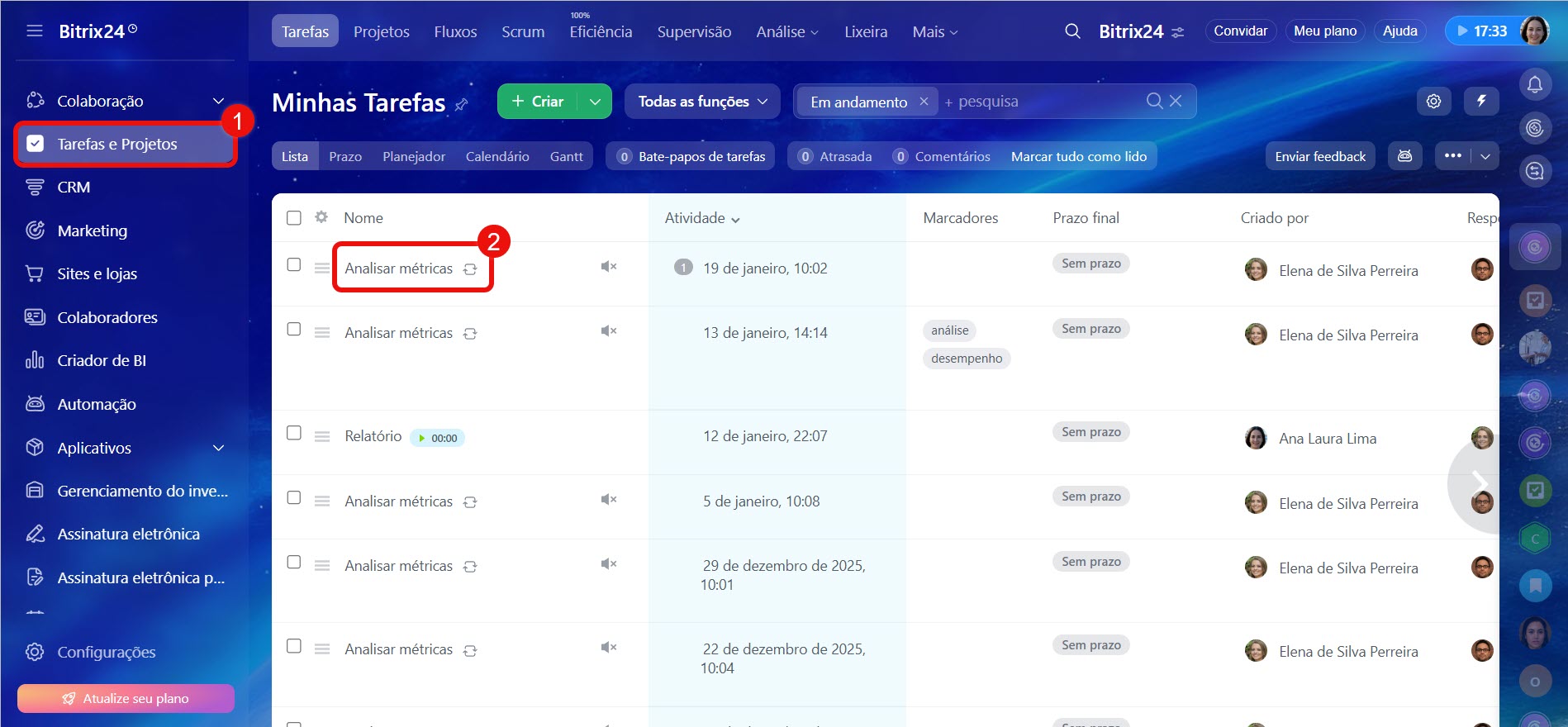
1–2. Acesse Tarefas e Projetos, crie uma nova tarefa ou abra uma existente.
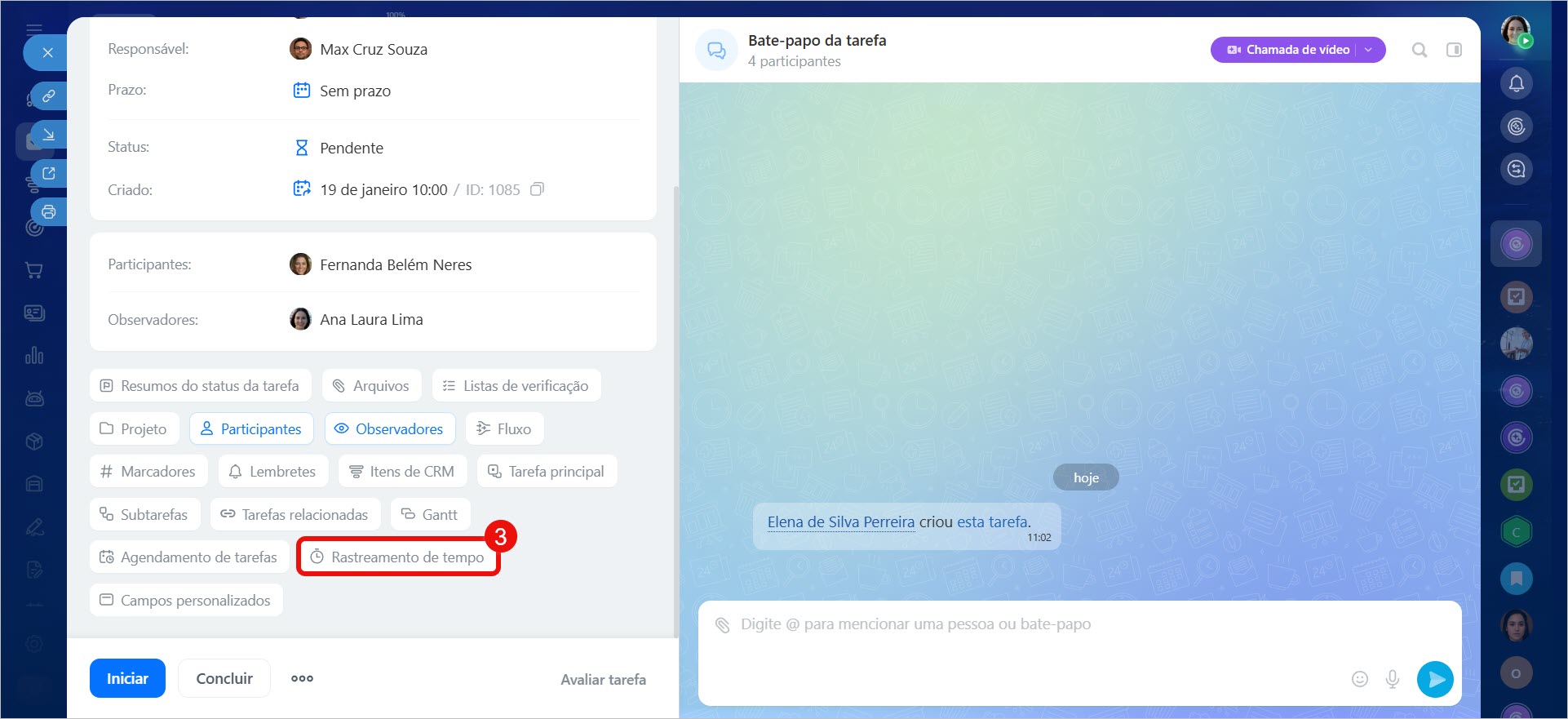
3. Clique em Rastreamento de tempo.
4. Especifique o tempo estimado para conclusão da tarefa. Isso ajudará o responsável a planejar o trabalho e você a comparar o planejado com o realizado.
5. Desative a opção Rastrear tempo de tarefa se não for necessário registrar a duração do trabalho.
Como registrar o tempo trabalhado na tarefa
O responsável e os participantes podem ativar o rastreamento de tempo diretamente no cartão da tarefa ou na lista.
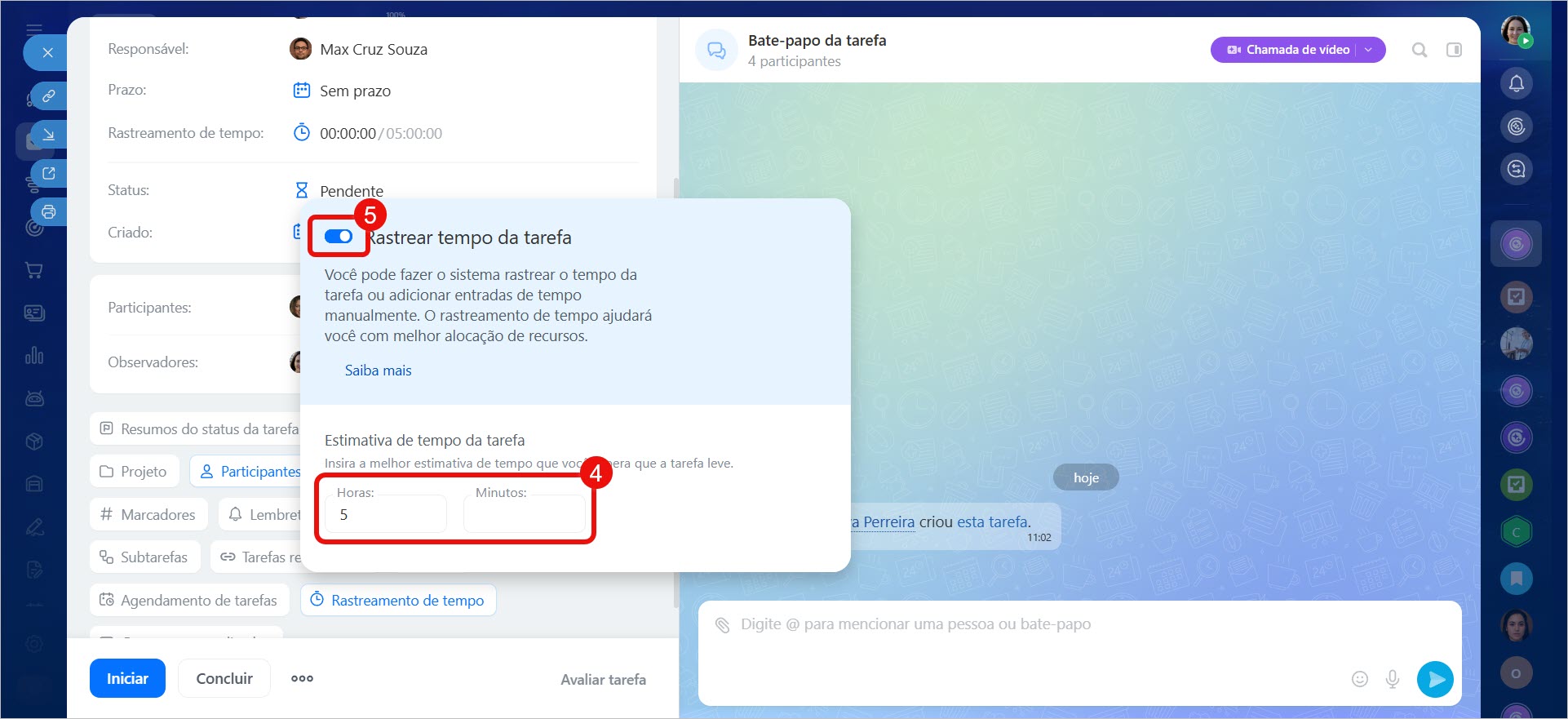
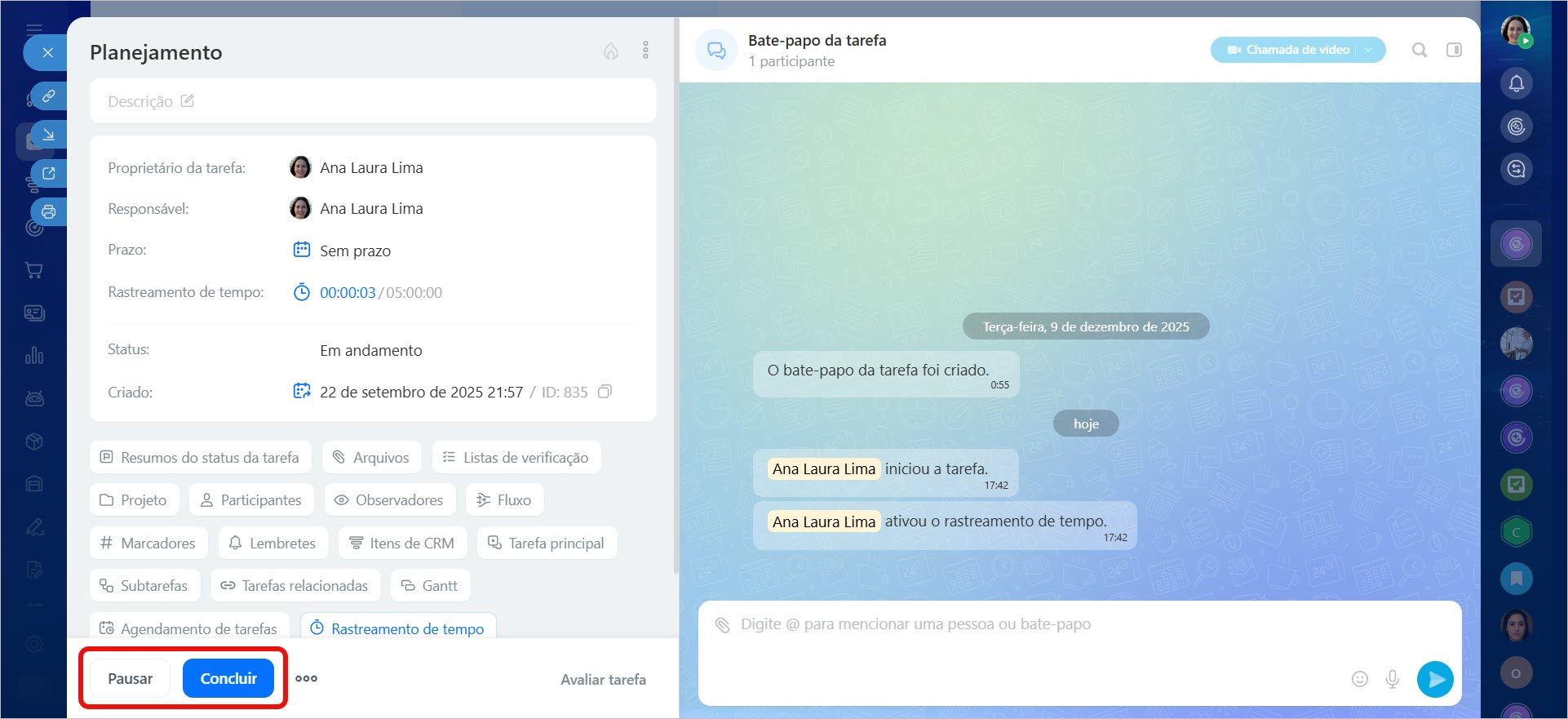
No cartão da tarefa. É conveniente se, antes de começar a trabalhar, você precisar se familiarizar com a tarefa e esclarecer detalhes com o supervisor no chat da tarefa. O tempo pode ser registrado usando os botões:
- Iniciar – começa a contagem de tempo. O tempo gasto pela equipe na tarefa é exibido no rastreador.
- Pausar – interrompe a contagem de tempo.
- Concluir – a tarefa será fechada e a contagem de tempo será interrompida.
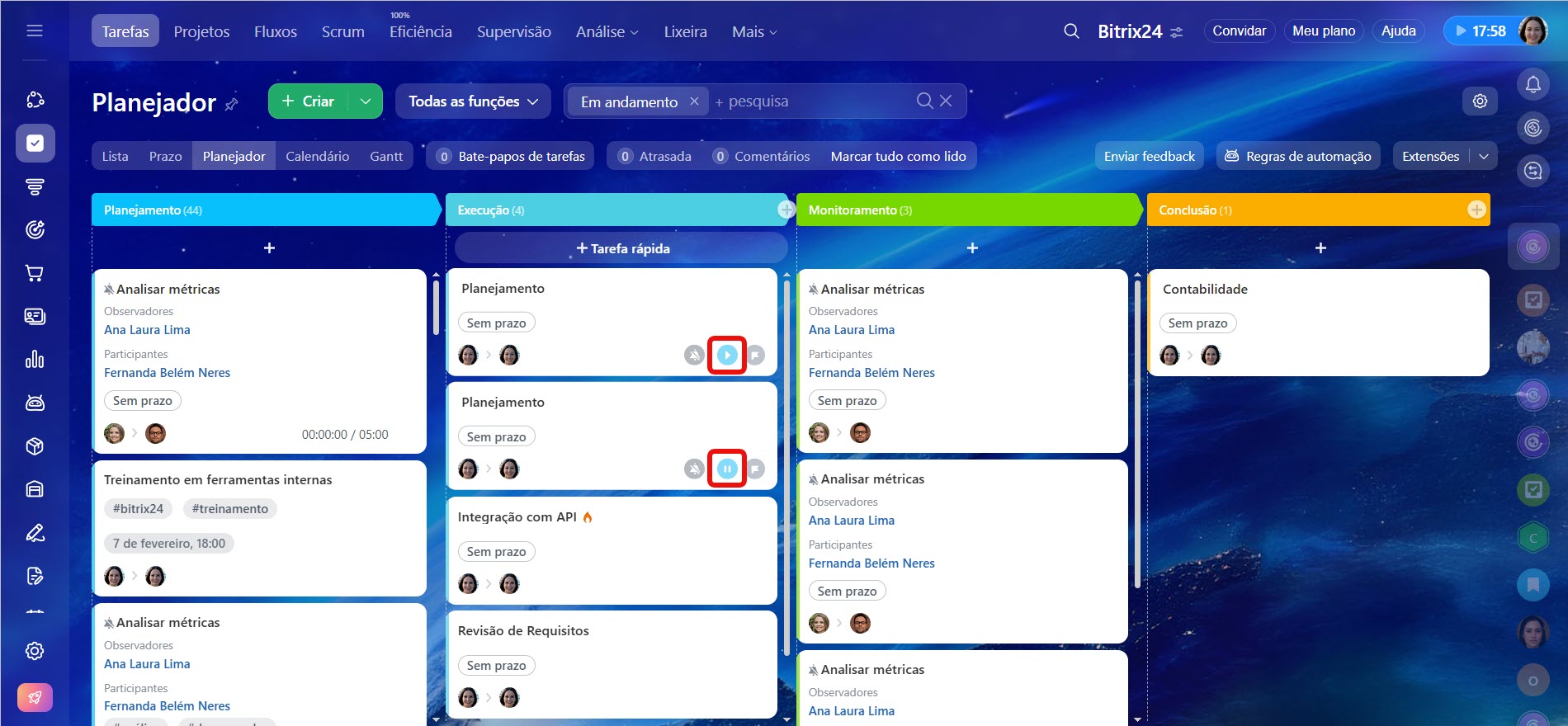
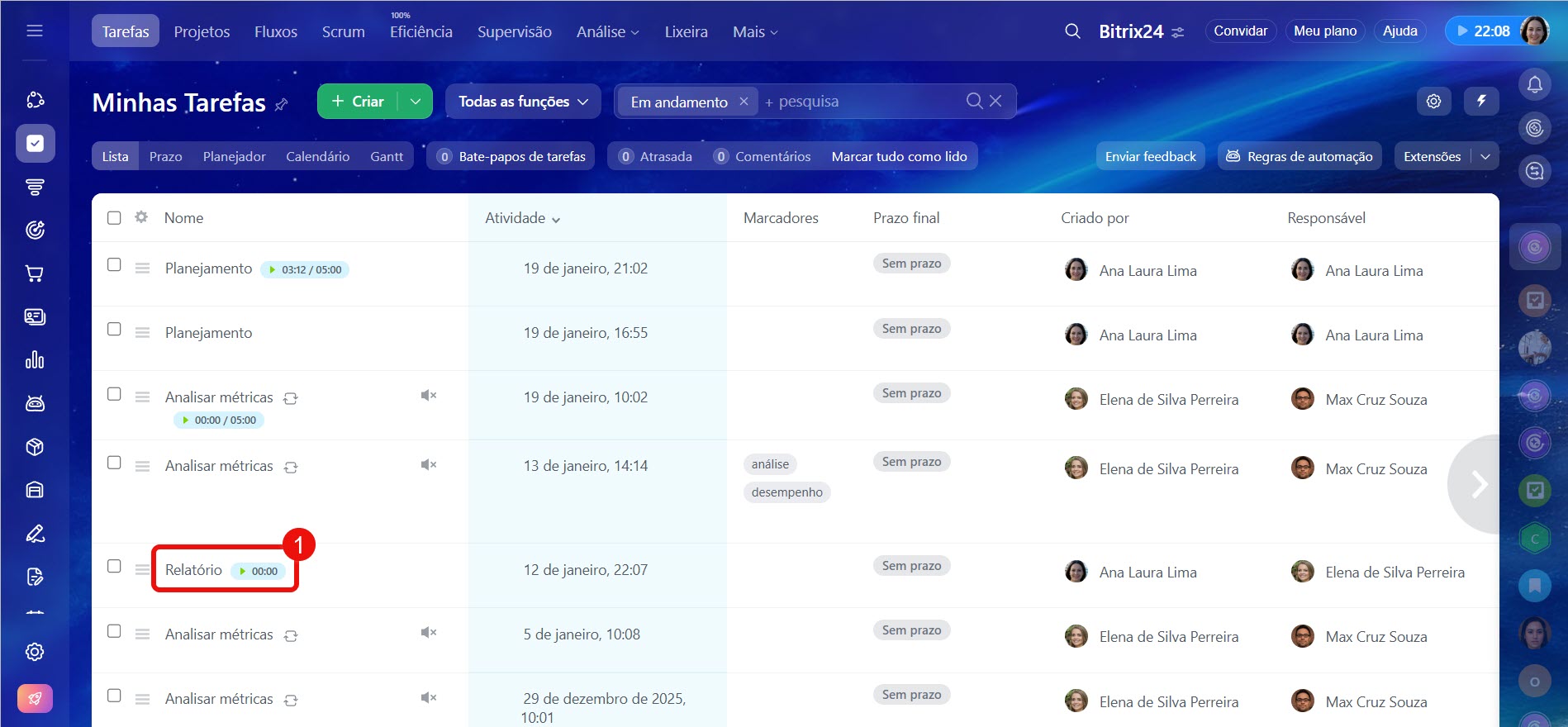
Na lista de tarefas. É possível iniciar e pausar o rastreamento de tempo nos modos de visualização Prazos, Lista e Planejador. Isso é conveniente se você já está trabalhando na tarefa e quer iniciar o cronômetro sem abrir o cartão.
Para gerenciar o cronômetro, passe o cursor sobre o cartão e clique em  – para iniciar a execução da tarefa, – para pausar o cronômetro.
Onde ver o histórico de rastreamento de tempo
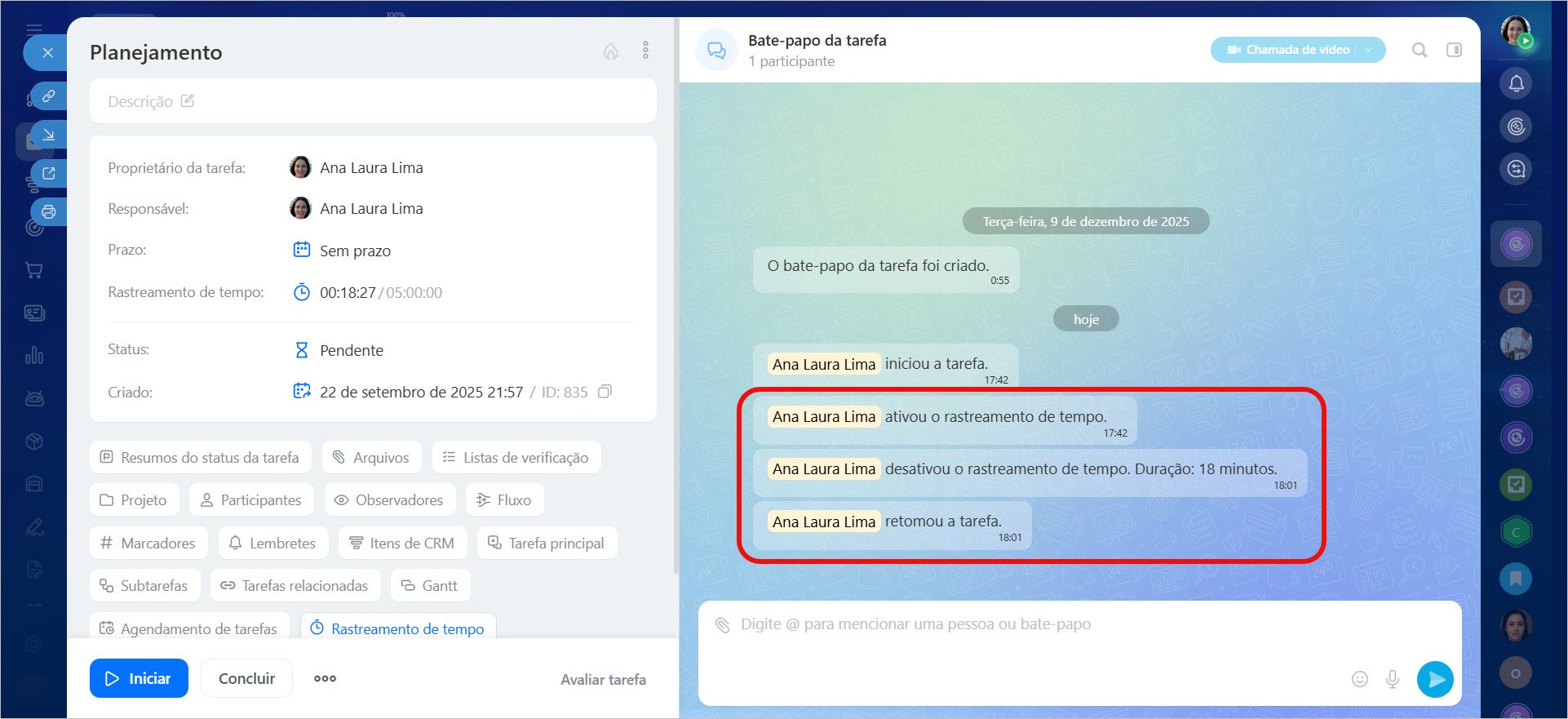
O histórico de rastreamento de tempo mostra quem, quando e por quanto tempo trabalhou na tarefa. Os registros podem ser vistos no chat da tarefa ou em seu cartão.
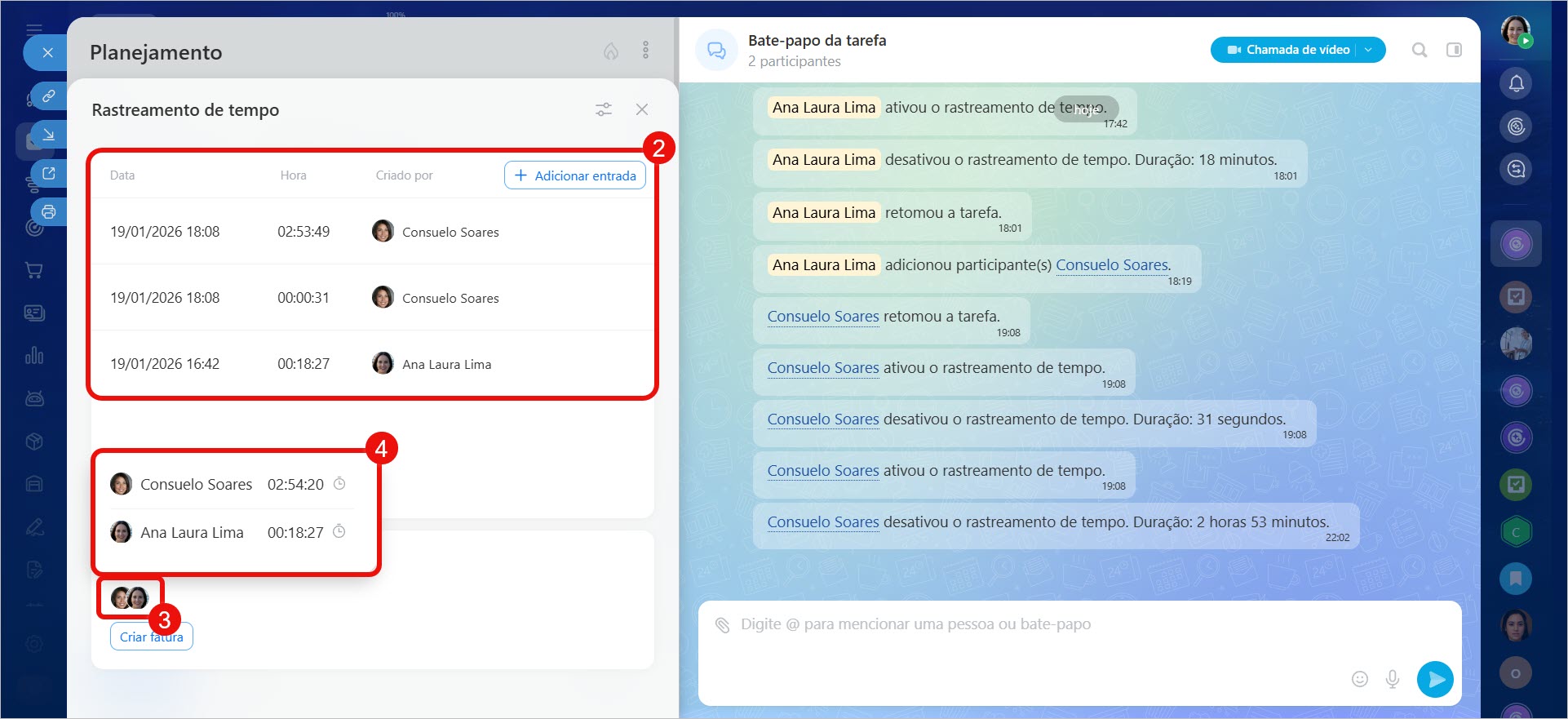
No chat da tarefa, na forma de mensagens do sistema. Quando um participante inicia o cronômetro, uma mensagem aparece no chat: "O colaborador ativou o rastreamento de tempo". Ao pausar, uma mensagem é enviada indicando o tempo gasto na tarefa naquele período.
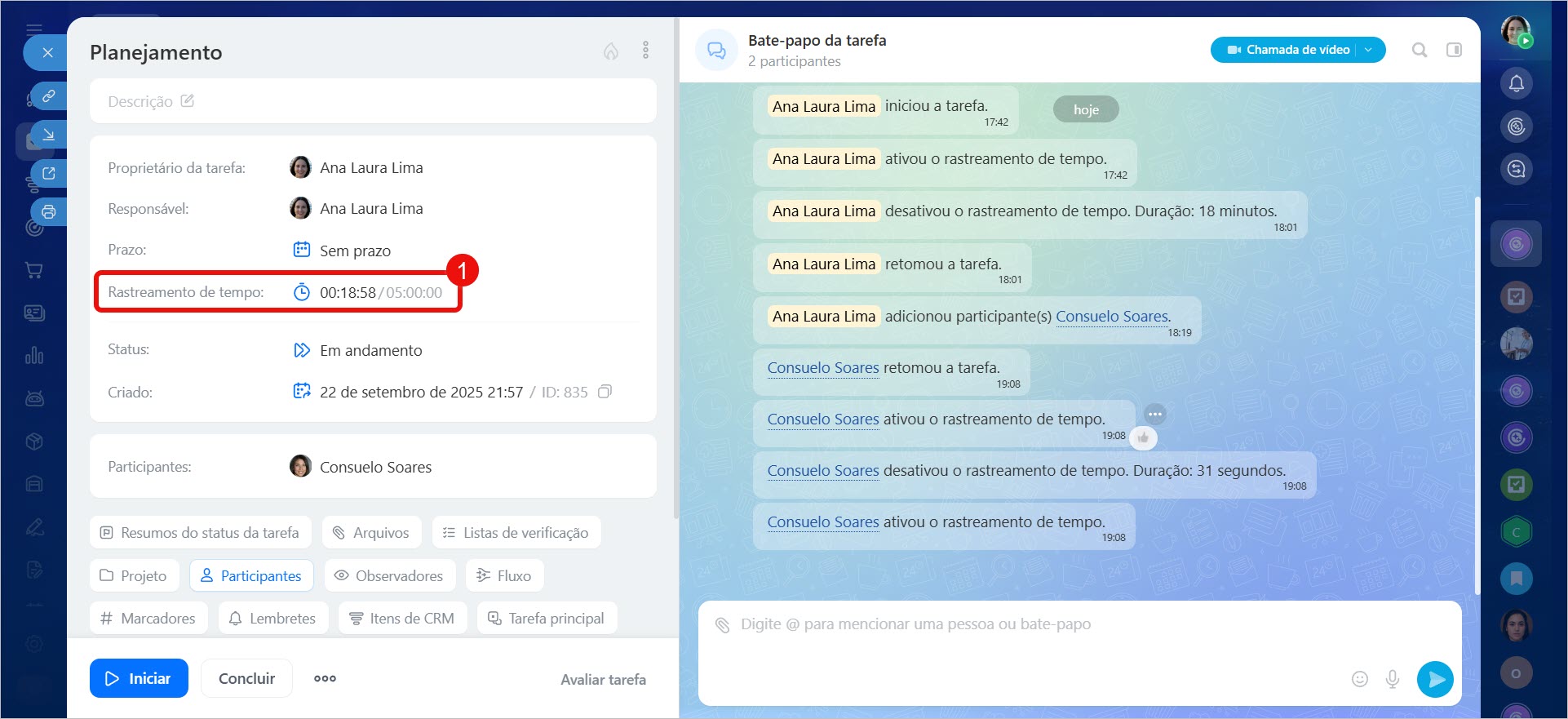
No cartão da tarefa você pode ver quanto tempo a equipe inteira e cada participante individualmente trabalharam na tarefa.
1. Clique no rastreador – o bloco exibe o tempo total de trabalho na tarefa.
2. Veja o histórico de rastreamento de tempo – os registros são exibidos em ordem cronológica.
3–4. Clique nos ícones no bloco Tempo total para ver quanto tempo cada participante trabalhou na tarefa.
Como adicionar ou alterar o tempo manualmente
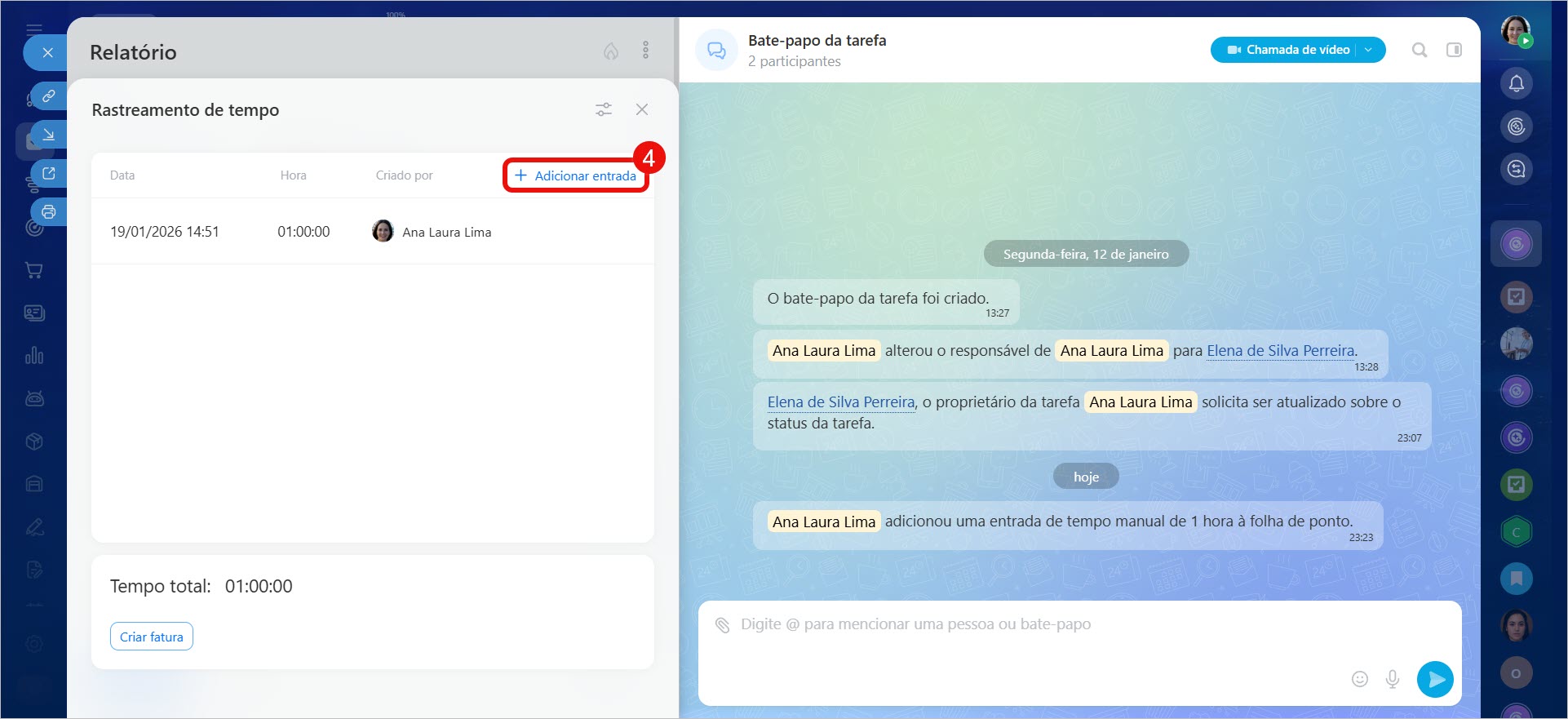
Adicionar tempo. Se você esqueceu de ativar o rastreador ou trabalhou offline, pode adicionar tempo à tarefa manualmente. Esses registros serão incluídos no histórico e contabilizados no tempo total da tarefa.
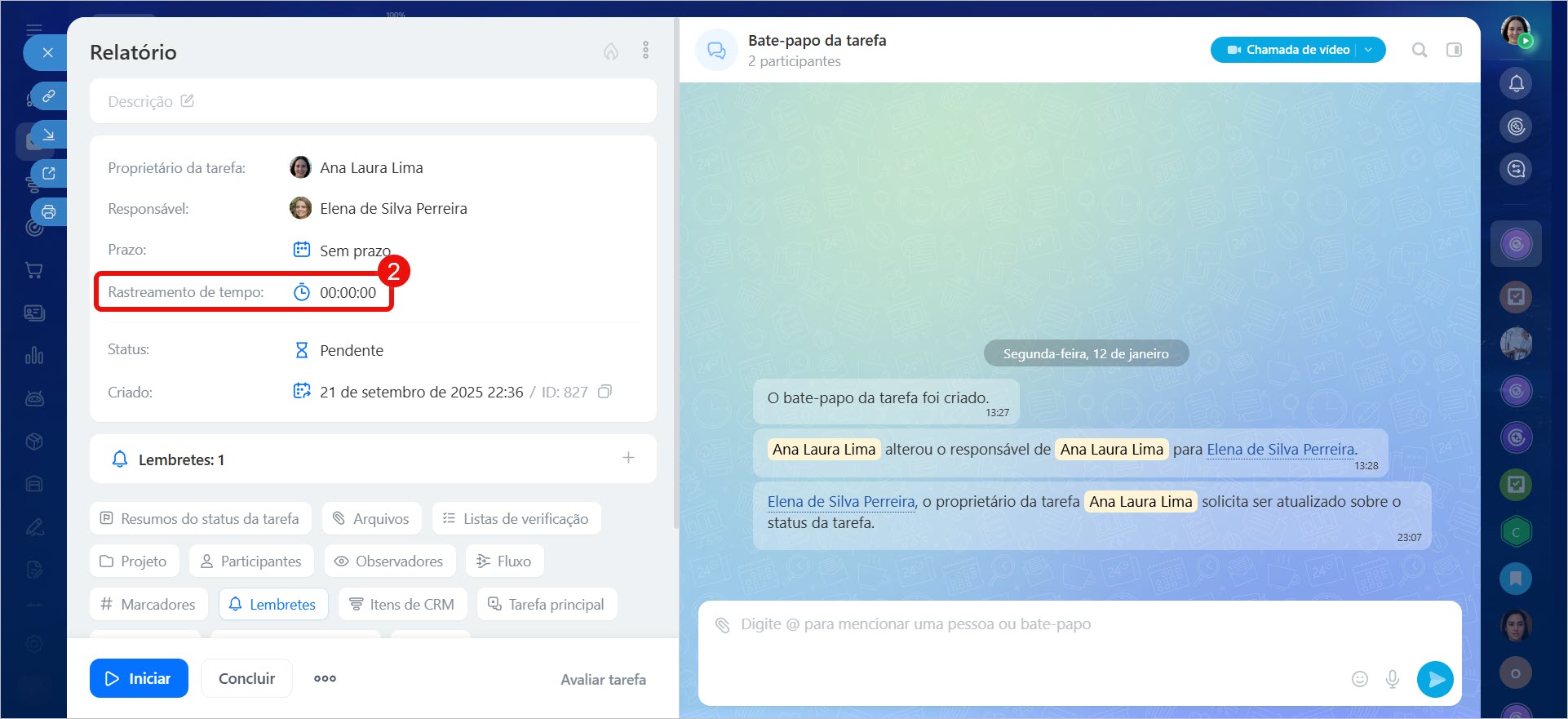
1–2. Acesse a tarefa desejada e clique no rastreador.
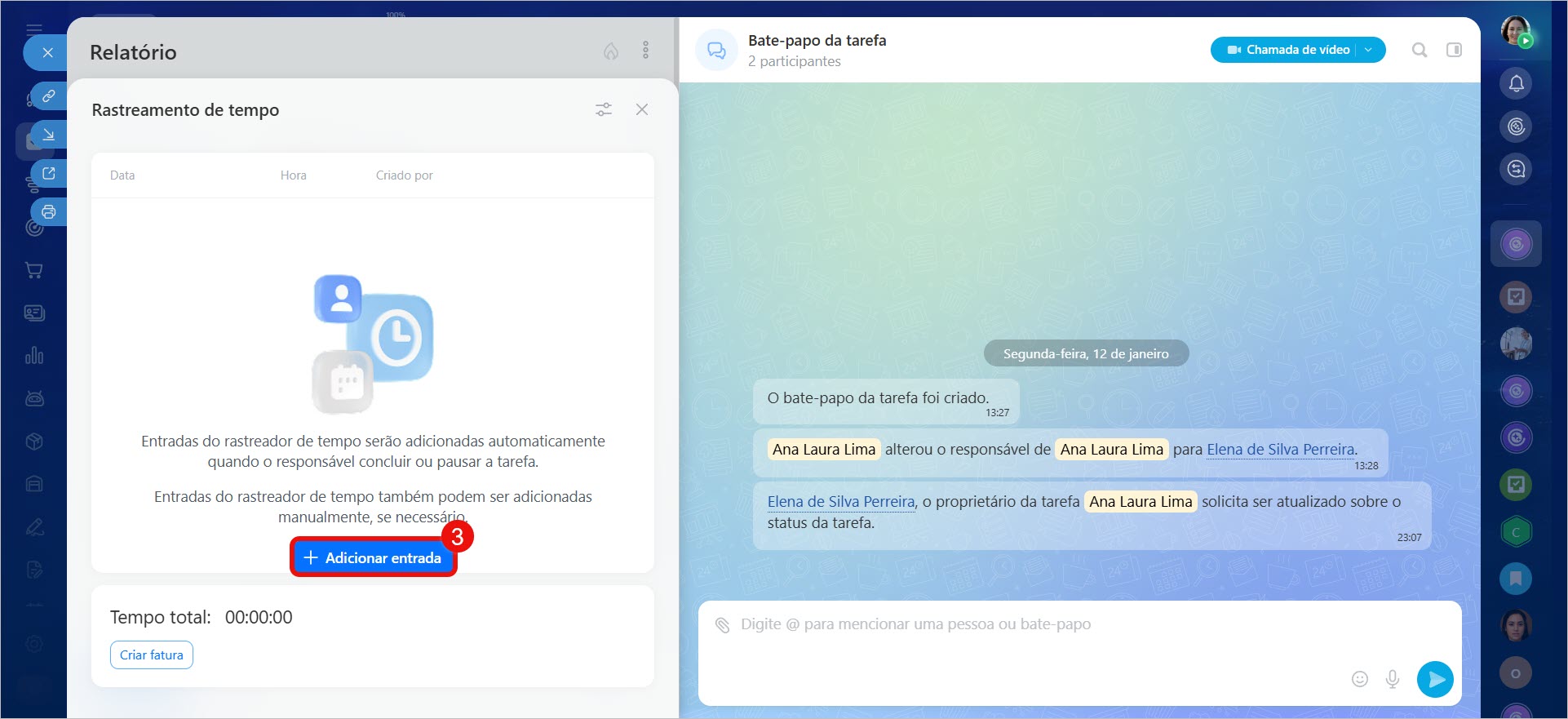
3–4. Clique em Adicionar entrada.
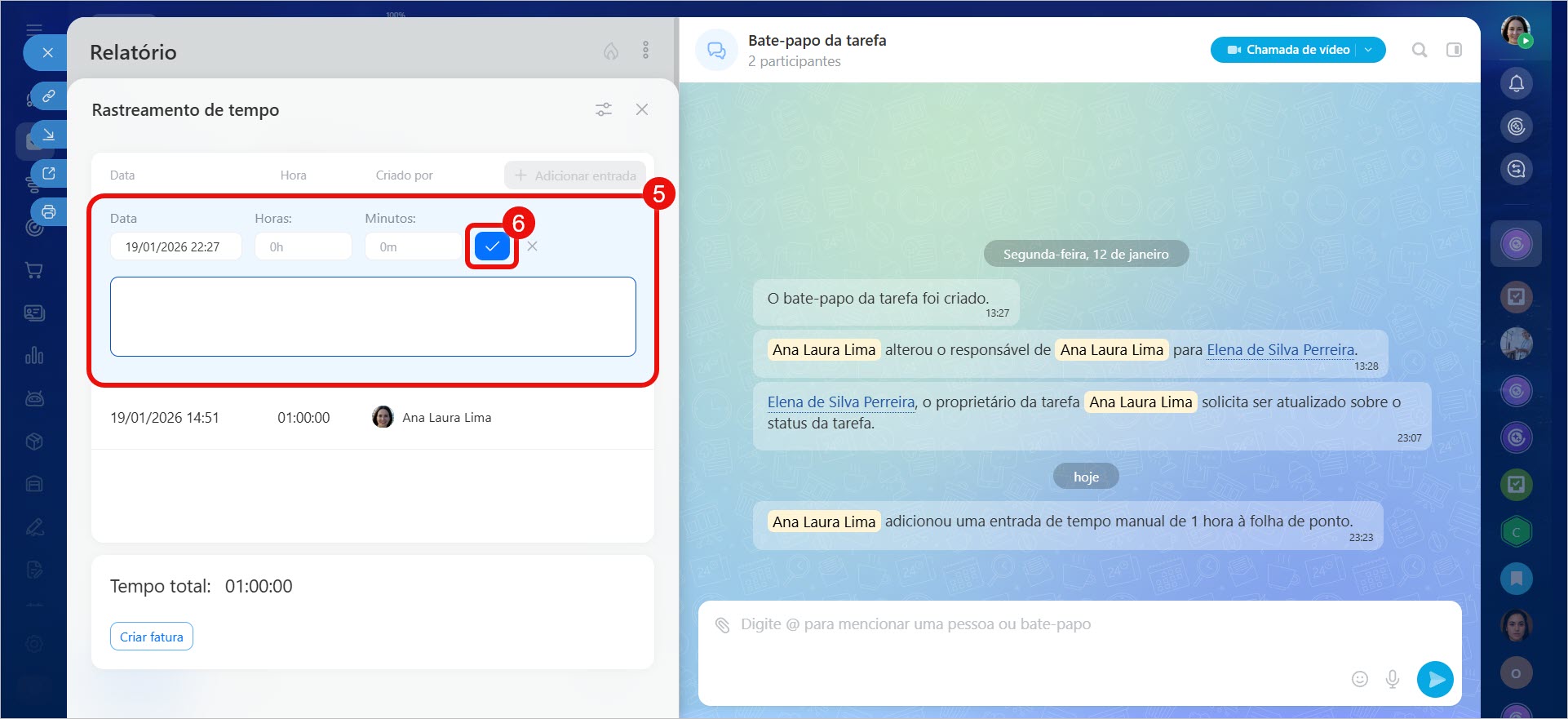
5. Especifique o tempo gasto na tarefa e adicione um comentário. Por exemplo, descreva o que foi feito no período indicado.
6. Salve as alterações.
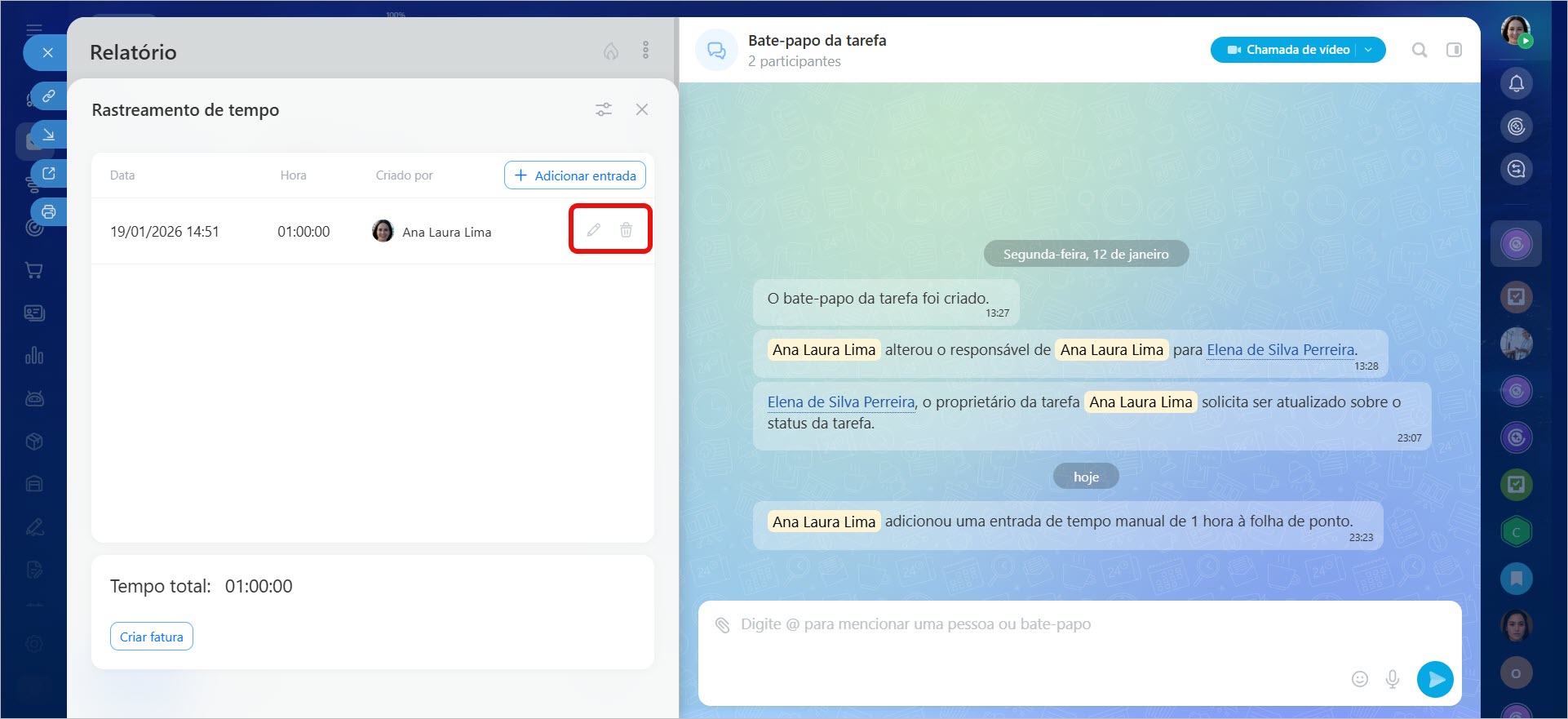
Alterar ou excluir um registro. Você pode editar o tempo contabilizado para a execução da tarefa. Por exemplo, se clicou no cronômetro por engano ou esqueceu de desativá-lo a tempo.
Passe o cursor sobre a linha desejada no histórico e selecione a ação.
Destaques
- No Bitrix24, é possível controlar quanto tempo os colaboradores gastam para concluir uma tarefa específica. Todos os dados são salvos automaticamente no cartão da tarefa.
- O supervisor pode ativar o rastreamento de tempo ao criar ou editar uma tarefa.
- Para configurar o rastreamento de tempo, acesse Tarefas e Projetos, crie uma nova tarefa ou abra uma existente. Clique em Rastreamento de tempo.
- É possível iniciar e pausar o cronômetro diretamente no cartão da tarefa ou na lista de tarefas.
- Só é possível controlar o tempo em uma tarefa por vez. Se você ativar o controle em uma segunda tarefa, o cronômetro na primeira será pausado automaticamente.
- O histórico de rastreamento de tempo mostra quem, quando e por quanto tempo trabalhou na tarefa. O histórico pode ser visualizado no chat da tarefa ou em seu cartão.
- Se você esqueceu de ativar o rastreador ou trabalhou offline, pode adicionar tempo à tarefa manualmente. Esses registros entrarão no histórico e serão considerados no tempo total da tarefa.
- Os participantes podem alterar ou excluir seus próprios registros no histórico de rastreamento de tempo.
