
O aplicativo móvel do Bitrix24 permite que você trabalhe diretamente do seu celular ou tablet: gerencie tarefas, participe de bate-papos, atenda chamadas, etc. É prático para quem precisa se conectar rapidamente ao trabalho, acessar de um novo dispositivo ou continuar as atividades fora do escritório.
O aplicativo móvel do Bitrix24 é gratuito e está disponível na App Store, no Google Play e na Huawei AppGallery.
Baixar o aplicativo móvel
Formas de fazer login no aplicativo móvel do Bitrix24
Abra o aplicativo e escolha como acessar o Bitrix24:
- pelo número de telefone ou e-mail
- pelo endereço da sua conta
- por rede social
- usando um código QR
- com o Single Sign-On (SSO)
Número de telefone ou e-mail
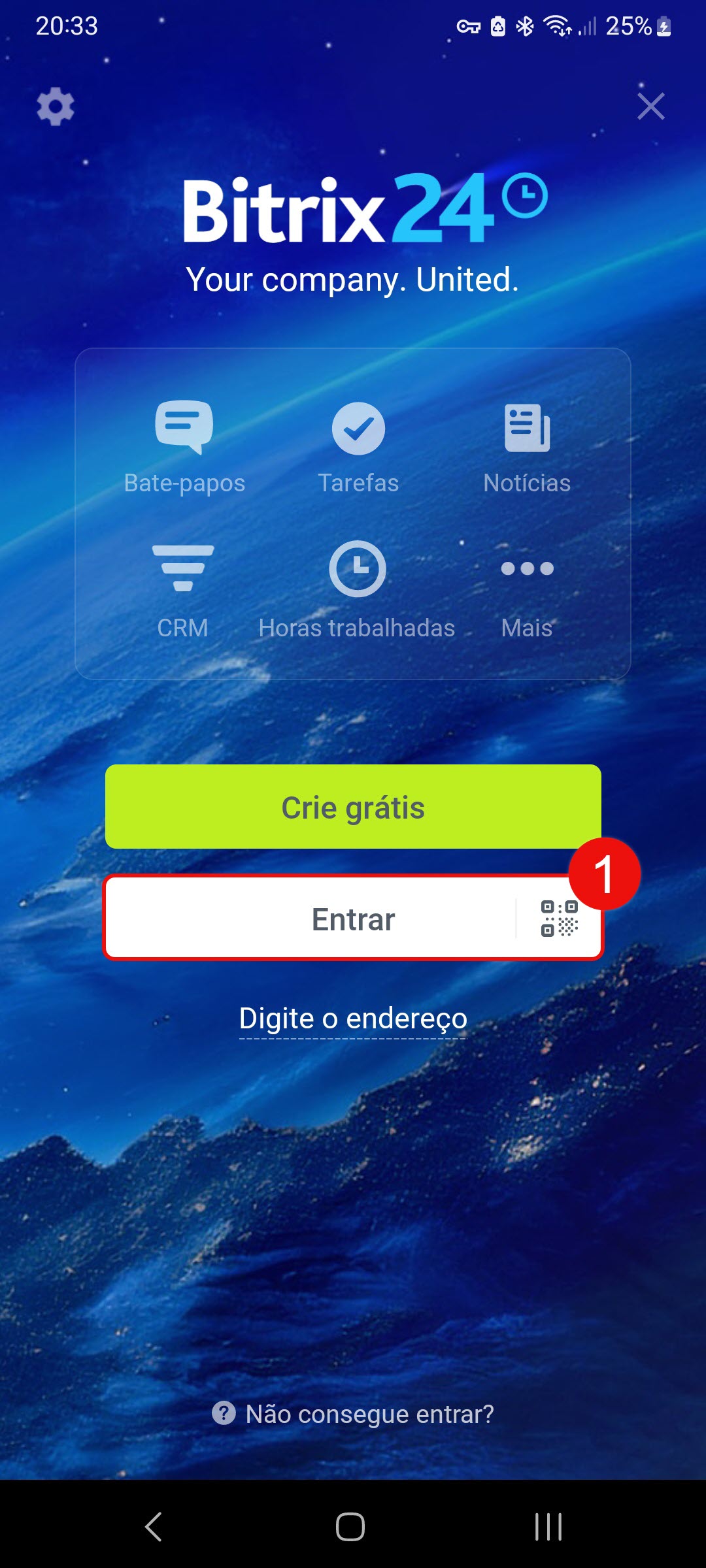
1. Toque em Entrar.
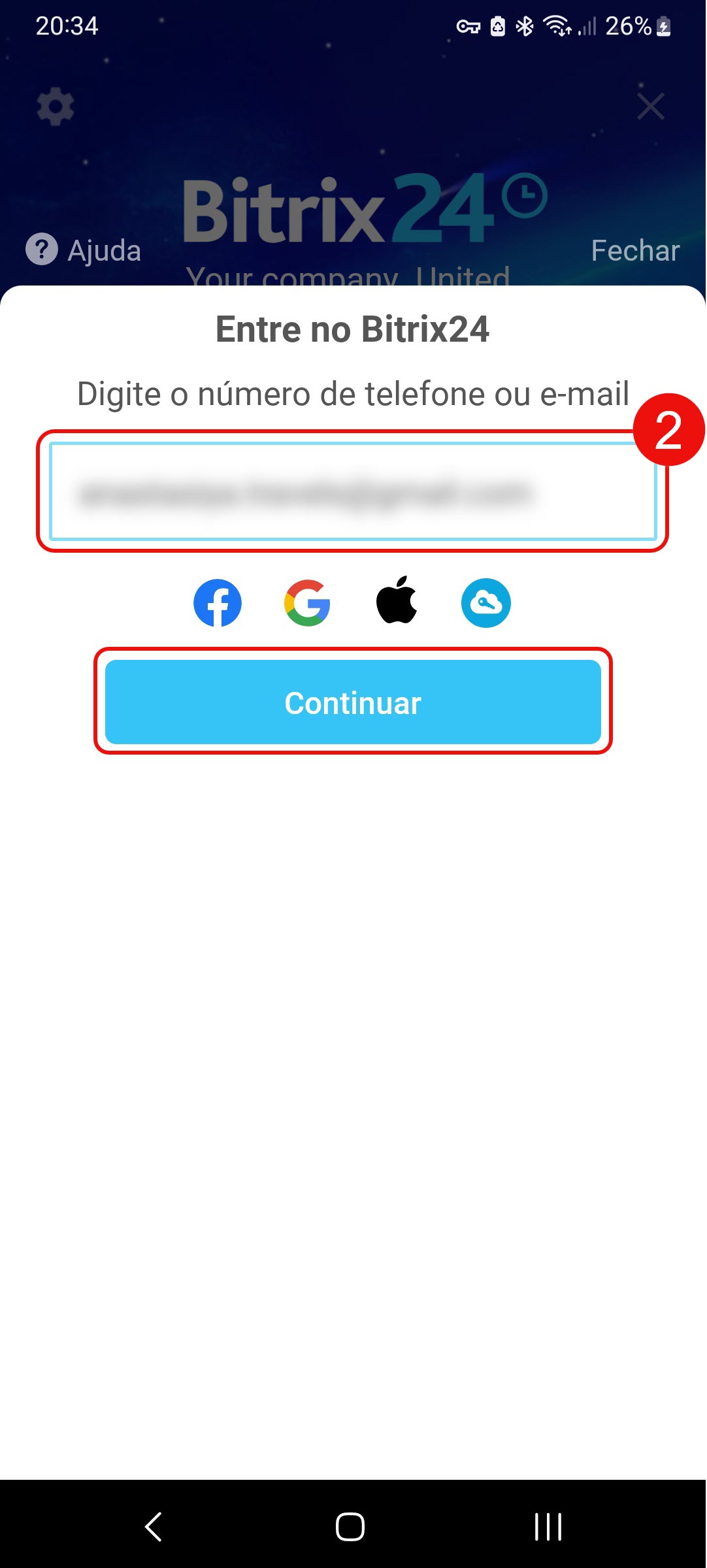
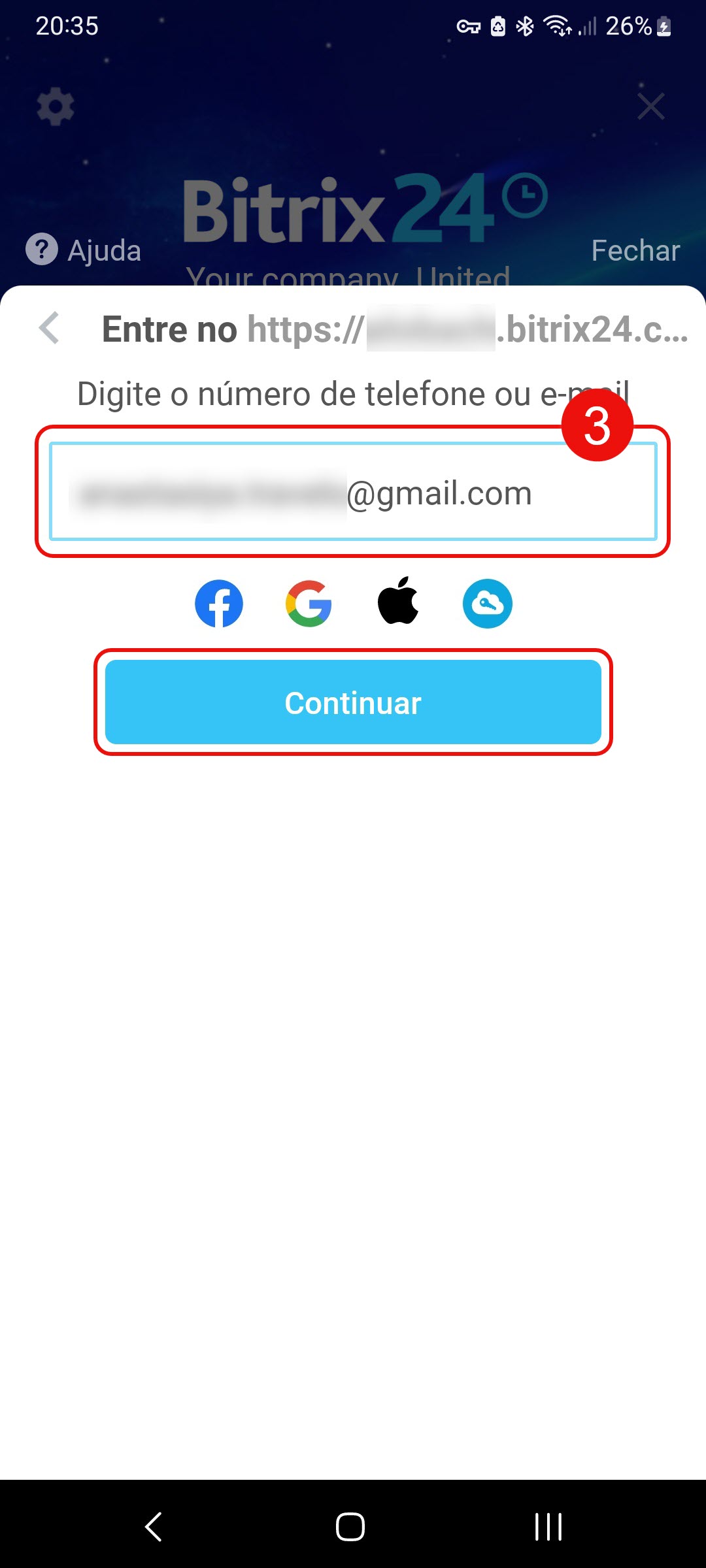
2. Digite seu login, que pode ser um e-mail ou número de telefone. Toque em Continuar.
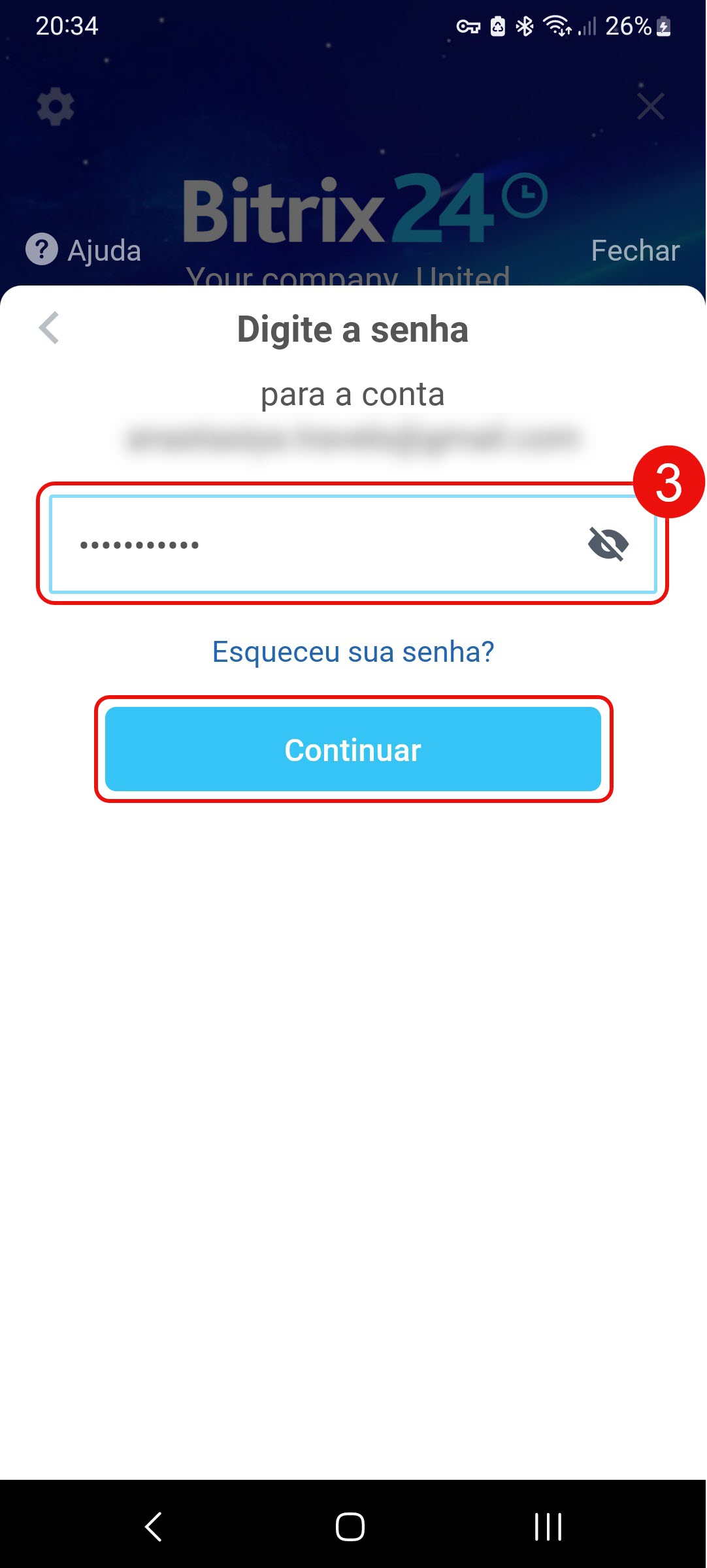
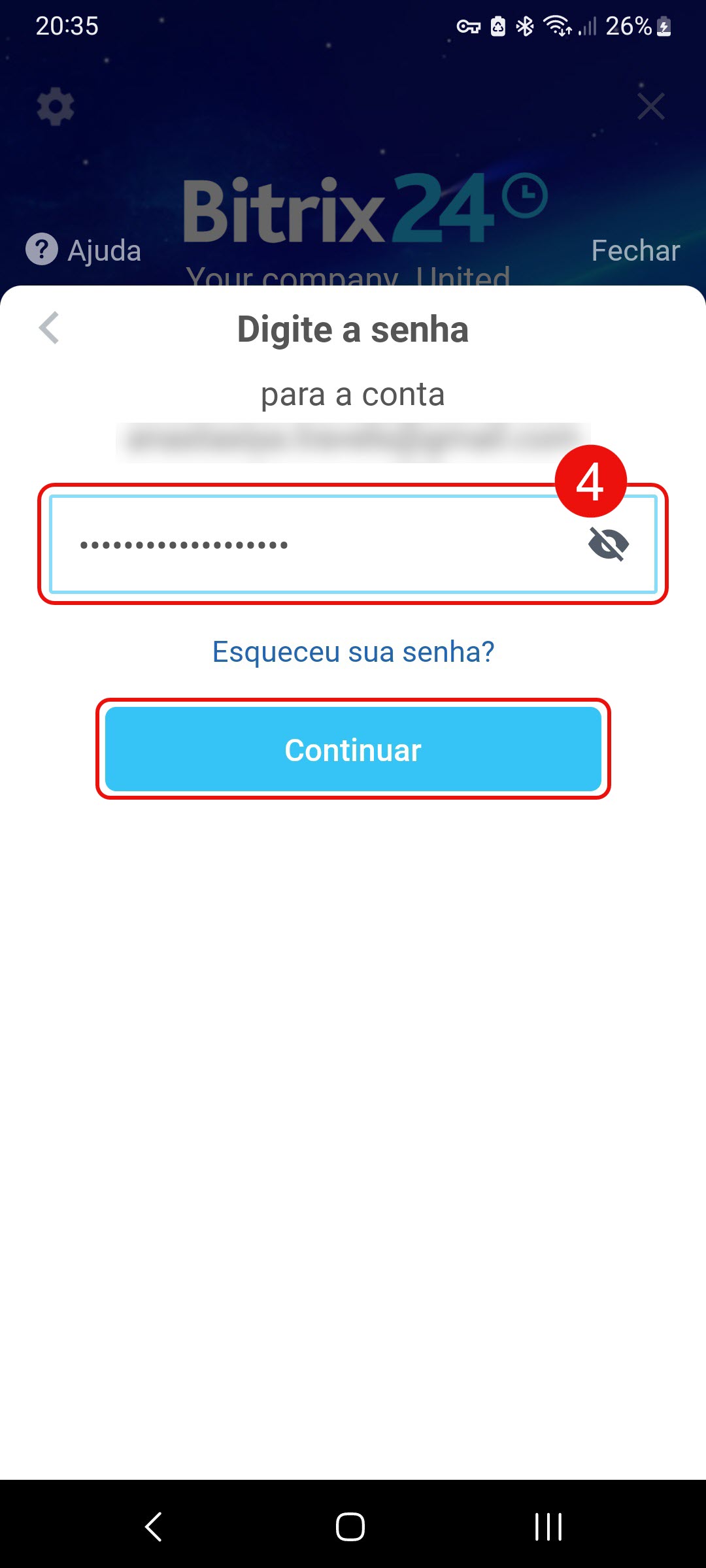
3. Digite sua senha e toque em Continuar. Você será conectado ao Bitrix24.
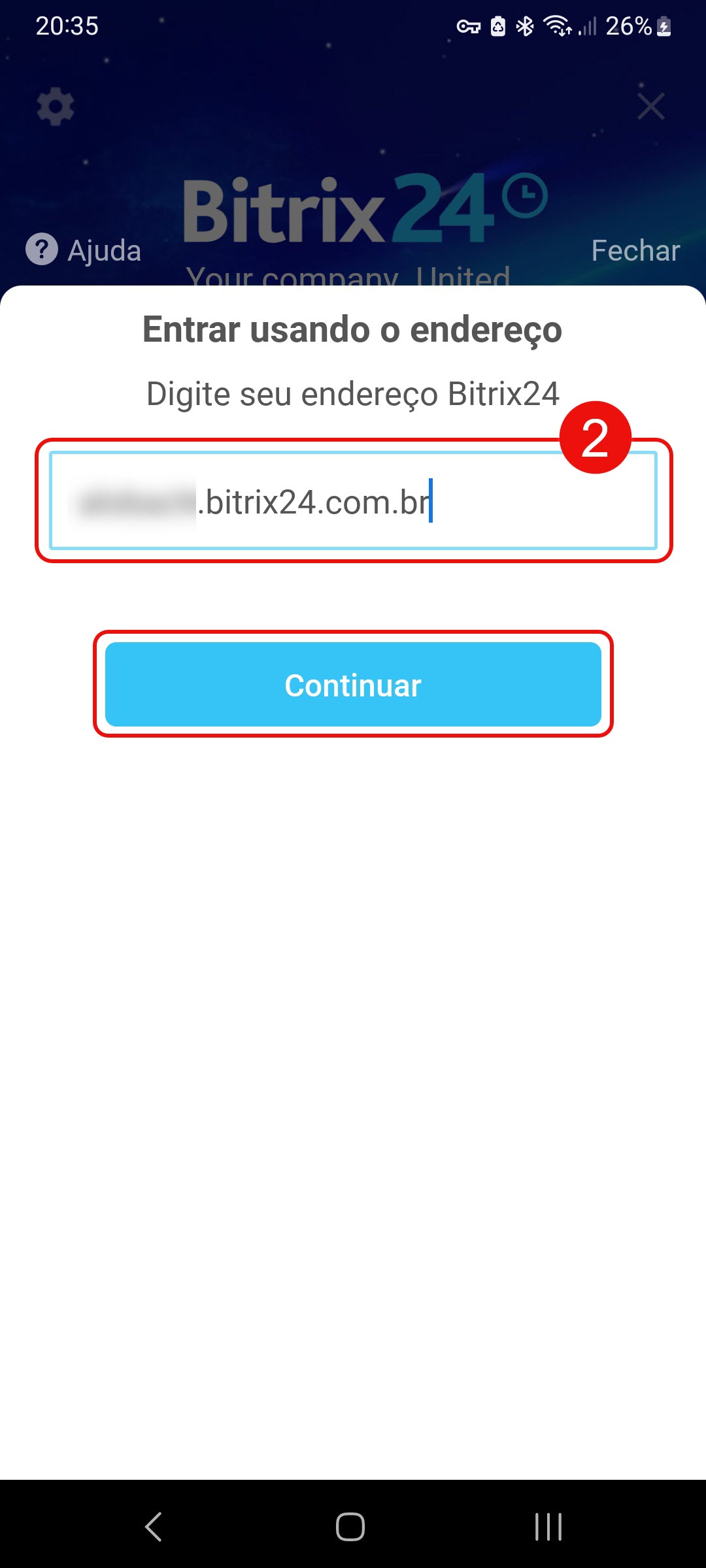
Endereço
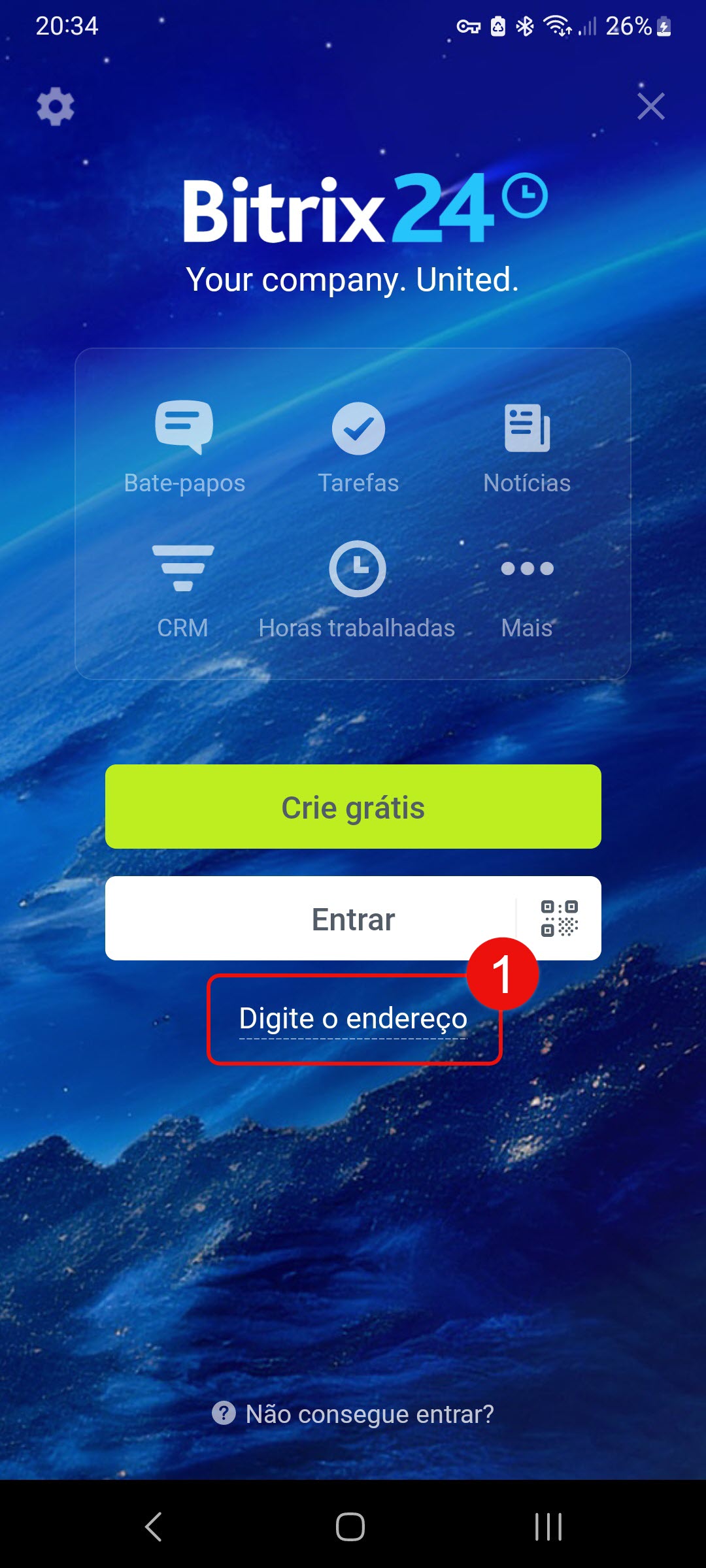
1. Toque em Digite o endereço.
2. Digite o URL da sua conta Bitrix24, por exemplo, minhaempresa.bitrix24.com.br. Toque em Continuar.
3. Escolha um método de autenticação: usuário e senha, redes sociais, código QR ou Single Sign-On (SSO). Toque em Continuar.
4. Digite sua senha e toque em Continuar. Você será conectado ao Bitrix24.
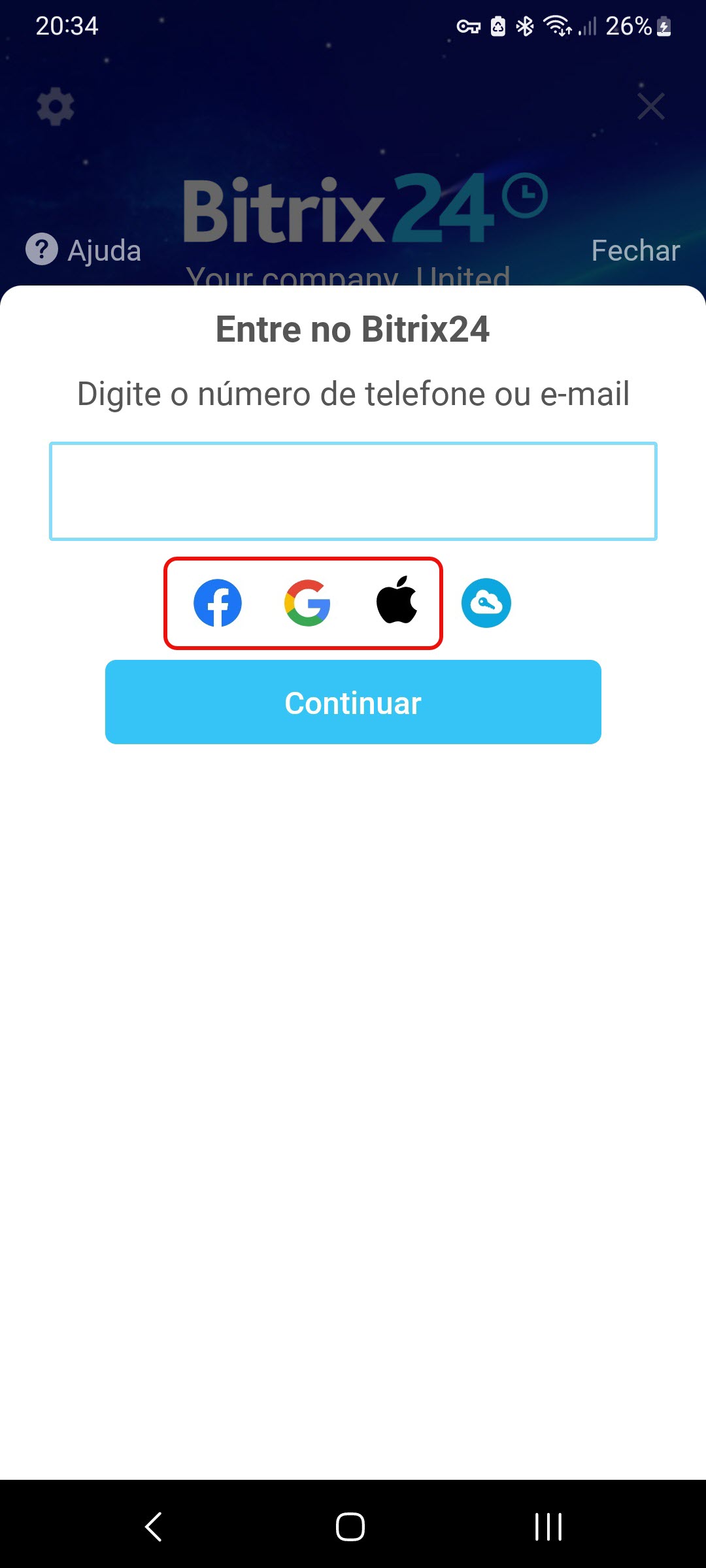
Redes sociais
Toque no ícone da rede social (ex: Facebook, Google) para fazer login usando um serviço específico vinculado ao seu perfil do Bitrix24 Network. Permita que o aplicativo acesse sua conta.
Código QR
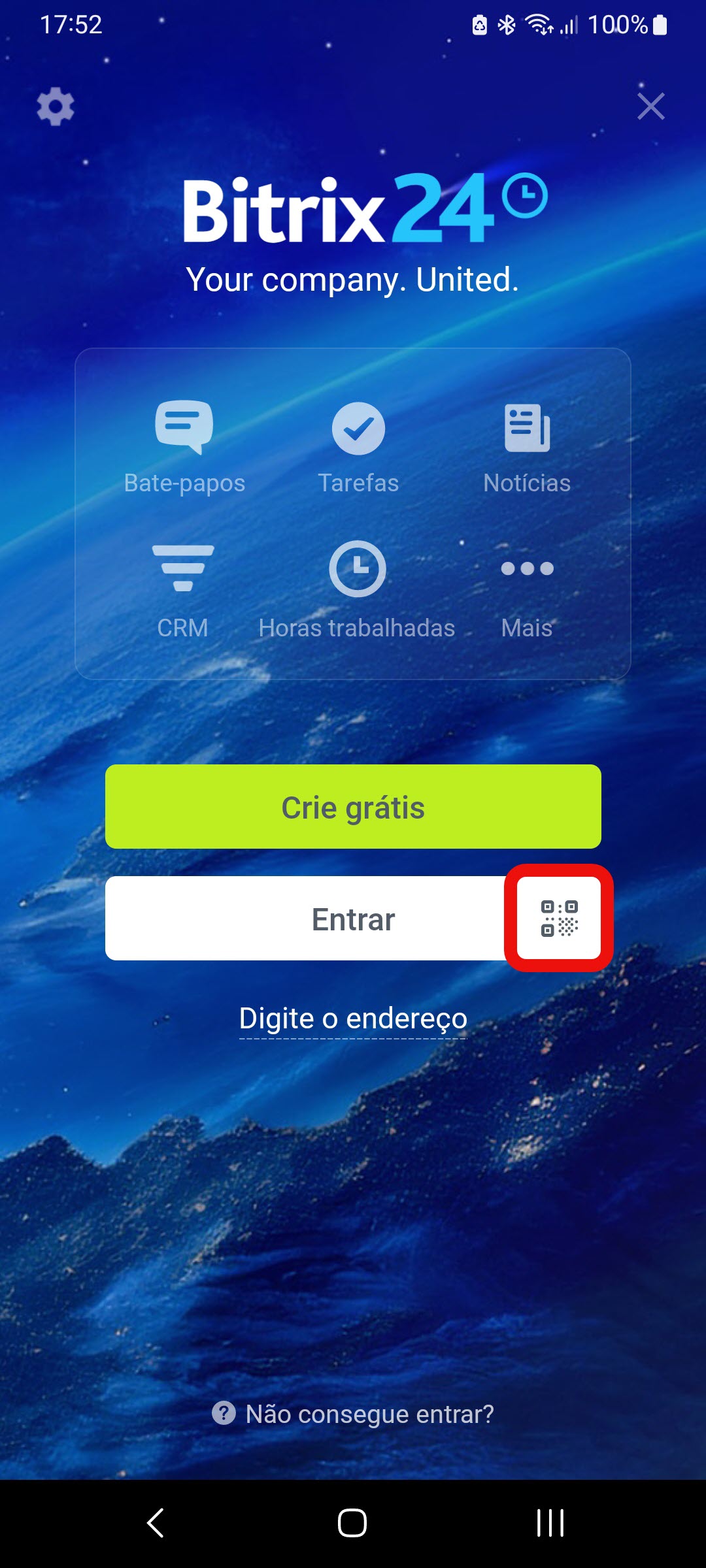
Você pode fazer login no aplicativo móvel usando um código QR se já estiver conectado ao Bitrix24 no navegador ou no aplicativo para desktop. Este método é prático para um acesso rápido, sem precisar digitar usuário e senha.
1. Toque no ícone do código QR ao lado do botão Entrar.
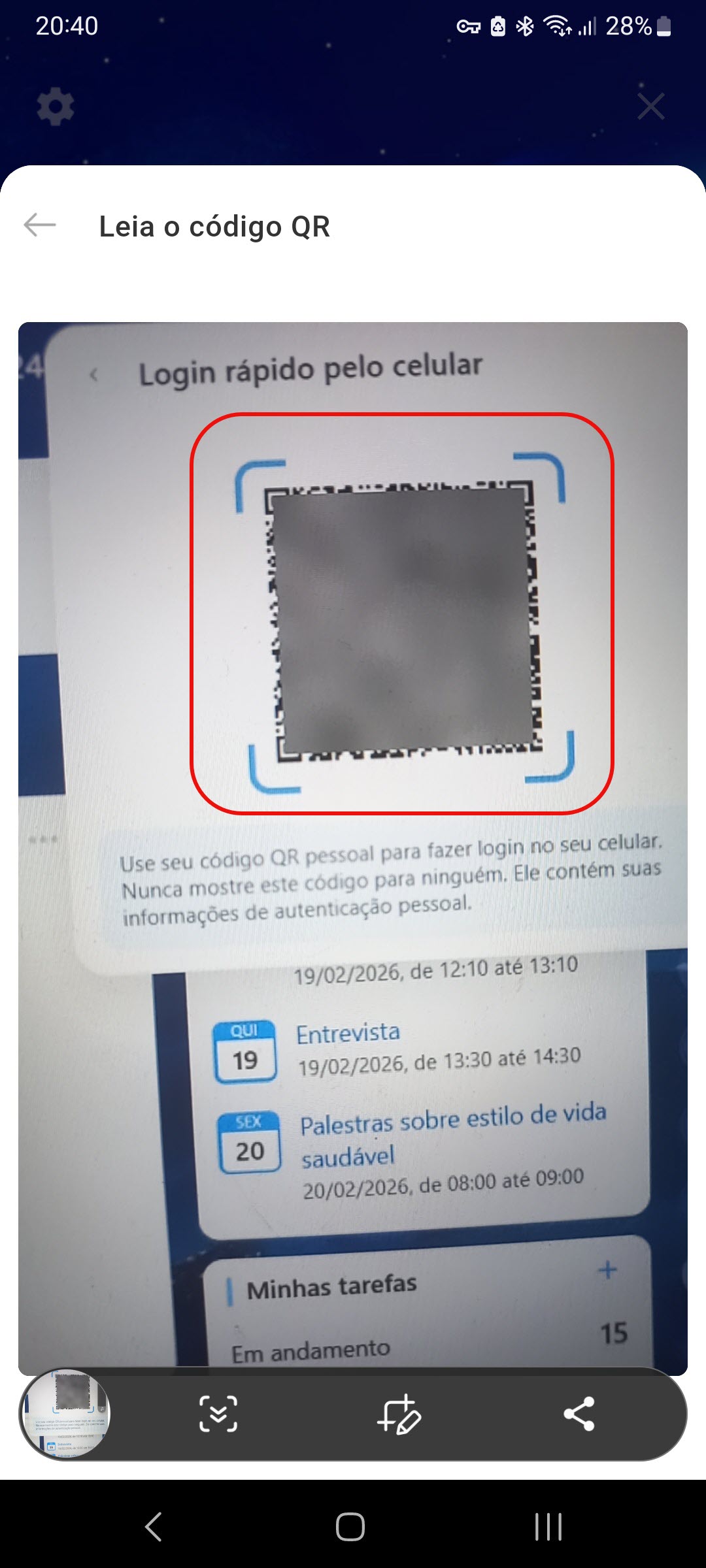
2. Abra o Bitrix24 no seu computador e acesse o widget do colaborador. Toque em Login rápido pelo celular.
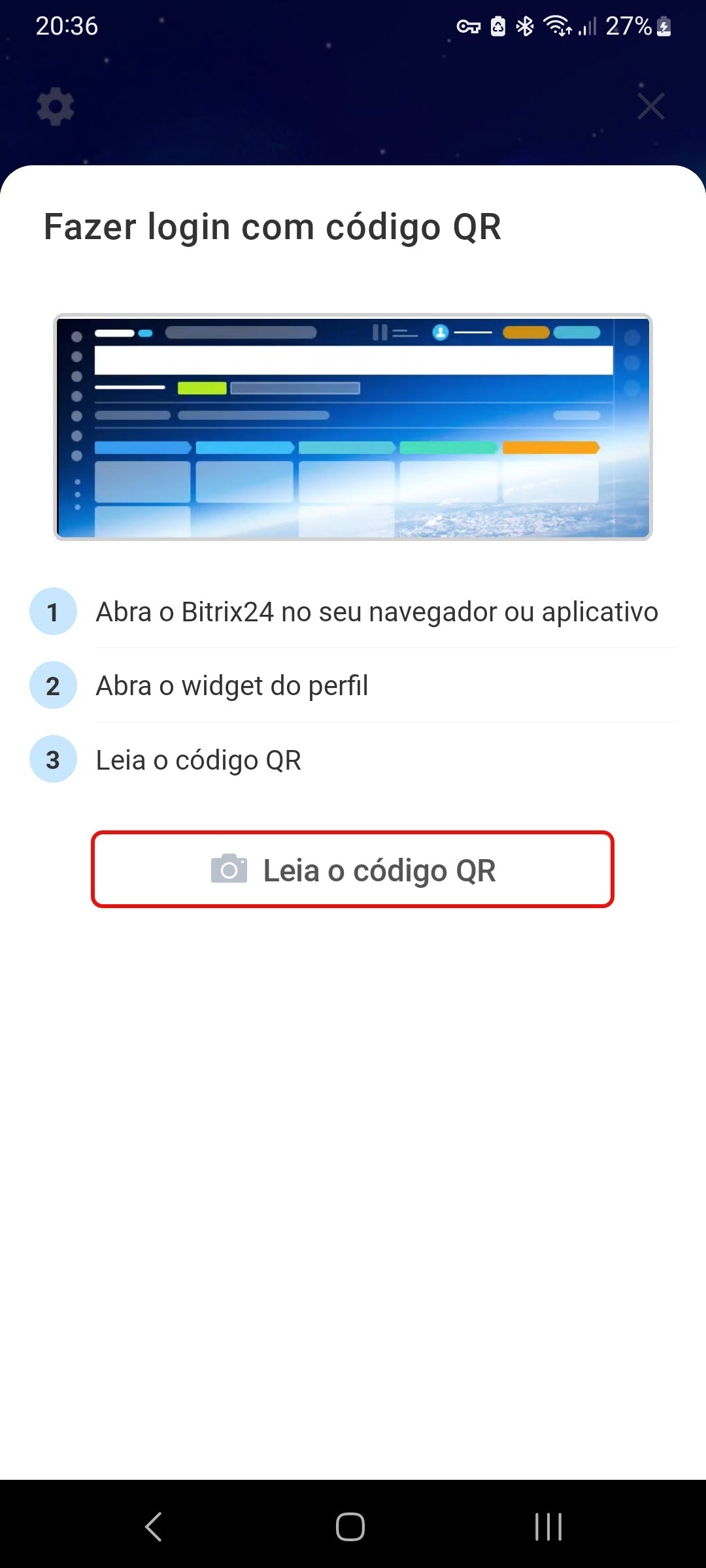
3. Toque em Leia o código QR no aplicativo móvel.
4. Aponte a câmera do seu celular para o código QR na tela do computador. Você será conectado ao Bitrix24.

Single Sign-On (SSO)
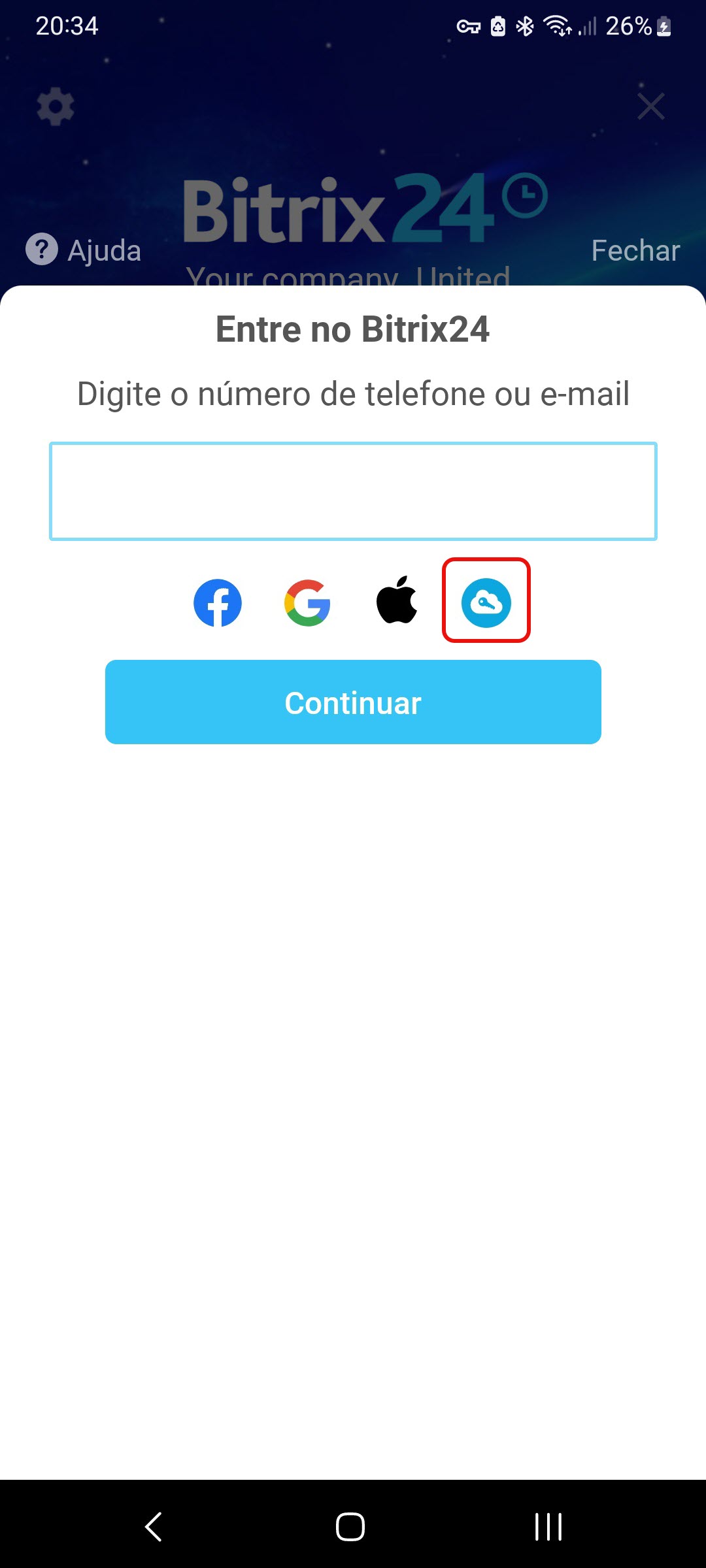
Esta tecnologia permite que os usuários façam login no Bitrix24 sem precisar digitar uma senha. Toque no ícone do SSO e digite seu e-mail corporativo.
Configurar logon único para usuários do Bitrix24
Planos e preços do Bitrix24
Adicionar ou alternar entre contas
No aplicativo móvel, você pode adicionar várias contas Bitrix24 e alternar entre elas. Isso é útil se você trabalha com diferentes empresas ou projetos.
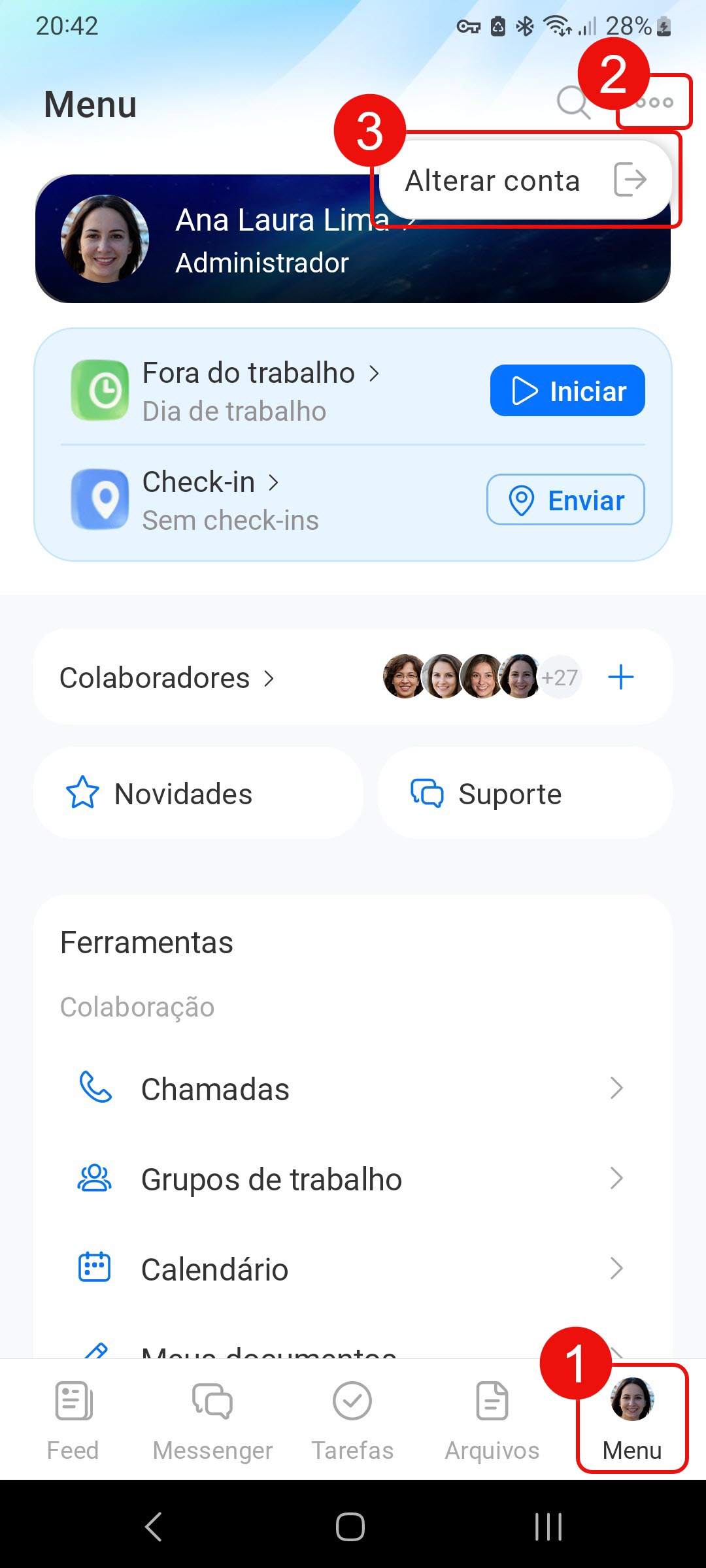
Para acessar a página de troca de conta, toque em Menu > Três pontos (...) > Alterar conta.
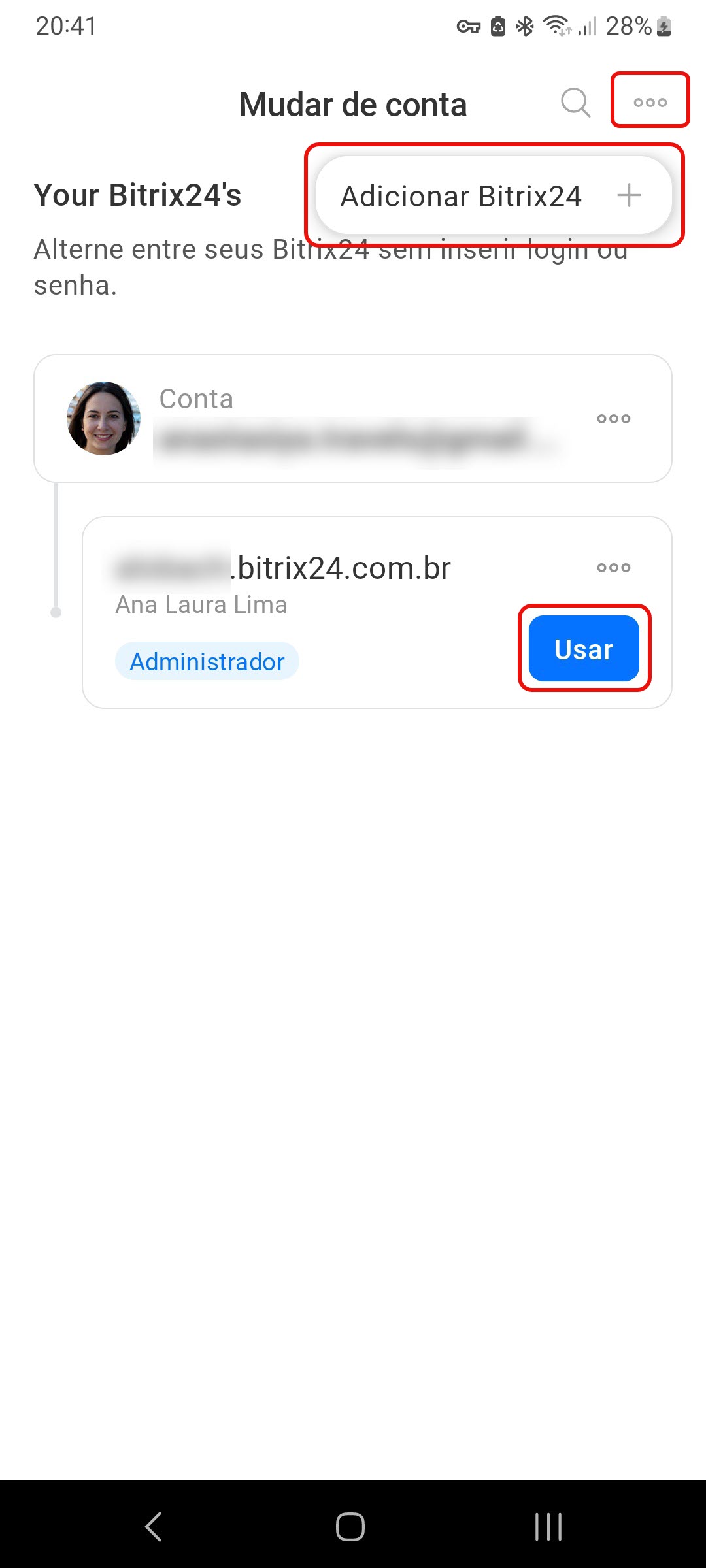
Adicionar. Três pontos (...) > Adicionar Bitrix24. Faça o login usando um método prático.
Alternar. Selecione a conta desejada e toque em Usar.
Sair de uma conta
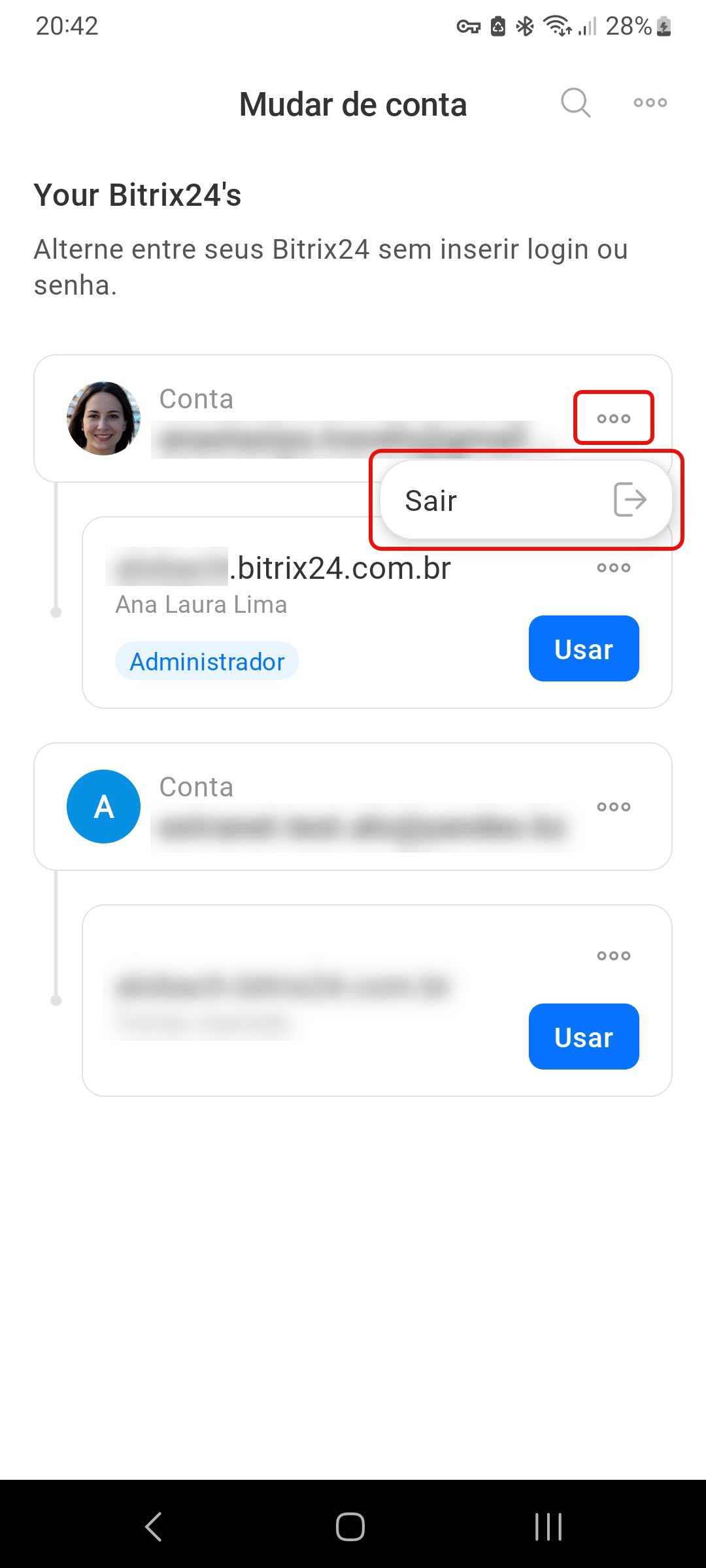
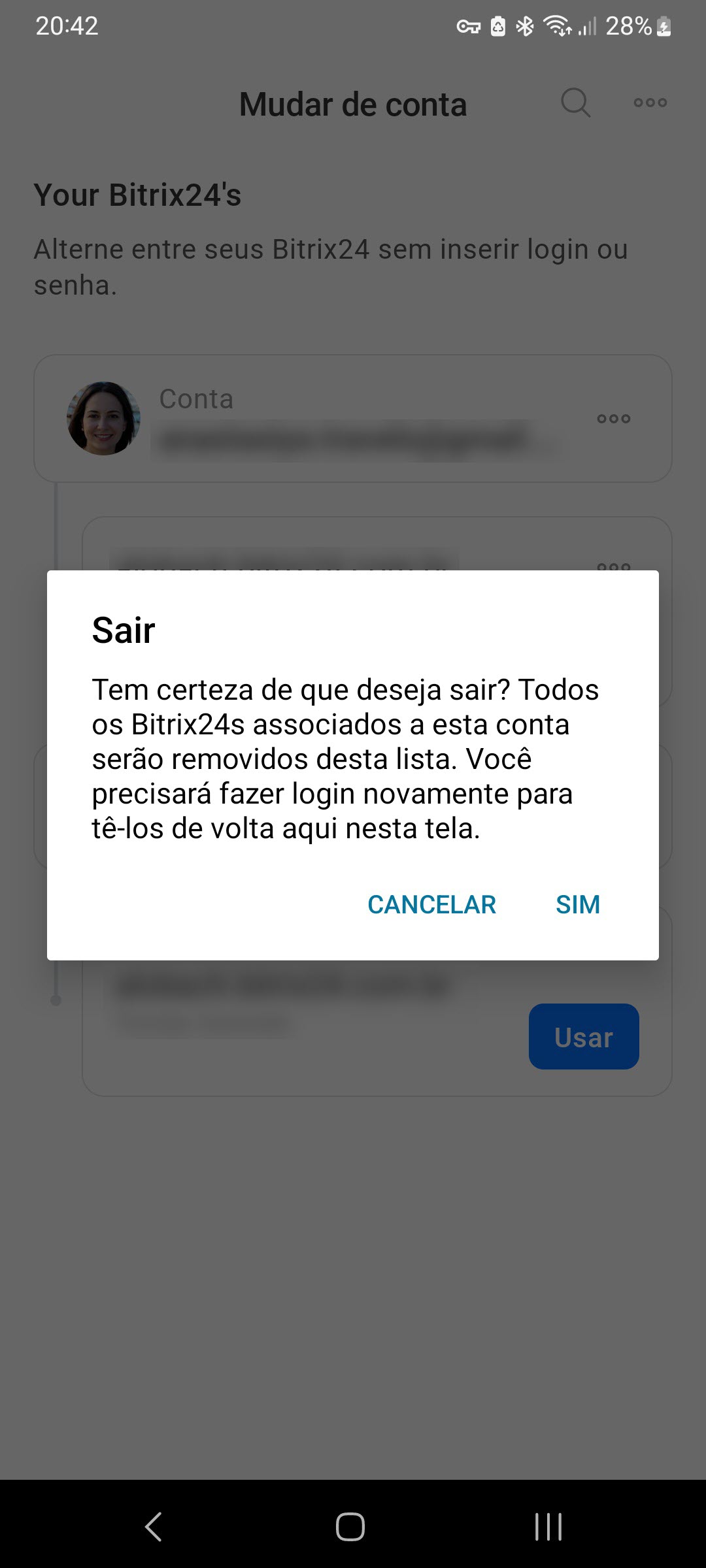
Se você não quiser mais usar uma conta no aplicativo móvel, saia dela: a conta será removida da lista. Toque em Três pontos > Sair > Sim.
Destaques
- O aplicativo móvel do Bitrix24 permite que você trabalhe do seu celular ou tablet: gerencie tarefas, participe de bate-papos, atenda chamadas e muito mais.
- Você pode fazer login no Bitrix24 por número de telefone ou e-mail, pelo endereço da sua conta, por redes sociais, usando um código QR ou com o SSO.
- No aplicativo móvel, você pode adicionar múltiplas contas Bitrix24 e alternar entre elas. Isso é útil se você trabalha com diferentes empresas ou projetos. Toque em Menu > Três pontos > Alterar conta.
- Para remover uma conta Bitrix24 da lista, toque em Três pontos > Sair.
