O Orçamento é um elemento do CRM com informações sobre produtos ou serviços, seus preços, quantidades e descontos. Com ele, você pode preparar e enviar um documento ao cliente para definir as condições da parceria.
O cartão de orçamento pode ser movido entre as etapas para acompanhar as fases do trabalho com o cliente.
Como criar um orçamento
Um orçamento pode ser criado manualmente ou com base em outro elemento do CRM, como um negócio: neste caso, os dados serão preenchidos automaticamente.
Como criar um elemento com base em outro elemento
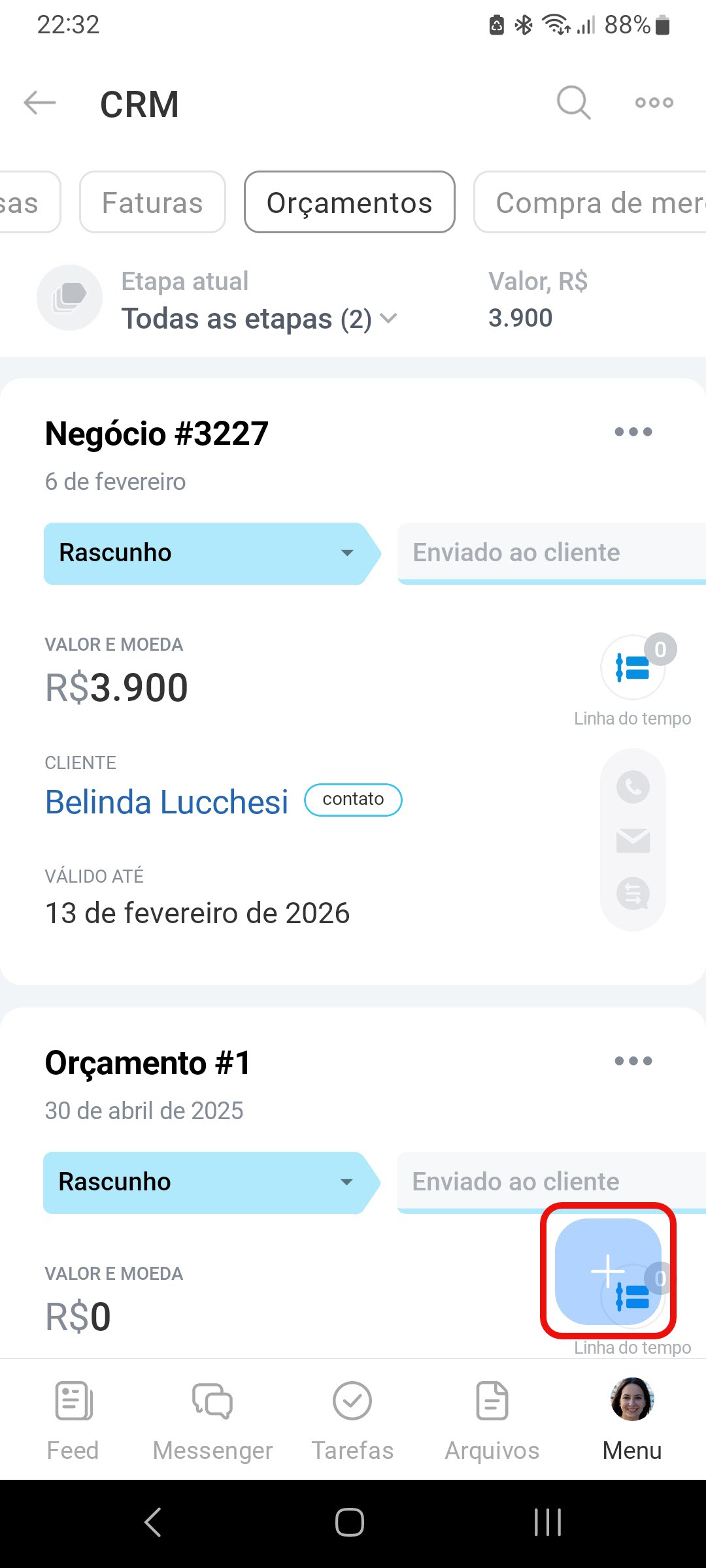
Para criar um orçamento manualmente, clique em Mais (+).
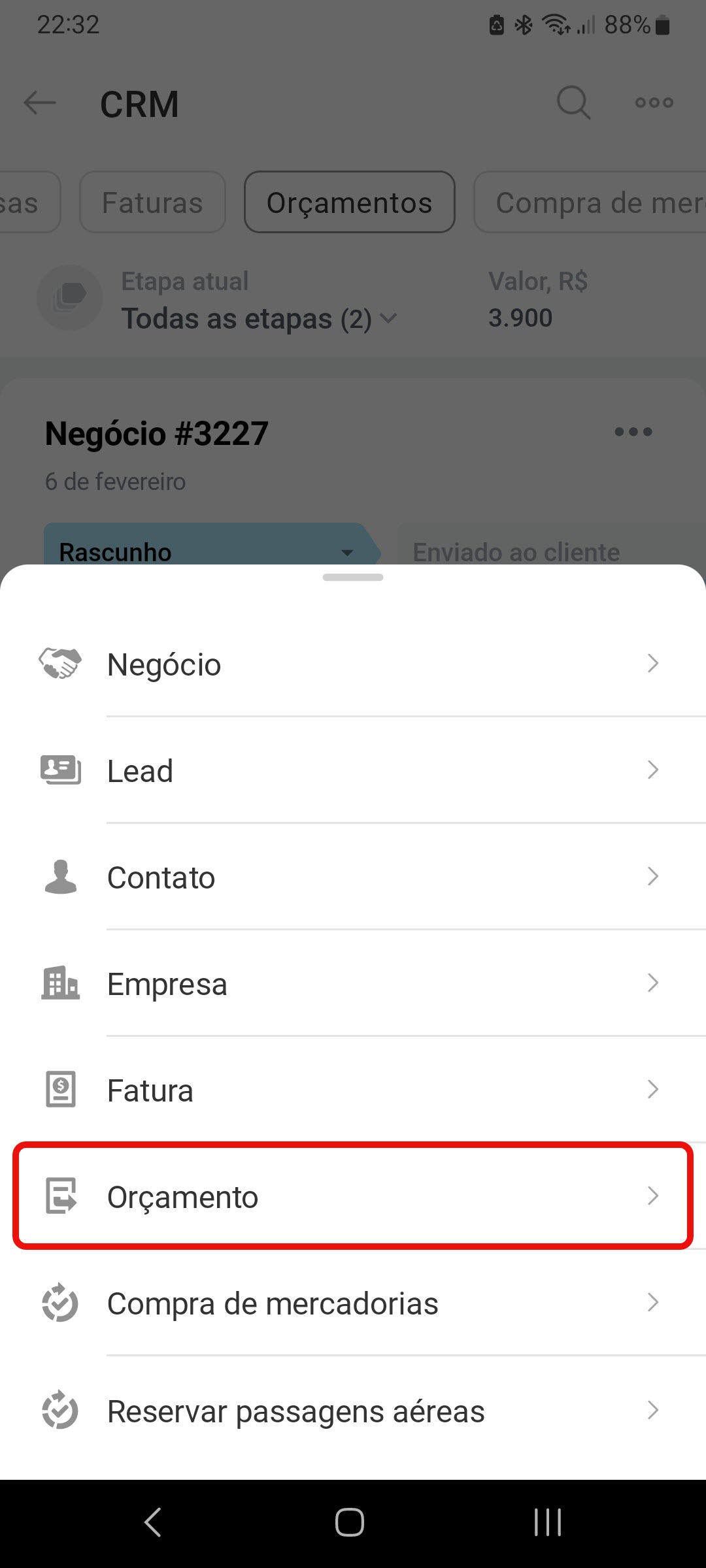
Selecione Orçamento.
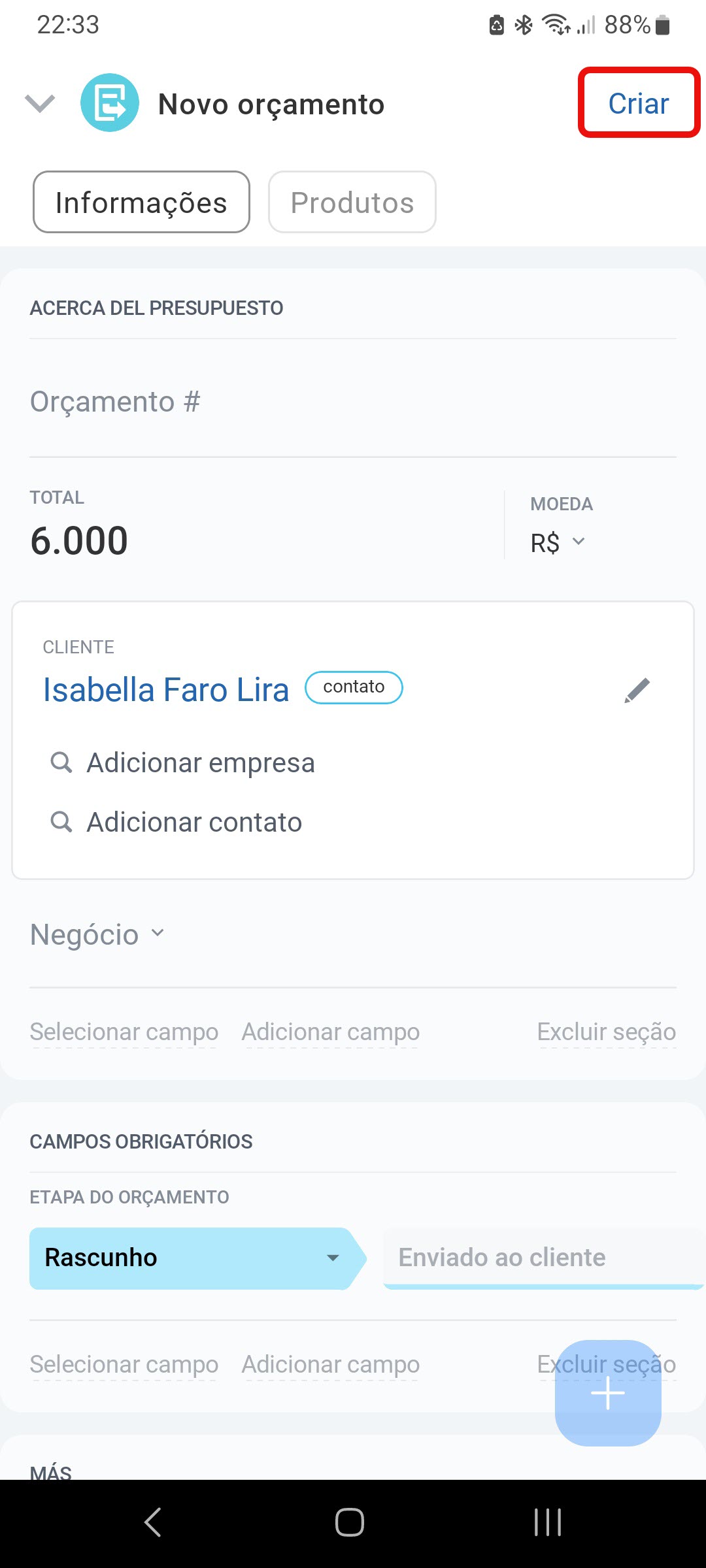
Preencha os campos necessários, por exemplo:
- Nº do orçamento: você pode digitar manualmente ou deixar em branco; assim, o CRM gera o número sozinho.
- Assunto: descreva brevemente o que você está propondo ao cliente. Este texto aparecerá no título do cartão.
- Total e moeda: são calculados automaticamente após a adição dos produtos.
- Cliente: selecione um Contato ou Empresa existentes, ou crie um novo.
- Negócio / Lead: se necessário, vincule o orçamento a um lead ou negócio.
- Responsável: o colaborador que trabalhará com o cliente.
Se o cartão de orçamento não tiver o campo adequado, você pode adicioná-lo no Bitrix24 pelo computador.
Após preencher o cartão, clique em Criar.
Como trabalhar com o cartão de orçamento
O cartão possui três abas: Informações, Linha do tempo e Produtos.
Informações: nesta aba, você pode visualizar as principais informações sobre o orçamento, alterar os valores dos campos e a etapa.
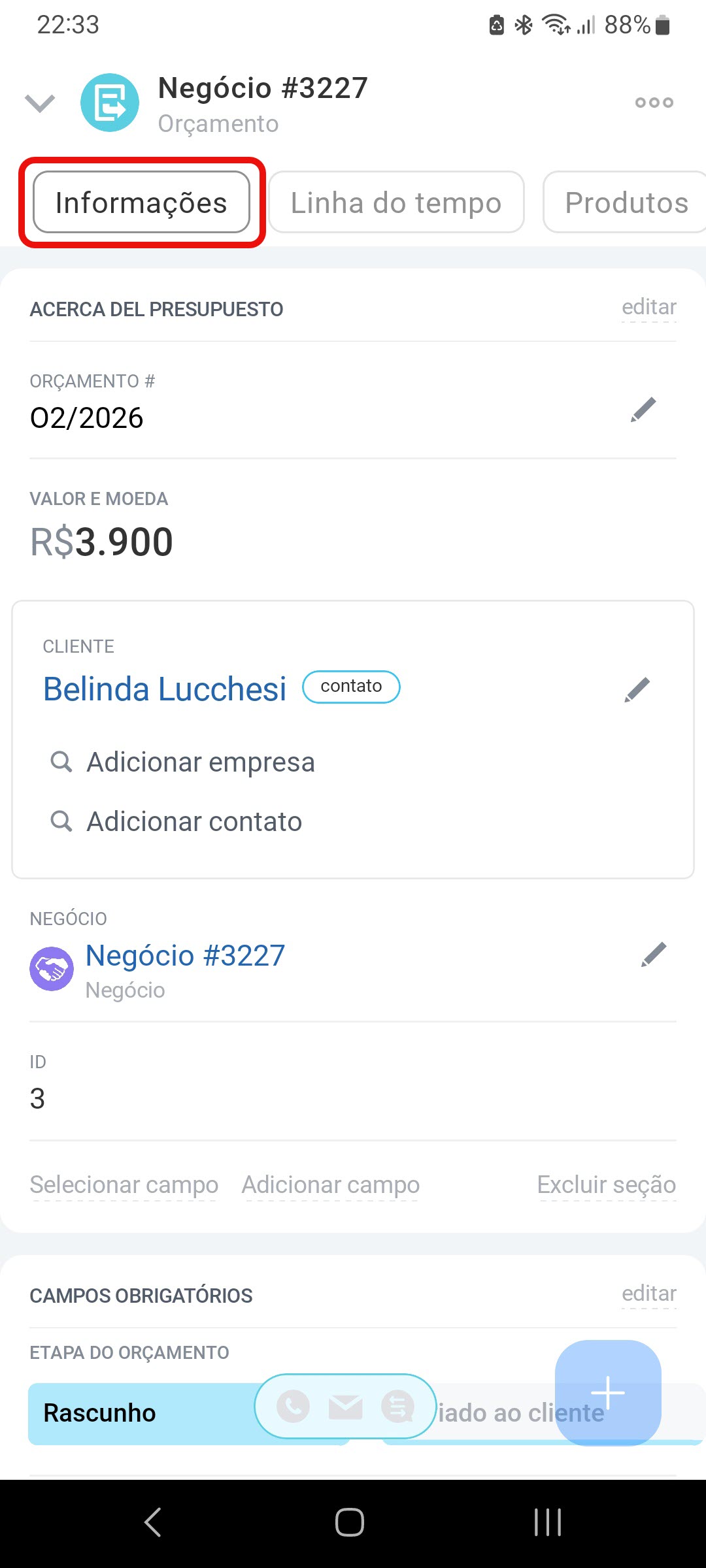
Para mudar a etapa, clique:
- na próxima etapa: o orçamento passará para ela imediatamente;
- na etapa atual e selecione a desejada na lista.
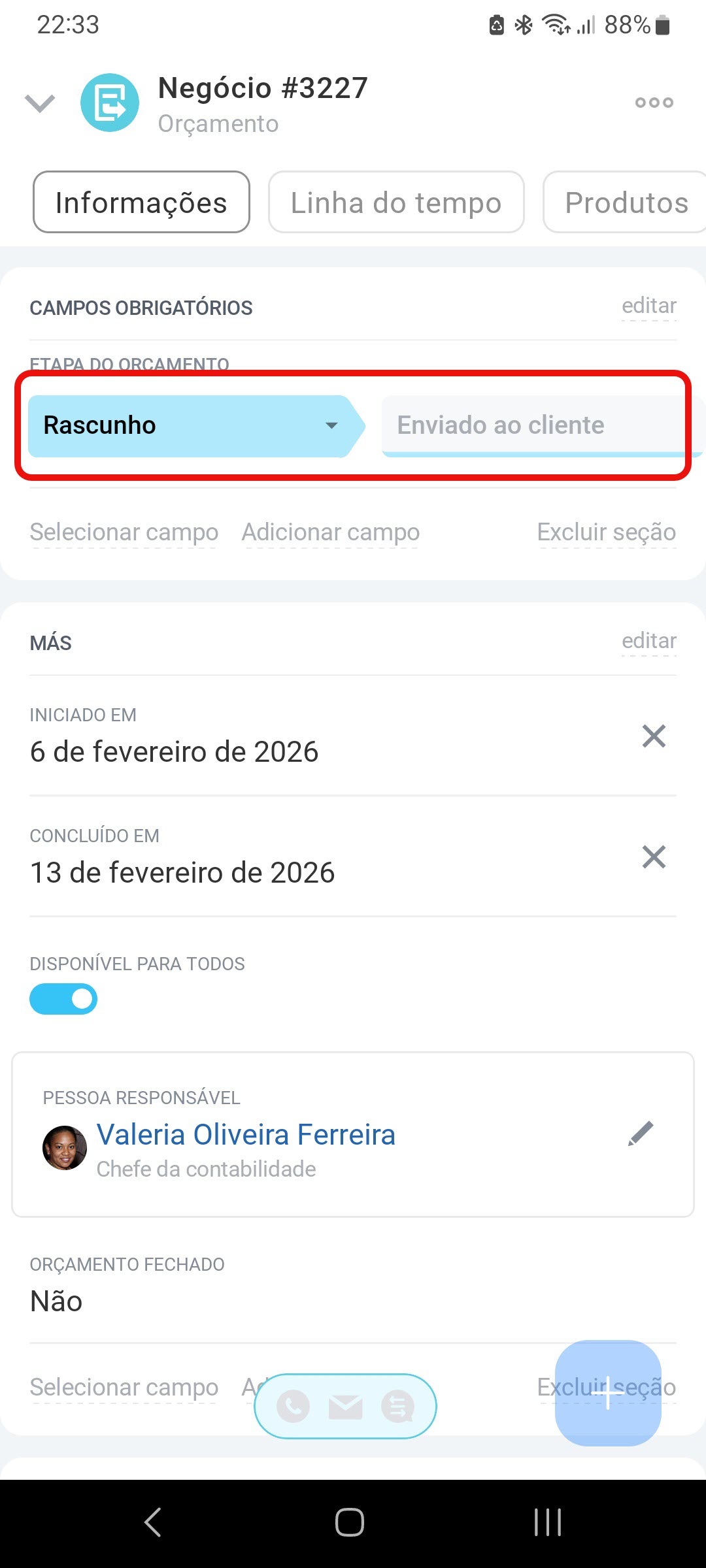
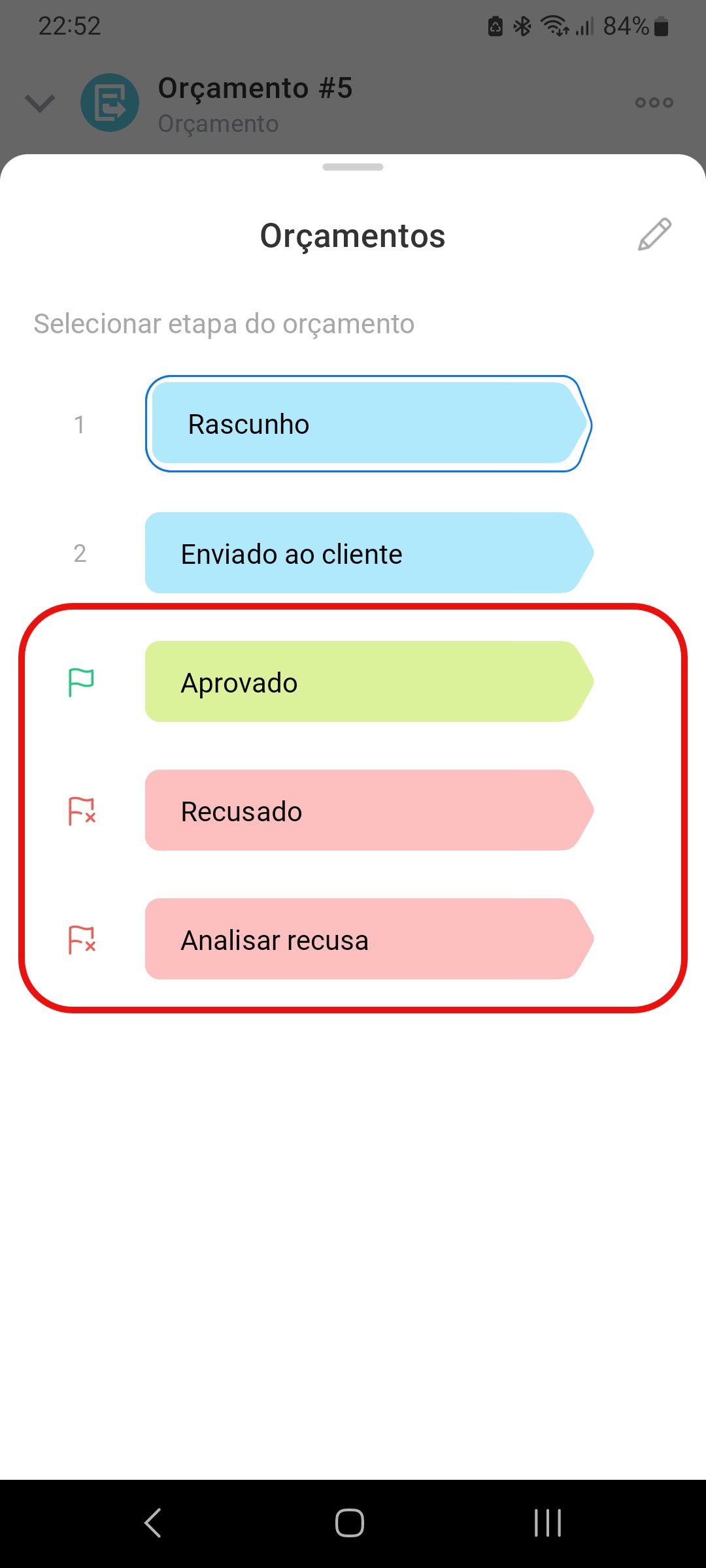
As etapas podem ser configuradas: adicionadas, editadas, excluídas ou ter sua ordem alterada. Isso está disponível para o administrador do Bitrix24 e para os colaboradores com permissão para modificar as configurações do CRM. Clique no lápis para editar as etapas.
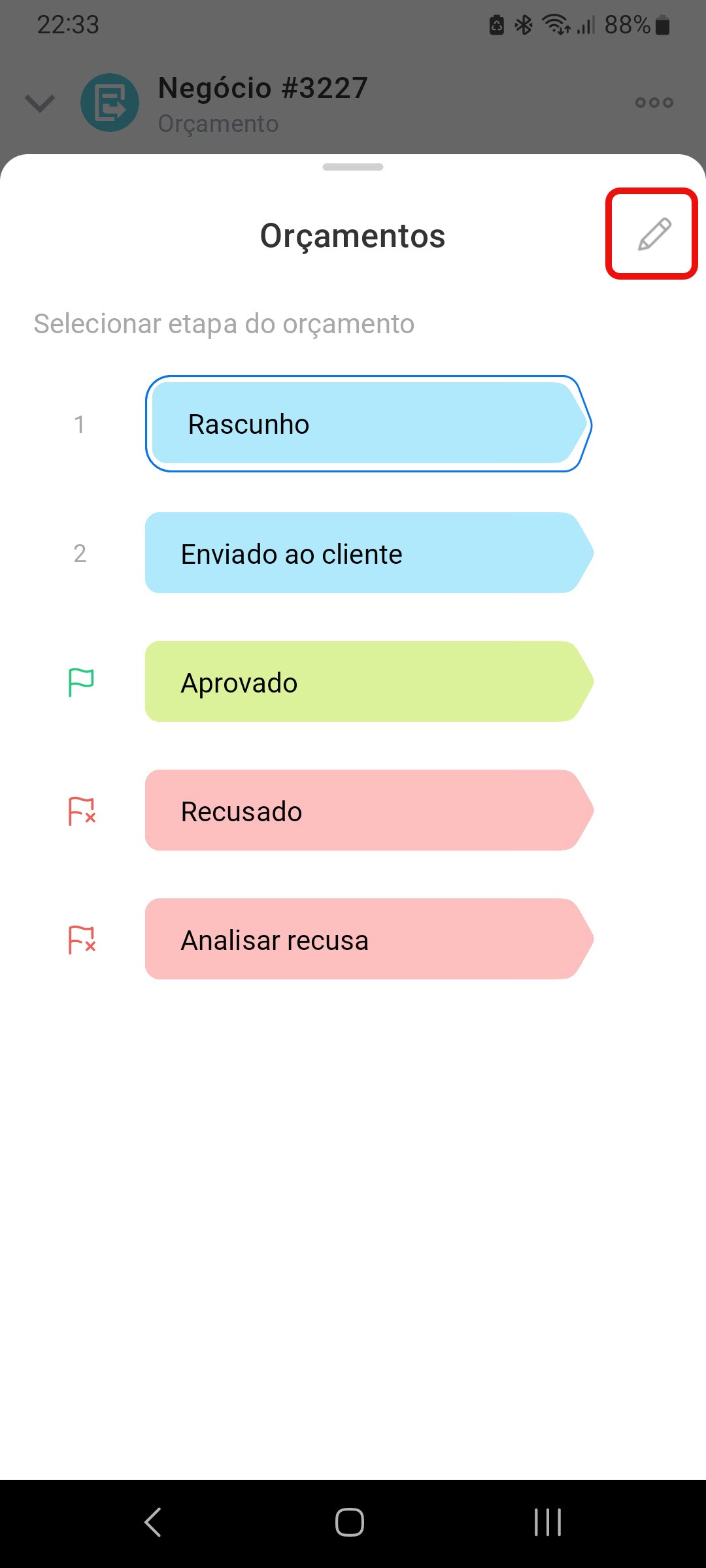
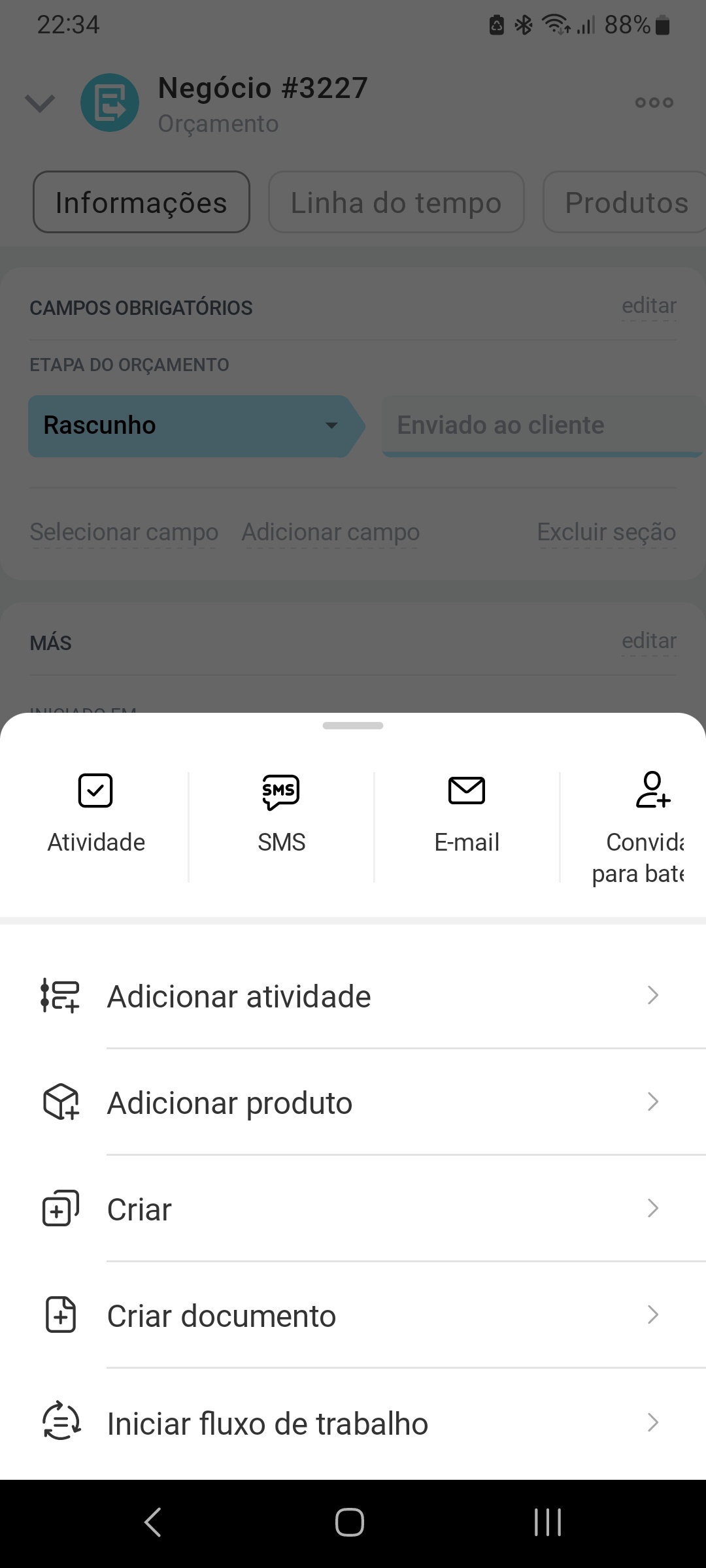
Clique em Mais (+) no cartão, para:
- adicionar uma atividade, produto ou comentário;
- criar outro elemento do CRM com base no orçamento;
- preparar um documento;
- iniciar um fluxo de trabalho;
- enviar um SMS ou e-mail ao cliente;
- convidar o cliente para um bate-papo.
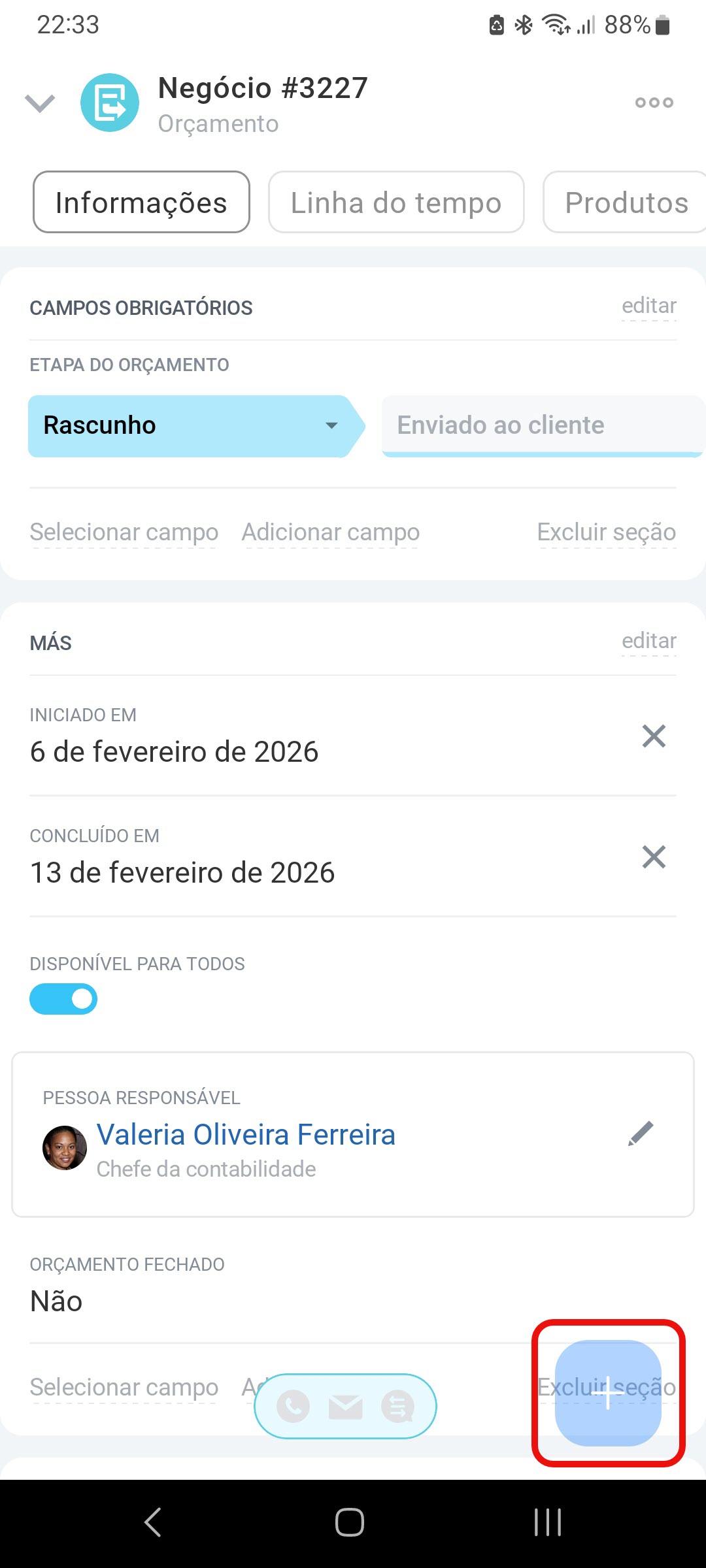
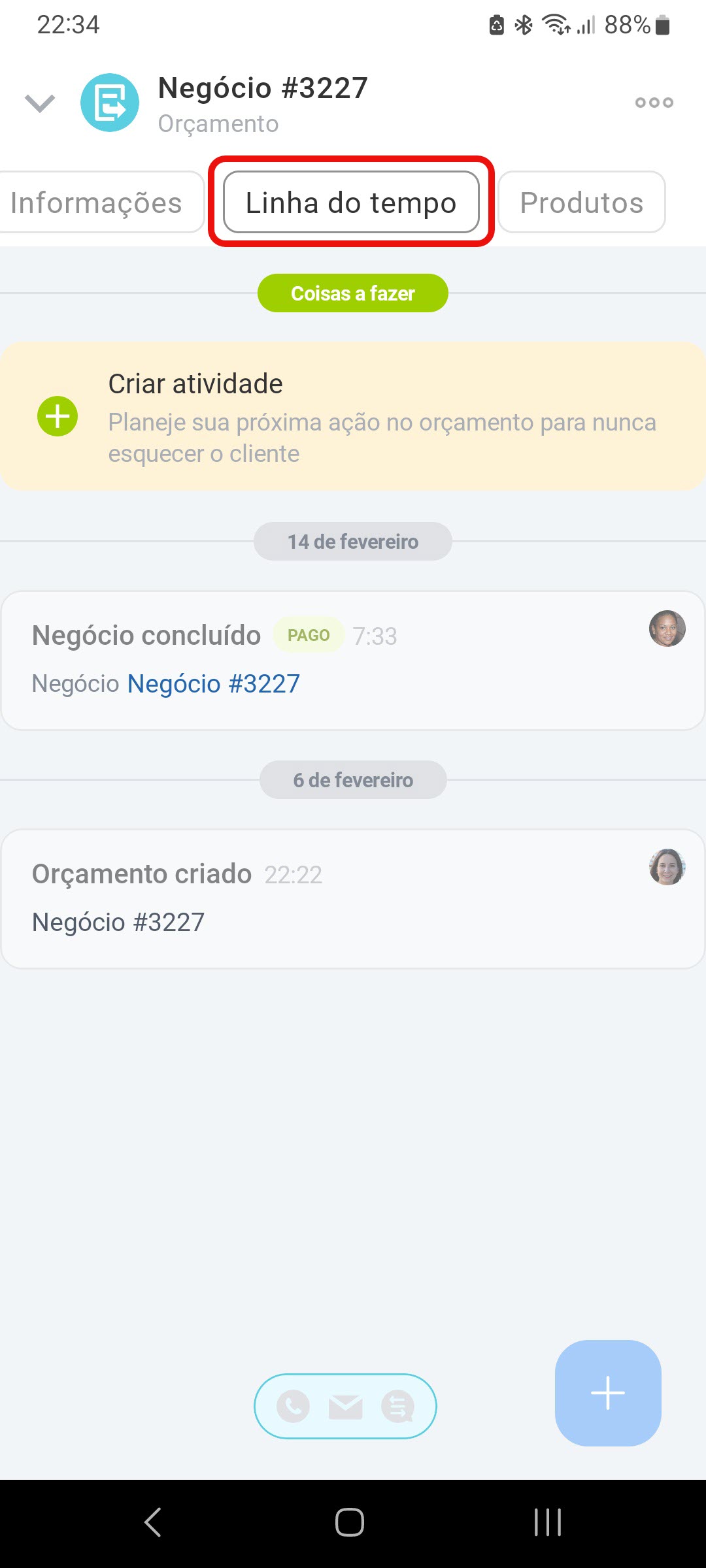
Linha do tempo: aqui você pode visualizar o histórico de comunicação com o cliente, deixar comentários para os colegas, acompanhar as mudanças de etapas, etc.
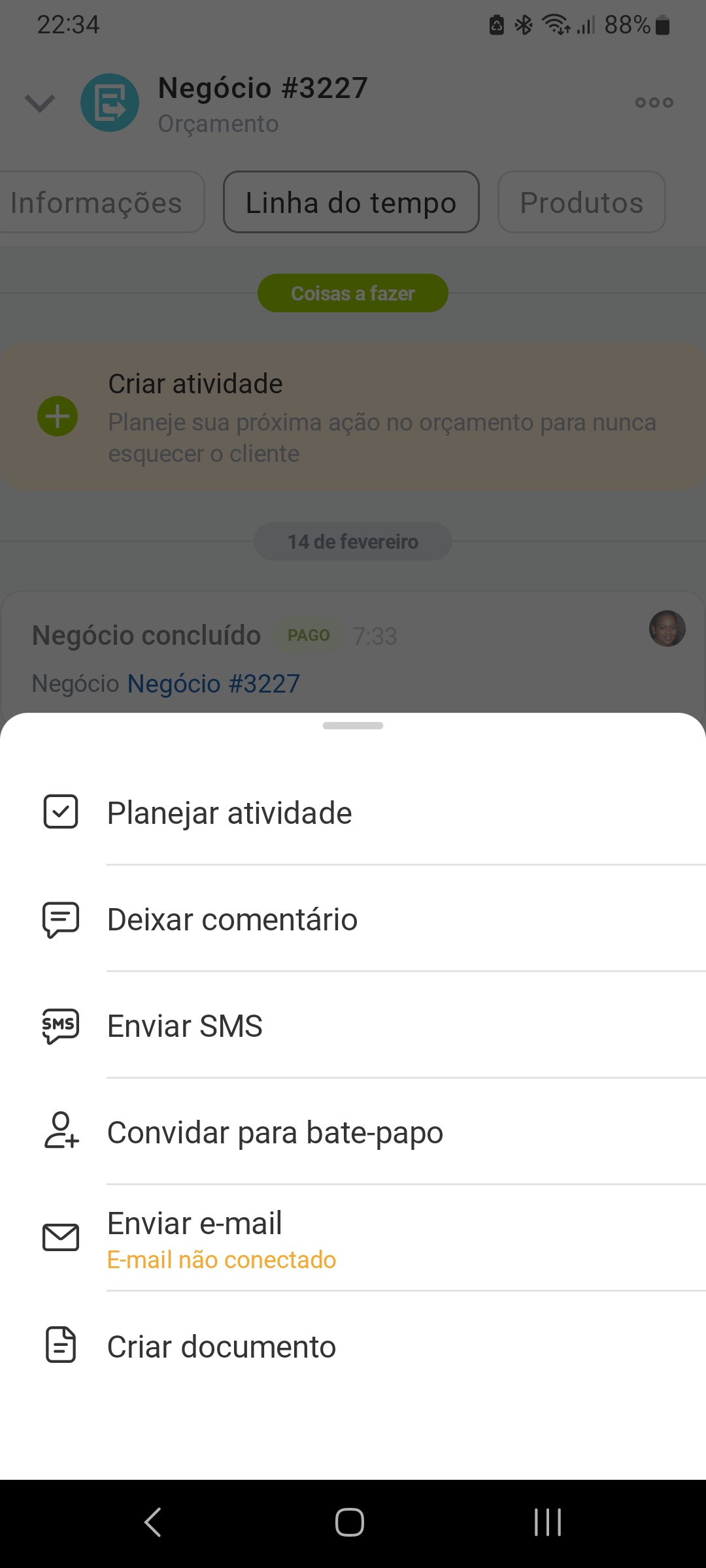
Clique em Mais (+) para:
- agendar uma atividade;
- deixar um comentário;
- enviar um SMS ou e-mail;
- convidar o cliente para um bate-papo;
- preparar um documento.
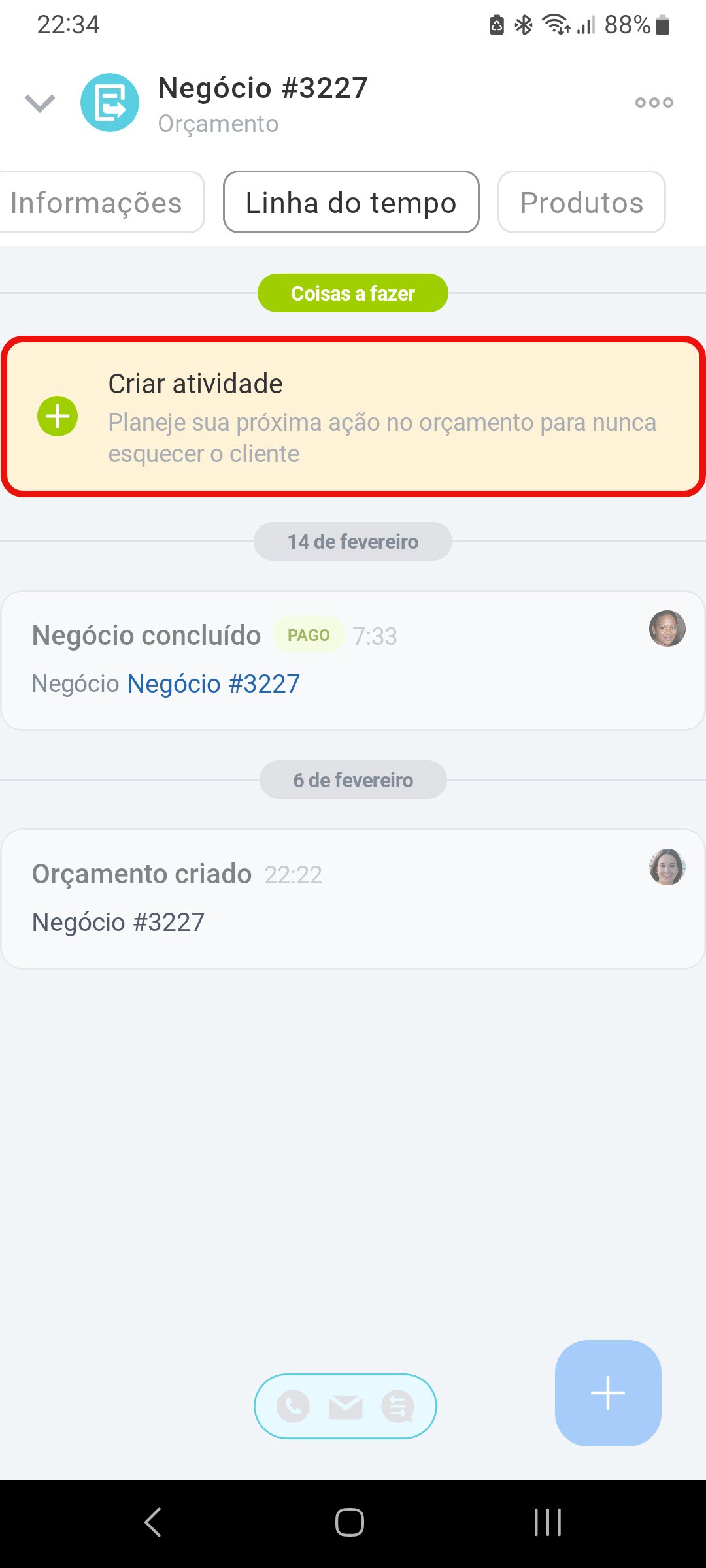
Uma atividade pode ser criada diretamente da linha do tempo: clique em Criar atividade. As atividades ajudam a não esquecer do cliente, por exemplo, agendando uma ligação ou a preparação de documentos.
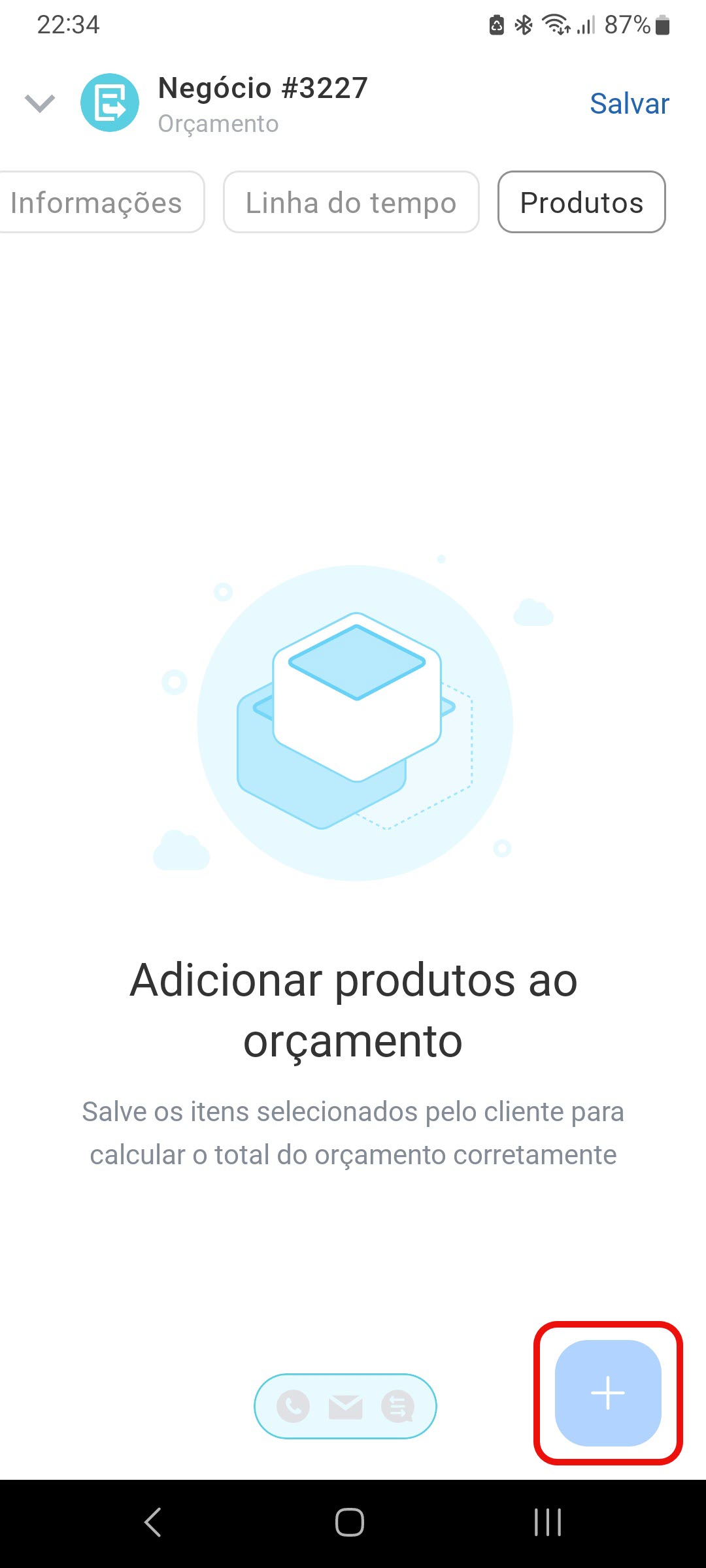
Produtos: nesta aba, você pode adicionar um produto, informar preço, quantidade e desconto. O produto pode ser adicionado em qualquer fase do trabalho com o cliente: para isso, clique em Mais (+).
Como enviar um orçamento ao cliente
Você pode gerar um documento diretamente do orçamento de várias formas: o CRM preencherá automaticamente os dados do cartão no documento.
Como criar e enviar um documento ao cliente
Através de Três pontos (...).
1–2. Clique em Três pontos (...) > Documentos.
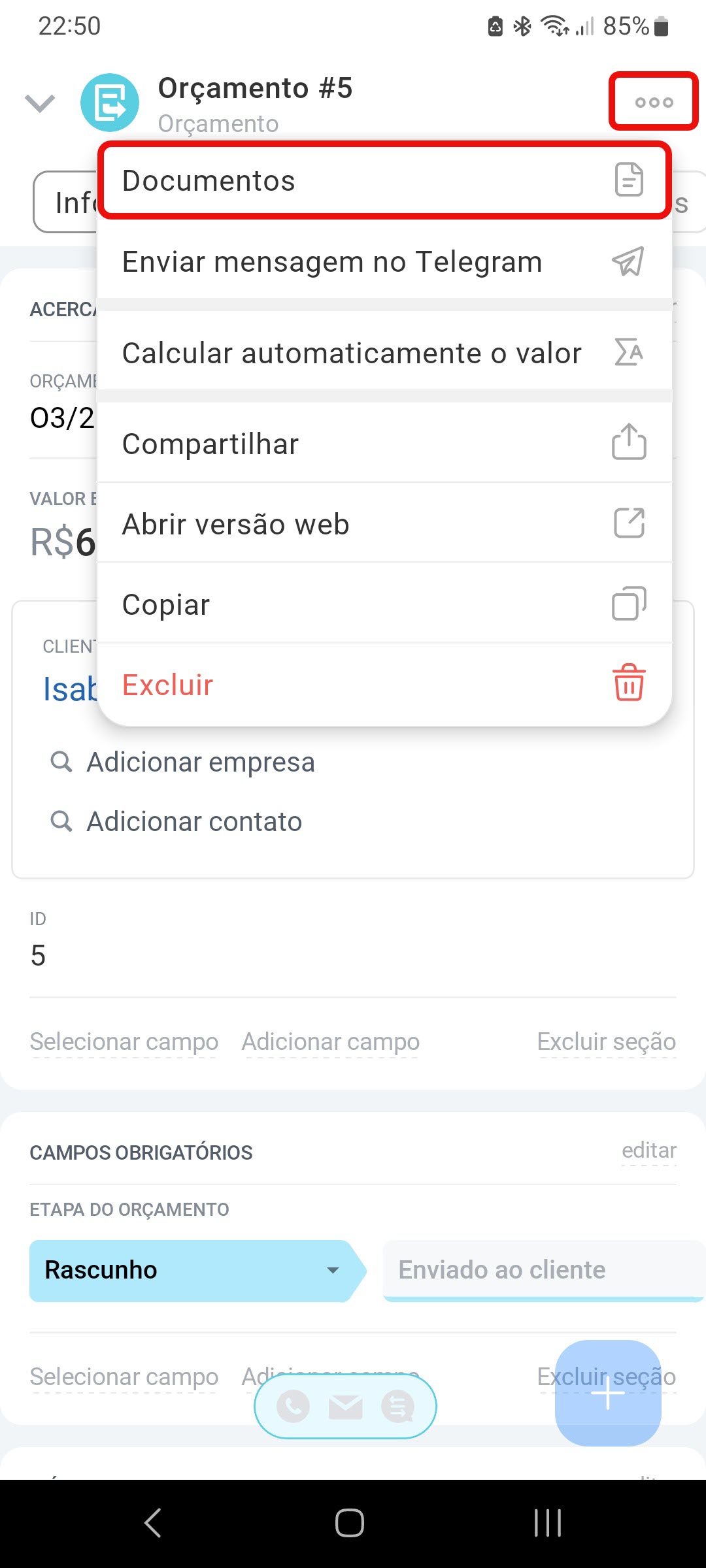
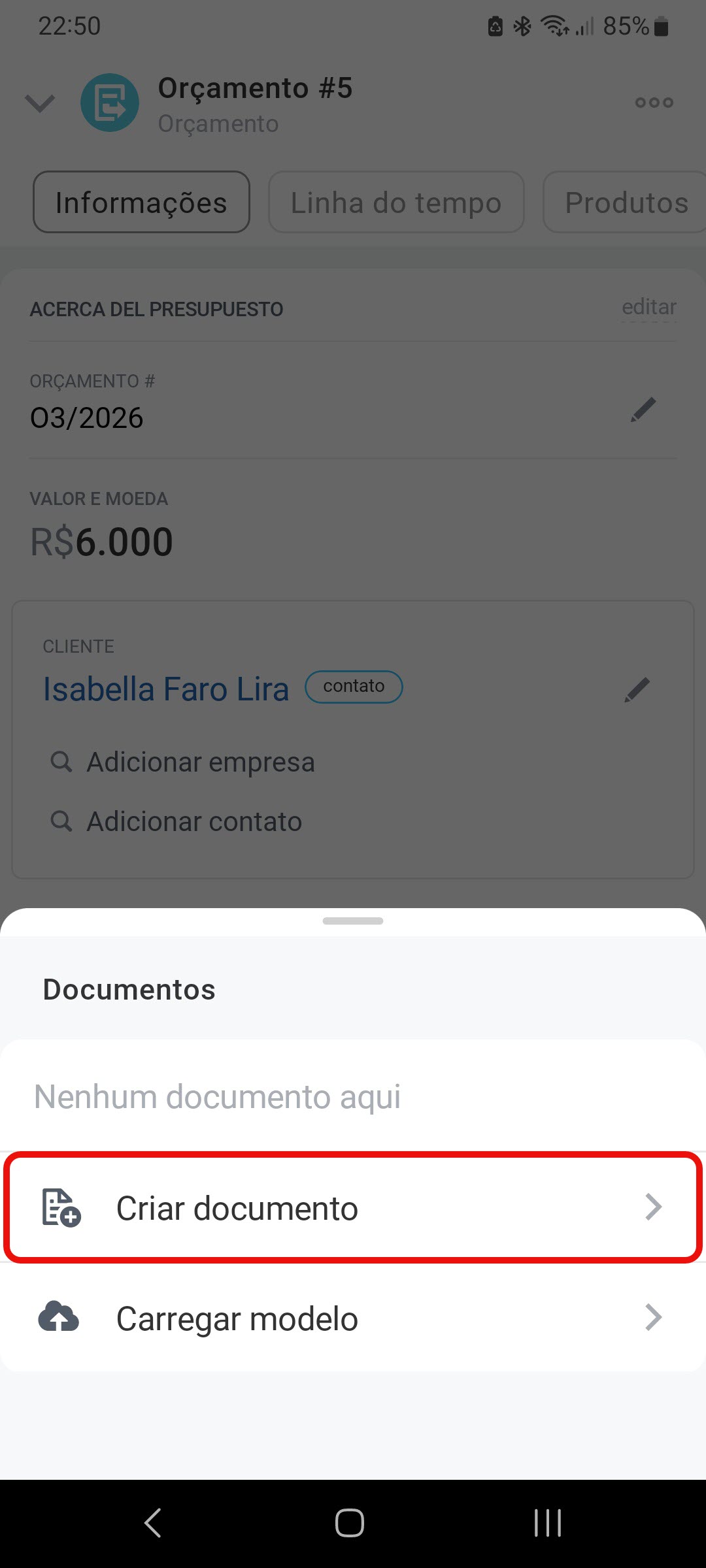
3. Clique em Criar documento.
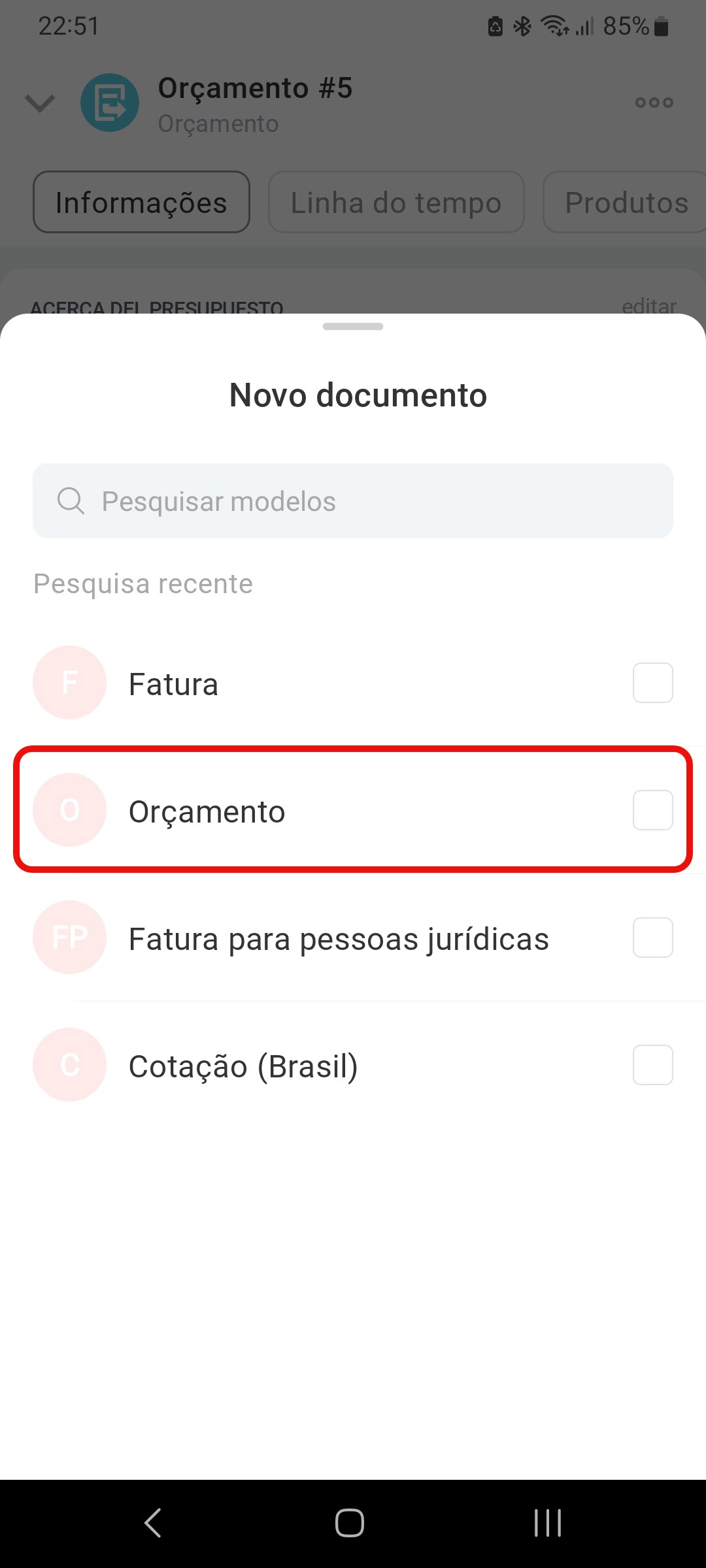
4. Escolha o modelo desejado. Só é possível fazer upload de um novo modelo no Bitrix24 pelo computador.
Através de Mais (+).
1. Na aba Informações ou Linha do tempo, clique em Mais (+).
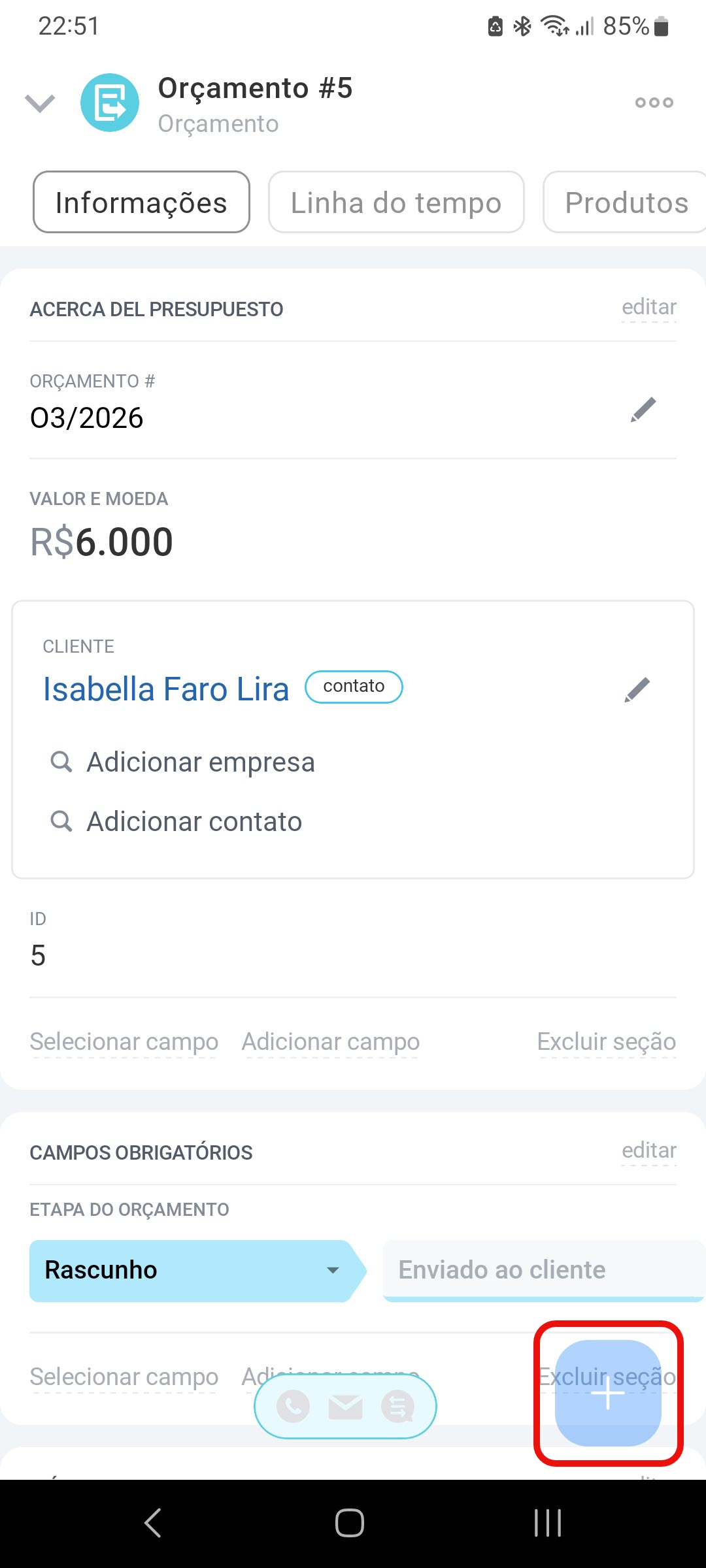
2. Selecione Documento ou Criar documento.
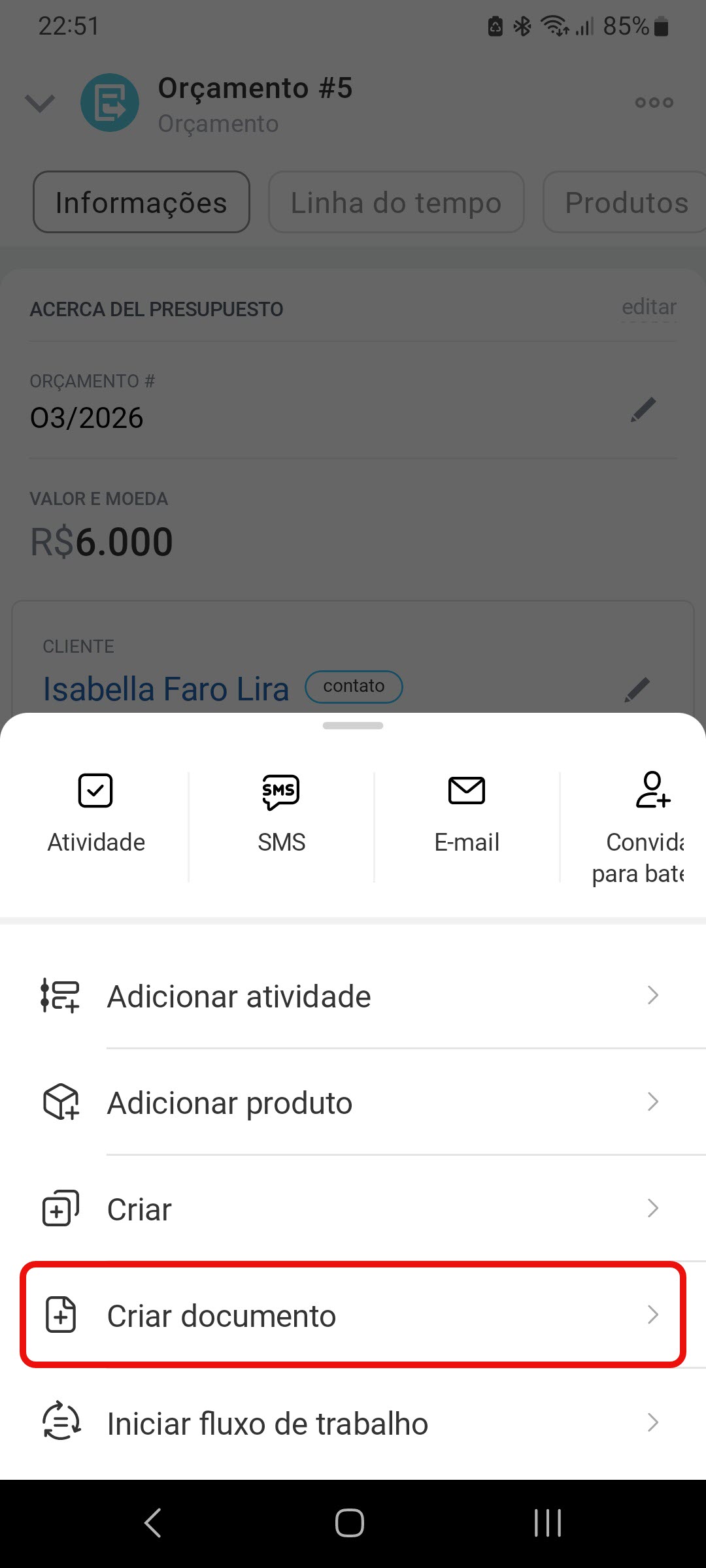
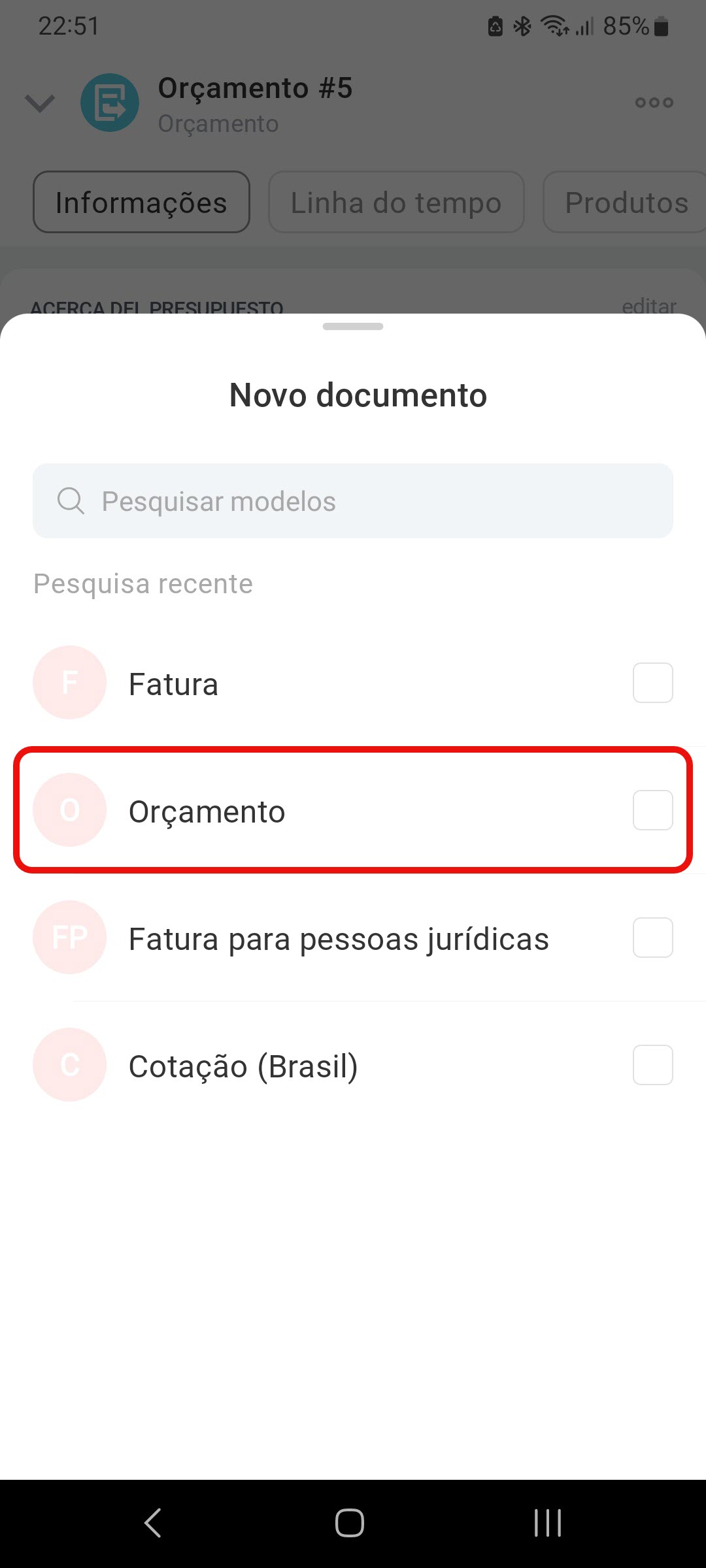
3. Escolha o modelo desejado. Só é possível fazer upload de um novo modelo pelo Bitrix24 no computador.
No documento que for aberto, clique em Três pontos (...) para:
- adicionar selo e assinatura ao documento;
- abrir o cartão com as informações da sua empresa;
- abrir o cartão do cliente.
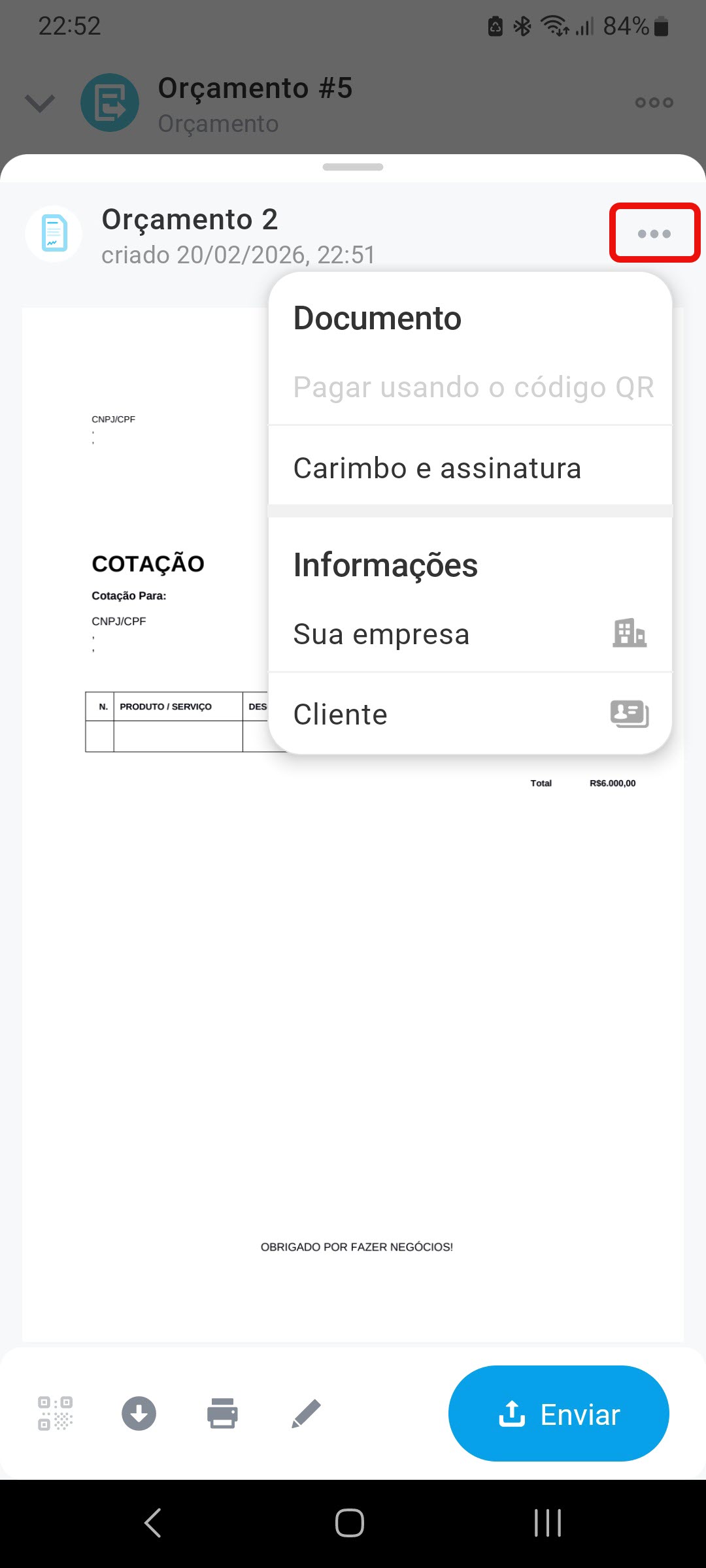
Para trabalhar com o documento pronto, utilize os botões no painel inferior: com eles, você pode baixar, imprimir ou editar o arquivo.
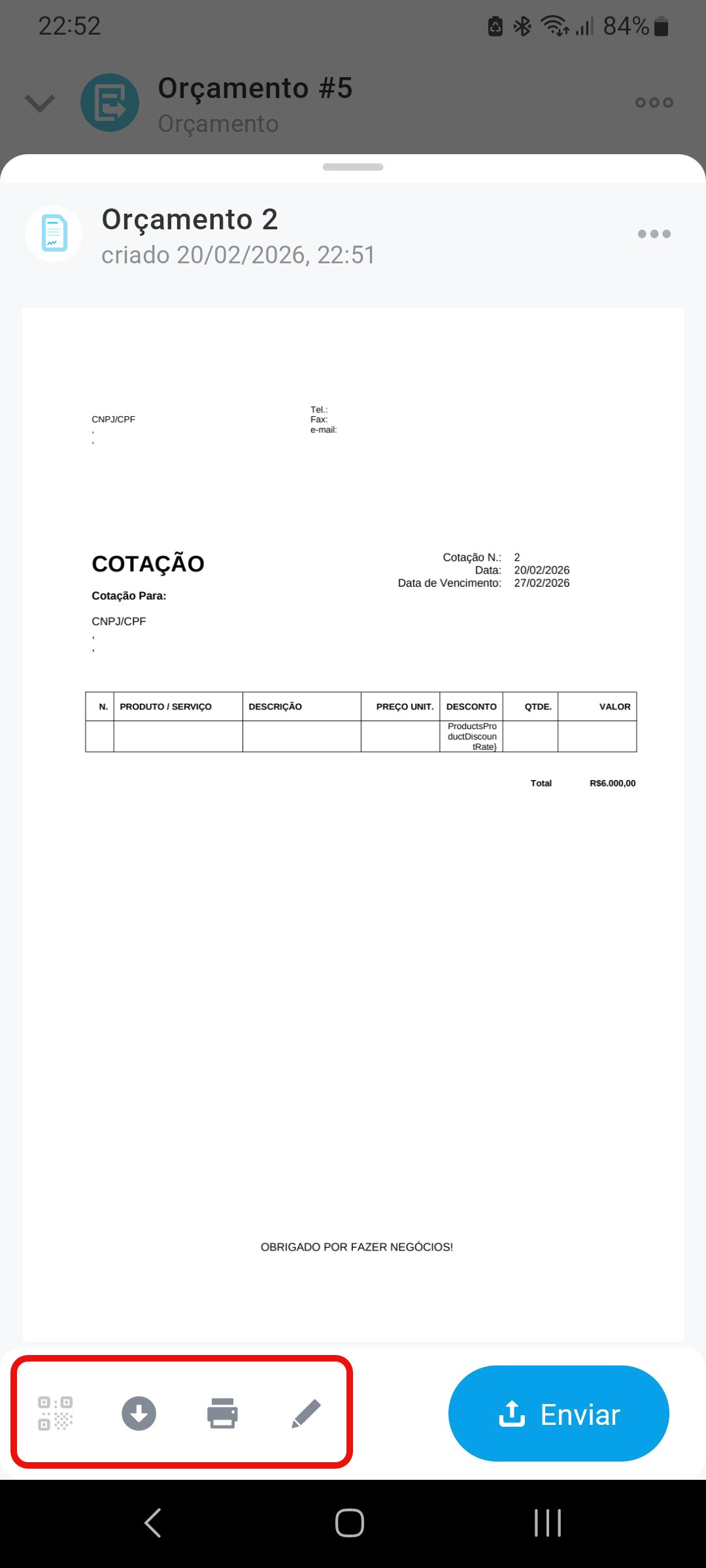
Para enviar o documento ao cliente, clique em Enviar.
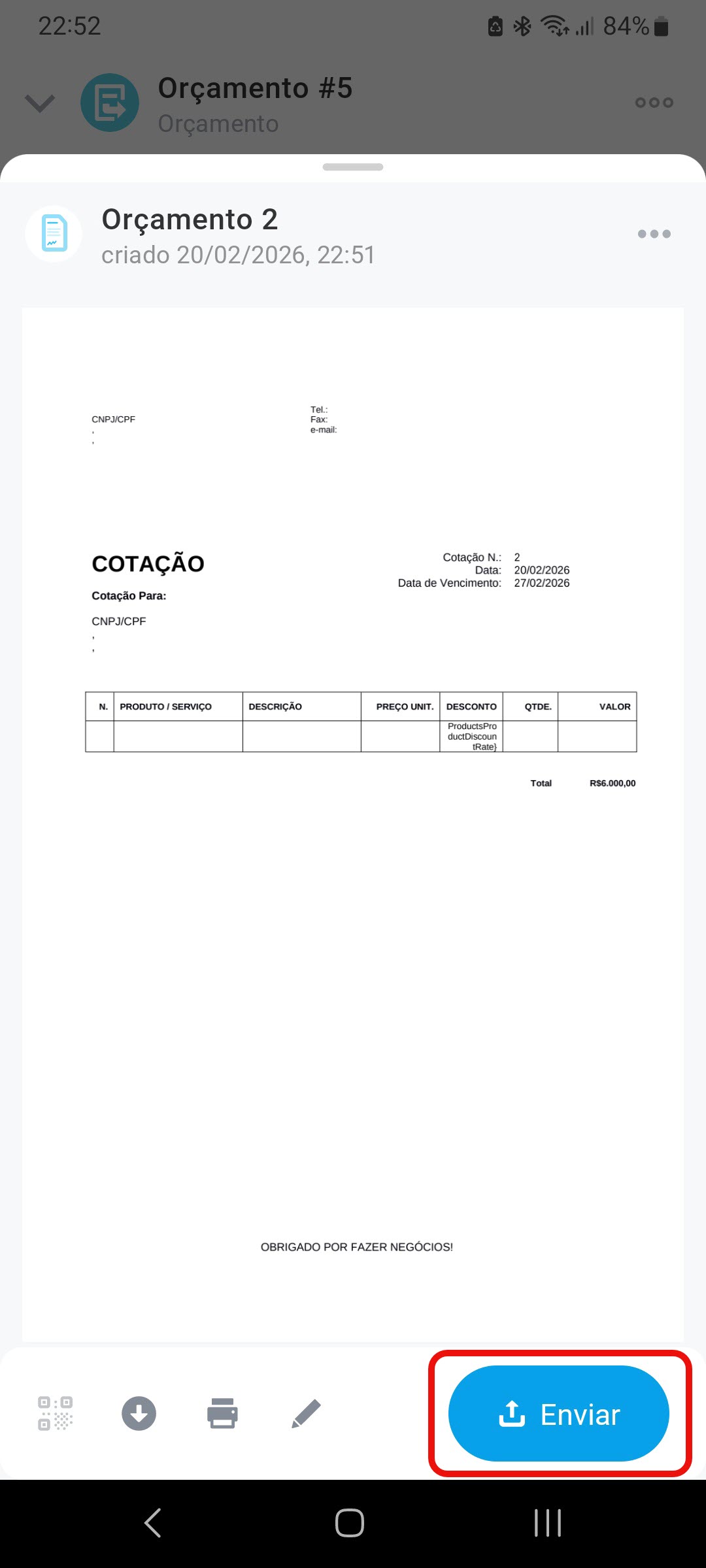
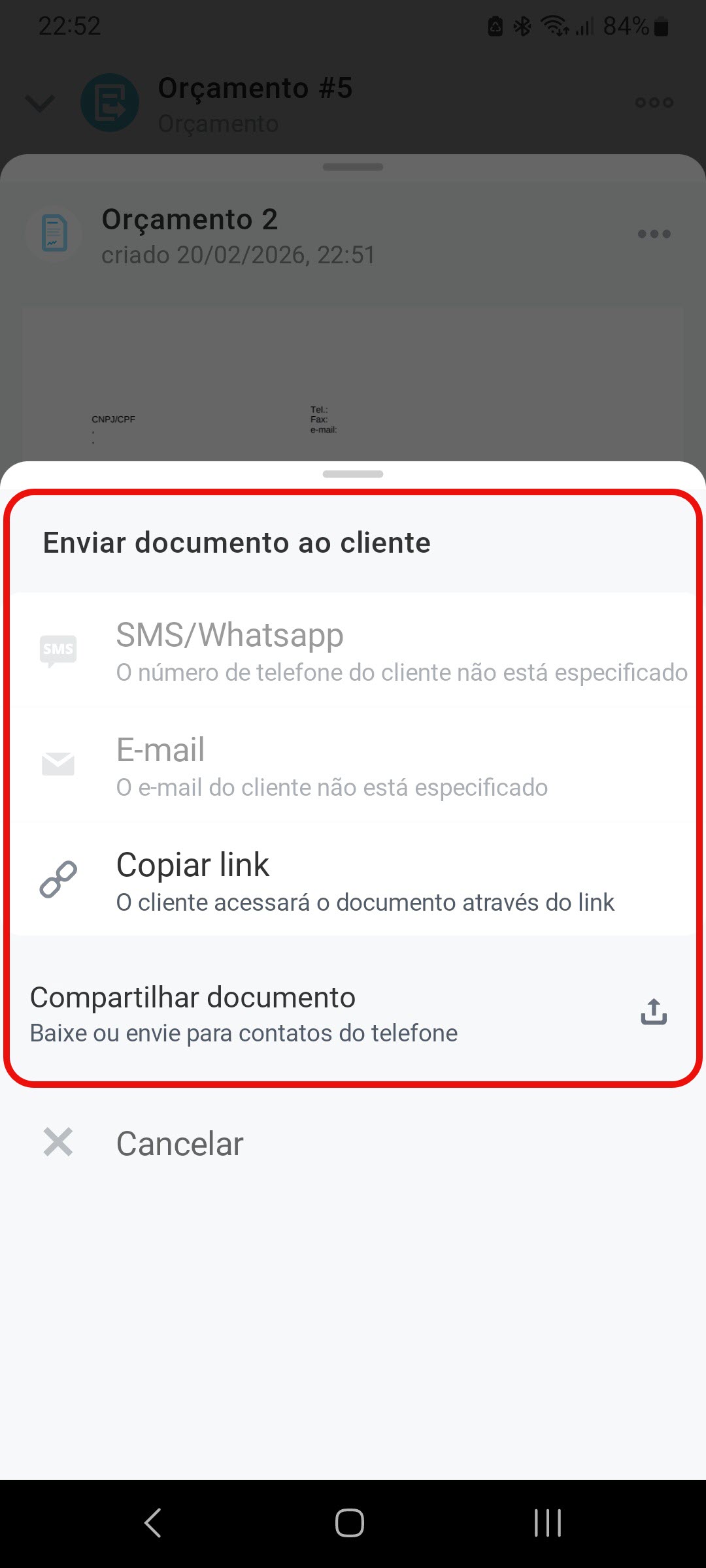
Escolha o método de envio desejado:
- Por SMS: se um provedor de SMS estiver conectado e o número de telefone do cliente estiver informado. O cliente receberá um link para o documento.
- Por e-mail: se uma caixa de correio estiver conectada no Bitrix24 e o e-mail do cliente estiver informado. O cliente receberá o documento em formato PDF.
- Compartilhar documento. O arquivo pode ser enviado por qualquer app do celular, como messenger ou e-mail.
Você pode copiar o link público do documento e enviá-lo ao cliente por qualquer meio.
Como finalizar o trabalho com um orçamento
Quando o cliente tomar uma decisão sobre o orçamento, passe-o para a última etapa. Para isso, clique na etapa atual e selecione a desejada, por exemplo, Aprovado, se o cliente concordou com a proposta.