
Se uma chamada recebida pela telefonia do Bitrix24 não for recebida ou chegar sem áudio no aplicativo móvel, a causa geralmente está nas configurações do telefone. O sistema operacional móvel pode limitar a execução do aplicativo em segundo plano ou bloquear notificações. Para resolver isso, verifique as permissões para o aplicativo Bitrix24 nas configurações do seu telefone.
Quais permissões verificar no Android
Verifique estas permissões para o aplicativo Bitrix24. Os nomes dos itens de menu e permissões dependem do modelo do telefone e da versão do Android. Se não encontrar o nome exato, baseie-se na finalidade da configuração.
Notificações. Certifique-se de que as notificações para o aplicativo estão ativadas. Verifique também se o som e a vibração estão ativados para as notificações do Bitrix24. Isso pode ser uma configuração separada.
Tela de bloqueio. O aplicativo móvel Bitrix24 deve ter permissão para exibir notificações na tela bloqueada. Sem essa permissão, a chamada não aparecerá enquanto o telefone estiver bloqueado. O item necessário pode se chamar Na tela de bloqueio, Mostrar conteúdo na tela de bloqueio ou similar.
Janelas flutuantes e exibição sobre outros aplicativos. Essas permissões permitem que o aplicativo móvel Bitrix24 abra a tela de chamada enquanto você está usando outro aplicativo. Sem elas, a chamada pode chegar, mas o aplicativo Bitrix24 não será aberto. Você pode encontrar a configuração pesquisando nas configurações do telefone. Digite "sobre", "janelas flutuantes" e assim por diante.
Trabalho em segundo plano. Verifique se o aplicativo pode ser executado em segundo plano. Caso contrário, o Android pode colocar o Bitrix24 em modo de espera, e a chamada chegará com atraso ou nem sequer chegará. Nas configurações do telefone, encontre a seção de economia de energia ou gerenciamento de bateria e desative as restrições para o Bitrix24. Em diferentes dispositivos, este item pode se chamar Não otimizar, Permitir trabalho em segundo plano, Sem restrições, entre outros.
Inicialização automática. Em alguns dispositivos, é necessário permitir separadamente que o aplicativo seja iniciado em segundo plano. Este item pode se chamar Inicialização automática, Atividade em segundo plano, Iniciar aplicativos, e assim por diante.
Por exemplo, em dispositivos Xiaomi com HyperOS, as permissões adicionais estão na seção Outras permissões. Acesse Configurações > Aplicativos > Bitrix24 > Outras permissões e verifique se estão ativadas:
- Tela de bloqueio: permite abrir o cartão de chamada sobre a tela bloqueada.
- Abrir novas janelas quando o aplicativo está em segundo plano: permite exibir o cartão de chamada quando o aplicativo não está ativo.
- Exibir janelas flutuantes: permite mostrar a chamada recebida sobre outros aplicativos.
Quais permissões verificar no iOS
No iPhone, não existe um conjunto tão abrangente de permissões adicionais como no Android. Verifique as configurações de notificações para o aplicativo Bitrix24.
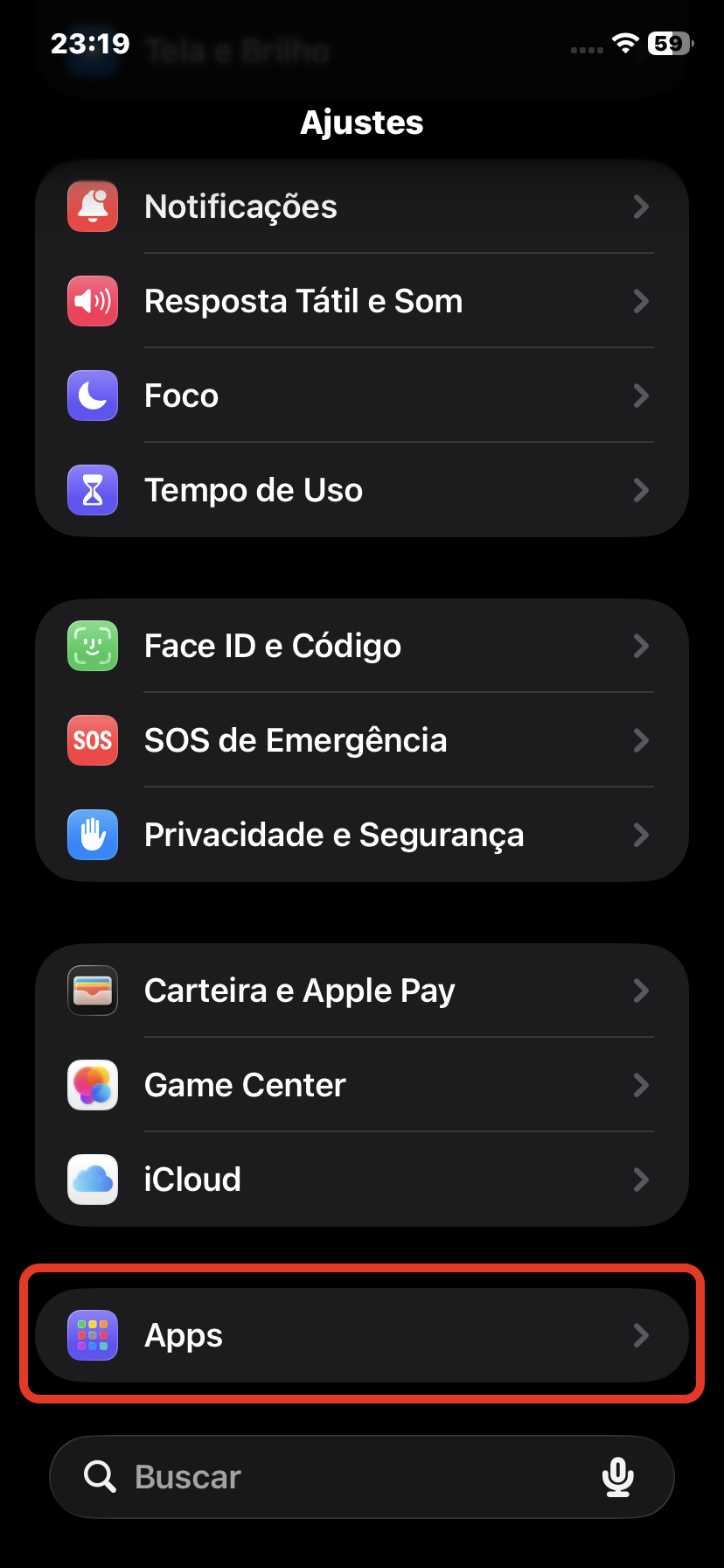
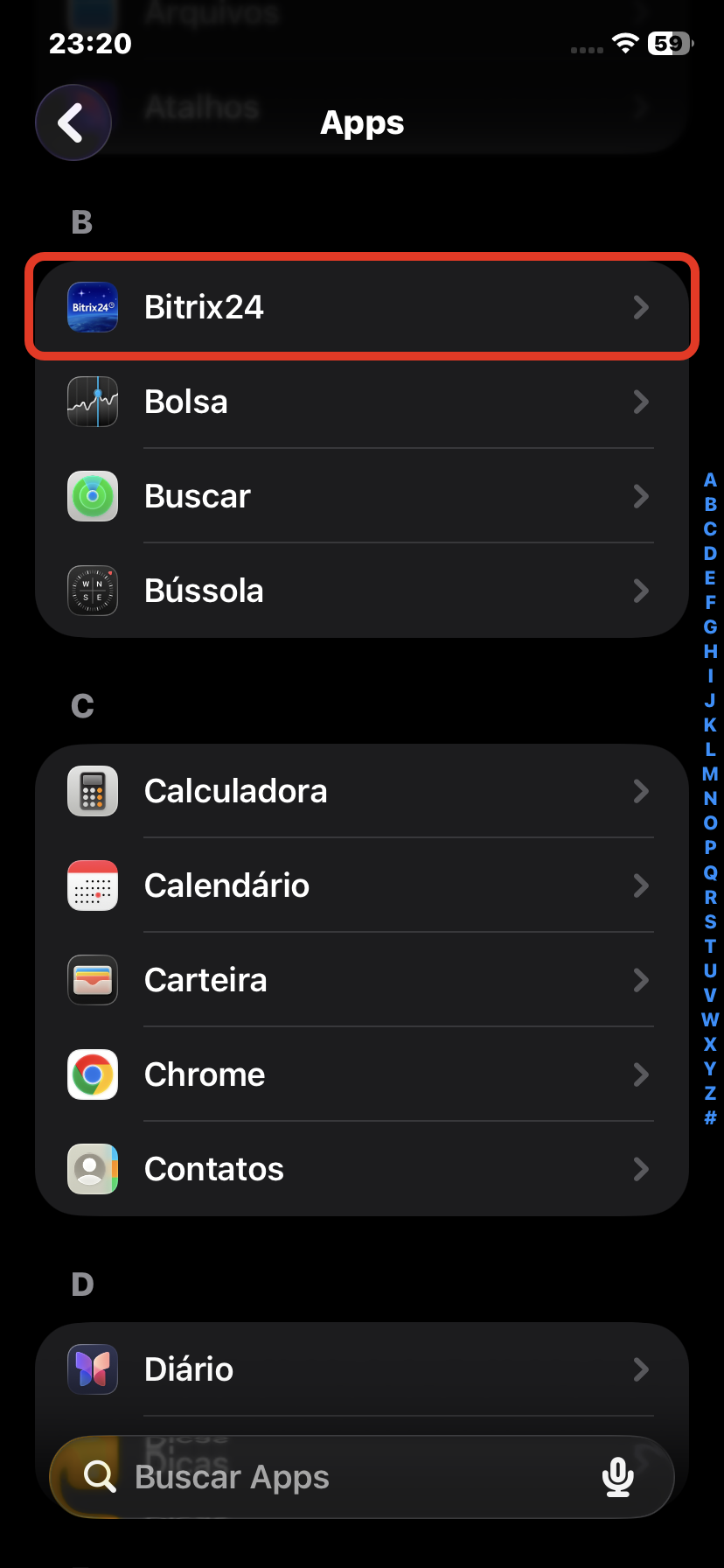
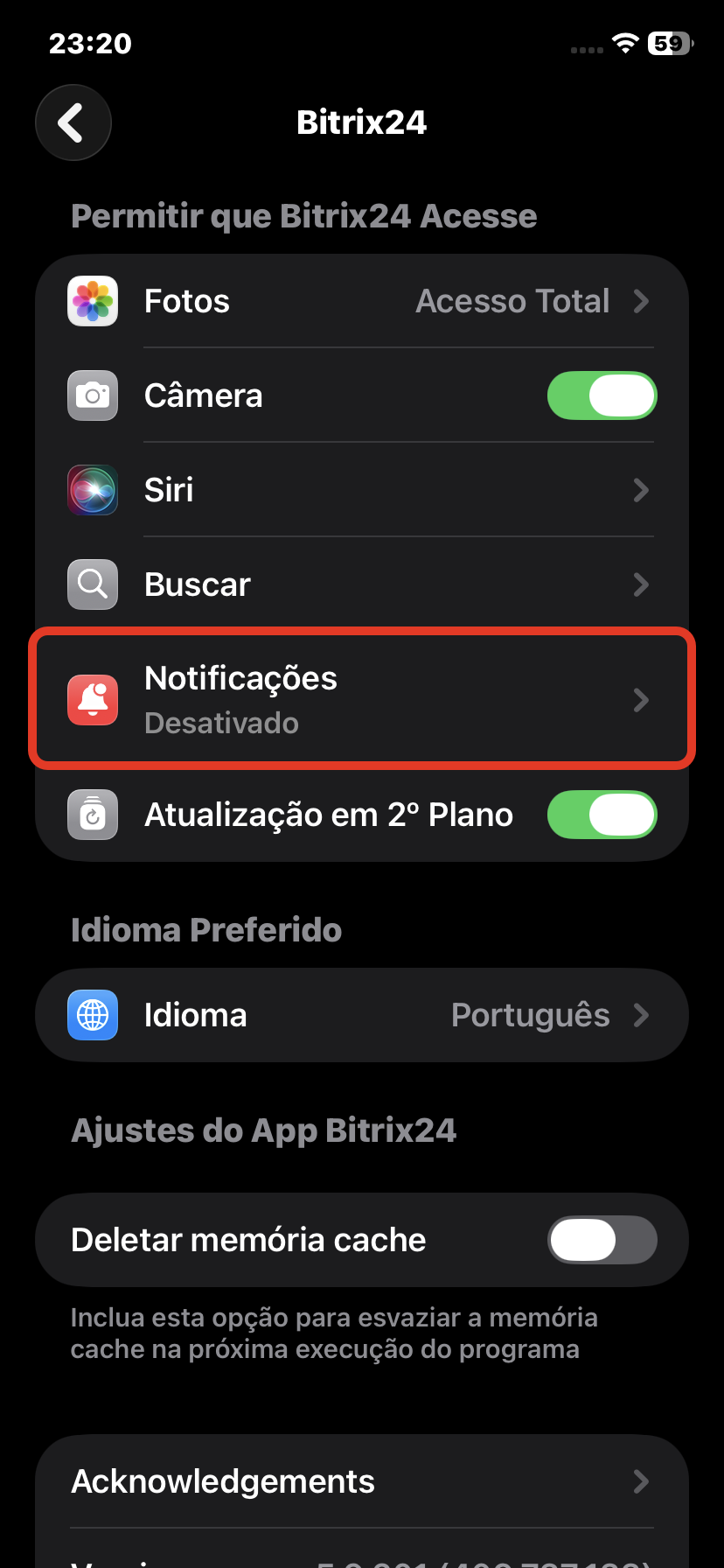
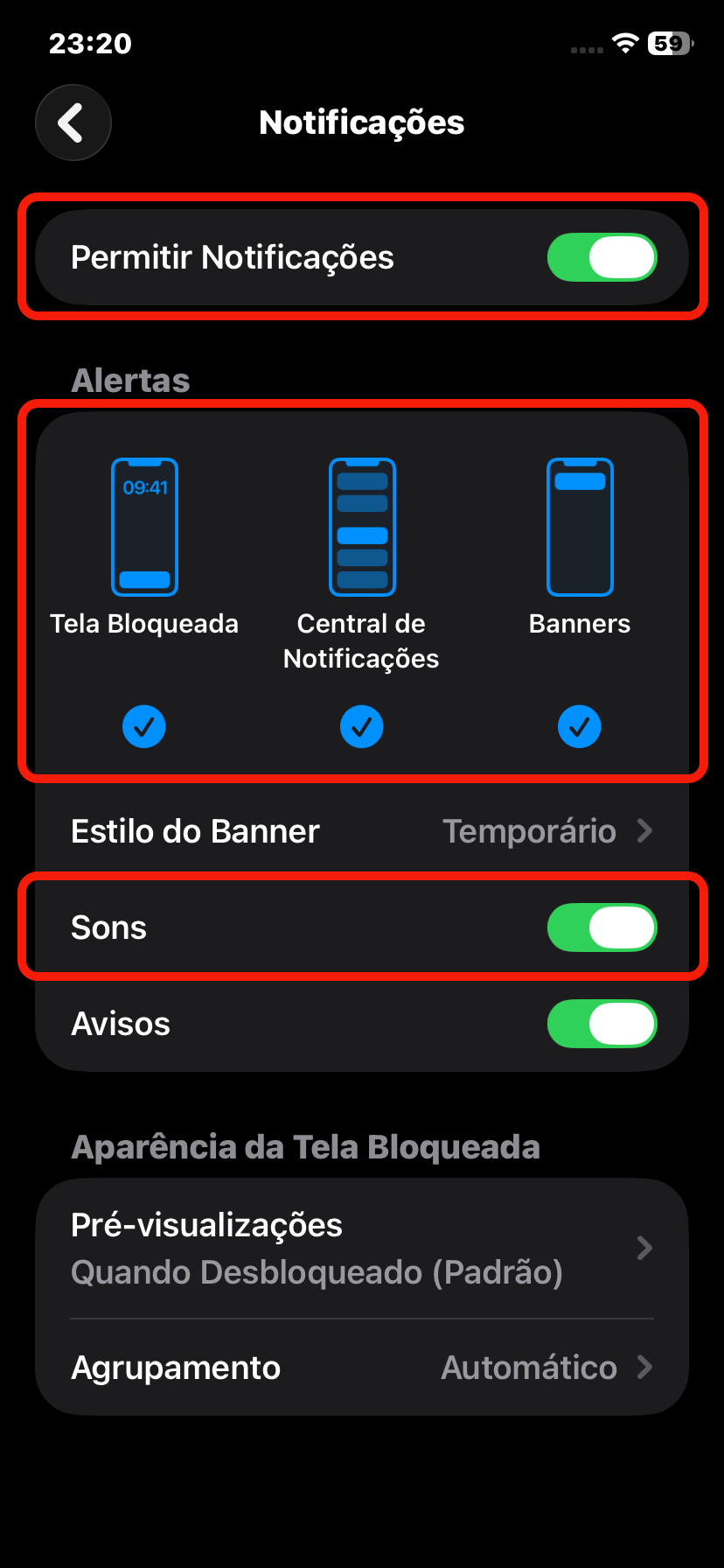
Acesse Configurações > Aplicativos > Bitrix24 > Notificações e ative:
- Permitir notificações,
- Tela bloqueada,
- Central de notificações,
- Banners,
- Sons.
Após verificar as permissões, reinicie o aplicativo móvel Bitrix24. Se as chamadas continuarem não chegando, entre em contato com o suporte do Bitrix24.