No messenger do Bitrix24, estão reunidos os chats com colegas, clientes e o assistente virtual. Na lista, você pode abrir rapidamente a conversa desejada, fixar um diálogo importante, criar um novo chat e assim por diante.
Neste artigo, você aprenderá como:
Abrir a lista de chats
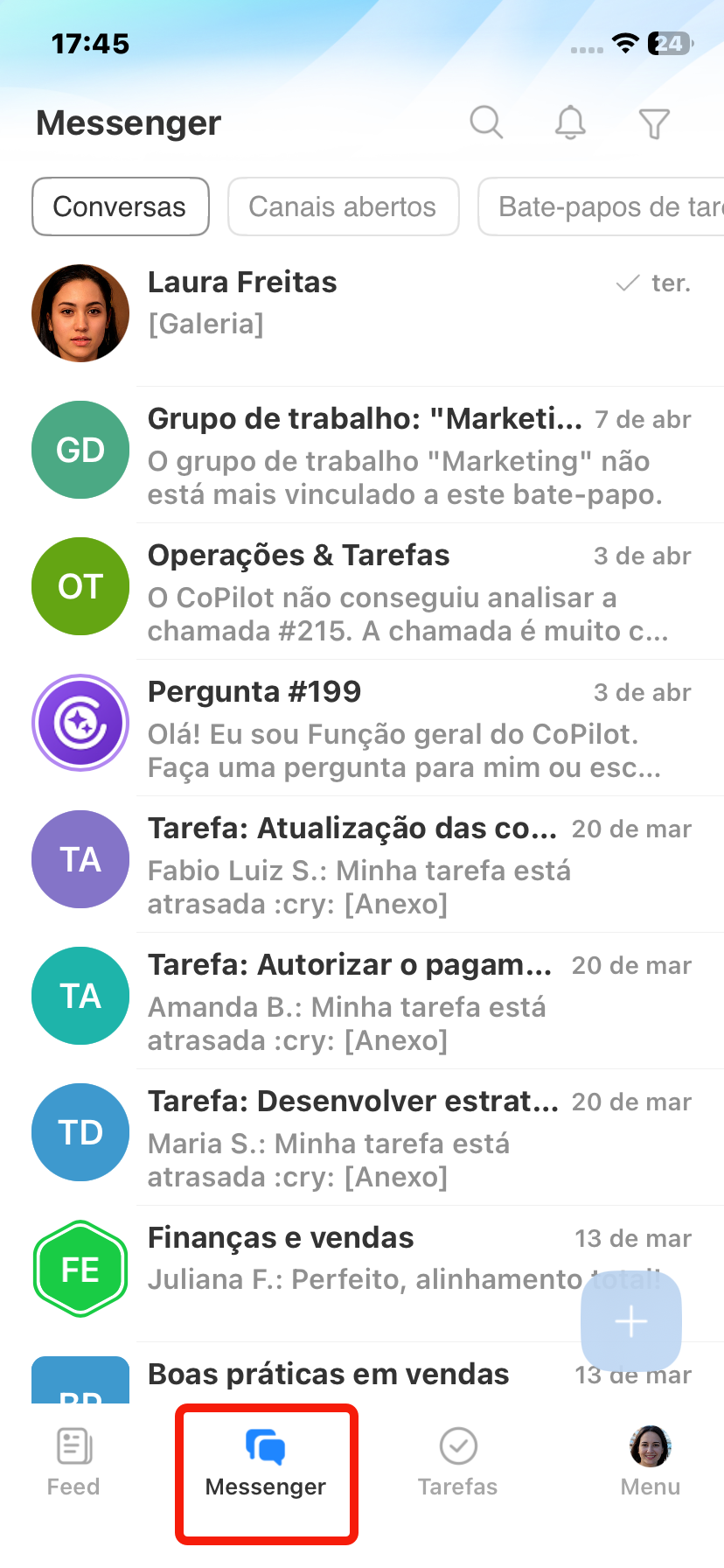
Acesse Messenger: todos os chats são agrupados em abas:
- Canais Abertos: chats dos canais abertos.
- Chats: todos os diálogos, exceto chats de canais abertos e tarefas.
- Chats de tarefas.
- CoPilot: diálogos com o assistente virtual.
- Canais.
- Collabs.
Encontrar um chat
Os chats são ordenados pela data da última mensagem. Se você tem muitos diálogos, a busca ajuda a encontrar o que precisa. Abra a aba, por exemplo, Chats, e clique no ícone de busca no canto superior direito.
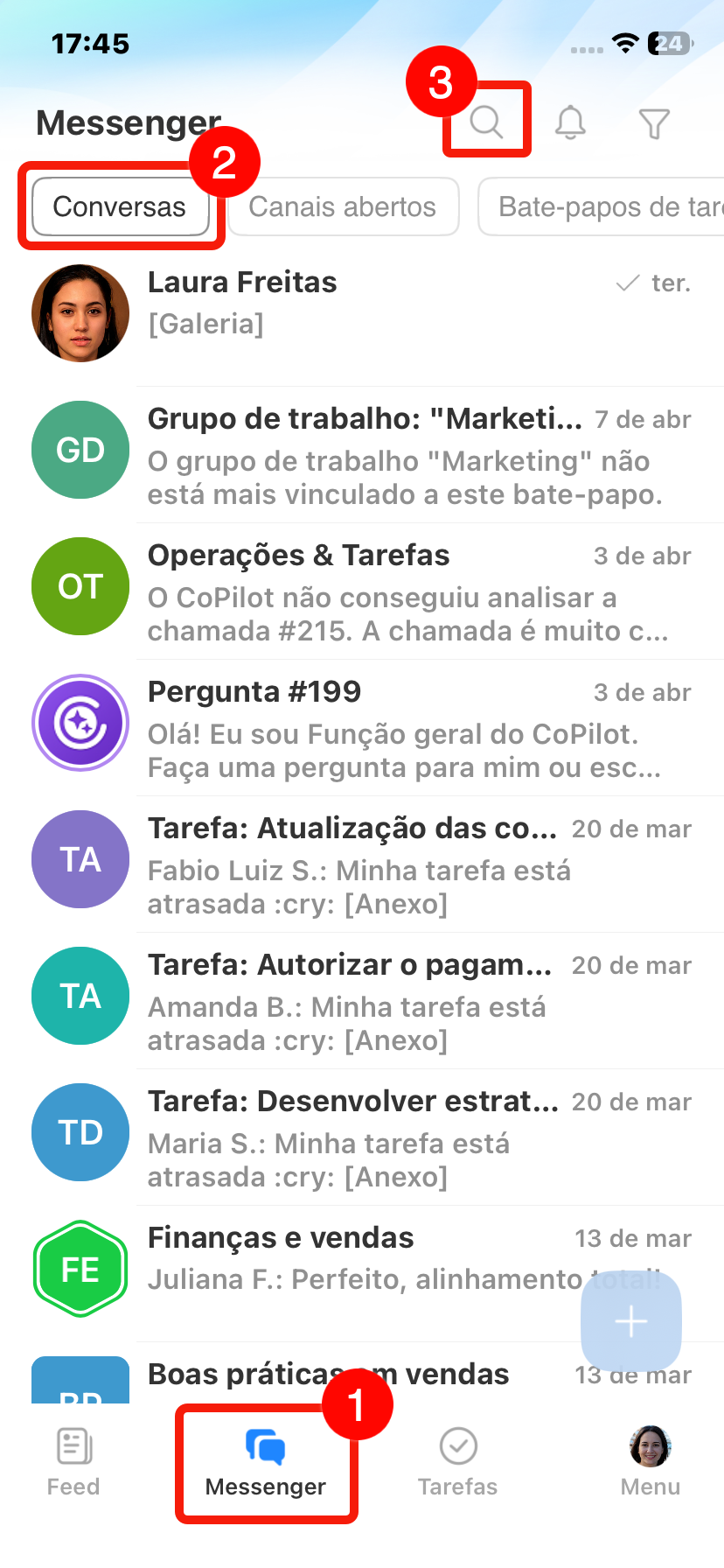
Digite o nome do colaborador ou o nome do chat no campo de busca. Para acesso rápido, use a lista de diálogos recentes ou o histórico de busca. Clique no chat para acessá-lo.

Marcar todas as mensagens como lidas
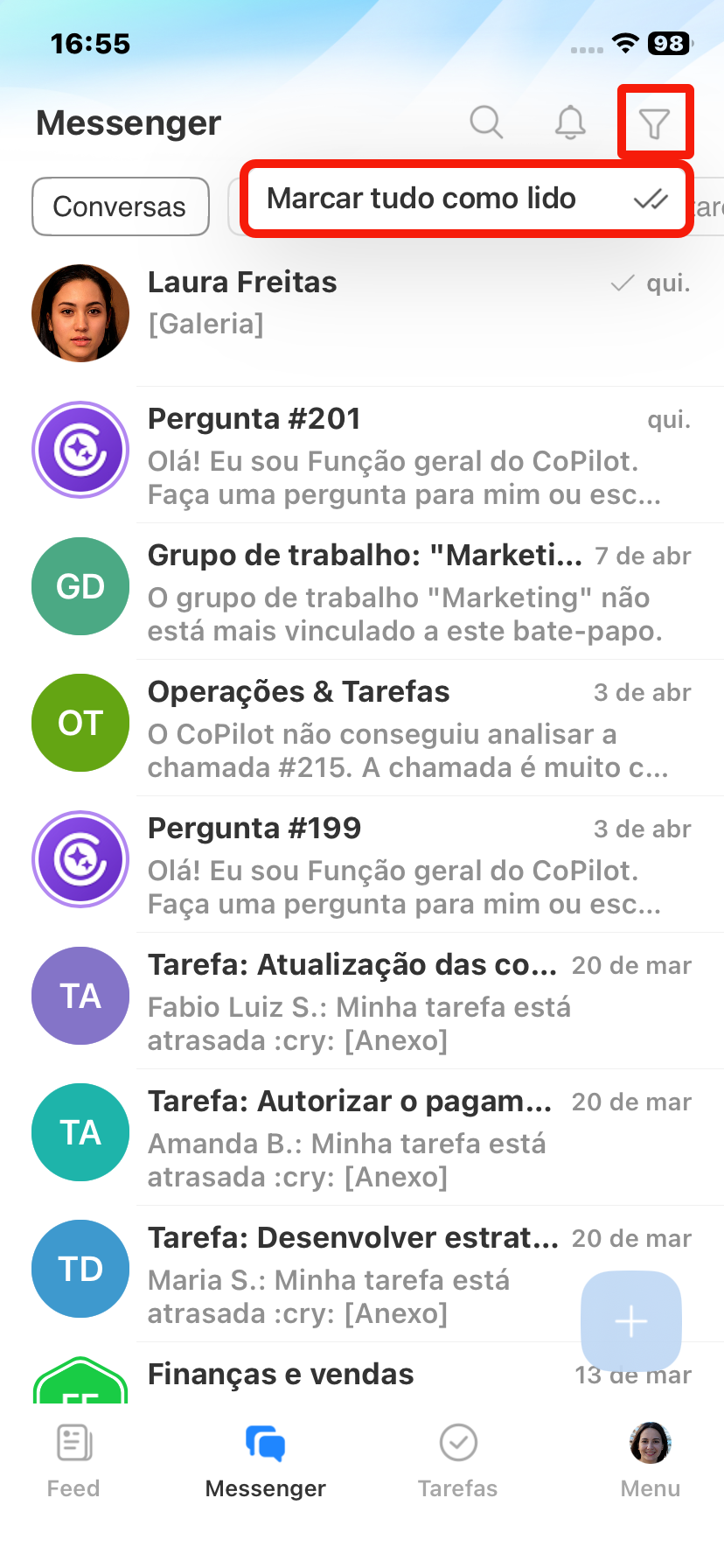
Quando há muitos chats não lidos na lista, é fácil perder mensagens novas importantes. Você pode marcar todas as mensagens como lidas para não precisar abrir cada chat individualmente.
Clique no ícone de funil no canto superior direito e selecione Ler tudo.
Gerenciar os chats na lista
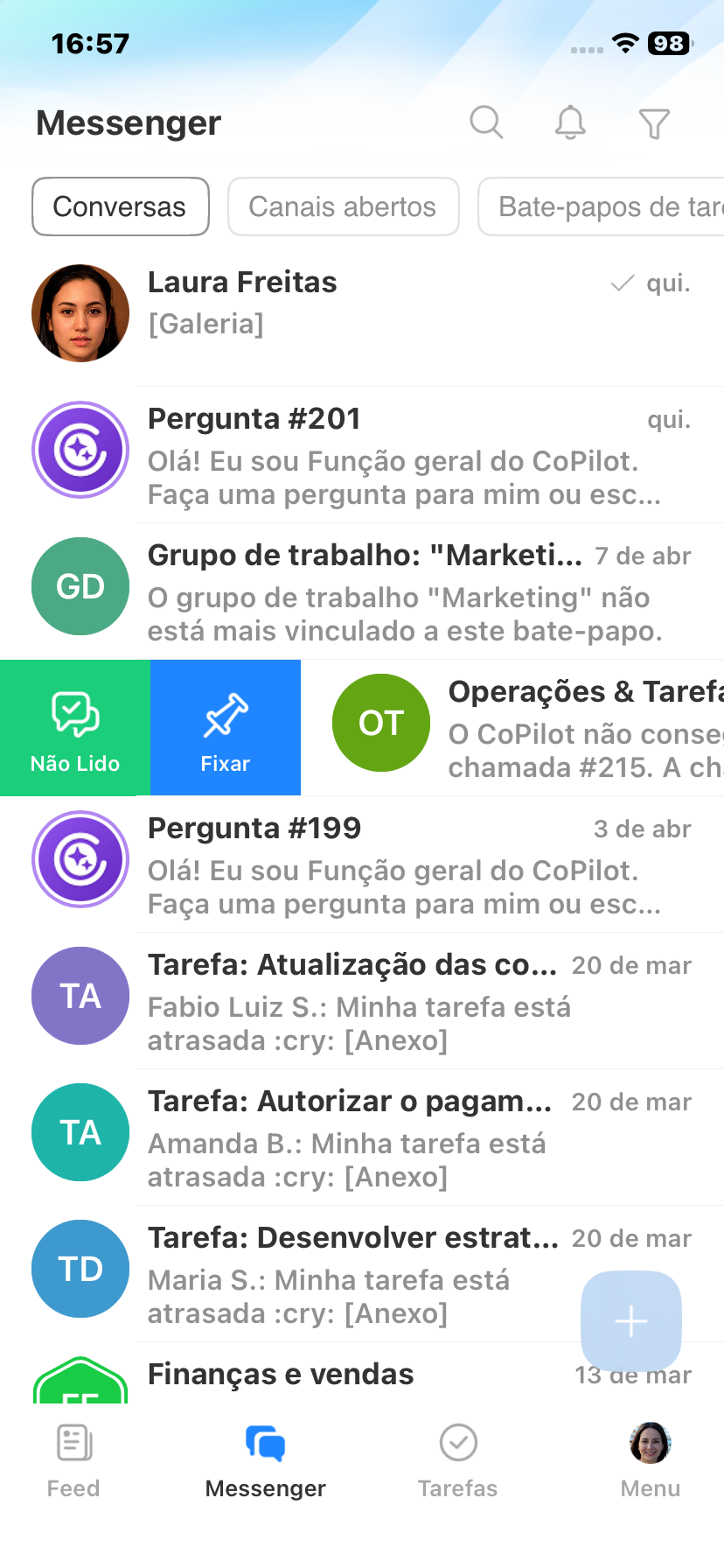
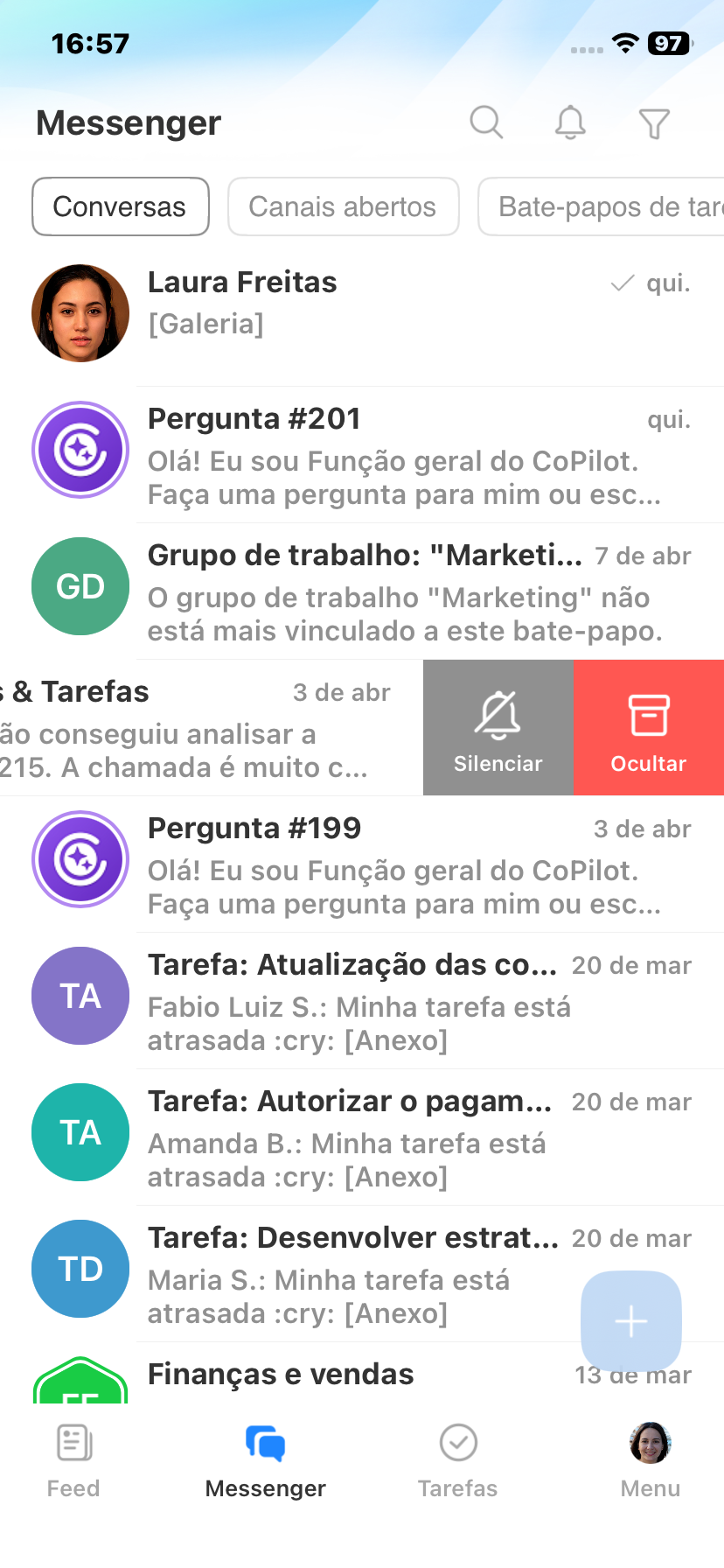
Abra o menu: a maneira depende do sistema operacional do seu dispositivo. Android: pressione o nome do chat; iOS: deslize o chat para a direita ou esquerda. Escolha a ação:
- Silenciar: desativar notificações de novas mensagens se as informações do chat não exigirem reação imediata.
- Ocultar: remover da lista se o chat for usado com pouca frequência. O diálogo reaparecerá quando uma nova mensagem chegar. Você pode encontrar um chat oculto pelo nome usando a barra de busca.
- Fixar: manter no topo da lista para que um diálogo importante fique sempre visível.
- Ler depois: marcar o chat como não lido para não esquecer informações importantes e retomá-la mais tarde.
Criar um chat
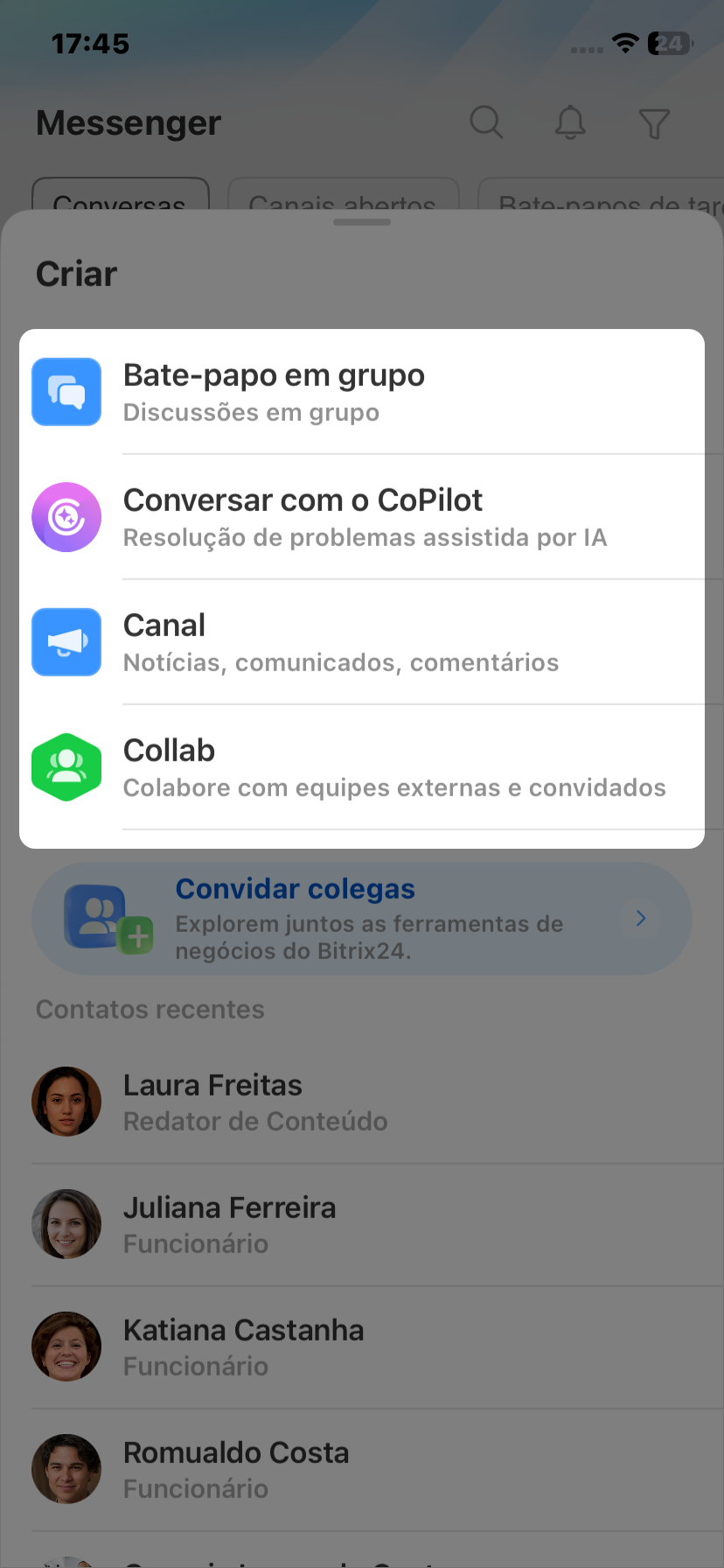
Para adicionar um novo chat com participantes à lista, acesse a aba Chats e clique no Mais (+) no canto inferior direito.
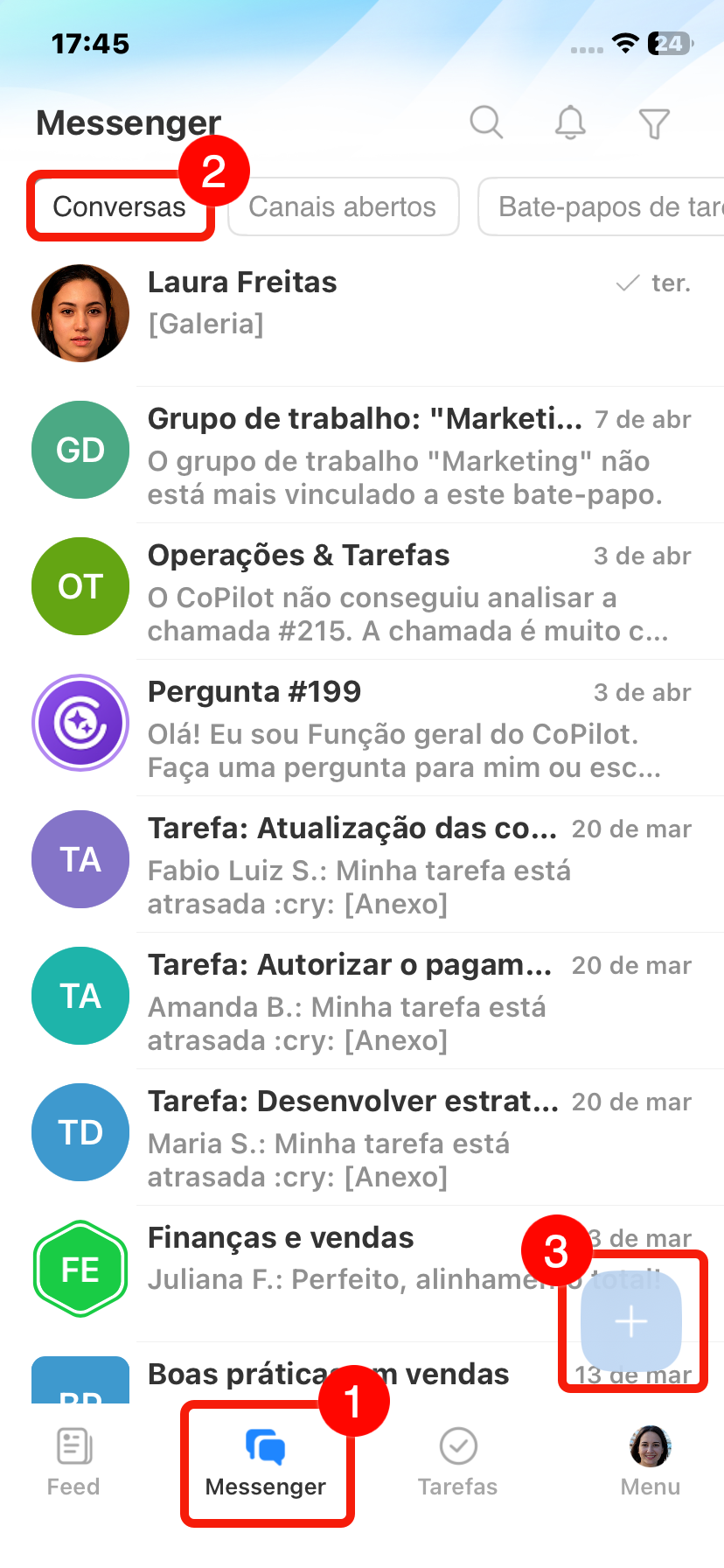
Escolha o que deseja criar: Chat em grupo, CoPilot, Canal ou Collab. Configure o chat (as opções variam de acordo com o tipo).
Como criar um chat no aplicativo móvel do Bitrix24