No Bitrix24, é possível se comunicar com clientes por e-mail diretamente do cartão do CRM. Todos os e-mails são salvos na linha do tempo. Assim, você tem acesso ao histórico completo da conversa e pode saber quando o destinatário abrir sua mensagem.
Para enviar e receber e-mails no CRM, primeiro conecte uma caixa de correio.
Métodos de conexão de e-mail no Bitrix24
Planos e preços
Conteúdo do artigo:
Como enviar um e-mail a partir da lista
Esta forma é útil quando você precisa entrar em contato com um cliente rapidamente, sem abrir o cartão.
1–2. Acesse Menu > CRM.
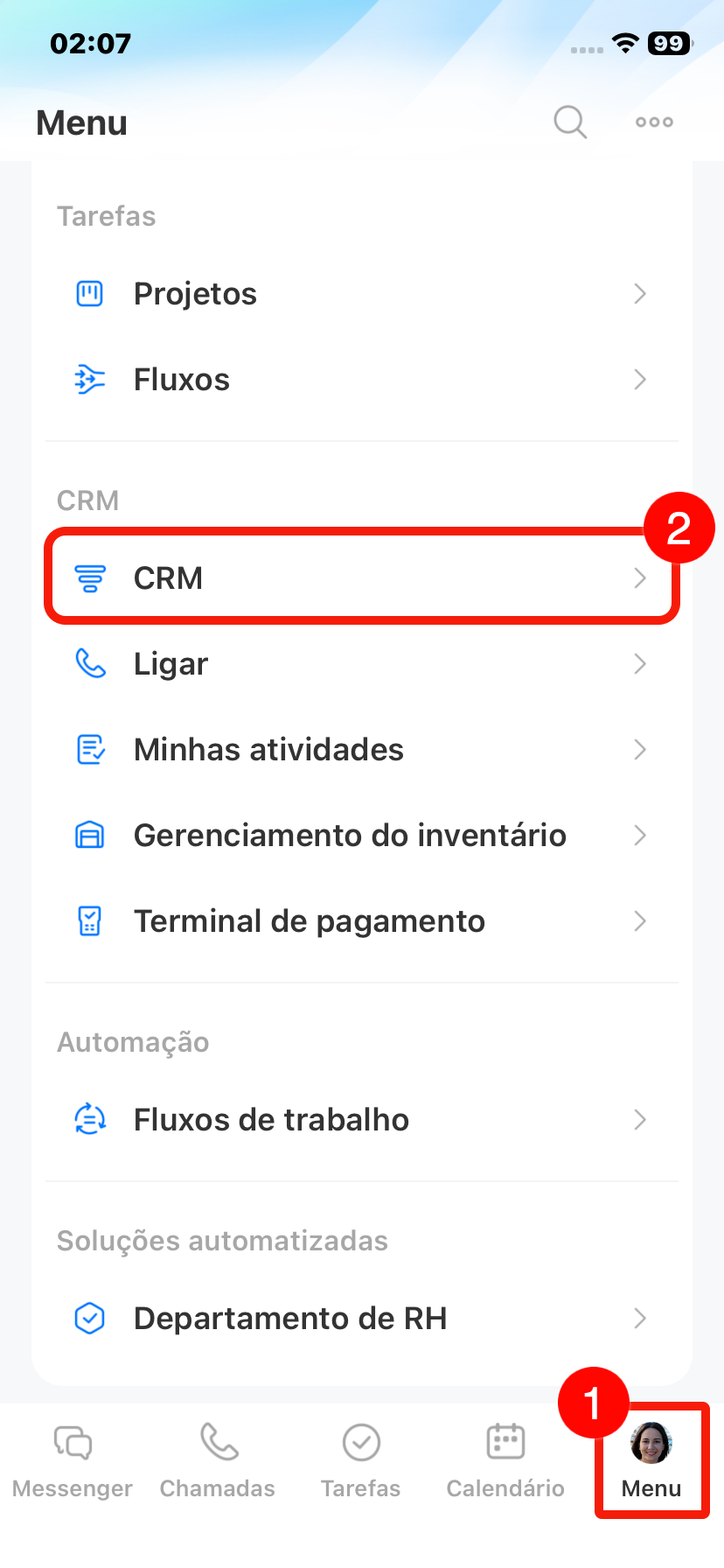
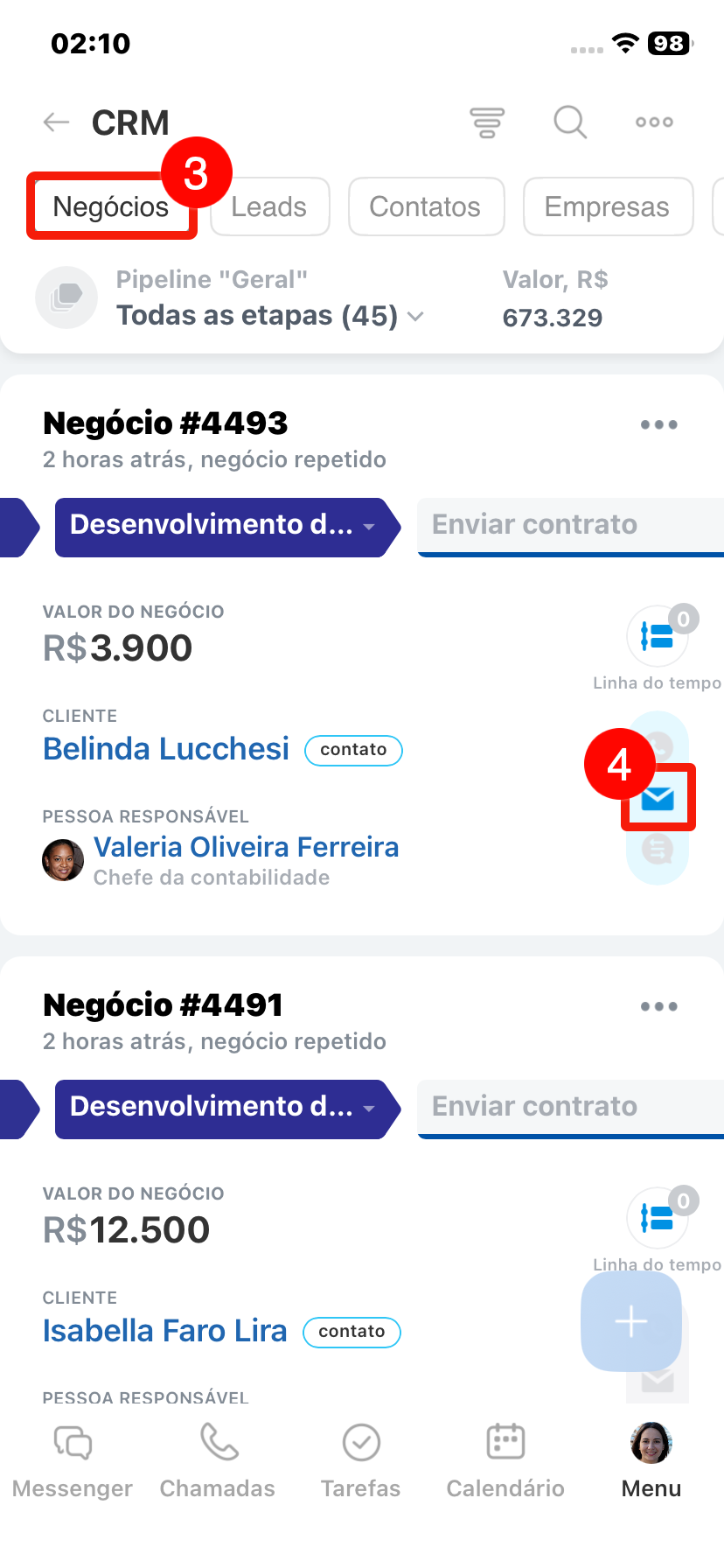
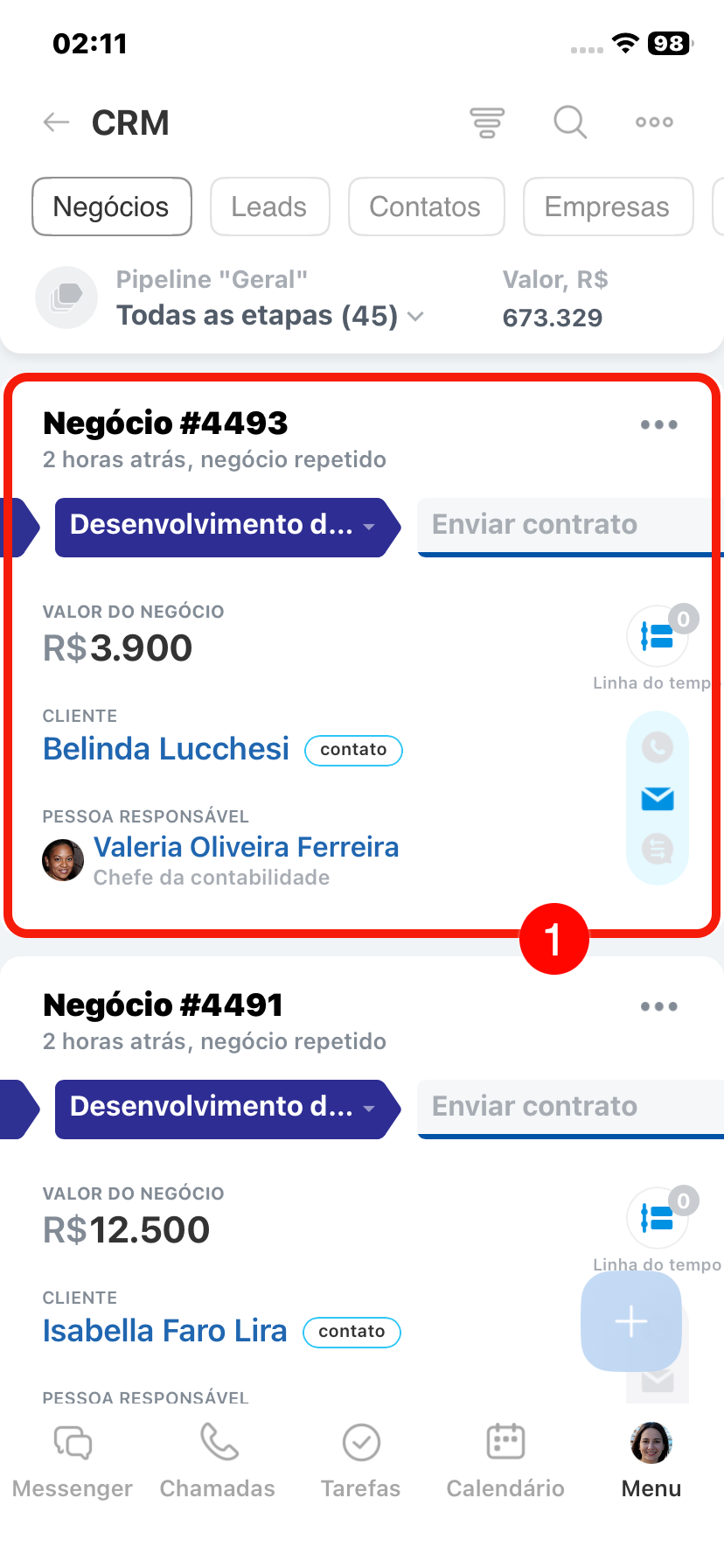
3–4. Selecione uma seção, por exemplo, Negócios. Clique no envelope ao lado do negócio desejado.
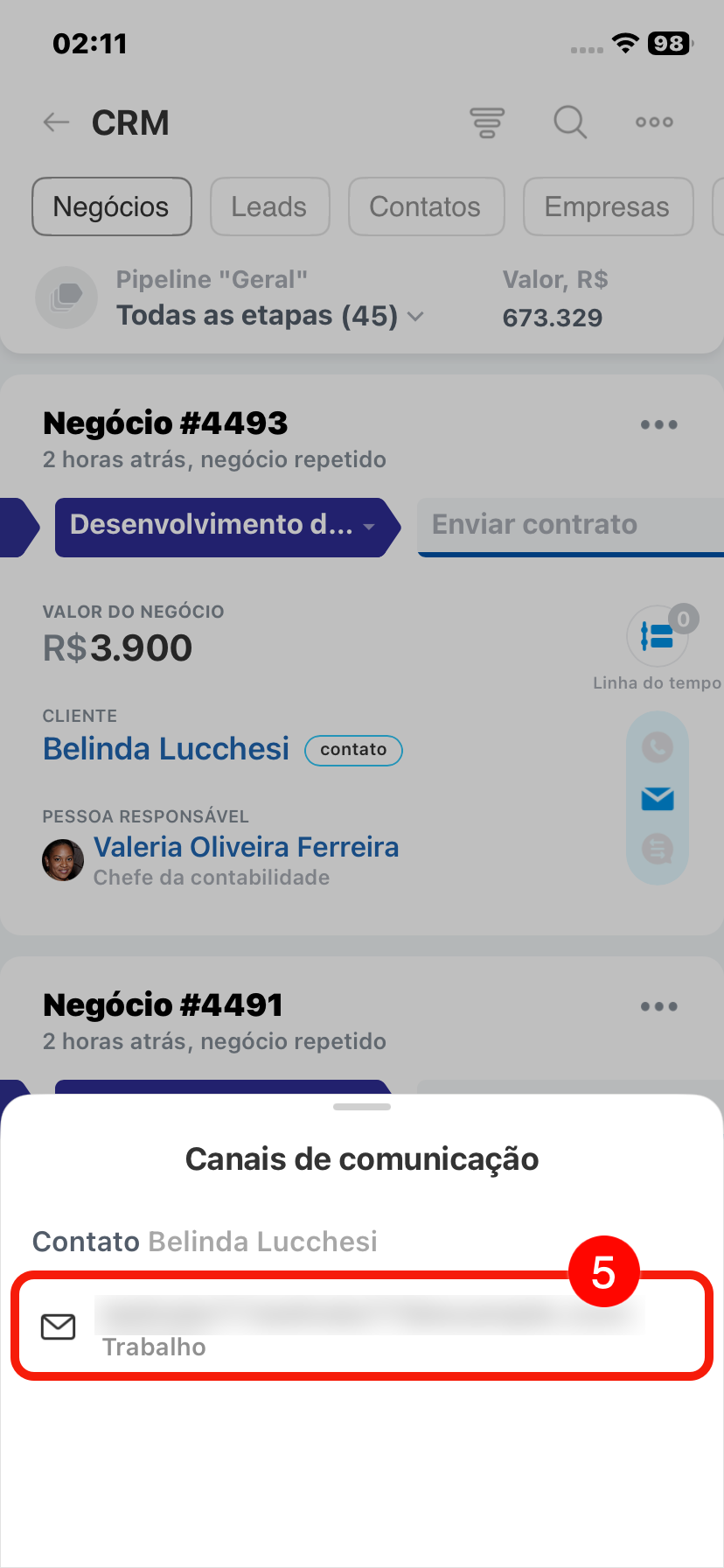
5. Escolha o e-mail do cliente.
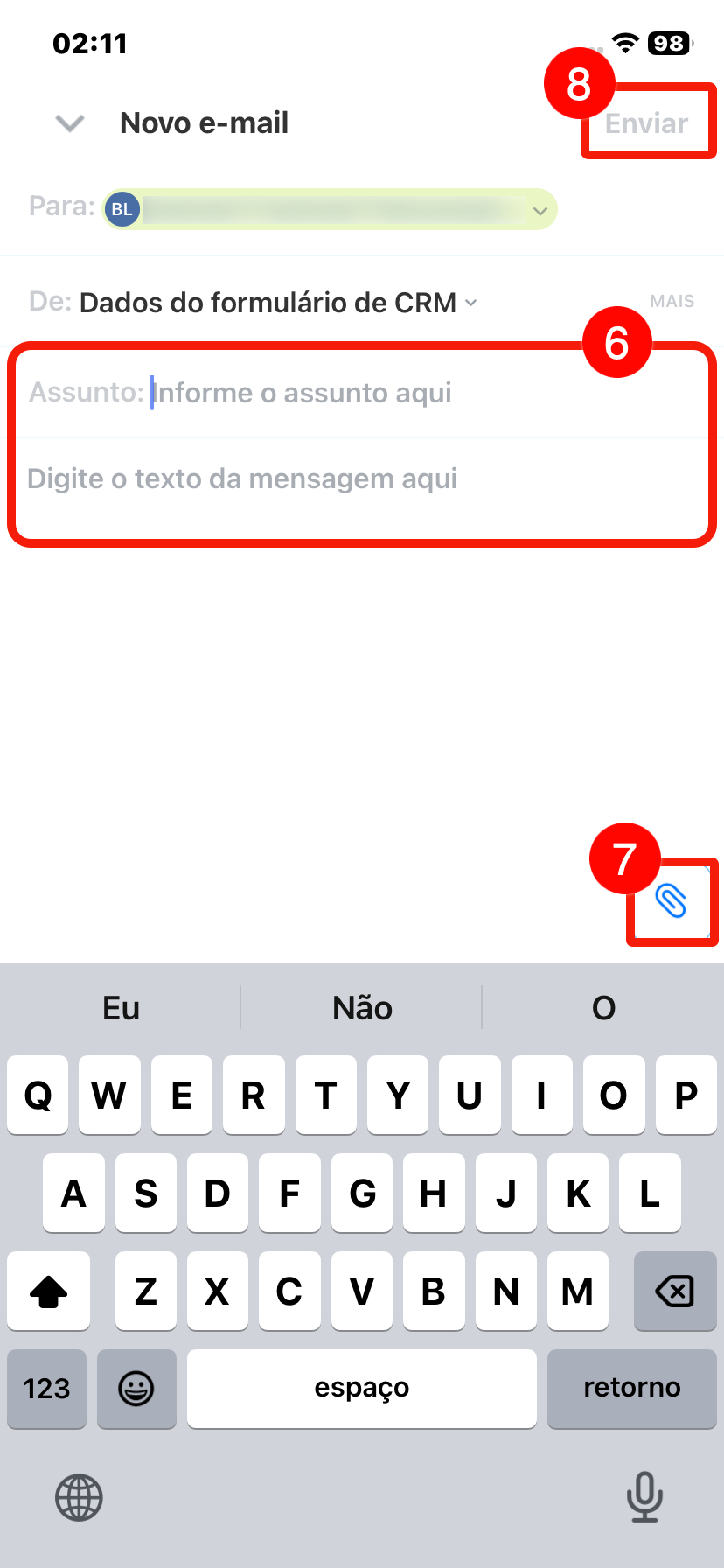
6–8. Informe o assunto e digite o texto do e-mail. Para anexar um arquivo, clique no clipe. Clique em Enviar.
Como enviar um e-mail a partir do cartão do CRM
Esta forma é útil se você já estiver trabalhando com o cartão e quiser ver todo o histórico de comunicação com o cliente.
1. Abra o cartão desejado, por exemplo, um negócio.
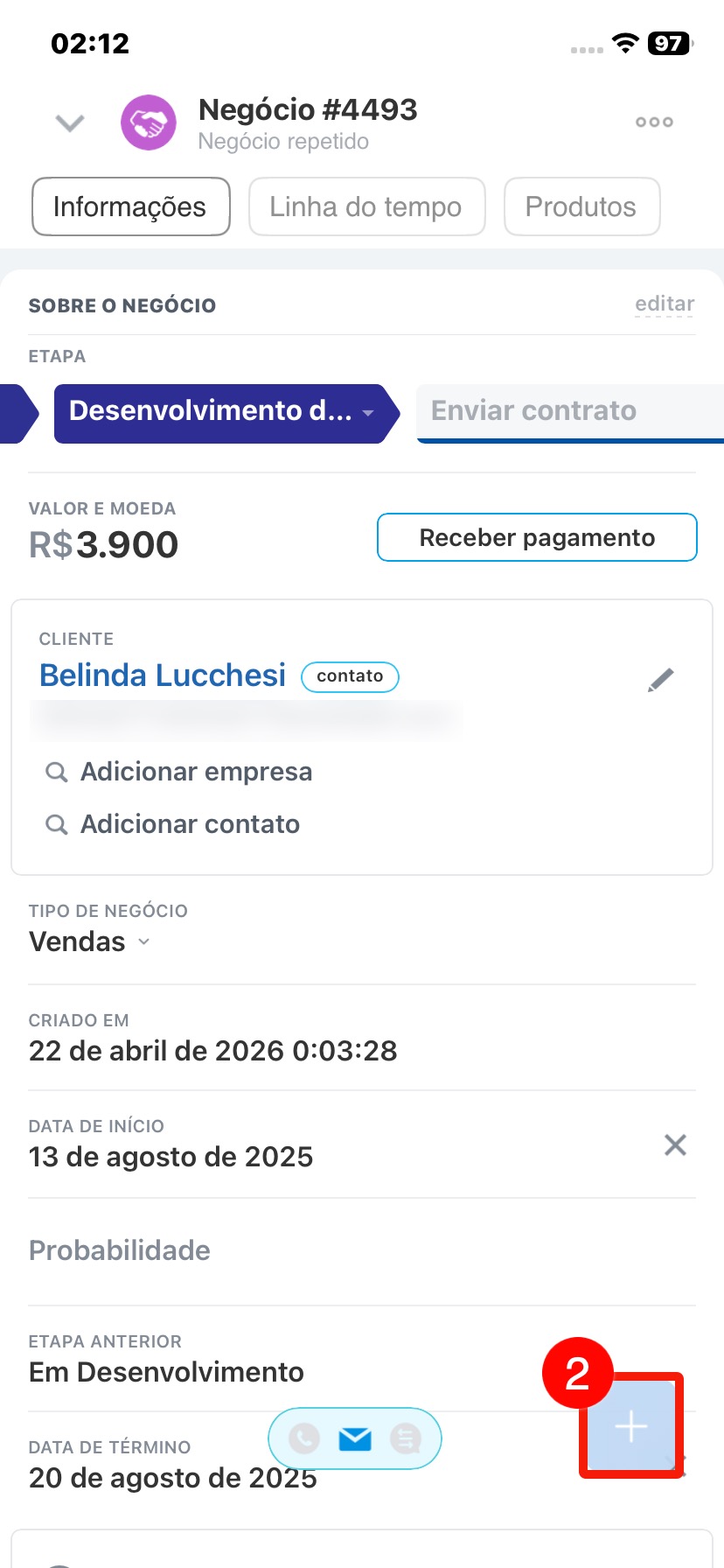
2. Clique no Mais (+) no canto inferior direito.
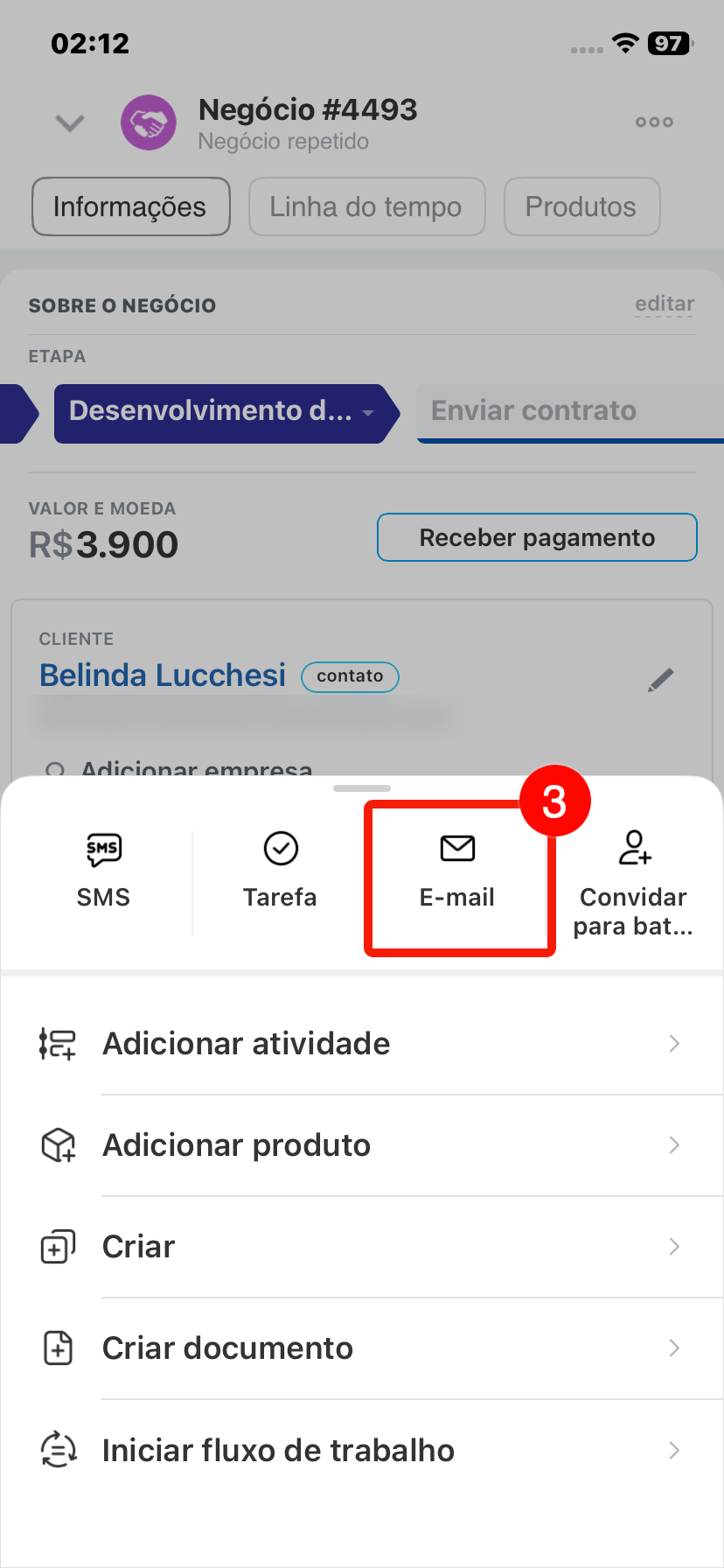
3. No menu que abrir, selecione E-mail.
4. Se o cliente tiver vários endereços de e-mail, o primeiro da lista será preenchido automaticamente no campo Para. Se necessário, clique em ⋁ ao lado do endereço e escolha outro.
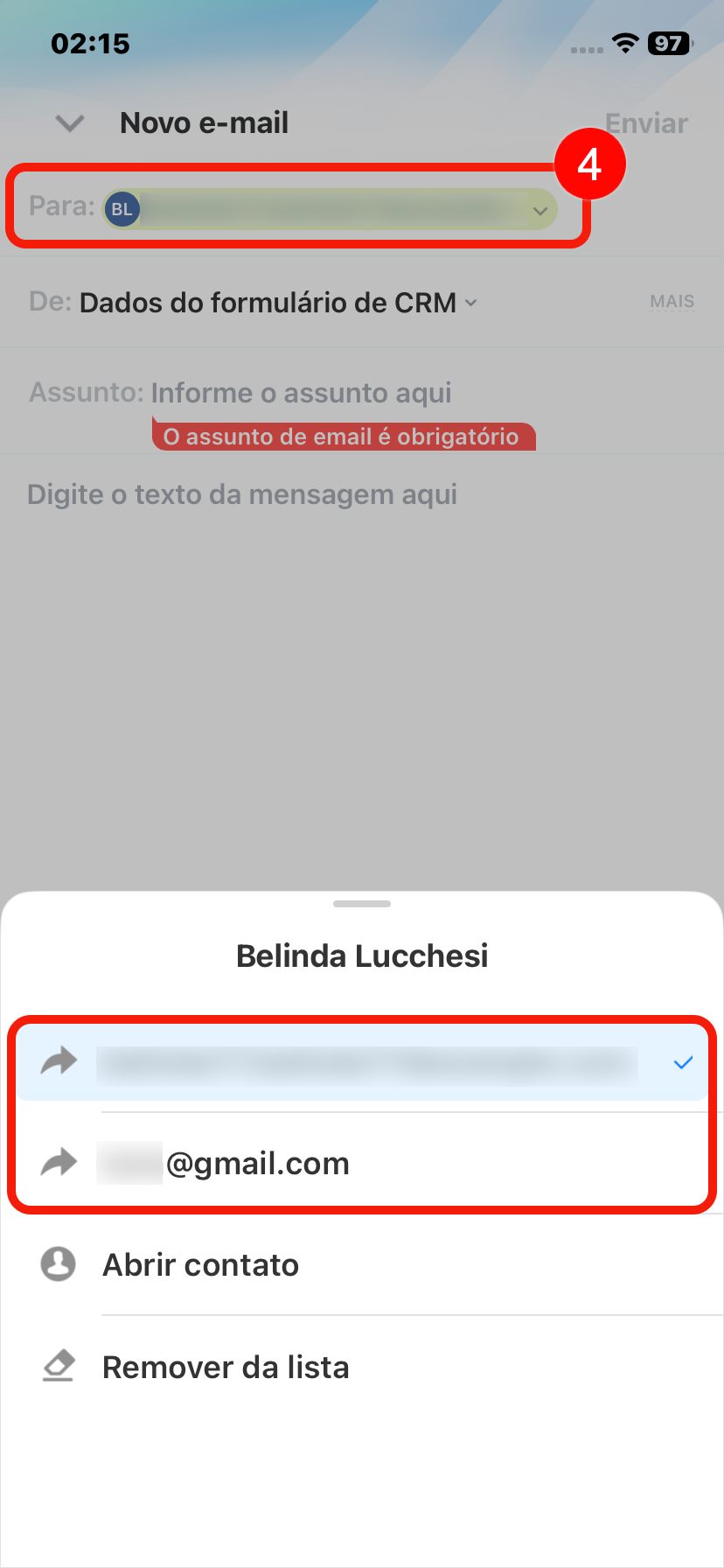
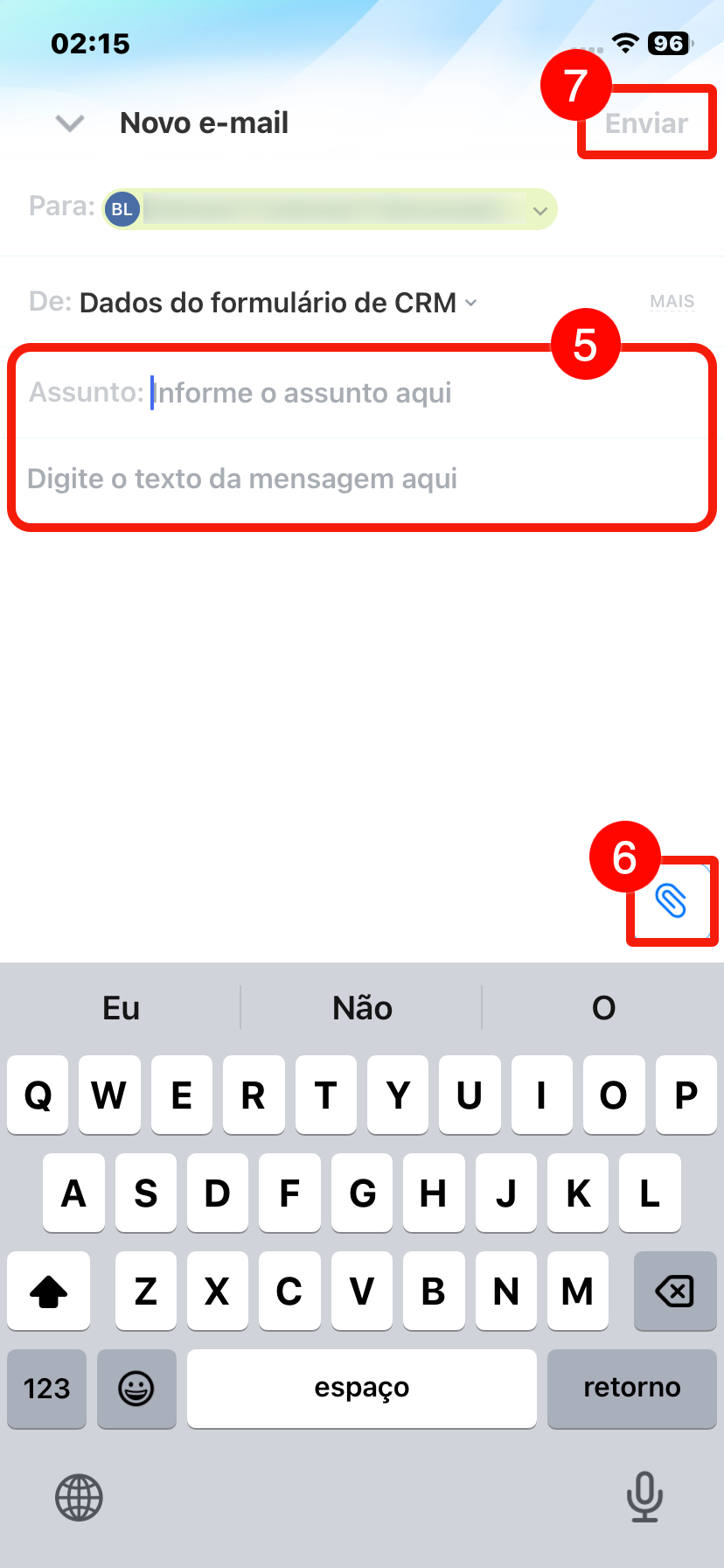
5–7. Informe o assunto e digite o texto do e-mail. Para anexar um arquivo, clique no clipe. Clique em Enviar.
Como trabalhar com e-mails na linha do tempo
E-mails enviados e recebidos podem ser fixados no cartão do CRM, além de receberem notas ou atividades relacionadas. Por exemplo: após enviar um orçamento por e-mail, você pode programar uma ligação para confirmar a decisão do cliente.
Adicionar uma nota ao e-mail.
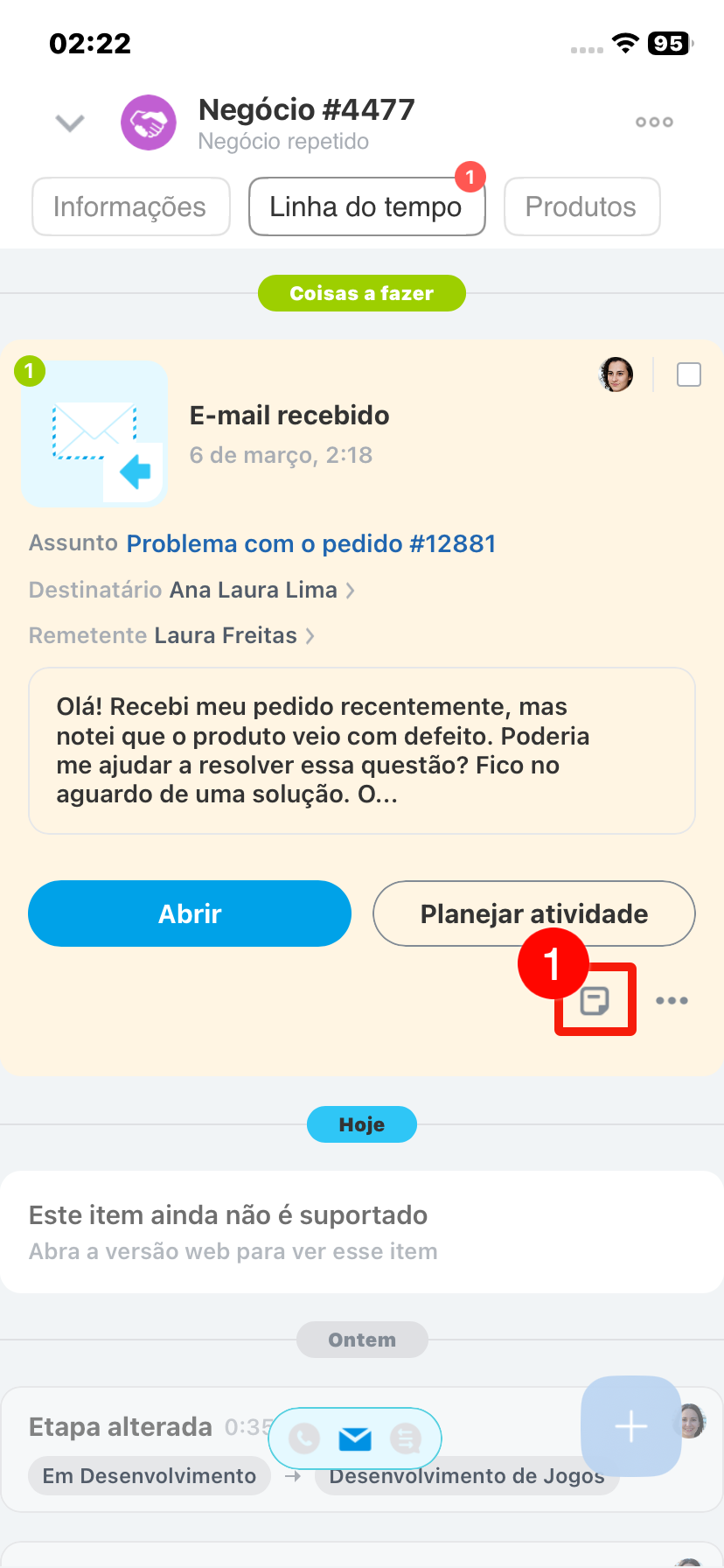
1. Na linha do tempo, clique no ícone de  no registro do e-mail. Um campo para a nota será aberto.
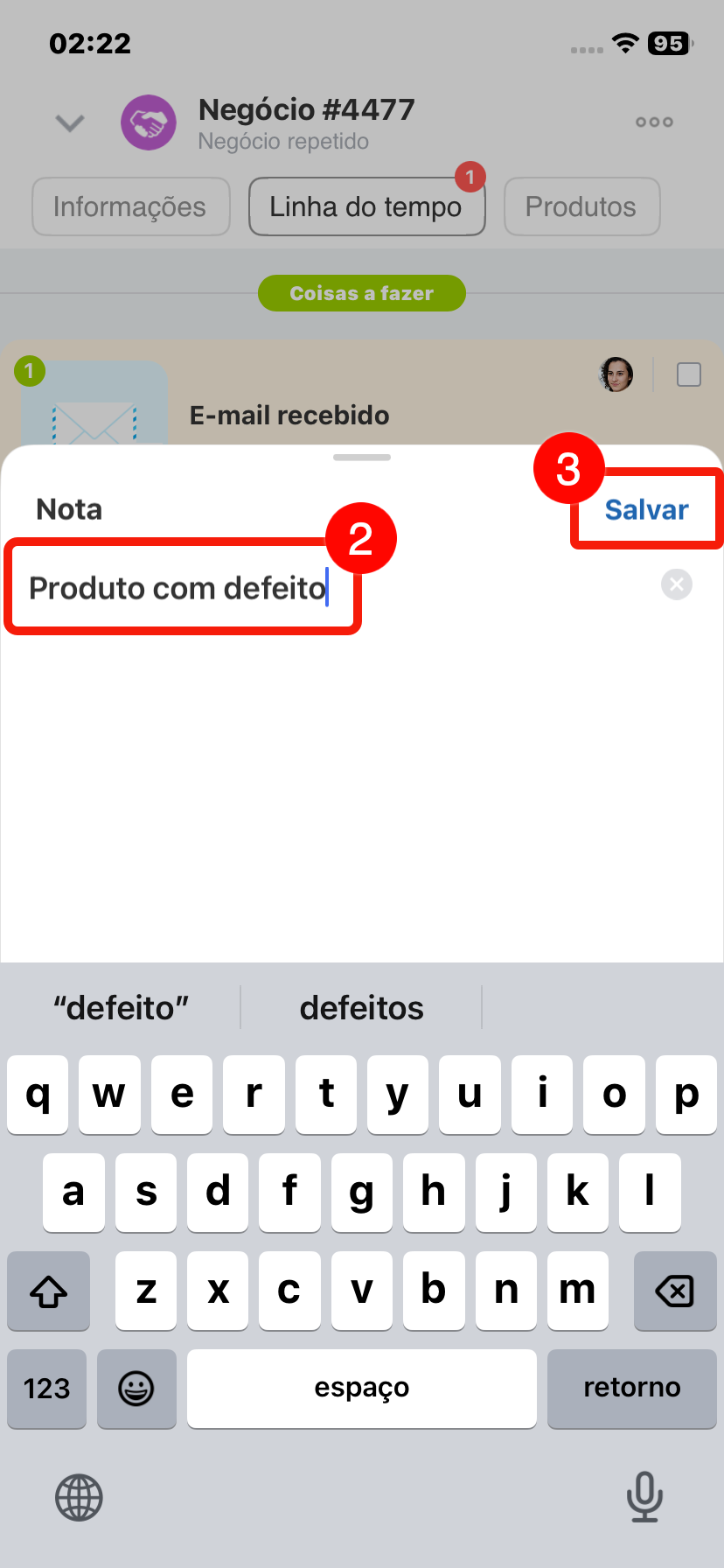
2–3. Digite o texto e clique em Salvar.
A nota aparecerá no registro do e-mail na linha do tempo.
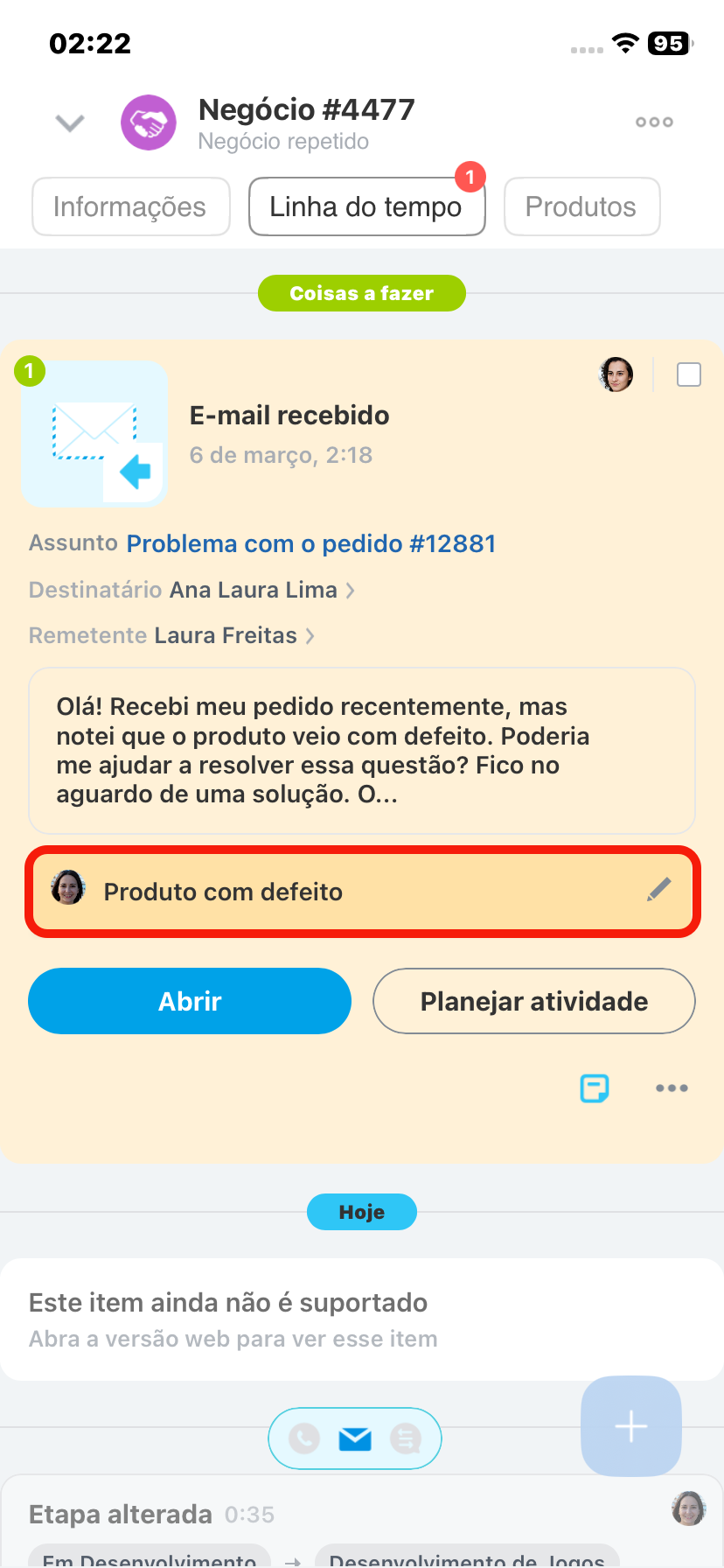
Programar uma atividade a partir do e-mail.
1. Na linha do tempo, no registro do e-mail, clique em Planejar atividade. O formulário da nova atividade será aberto.
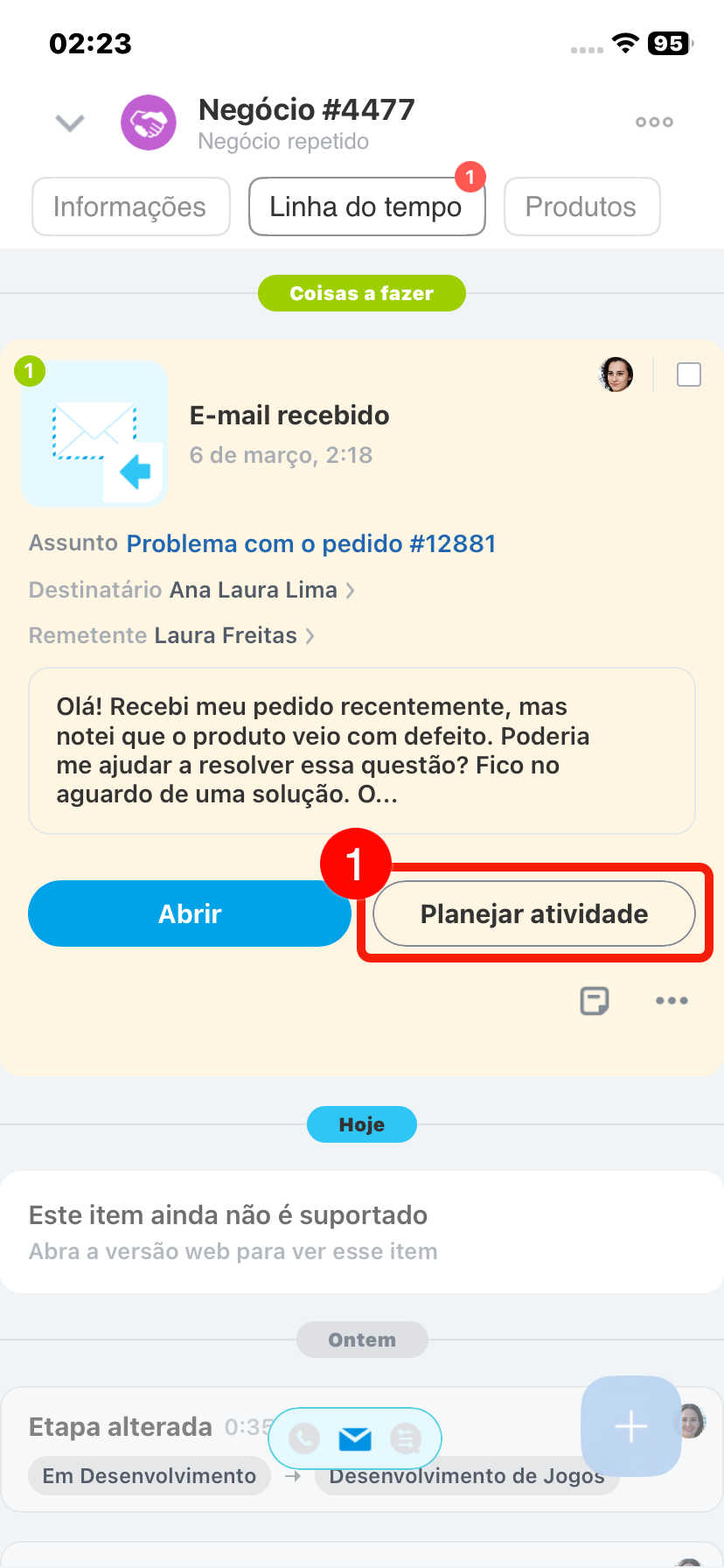
2–4. Informe o que precisa ser feito e defina o prazo. Em seguida, clique em Salvar.
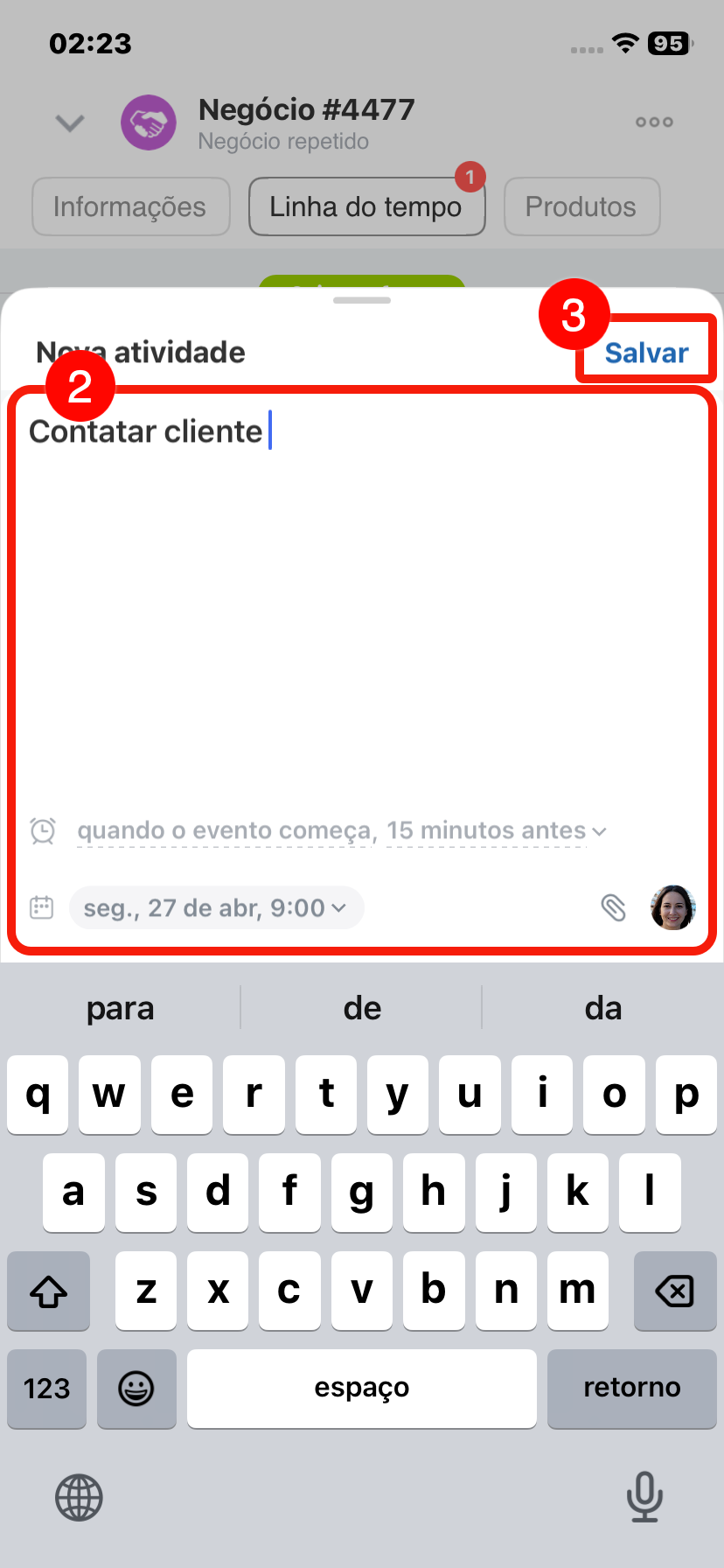
A atividade aparecerá na linha do tempo.
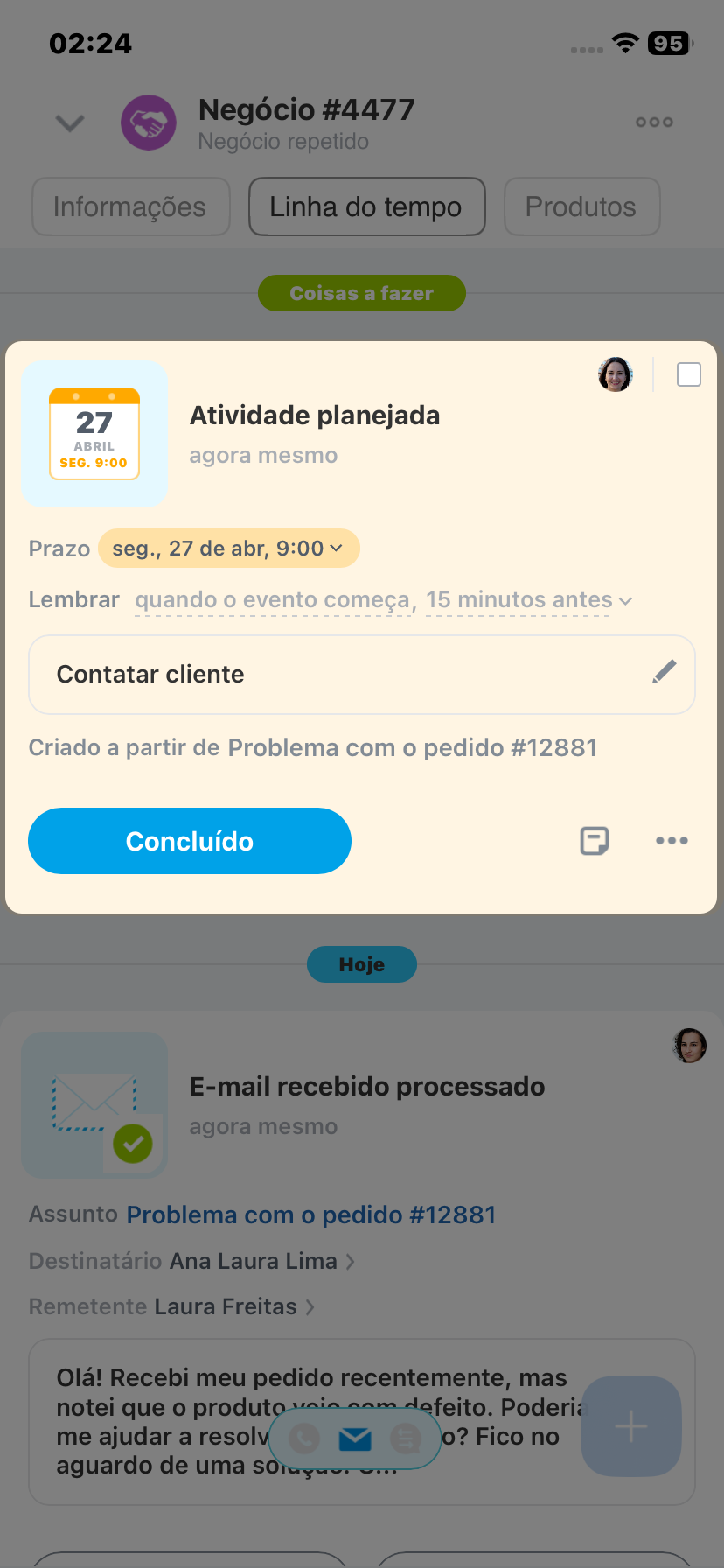
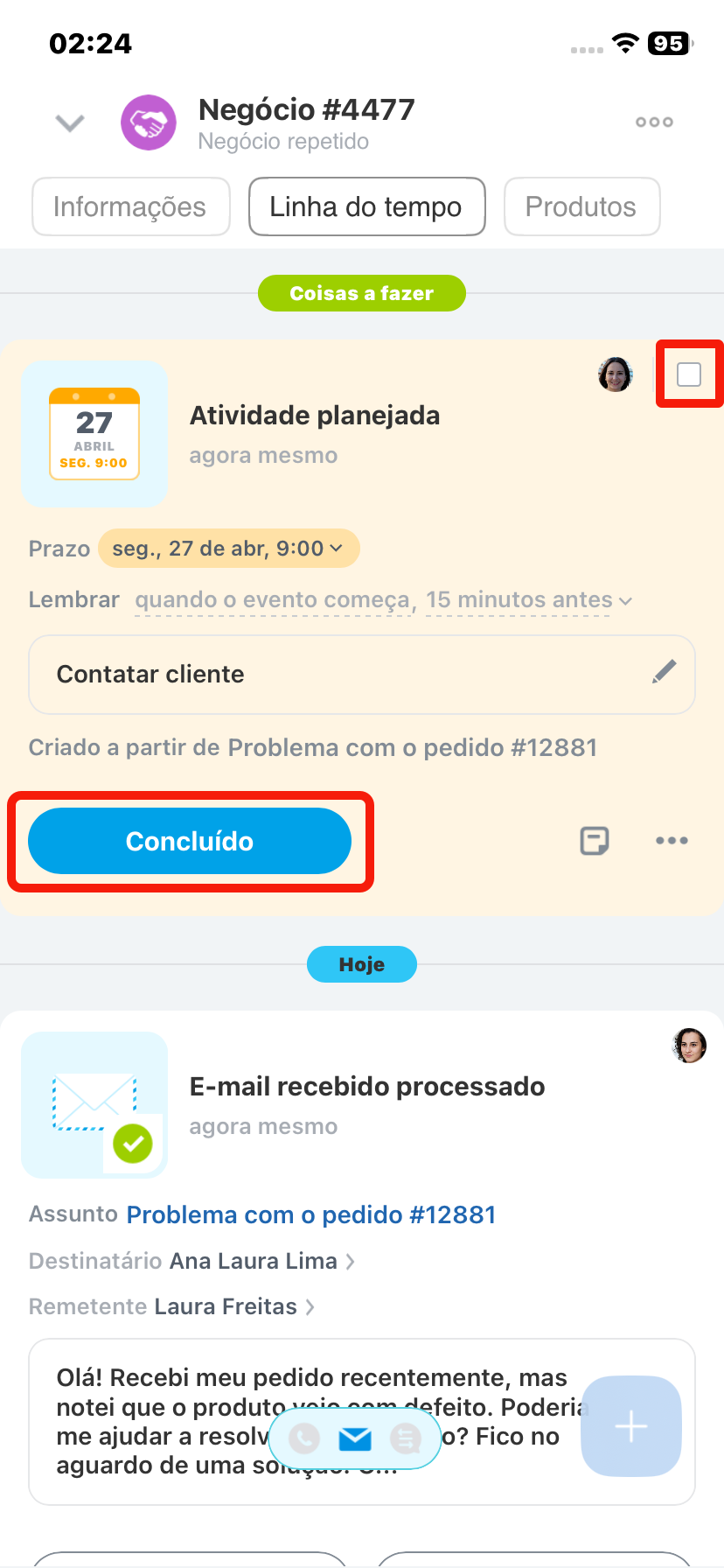
Para concluir a atividade, marque a caixa de seleção ao lado do seu avatar ou clique em Concluído.
Fixar um e-mail no cartão.
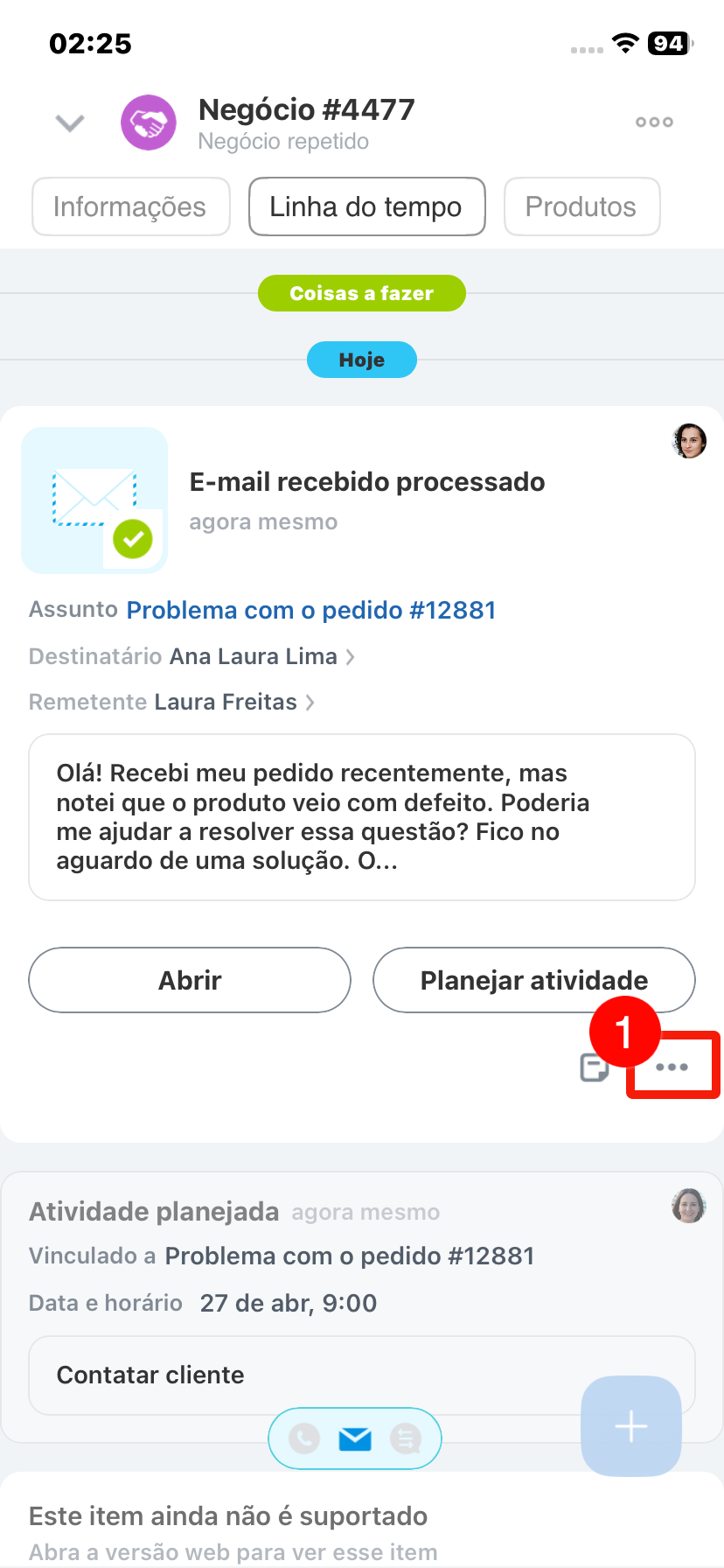
1. No registro do e-mail, clique em Três pontos (...).
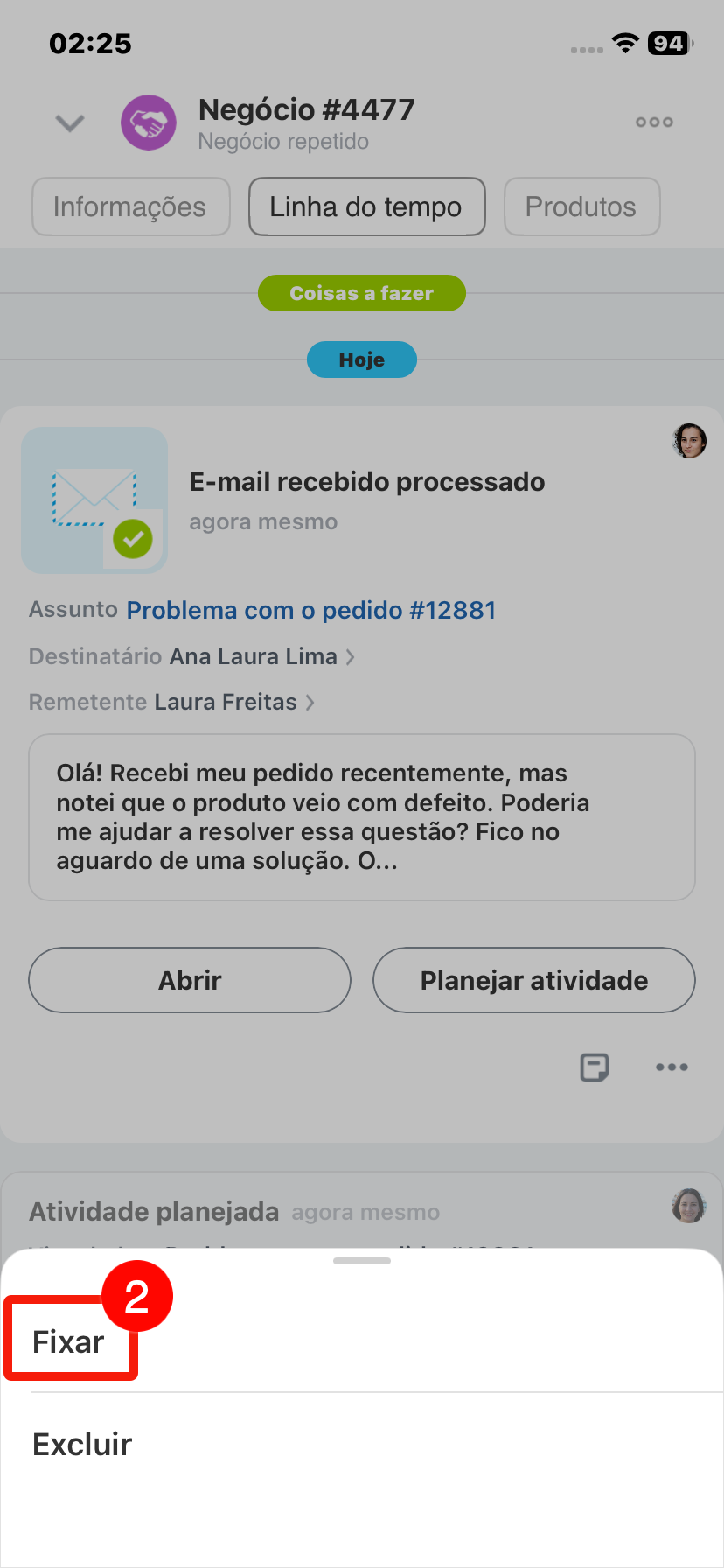
2. Selecione Fixar.
Responder a um e-mail recebido ou excluí-lo.
1. Abra o e-mail recebido na linha do tempo.
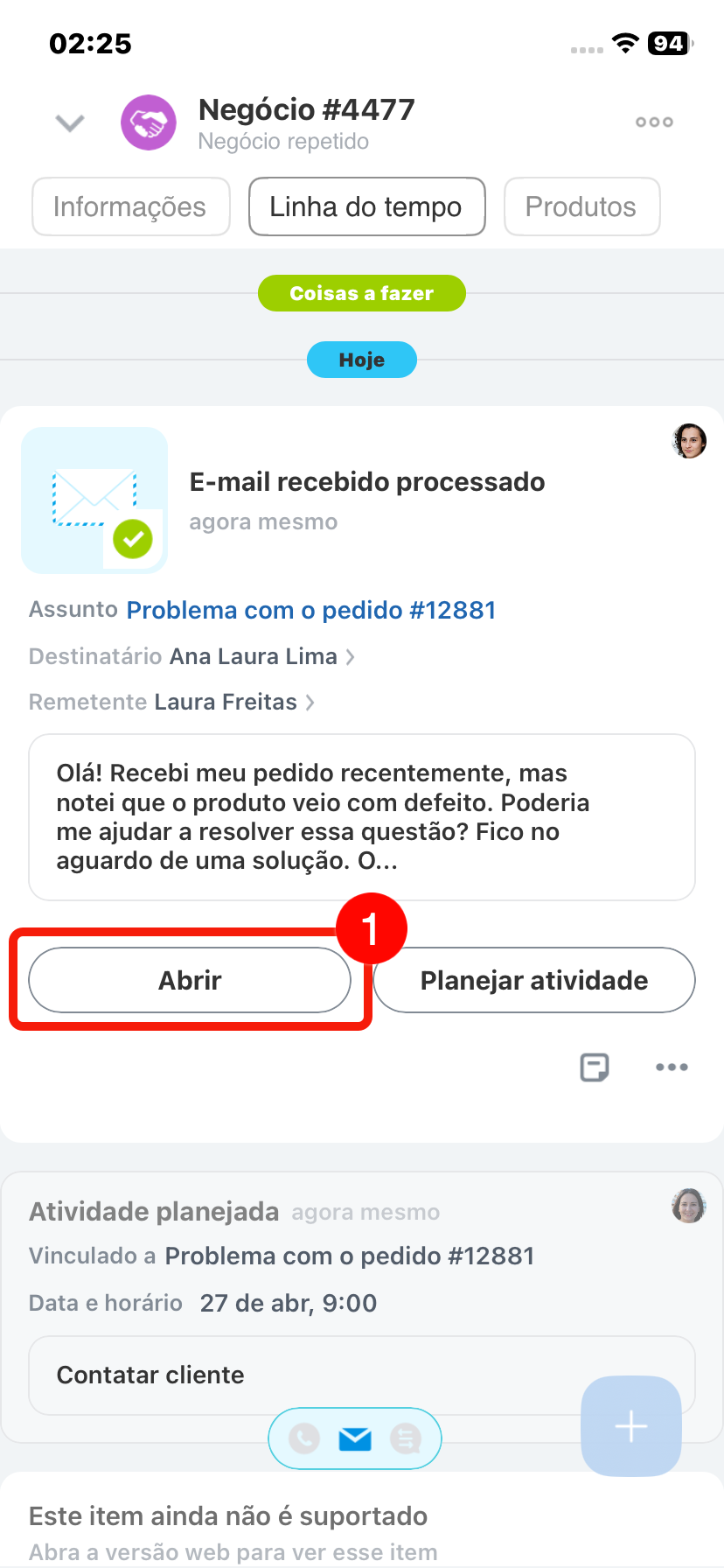
2. Clique em Três pontos (...). Um menu de ações será aberto.
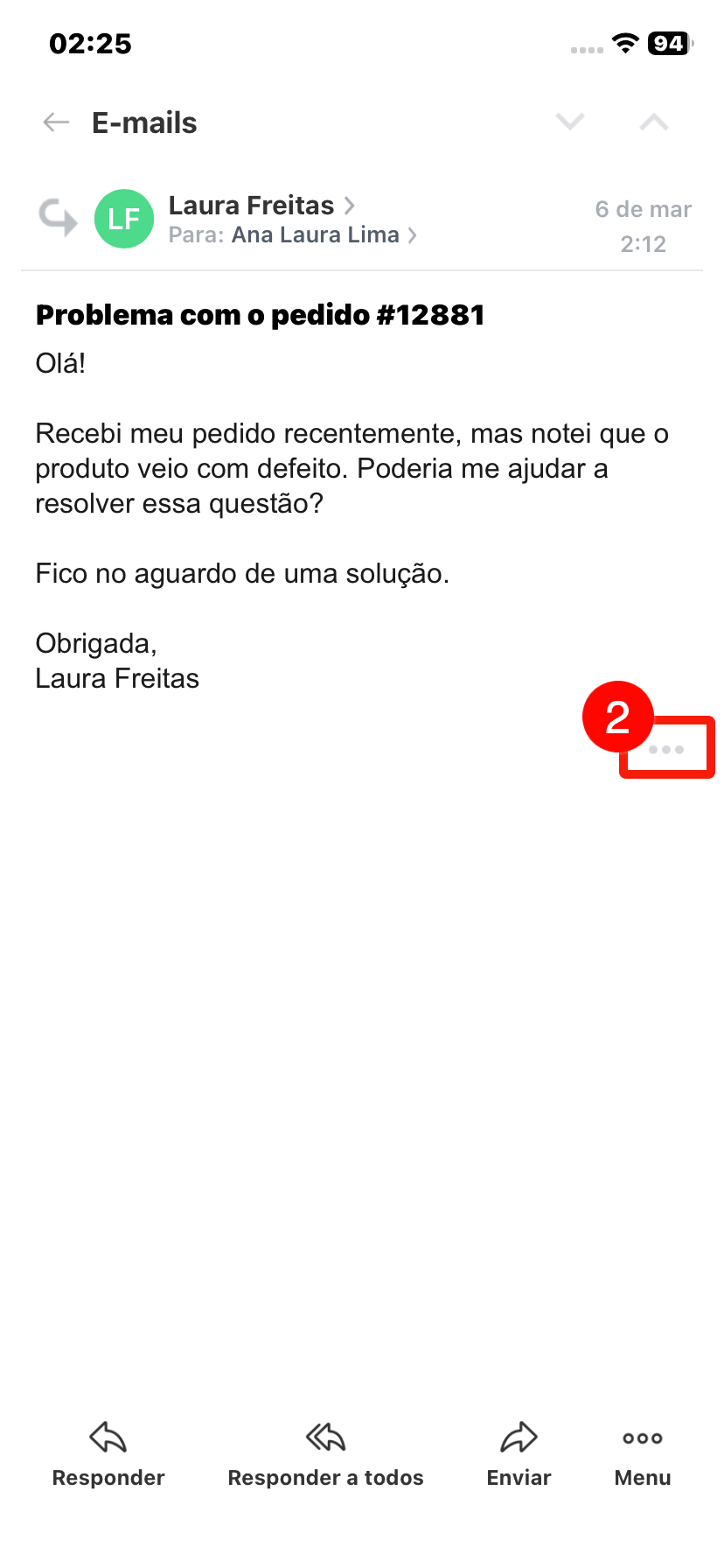
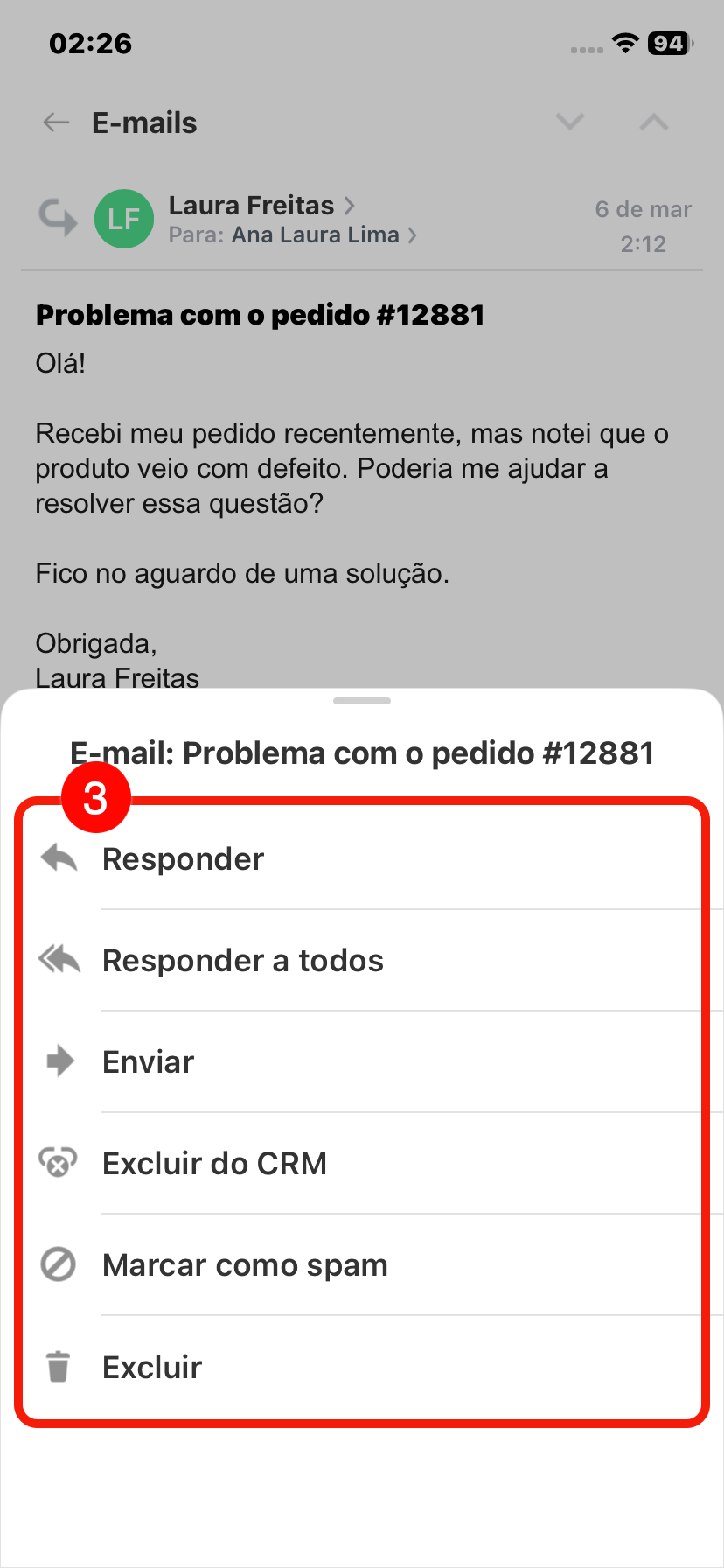
3. Você pode:
- Responder: escrever um e-mail ao remetente.
- Responder para todos: responder para todos os destinatários.
- Enviar: encaminhar o e-mail para outro destinatário.
- Excluir do CRM: se o e-mail não tiver relação com o trabalho com o cliente, você pode adicionar o endereço do remetente à lista de exclusão do CRM. E-mails desse endereço não serão mais incluídos automaticamente no CRM, mas você poderá lê-los na sua caixa de correio.
Trabalhar com a lista de exceções no CRM - Marcar como spam: marcar o e-mail como não solicitado.
- Excluir: remover o e-mail do cartão.