No aplicativo móvel do Bitrix24, você pode enviar uma mensagem, ligar, criar uma tarefa ou agendar uma reunião diretamente do chat com um colega, sem precisar alternar entre as seções.
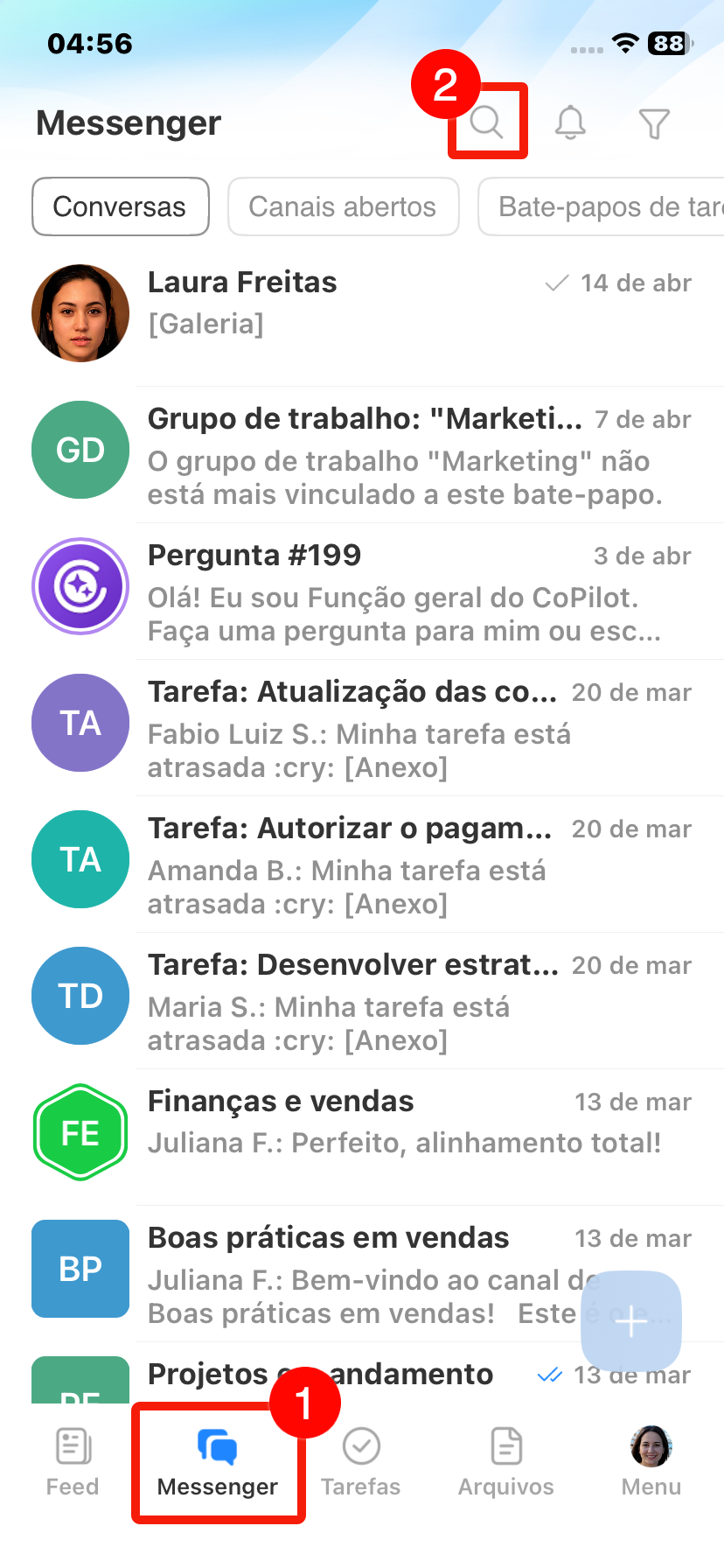
Encontrar um colega. Acesse a aba Messenger no canto inferior esquerdo. Para encontrar um colaborador, toque na lupa.
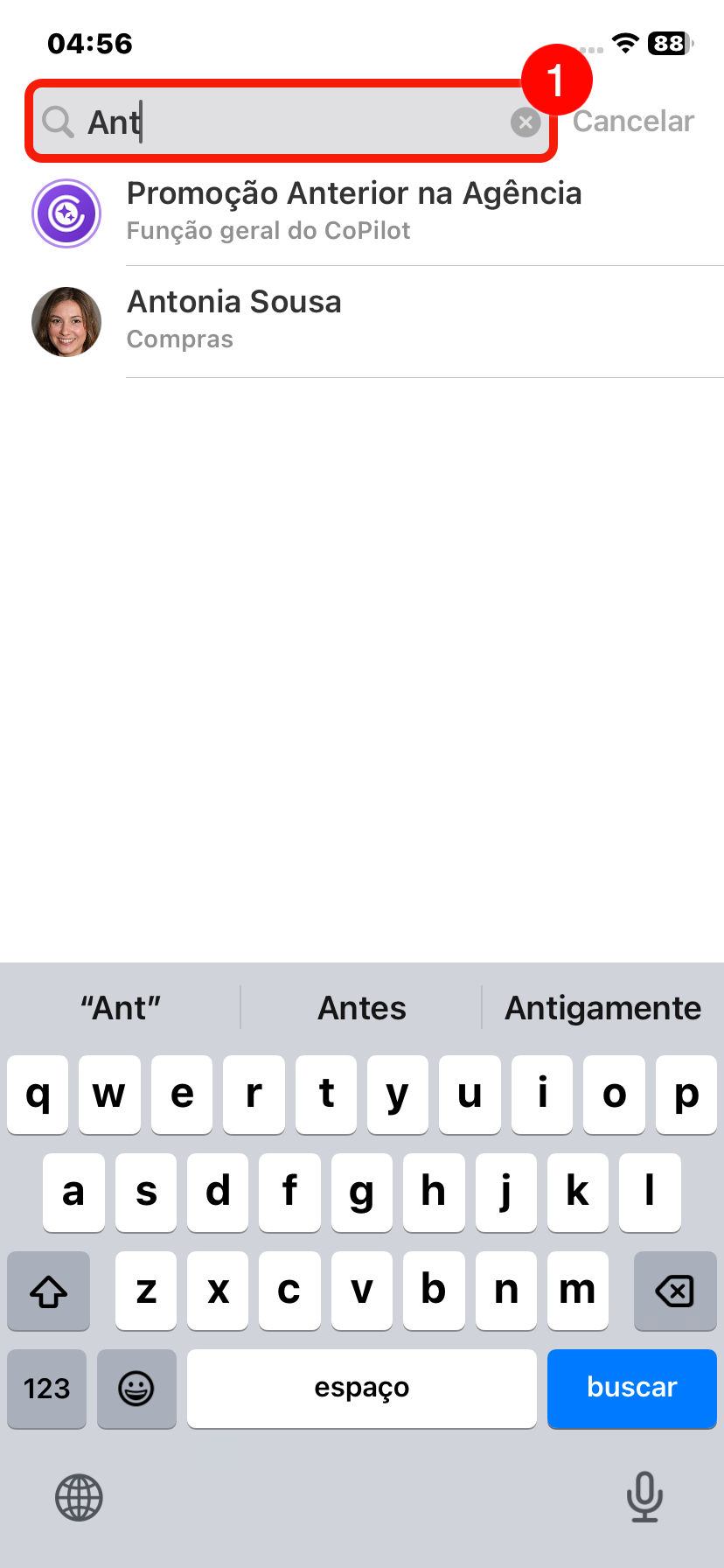
Digite o nome ou cargo e selecione a pessoa na lista.
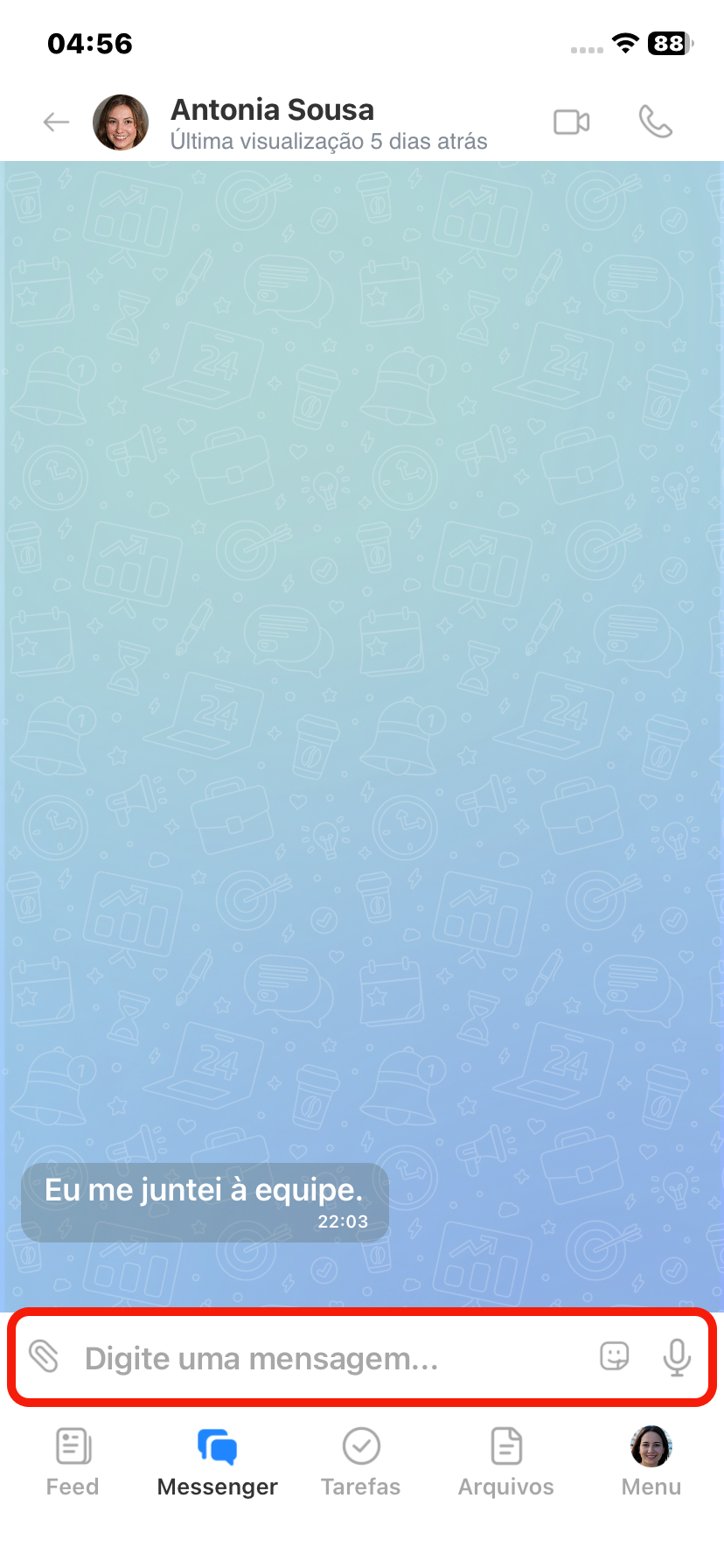
Enviar uma mensagem. Abra o chat com o colega e envie uma mensagem. Além de texto, você também pode enviar um sticker ou uma mensagem de voz.
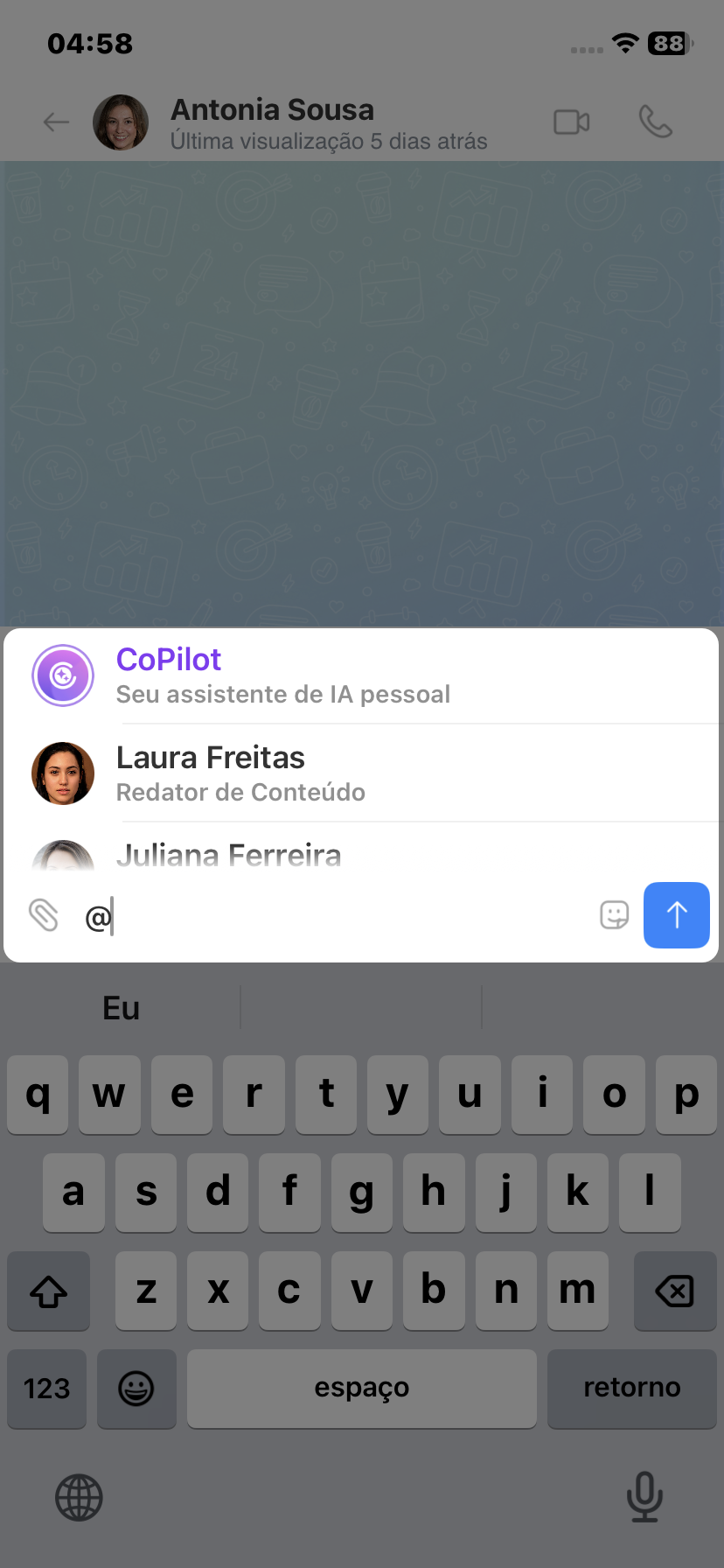
Mencionar um colega na conversa. Digite @ ou + e selecione o colaborador: um link para o perfil dele será inserido no chat. Isso é útil, por exemplo, para indicar a quem recorrer sobre uma tarefa.
Você também pode mencionar o CoPilot e fazer uma pergunta diretamente na conversa.
Bate-papo com o CoPilot
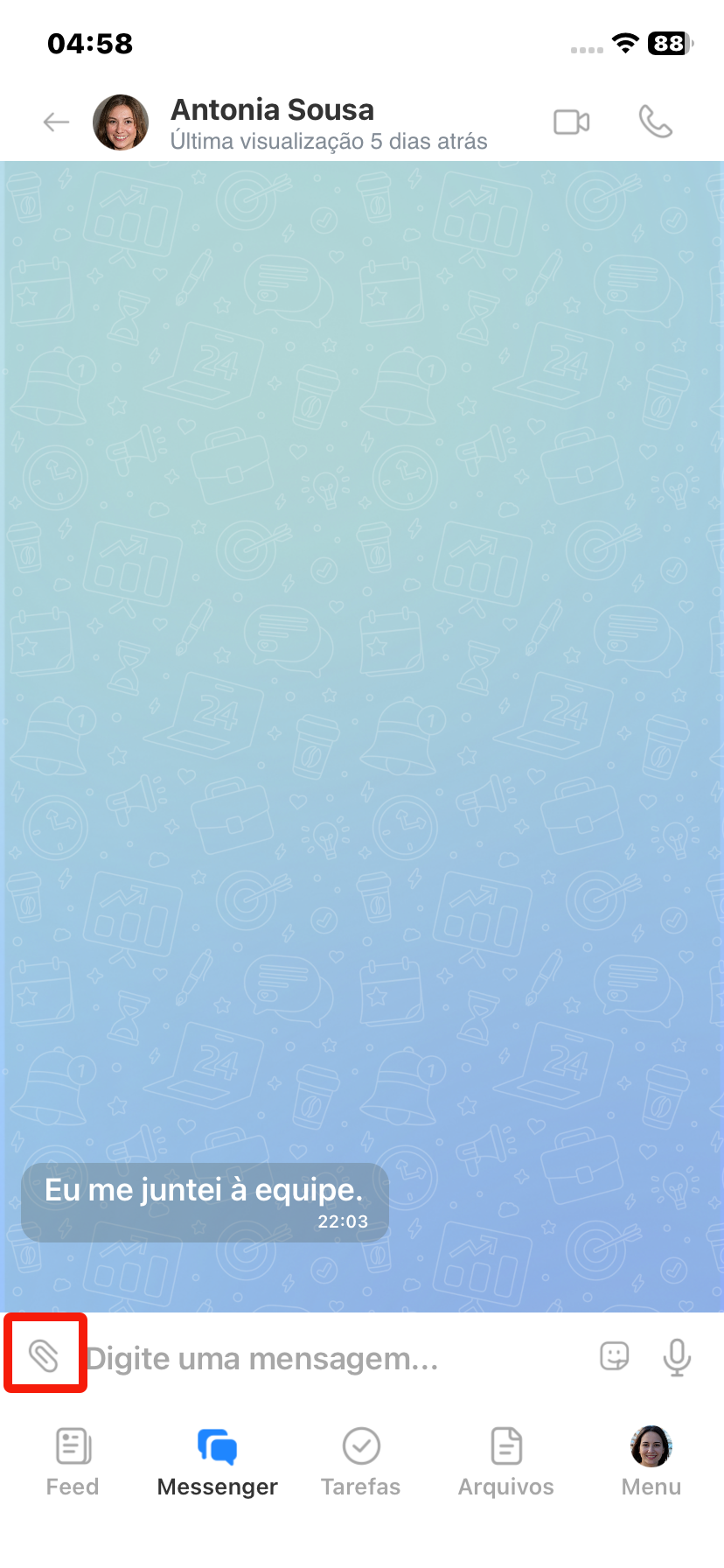
Enviar arquivo, criar tarefa ou reunião. Pelo chat, você pode compartilhar materiais ou atribuir uma tarefa a um colega imediatamente.
Toque no ícone de clipe.
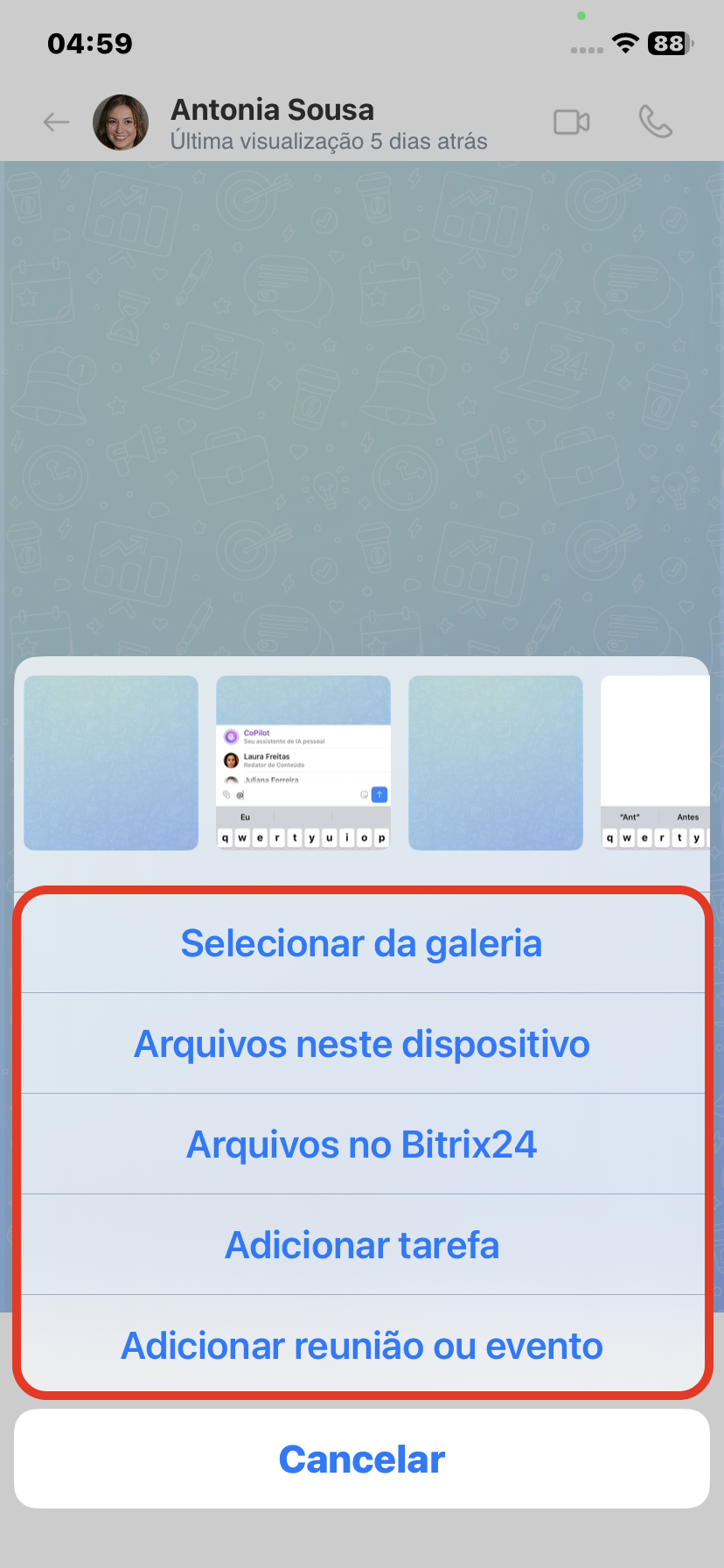
Escolha a ação desejada:
- anexar uma foto ou arquivo,
- criar uma tarefa,
- agendar uma reunião.
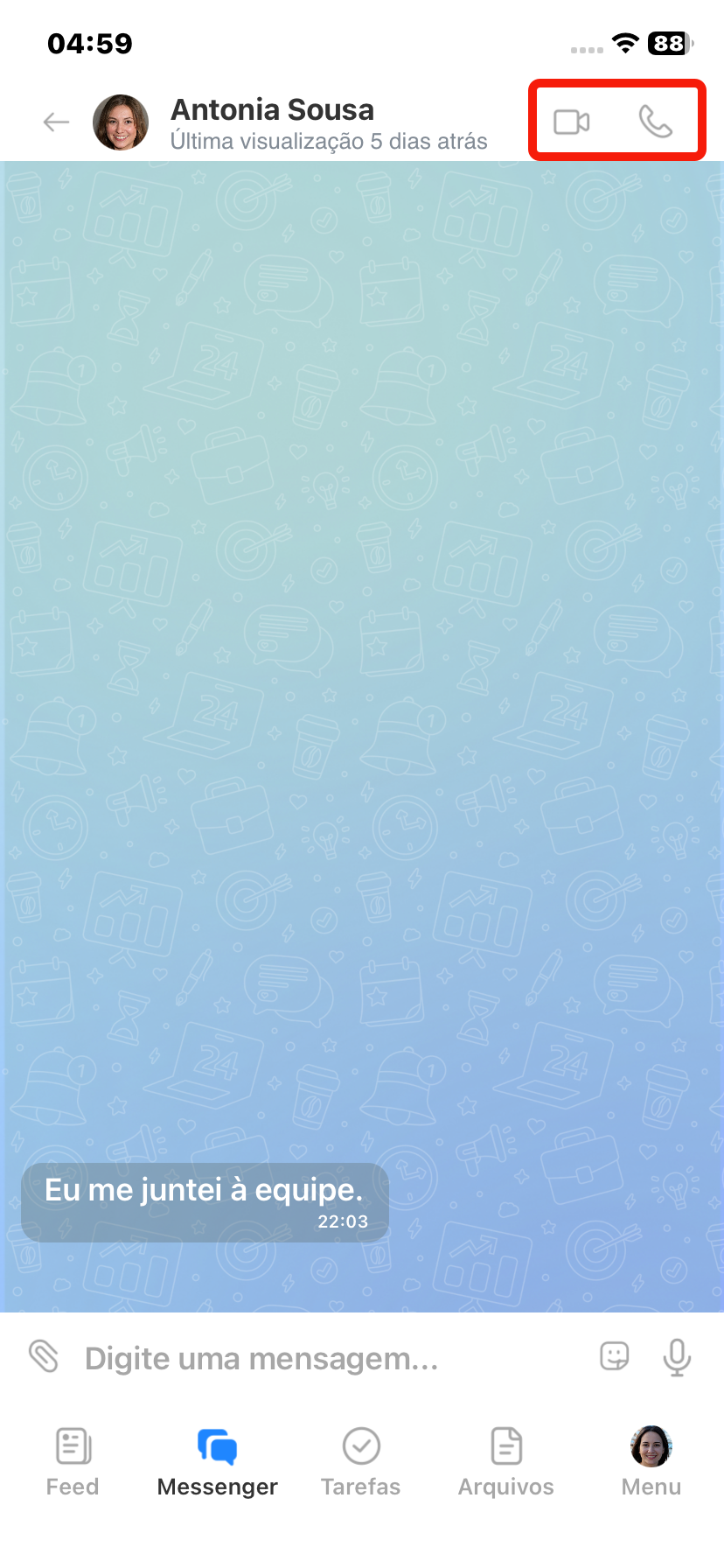
Fazer uma ligação para um colega. Se precisar resolver algo rápido, ligue diretamente do chat.
Toque no ícone de chamada de voz ou videochamada.
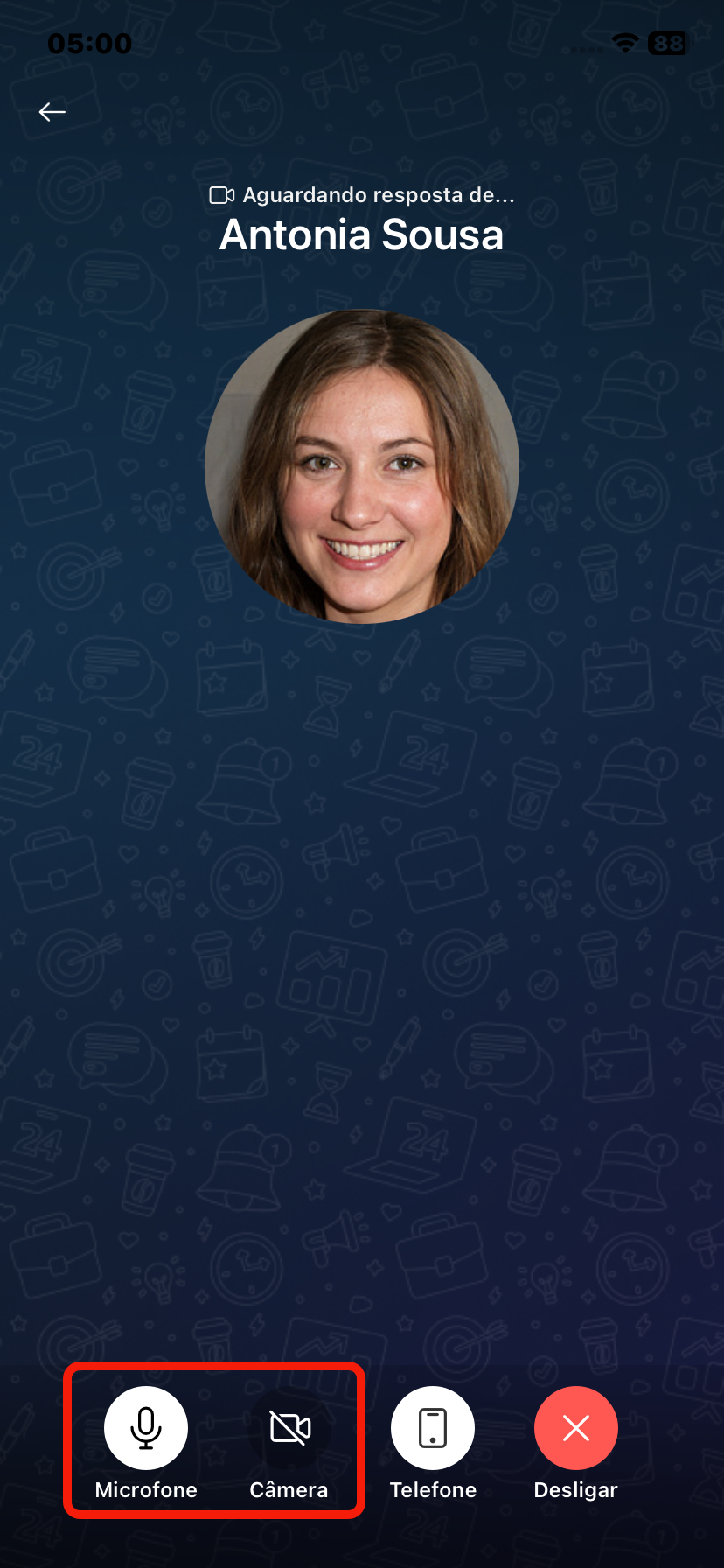
Durante a chamada, você pode ligar ou desligar a câmera e o microfone.
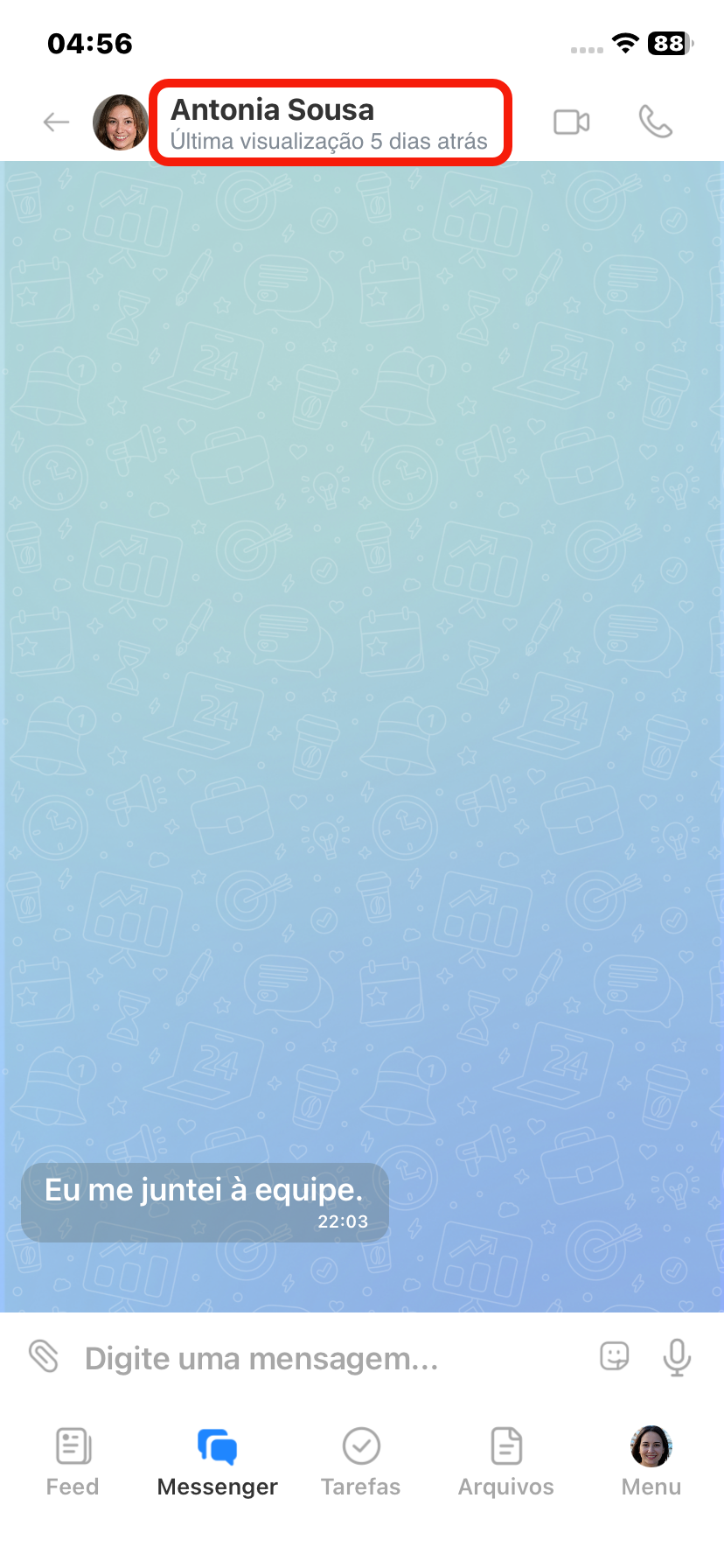
Configurar o chat. Toque no nome do colega no topo da conversa.
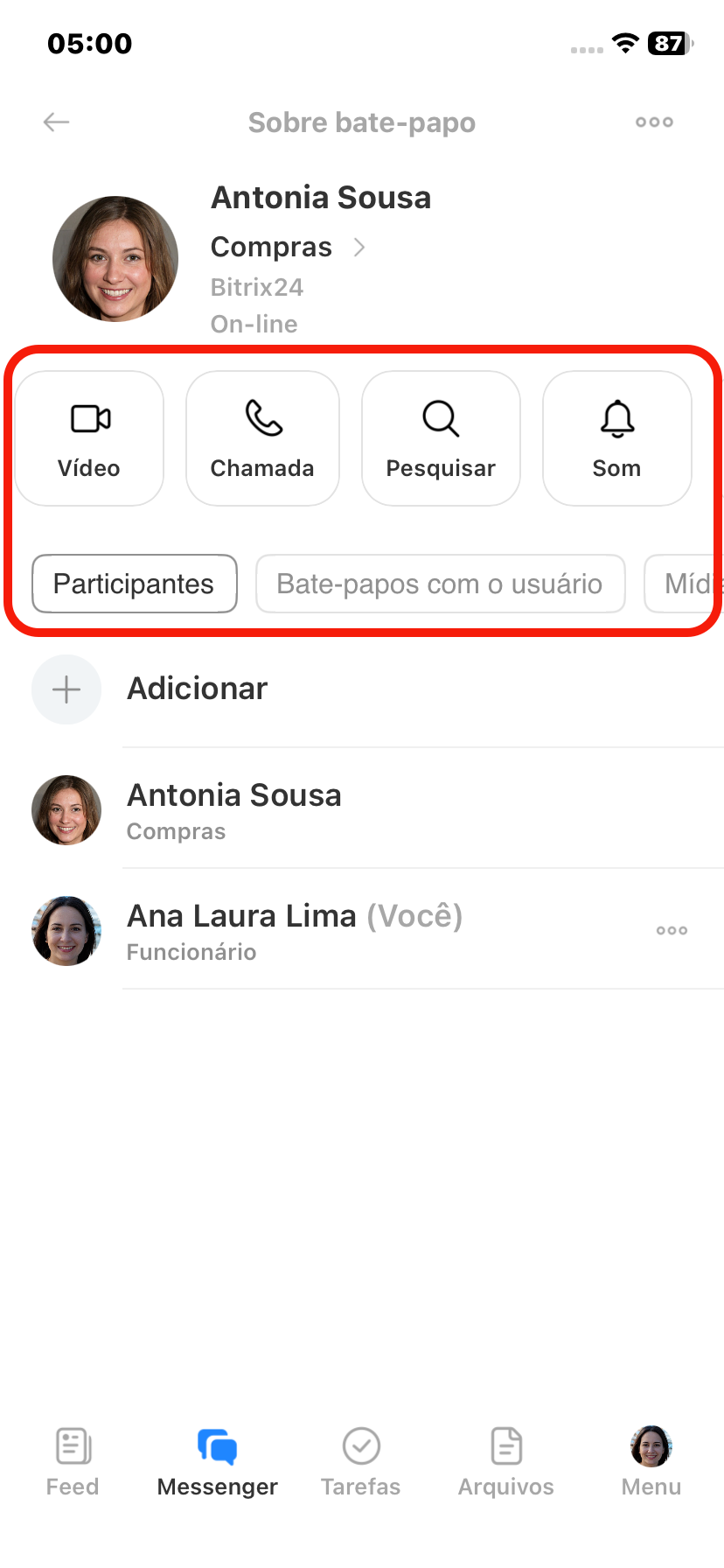
A página de configurações do chat será aberta. Aqui você pode, por exemplo:
- procurar uma mensagem específica,
- ver arquivos e mídias compartilhados,
- silenciar as notificações,
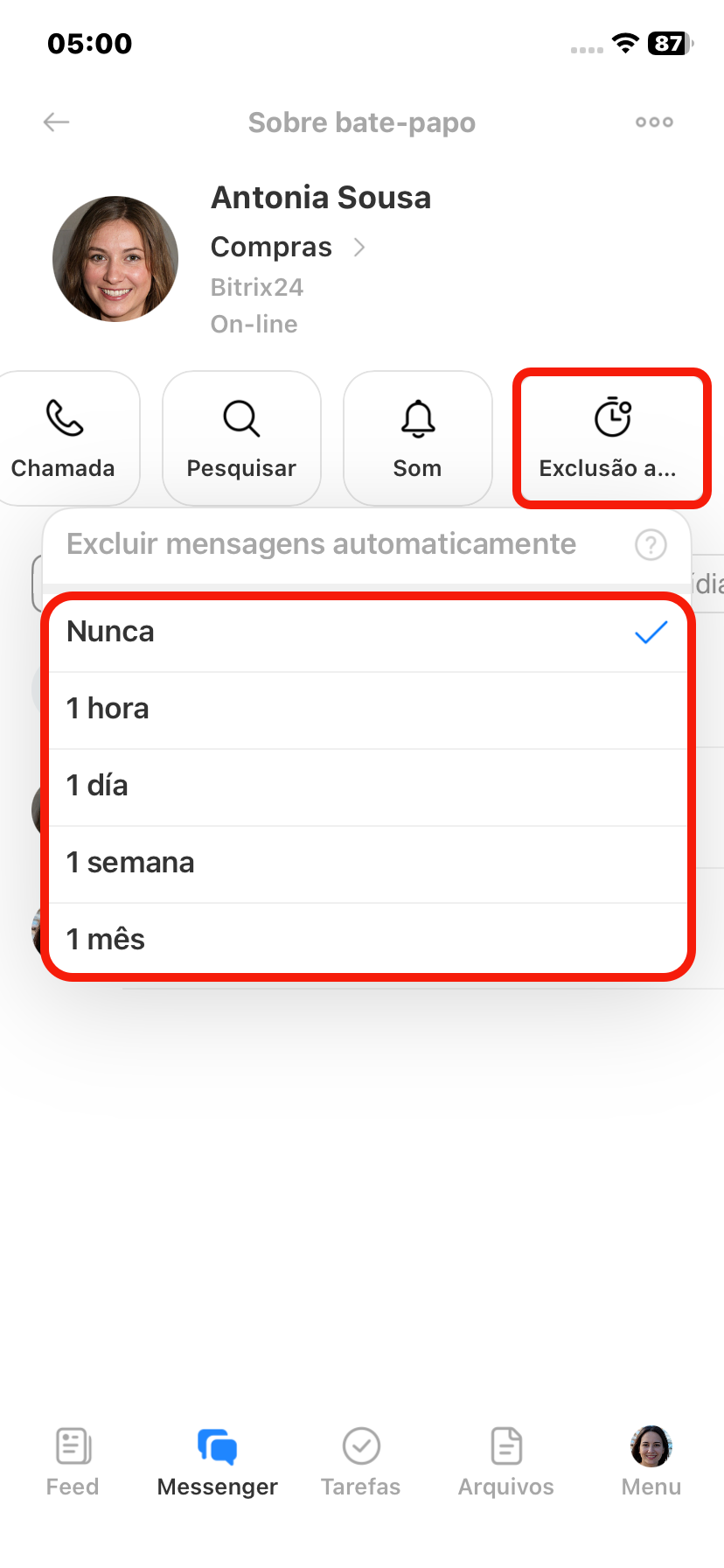
- configurar a exclusão automática de mensagens.
A exclusão automática é útil se dados pessoais ou confidenciais forem compartilhados na conversa. Toque em Exclusão e escolha o prazo desejado para a remoção das mensagens, como uma hora ou um mês.