
As notificações push informam sobre novas tarefas, mensagens, atividades no CRM e outros eventos, mesmo quando o aplicativo está fechado. Para receber as notificações, é preciso ativá-las em dois lugares: no próprio aplicativo e nas configurações do iPhone.
Este artigo explica como:
Ativar notificações push no aplicativo
1–2. Acesse Menu > Notificações.
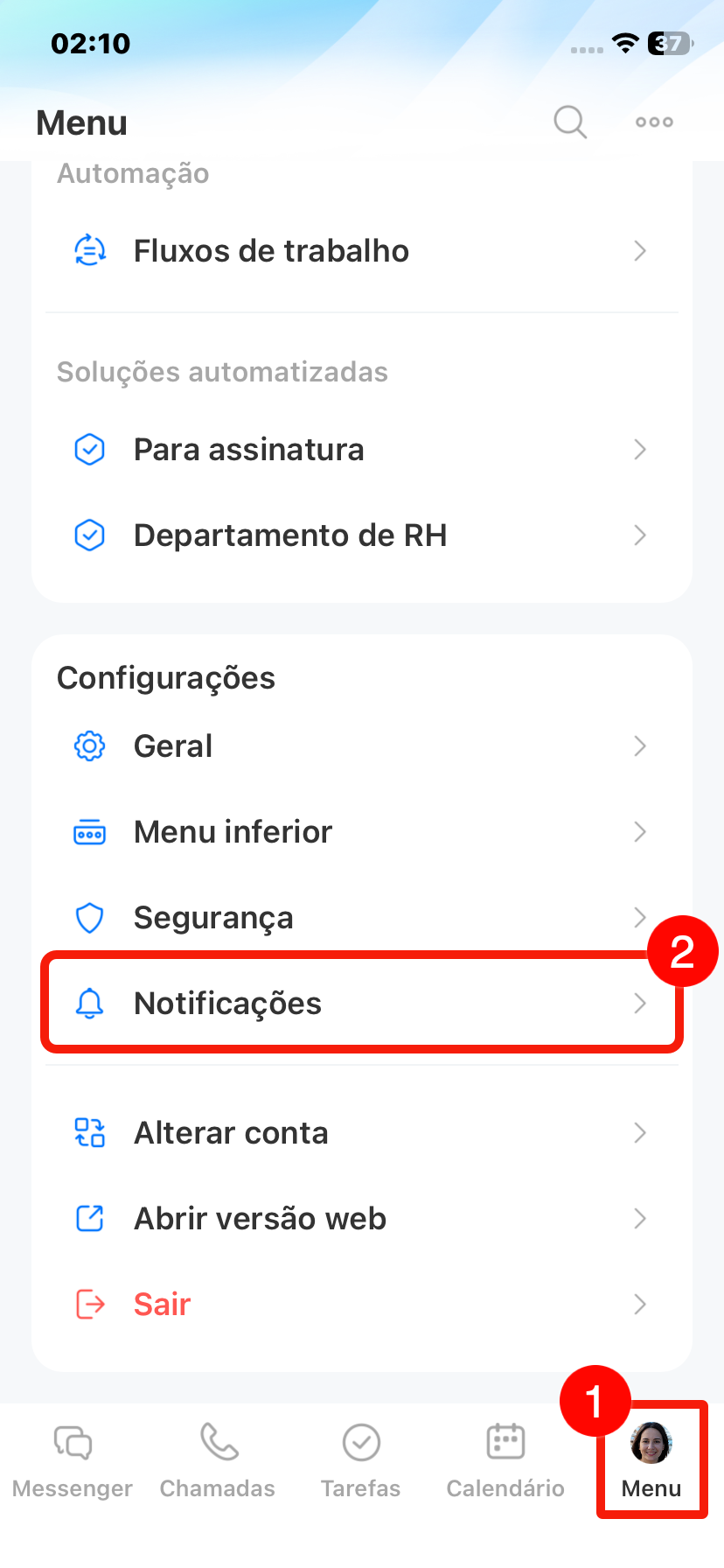
3. Abra Notificações push.
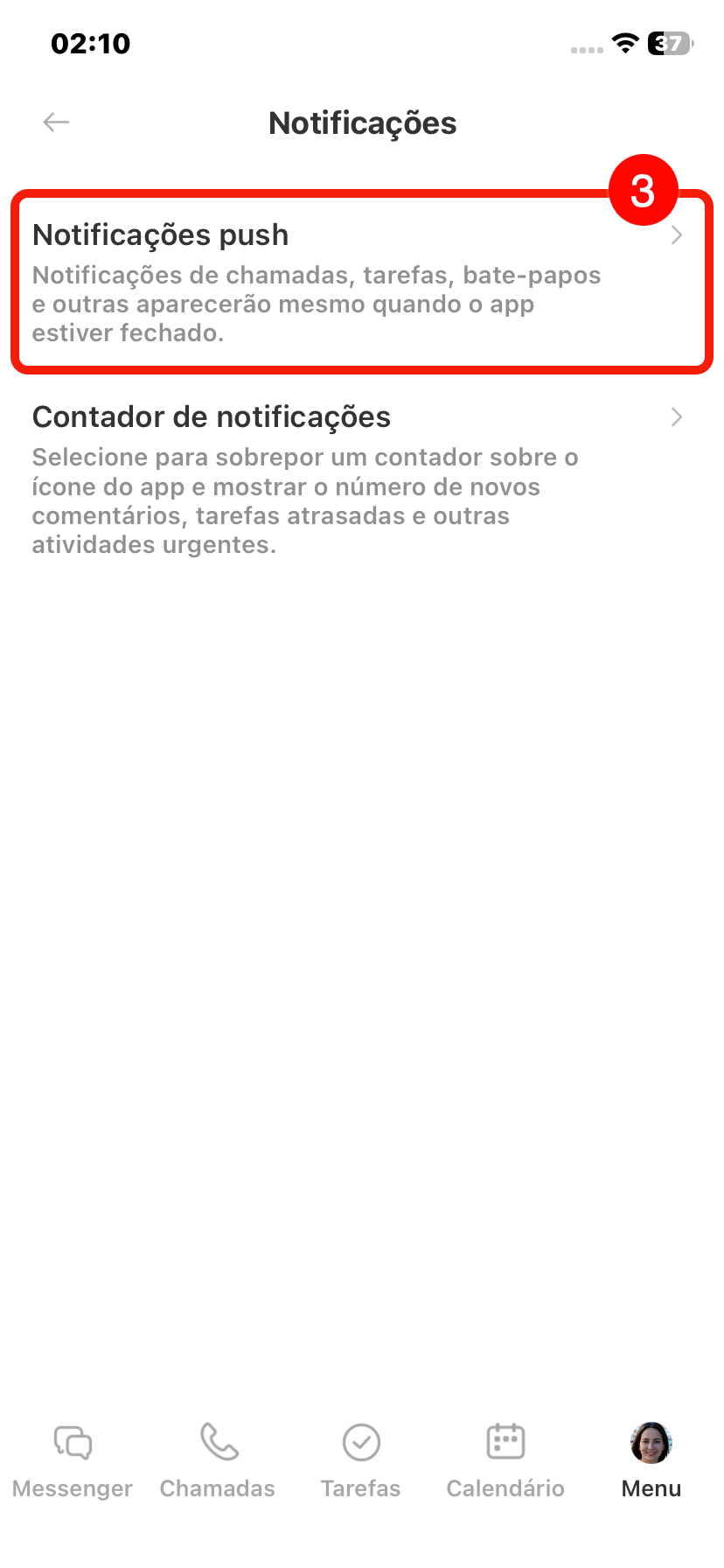
4. Ative a opção Notificações push. Depois disso, as notificações aparecerão na tela do celular, mesmo quando o aplicativo estiver fechado.
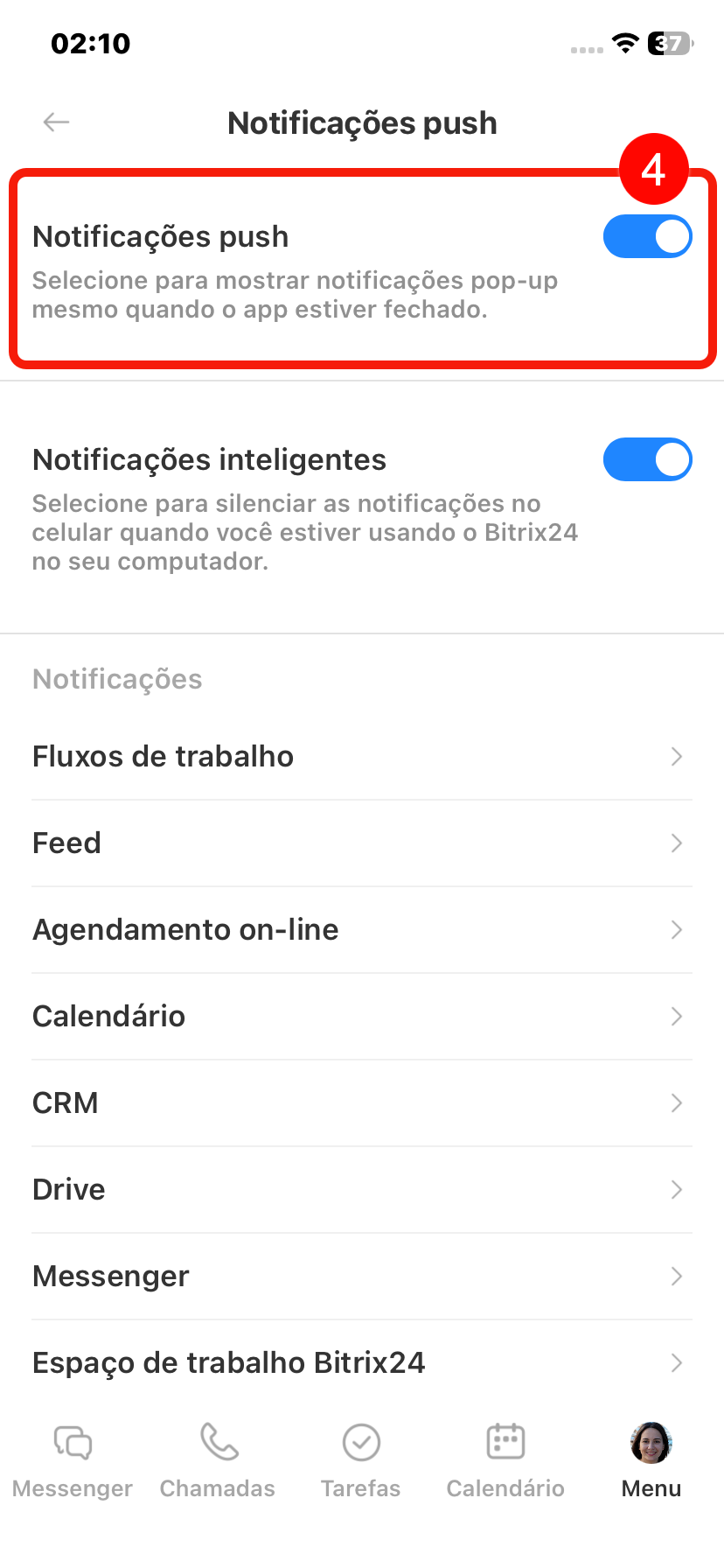
5. Se desejar, ative as Notificações inteligentes. As notificações não serão enviadas ao celular enquanto você estiver usando o Bitrix24 no computador.
É útil se você usa o Bitrix24 frequentemente no computador: o celular não vai repetir as notificações que você já vê na tela.
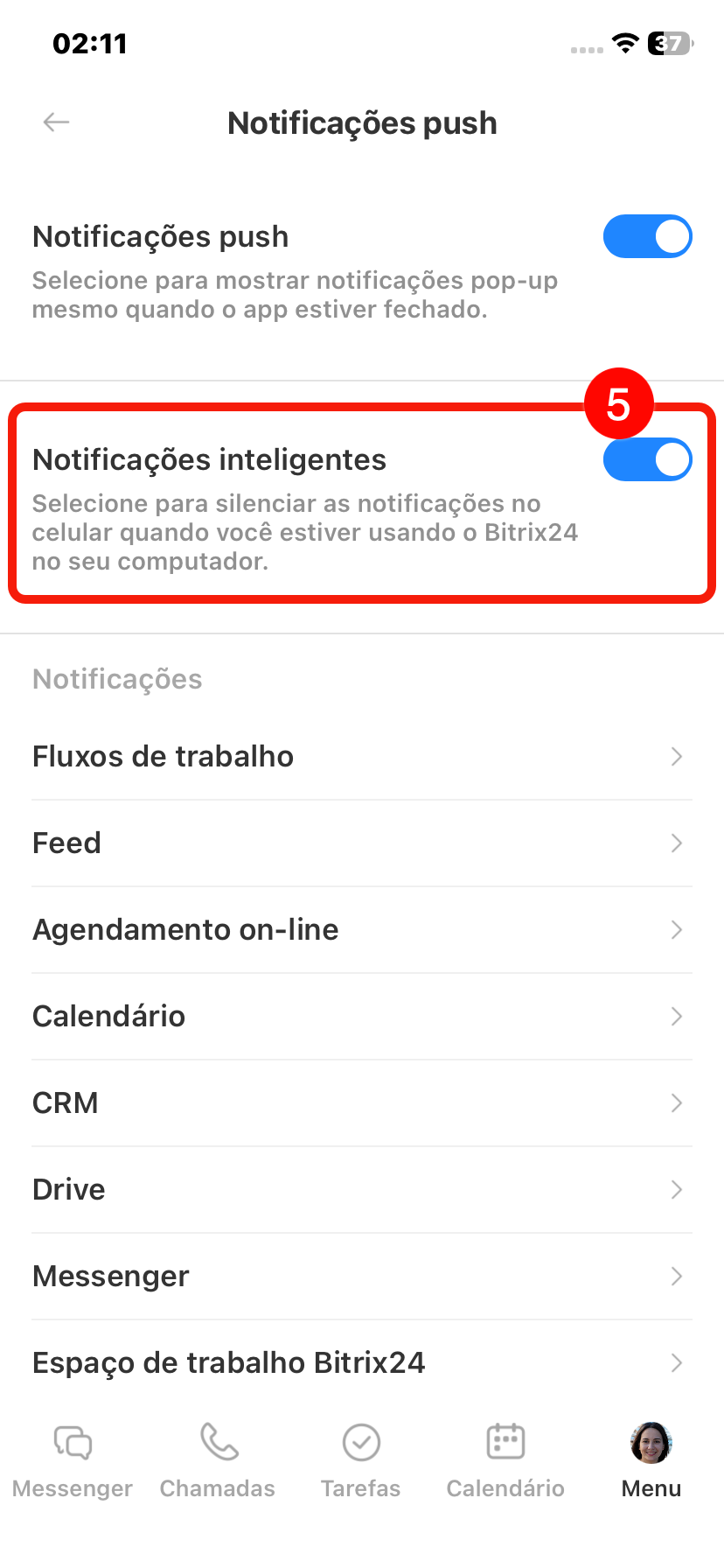
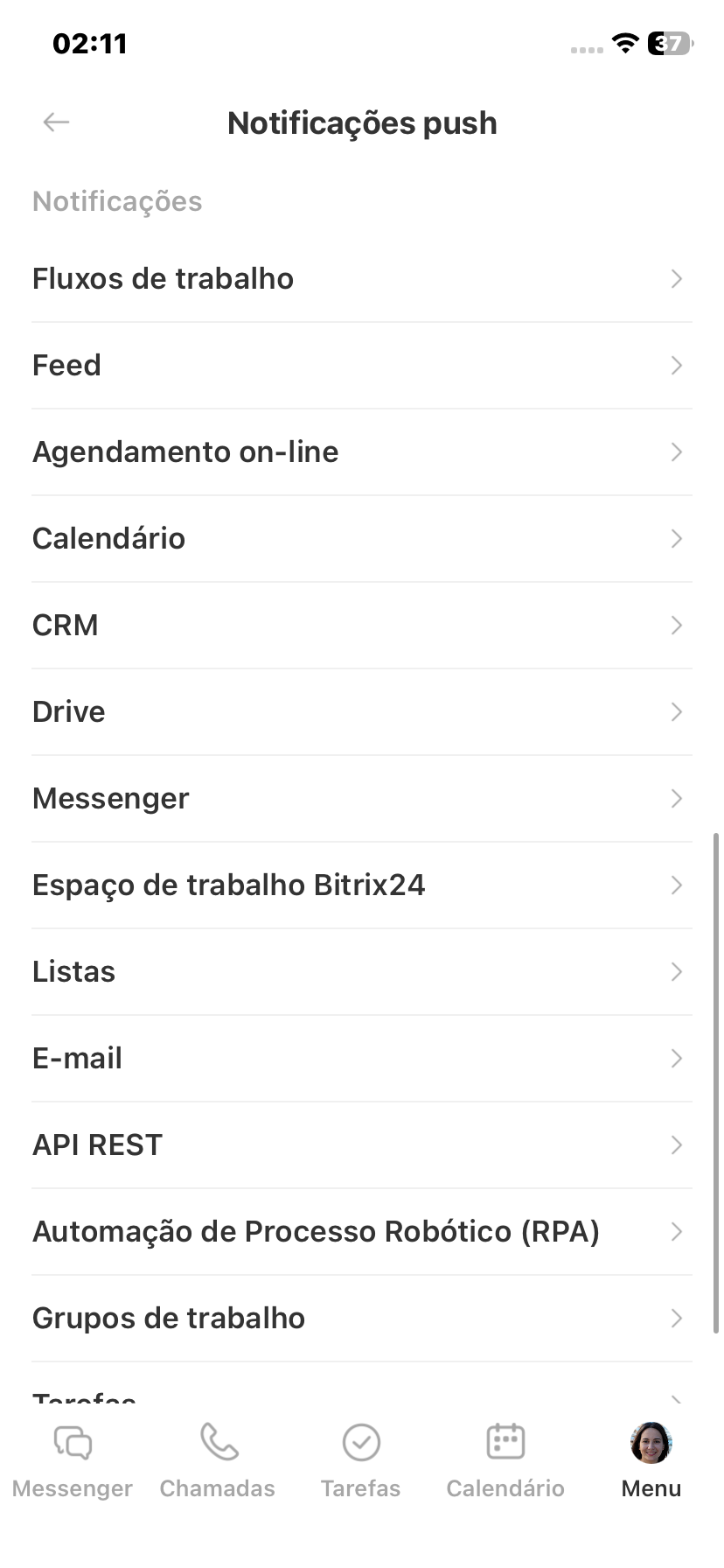
Configurar notificações por seções. Abaixo, na mesma página, há uma lista de seções: CRM, Tarefas, Feed e outras. Acesse a seção desejada e ative apenas os eventos sobre os quais você quer receber notificações.
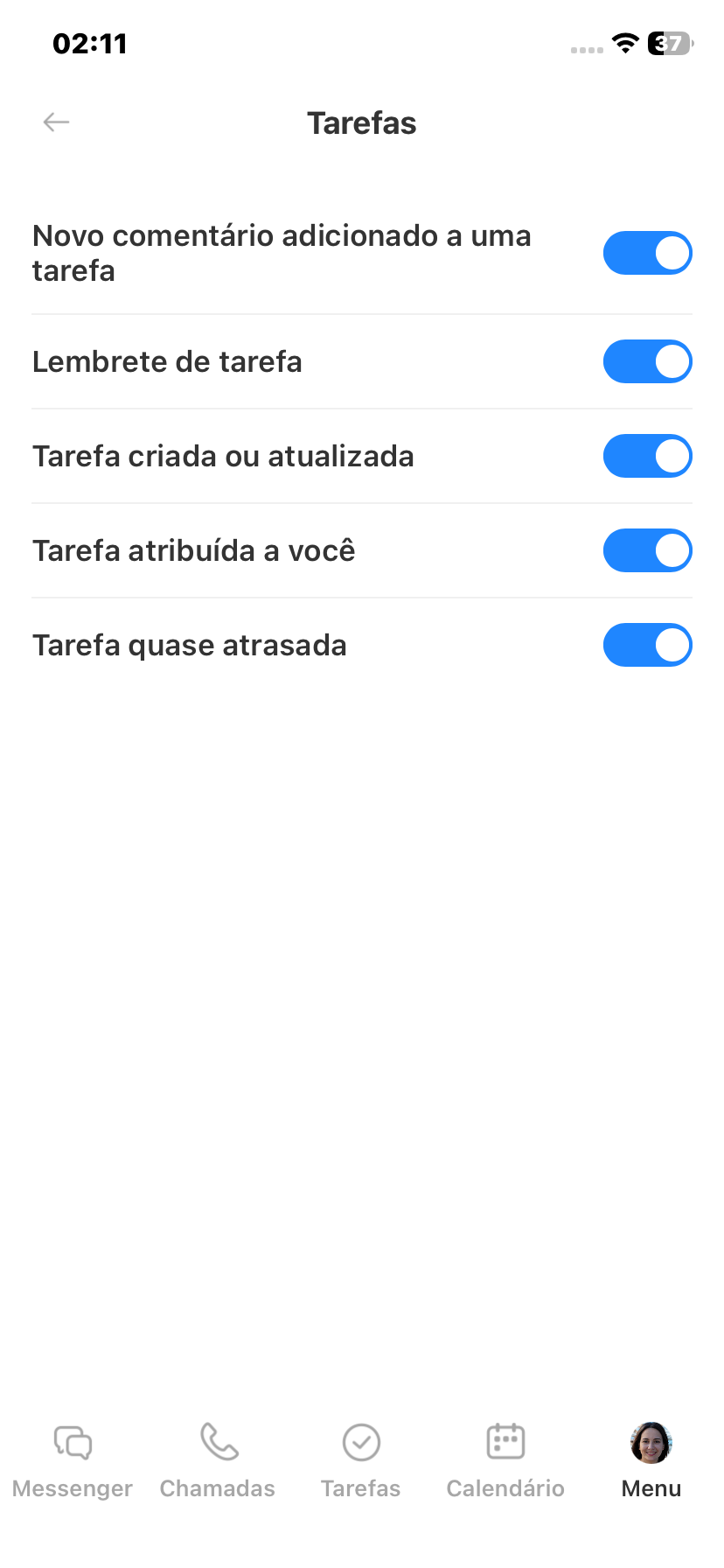
Por exemplo, na seção Tarefas você pode ativar separadamente notificações sobre novos comentários, lembretes, quando você for designado como responsável e quando o prazo estiver próximo.
Configurar o indicador de notificações
O indicador é um ícone vermelho no aplicativo. Ele mostra a quantidade de eventos não lidos: novos comentários, tarefas atrasadas e outras atividades pendentes.
O indicador e as notificações push funcionam de forma independente: você pode receber notificações na tela, mas não exibir o indicador no ícone, e vice-versa.
1–2. Acesse Menu > Notificações.
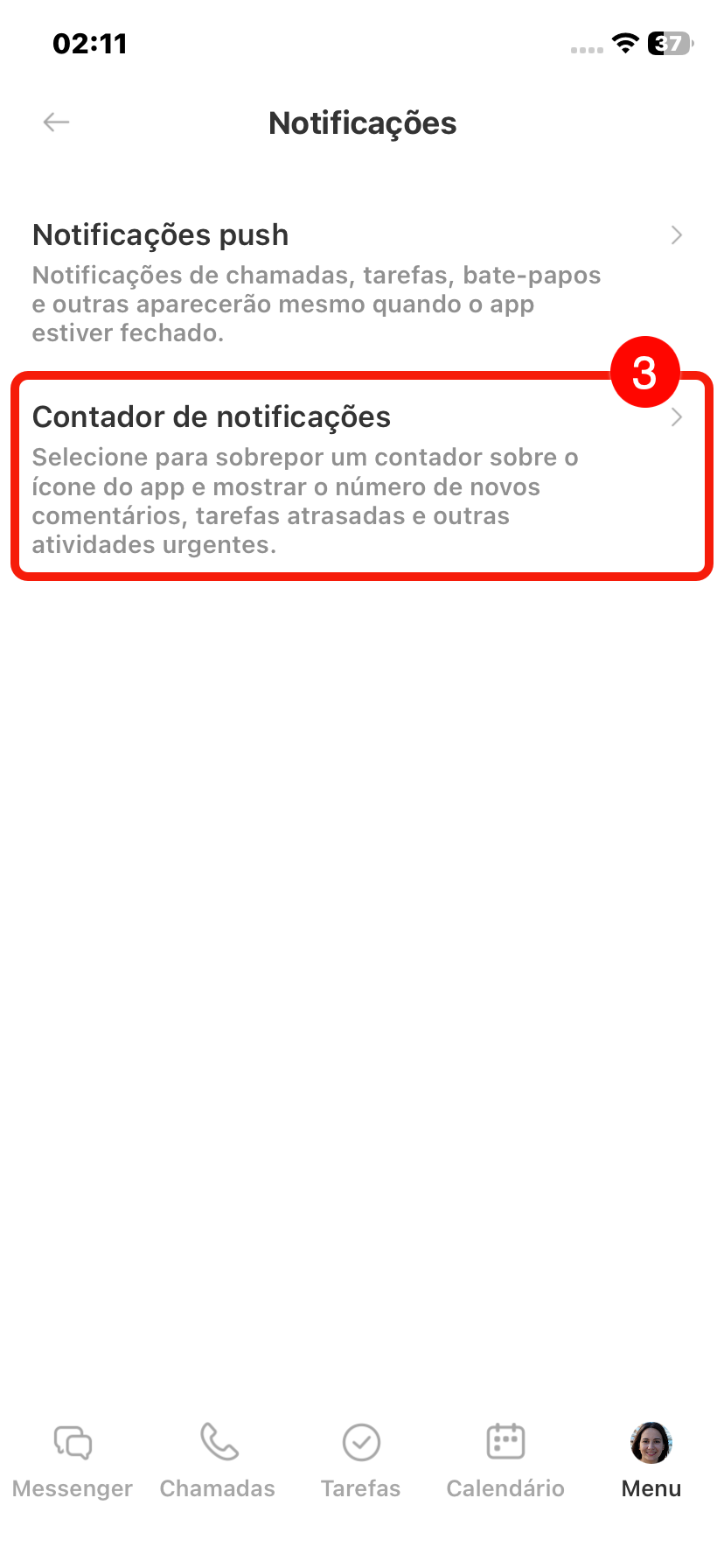
3. Abra Contador de notificações.
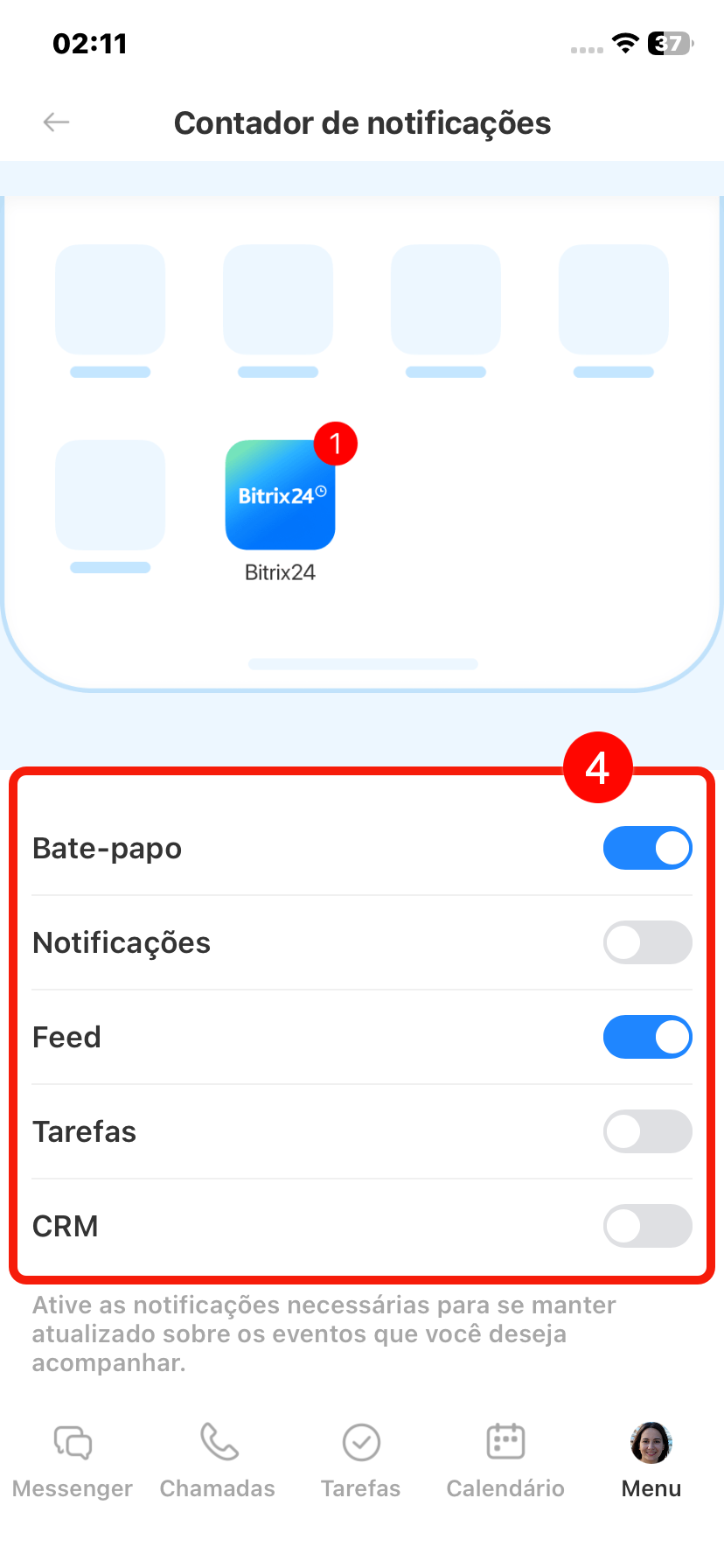
4. Ative os interruptores para as seções desejadas: CRM, Bate-papo, Tarefas e outras.
Permitir notificações nas configurações do iPhone
Se as notificações push estiverem ativadas no aplicativo, mas não chegarem, verifique as configurações do iPhone.
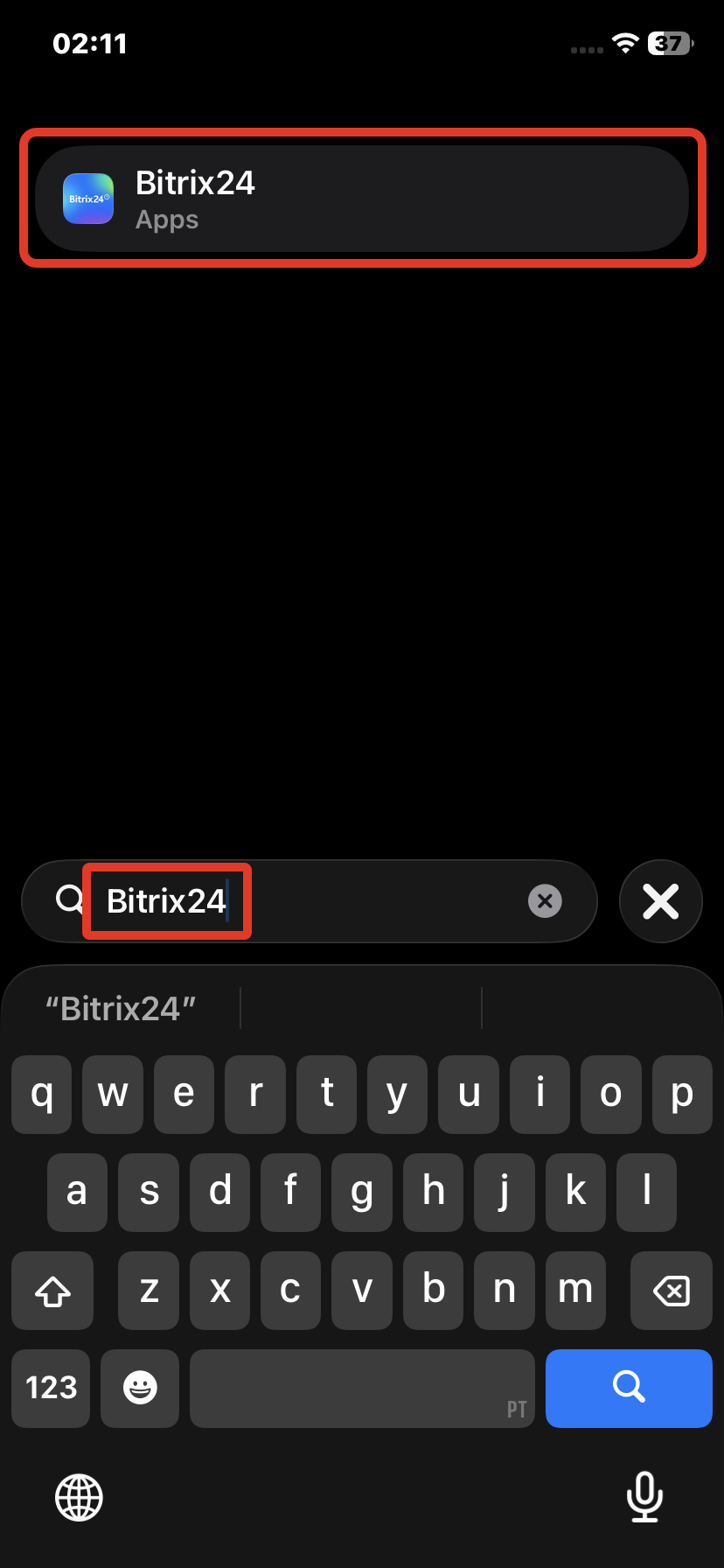
Abra Ajustes no iPhone e, na barra de busca, digite Bitrix24. Selecione o aplicativo na lista.
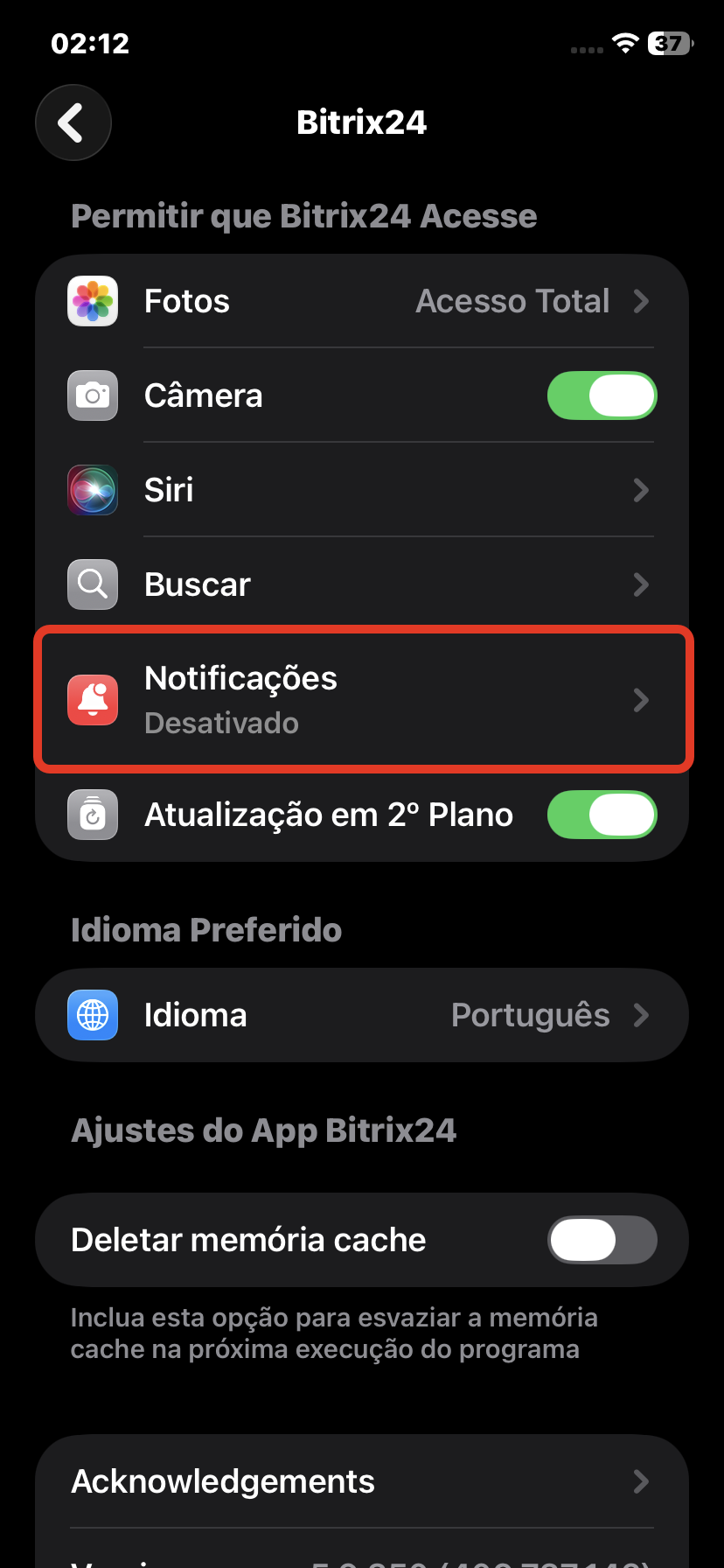
Toque em Notificações.
Verifique se a opção Permitir notificações está ativada. Nessa mesma tela, escolha como as notificações serão exibidas: na tela bloqueada, na central de notificações ou como banners.
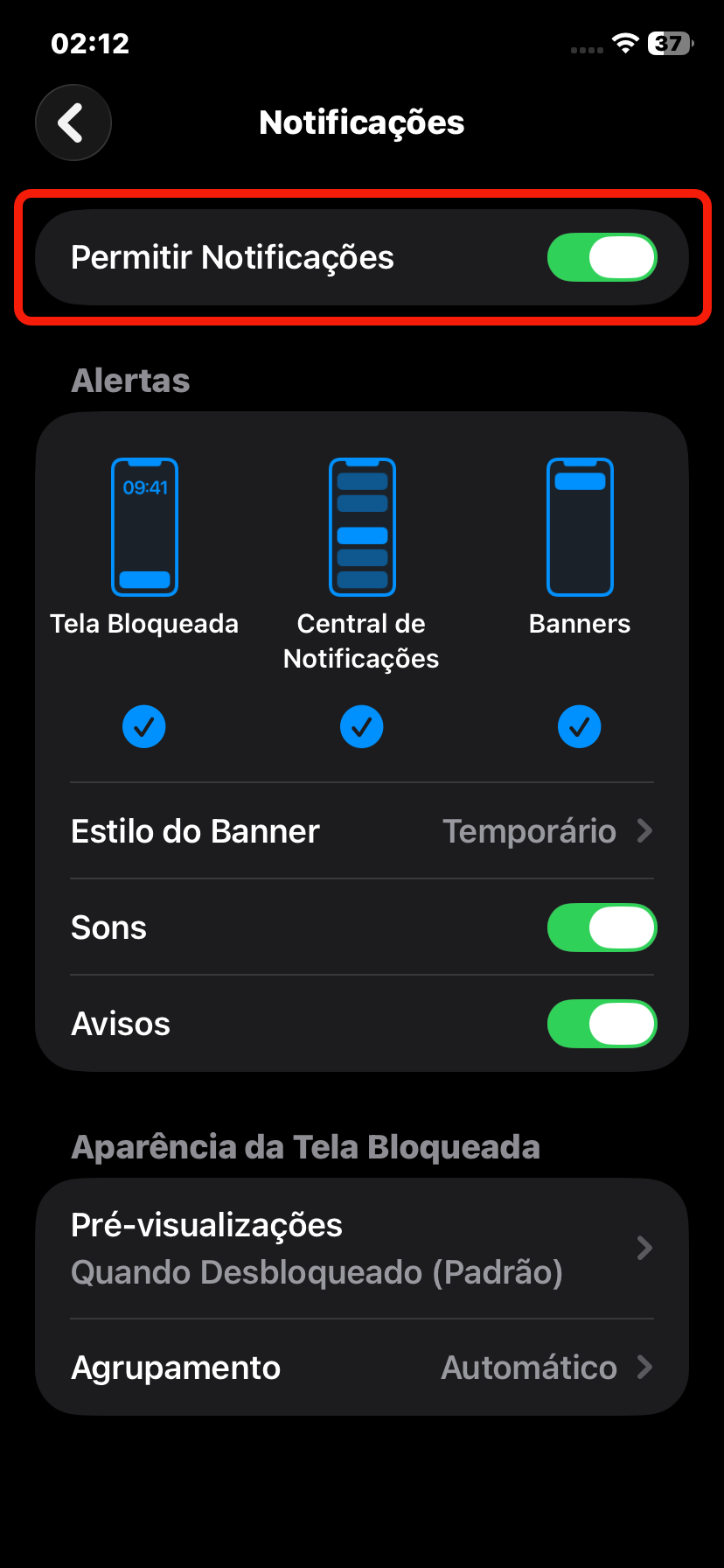
Depois disso, as notificações do Bitrix24 chegarão ao iPhone no formato escolhido.