
As notificações no aplicativo móvel do Bitrix24 ajudam você a não perder eventos importantes, por exemplo, mensagens de colegas, mudanças em negócios ou novas tarefas.
Para receber notificações no Android, ative-as no aplicativo móvel do Bitrix24 e nas configurações do seu dispositivo.
Passo 1. Ativar notificações no aplicativo
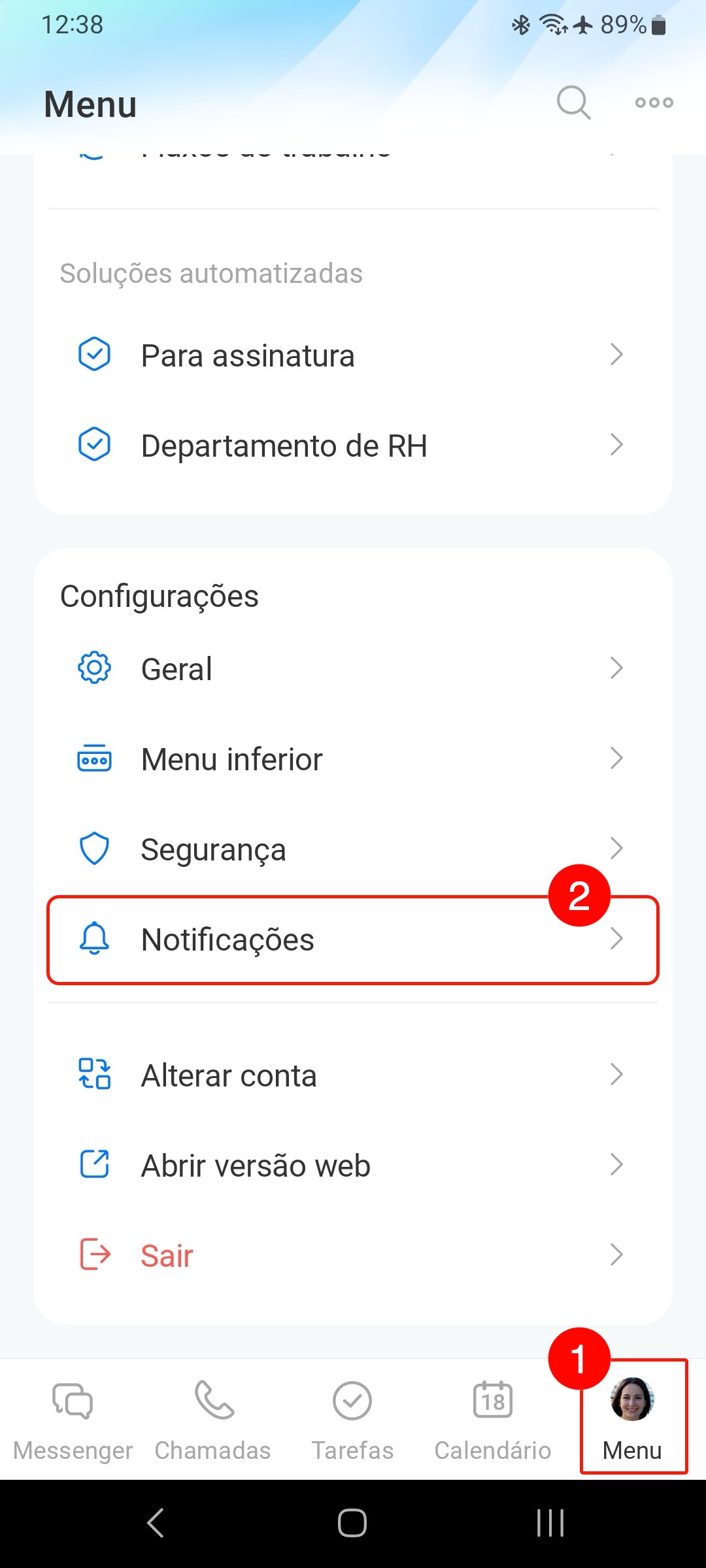
Vá até a aba Menu no canto inferior direito e toque em Notificações.
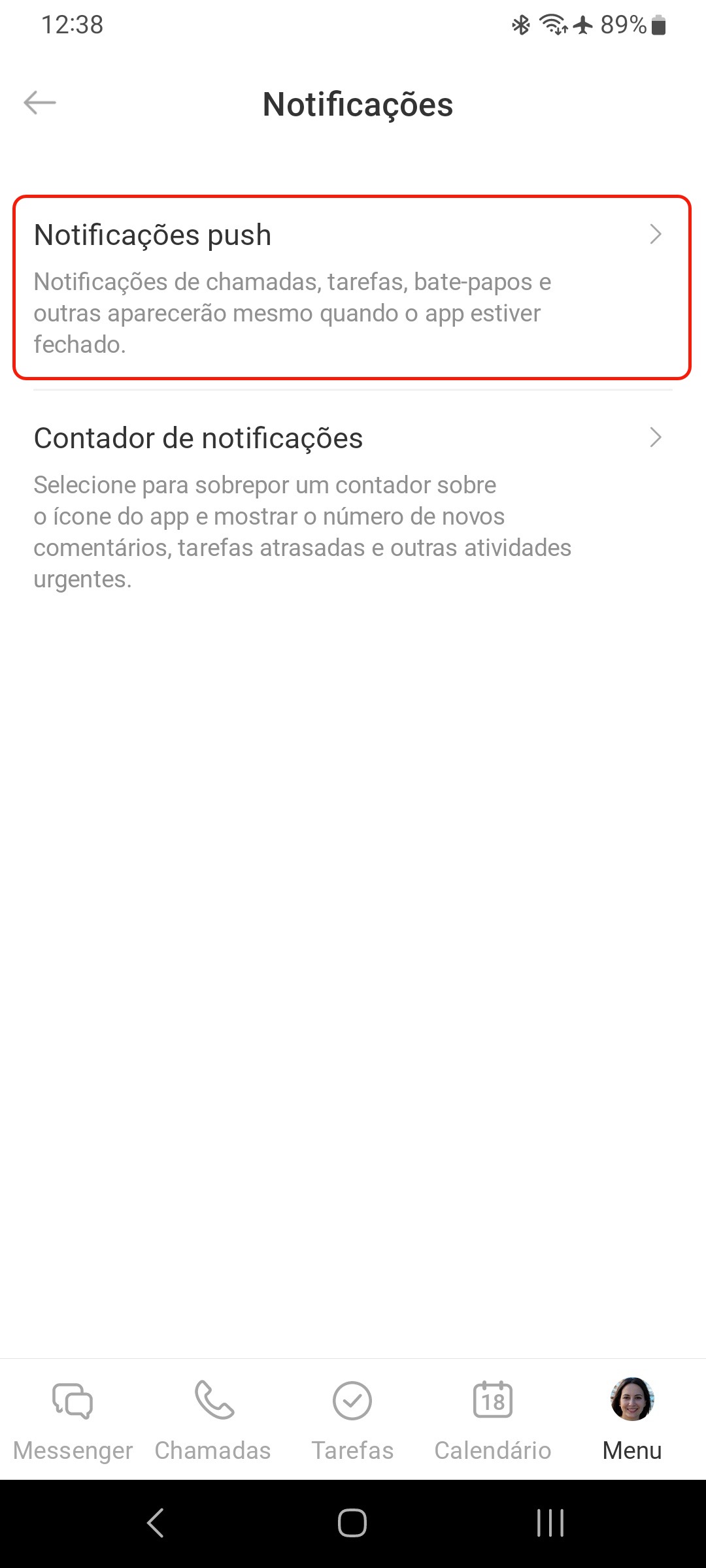
Abra a seção Notificações push.
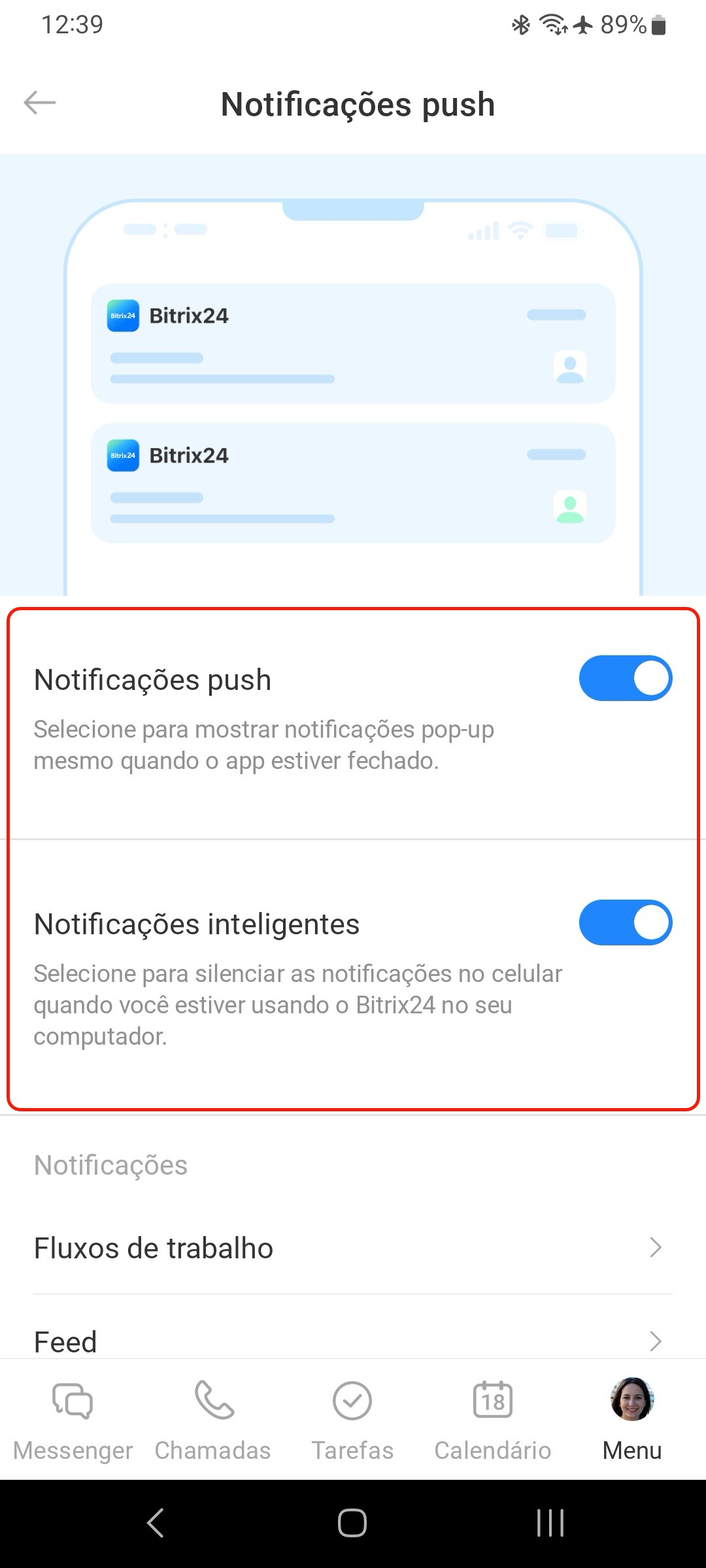
Ative as opções desejadas:
- Notificações push: elas aparecerão na tela do celular, mesmo com o aplicativo fechado. Por exemplo, uma mensagem de um colega ou uma notificação de tarefa aparece na tela na hora.
- Notificações inteligentes: as notificações não são duplicadas no celular quando o Bitrix24 está aberto no computador.
Passo 2. Permitir notificações no Android
Sem isso, as notificações push não serão recebidas, mesmo que estejam ativadas no aplicativo móvel do Bitrix24.
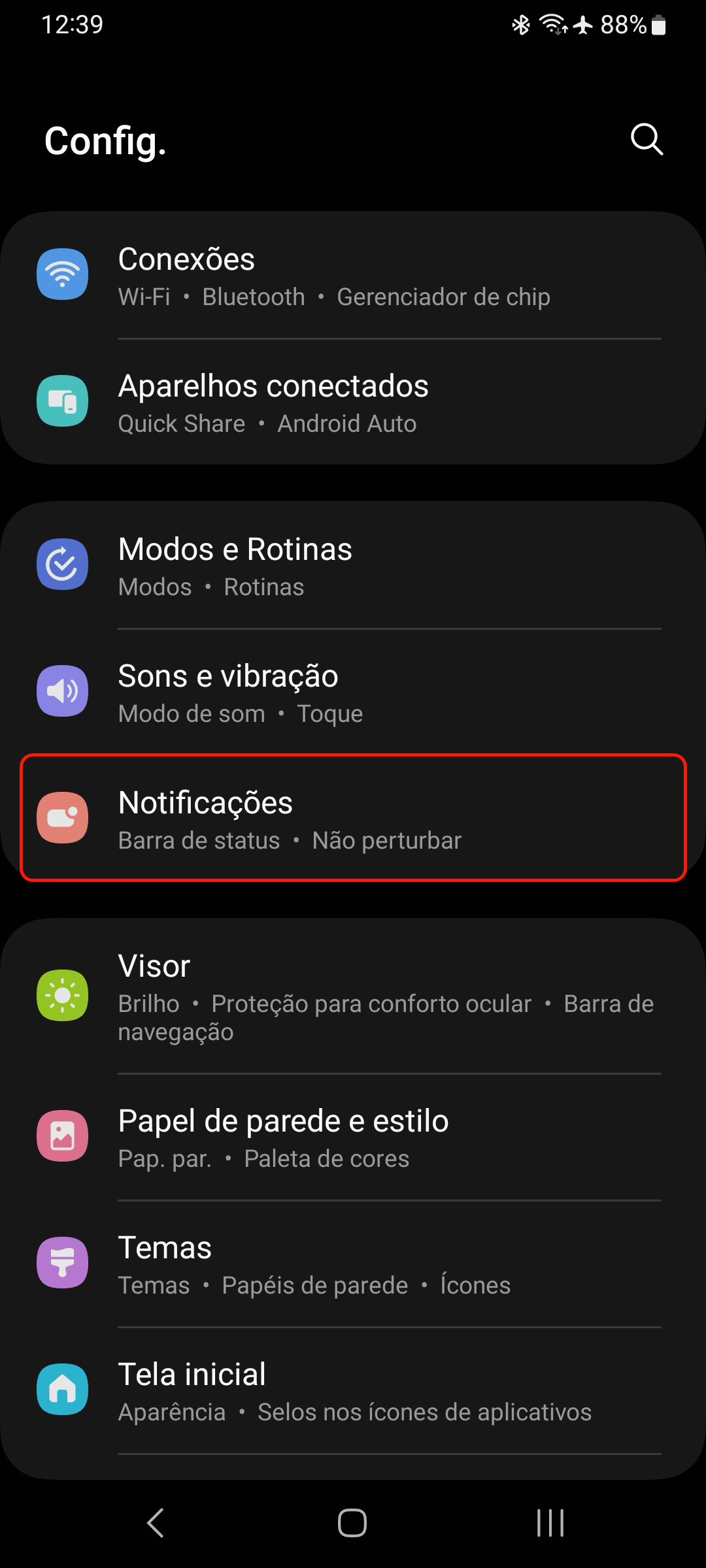
Abra as configurações do seu dispositivo e vá até a seção Notificações e barra de status. Se não encontrar a seção, use a busca na parte superior da tela.
Encontre o aplicativo Bitrix24 na lista ou através da busca. Toque nele para abrir as configurações de notificação.
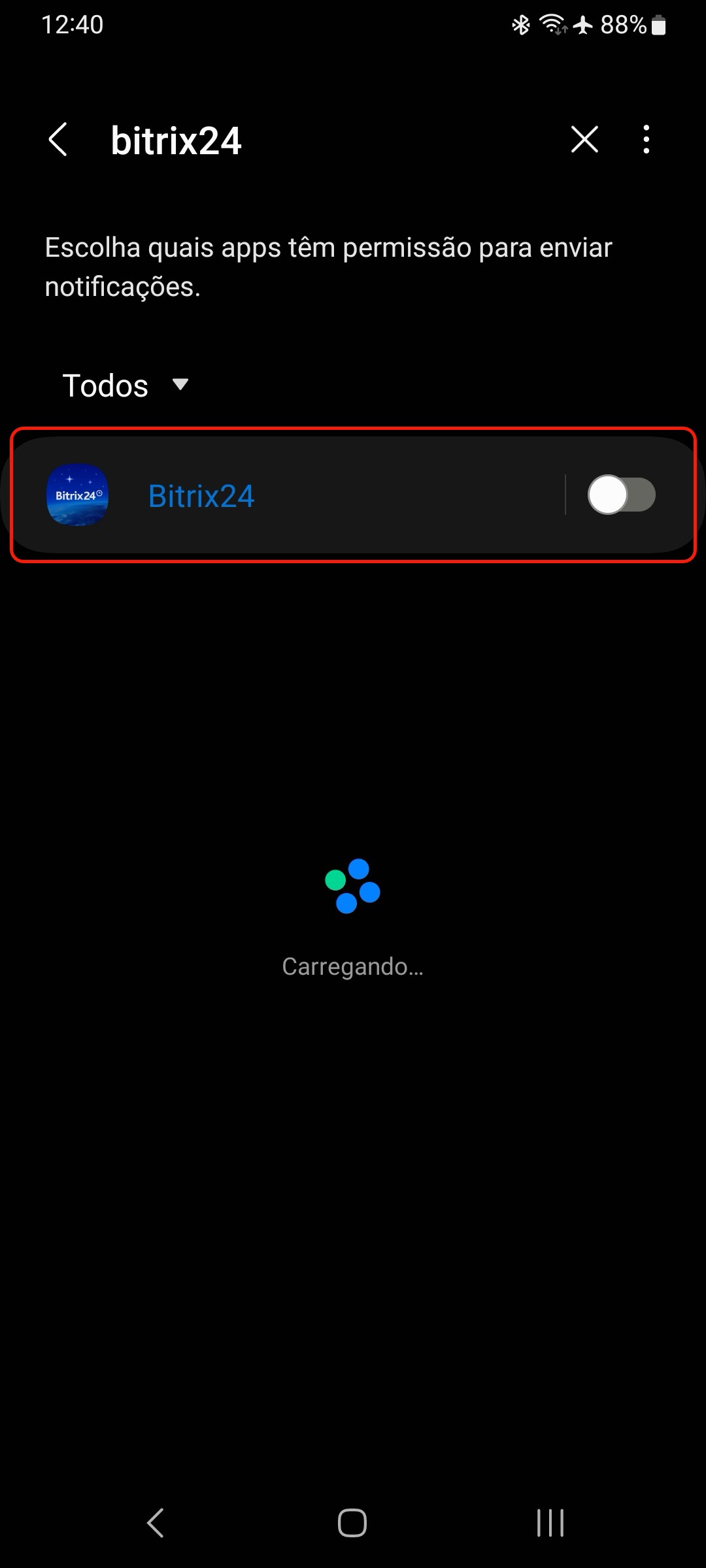
Ative a opção Permitir notificações; as notificações do Bitrix24 passarão a chegar no seu celular.
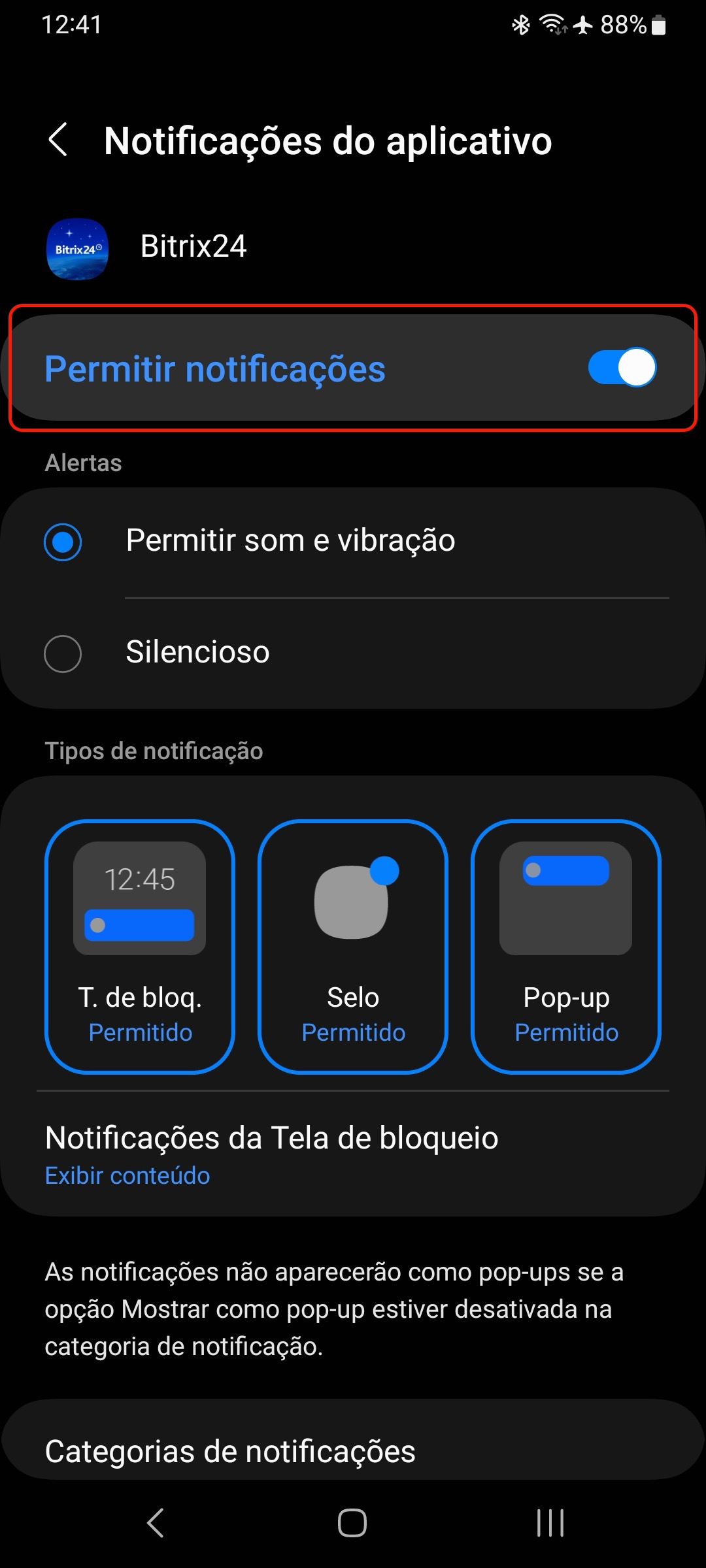
Dependendo do modelo do dispositivo, o conjunto de configurações adicionais pode variar. Por exemplo, você pode:
- ativar marcadores de notificações não lidas (badges) no ícone do aplicativo;
- configurar diferentes tipos de notificações;
- escolher onde exibir as notificações (na tela de bloqueio, como banners ou em ambos os lugares);
- escolher o som da notificação;
- permitir notificações no modo Não perturbe;
- ocultar o texto das notificações na tela de bloqueio.