Nos chats do Bitrix24, é fácil conversar com colegas e clientes, trocar arquivos, criar tarefas e agendar reuniões diretamente da conversa. Com o aplicativo móvel, você pode continuar trabalhando e não perder mensagens nem chamadas, mesmo quando estiver em deslocamento.
Conteúdo do artigo:
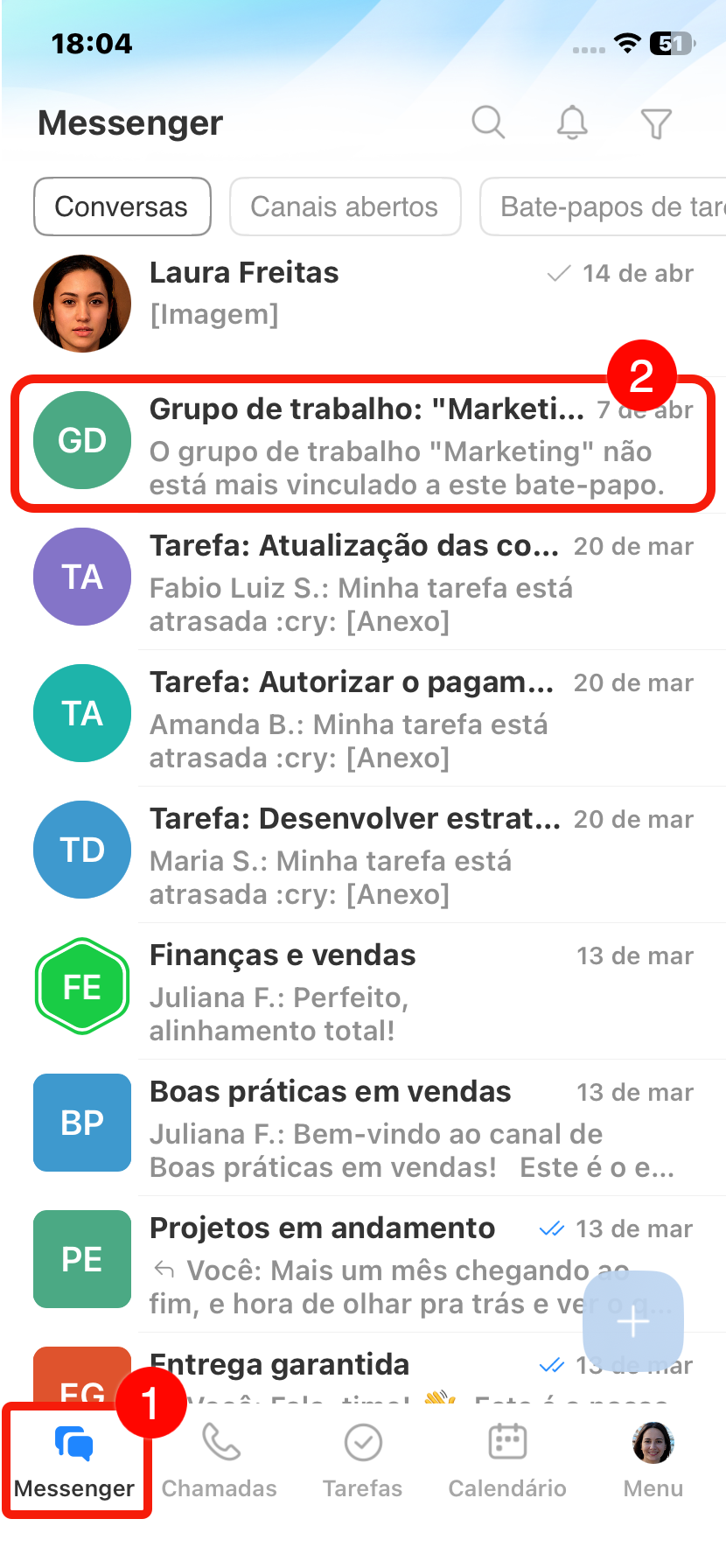
Acesse Mensagens e abra o chat desejado.
Criar e enviar uma mensagem
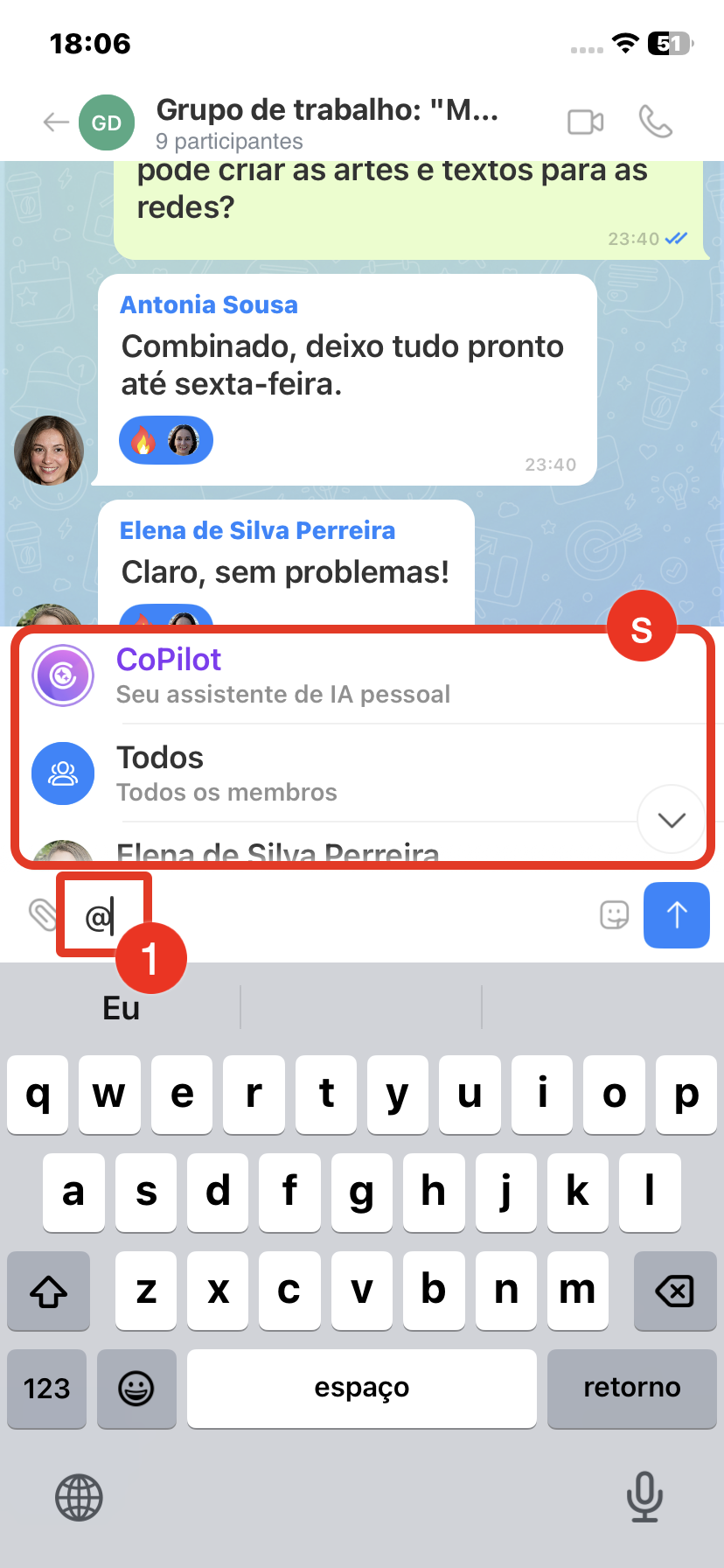
Mencionar um colaborador, chat, ao CoPilot ou todos. Clique em + ou @, digite o que deseja e escolha a opção na lista.
- Colaborador ou chat: será adicionado um link para o chat (em grupo ou individual). Se o colega estiver no chat, ele receberá uma notificação e não perderá a mensagem.
- Todos: todos os participantes do chat receberão uma notificação. É útil para enviar um aviso ou lembrete geral.
- CoPilot: a IA ajuda você a entender rapidamente a conversa. Resume os tópicos, destaca o principal e mostra a essência do diálogo.
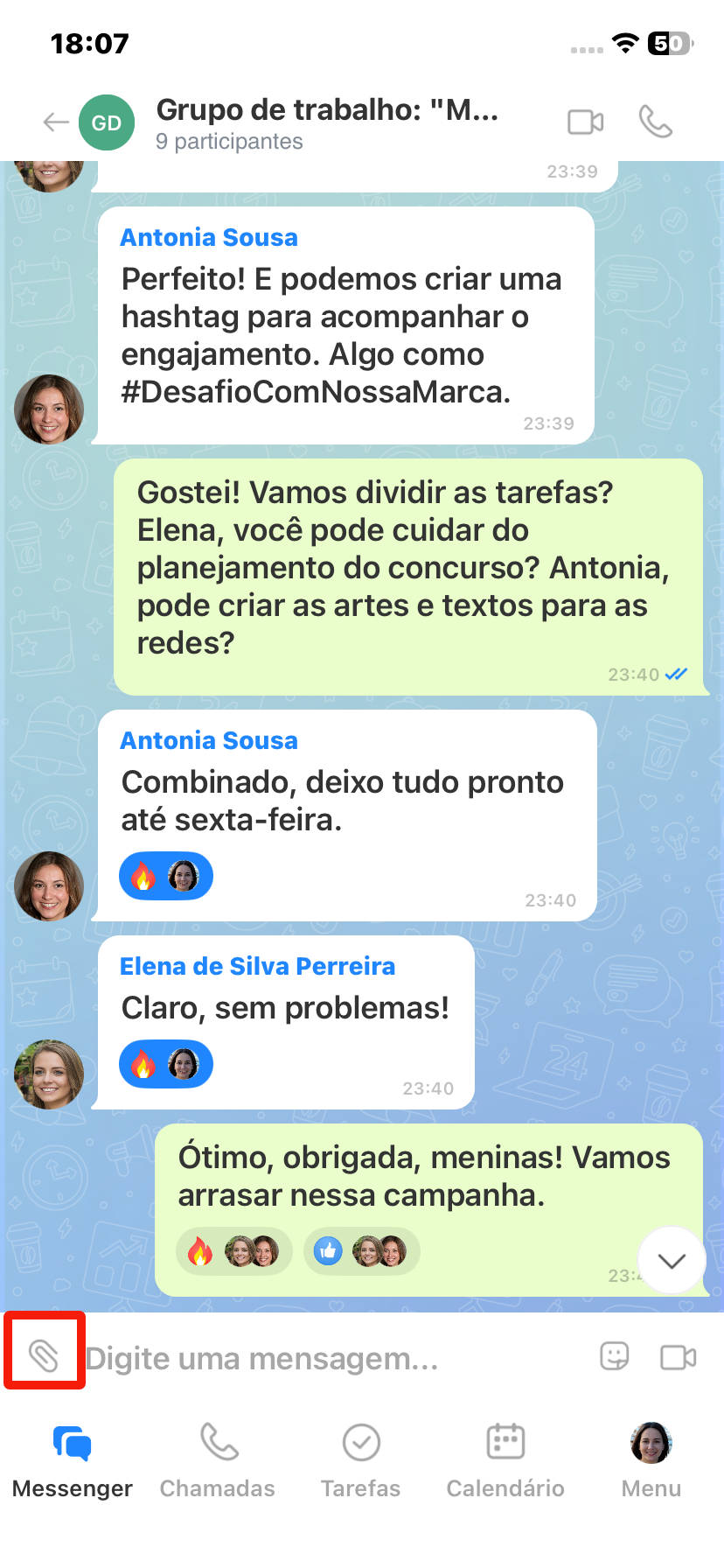
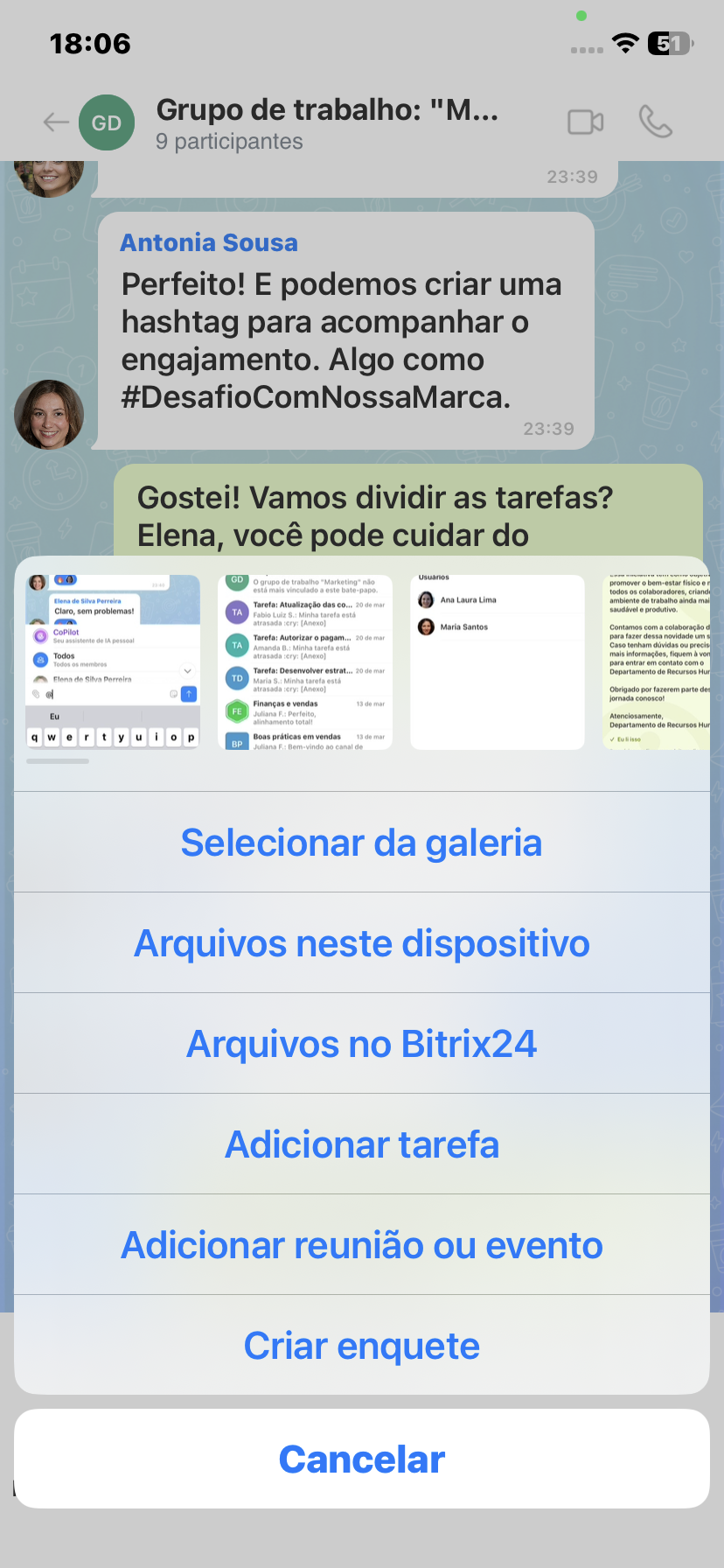
Adicionar anexo. Clique no clipe para:
- enviar um arquivo do dispositivo ou do Bitrix24 Drive. Os arquivos serão adicionados na ordem em que você os selecionou;
- criar uma tarefa ou agendar uma reunião no calendário. Uma mensagem com o link para o elemento aparecerá no chat;
- adicionar uma enquete.
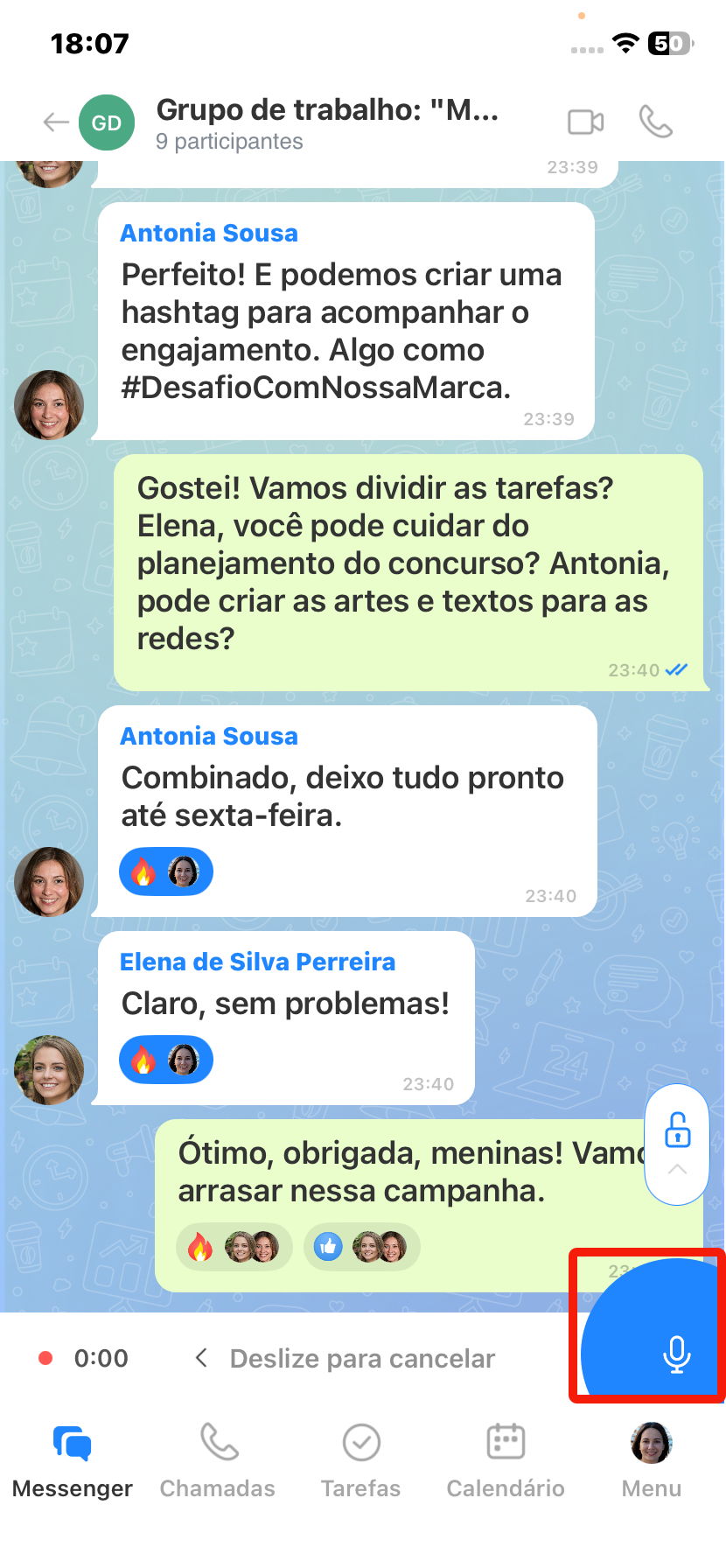
Gravar uma mensagem de voz. Pressione e segure o ícone do microfone. Deslize para cima para gravar sem precisar manter o botão pressionado ou para a esquerda para cancelar. Antes de enviar, você pode ouvir a gravação. É possível avançar e retroceder.
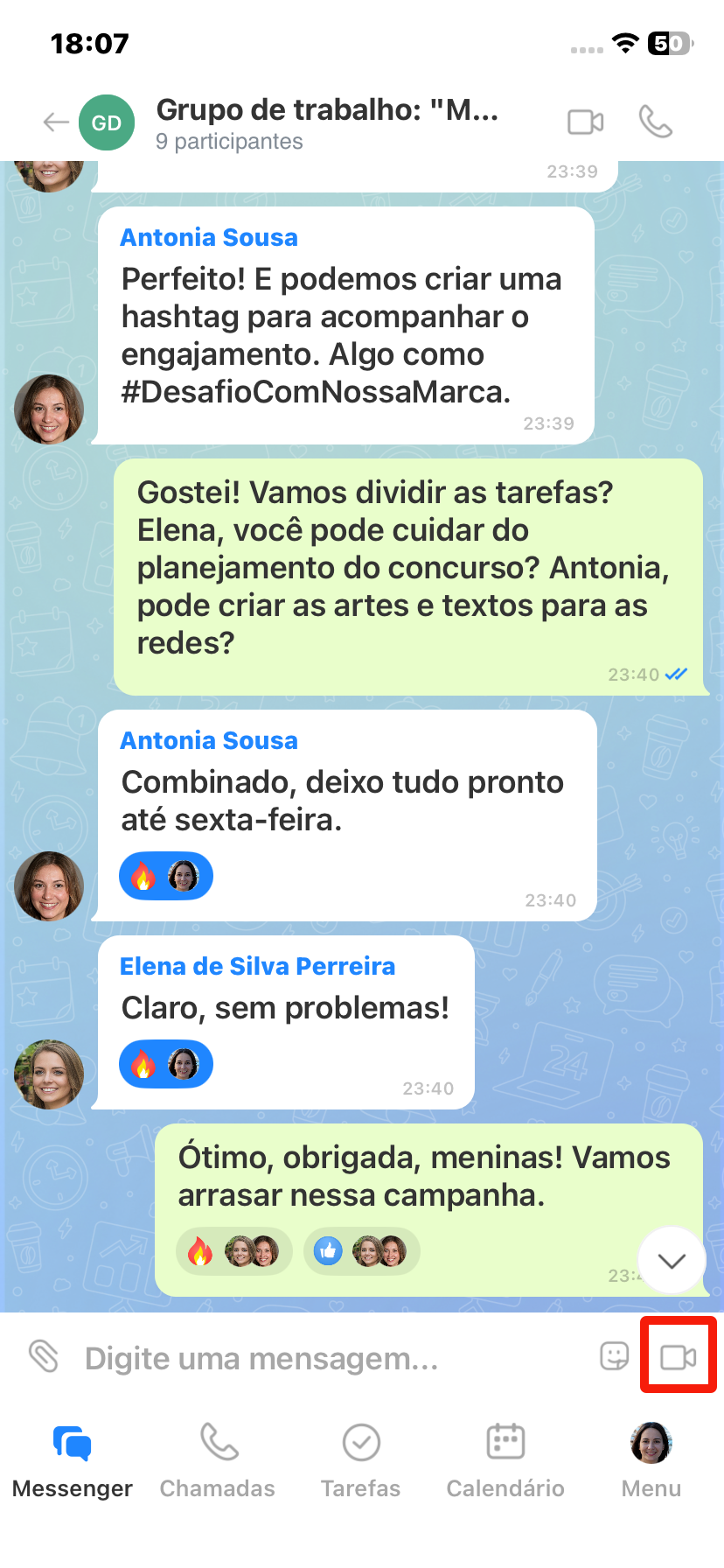
Gravar uma mensagem de vídeo. Toque no ícone do microfone e, em seguida, pressione e segure o ícone da câmera para gravar. A duração máxima é de um minuto. Solte para enviar ou deslize para a esquerda para cancelar.
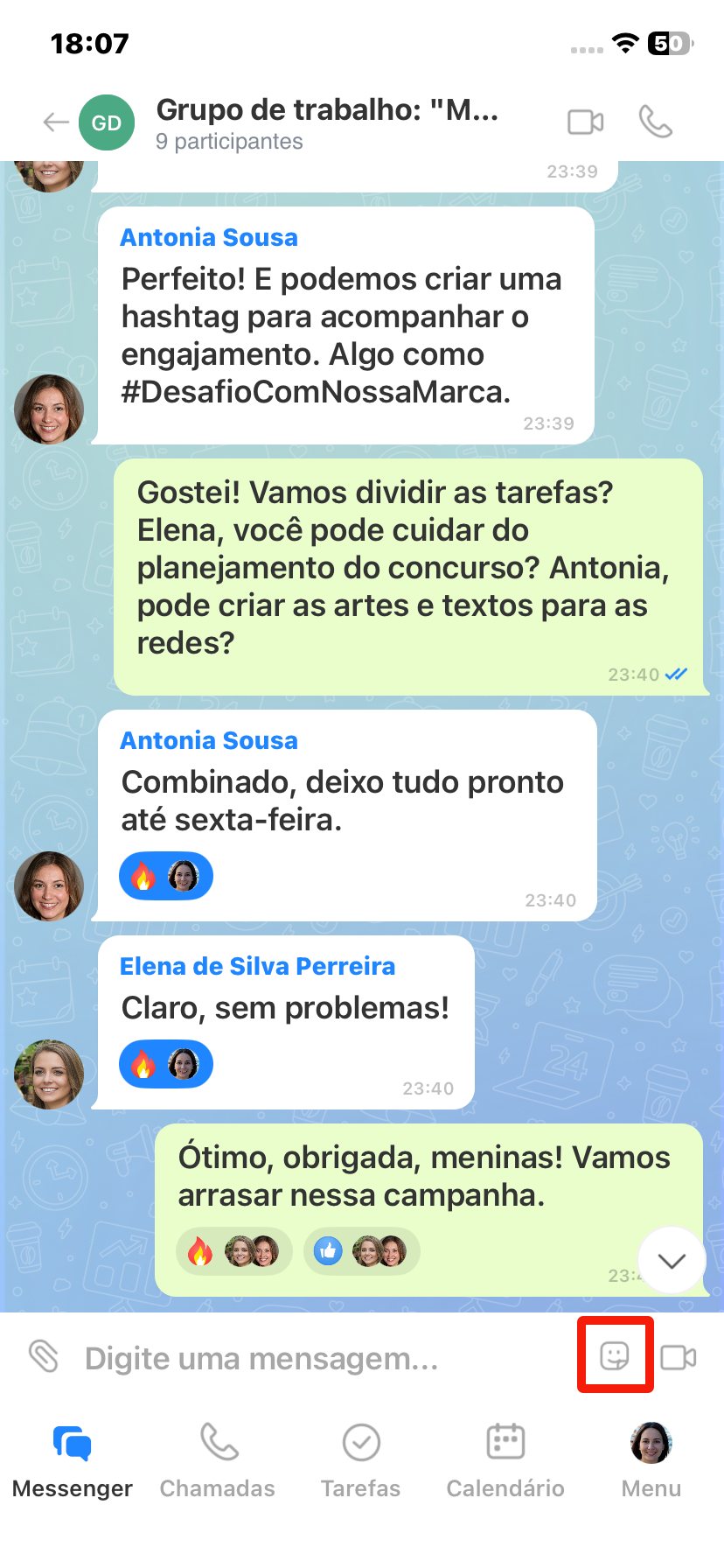
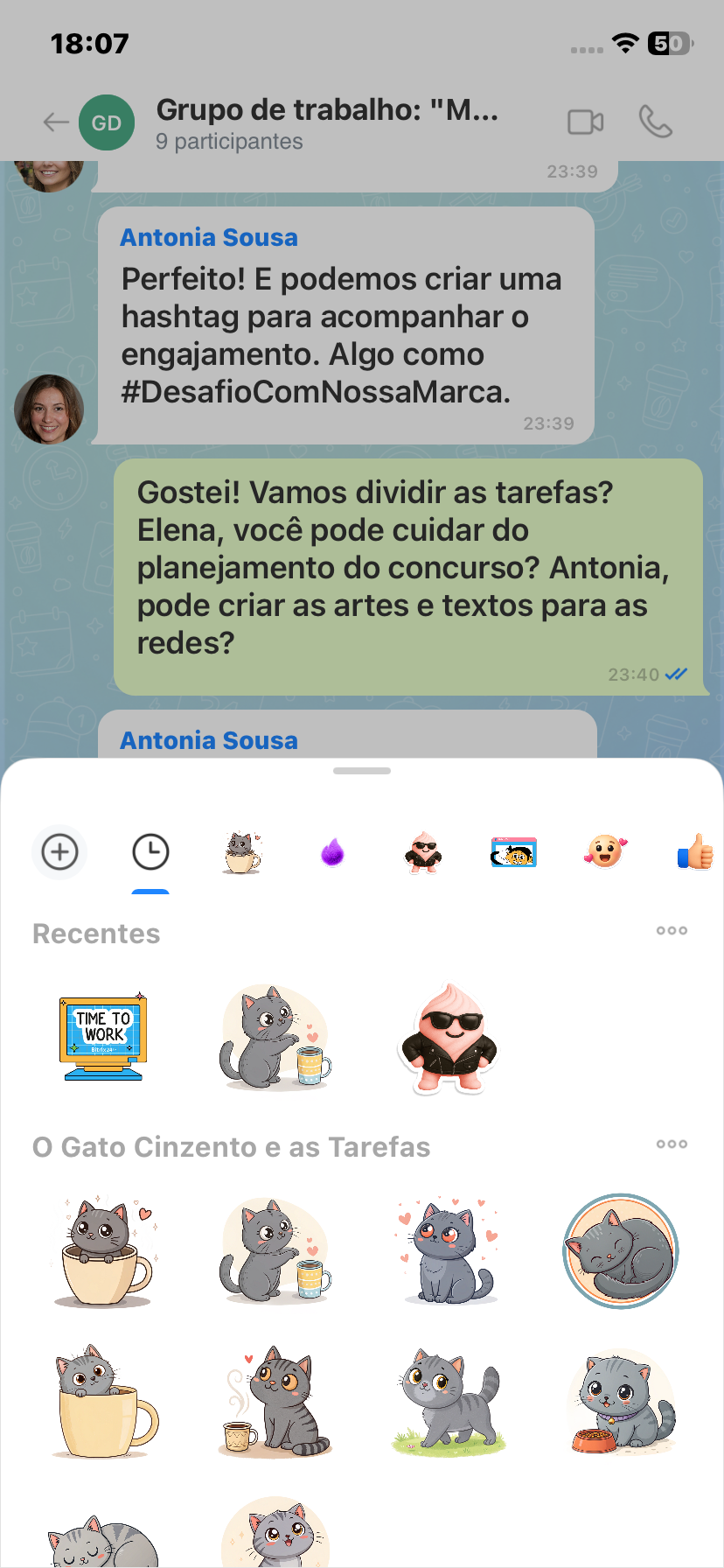
Enviar um sticker. Toque no ícone de sticker e escolha o desejado na lista.
Salvar rascunho. A mensagem não enviada permanecerá no chat para que você possa retomá-la depois.
Ler conversas
O status da mensagem é exibido no canto inferior direito: um visto indica mensagem entregue, dois vistos indicam mensagem visualizada.
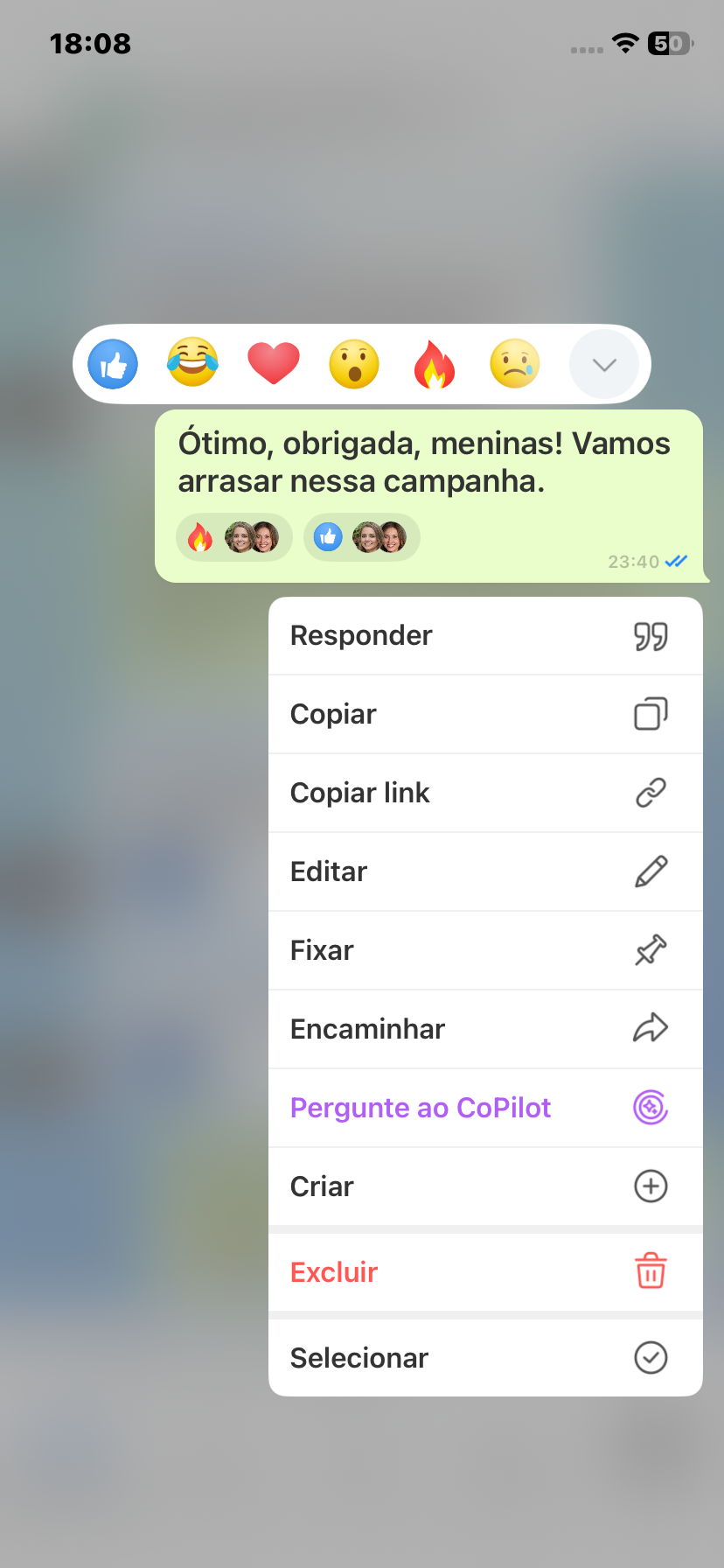
Reações. Pressione e segure a mensagem e escolha um emoji na lista. Clique duas vezes para curtir.
Ações com a mensagem. Pressione e segure a mensagem e escolha uma ação no menu:
- Responder: cita a mensagem original na resposta.
- Copiar, editar ou encaminhar para outro chat.
- Copiar link: você pode enviá-lo para seus colegas. O colaborador poderá ler a mensagem se for participante do chat ou se o chat for aberto.
- Fixar: a mensagem será exibida no topo do chat para todos os participantes. Você pode fixar até 50 mensagens.
- Perguntar ao CoPilot: cita a mensagem na resposta e menciona o CoPilot.
- Criar tarefa ou reunião.
- Baixar: os arquivos da mensagem serão salvos no dispositivo.
- Salvar no Bitrix24: os arquivos serão adicionados à pasta "Arquivos salvos" no seu disco pessoal.
- Abrir o perfil do usuário que enviou a mensagem.
- Excluir: se ninguém tiver lido a mensagem, não restará nenhuma notificação de exclusão no chat.
- Selecionar: para excluir ou encaminhar até 20 mensagens ao mesmo tempo.
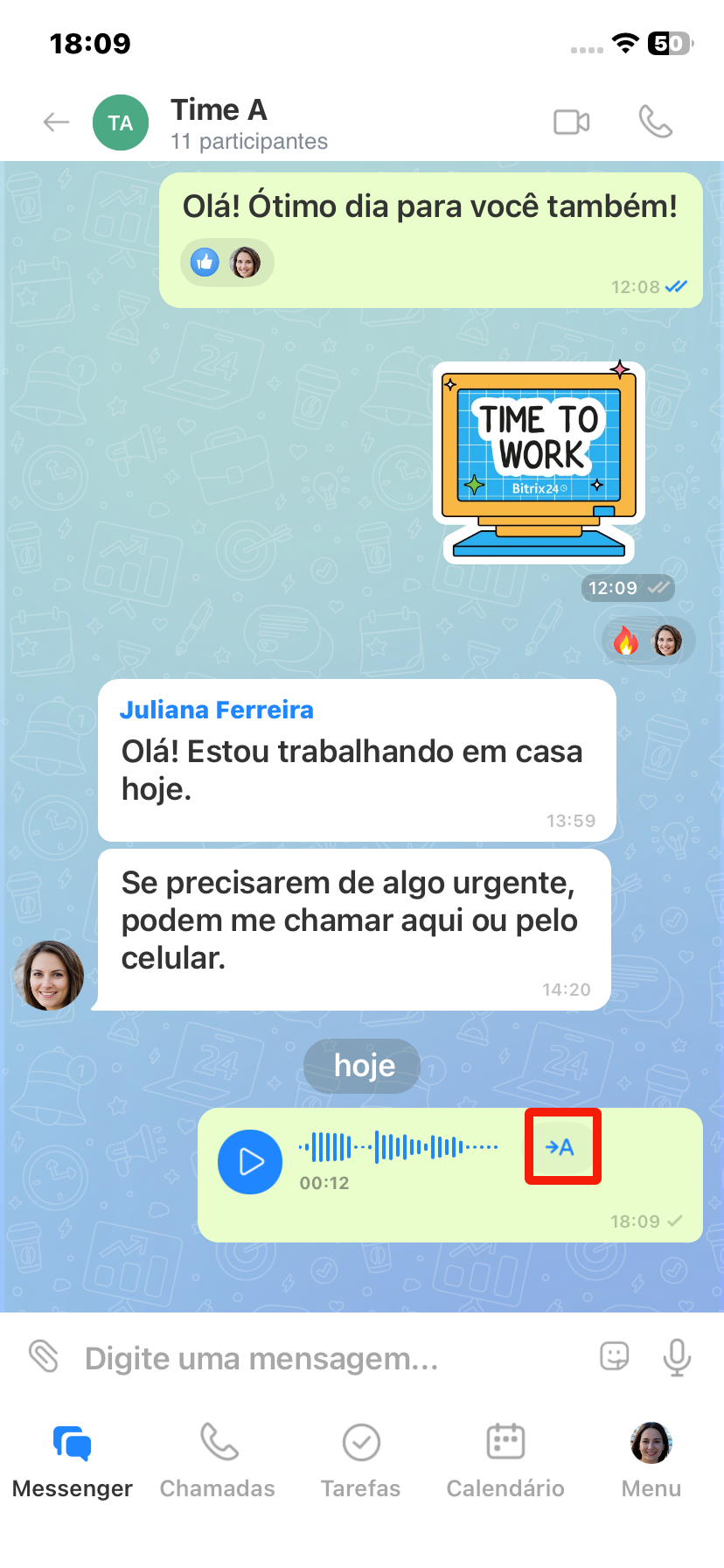
Transcrição de mensagens de voz e vídeo. Toque no ícone de transcrição (→ A). O Bitrix24 exibirá o texto da mensagem e indicará o humor do interlocutor.
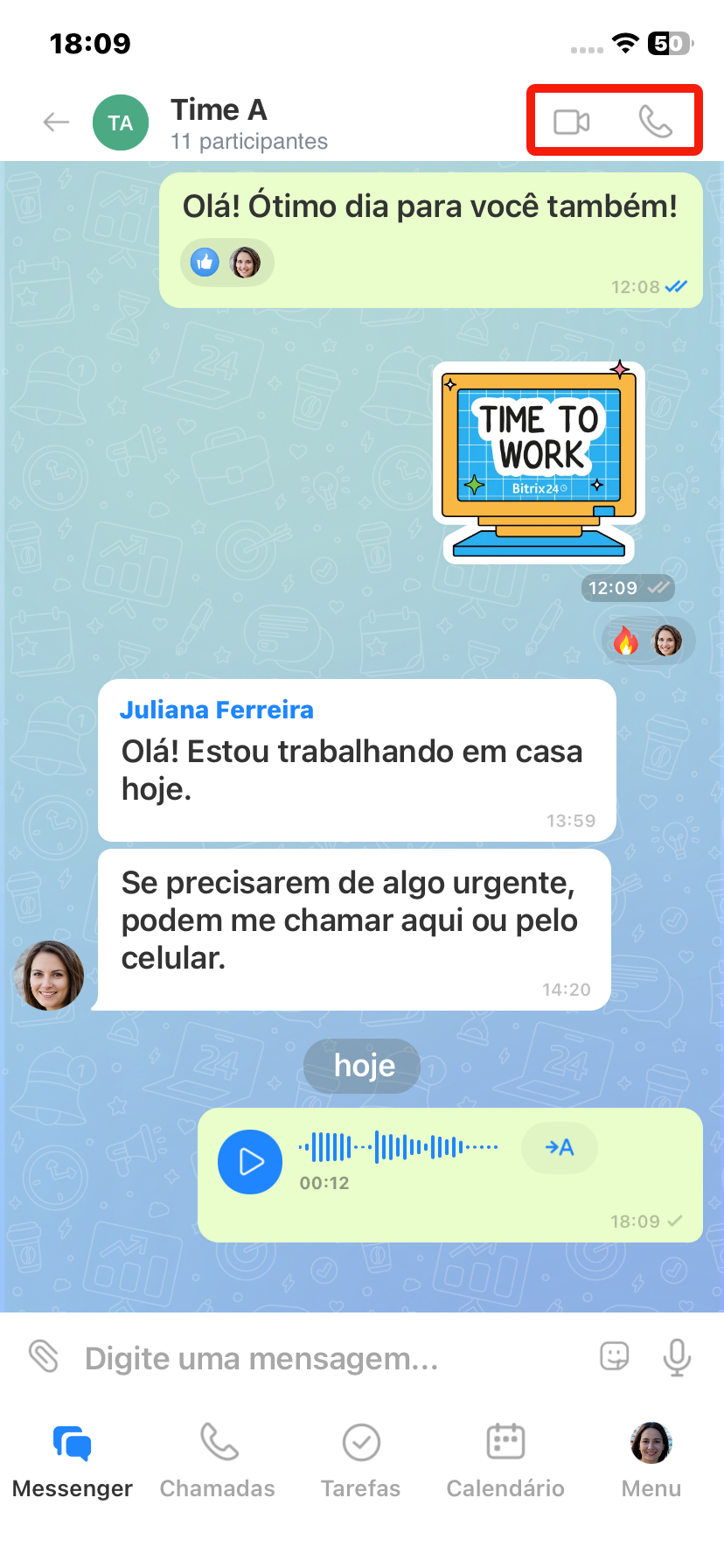
Iniciar uma chamada de áudio ou vídeo
Toque no ícone desejado para iniciar a chamada. Os participantes receberão uma notificação e poderão participar.
Abrir a barra lateral e configurar o chat
A barra lateral é o centro de controle do chat. Toque no nome do chat no cabeçalho para abri-la.
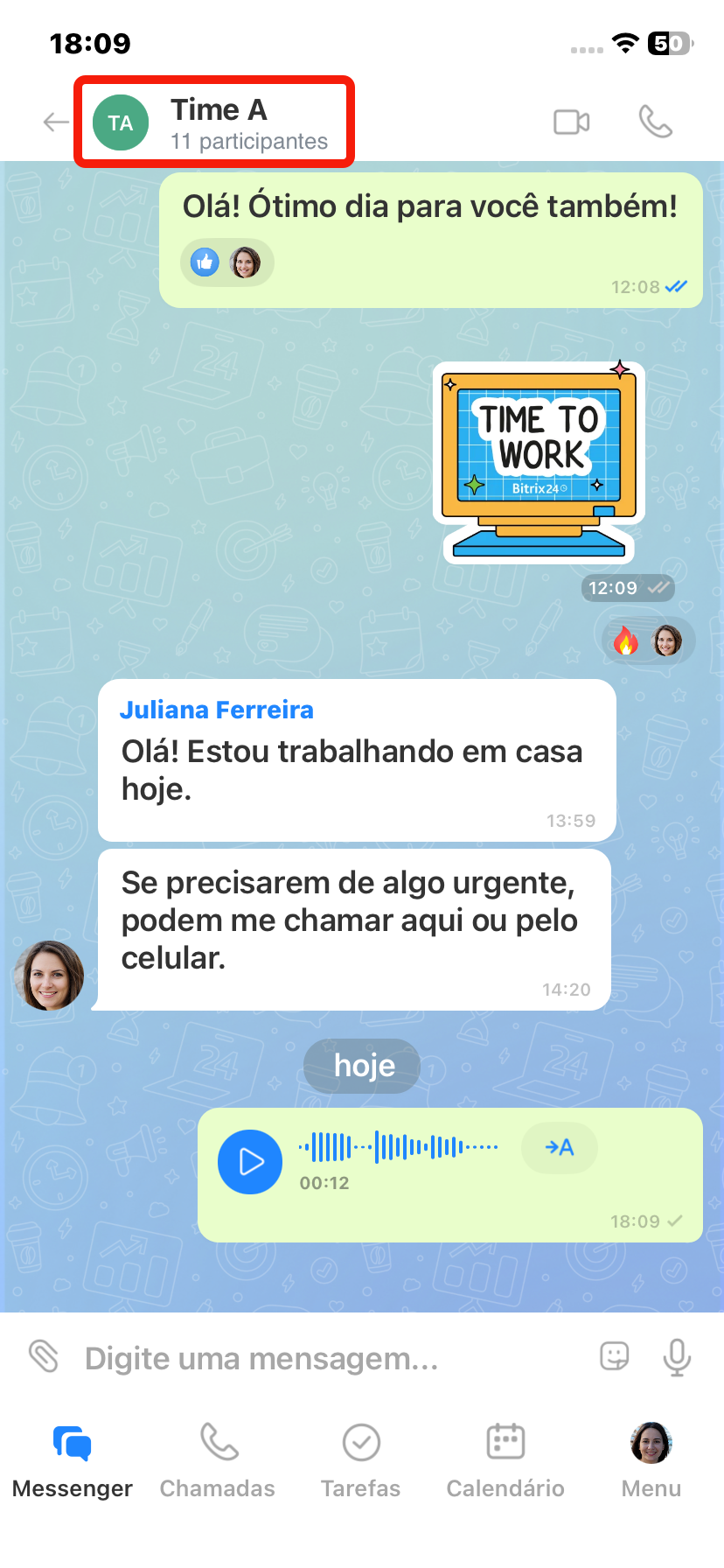
Principais recursos. Na barra lateral, você pode:
- ver o tipo e a descrição do chat;
- iniciar uma chamada de voz ou vídeo;
- buscar informações por palavras-chave e ir direto para a mensagem no chat;
- ativar ou desativar o som do chat;
- configurar a exclusão automática de mensagens: após uma hora, um dia, uma semana ou um mês. Uma notificação sobre a alteração aparecerá no chat;
- encontrar mídias, arquivos, links e mensagens de voz e acessá-los diretamente no chat;
- adicionar participantes.
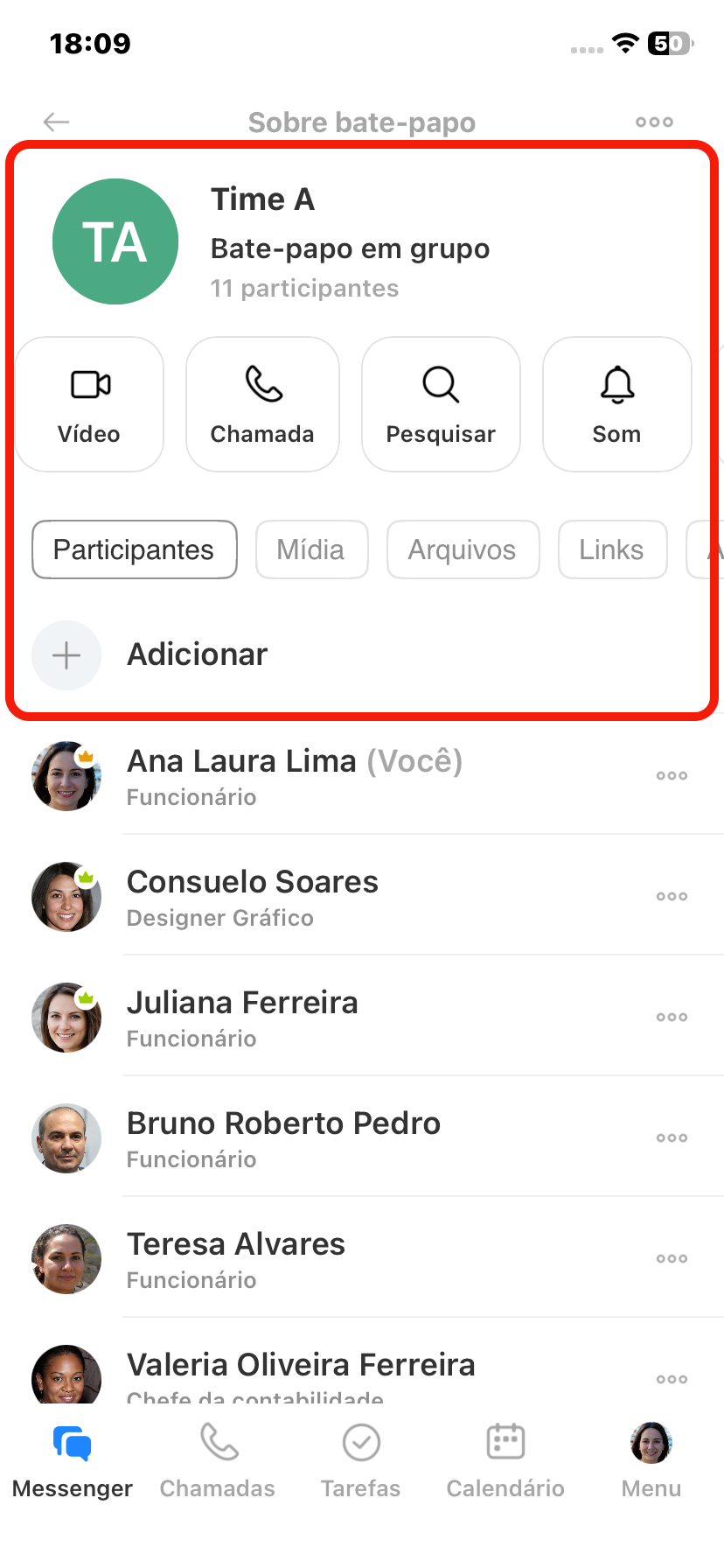
Participantes. Toque no nome de um participante para abrir o perfil dele ou nos Três pontos (...) ao lado do nome para mencioná-lo, iniciar um chat individual, torná-lo administrador ou removê-lo do chat. Em um chat em grupo, o criador e os administradores são identificados por um ícone especial.
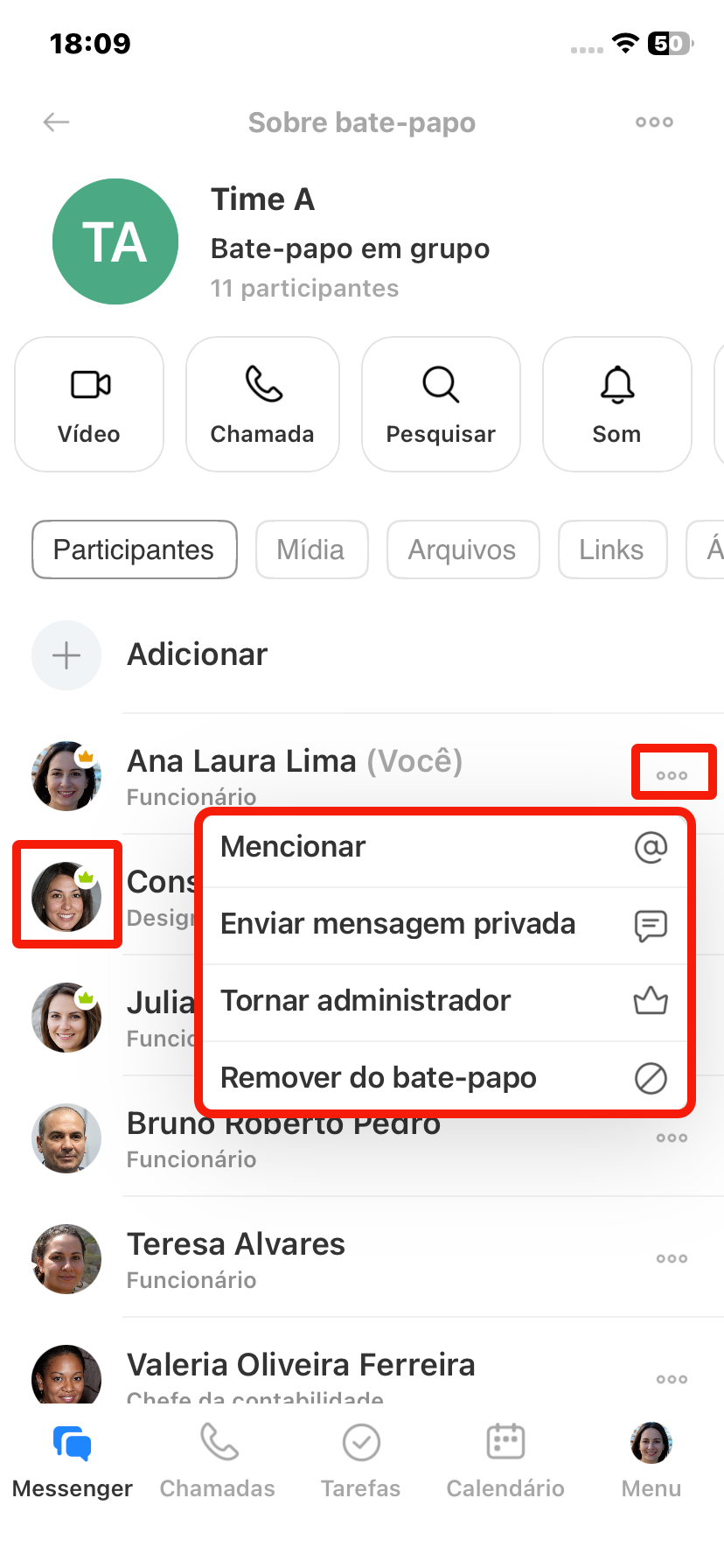
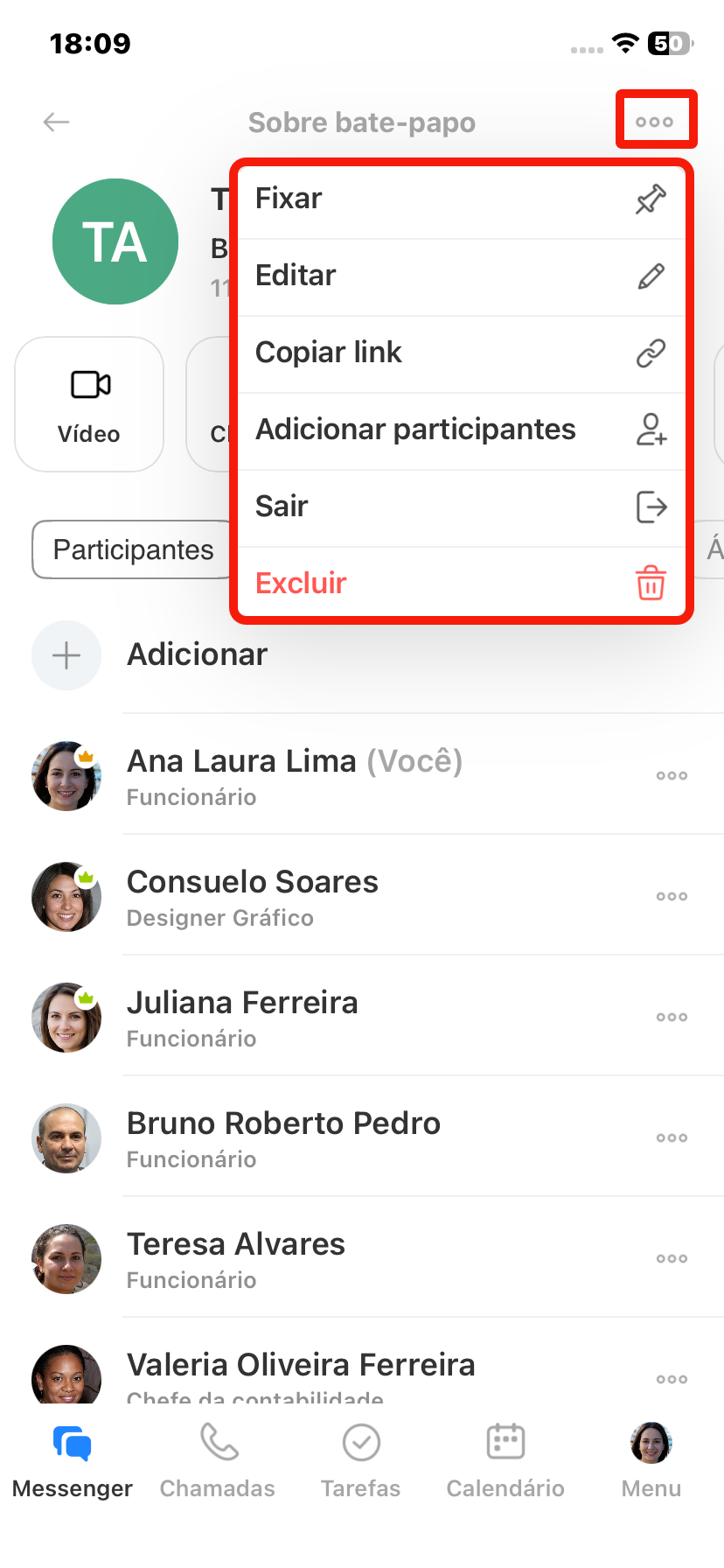
Menu do chat. Toque nos Três pontos (...) e escolha uma ação.
- Fixar: manter o chat no topo da lista para acesso rápido.
- Editar: os participantes podem alterar o nome e a imagem do chat, se as permissões permitirem. O proprietário pode alterar as configurações: tipo, descrição, permissões de acesso e assim por diante.
- Copiar link do chat para enviar a outros colaboradores.
- Adicionar participantes: convidar um ou mais colaboradores.
- Sair: para reentrar em um chat fechado, será necessário um convite. Em um chat aberto, basta procurar pelo nome e entrar.
- Excluir: somente o proprietário tem permissão para excluir.
- Abrir perfil, abrir calendário: disponível apenas em chats individuais.