O Feed de Atividades é a seção do Bitrix24 onde você pode compartilhar novidades, avisos e informações importantes com seus colegas. No aplicativo móvel, você pode escrever e publicar uma postagem no Feed em apenas alguns passos.
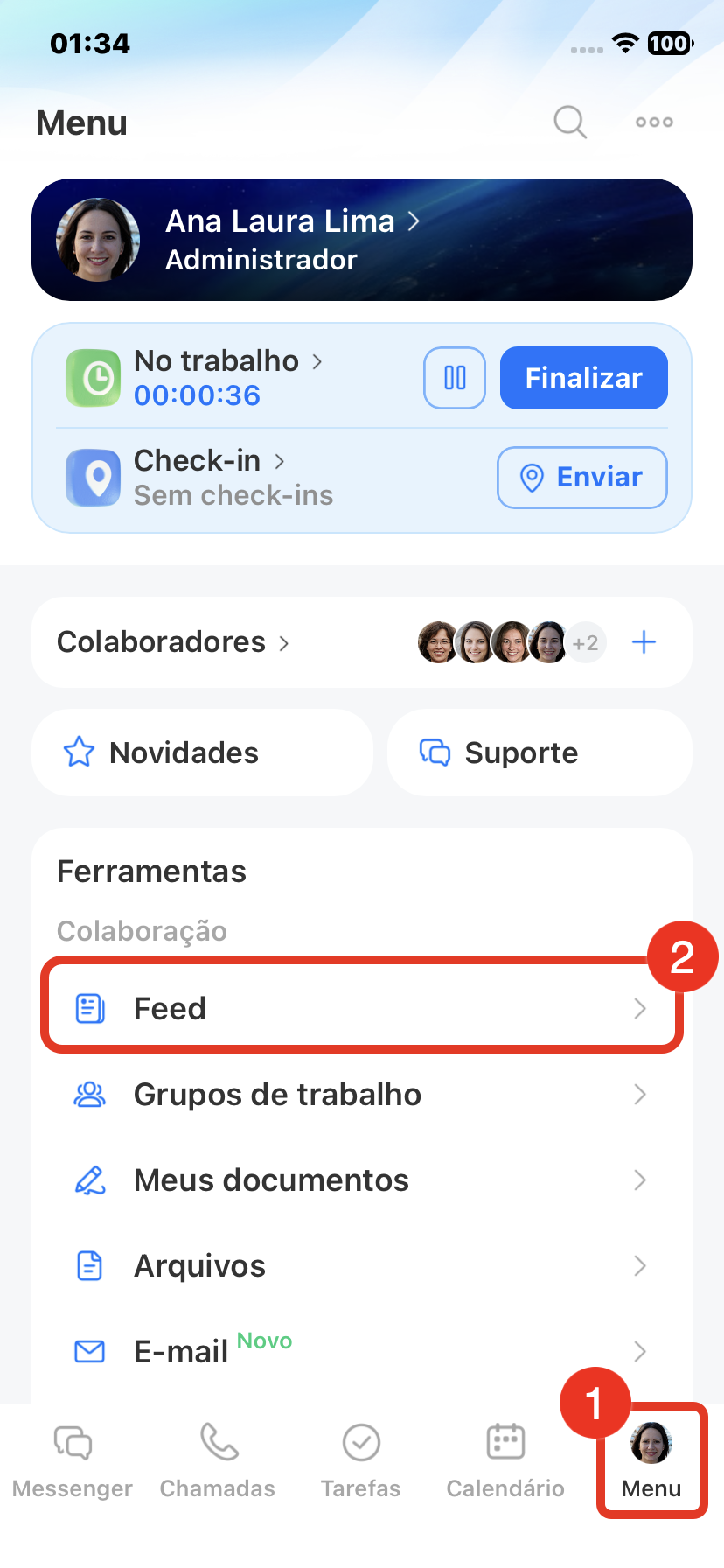
Vá até Menu > Feed.
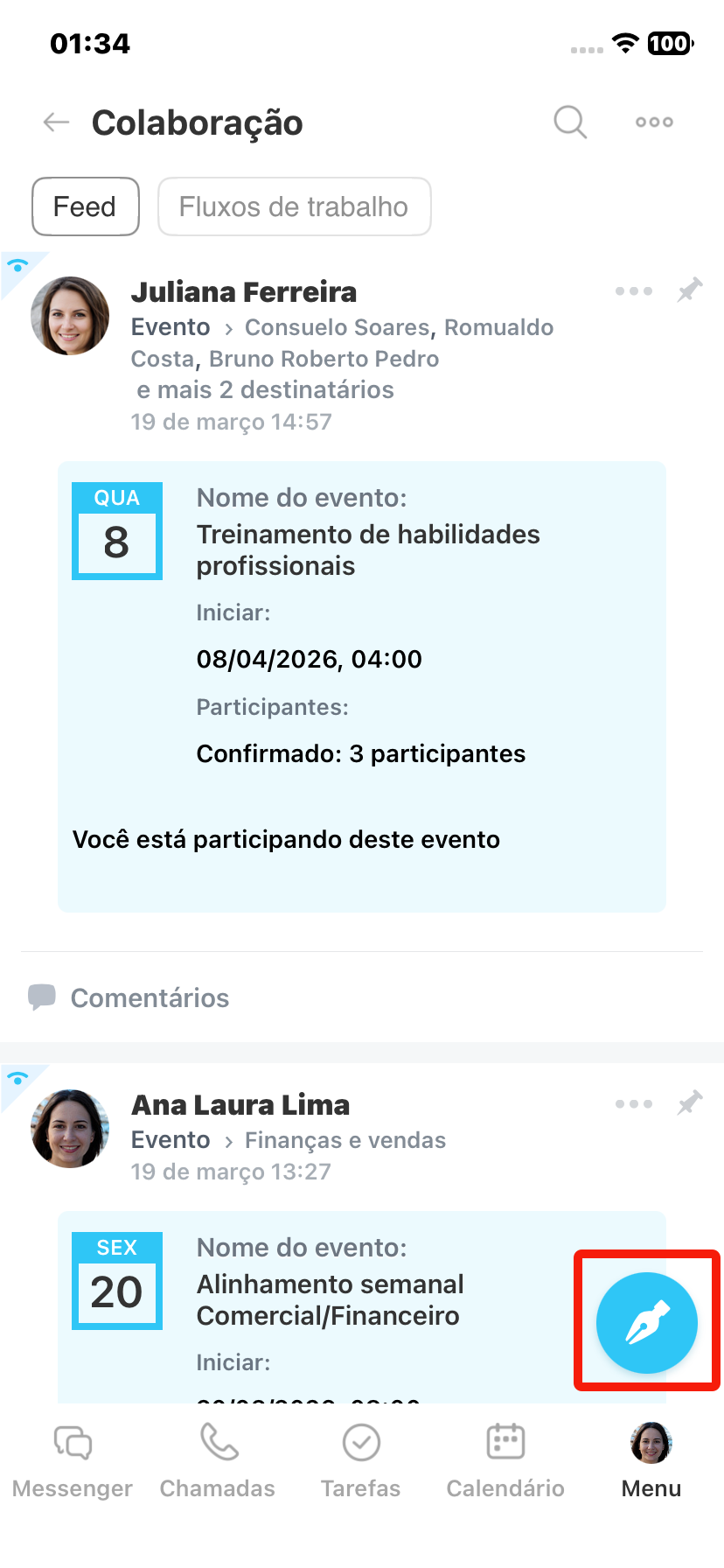
Toque no ícone de caneta no canto inferior direito da tela.
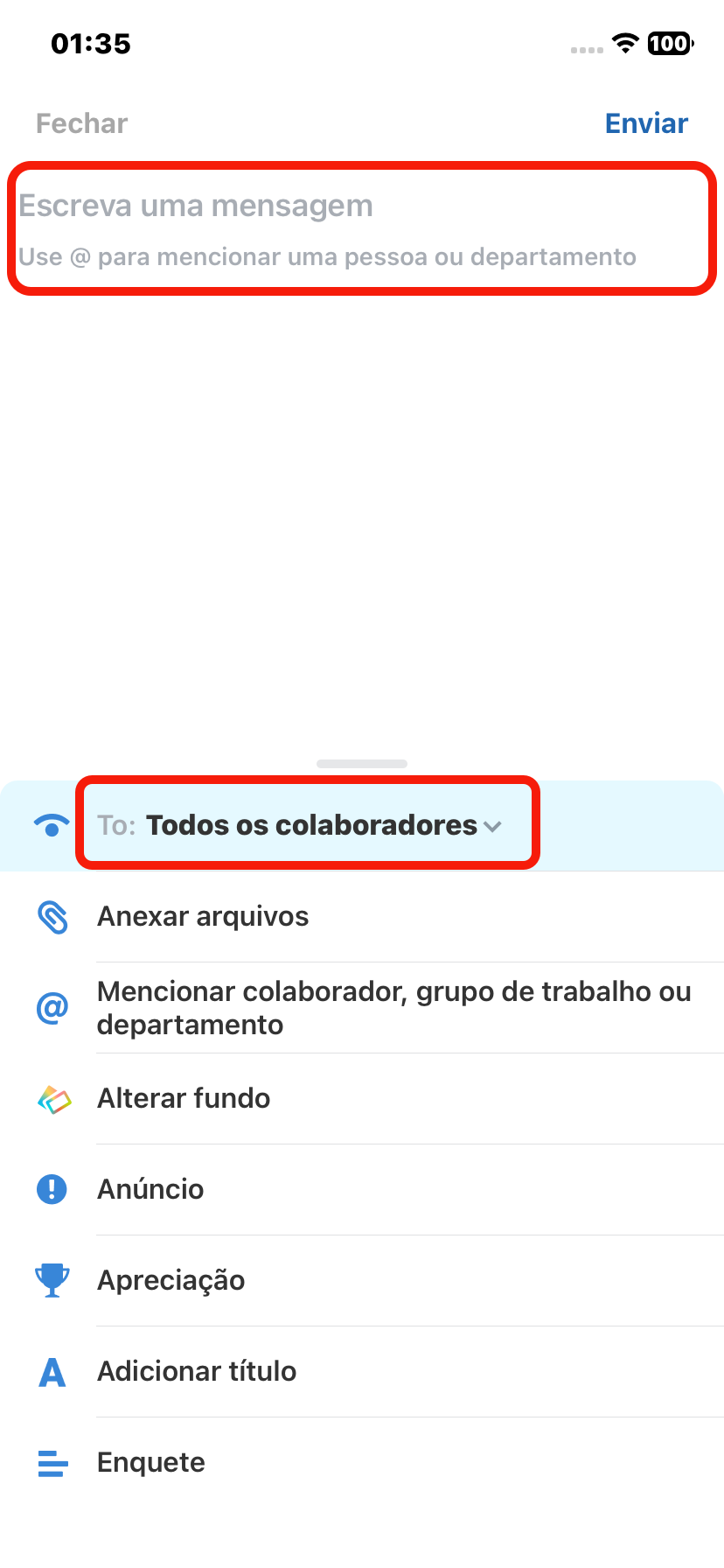
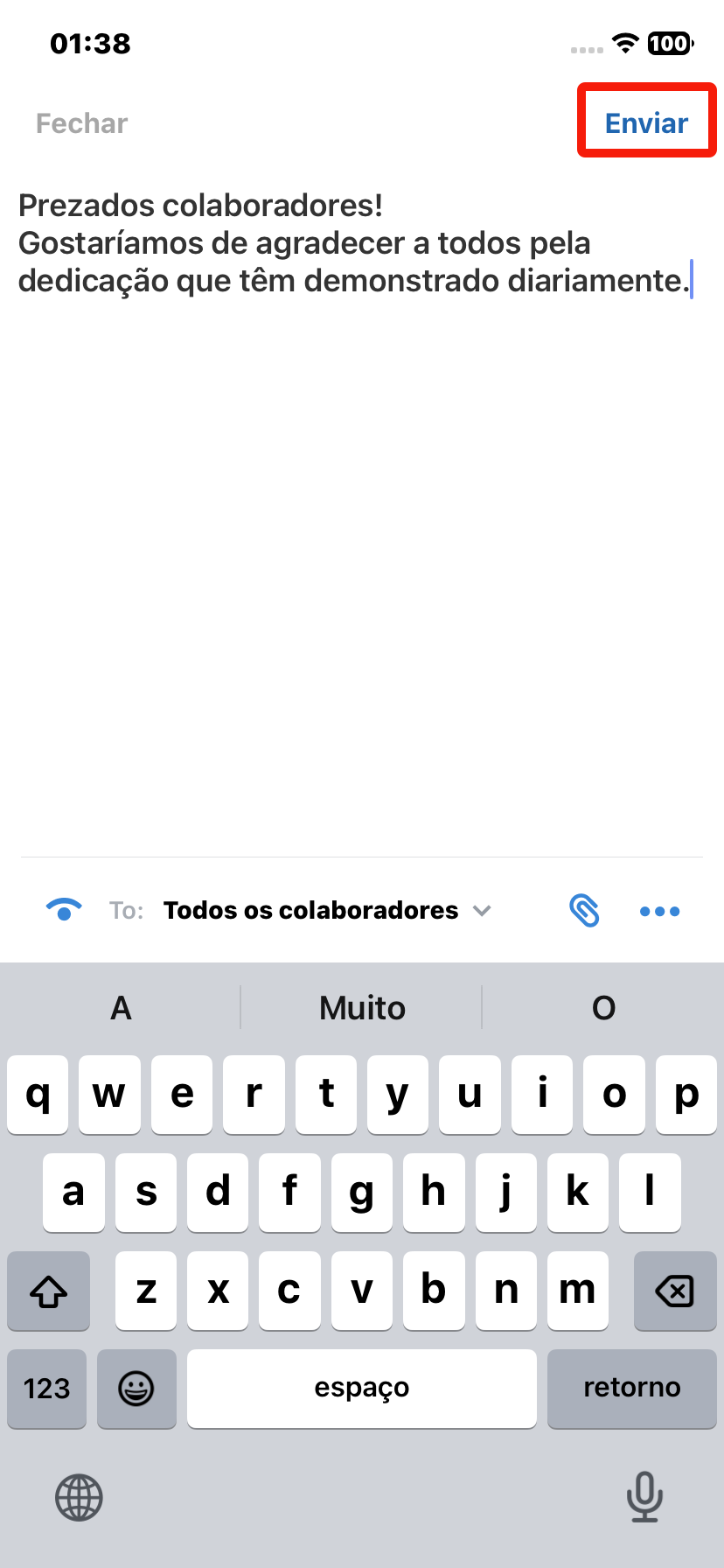
Digite o texto da sua mensagem no campo de entrada. Para escolher quem verá a postagem, toque no campo Para na parte inferior da tela. Por padrão, ele estará definido como Todos os colaboradores.
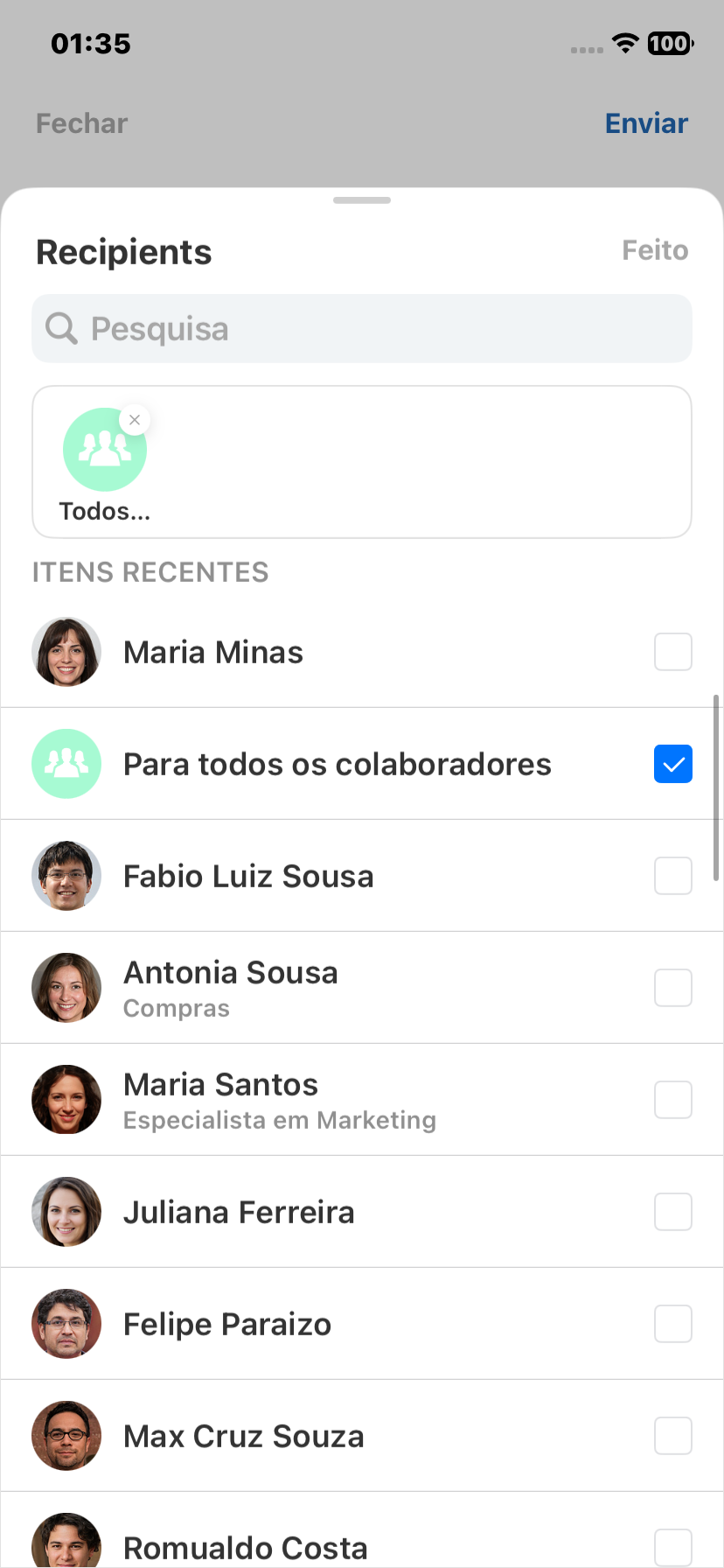
Na janela Destinatários que se abre, selecione os colaboradores desejados. Você pode usar a busca. Toque em Concluir.
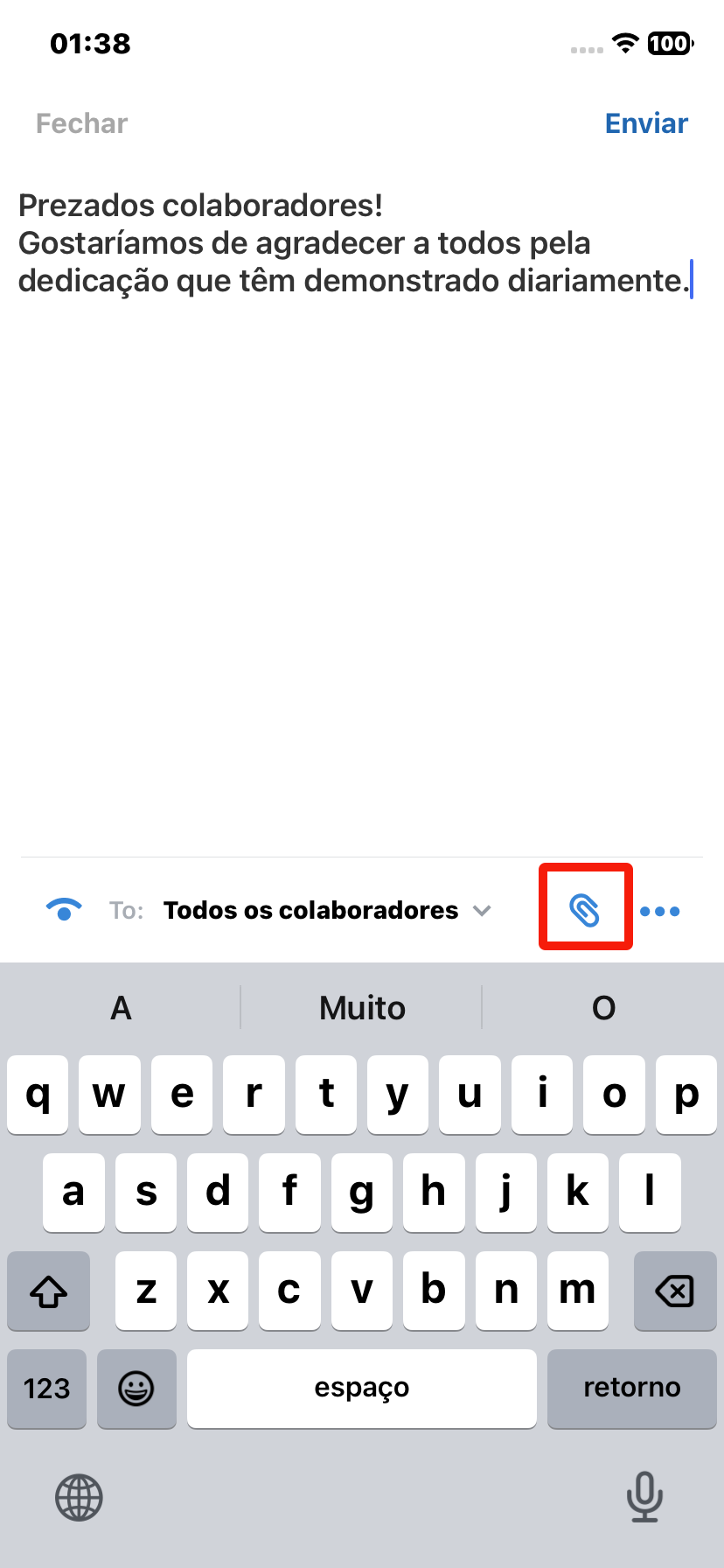
Toque no Clipe de papel para anexar arquivos à mensagem.
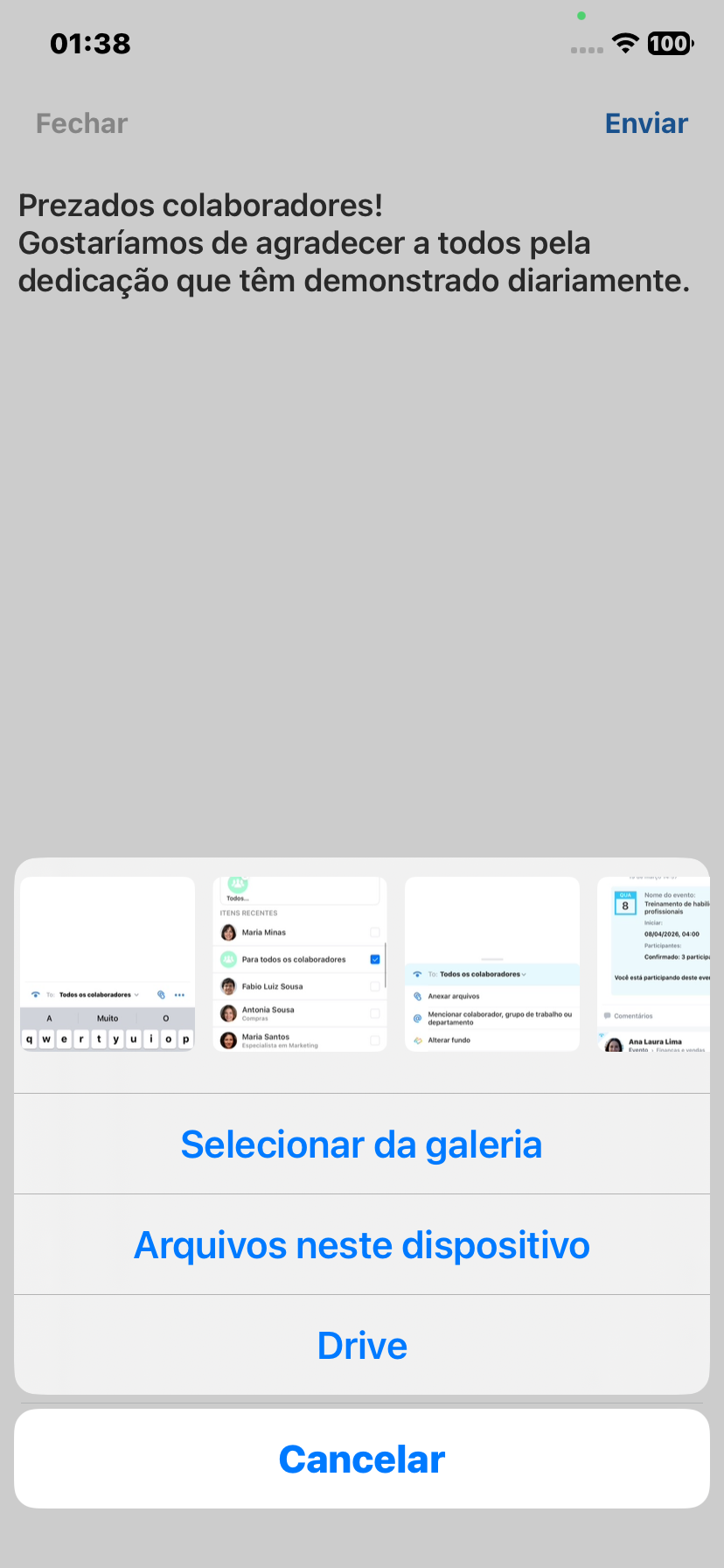
Você pode escolher entre arquivos do seu telefone ou do Bitrix24 Drive.
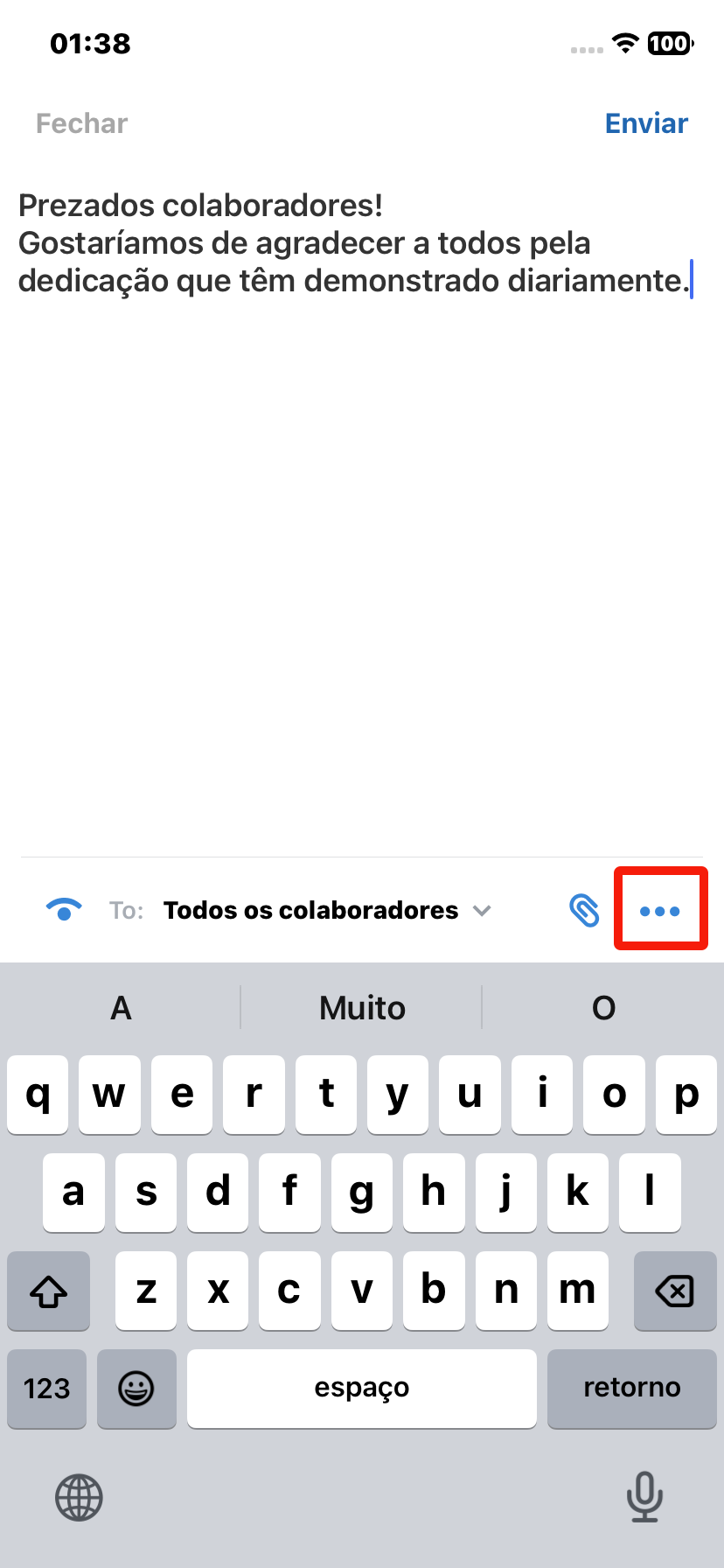
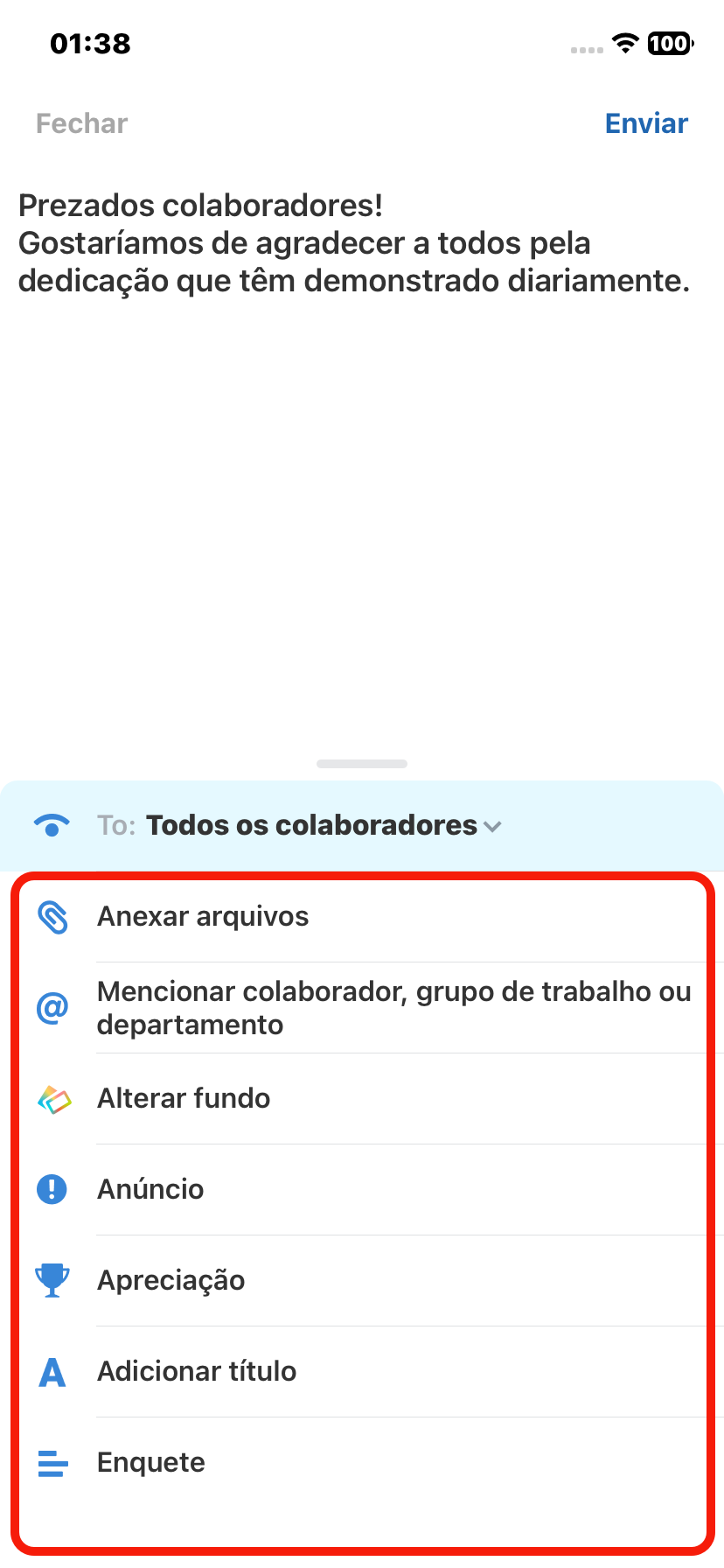
Toque nos Três pontos (...) no menu inferior para adicionar outros elementos à mensagem:
- Anexar arquivos: adicione imagens ou documentos.
- Mencionar colaborador, grupo ou departamento: o colaborador receberá uma notificação de que foi mencionado no Feed.
- Alterar plano de fundo: você pode escolher uma imagem de fundo para a postagem.
- Adicionar título: escreva o assunto da mensagem para que os colegas entendam imediatamente do que se trata.
- Mensagem importante: a postagem no Feed será destacada com uma cor e os destinatários deverão confirmar que a leram.
- Agradecimento: selecione os colaboradores que você deseja agradecer.
- Enquete: adicione uma votação à mensagem.
Para enviar a mensagem, toque em Publicar.
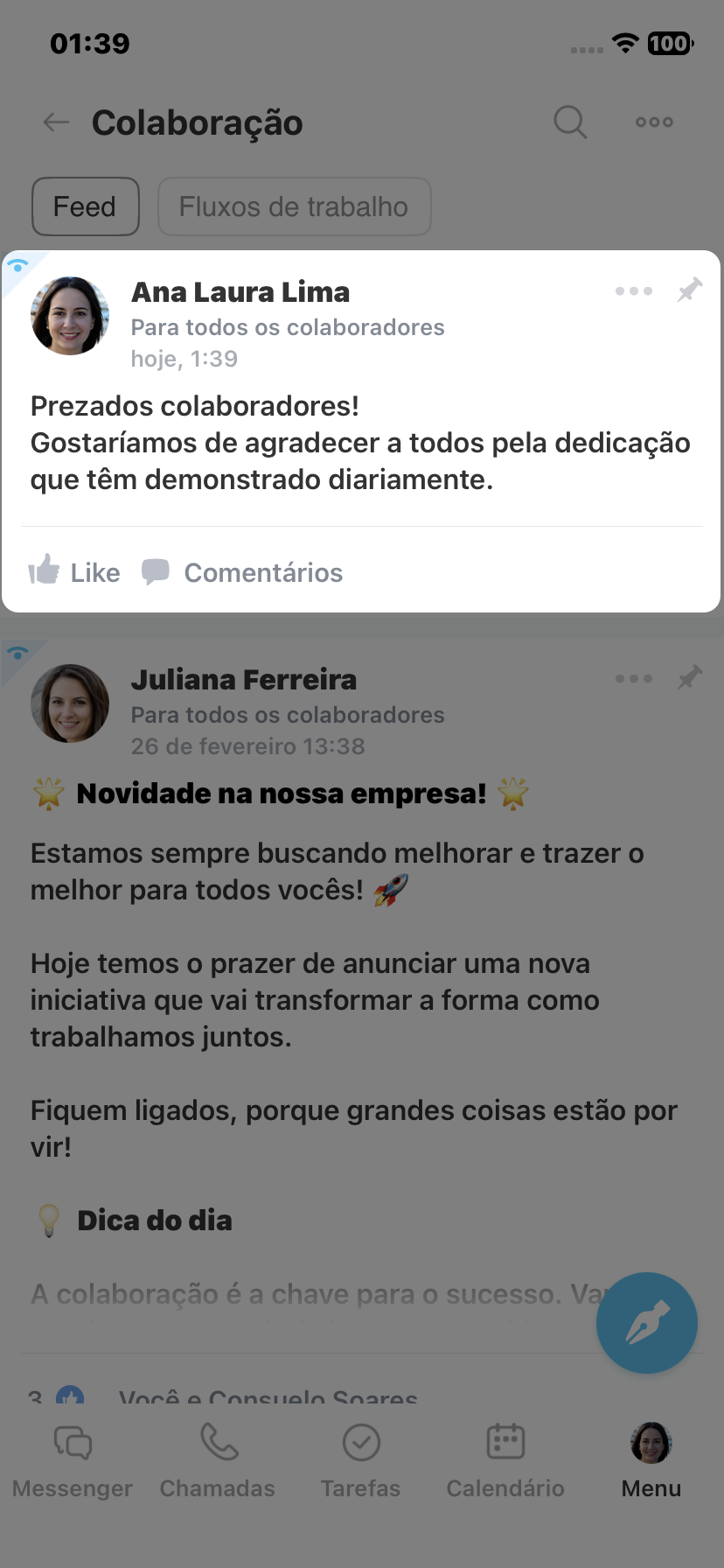
A postagem aparecerá no Feed e será vista pelos destinatários selecionados.
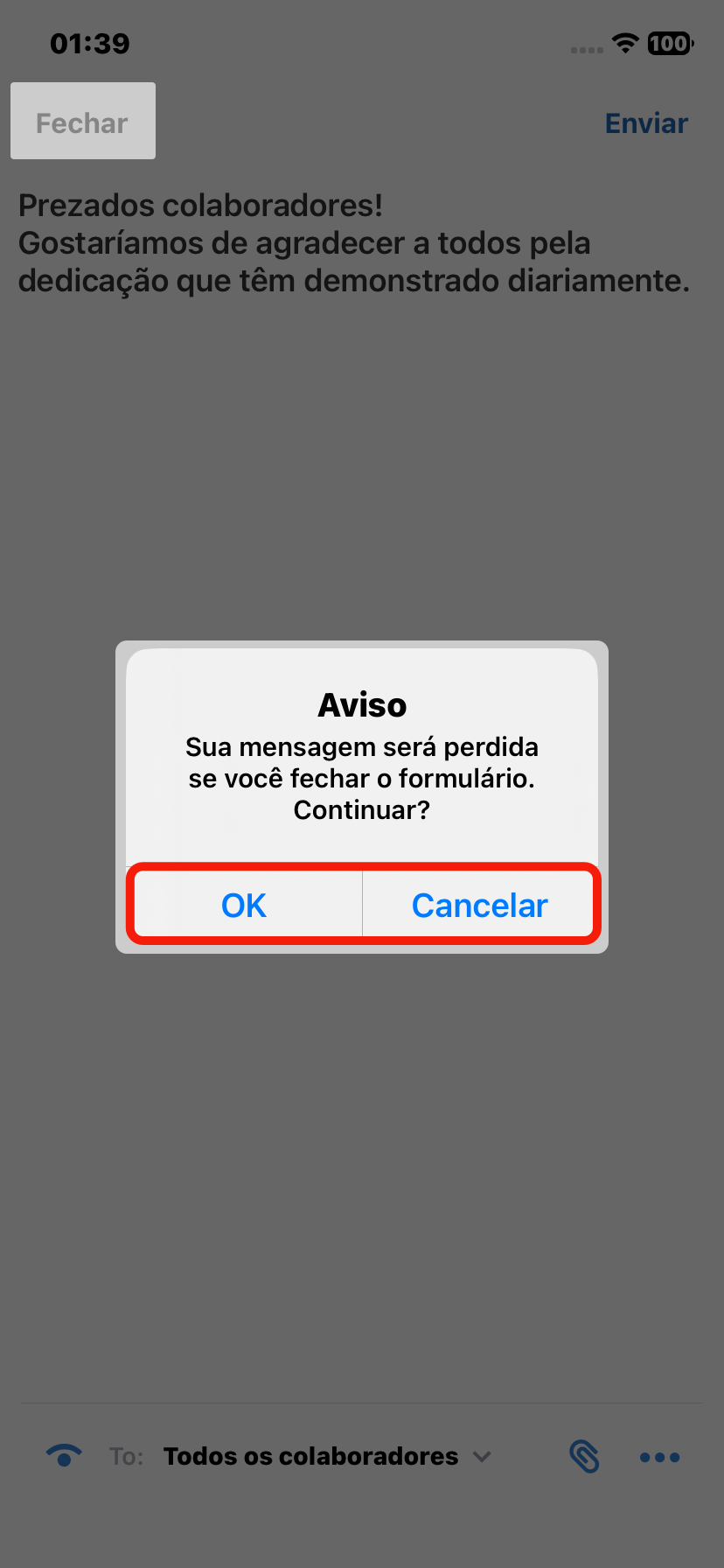
Se você mudar de ideia e não quiser mais enviar a mensagem, toque em Fechar na tela de edição antes de enviá-la. Uma mensagem de aviso aparecerá informando que a postagem não será salva. Toque em:
- OK para fechar a mensagem;
- Cancelar para continuar editando a mensagem.