No aplicativo móvel do Bitrix24, você pode escolher sobre quais eventos receber notificações push, por exemplo, novas tarefas, mensagens ou alterações no CRM. Isso ajuda a evitar distrações com notificações irrelevantes e acompanhar apenas os eventos importantes.
Conteúdo do artigo:
Como ativar as notificações
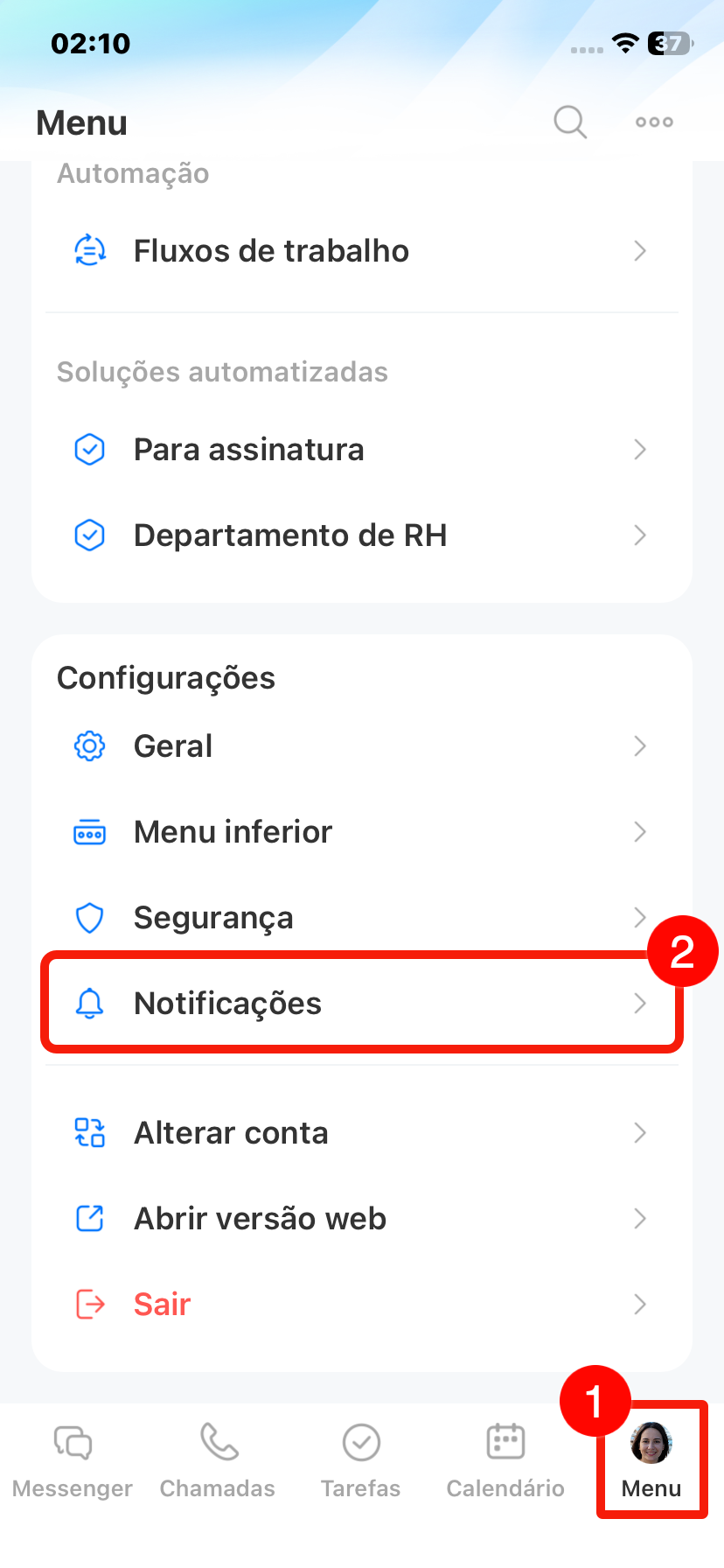
Acesse a aba Menu no canto inferior direito. No bloco Configurações, toque em Notificações.
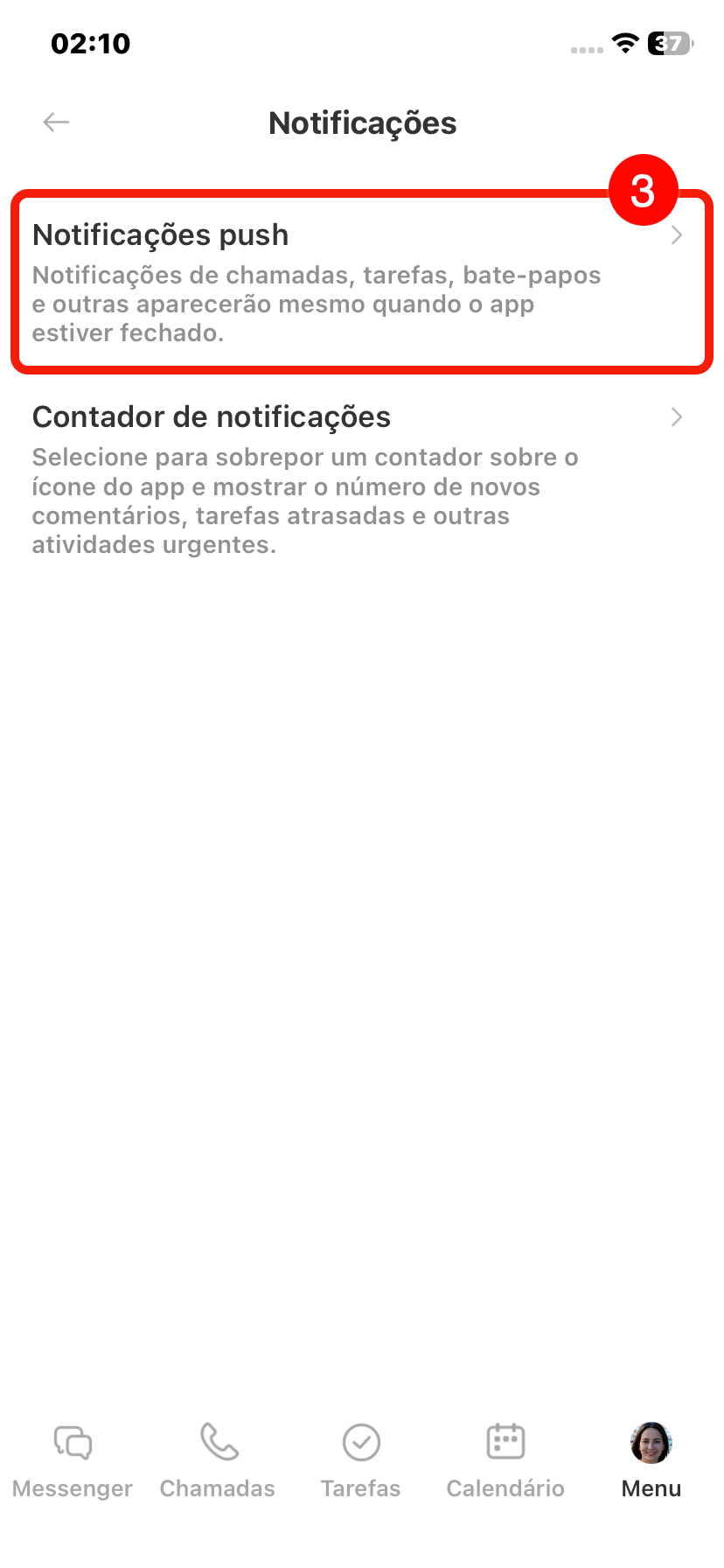
Selecione Notificações push.
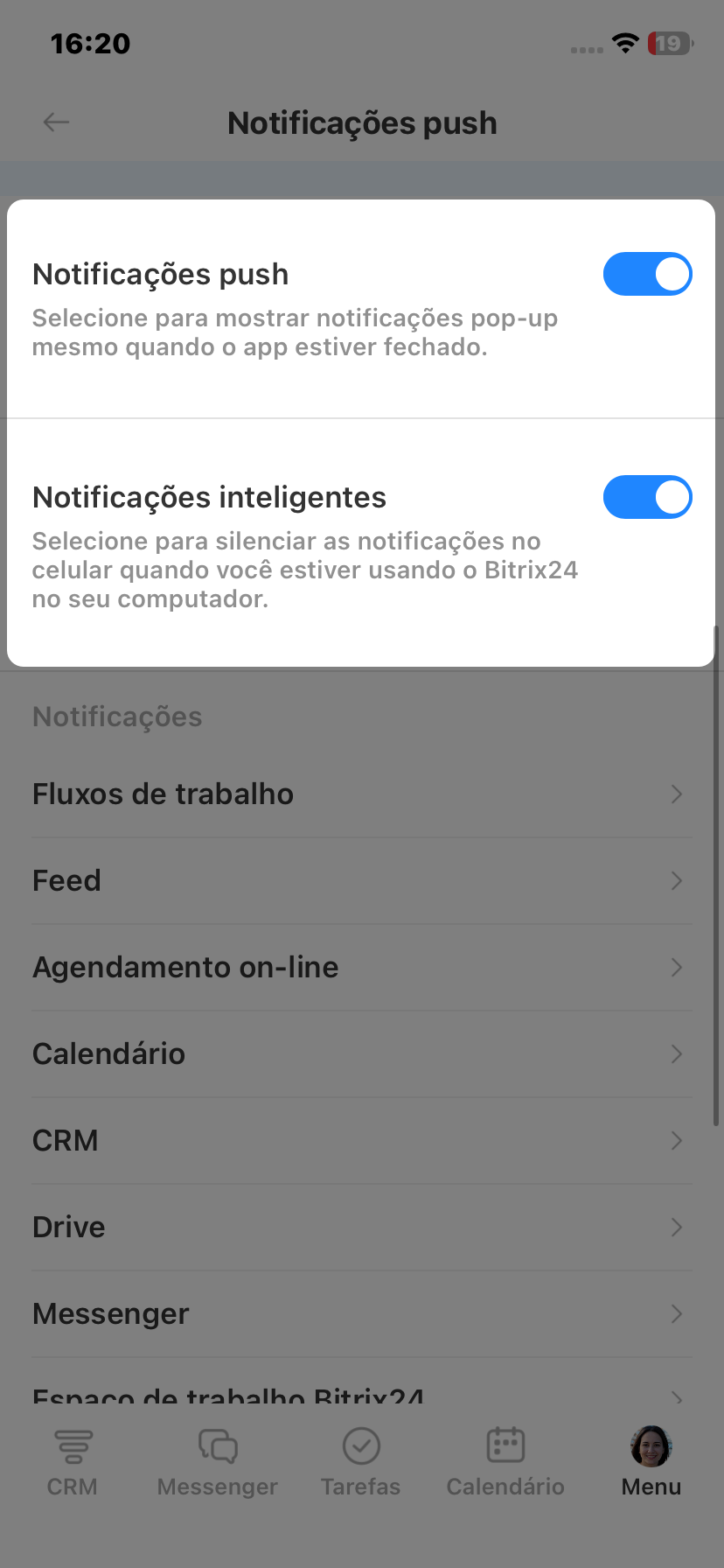
Ative as opções desejadas:
- Notificações push - as notificações serão recebidas mesmo com o aplicativo fechado. Por exemplo, uma mensagem de um colega ou uma notificação de tarefa aparecerá imediatamente na tela.
- Notificações inteligentes - as notificações não serão enviadas ao celular se o Bitrix24 estiver aberto no computador.
Como configurar notificações por seção
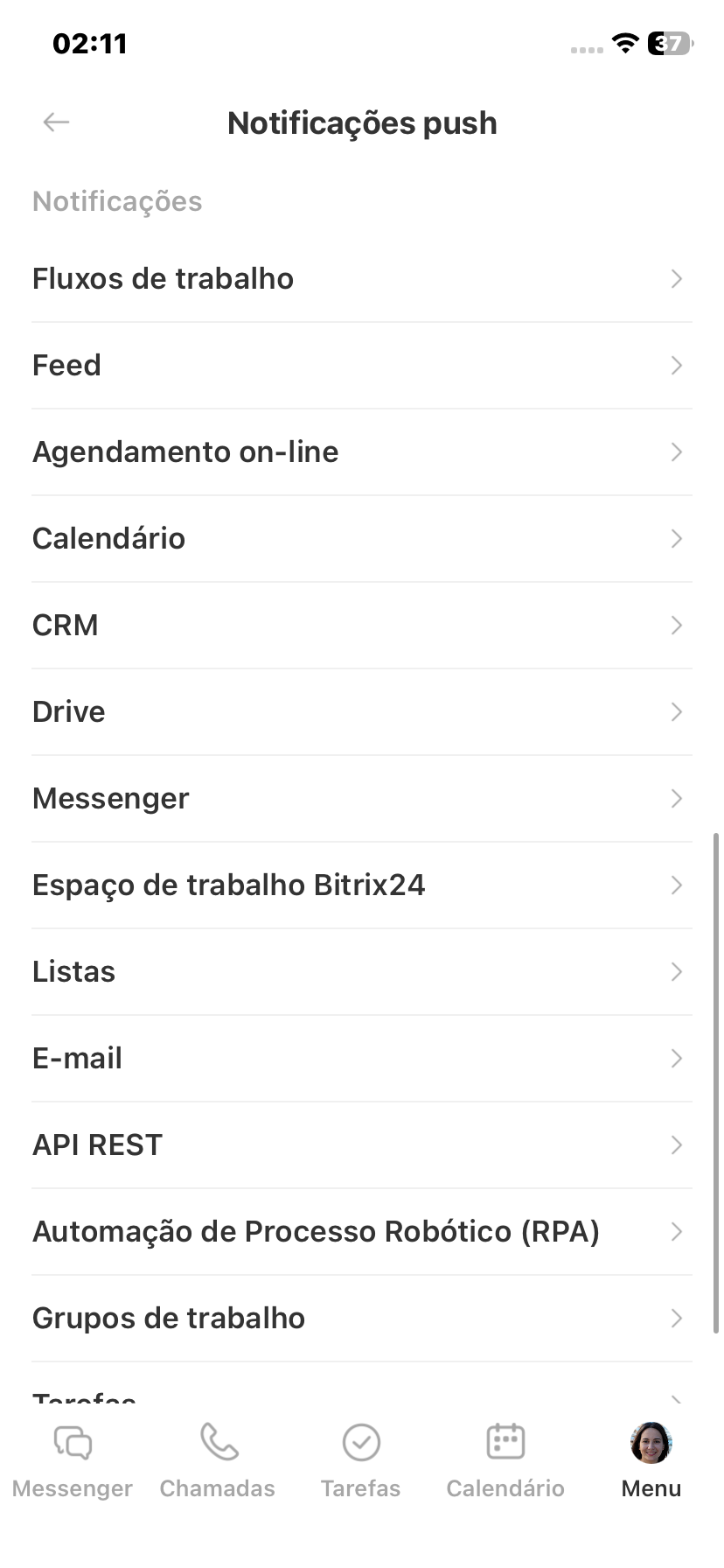
Na página Notificações push, há uma lista de seções: CRM, Tarefas, Bate-papos e outras. Em cada seção, você pode escolher sobre quais eventos receber notificações. Toque na seção e ative os itens desejados.
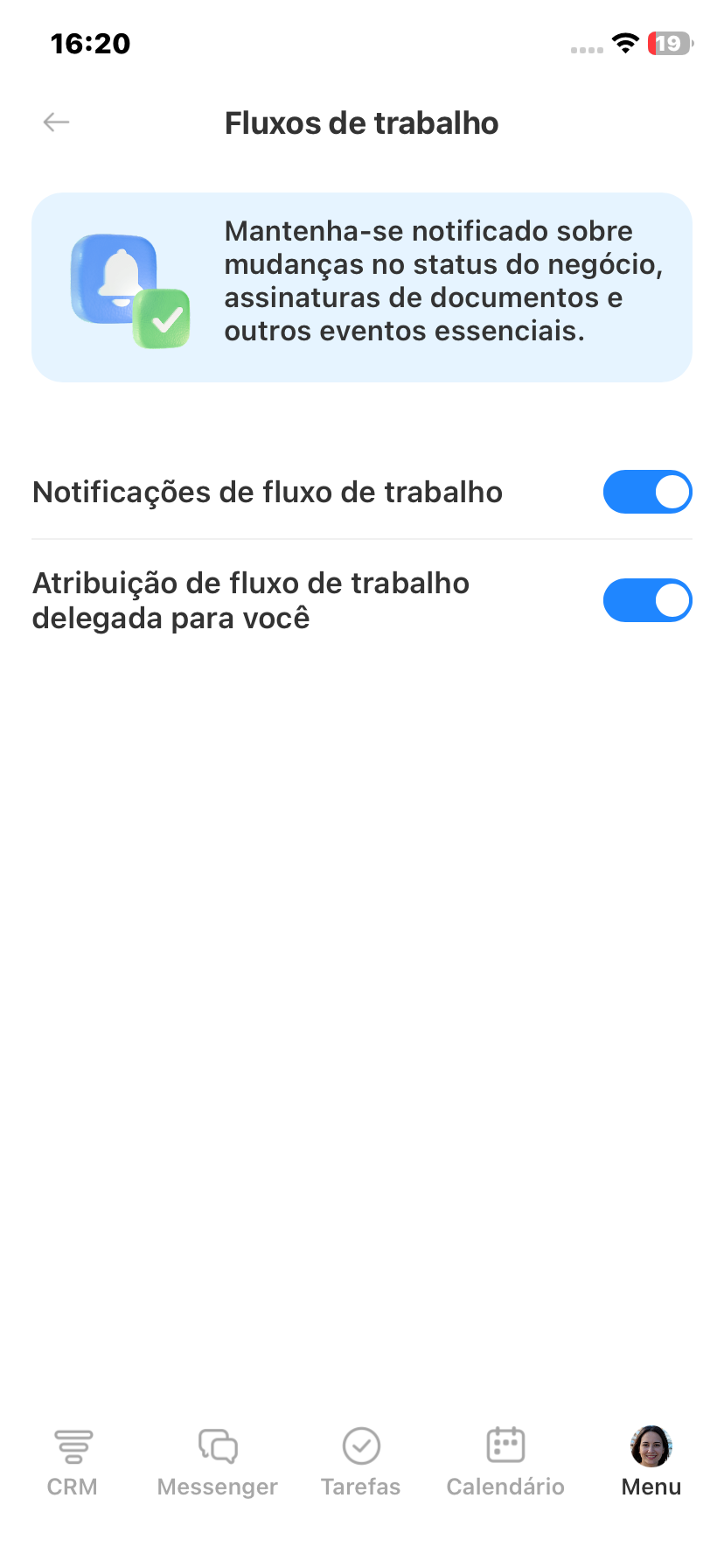
Fluxos de trabalho. Ative esta opção se você participa de fluxos de trabalho, por exemplo, na aprovação de documentos ou organização de eventos.
- Notificações de fluxos de trabalho - mudança de etapa de um negócio, assinatura de documento e outras alterações no processo.
- Você recebeu uma delegação de tarefa do fluxo de trabalho - notificação de que é necessário executar uma ação no fluxo de trabalho.
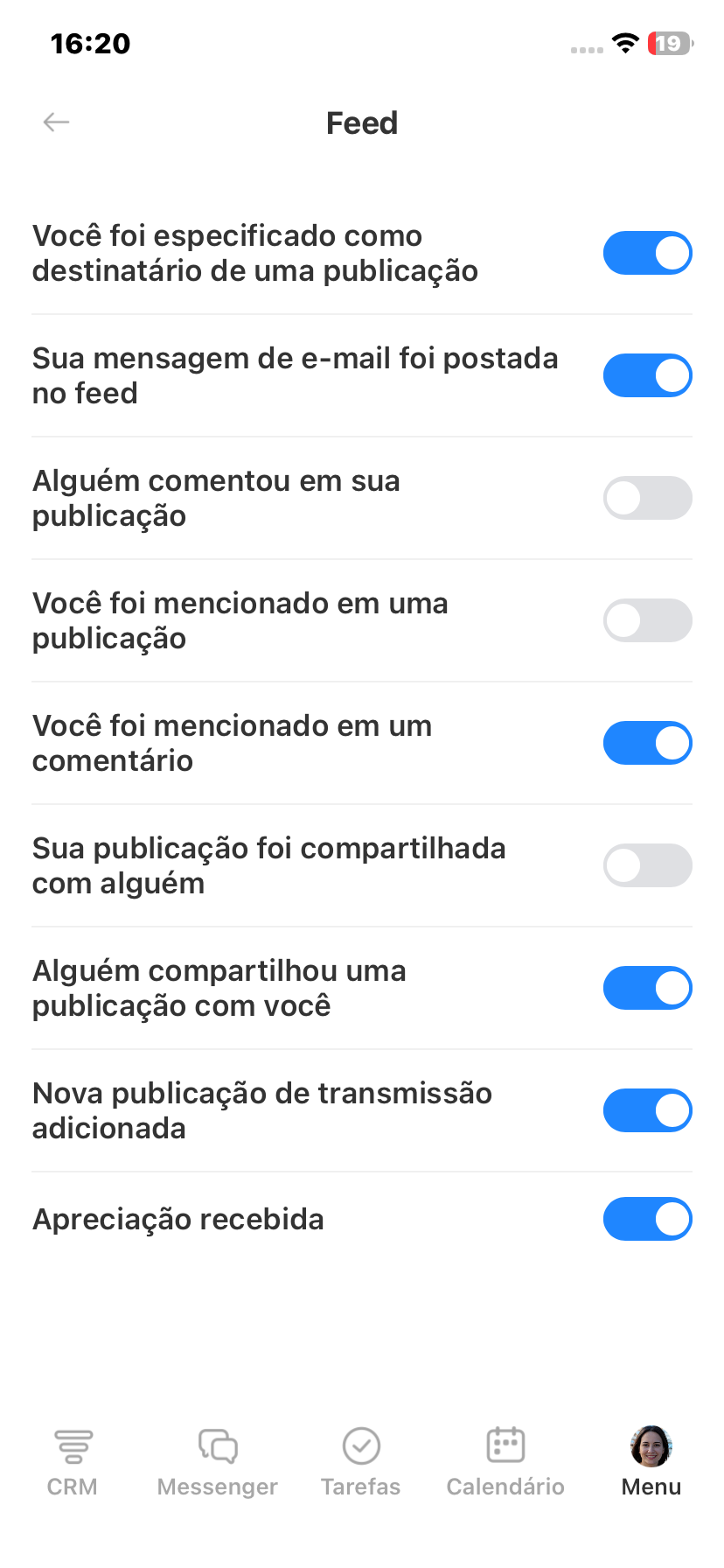
Feed. Escolha sobre quais eventos do Feed você deseja receber alertas:
- você recebeu uma mensagem,
- seu e-mail foi publicado no Feed,
- sua mensagem recebeu comentário,
- você foi mencionado em uma mensagem,
- você foi mencionado em um comentário,
- destinatários adicionados à mensagem,
- você foi adicionado como destinatário,
- nova mensagem para todos os colaboradores,
- você recebeu um elogio.
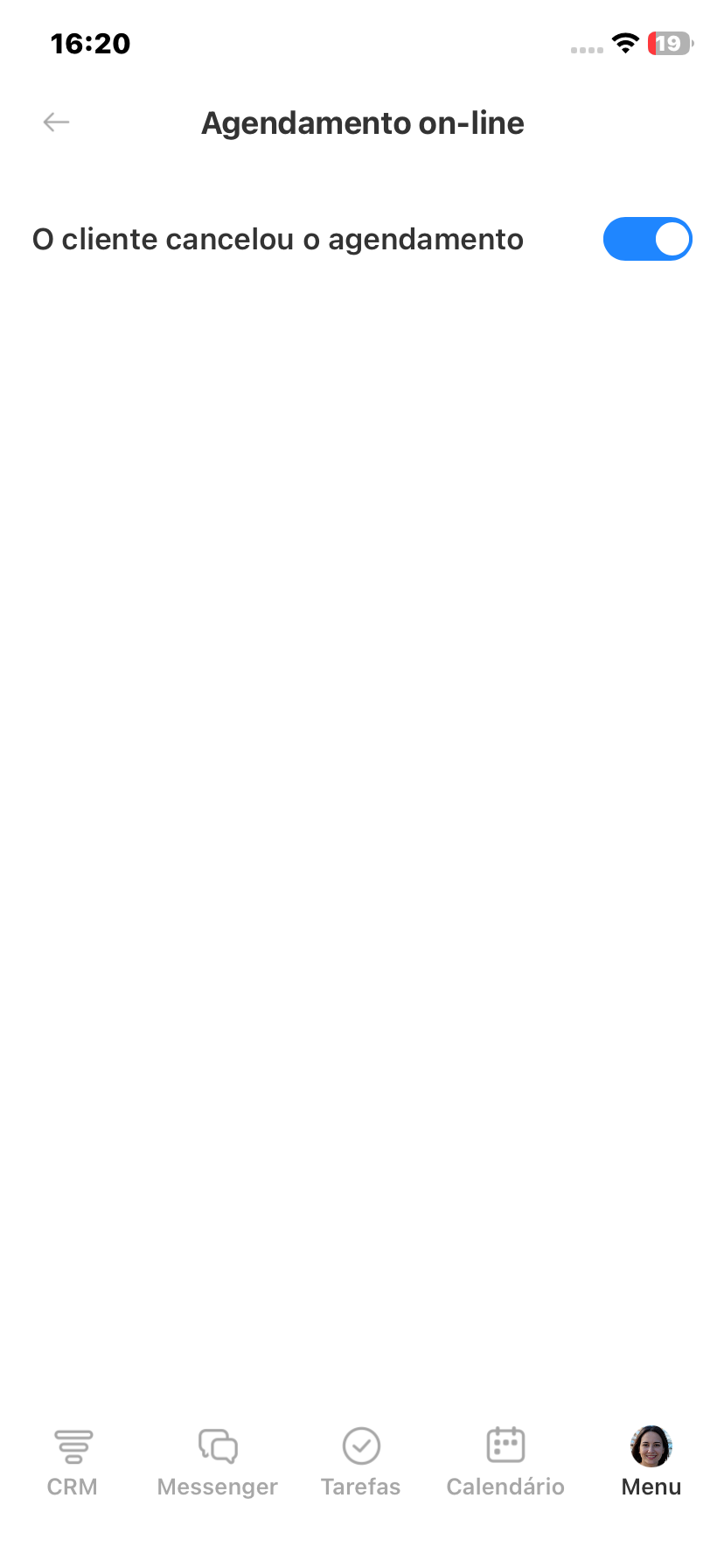
Agendamento on-line. Ative o parâmetro Cliente cancelou o agendamento para saber imediatamente sobre o cancelamento e, se necessário, agendar outro cliente.
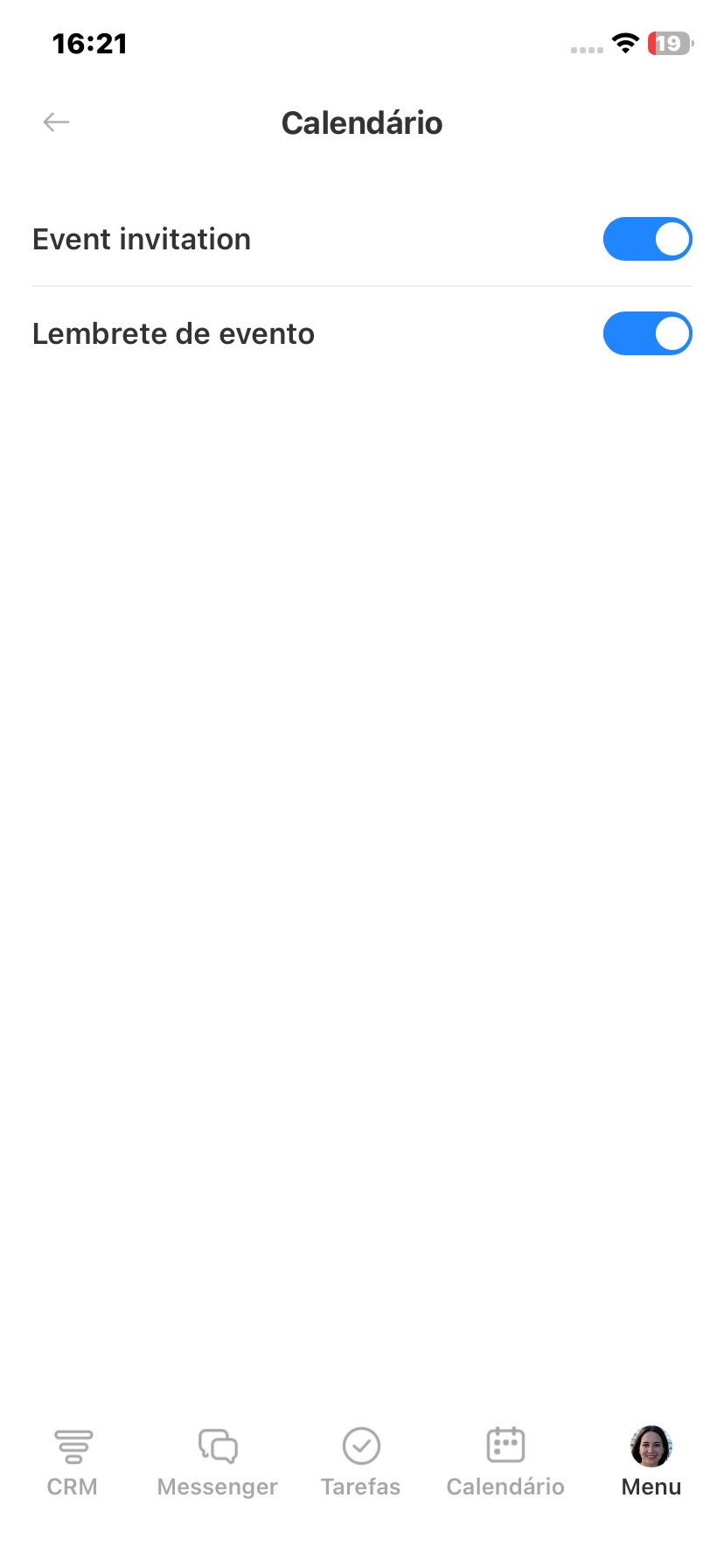
Calendário. Você pode receber notificações sobre convites e lembretes antes do início dos eventos.
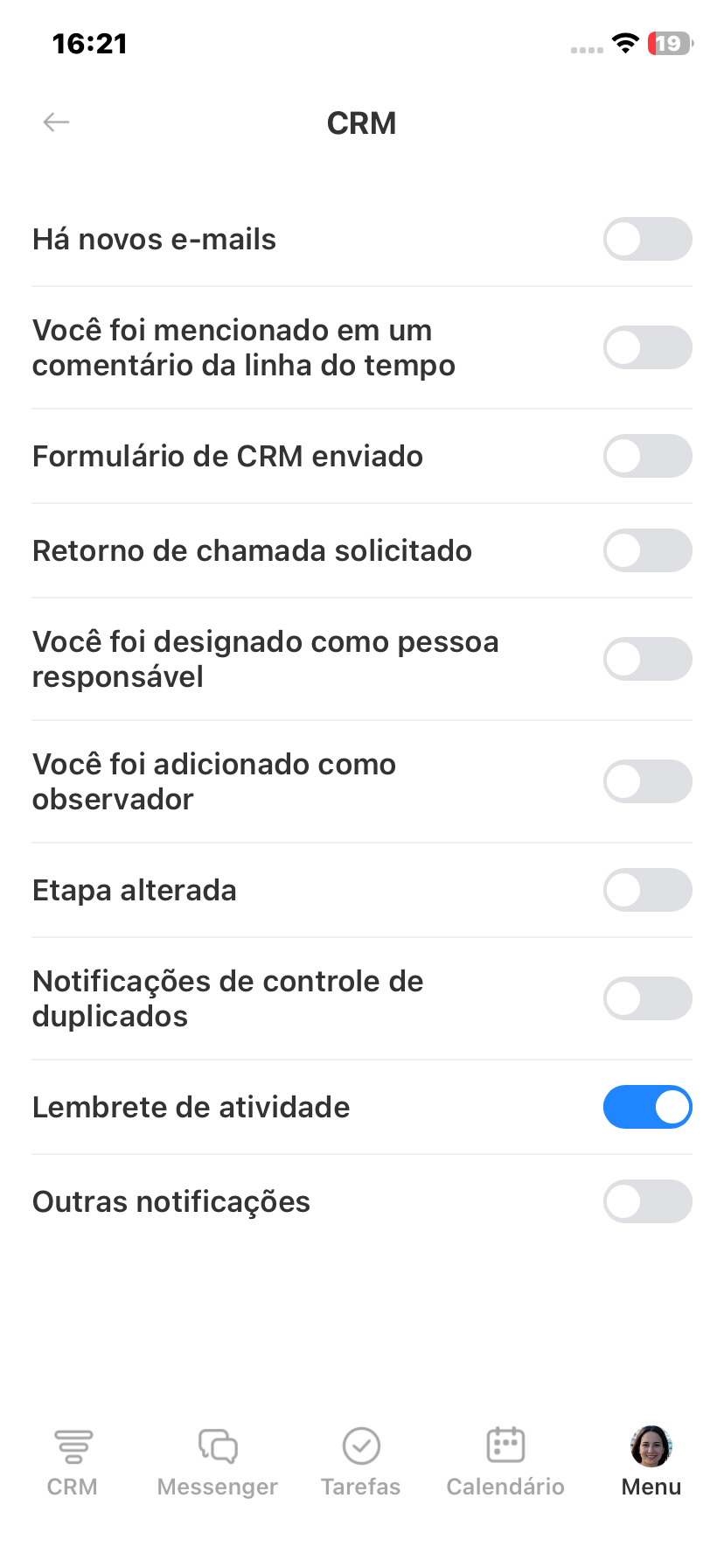
CRM. Escolha sobre quais eventos receber notificações:
- recebimento de e-mail,
- você foi mencionado em uma mensagem,
- formulário de CRM preenchido,
- solicitação de retorno de chamada,
- você foi designado como responsável,
- você foi adicionado como observador,
- alteração de etapa,
- notificações de controle de duplicatas,
- lembrete de atividade,
- outras notificações.
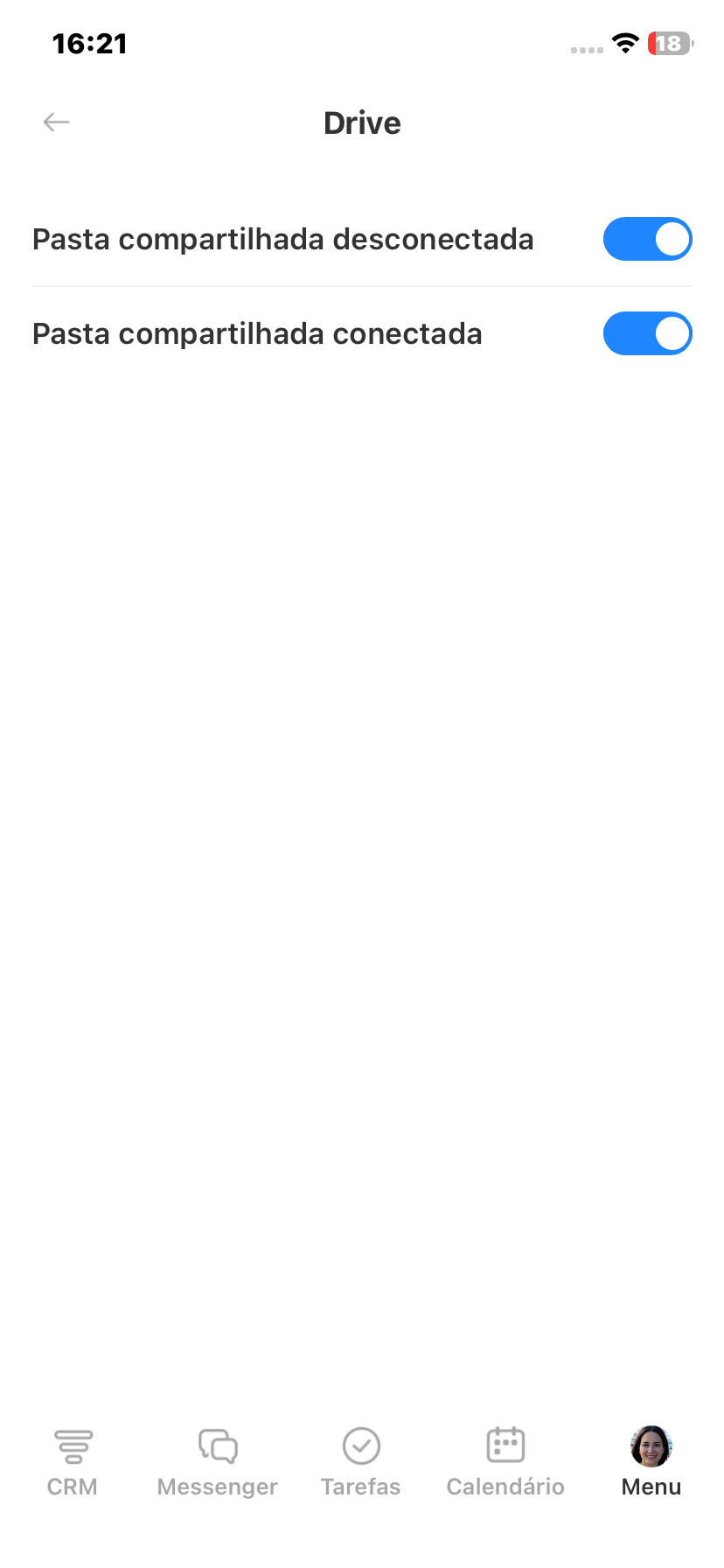
Drive. Você pode receber notificações quando o acesso a uma pasta compartilhada é concedido ou removido para você.
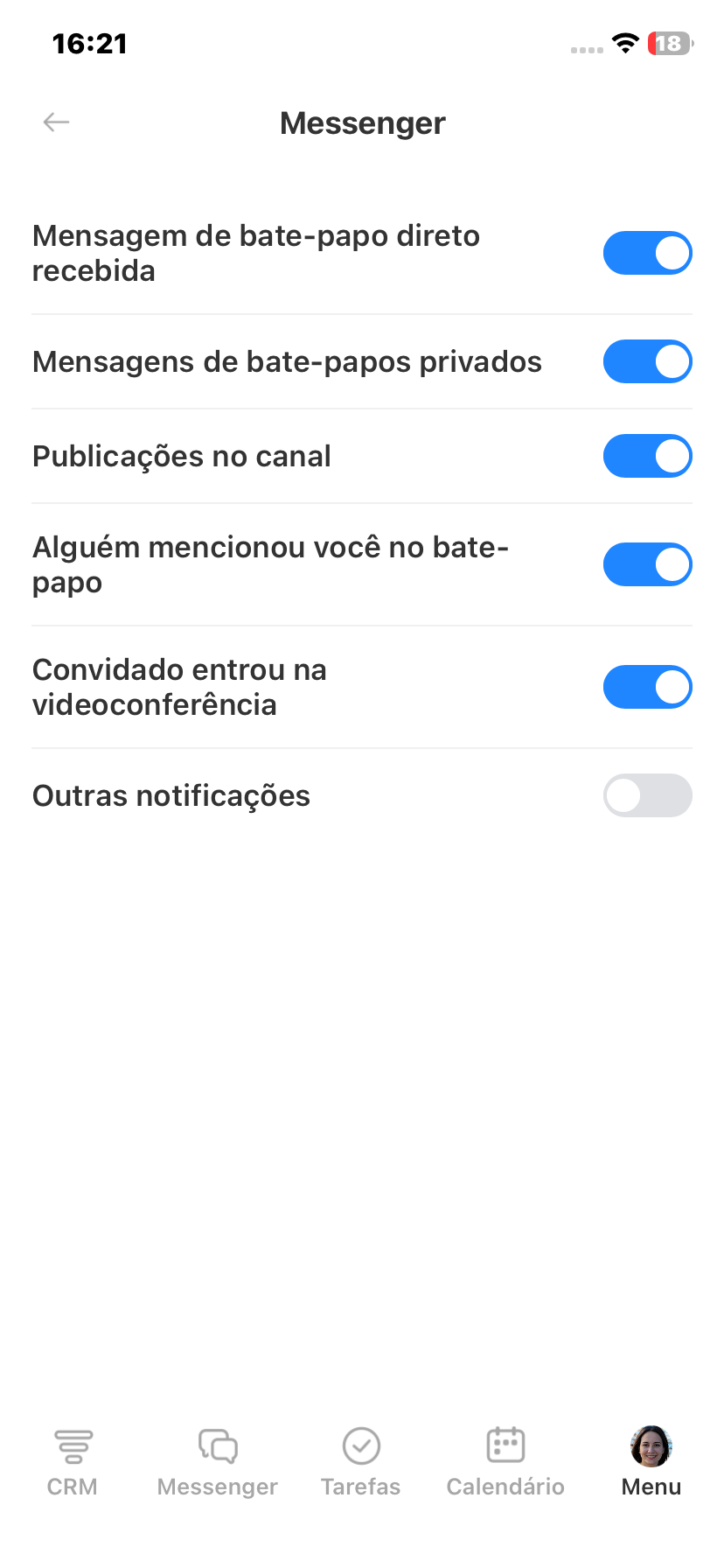
Messenger. Escolha quais notificações de bate-papos deseja receber:
- mensagens em bate-papos pessoais,
- mensagens em bate-papos em grupo,
- publicações em canais,
- você foi mencionado em um bate-papo,
- um convidado entrou na videoconferência,
- outras notificações.
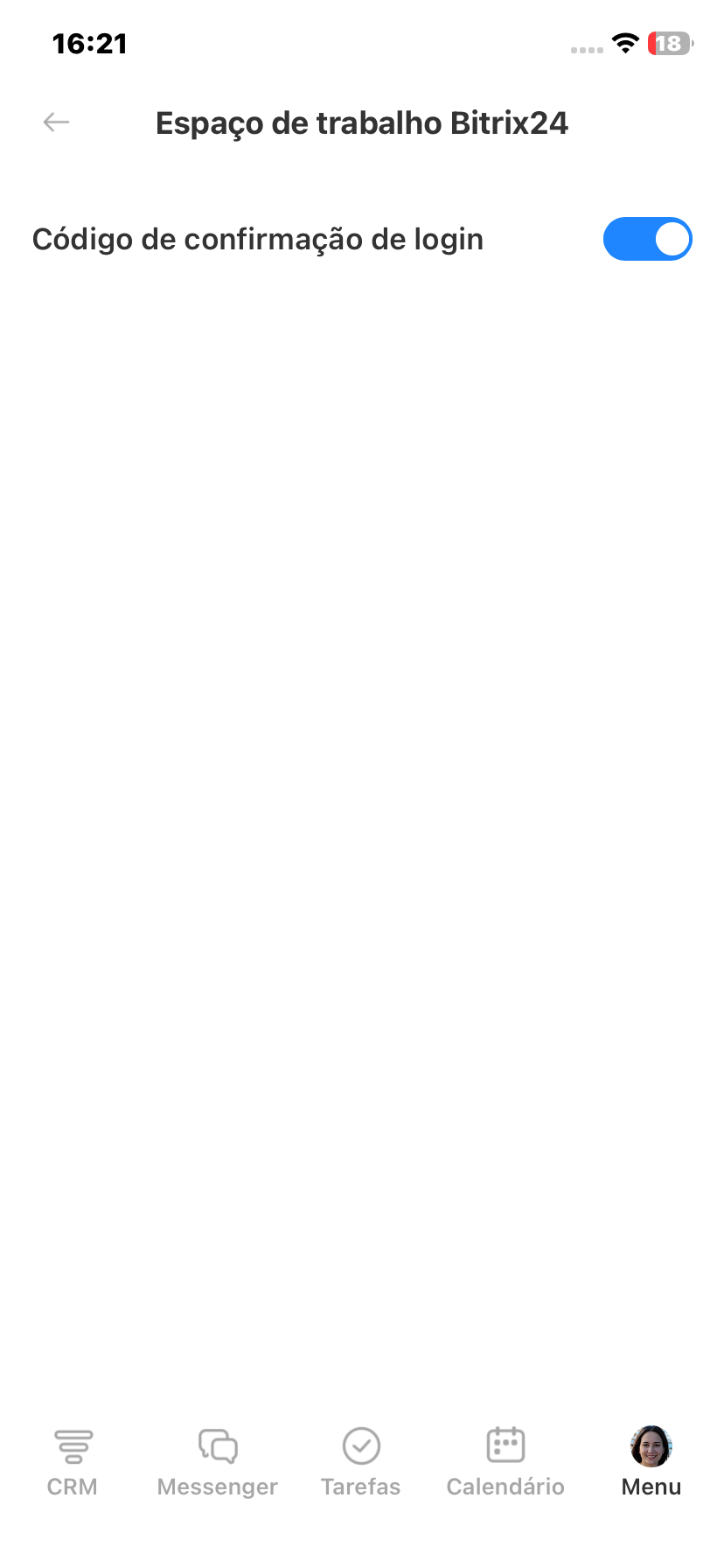
Espaço de trabalho Bitrix24. Ative o parâmetro Código de confirmação de login para receber notificações com o código de autenticação de dois fatores para acessar o Bitrix24.
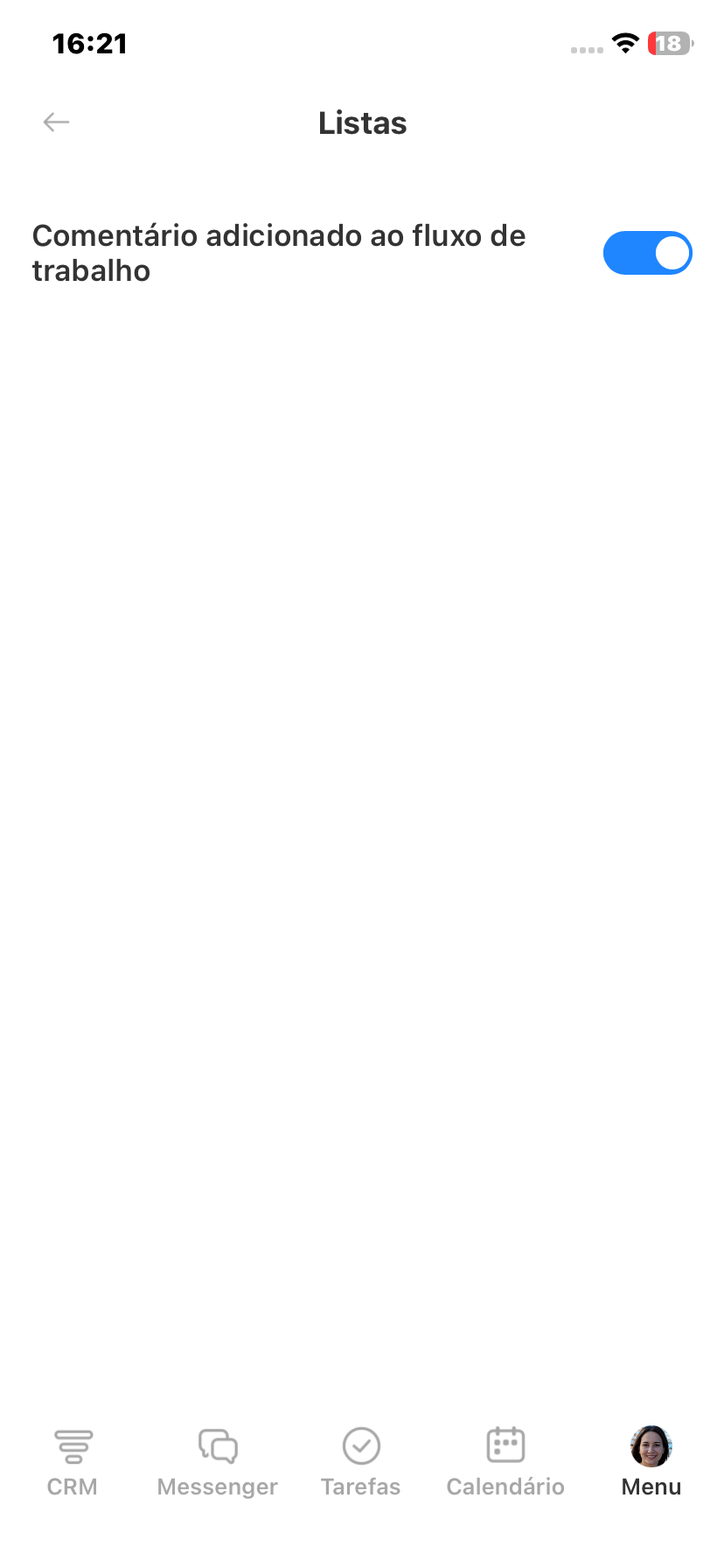
Listas. Ative o parâmetro Comentário adicionado ao fluxo de trabalho para receber notificações sobre comentários em tarefas ou etapas de fluxos de trabalho.
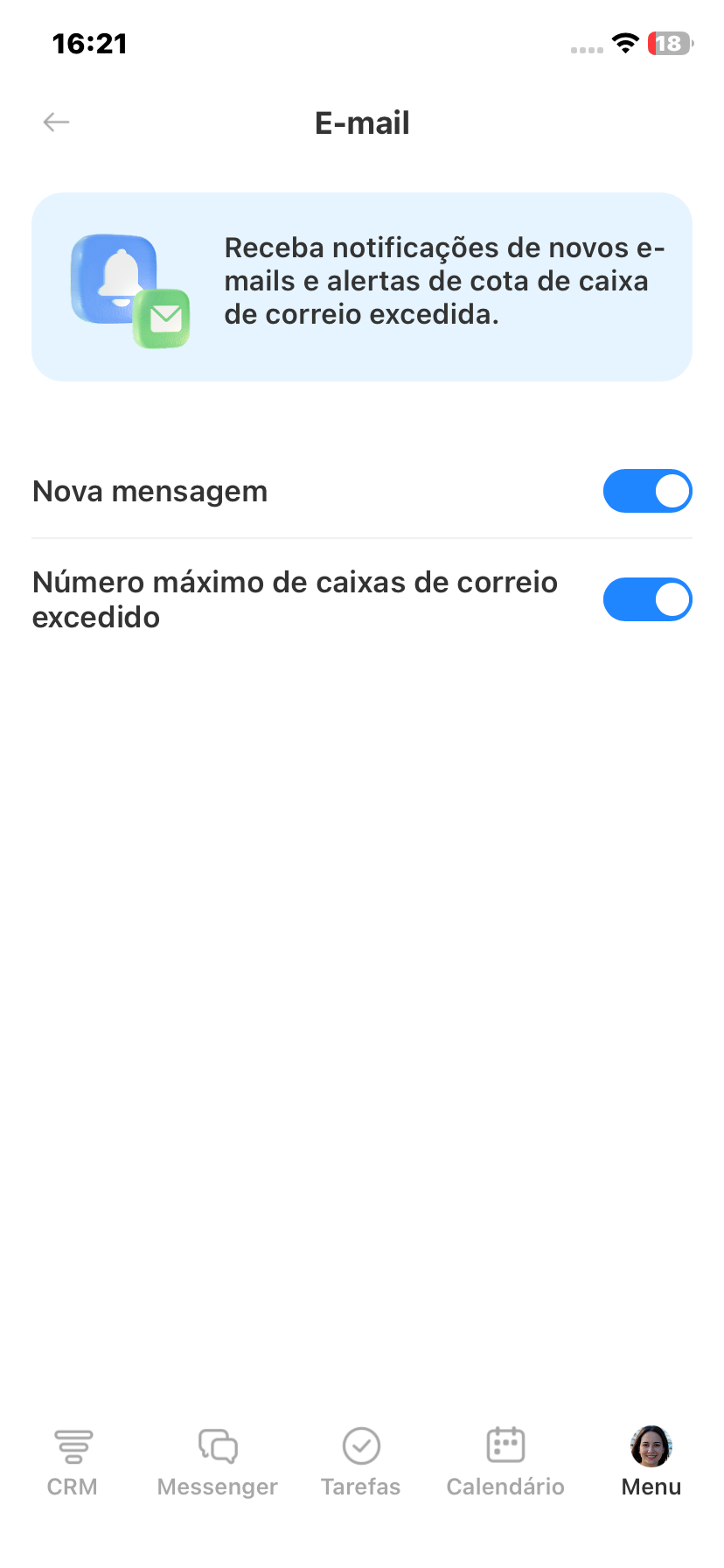
E-mail. Dois tipos de notificação estão disponíveis: sobre novos e-mails e sobre excedência do limite da tarifa para conexão de caixas de e-mail.
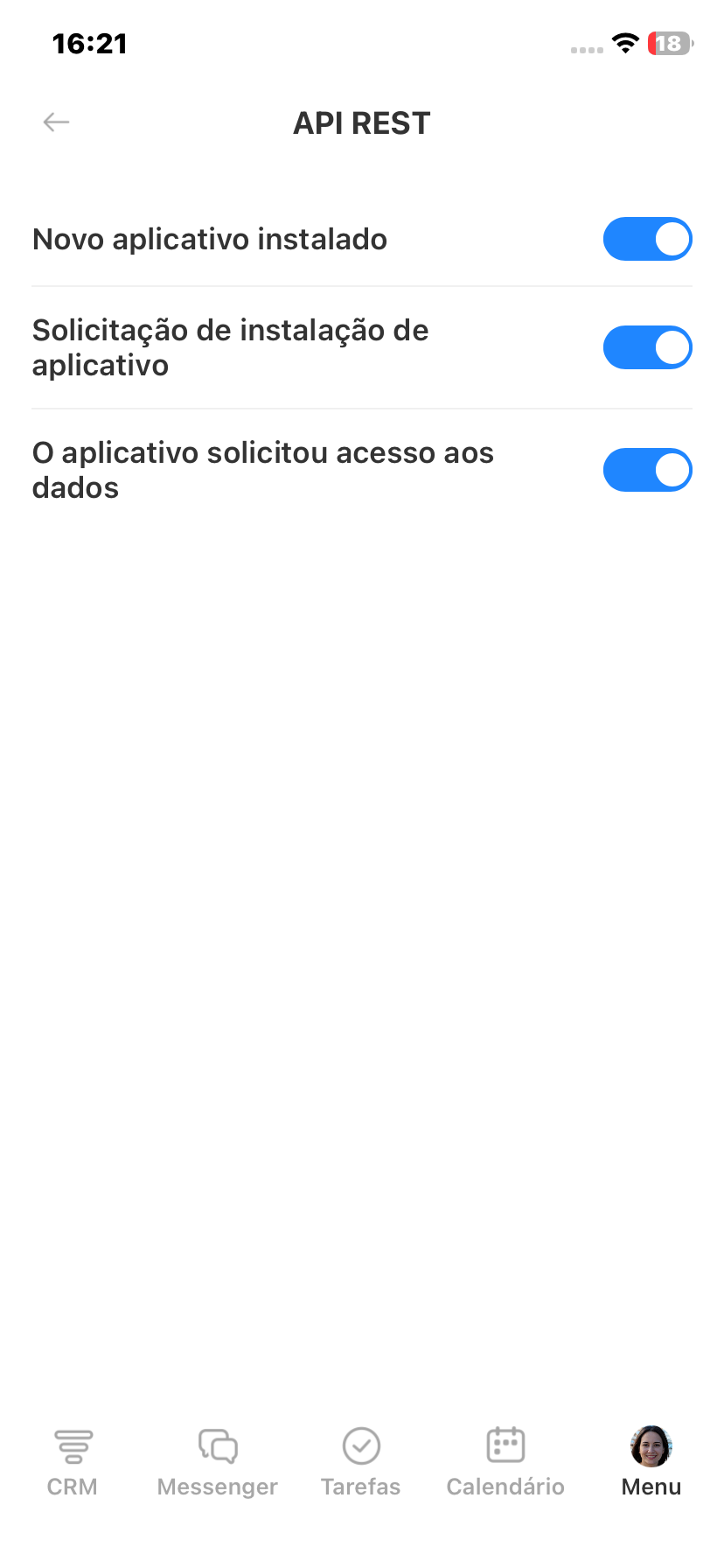
REST API. Escolha quais notificações sobre aplicativos do Bitrix24 Market você receberá:
- novo aplicativo instalado,
- solicitação de instalação de aplicativo,
- o aplicativo está solicitando acesso a dados.
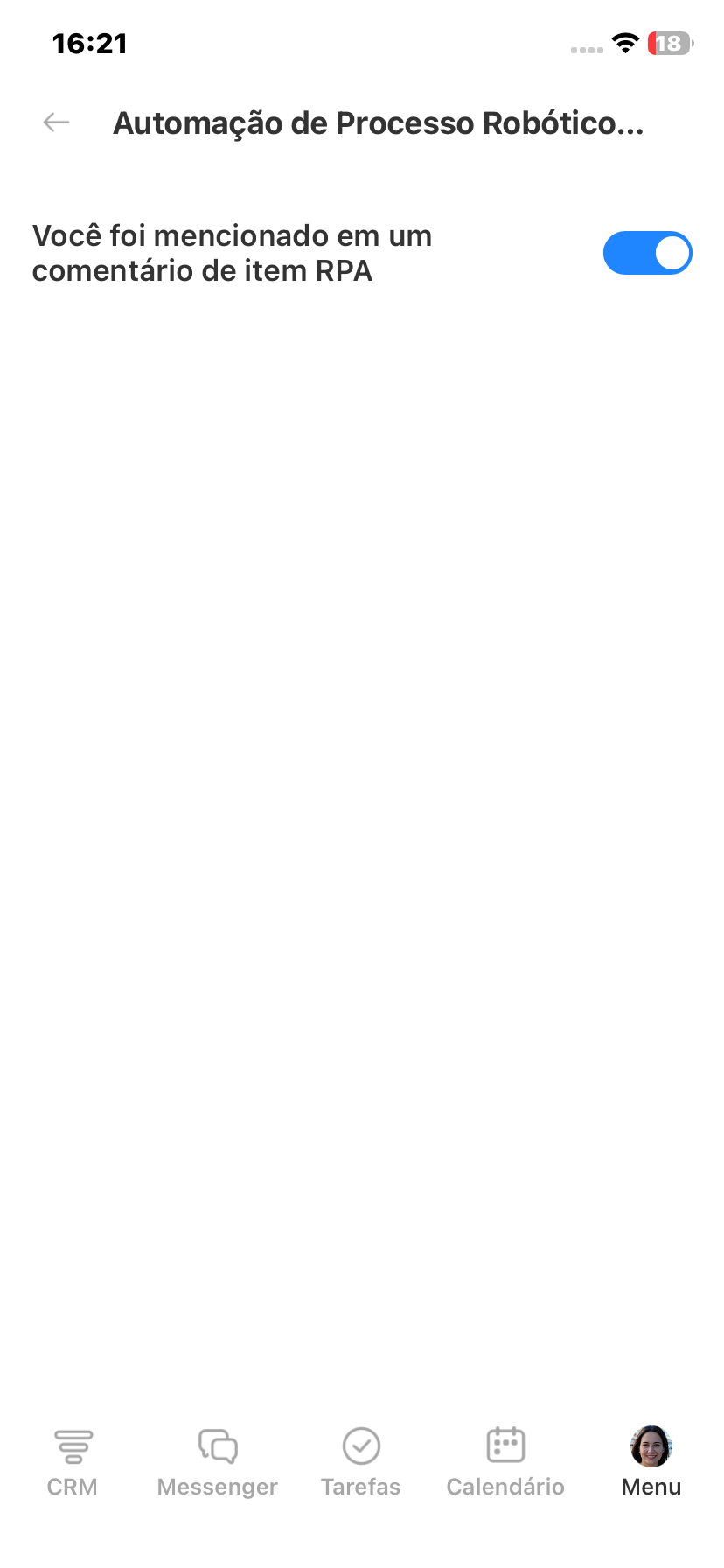
Automação de Processo Robótico (RPA). O parâmetro Você foi mencionado em um comentário de item RPA é útil se você participa de fluxos de trabalho, por exemplo, aprovação de documentos.
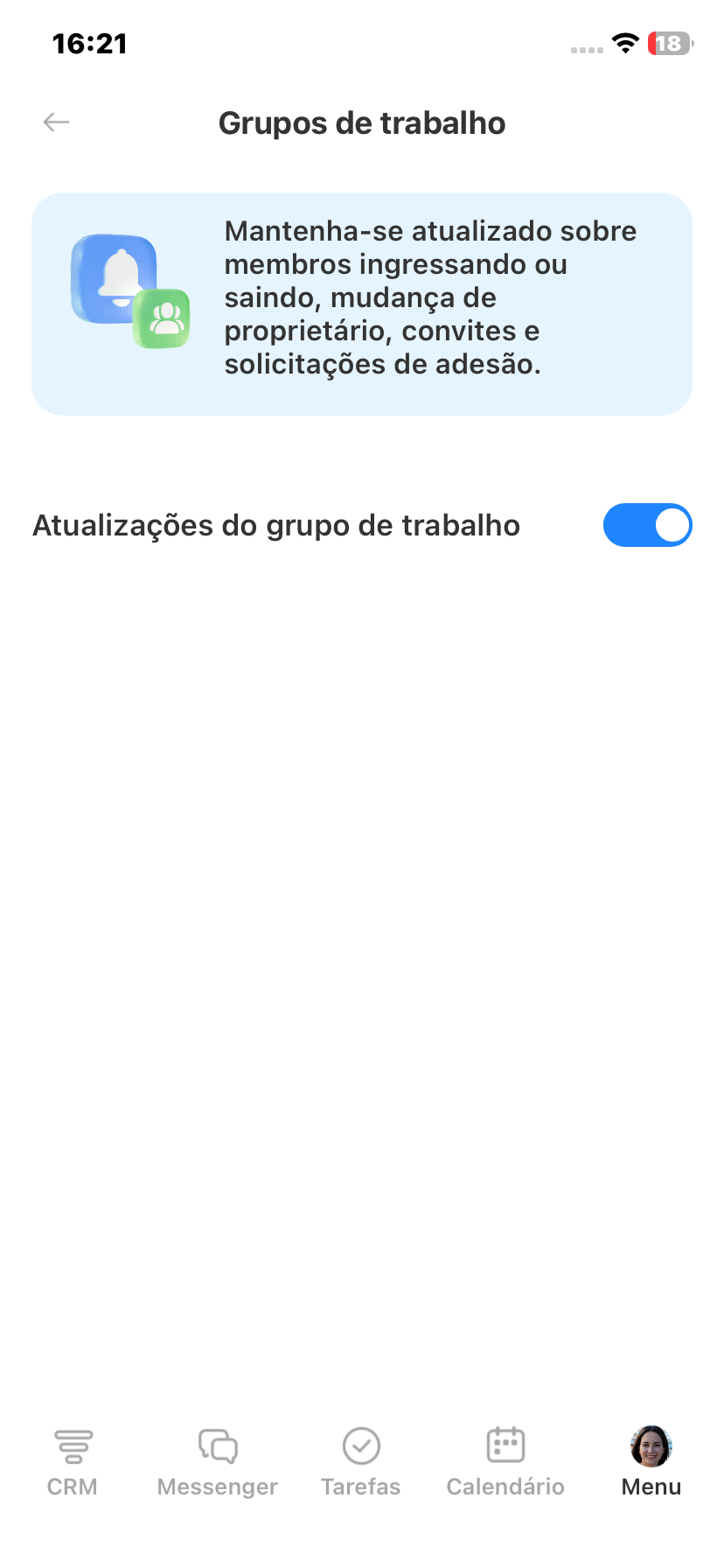
Grupos de trabalho. Ative o parâmetro Atualizações do grupo de trabalho para saber sobre alterações na composição de membros dos grupos, mudança de proprietário, convites e solicitações de participação.
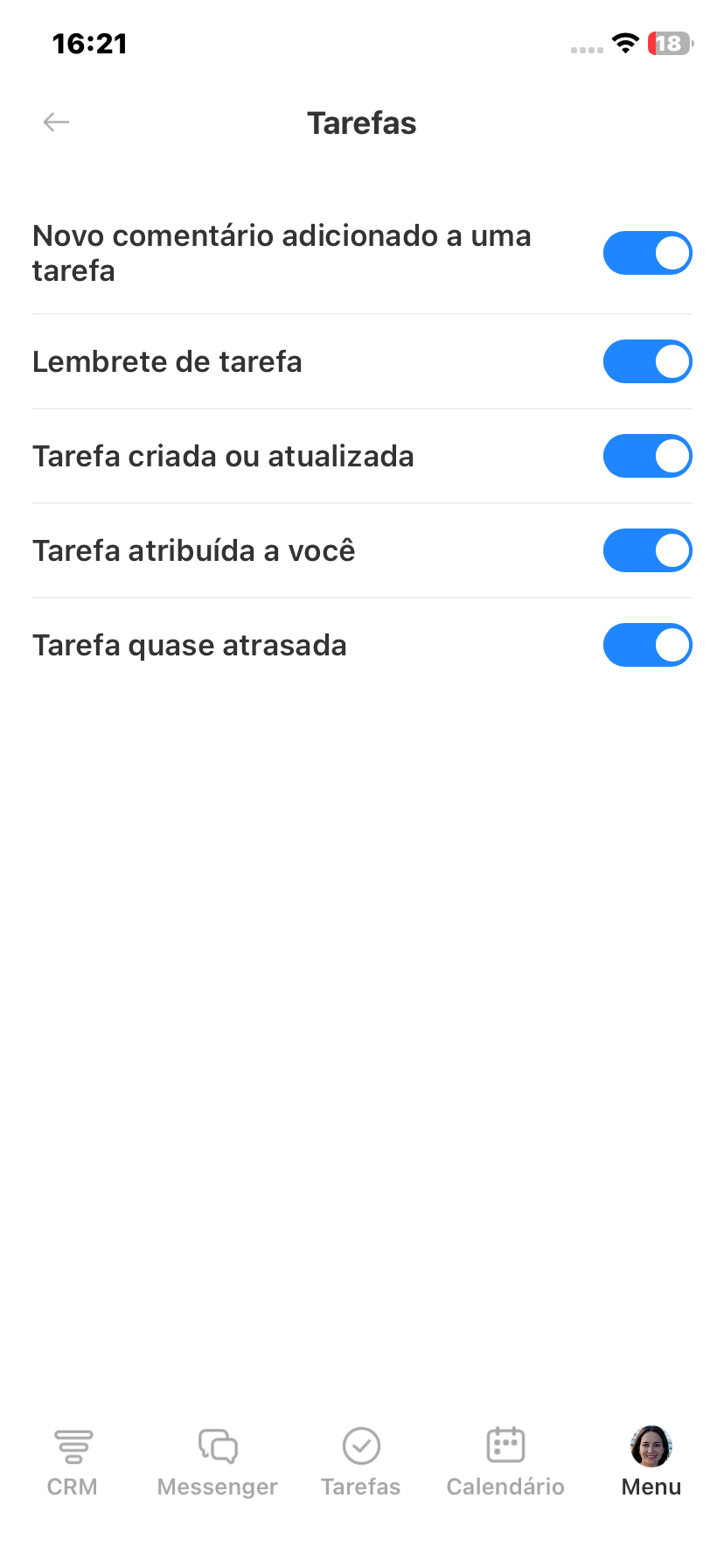
Tarefas. Escolha quais notificações sobre tarefas deseja receber:
- novo comentário em tarefa,
- lembrete de tarefa,
- criação ou alteração de tarefa,
- você foi designado como responsável,
- tarefa prestes a vencer.
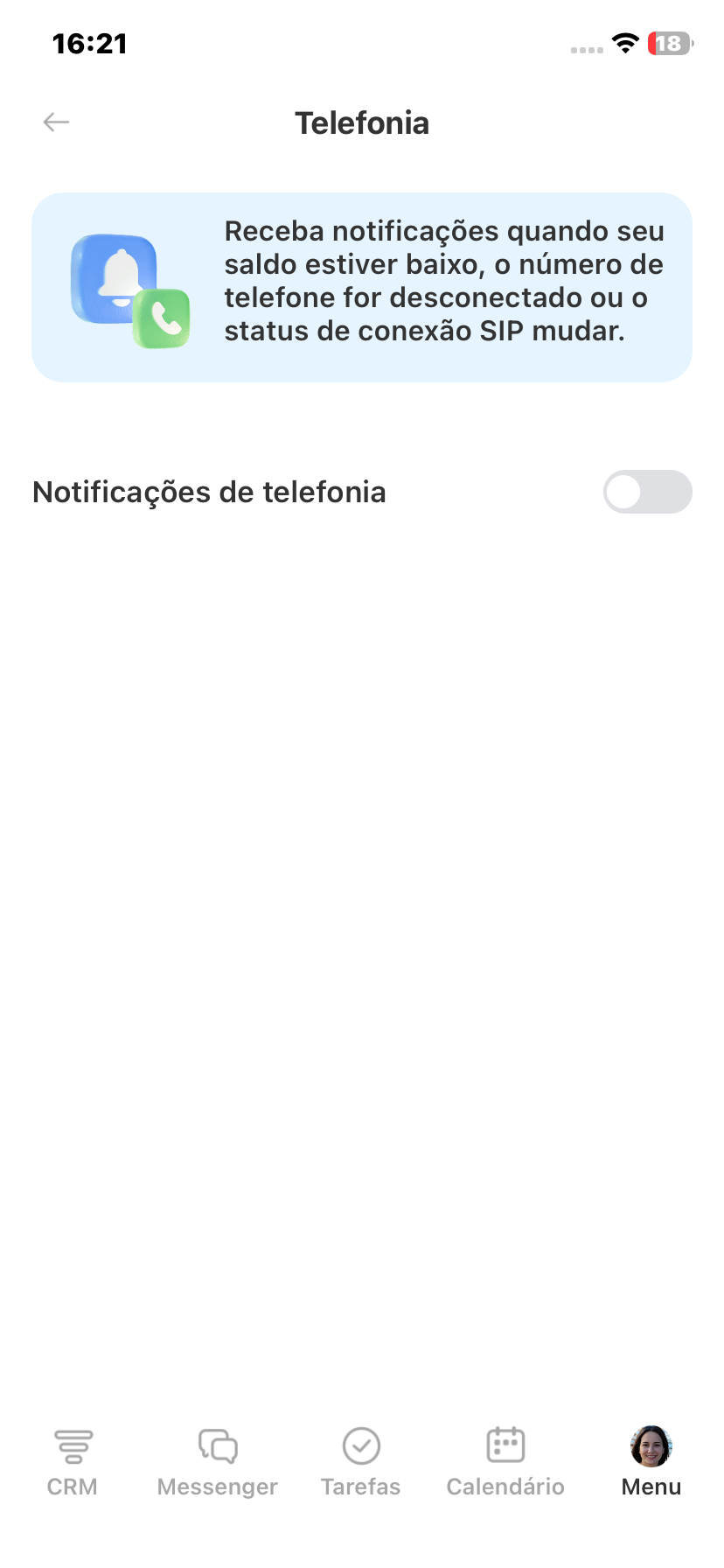
Telefonia. Ative o parâmetro Notificações de telefonia para receber notificações sobre saldo baixo, desativação de número e alterações de status de conexões SIP.
Como configurar o contador de notificações
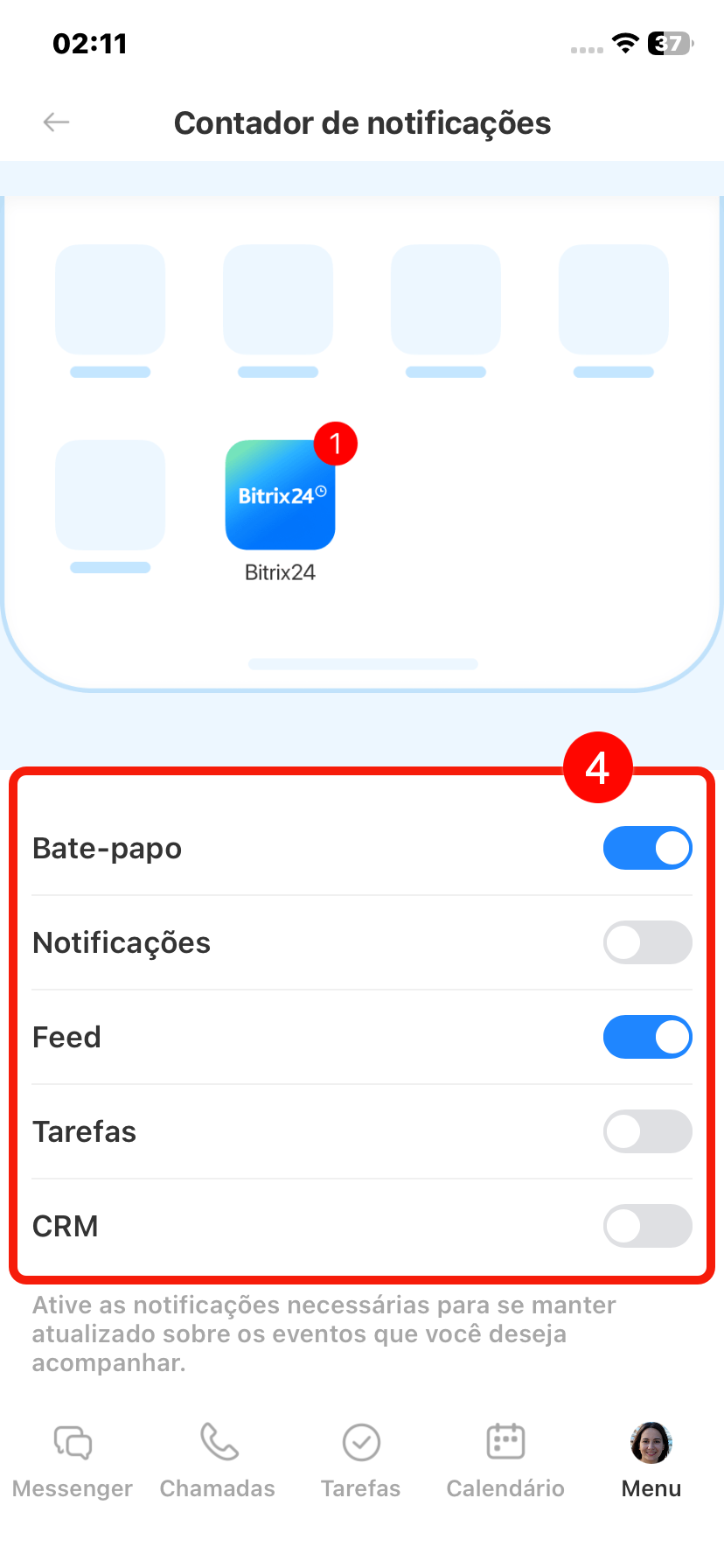
O contador é o número no ícone do aplicativo Bitrix24 que mostra a quantidade de notificações não lidas. Por exemplo, o número de novos comentários, tarefas atrasadas e outras pendências que exigem sua atenção. Você pode escolher quais eventos o contador considera.
Acesse a aba Menu no canto inferior direito. No bloco Configurações, toque em Notificações.
Selecione Contador de notificações.
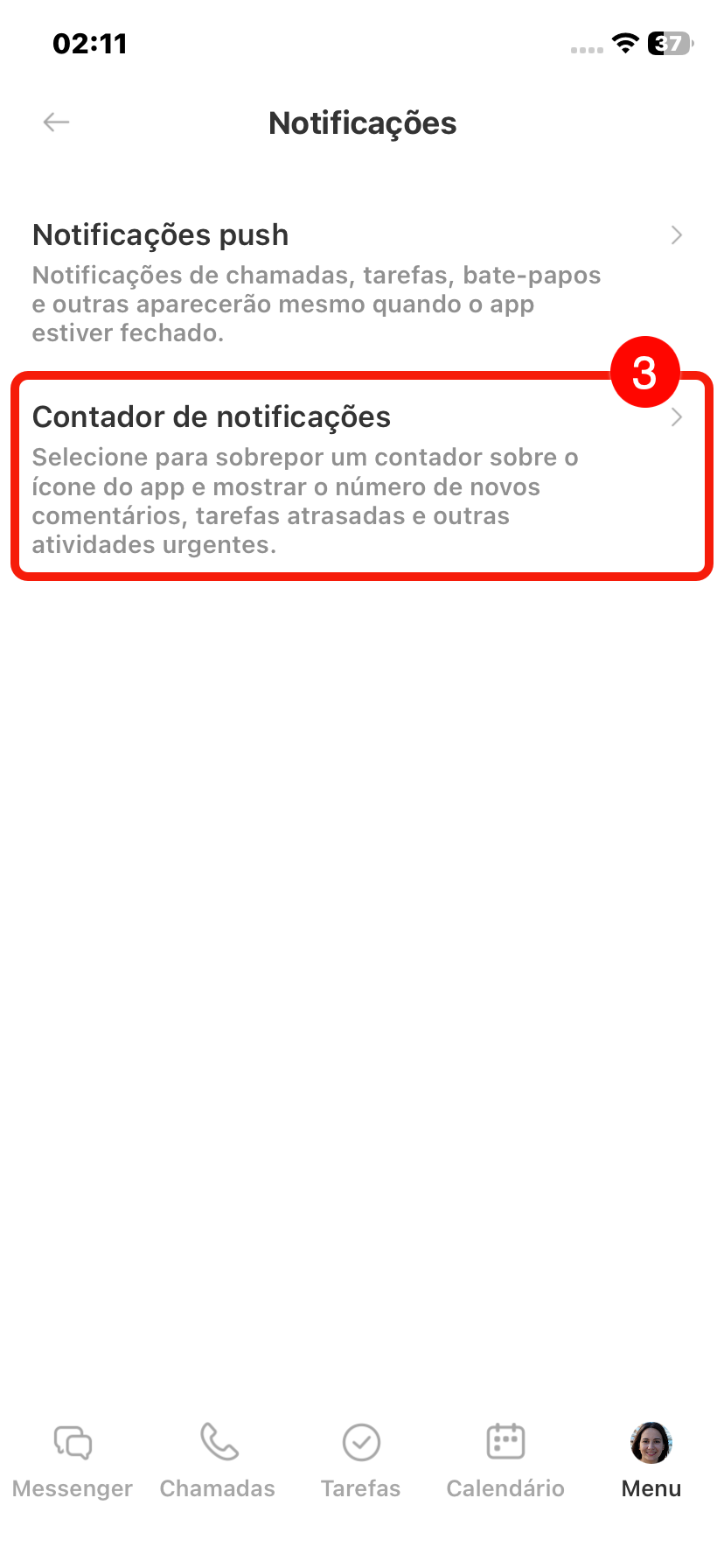
Escolha as seções desejadas: CRM, Bate-papo, Notificações, Feed ou Tarefas. Por exemplo, ative o contador para bate-papos e feed se for importante não perder mensagens de colegas e novas discussões.