
Como executar uma tarefa de fluxo de trabalho no aplicativo móvel
Quando um fluxo de trabalho é iniciado na empresa, seus participantes recebem tarefas. Por exemplo: aprovar uma compra, tomar ciência de um documento ou aprovar uma solicitação de férias. É possível executar a tarefa diretamente no aplicativo móvel.
Conteúdo do artigo:
Acesse Menu > Fluxos de trabalho.
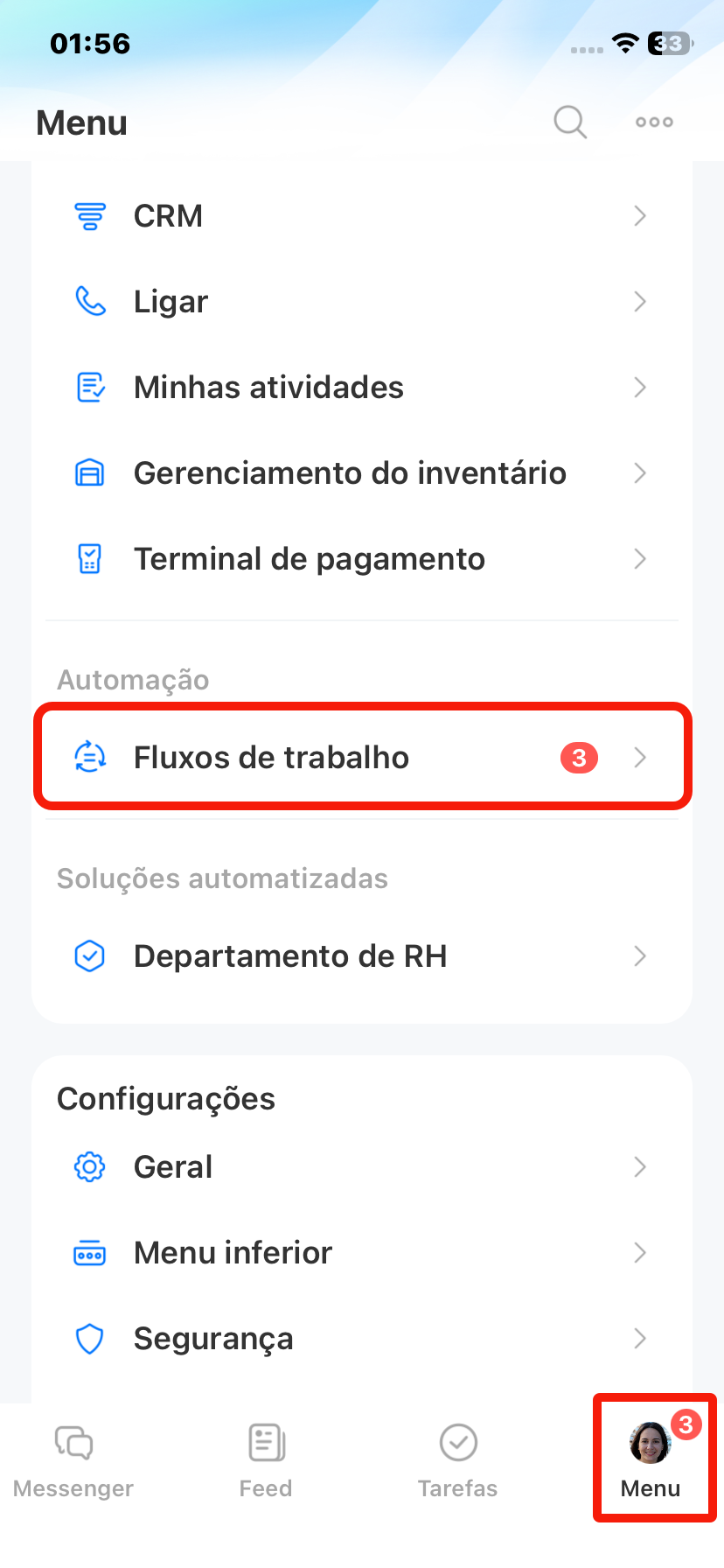
Aqui são exibidos todos os processos com a sua participação: os iniciados por você e aqueles nos quais você precisa executar uma tarefa. Quando surgem novas tarefas, é exibido um contador com o número total de itens pendentes.

Executar uma única tarefa
Na parte inferior do processo desejado, escolha a ação a ser executada ou clique em "Saiba mais" para visualizar as informações sobre o processo.

Executar várias tarefas
Se precisar executar várias tarefas de processos, selecione os processos desejados na lista e realize a ação em todos eles simultaneamente.
Tarefas de um mesmo tipo. Por exemplo, apenas aprovar ou apenas tomar ciência. A ação será aplicada a todos os processos selecionados de uma só vez.
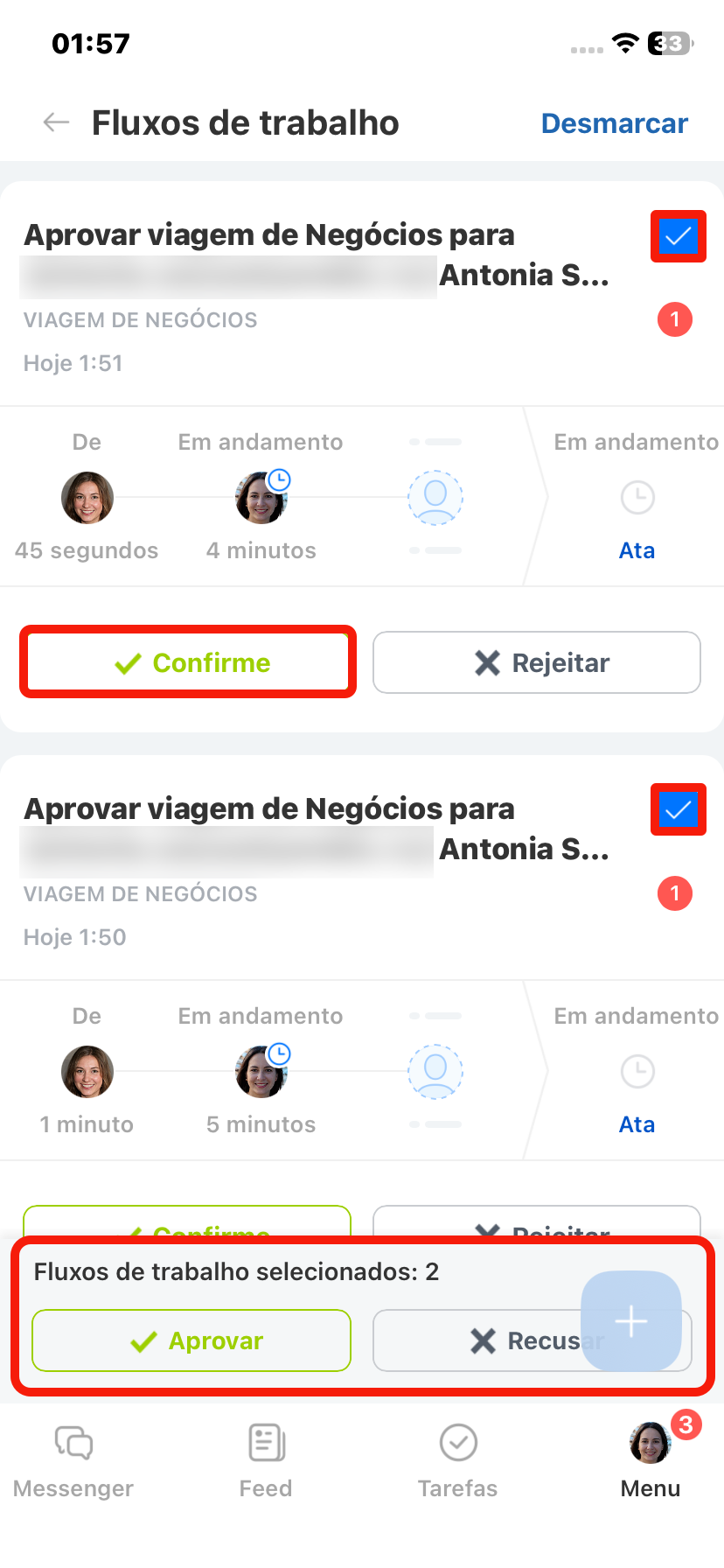
Tarefas de tipos diferentes. Por exemplo, aprovar uma solicitação de férias e autorizar o pagamento de uma fatura. Clique em Iniciar. Os processos serão abertos um após o outro.

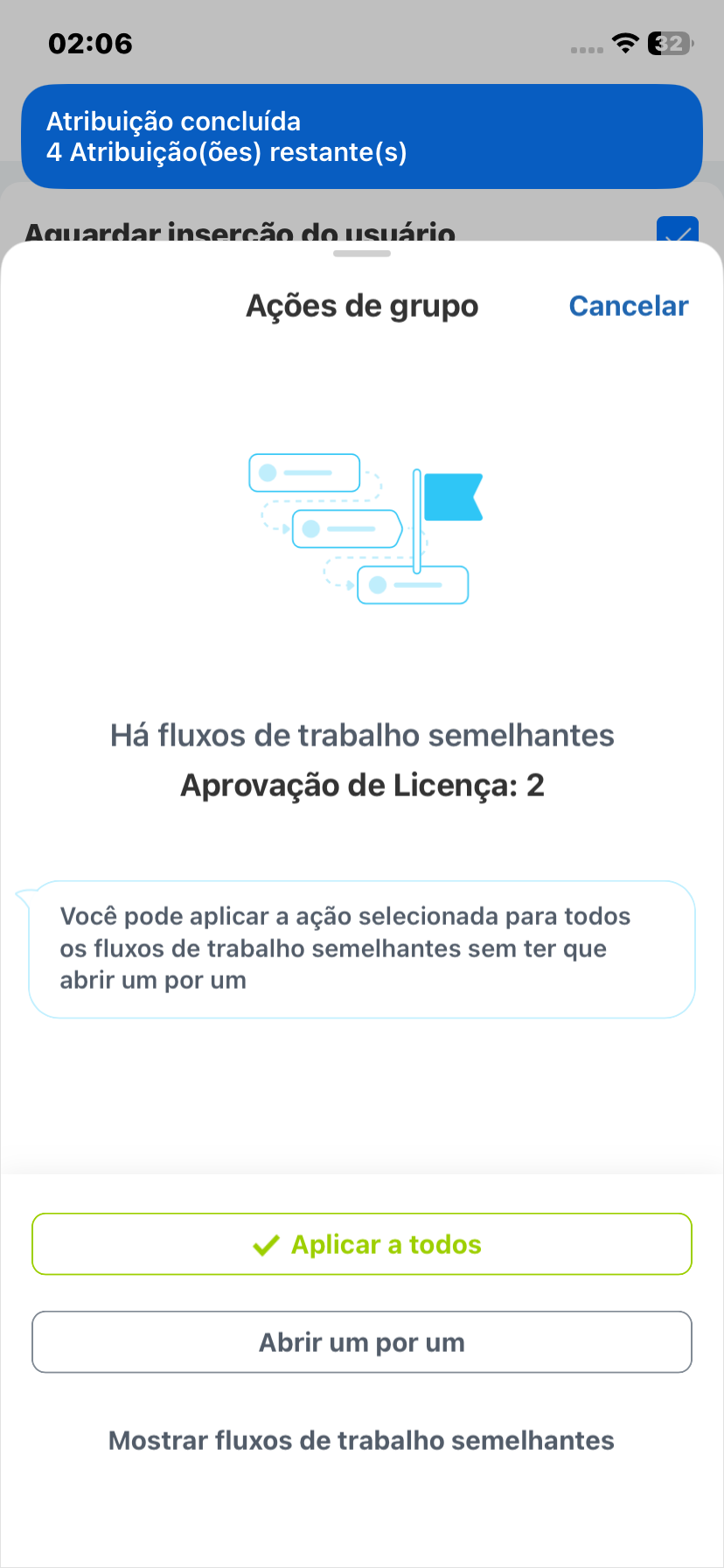
Após executar a primeira tarefa, o Bitrix24 oferecerá a opção de executar outros processos com o mesmo tipo de ação, caso existam na lista. Por exemplo, depois de autorizar uma fatura, será mostrado quantas faturas ainda precisam ser autorizadas. Escolha uma das opções:
- Aplicar a todos – a ação será executada imediatamente em todos os processos semelhantes.
- Abrir um por um – os processos serão abertos um após o outro para que você tome uma decisão sobre cada um.
- Mostrar fluxos de trabalho semelhantes – os processos serão agrupados para que você os execute de uma só vez.
Após a execução de todas as tarefas, os processos desaparecerão da lista automaticamente.