
Um contato no Bitrix24 é um elemento do CRM com informações sobre uma pessoa física: cliente, parceiro, fornecedor ou outro contratante. No cartão são armazenados os dados de contato, o histórico de interações, as tarefas relacionadas ao contato e outras informações.
No CRM móvel, é possível entrar em contato rapidamente com o contato, registrar o resultado e programar a próxima ligação ou reunião, mesmo estando em trânsito.
Conteúdo do artigo:
Criar um cartão de contato
Os contatos podem ser criados automaticamente (por exemplo, ao preencher um formulário de CRM) ou manualmente. Para adicionar um novo contato manualmente, vá até a seção CRM > Contatos e clique em Mais (+).
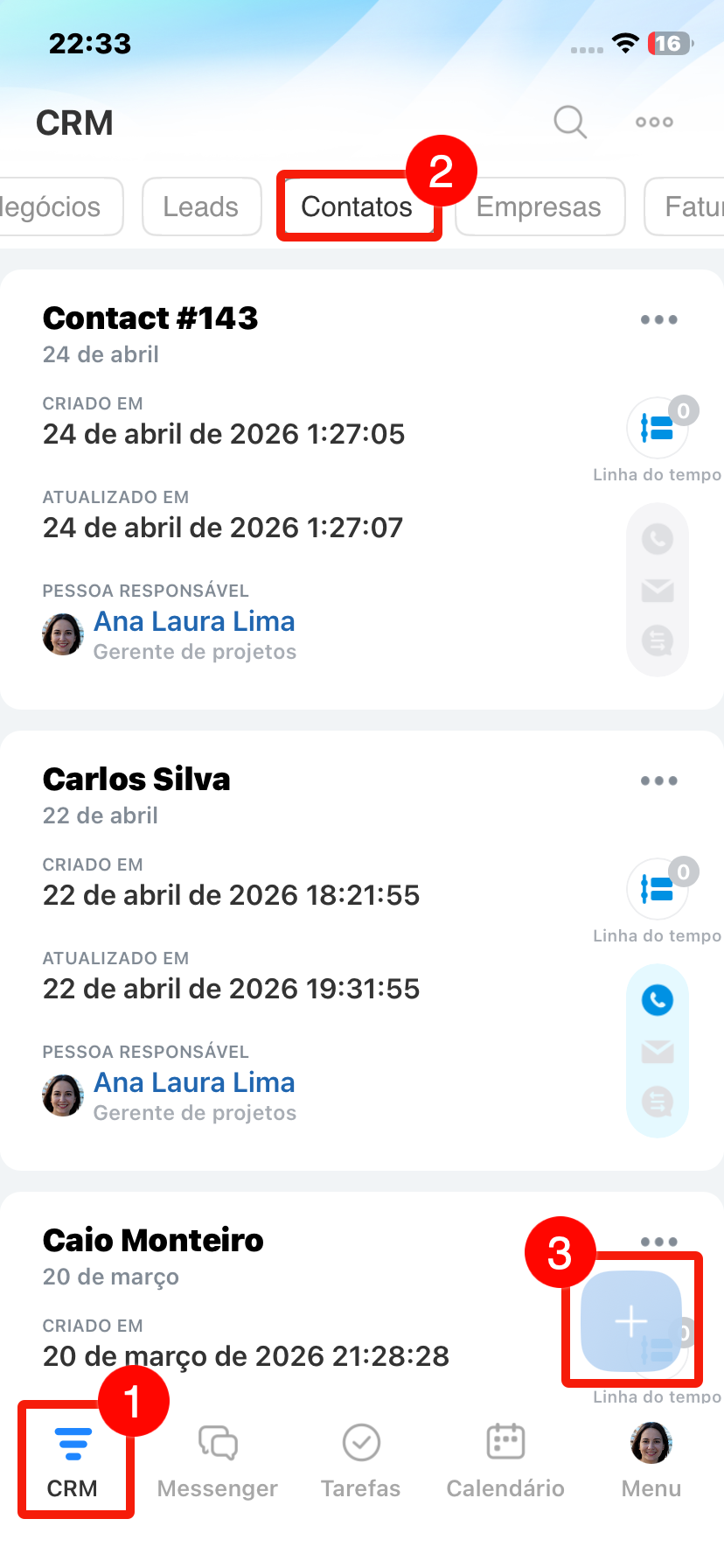
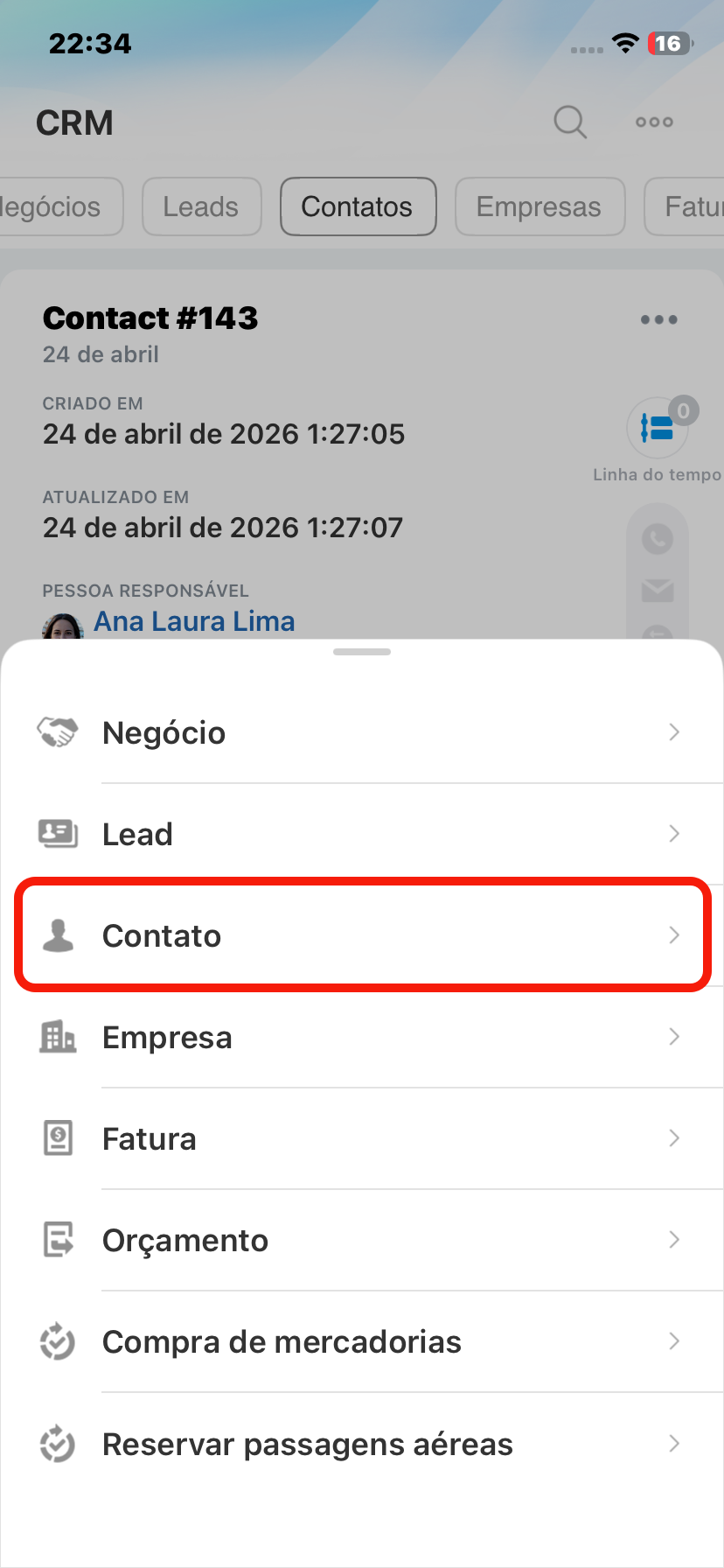
Selecione Contato.
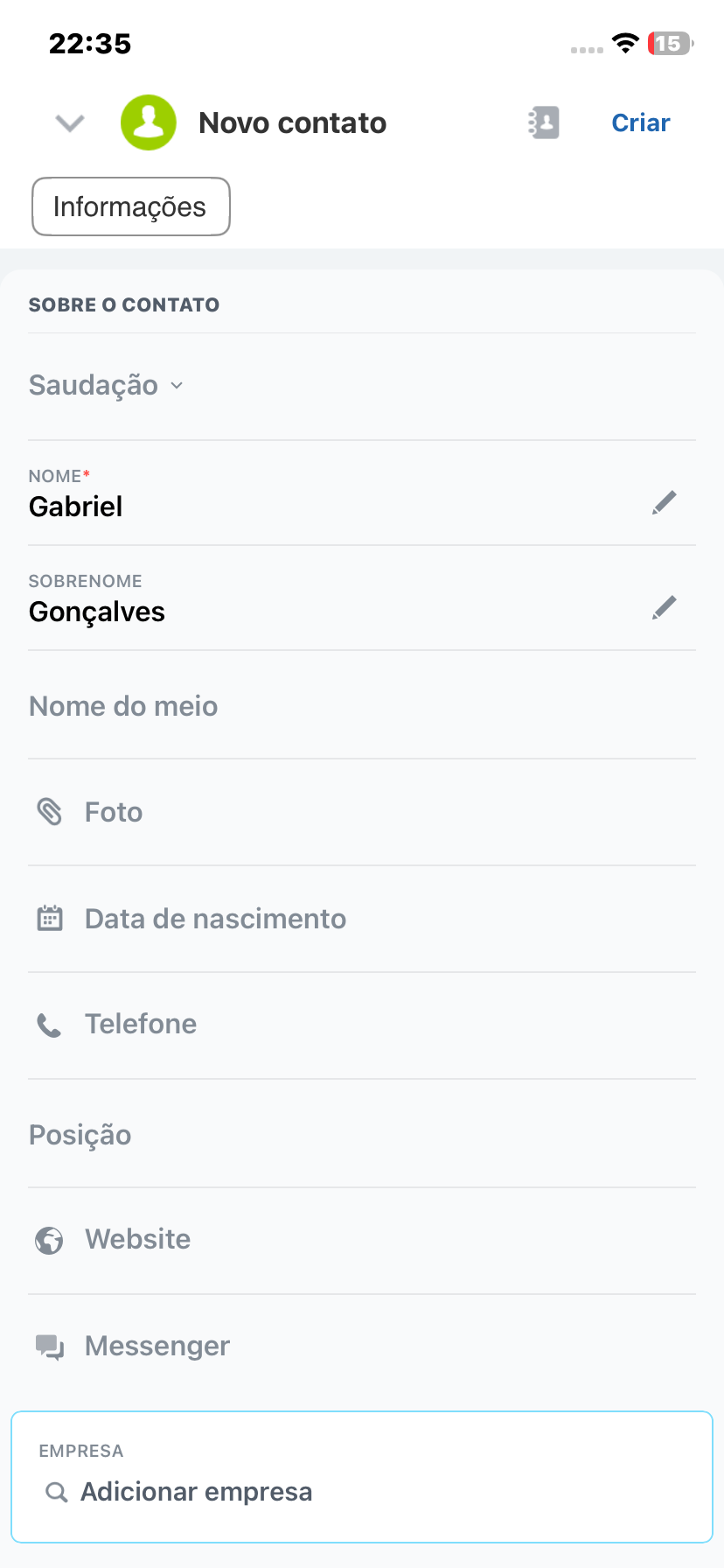
Preencha os campos necessários, como:
- Nome completo e foto do contato.
- Cargo e data de nascimento.
- Dados de contato: telefone, e-mail, mensageiro.
- Empresa: escolha uma empresa da lista para vinculá-la ao contato.
- Responsável: selecione o colaborador que trabalhará com o contato.
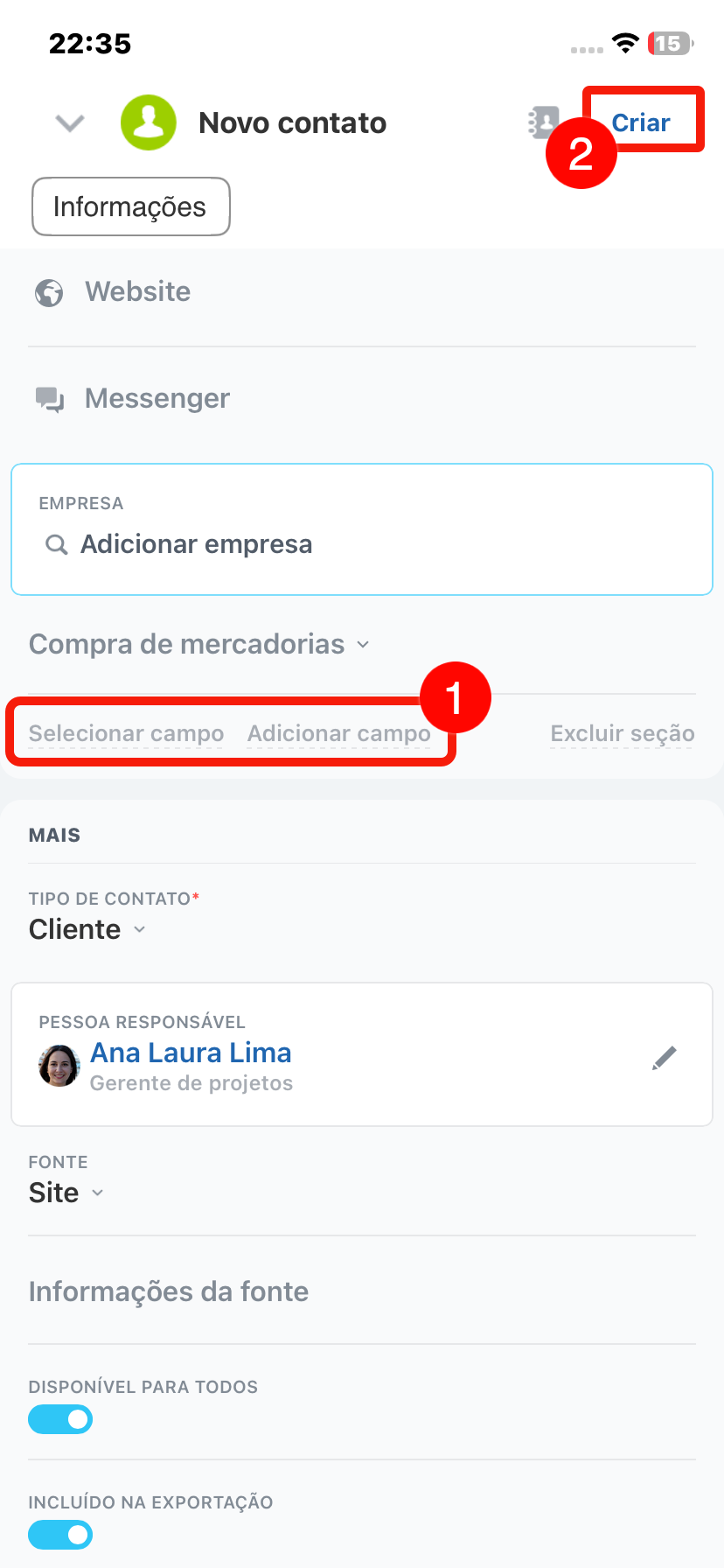
Se o cartão de contato não tiver um campo adequado, é possível adicioná-lo no Bitrix24 pelo computador. Clique em Selecionar campo ou Adicionar campo para acessar a configuração completa.
Quando preencher o cartão, clique em Criar.
Trabalhar com o cartão de contato
O cartão tem duas guias: Informações e Linha do tempo, além de um menu com ações adicionais.
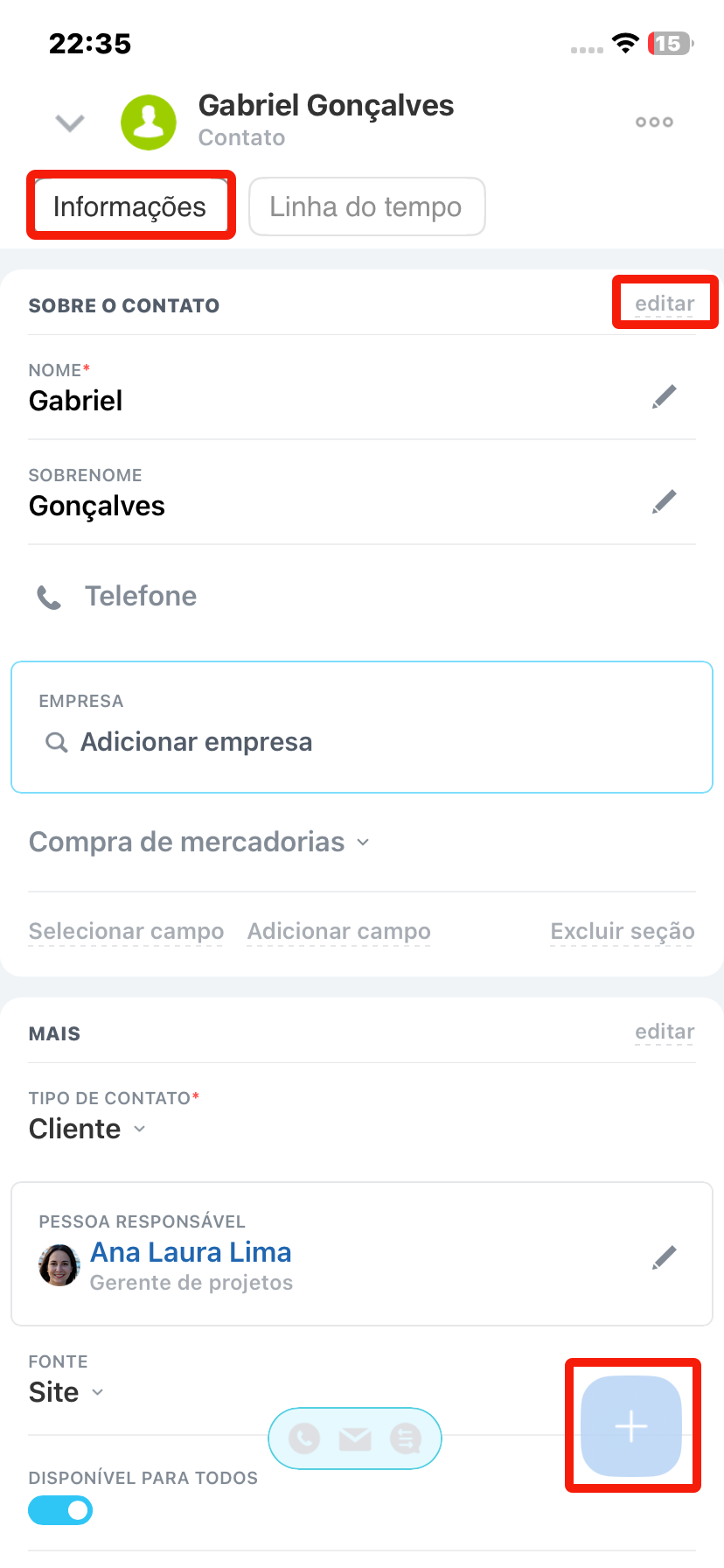
Informações: nesta guia, você pode visualizar as principais informações sobre o contato e alterar os valores dos campos.
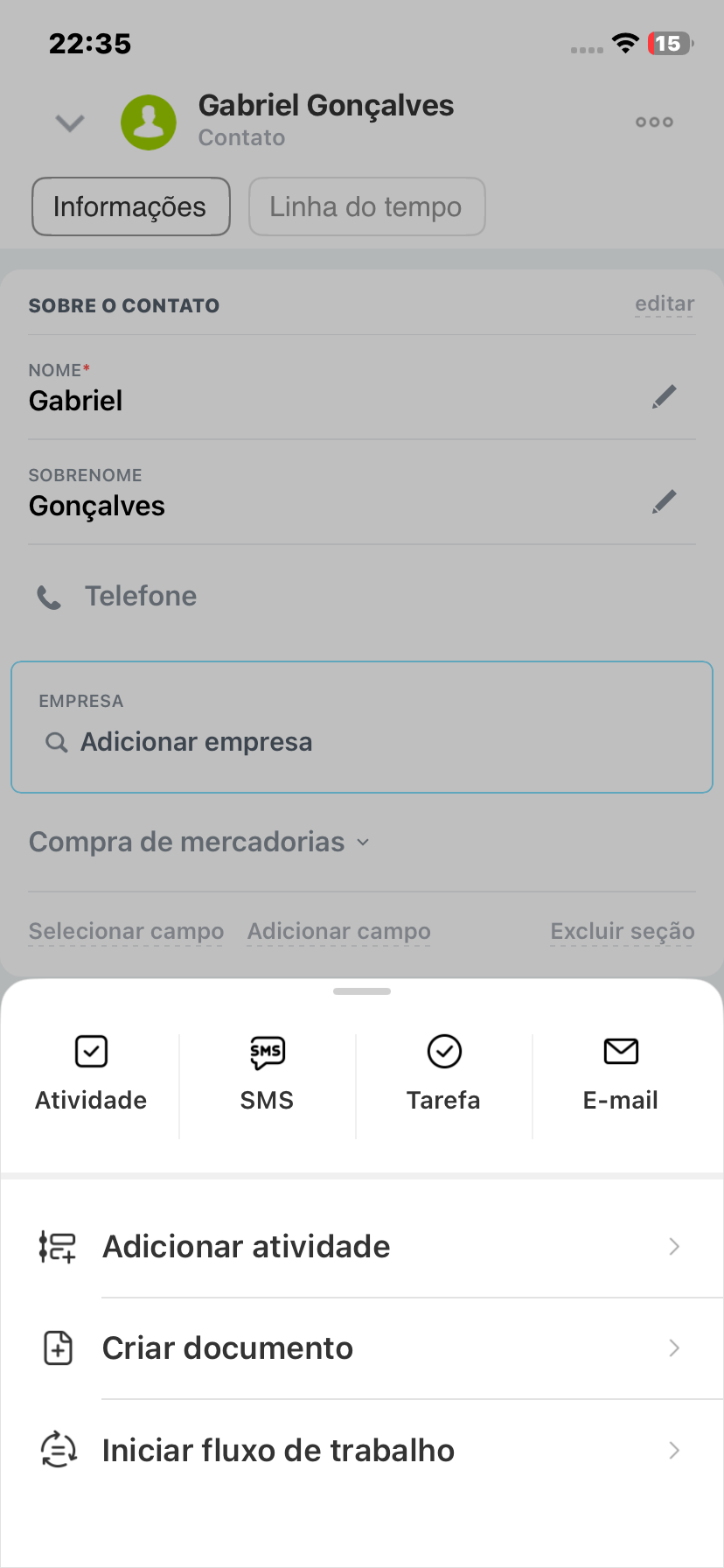
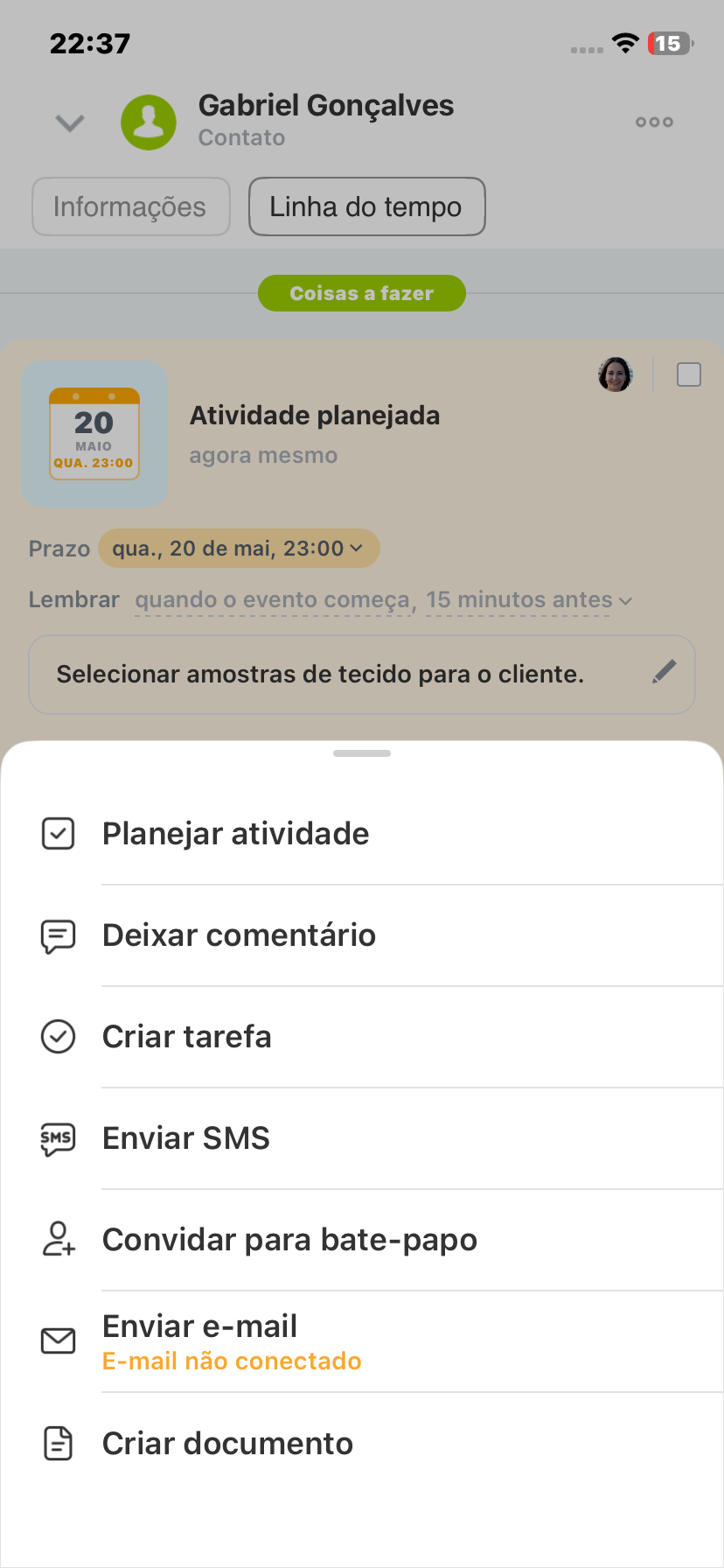
Clique em Mais (+) para:
- adicionar uma atividade ou comentário,
- criar uma tarefa,
- preparar um documento,
- iniciar um fluxo de trabalho,
- enviar SMS ou e-mail para o cliente,
- convidar o cliente para um chat no Telegram.
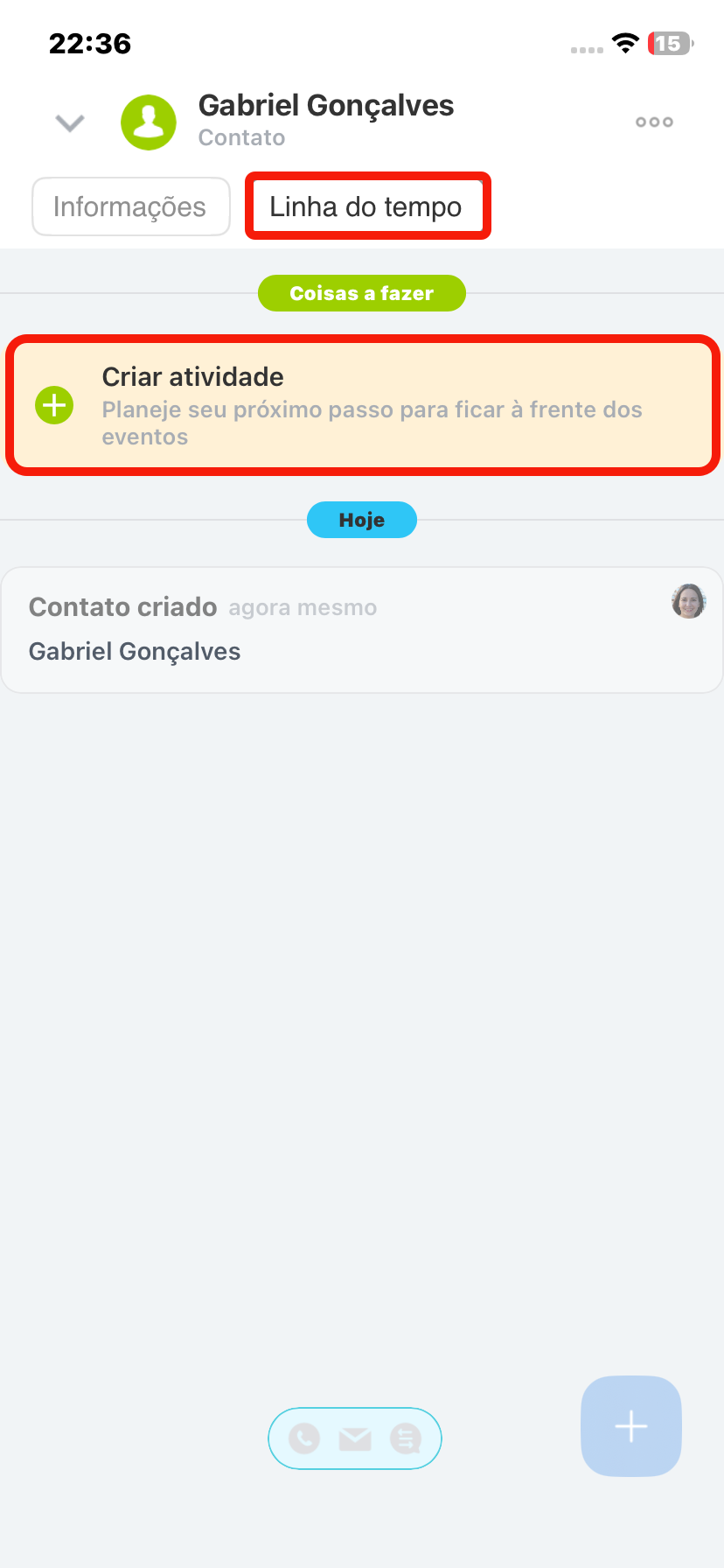
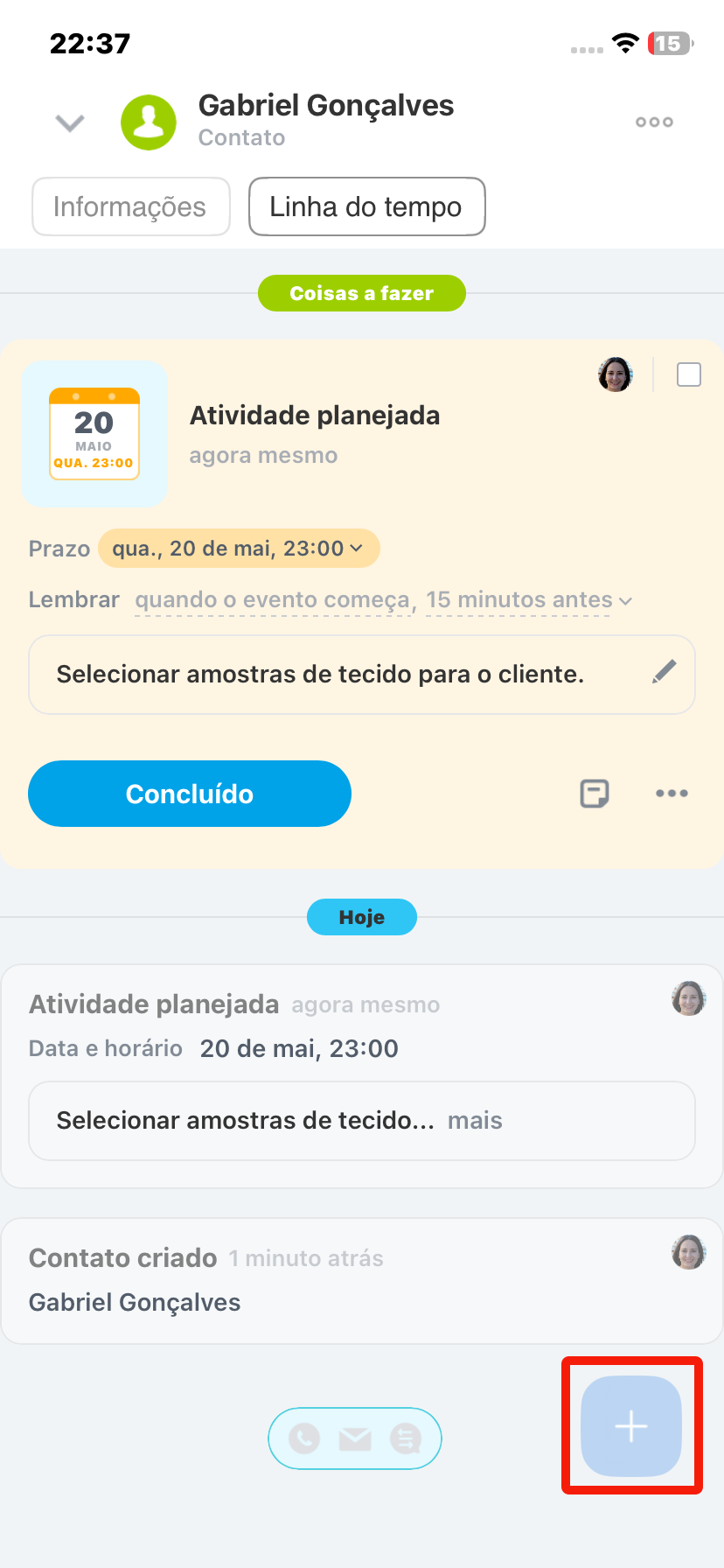
Linha do tempo: aqui você pode visualizar o histórico de interações com o contato, deixar comentários para os colegas, acompanhar alterações de estágio no fluxo de trabalho e muito mais.
Clique em Criar atividade para programar a próxima etapa ao trabalhar com o contato, por exemplo, uma ligação ou reunião.
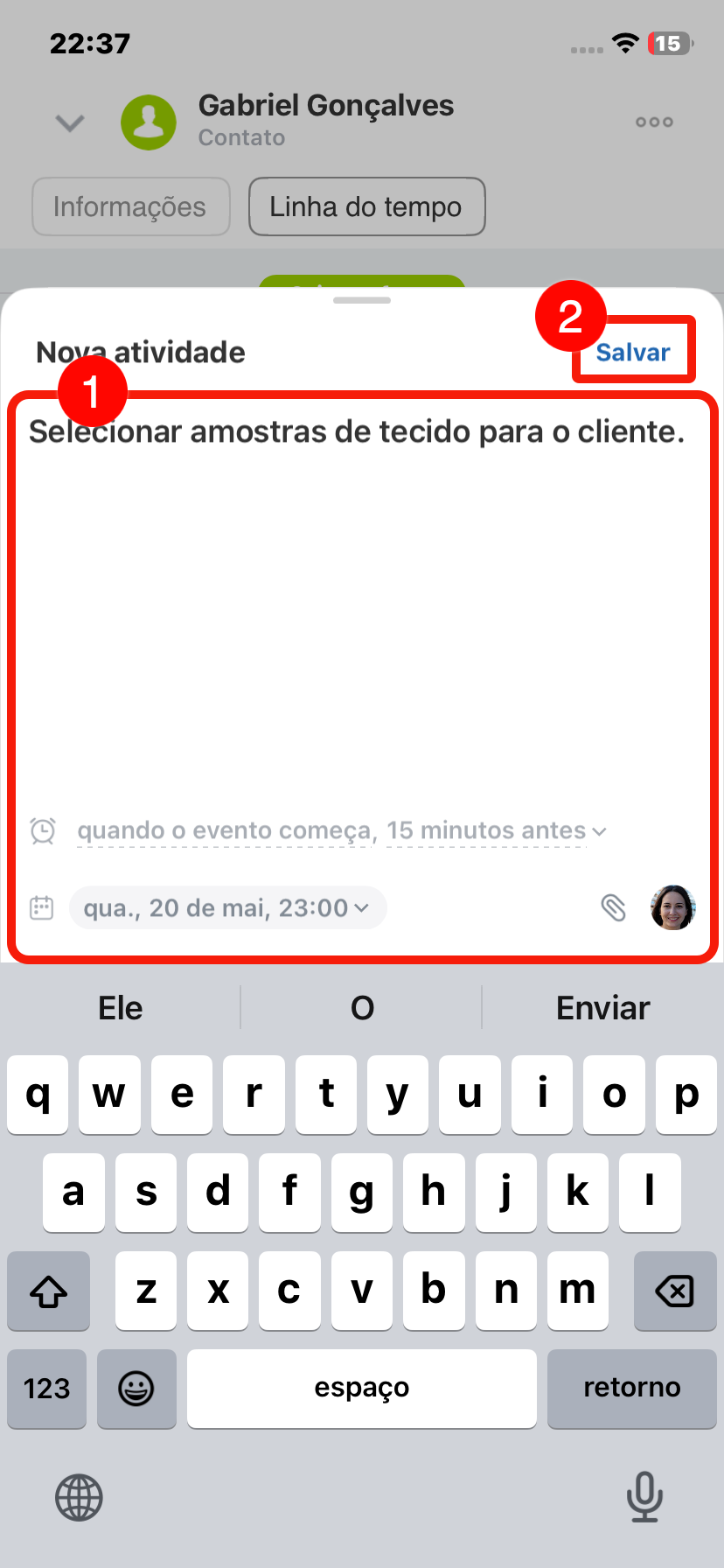
Descreva o que precisa ser feito e quando, configure um lembrete, adicione um anexo e indique o responsável. Em seguida, salve a atividade.
Clique em Mais (+) para:
- programar uma atividade ou criar uma tarefa,
- deixar um comentário,
- enviar SMS ou e-mail,
- convidar o cliente para um chat no Telegram,
- preparar um documento.
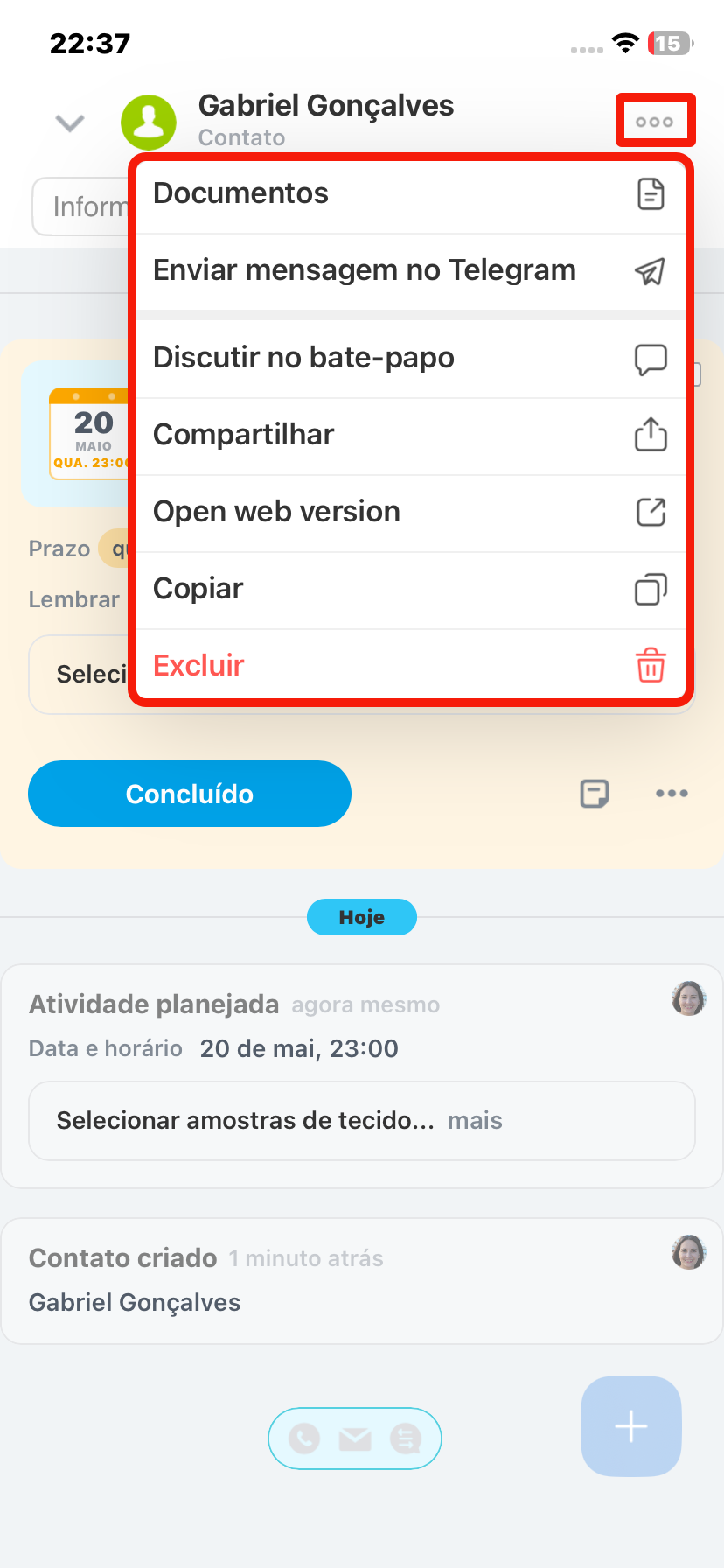
Menu do cartão. Clique nos Três pontos (...) no canto superior direito para:
- criar um documento ou carregar um modelo,
- enviar mensagem pelo Telegram, compartilhar o link do cartão de contato,
- discutir com os colegas (criar um chat com o responsável e os observadores),
- continuar o trabalho no Bitrix24 pelo computador,
- copiar ou excluir o cartão.
Entrar em contato com o contato a partir do cartão
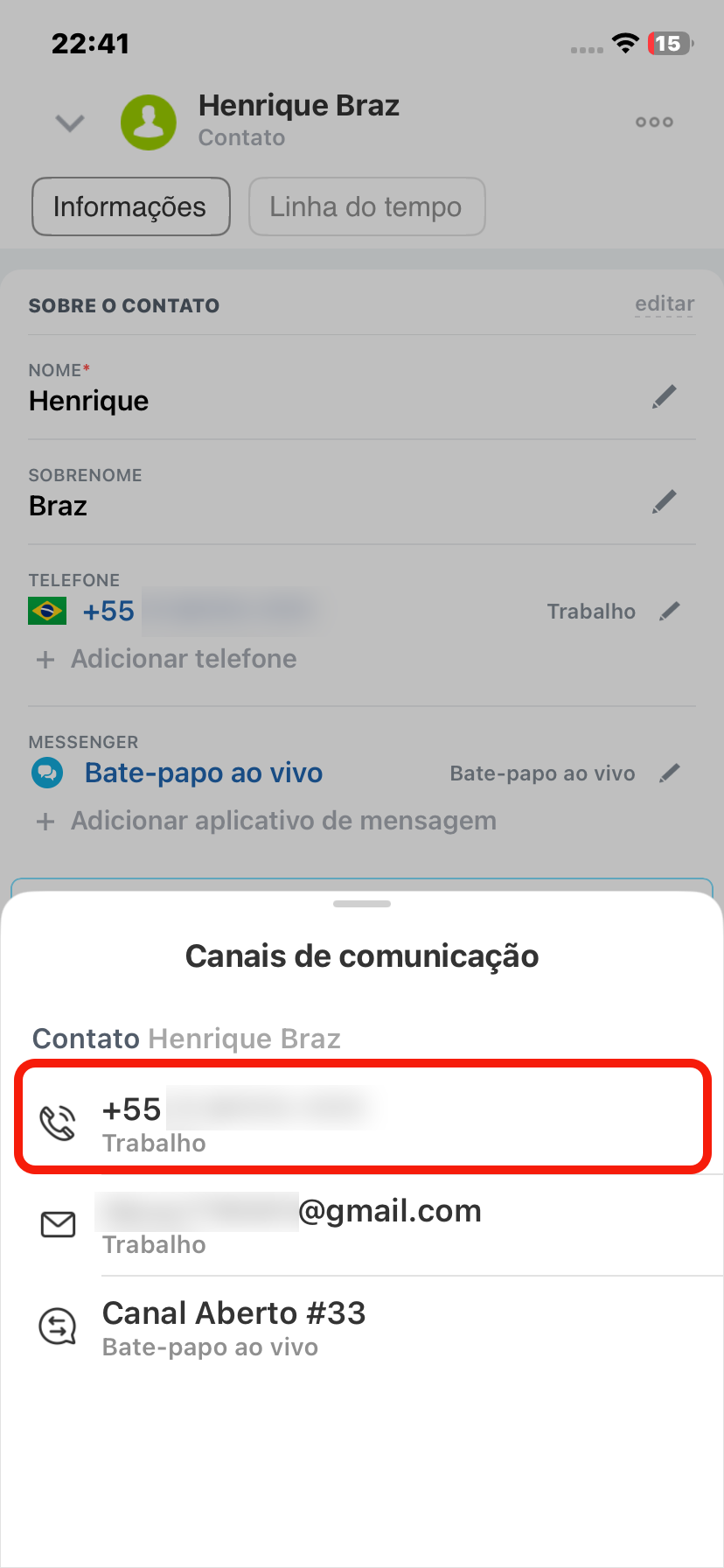
A partir do cartão, é possível entrar em contato rapidamente com o contato, por exemplo, ligando ou enviando um e-mail. Para escolher o canal de comunicação, toque na barra inferior da tela.
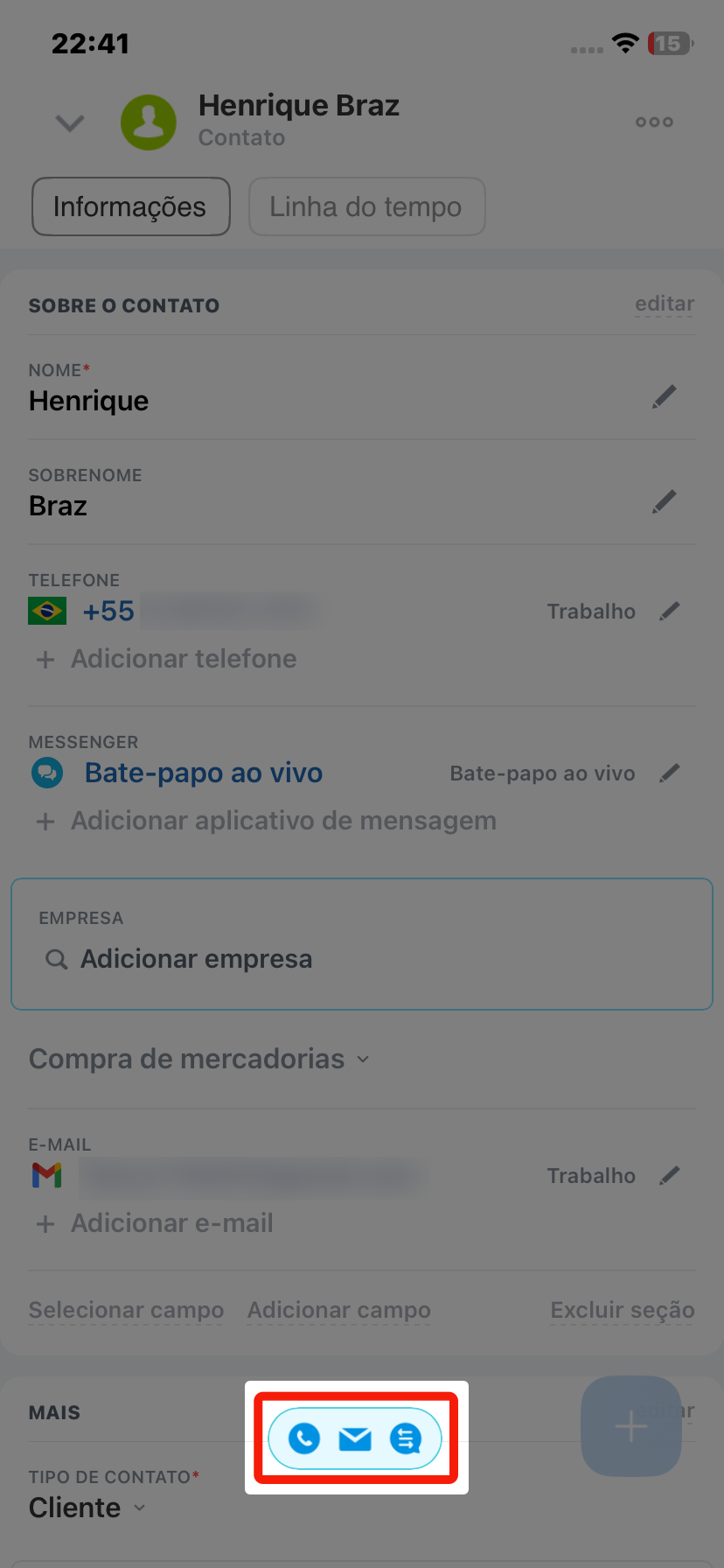
Selecione a forma de contato, como telefone.
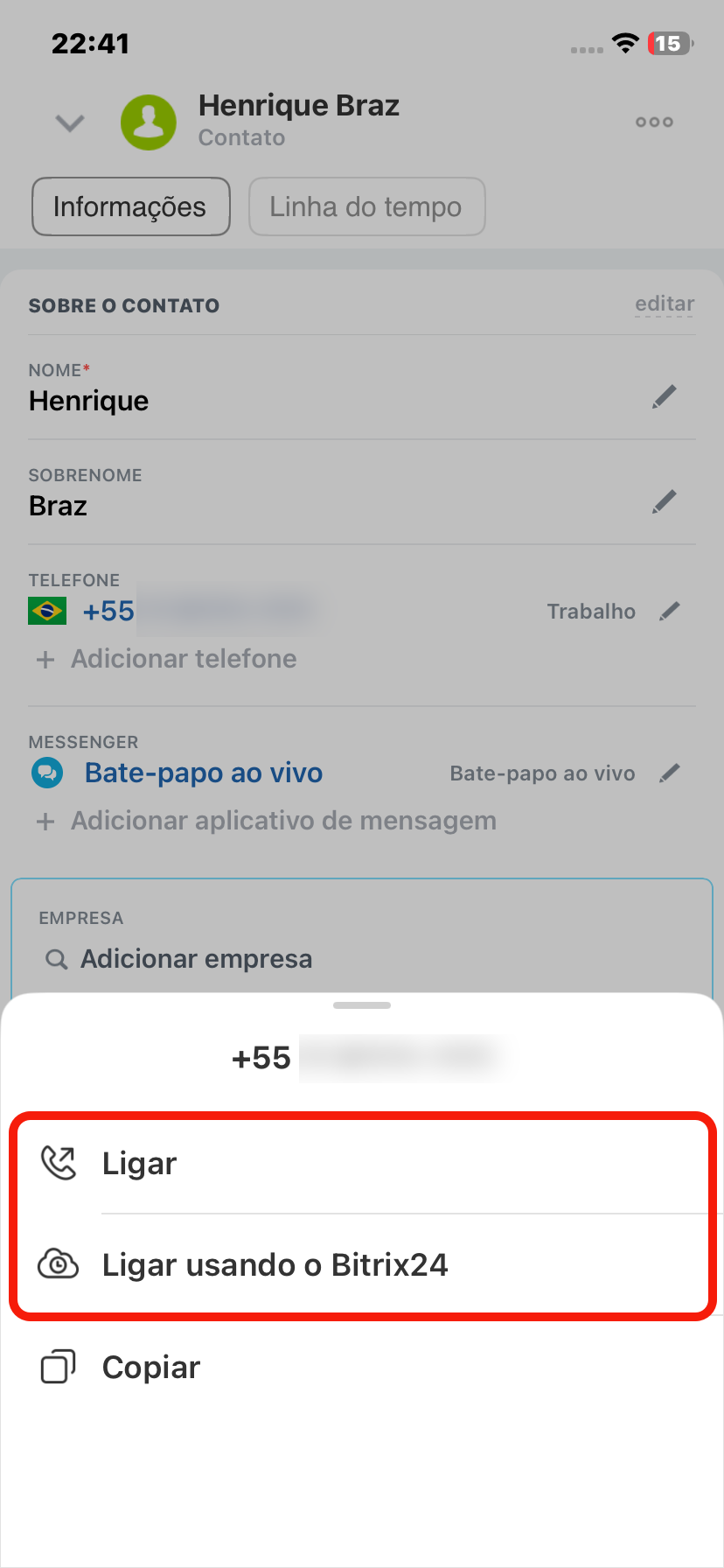
Escolha uma opção:
- Ligar para o celular.
- Ligar usando Bitrix24: para fazer chamadas, é necessário ter a telefonia do Bitrix24 configurada.
No CRM móvel, é fácil trabalhar com contatos mesmo fora do escritório: fazer ligações, criar documentos, planejar atividades e acompanhar o histórico de conversas.