A sincronização unifica os calendários do Bitrix24 e do Google: todos os eventos são exibidos em ambos os serviços. Por exemplo, se você criar uma reunião no calendário do Google, ela aparecerá automaticamente no Bitrix24. Seus colegas poderão ver quando você está livre e agendar reuniões.
Conteúdo do artigo:
Como conectar o calendário do Google
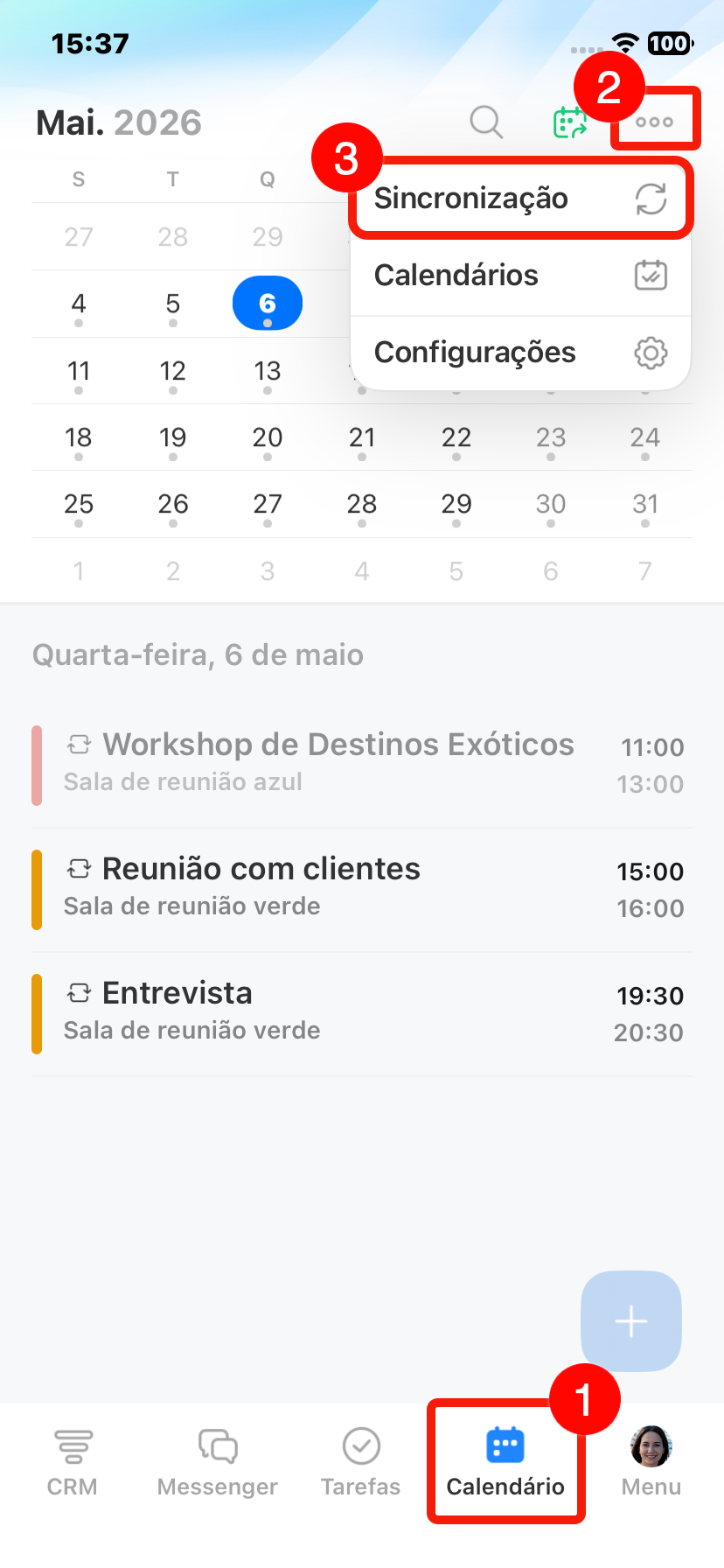
Acesse a seção Calendário. Você pode encontrá-la no menu inferior do aplicativo ou na seção Menu. Toque nos Três pontos (...) no canto superior direito e selecione Sincronização.
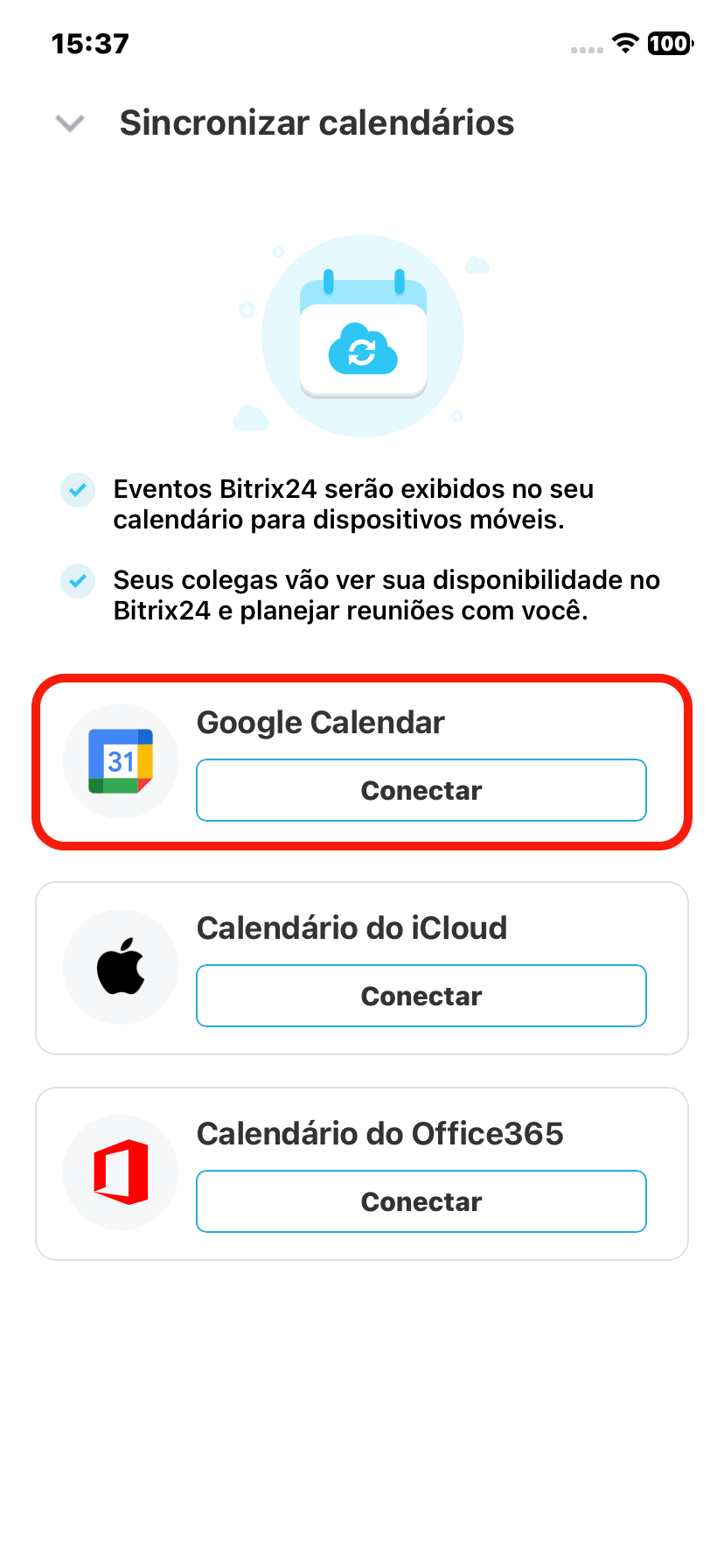
Toque em Conectar ao lado da opção Google Calendar.
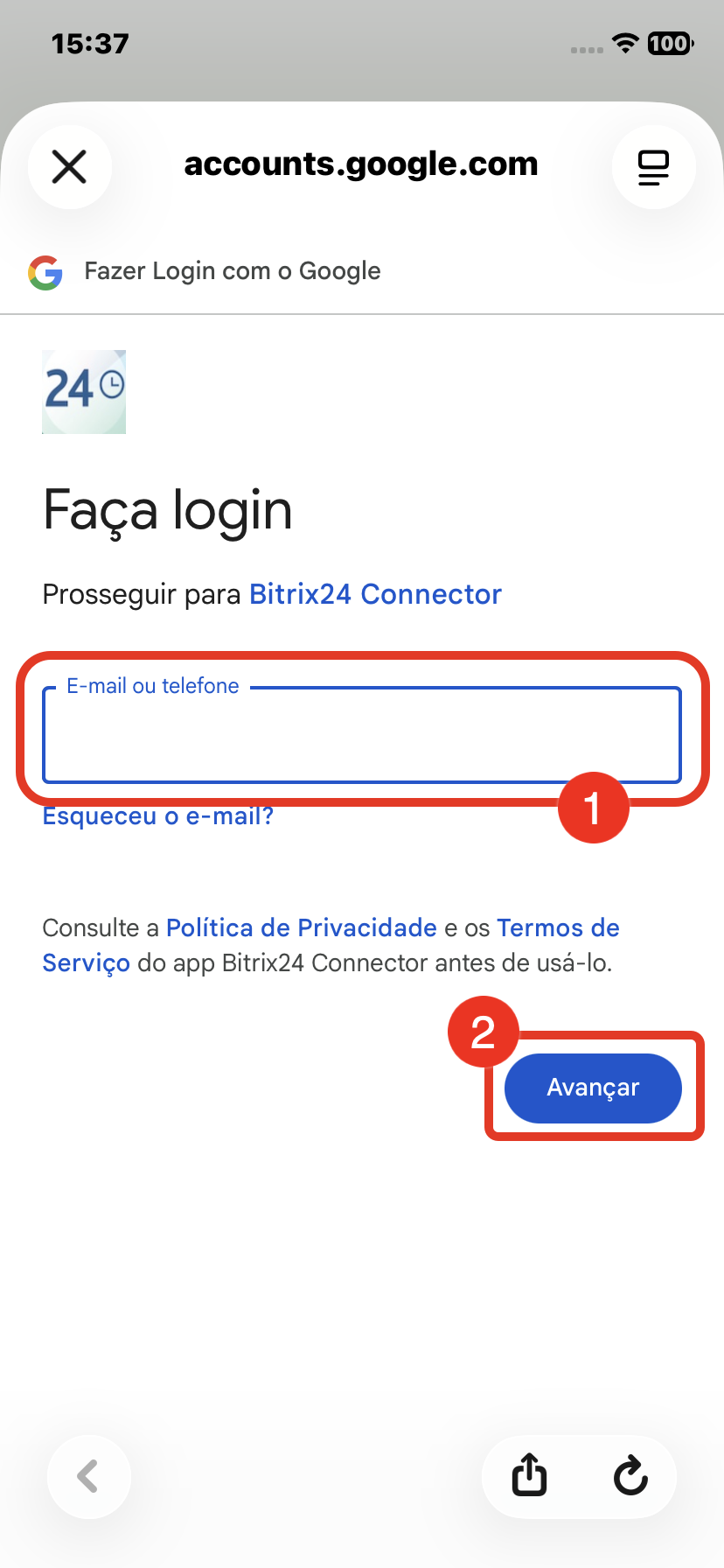
Faça login na sua conta do Google ou selecione uma das contas adicionadas ao seu dispositivo. Toque em Avançar. Siga as instruções na tela, entre no aplicativo Bitrix24 Connector e conceda as permissões de acesso à sua conta do Google.
Aguarde até que a sincronização seja concluída. Depois disso, os eventos do Google aparecerão no Bitrix24, e os eventos do Bitrix24 aparecerão no Google. Um calendário do Bitrix24 com seus eventos de trabalho será criado na sua conta do Google.
Como configurar e desativar a sincronização
Acesse a seção Calendário. Toque nos Três pontos (...) no canto superior direito e selecione Sincronização.
Toque em Configurações (⚙️) ao lado da opção Google Calendar. A seção Configurações do calendário será aberta.
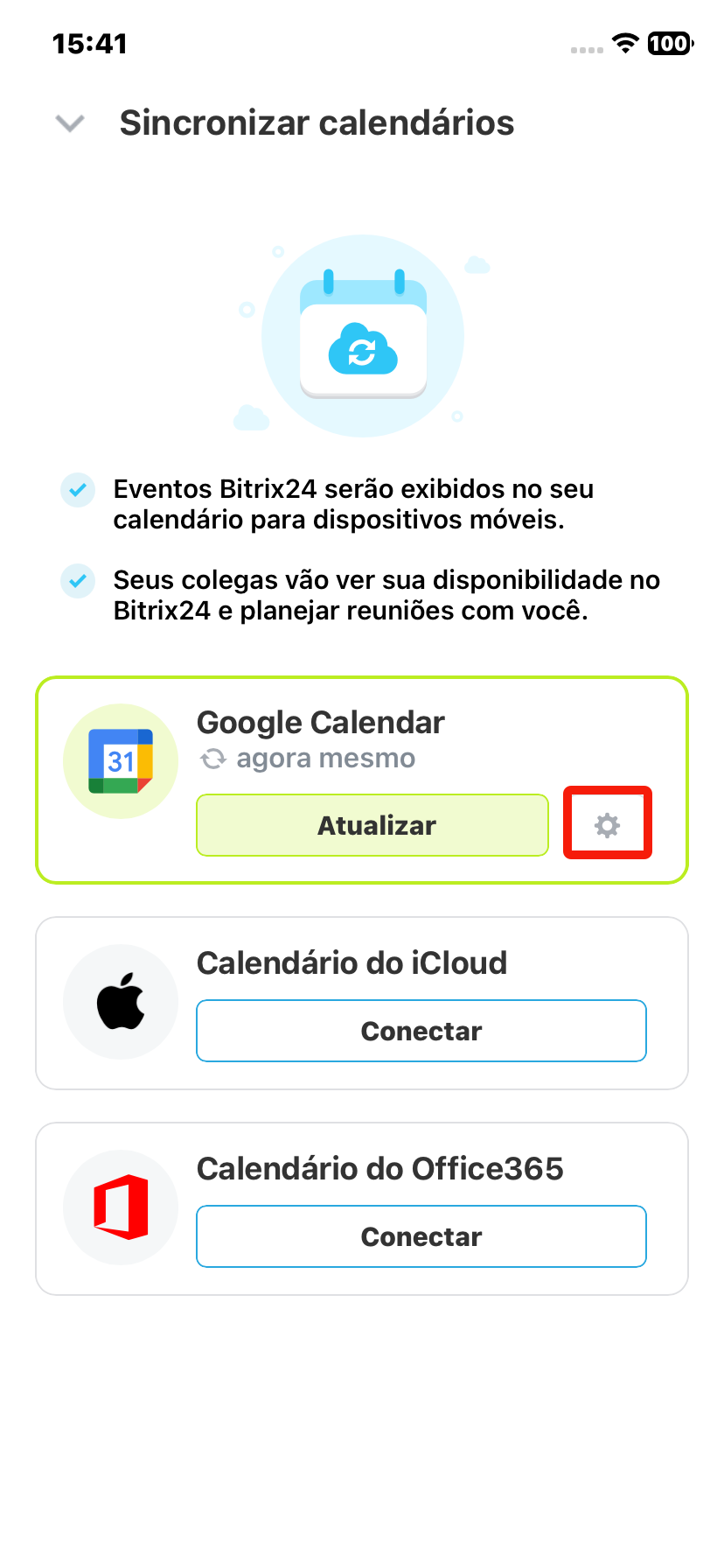
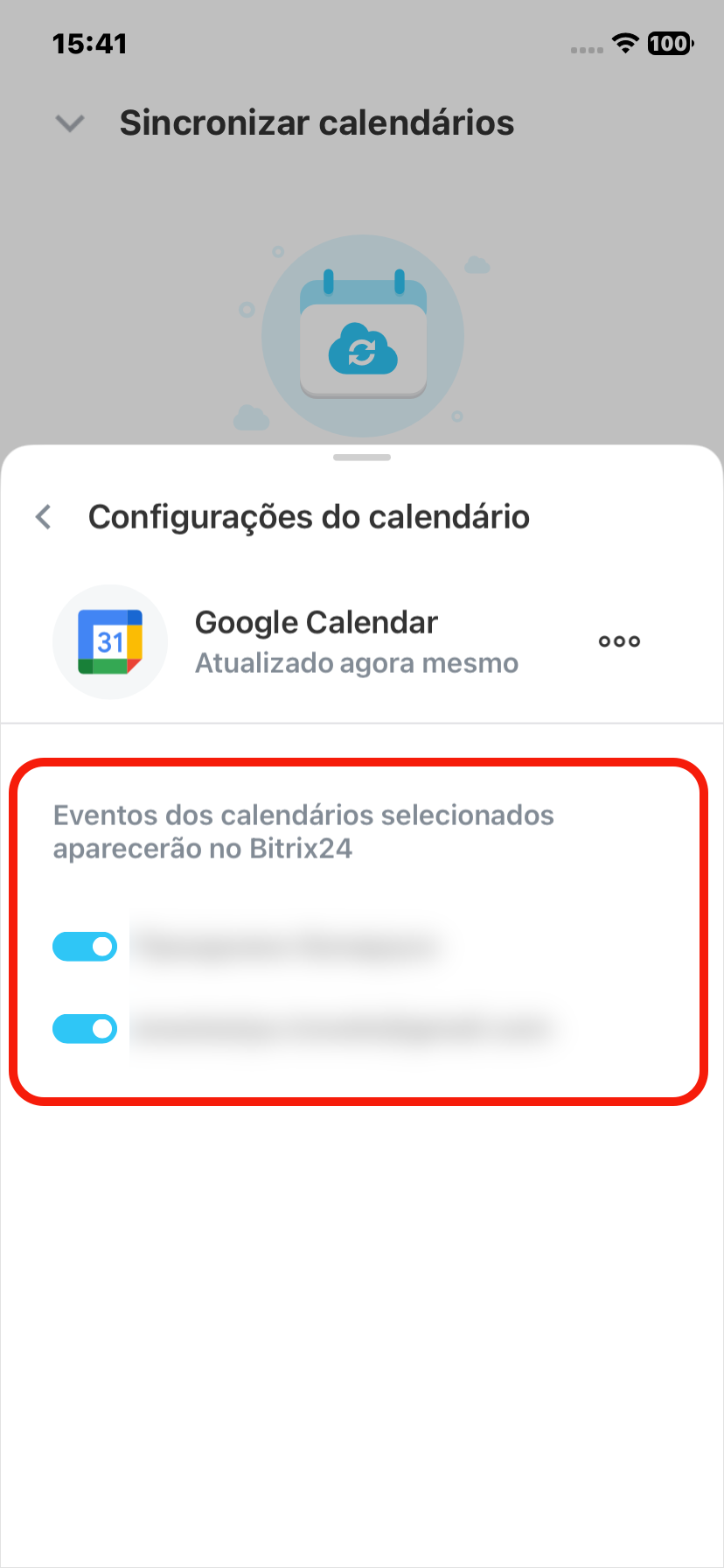
Configurar a lista de calendários. Selecione os calendários cujos eventos você deseja ver no Bitrix24. Por padrão, todos os calendários do Google são conectados, por exemplo, o calendário pessoal e o de feriados.
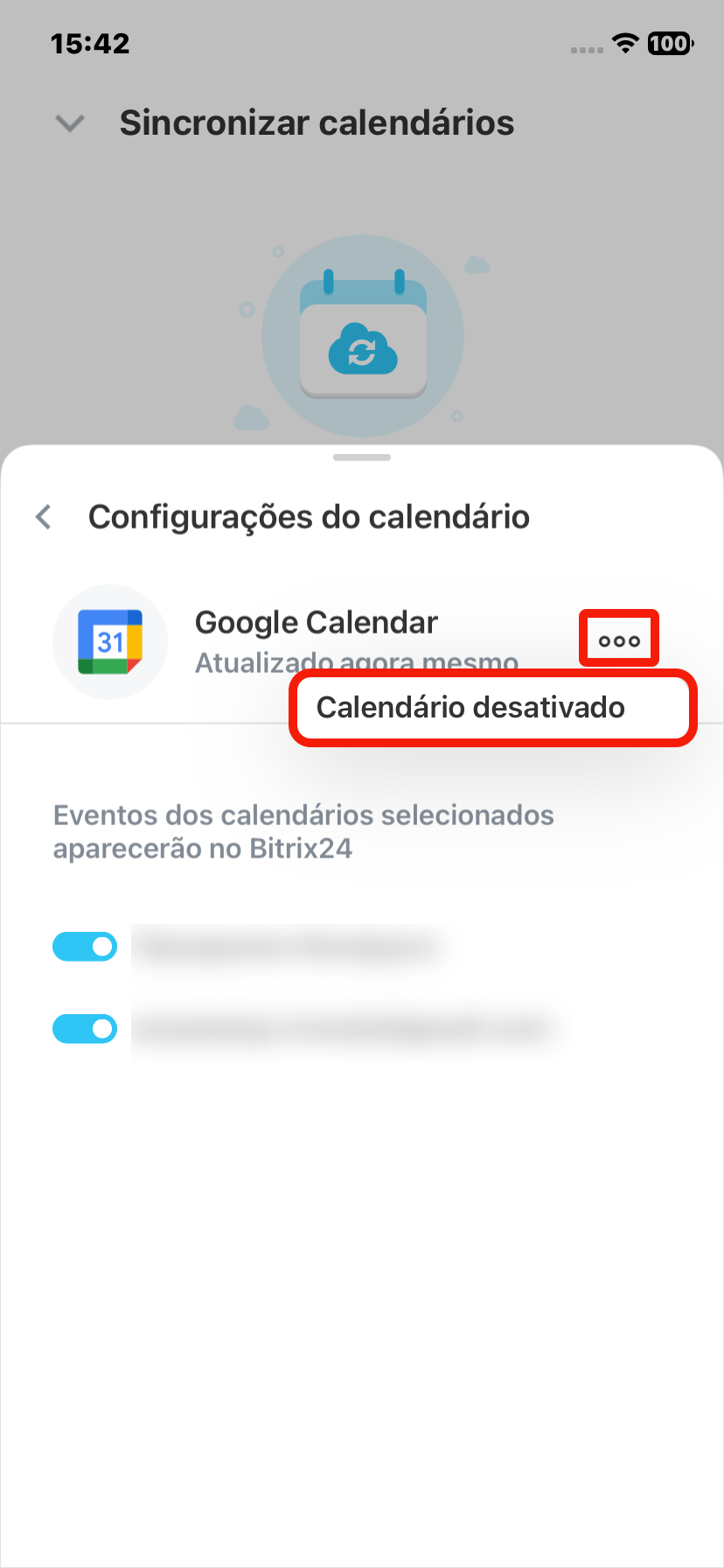
Desativar a sincronização. Toque nos Três pontos (...) ao lado de Google Calendar e escolha Desativar calendário.
Os eventos do Google não serão mais exibidos no Bitrix24. O calendário do Bitrix24 criado durante a sincronização permanecerá na sua conta do Google. Você pode excluí-lo manualmente, pois isso não afetará os dados no Bitrix24.