O Bitrix24 Drive permite armazenar documentos da empresa e arquivos pessoais dos funcionários, além de trabalhar neles em equipe. Os funcionários podem adicionar arquivos, editar documentos online e compartilhá-los entre si.
Como adicionar uma pasta e um arquivo ao Drive
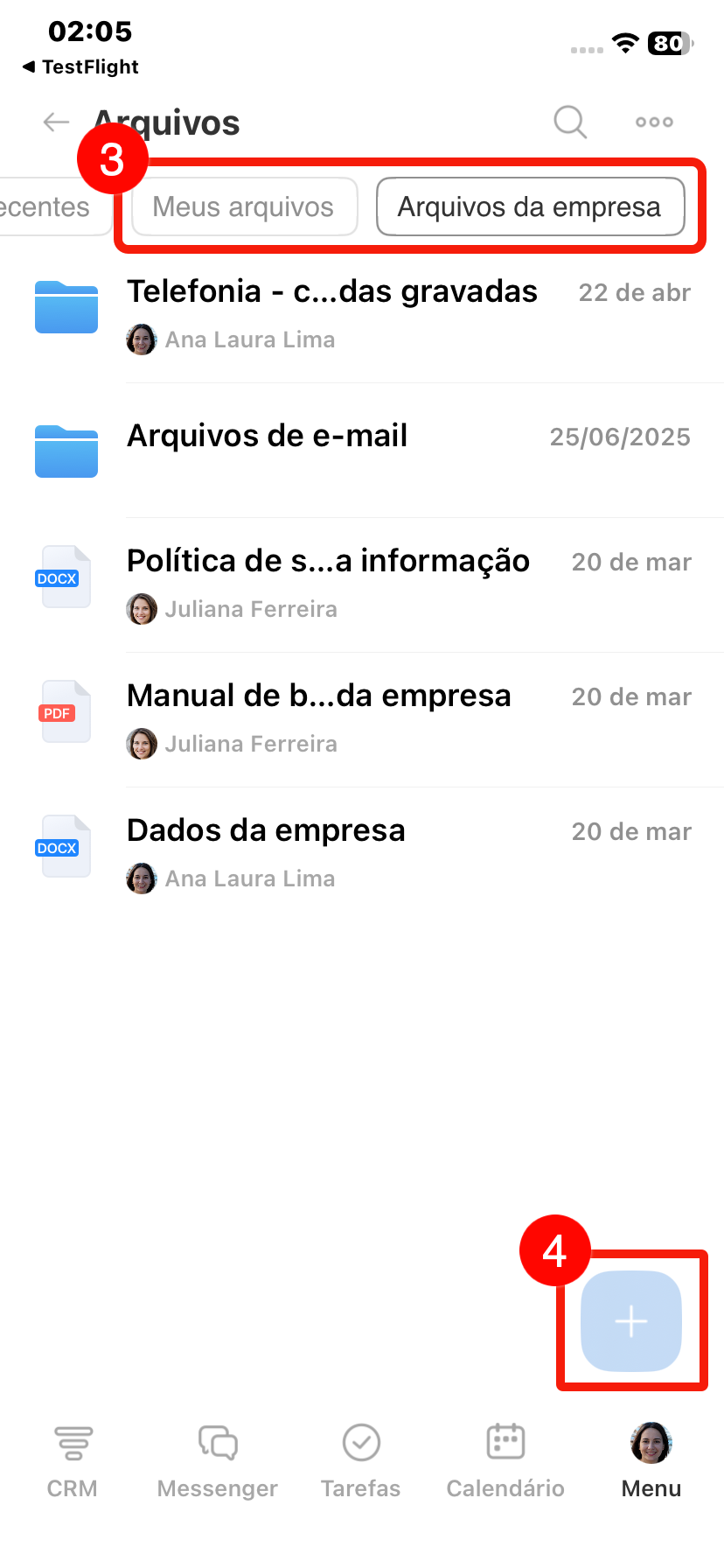
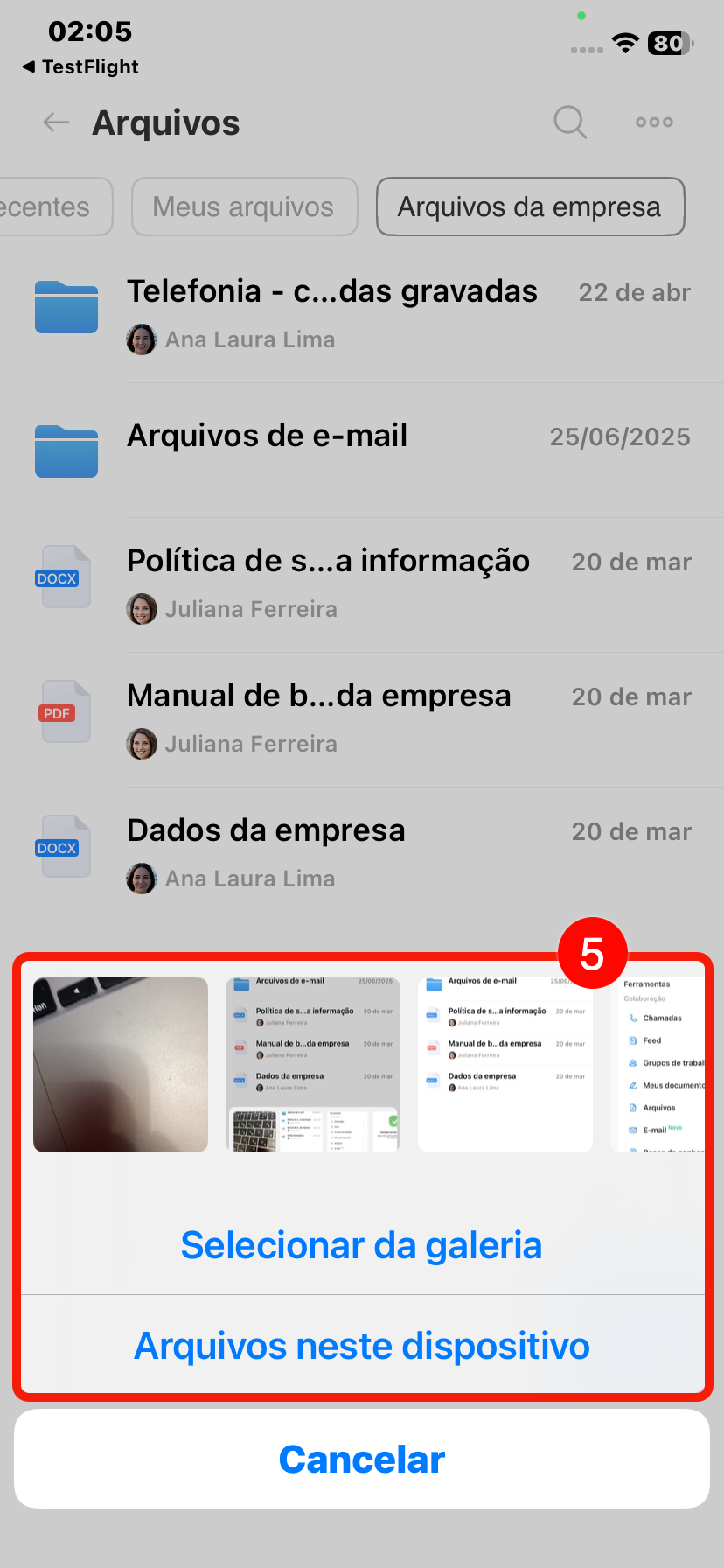
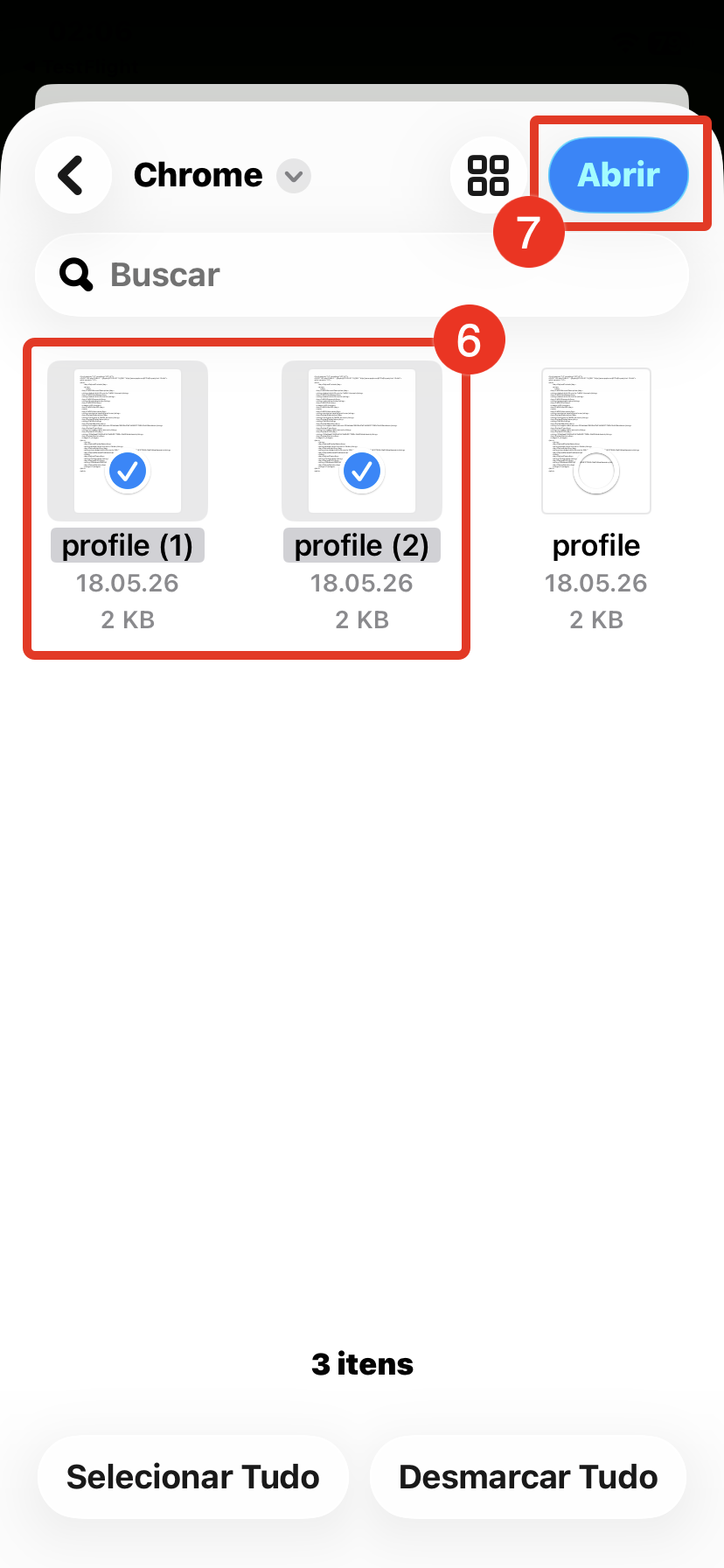
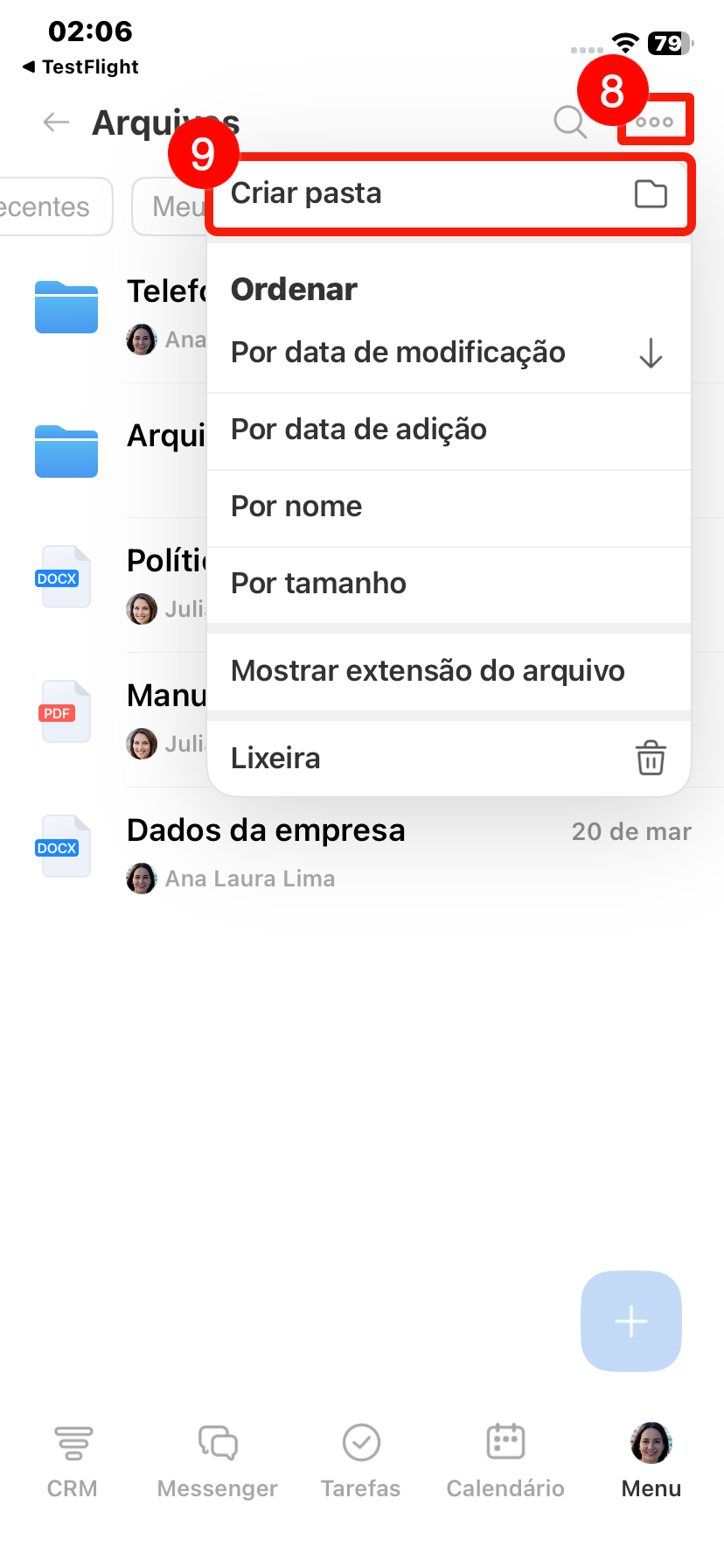
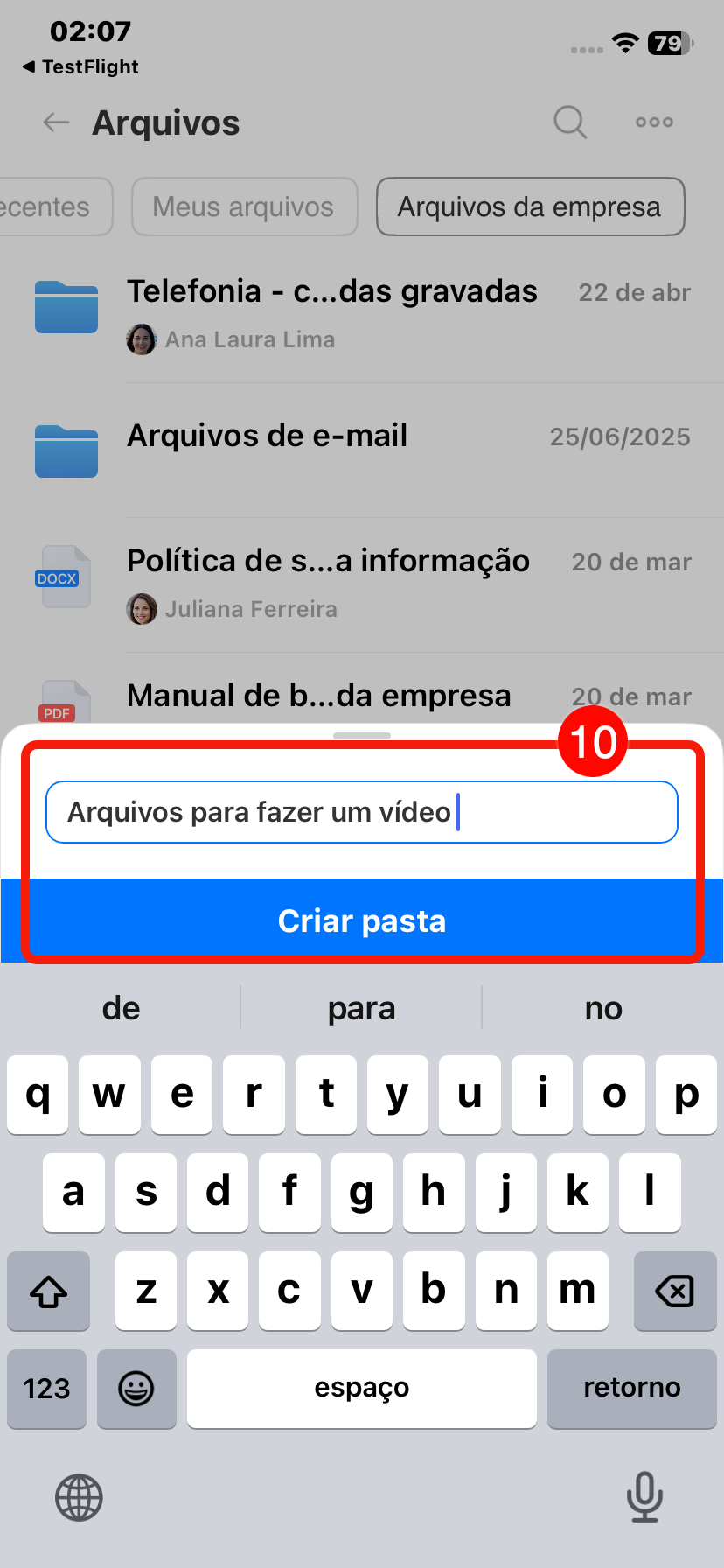
No aplicativo mobile do Bitrix24, é possível criar uma pasta e fazer upload de um arquivo do dispositivo para o Drive.
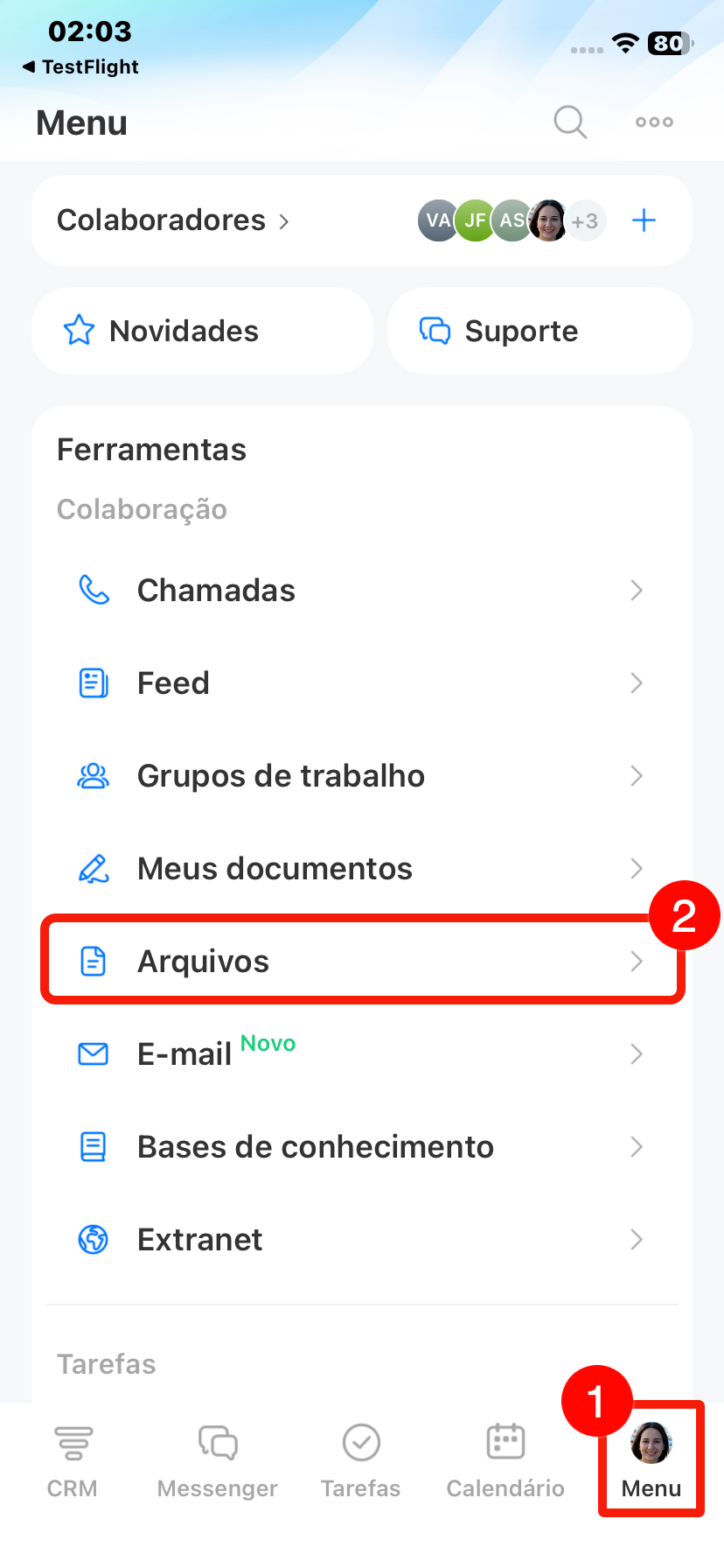
1–2. Toque em Menu no canto inferior direito e selecione Arquivos.
Como gerenciar pastas e arquivos no Drive
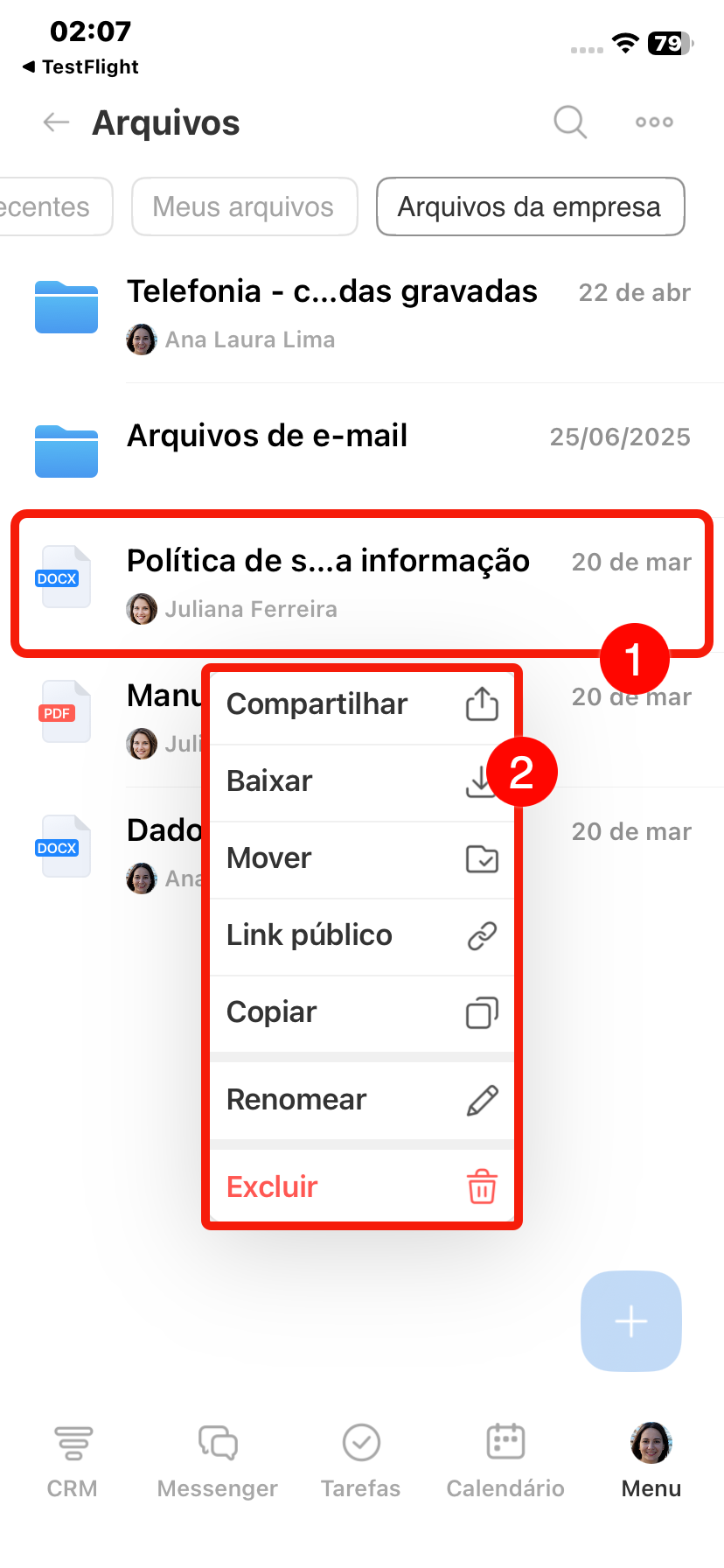
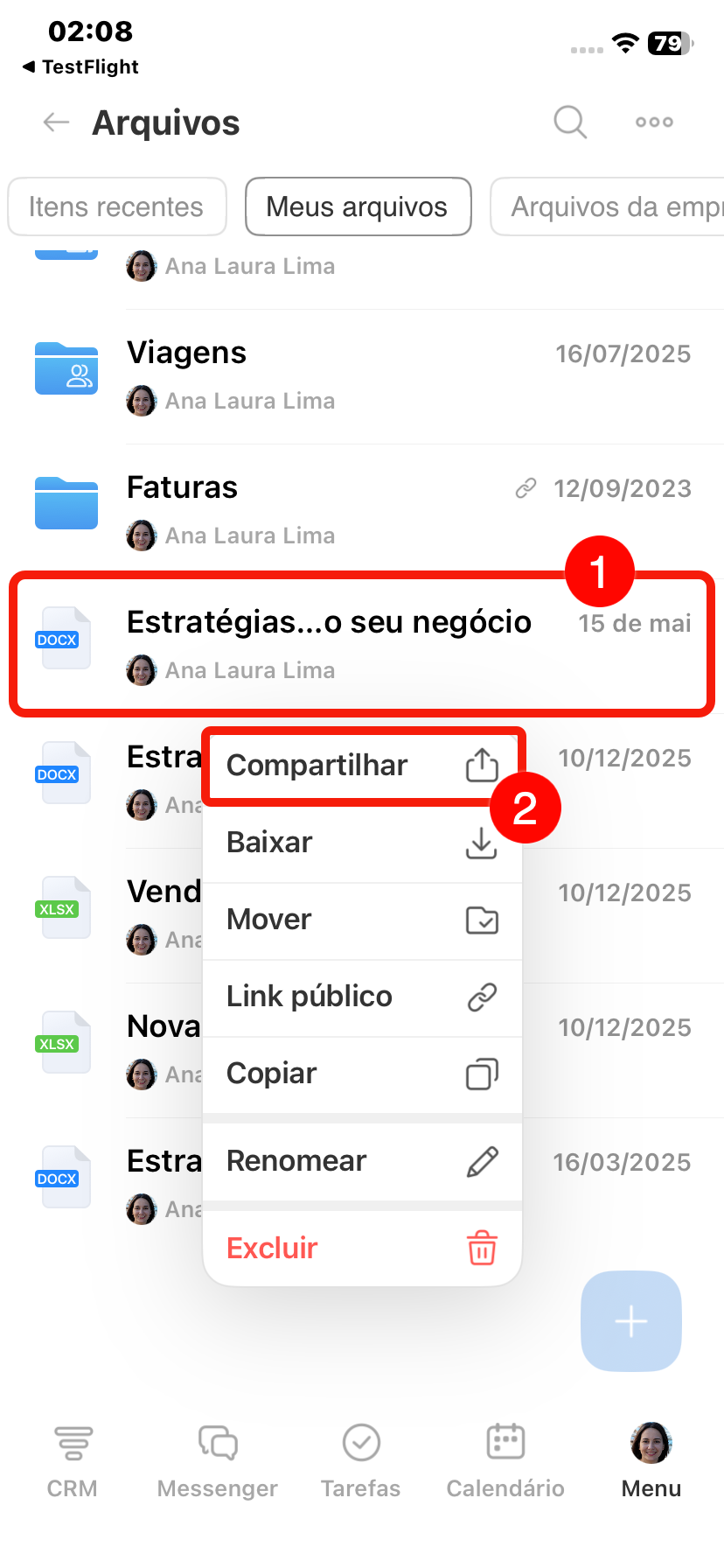
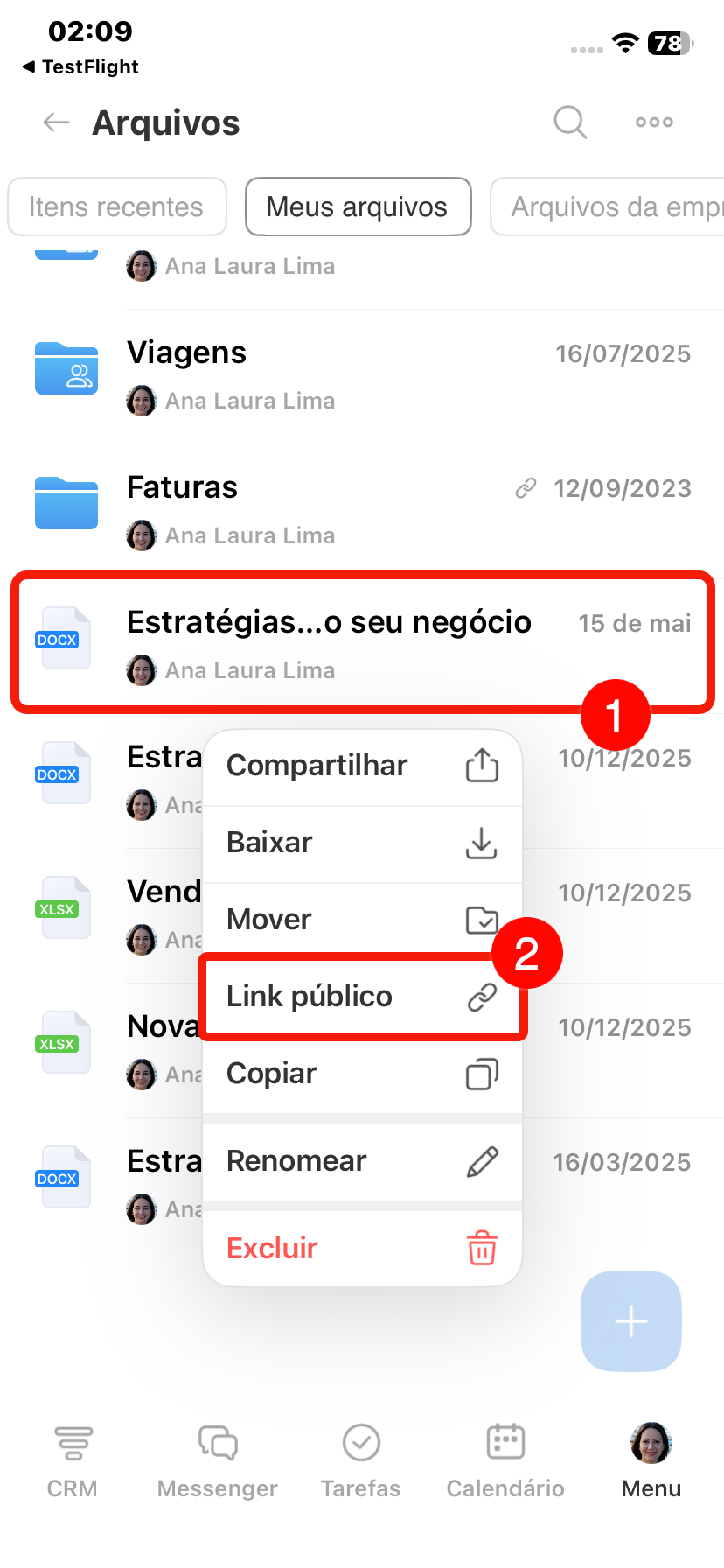
Toque e mantenha pressionado um arquivo para abrir o menu. Escolha a ação:
- Compartilhar. Permite anexar o arquivo a uma mensagem, por exemplo, por e‑mail ou em um mensageiro, sem precisar fazer o download antes. É útil quando você precisa enviar rapidamente um documento a um cliente por aplicativos externos não integrados ao Bitrix24.
- Baixar. Salva o arquivo no dispositivo.
- Mover. Permite transferir o arquivo para outra pasta no Drive atual.
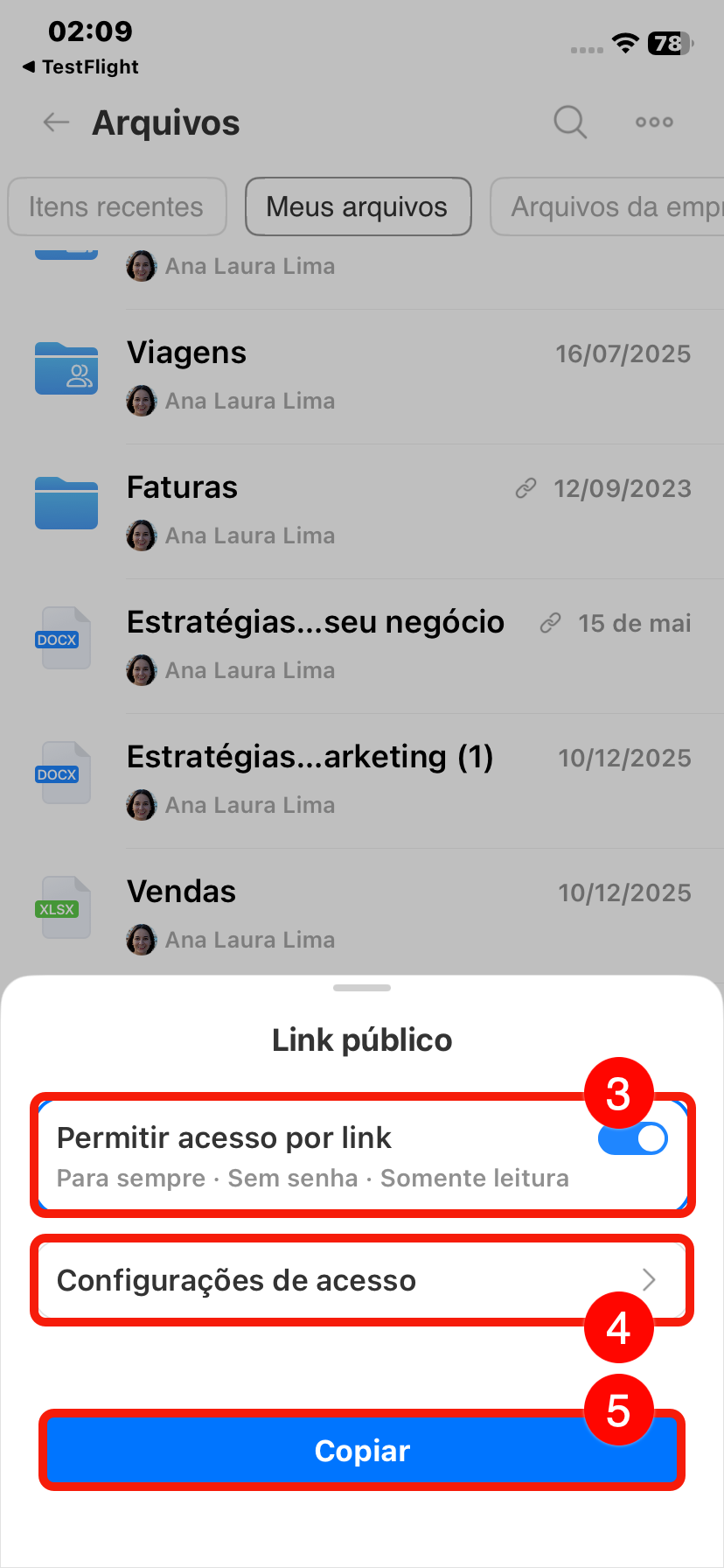
- Link público. Permite abrir o acesso ao arquivo, configurá-lo e copiar o link para enviá-lo por mensagem, SMS ou e‑mail. Ideal para compartilhar com pessoas que não têm acesso ao seu Bitrix24, como clientes ou fornecedores.
- Copiar. Cria uma cópia do arquivo.
- Renomear.
- Excluir. Move o arquivo para a lixeira.
Como trabalhar com a lista de pastas e arquivos
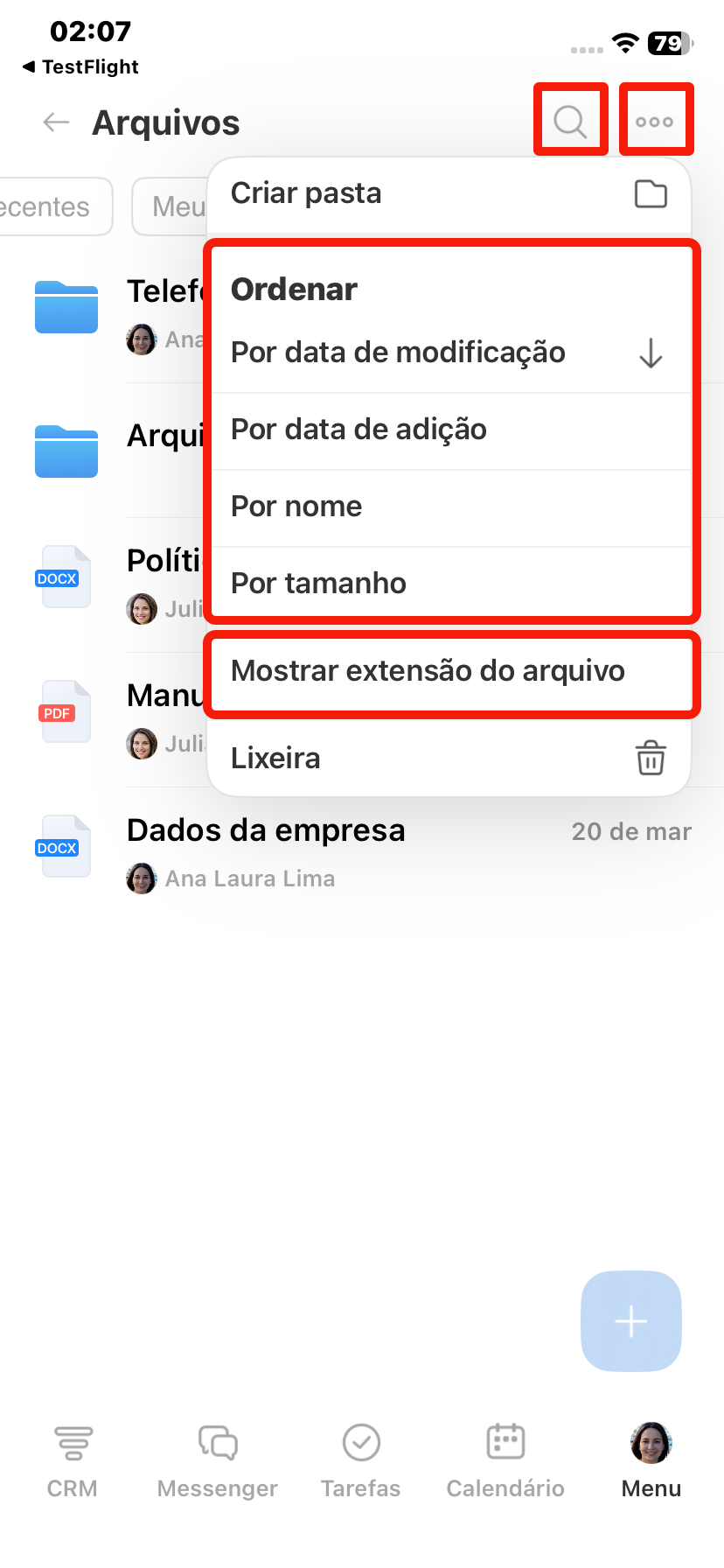
Para encontrar um arquivo, toque no ícone de lupa no canto superior direito.
Para configurar a ordenação e a exibição dos arquivos, toque nos Três pontos (...) no canto superior direito. Escolha o critério de ordenação:
- por data de modificação,
- por data de adição,
- por nome,
- por tamanho.
A seta ao lado do critério indica a ordem atual de classificação. Por exemplo, se você escolher ordenar por data de adição, a seta para cima significa ordenação dos mais antigos para os mais recentes, e a seta para baixo, dos mais recentes para os mais antigos.
Ative Mostrar extensão do arquivo para que a extensão (como .doc ou .mp4) seja exibida na lista.
Como compartilhar uma pasta ou arquivo
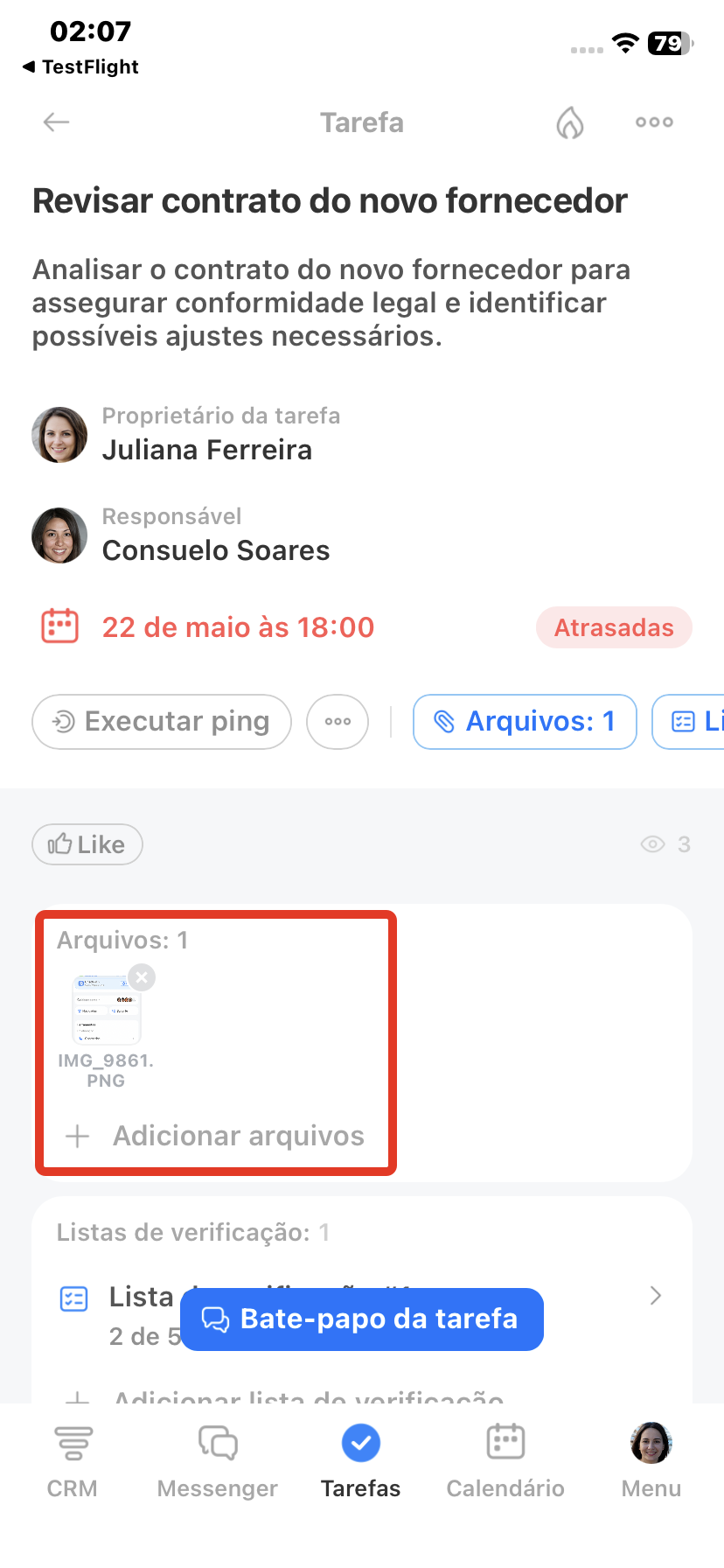
Anexar arquivo pode ser feito a uma mensagem, tarefa, publicação no Feed, entre outros. É possível fazer isso diretamente da seção desejada. É útil quando você precisa enviar um arquivo para colegas darem continuidade ao trabalho, por exemplo, discutir um documento no chat ou anexá-lo a uma tarefa.
Se você anexar um arquivo a um chat, tarefa ou outro elemento, o acesso a ele será automaticamente concedido a todos os participantes desse elemento. Mesmo que o acesso estivesse restrito no Drive.
Se não quiser liberar o acesso para todos, envie o link, pois as permissões do arquivo permanecerão as mesmas.
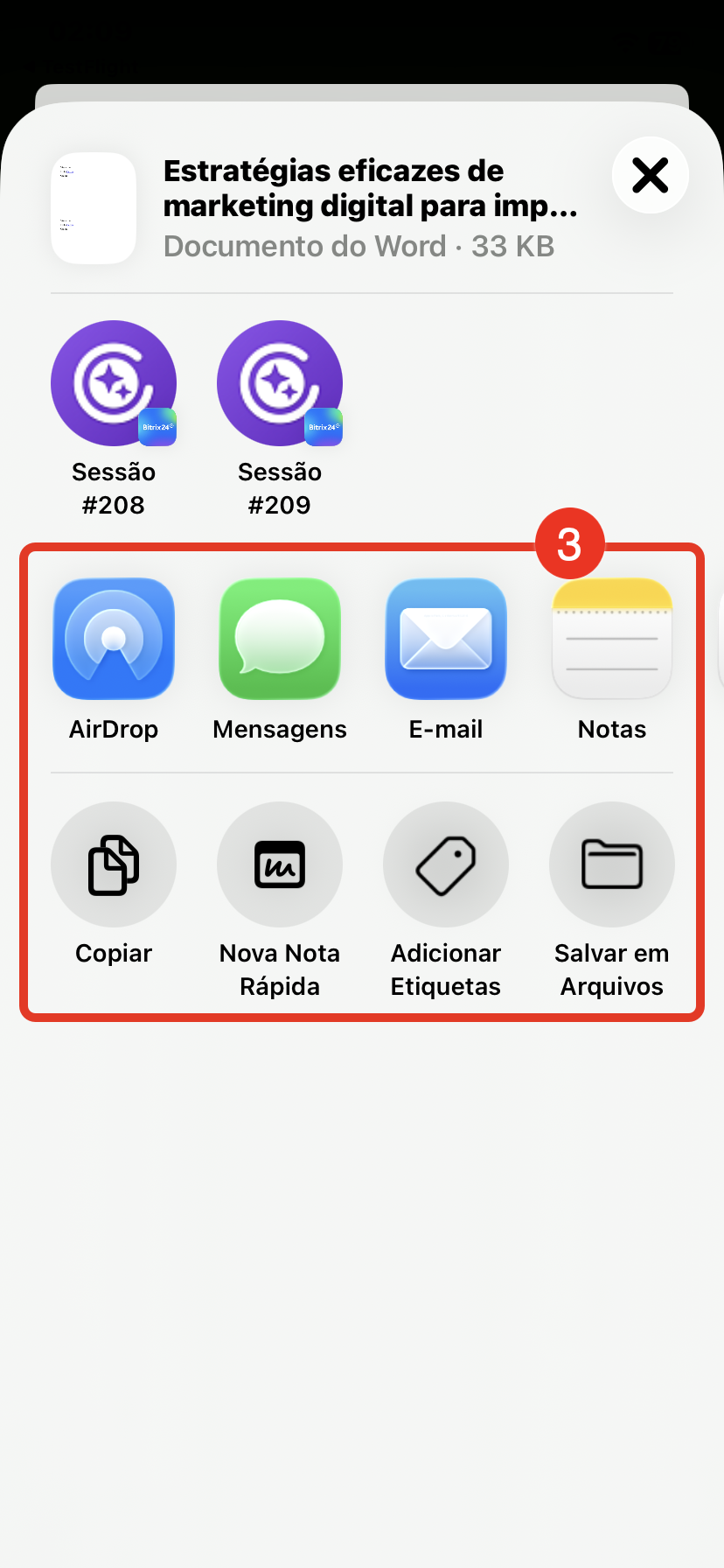
Enviar arquivo. Você pode enviar o arquivo para um serviço externo sem precisar fazer o download antes. Isso é prático quando é preciso compartilhar rapidamente um documento com um cliente ou imprimi-lo.
Toque e mantenha pressionado o arquivo para abrir o menu. Selecione Compartilhar.
Indique onde e para quem deseja enviar o arquivo.
Enviar link público. É possível configurar o acesso por link, copiá-lo e enviá-lo por mensagem, SMS ou e‑mail para um usuário externo, como um cliente ou fornecedor.
Toque e mantenha pressionado o arquivo para abrir o menu. Selecione Link público.
Ative o acesso por link, configure as opções e toque em Copiar.