Check-in múltiplo é uma ferramenta para equipes que trabalham em campo. O colaborador faz check-in em vários pontos ao longo do dia diretamente pelo aplicativo, anexa fotos, documentos e comentários. O supervisor vê a rota de cada um no mapa: onde esteve, quanto tempo permaneceu no ponto, o que registrou.
No artigo, vamos mostrar como:
Como funciona o check-in múltiplo
Mapa de rotas em tempo real. No mapa, é possível ver onde cada colaborador está agora e toda a rota do dia: pontos de parada, horário de chegada, quanto tempo permaneceu em cada ponto.
Detalhes de cada parada. Em cada check-in, o colaborador anexa uma foto, documento ou comentário diretamente no local.
Por exemplo, o supervisor de uma construtora vê que o gerente demorou mais do que o habitual no segundo canteiro de obras, e pelo check-in já dá para entender o motivo: há uma foto e um comentário sobre o atraso na entrega anexados. Não é preciso ligar para perguntar.
Histórico de rotas. As rotas ficam salvas; é possível voltar a qualquer dia para rever a situação ou analisar um caso controverso.
Menos ligações e relatórios. O supervisor tem a visão completa no mapa, não precisa perguntar onde o colaborador está e o que acontece no local. O colaborador registra tudo no momento, não precisa lembrar de nada nem repassar informações no fim do dia.
Como fazer check-in em um ponto
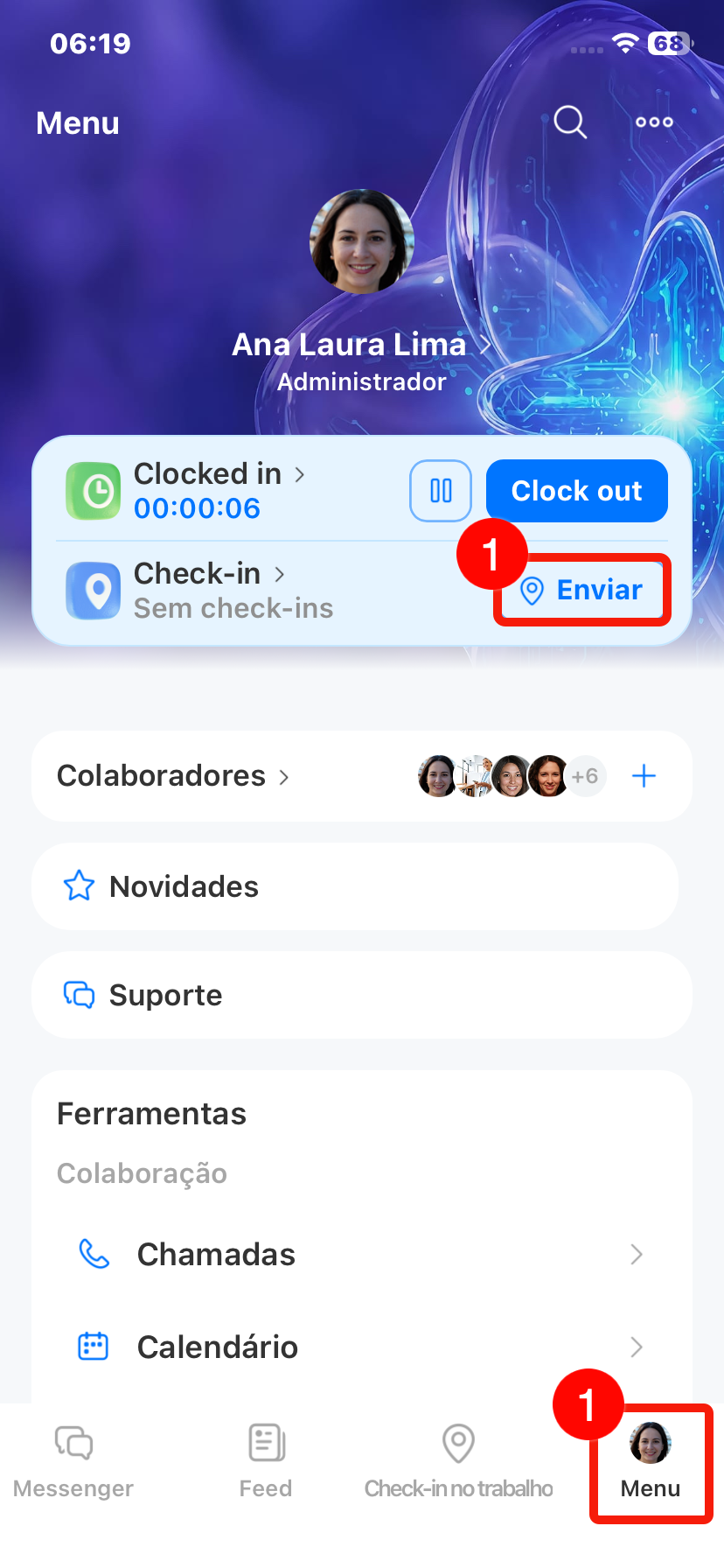
1-2. Acesse a seção Menu. No widget Check-in, toque no botão Enviar.
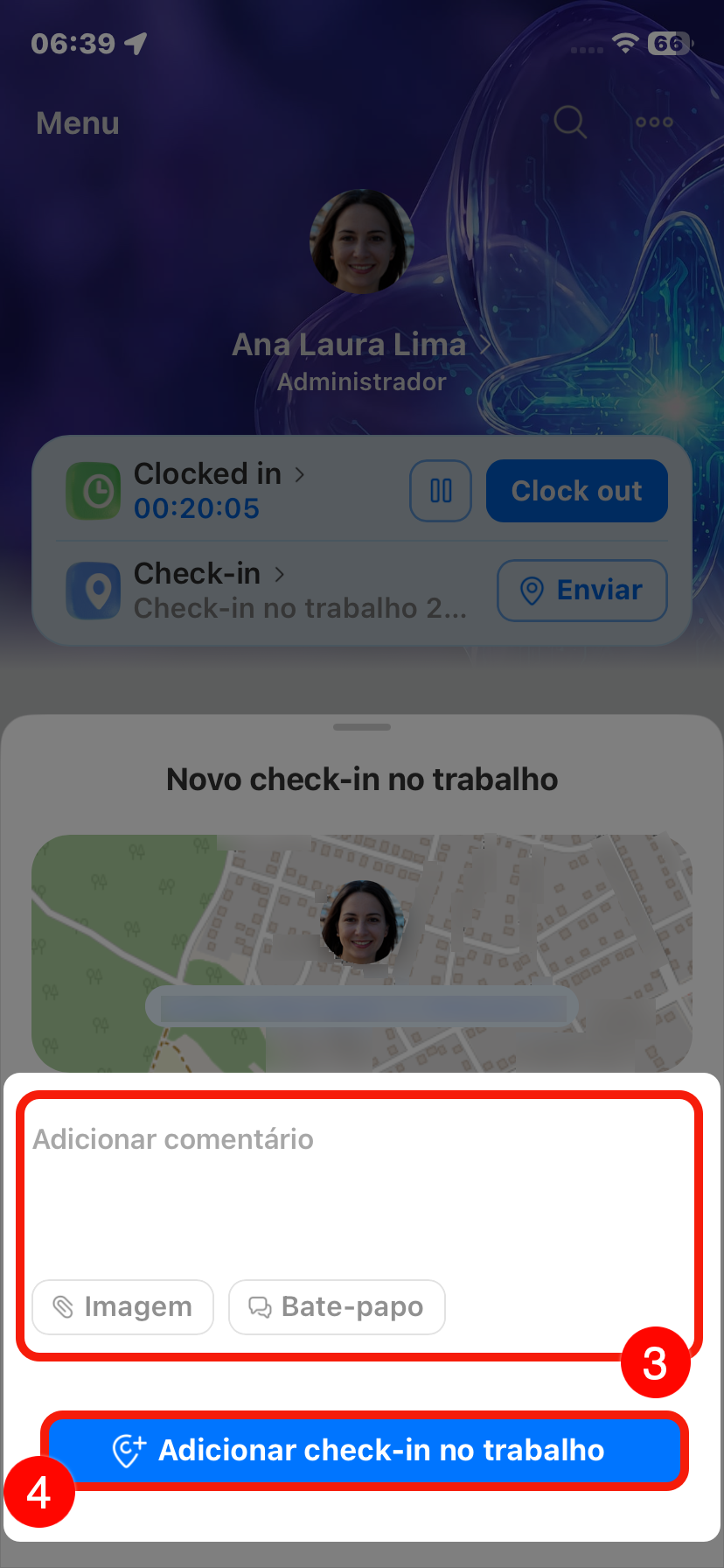
3. Será aberto o cartão de um novo check-in com a localização atual no mapa. Se necessário, adicione um comentário, anexe um arquivo ou foto, escolha um colega para enviar o check-in pelo bate-papo.
4. Toque em Adicionar check-in no trabalho.
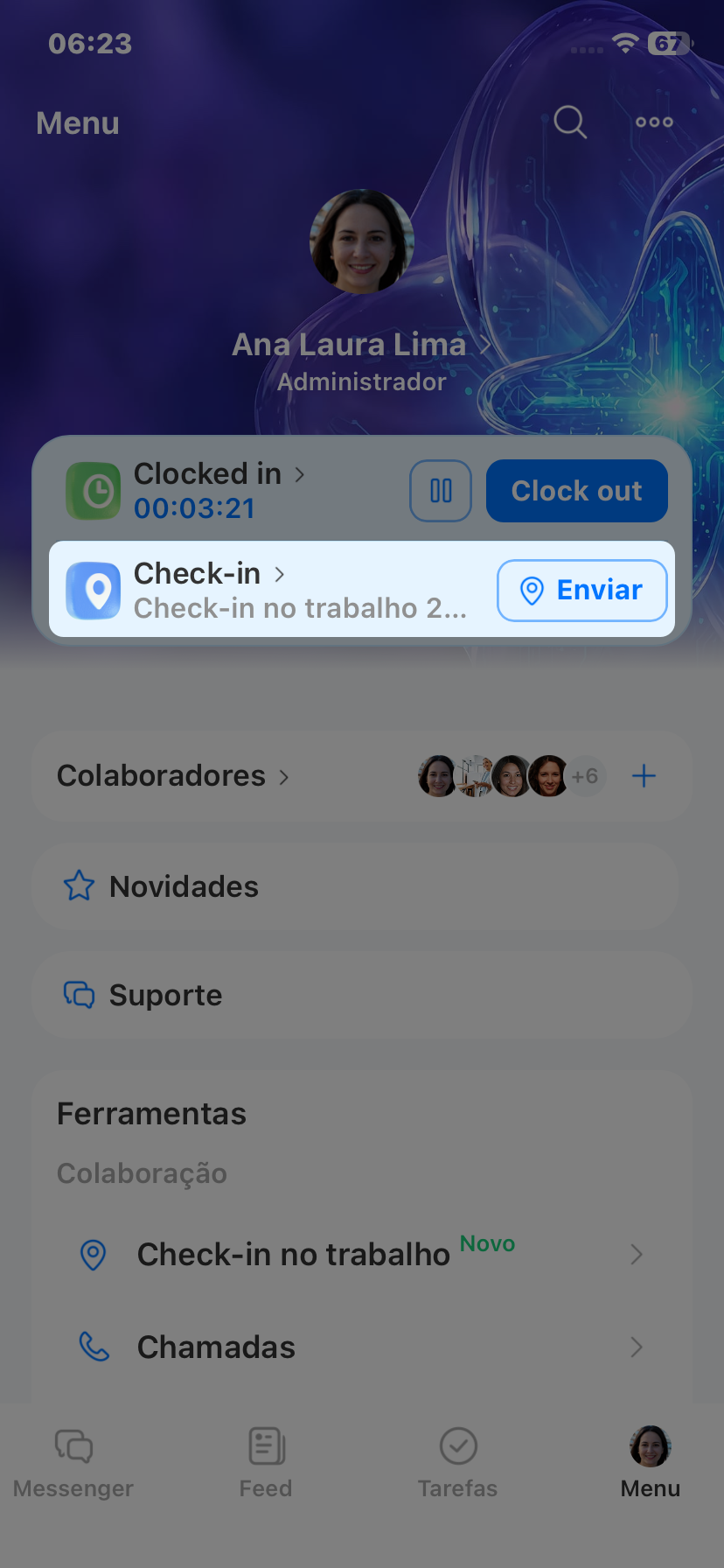
O check-in aparecerá no mapa e na lista de deslocamentos do dia. No widget da tela Menu, será exibido o total de check-ins realizados no dia.
Se você enviou o check-in no bate-papo para um colega, ele receberá uma mensagem com o mapa e o comentário.
Como configurar o check-in automático
O check-in automático registra a rota do colaborador sozinho, não é preciso lembrar de fazer a marcação em cada ponto. Ideal para equipes em que os colaboradores estão sempre em movimento: o aplicativo precisa estar aberto e ativo no dispositivo, assim, o histórico de deslocamentos do dia é coletado automaticamente. O supervisor vê o cenário completo, mesmo que o colaborador nunca tenha tocado no botão.
As configurações de check-in automático estão disponíveis apenas para supervisores de departamento.
1-2. Acesse a seção Menu > Check-in.
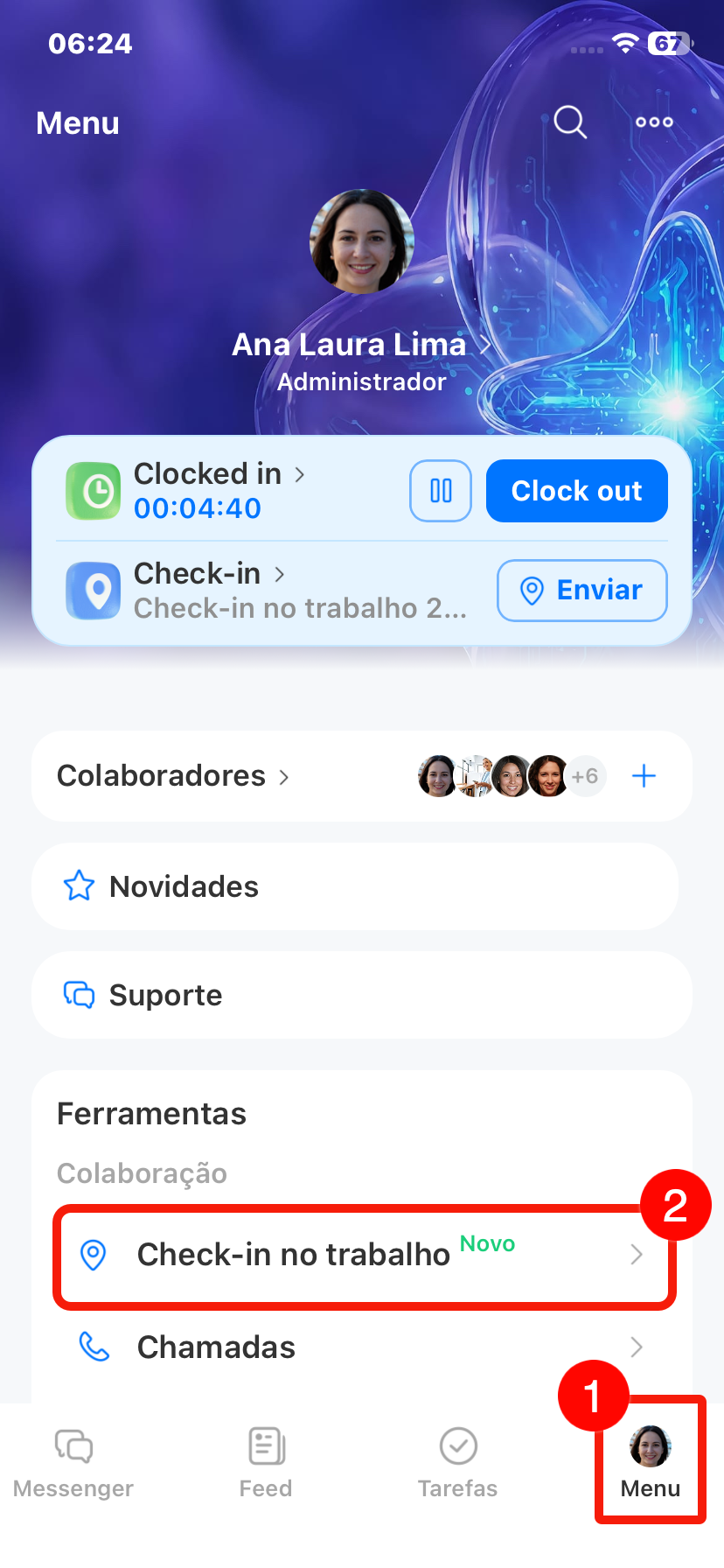
3-4. No canto superior direito, toque em Três pontos (···) > Configurar.
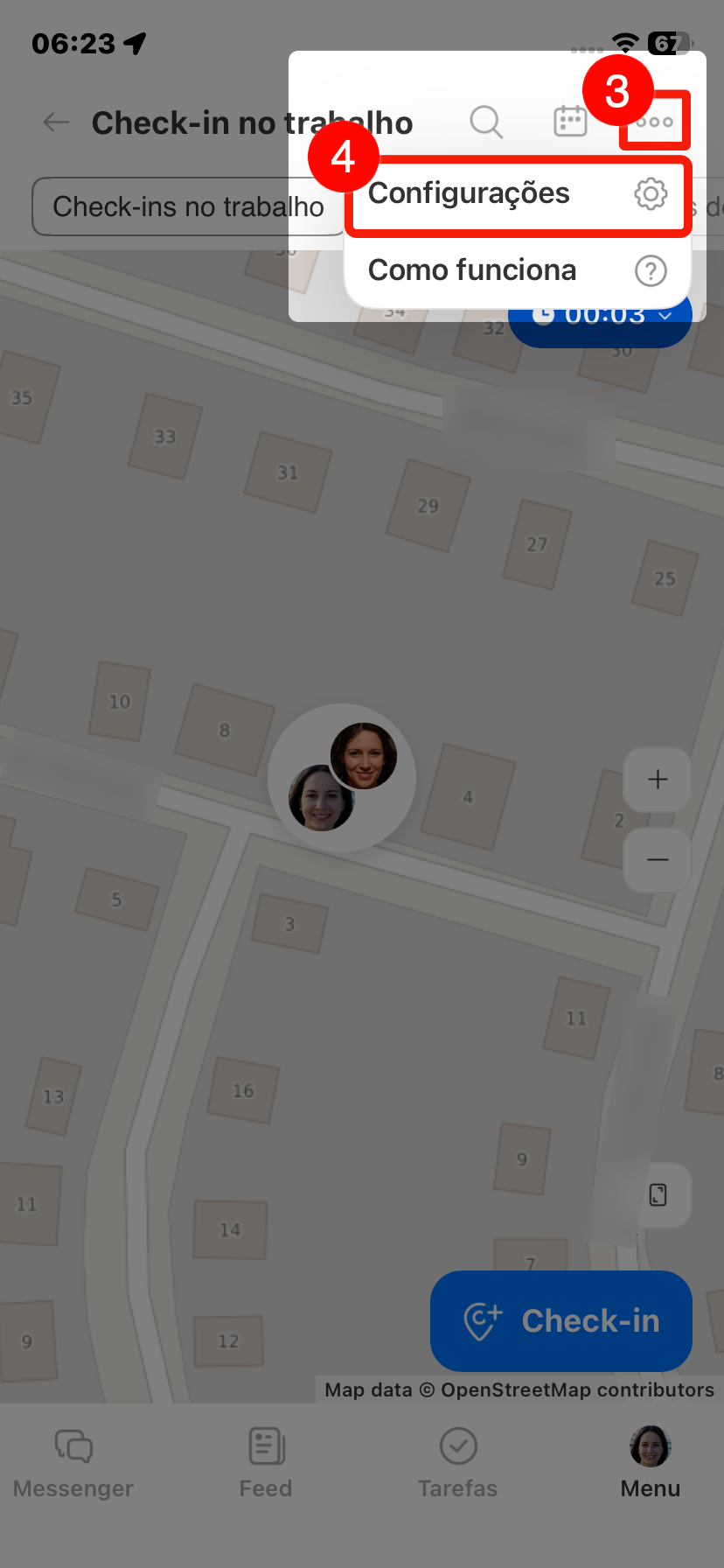
5. Será aberta uma janela com as configurações:
Sincronizar com o horário de trabalho: o controle de jornada será iniciado automaticamente ao enviar o primeiro check-in.
Check-in automático: o aplicativo registra automaticamente a localização do colaborador ao longo do dia, sem necessidade de fazer check-ins manualmente. Funciona quando três condições são atendidas simultaneamente:
- o colaborador iniciou o dia de trabalho,
- o aplicativo está aberto no dispositivo,
- o check-in automático está ativado para o departamento.
A configuração se aplica a todos os departamentos e subdepartamentos vinculados. Os supervisores dos subdepartamentos podem desativá-la para seus colaboradores.
Check-in obrigatório no início do dia: quando a configuração está ativada, uma tela com o check-in aparece logo após o início do dia de trabalho. O colaborador pode fazer check-in no local ou dispensar a janela; nesse caso, o dia de trabalho começará sem check-in.
A configuração se aplica a todos os departamentos e subdepartamentos vinculados.
Check-in no trabalho: ativa ou desativa o acesso ao mapa com rotas para todos os colaboradores. Apenas o administrador do Bitrix24 pode ativar ou desativar.
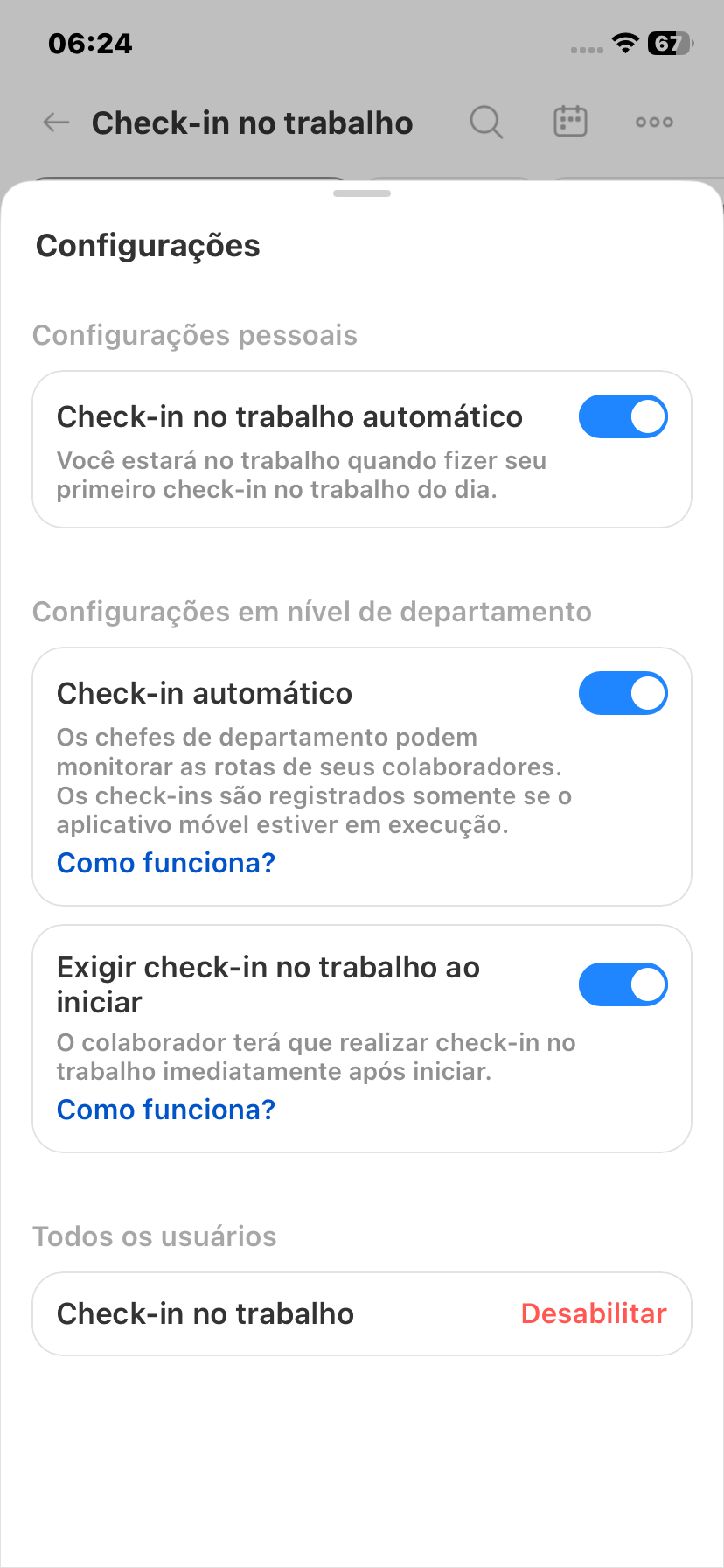
Como visualizar a rota do colaborador
Acesse a seção Menu > Check-in.
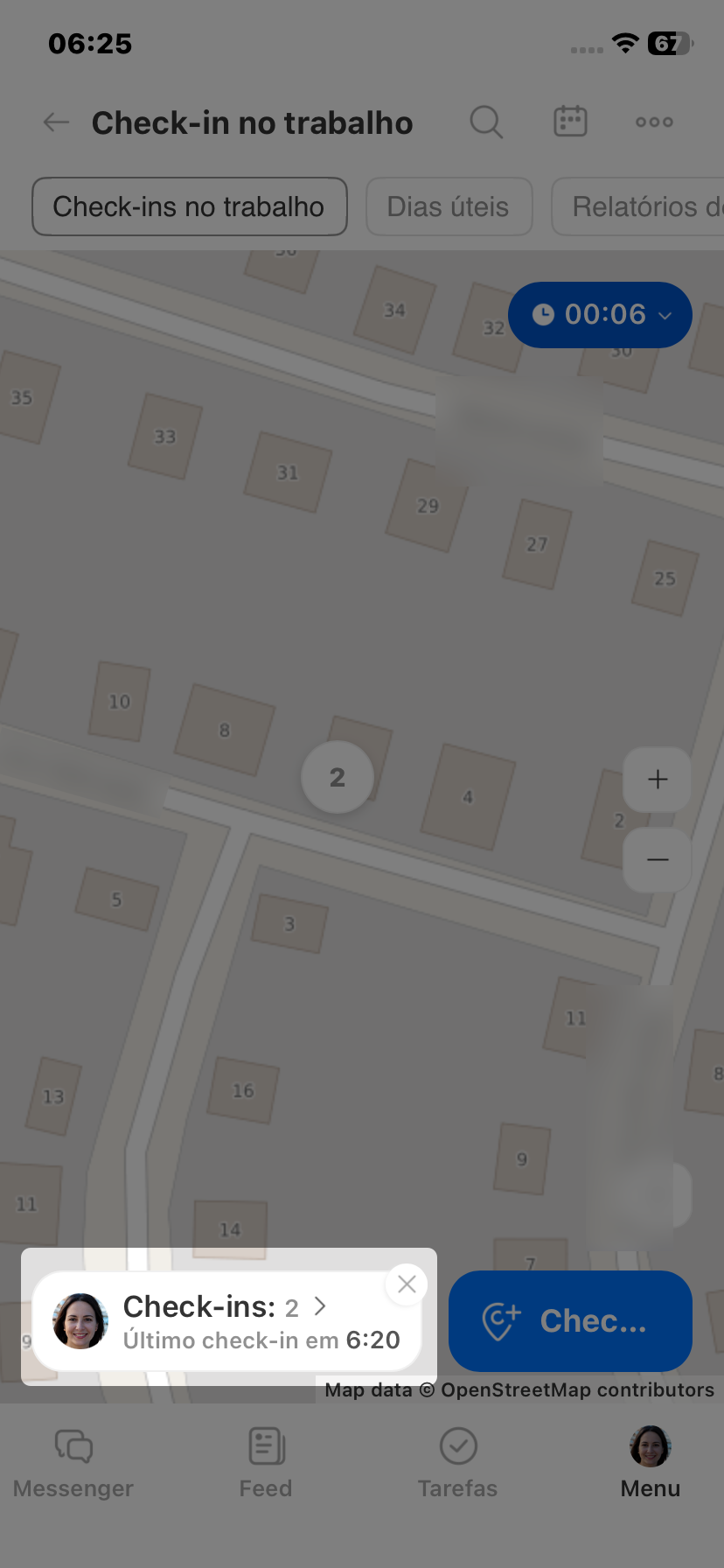
No mapa, é exibida a localização atual de cada colaborador: o último ponto registrado com o horário do check-in e a foto do perfil.
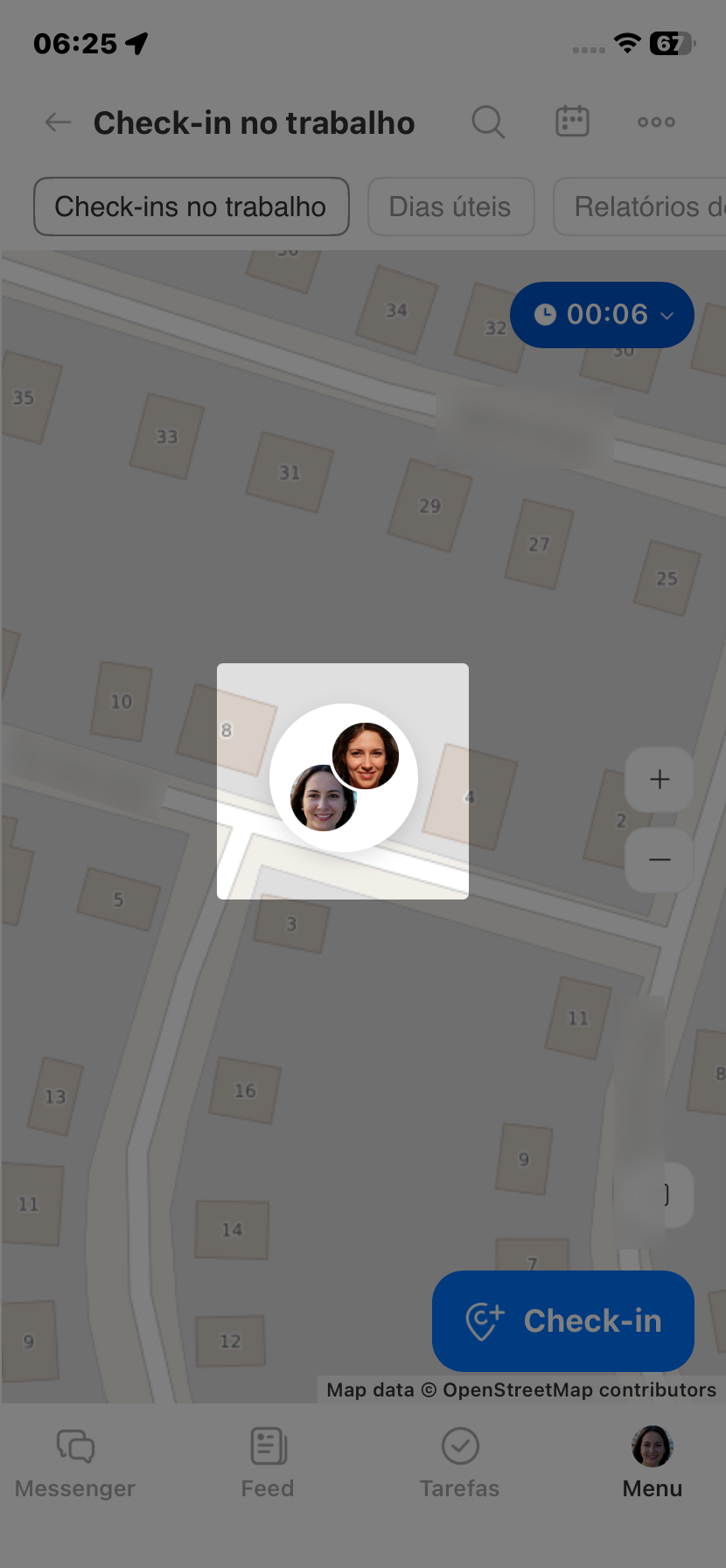
Toque na foto do colaborador. Será aberto um mapa detalhado com a rota do dia: os pontos de parada são conectados por uma linha tracejada e, em cada ponto, há o horário de chegada.
Toque no widget Check-ins na parte inferior da tela. Será aberto um resumo: endereços de todos os pontos, horário, tempo de permanência em cada ponto, comentários e arquivos anexados.
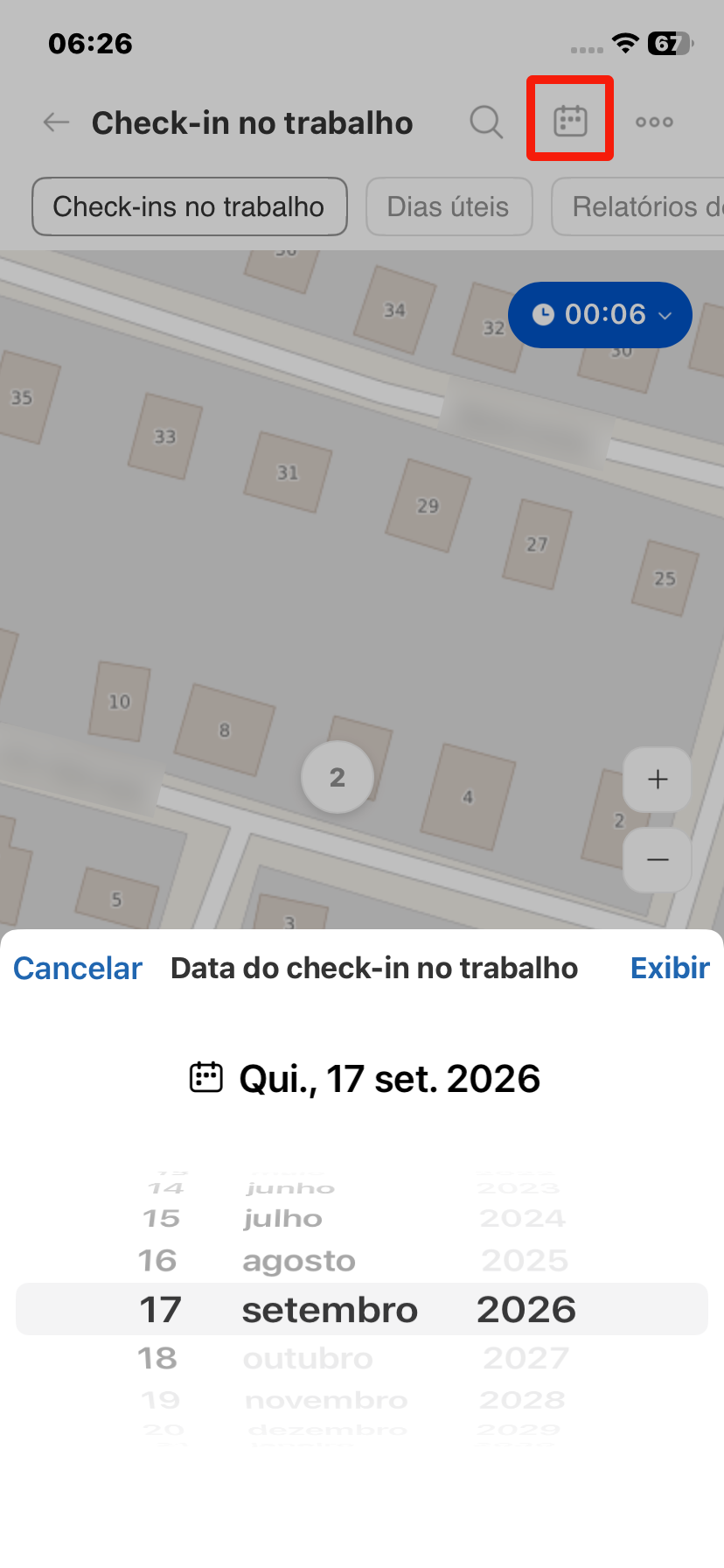
Para visualizar a rota de outro dia, toque no ícone do calendário e selecione a data.