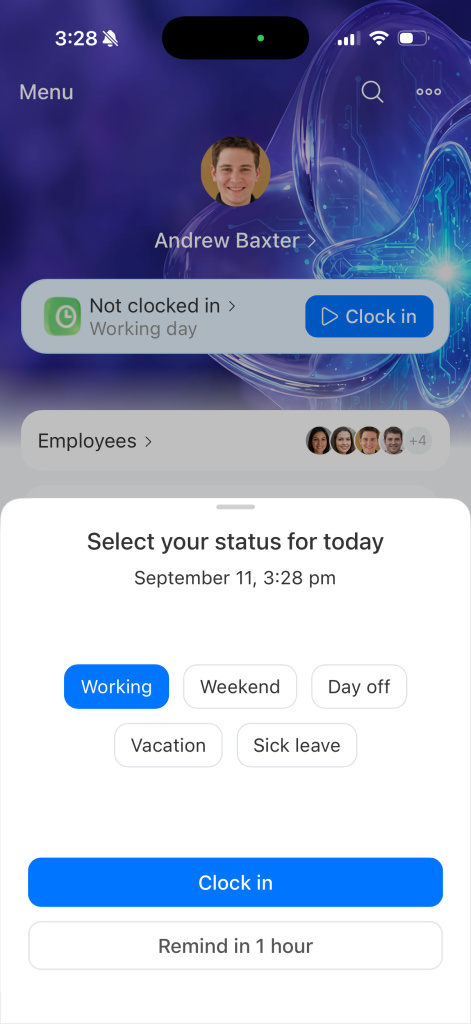
Check-in no início do dia de trabalho é uma maneira rápida de avisar à equipe que você começou a trabalhar. Ao abrir o aplicativo, aparece imediatamente uma janela, nela você pode marcar o início do dia de trabalho ou o motivo da ausência e enviar o check-in imediatamente.
Assim, os colaboradores não se esquecem de registrar o início do dia de trabalho e os supervisores veem o panorama atualizado da equipe sem precisar fazer ligações ou pedir esclarecimentos.
Neste artigo, vamos mostrar como:
Como enviar o check-in no início do dia
Ao abrir o aplicativo móvel do Bitrix24, aparece a janela Início do dia de trabalho.
Escolha o status adequado: No trabalho, Folga, Intervalo, Férias ou Licença médica. Os status de todos os dias são exibidos no calendário de dias úteis. O status Folga não será marcado no gráfico de ausências, apenas no calendário.
Como visualizar os dias de trabalho no aplicativo móvel do Bitrix24
Se ainda não estiver trabalhando, escolha Lembrar em uma hora.
O aplicativo determinará a localização para o check-in.
Check-in
Os marcadores de localização no mapa são armazenados por 3 meses e depois são excluídos automaticamente.
Toque em Iniciar dia de trabalho para começar o dia de trabalho e enviar o check-in.
Como o supervisor ativa o check-in no início do dia para a equipe
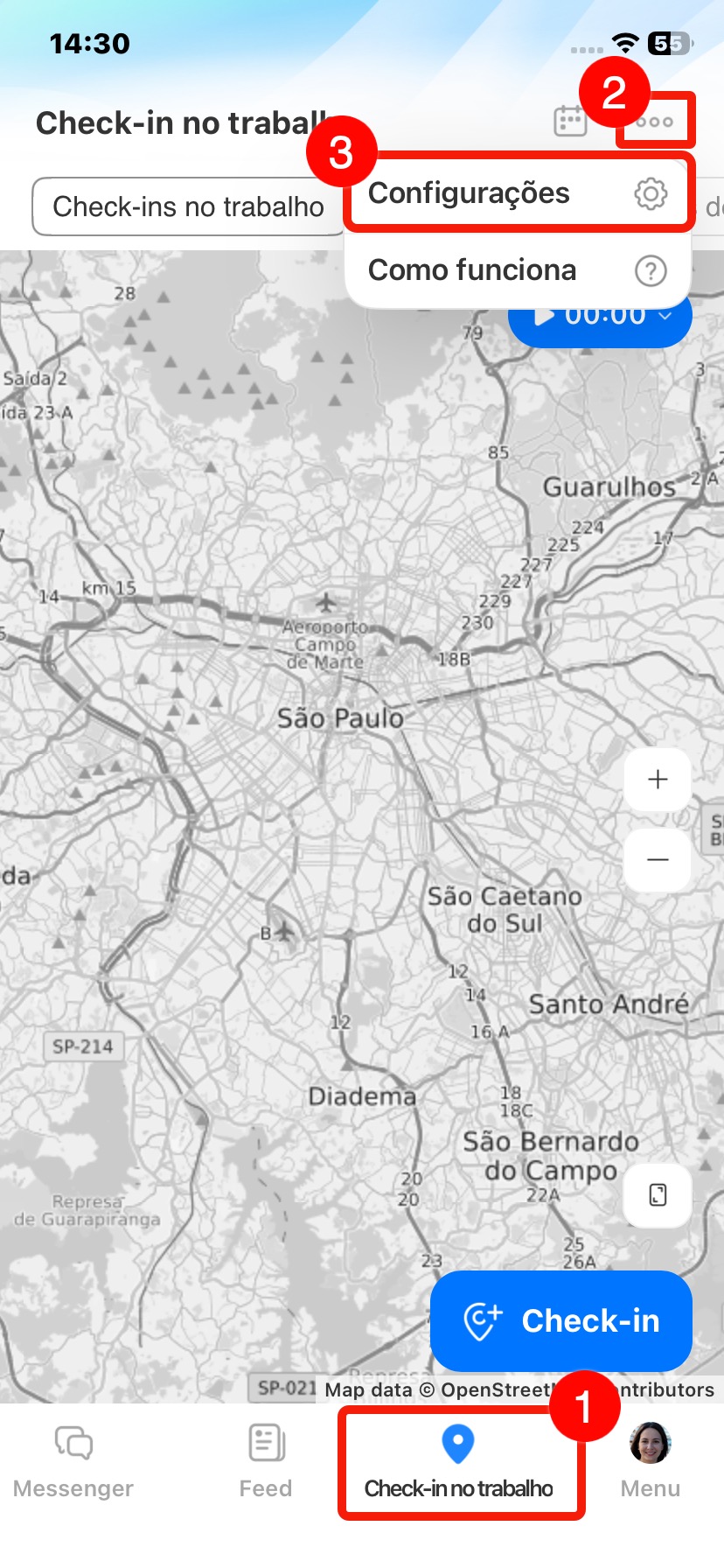
Abra a seção Check-in no trabalho. Ela pode ser encontrada no painel inferior do aplicativo ou na seção Menu. Toque no ícone de três pontos no canto superior direito e selecione Configurações (⚙️).
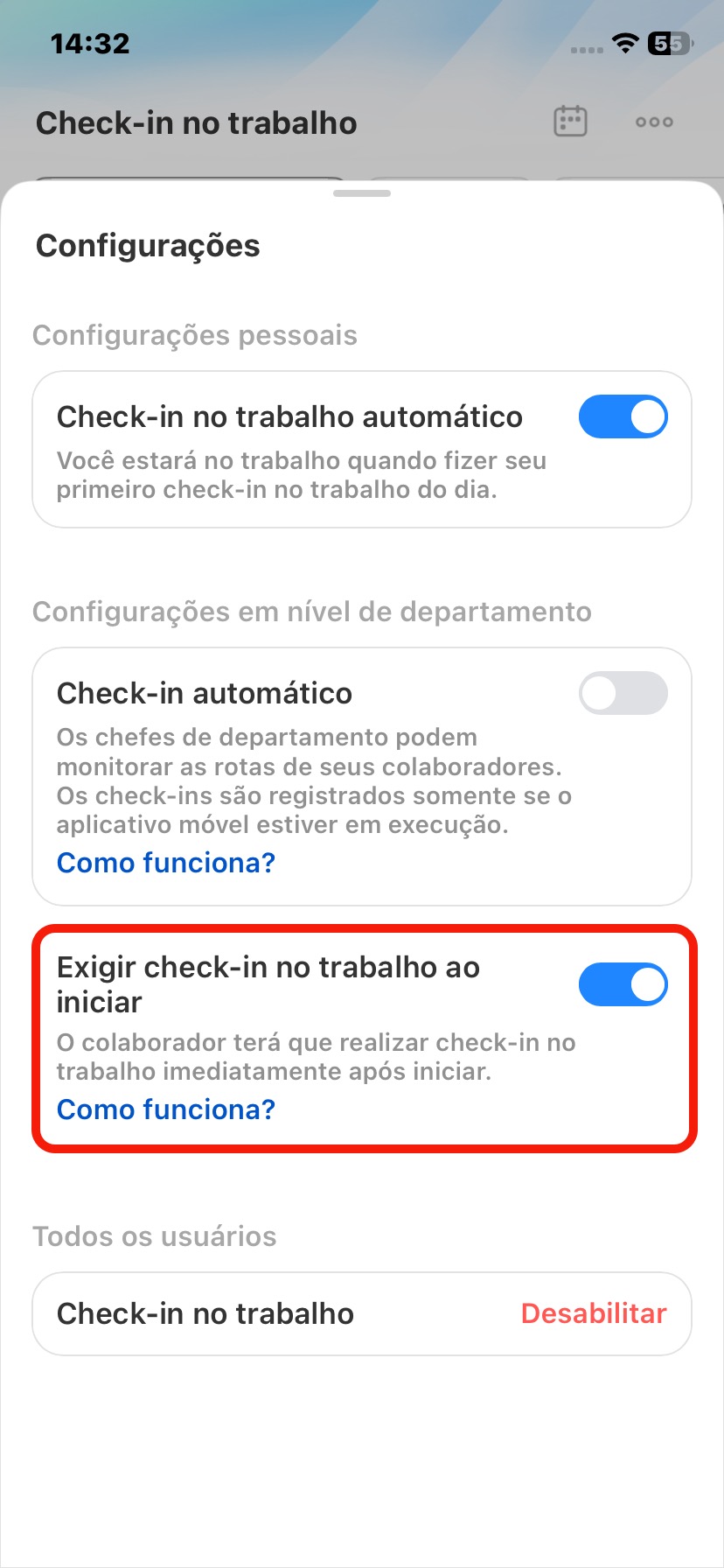
No bloco Configurações em nível de departamento, ative a opção Exigir check-in no trabalho ao iniciar.
O check-in ao iniciar o dia será ativado para o supervisor e todos os seus colaboradores. Cada supervisor pode alterar a configuração para a sua equipe. Por exemplo, se o diretor ativou o check-in para toda a empresa, mas o chefe do departamento desativou para a sua equipe, os colaboradores desse departamento não terão o check-in ativo.