No aplicativo móvel do Bitrix24, você pode configurar seu e-mail da mesma forma que no computador. É possível ativar a integração com o CRM, ajustar o acesso para seus colegas e escolher como sincronizar as pastas da sua caixa de entrada.
Configurar uma conta de e-mail
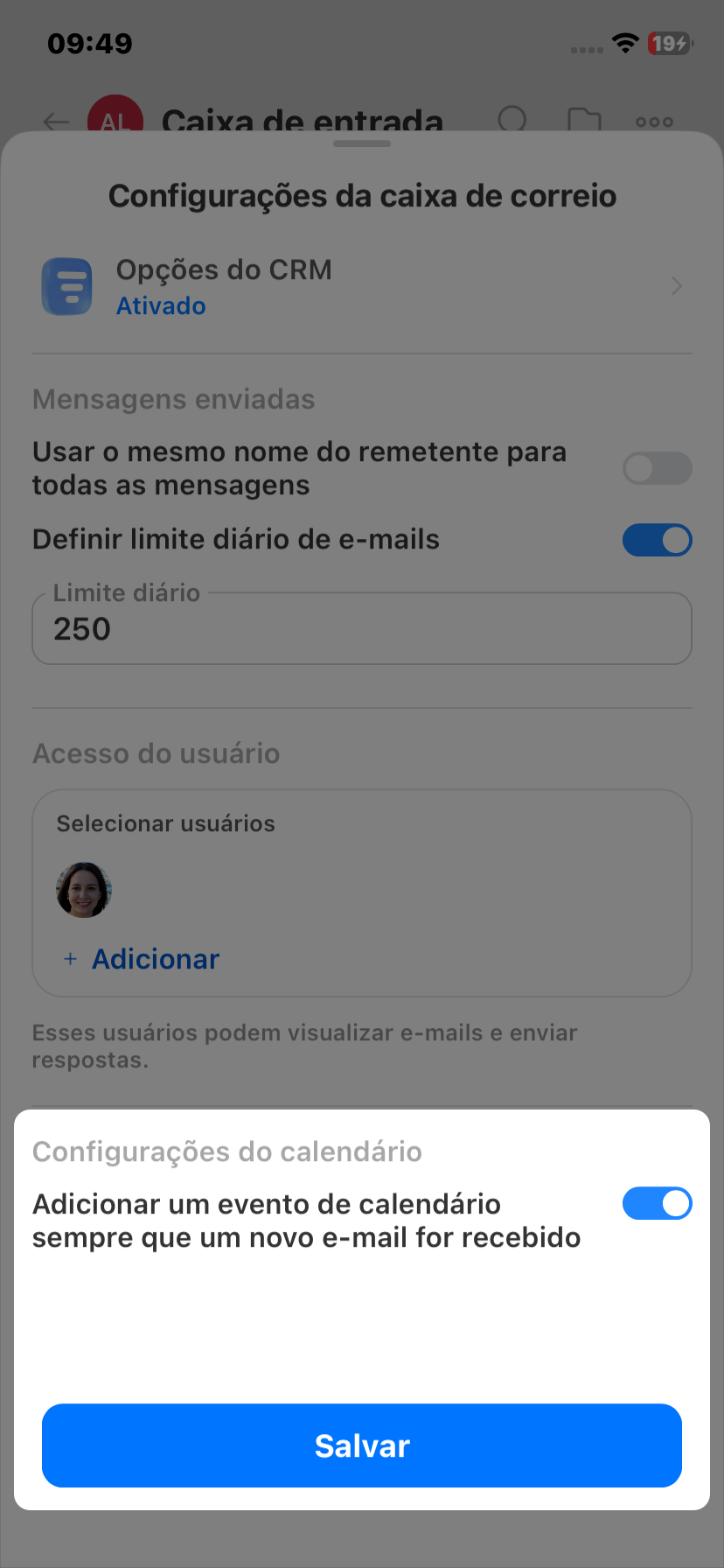
Nesta seção, você pode configurar a integração com o CRM, o envio de e-mails, o acesso dos funcionários e a conexão com o calendário.
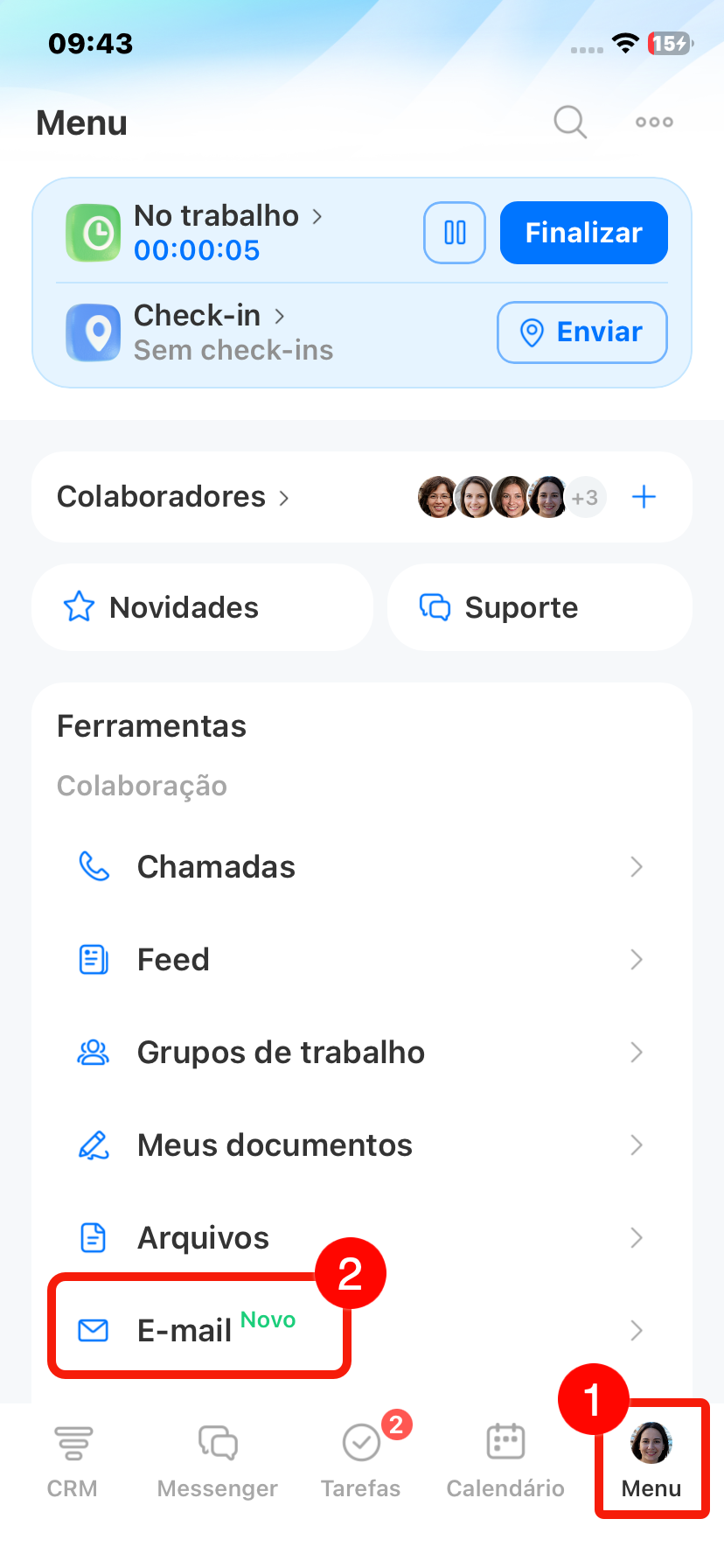
1–2. Acesse o e-mail: no canto inferior direito, toque em Menu > E-mail.
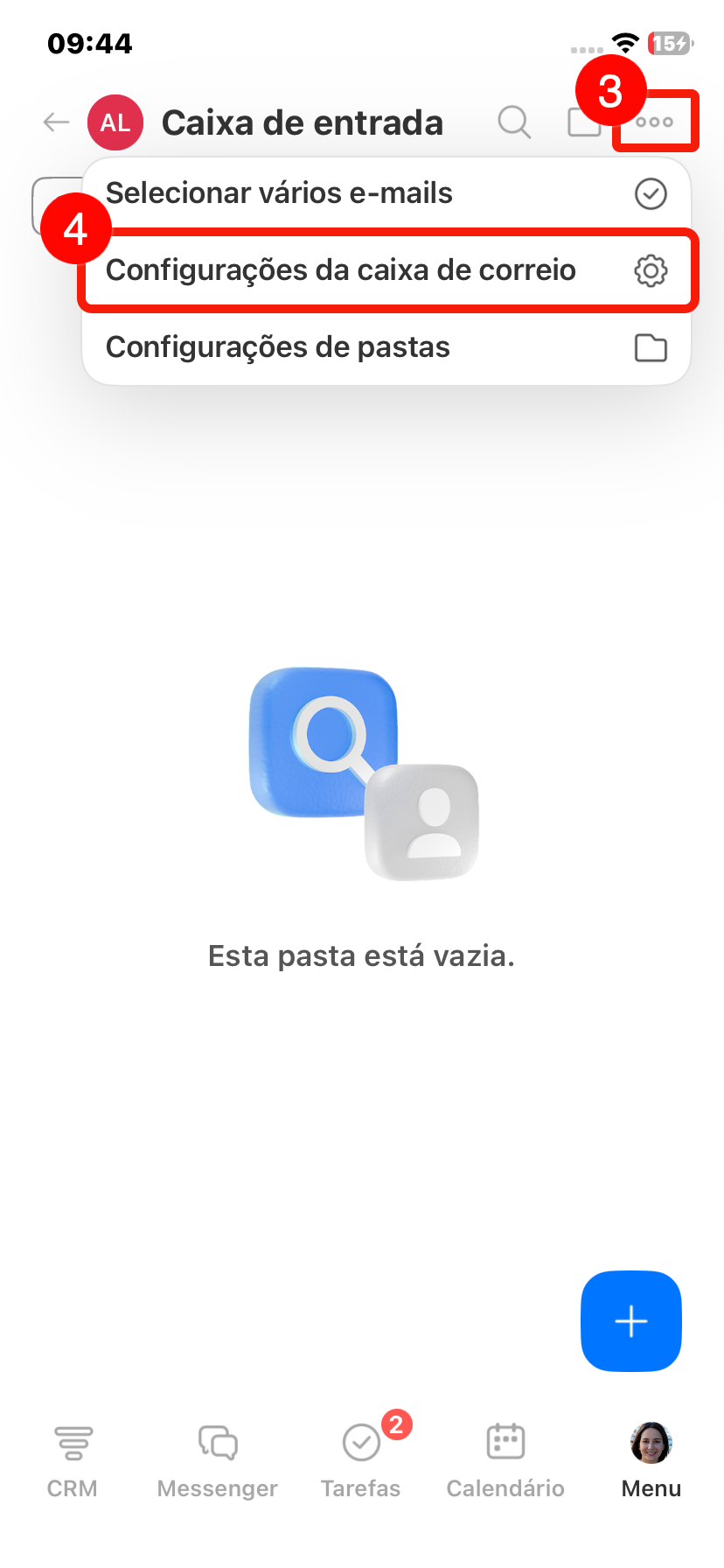
3–4. Toque nos Três pontos (...) no canto superior direito e selecione Configurações da conta.
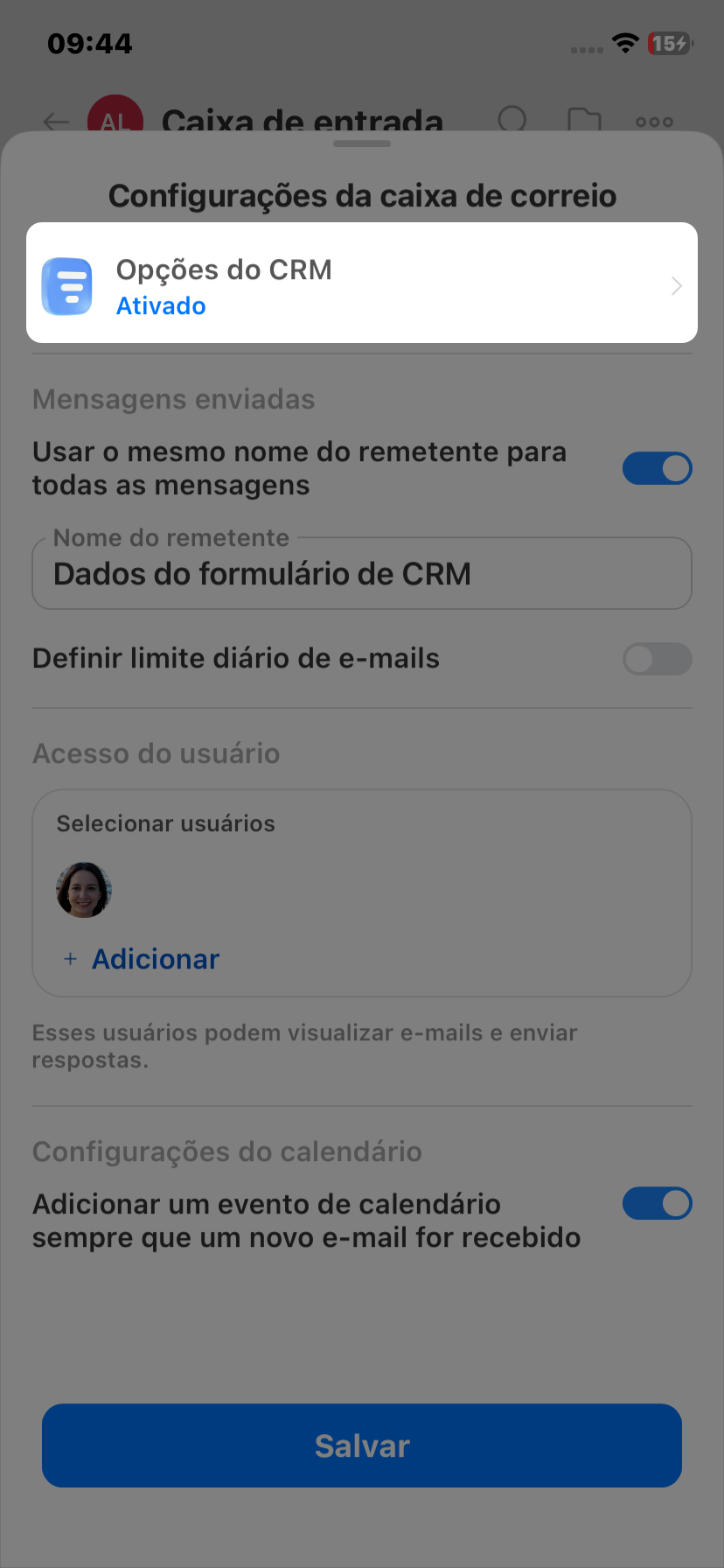
Integração com o CRM. Toque em Integração com o CRM no topo da tela e configure as opções.
Sincronizar e-mails com o CRM por: selecione o período. Os e-mails desse intervalo serão salvos no CRM e ficarão disponíveis para todos que têm acesso ao cartão.
Atribuir e-mails de clientes conhecidos aos responsáveis: o e-mail de um cliente que já está no CRM será anexado automaticamente ao cartão dele.
Para e-mails recebidos de um novo e-mail, criar e Para e-mails enviados para um novo e-mail, criar: escolha o que deve ser criado no CRM ao se comunicar com um endereço desconhecido (Lead ou Contato).
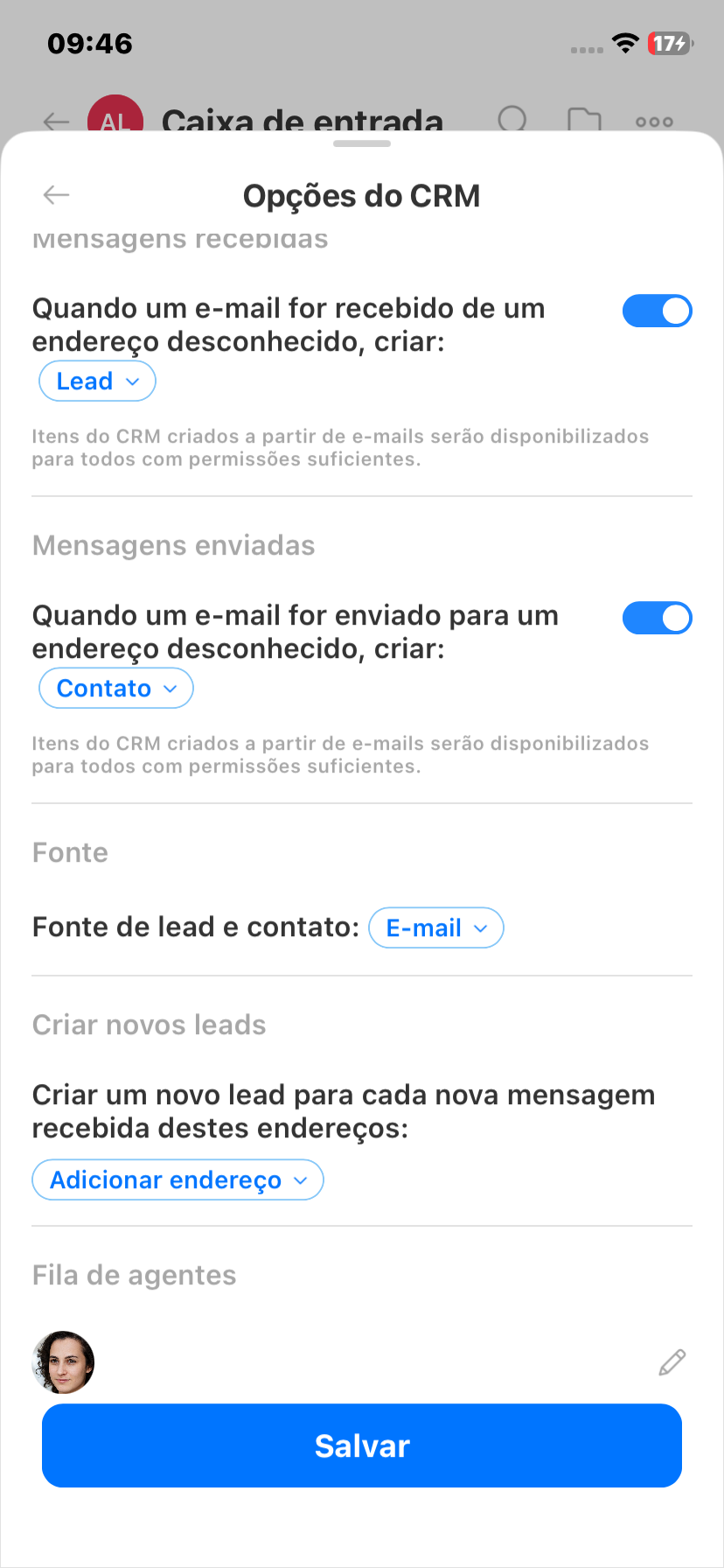
Fonte de Leads e Contatos: indique a fonte que será registrada no cartão. Por exemplo, "E-mail".
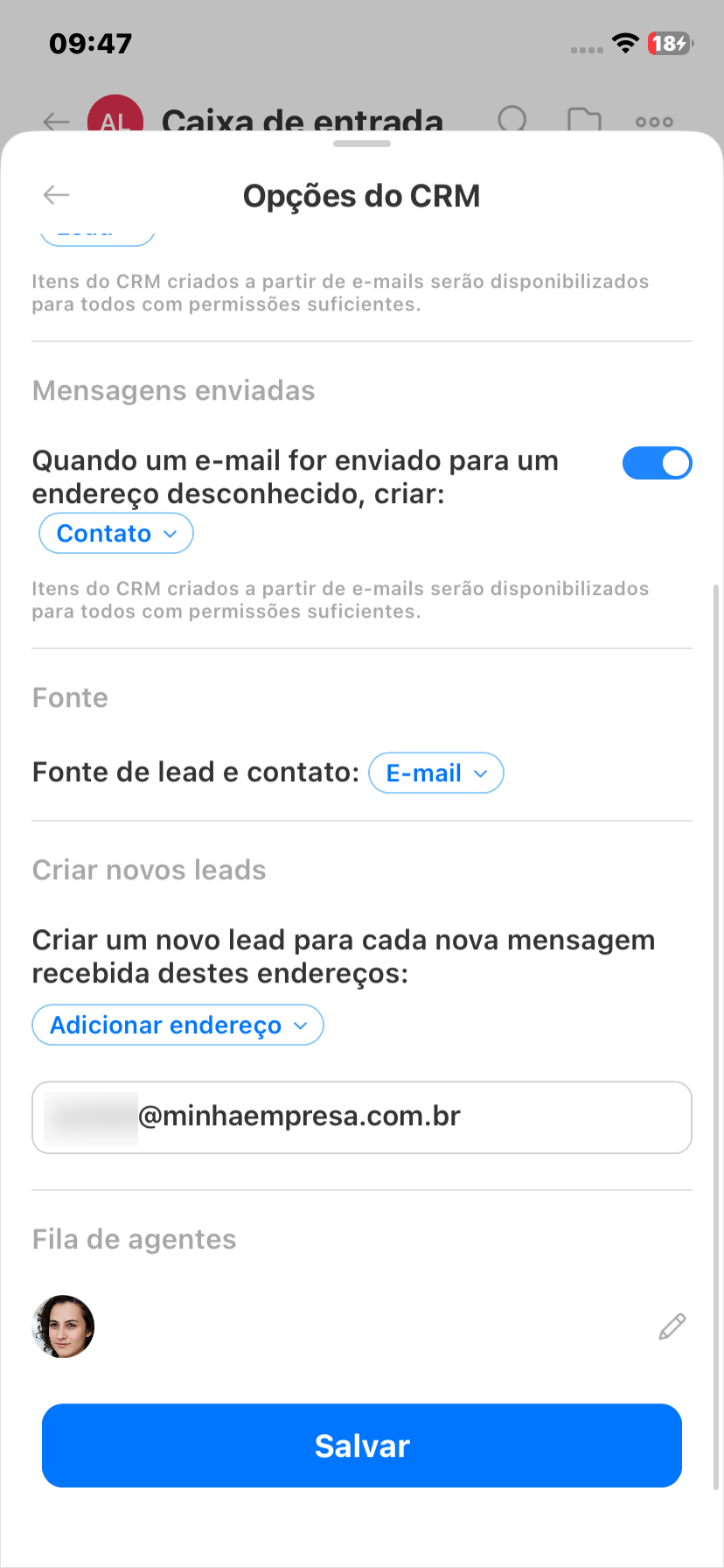
Criar um novo Lead para cada e-mail recebido dos seguintes endereços: adicione os endereços a partir dos quais um Lead deve ser sempre criado, mesmo que o remetente já exista no CRM.
Fila de distribuição: adicione os funcionários entre os quais os novos Leads e Contatos serão distribuídos. Toque em "Adicionar participantes" e selecione-os na lista.
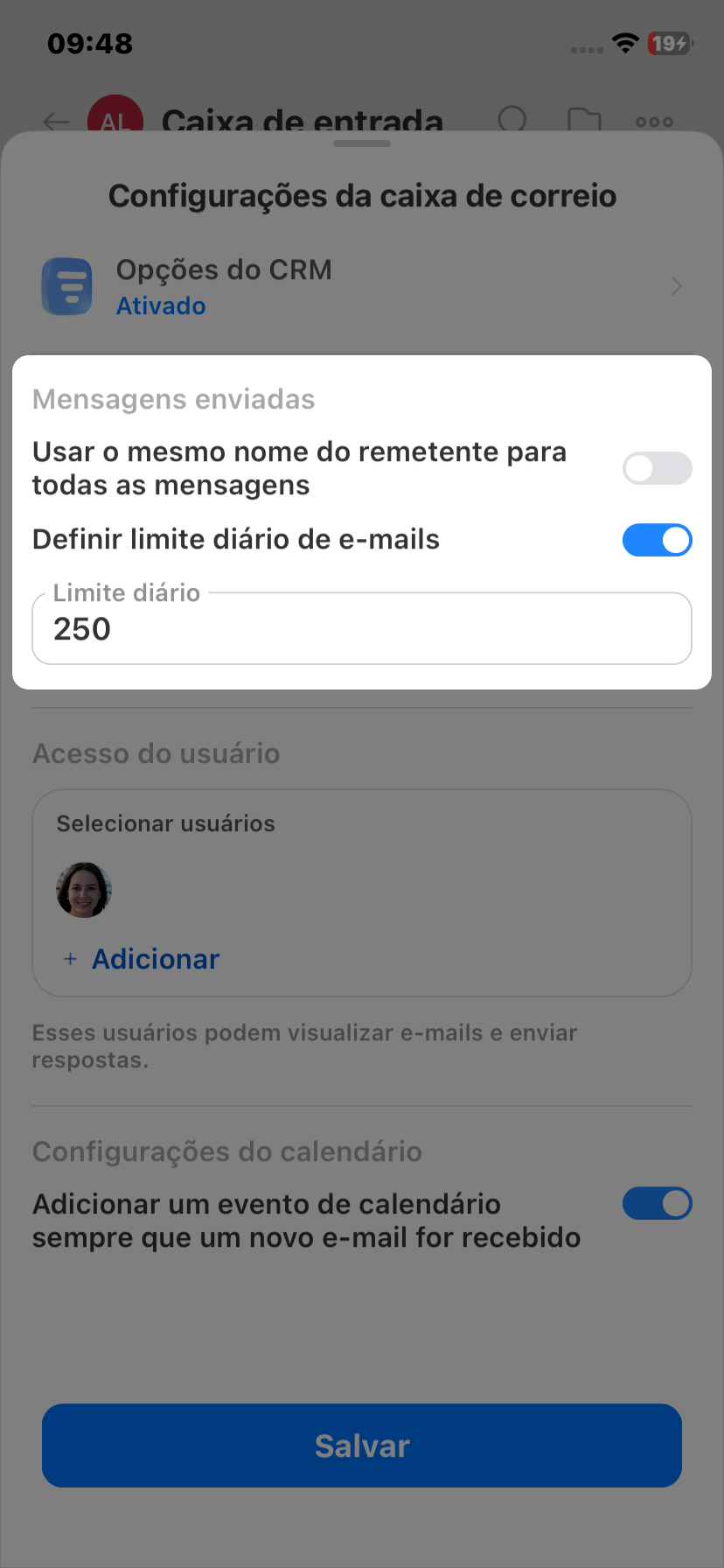
Configuração de e-mails enviados.
Usar um único nome de remetente para todos os funcionários com acesso a esta conta: ative para que todos os e-mails enviados desta conta cheguem aos clientes com o mesmo nome.
Limitar o número de e-mails enviados por dia: ative e defina o número máximo de e-mails, caso queira restringir o envio.
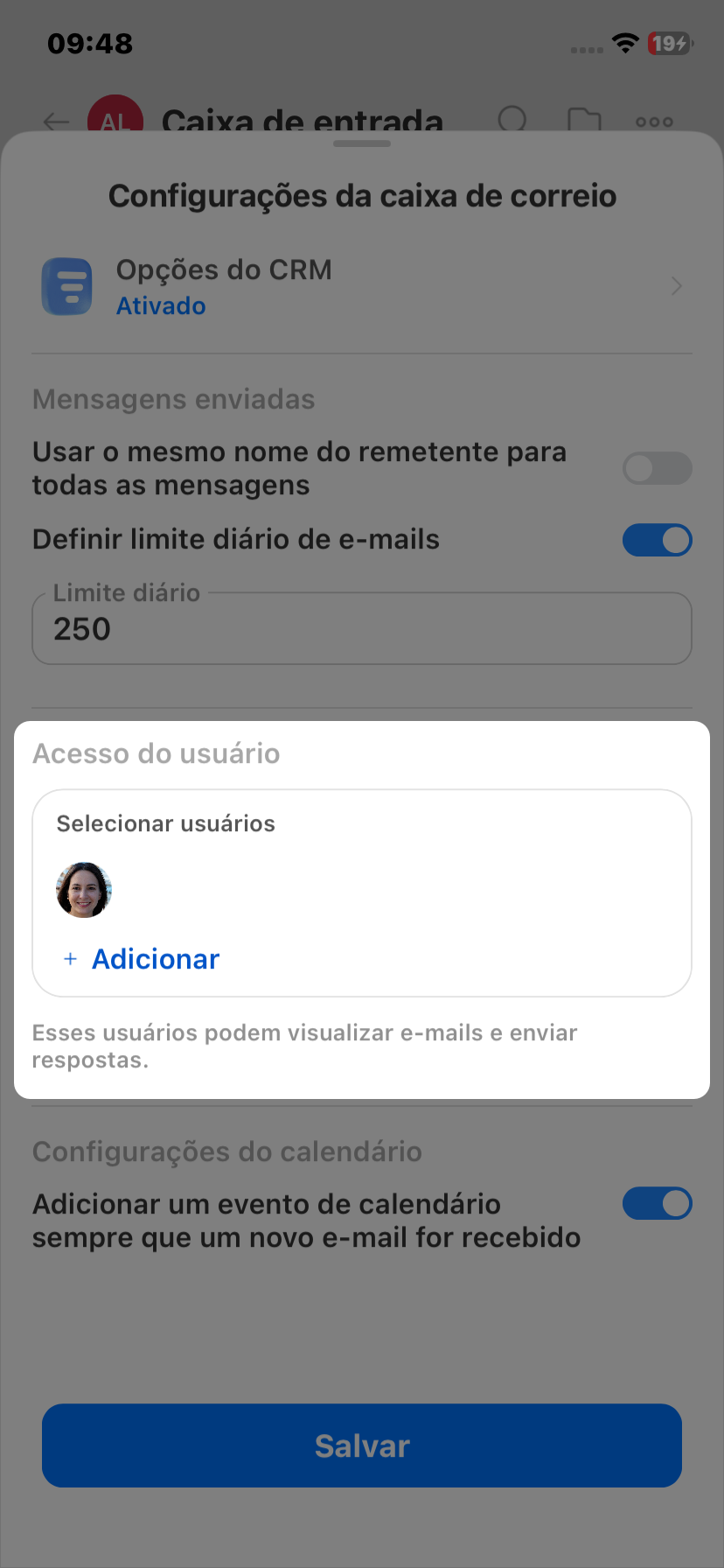
Acesso à conta de e-mail. Permita que outros funcionários recebam e respondam e-mails deste endereço. Toque em Adicionar e selecione os funcionários. Os colegas poderão ler, escrever e excluir e-mails, mas não poderão alterar as configurações da conta.
Configuração do calendário. Ative a opção Adicionar evento automaticamente ao calendário para que e-mails com convites para reuniões criem eventos no calendário do Bitrix24. Por exemplo, se chegar na sua caixa de entrada um convite para uma reunião em um serviço externo, o evento aparecerá automaticamente no calendário do Bitrix24.
Salve as alterações.
Configurar pastas
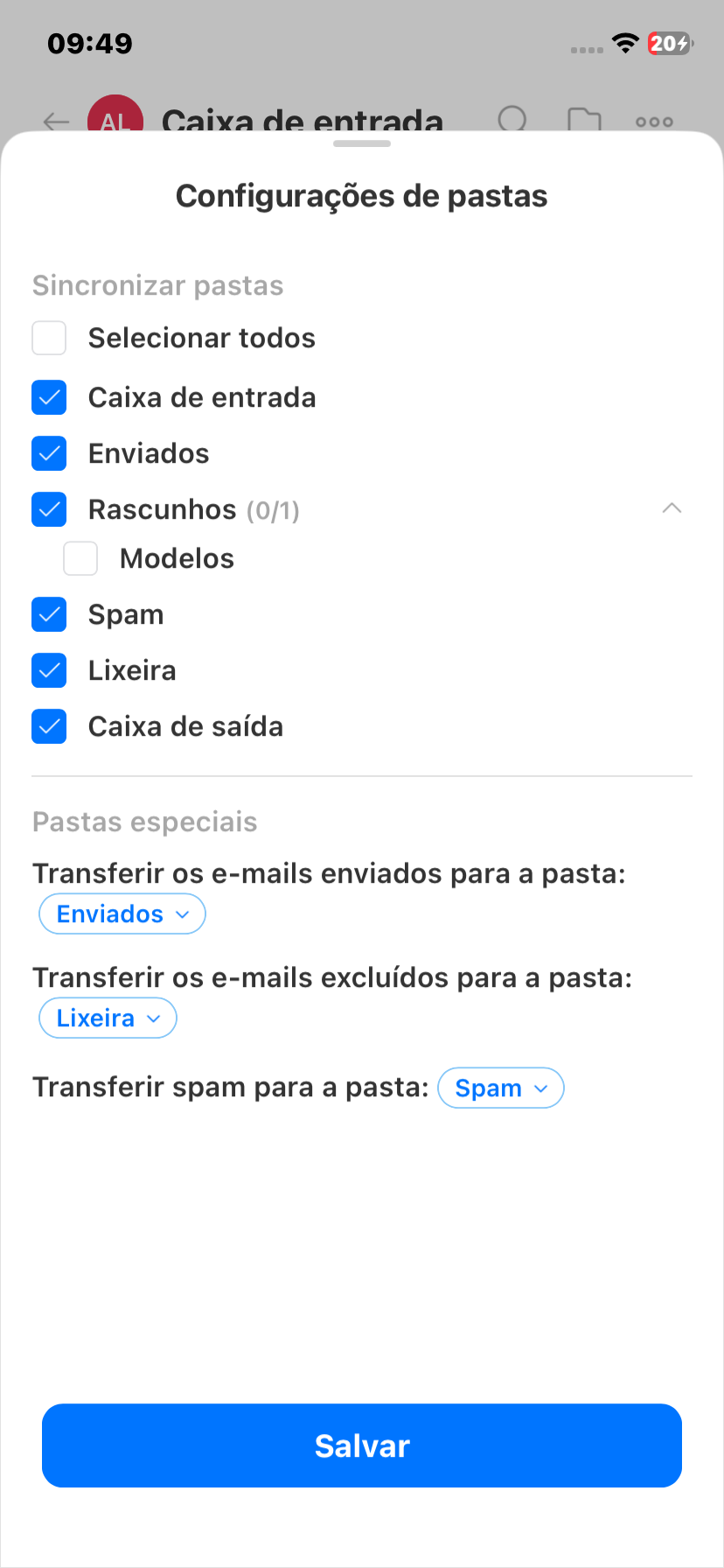
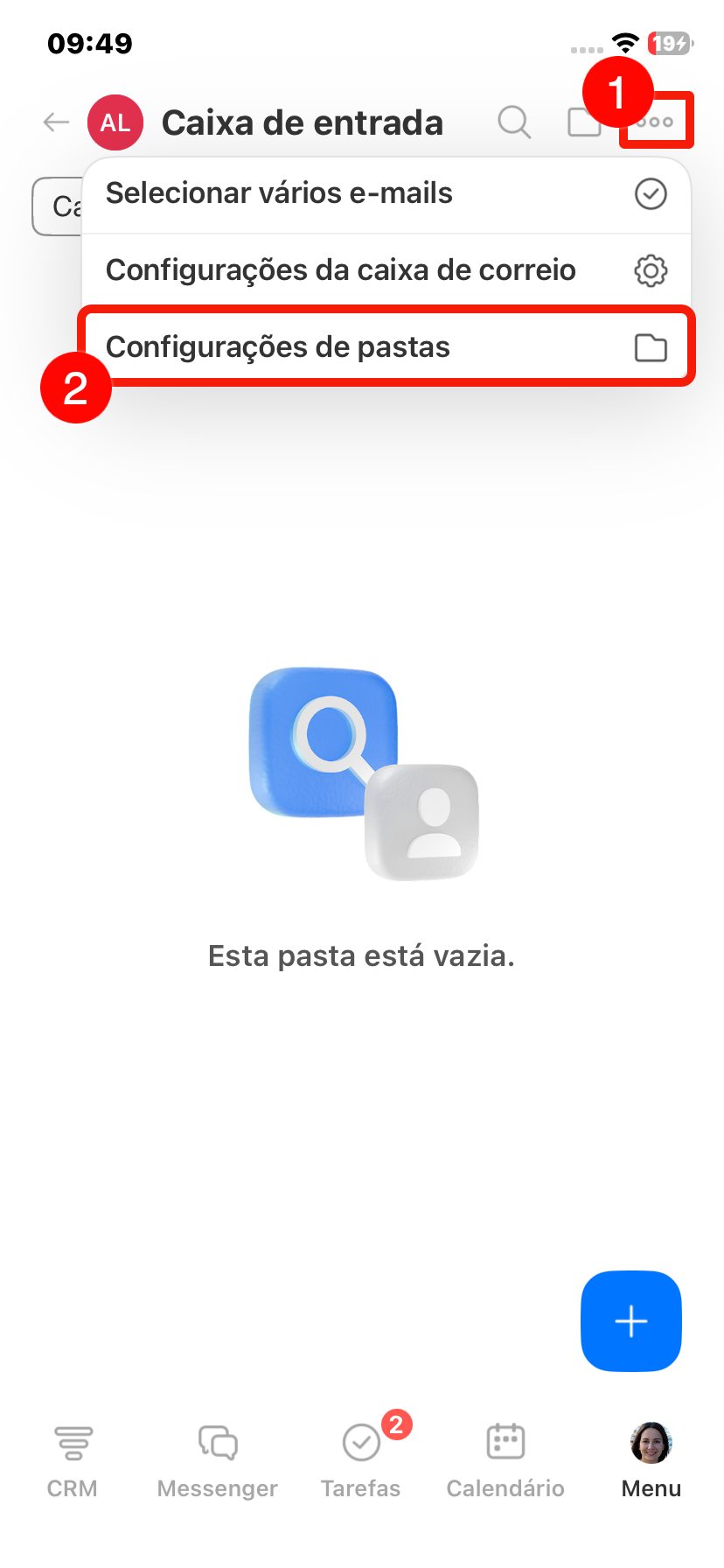
Para configurar as pastas, toque em Três pontos (...) > Configurações de pastas.
- Pastas para sincronização: marque as pastas cujos e-mails serão trazidos para o Bitrix24.
- Designação de pastas: indique onde salvar e-mails enviados, excluídos e spam.
Após configurar as pastas, toque em Salvar.