
Os contatos de colegas e clientes do Bitrix24 podem ser sincronizados com os contatos do seu telefone. Eles aparecerão na seção Contatos, sem a necessidade de abrir o Bitrix24 para procurá-los. Isso é prático para quem precisa ligar com frequência para clientes ou colegas pelo celular.
Este artigo ajudará você a descobrir quais contatos do Bitrix24 podem ser sincronizados com o telefone.
Para que os contatos apareçam no telefone, é necessário conectar o dispositivo ao Bitrix24. Veja como fazer isso em diferentes dispositivos:
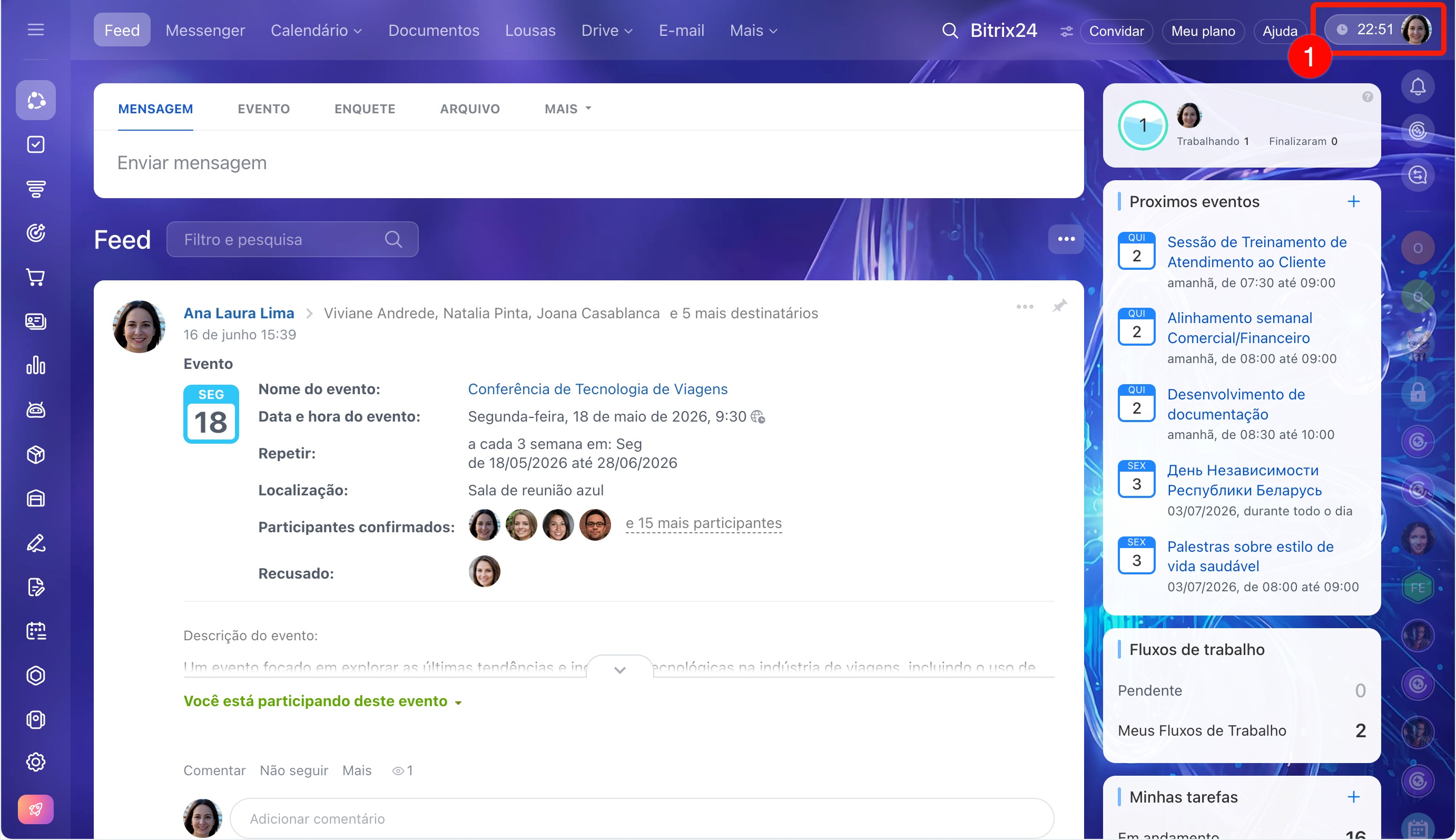
1. Abra o widget do colaborador, sua foto no canto superior direito.
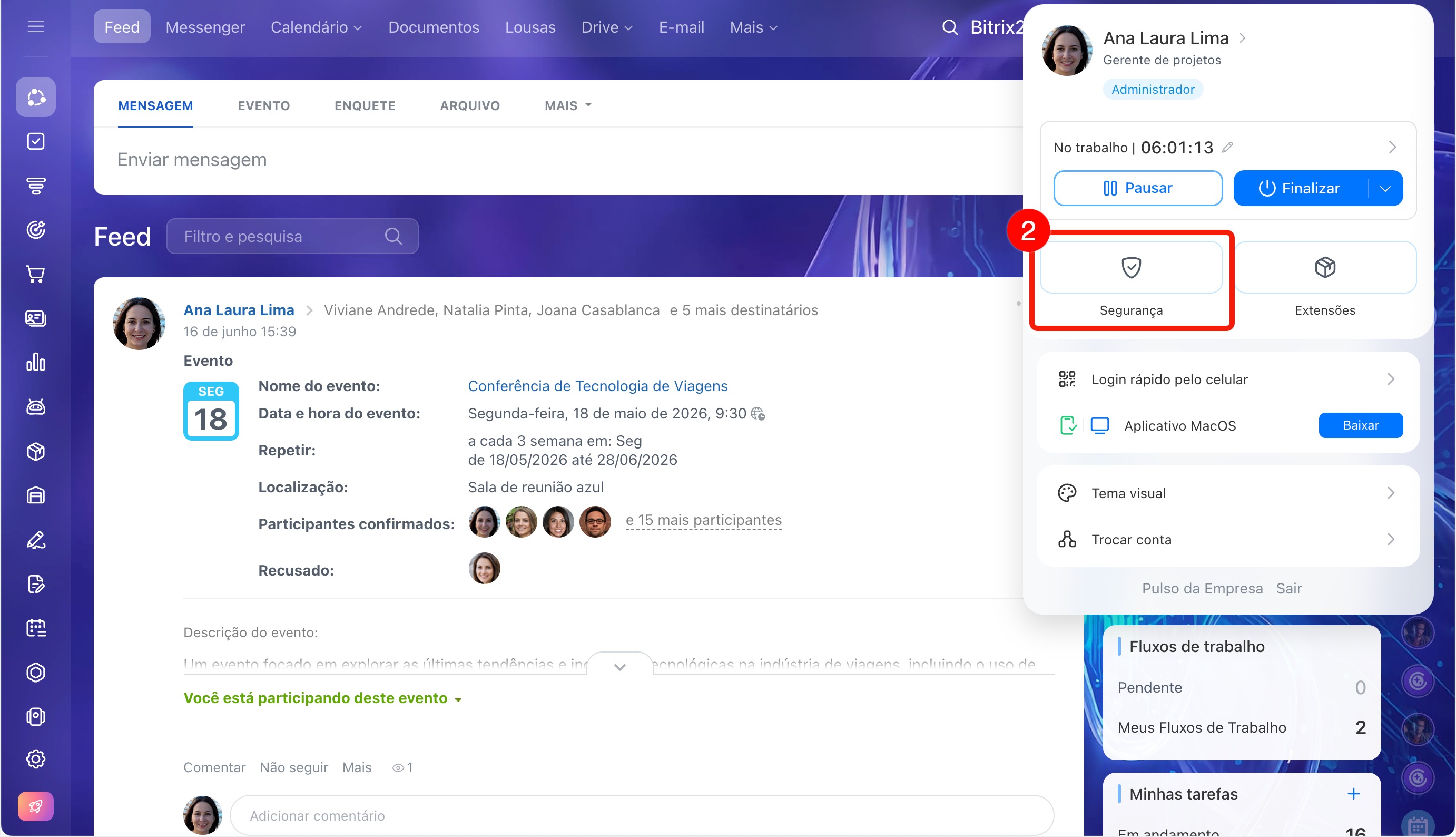
2. Clique em Segurança.
3. Vá para a seção Sincronizar e indique quais contatos deseja sincronizar.
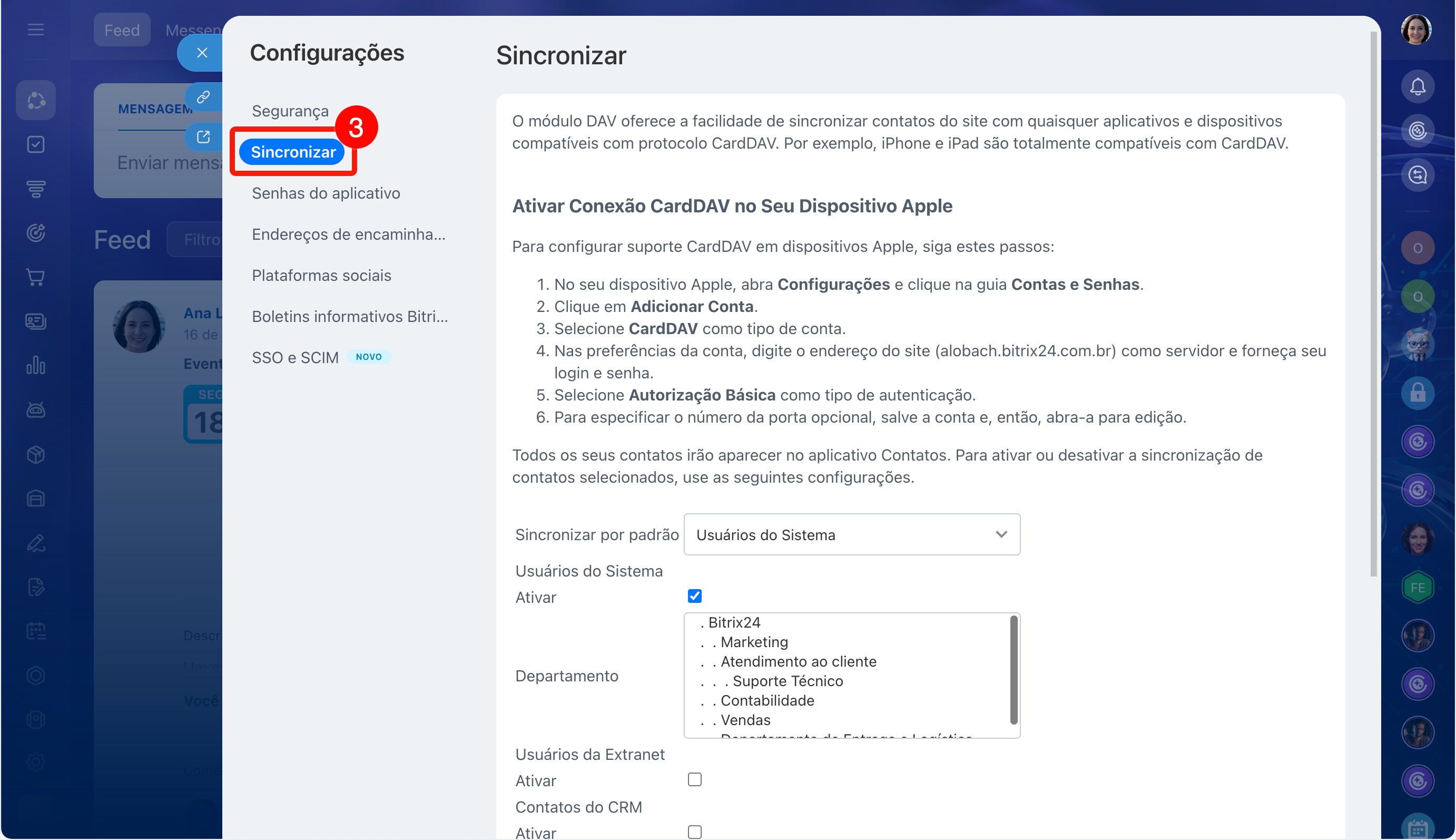
Sincronizar por padrão: grupo de contatos que é sincronizado automaticamente caso o dispositivo não especifique, no momento da transferência, quais contatos são necessários. Isso ocorre, por exemplo, em alguns dispositivos Mac.
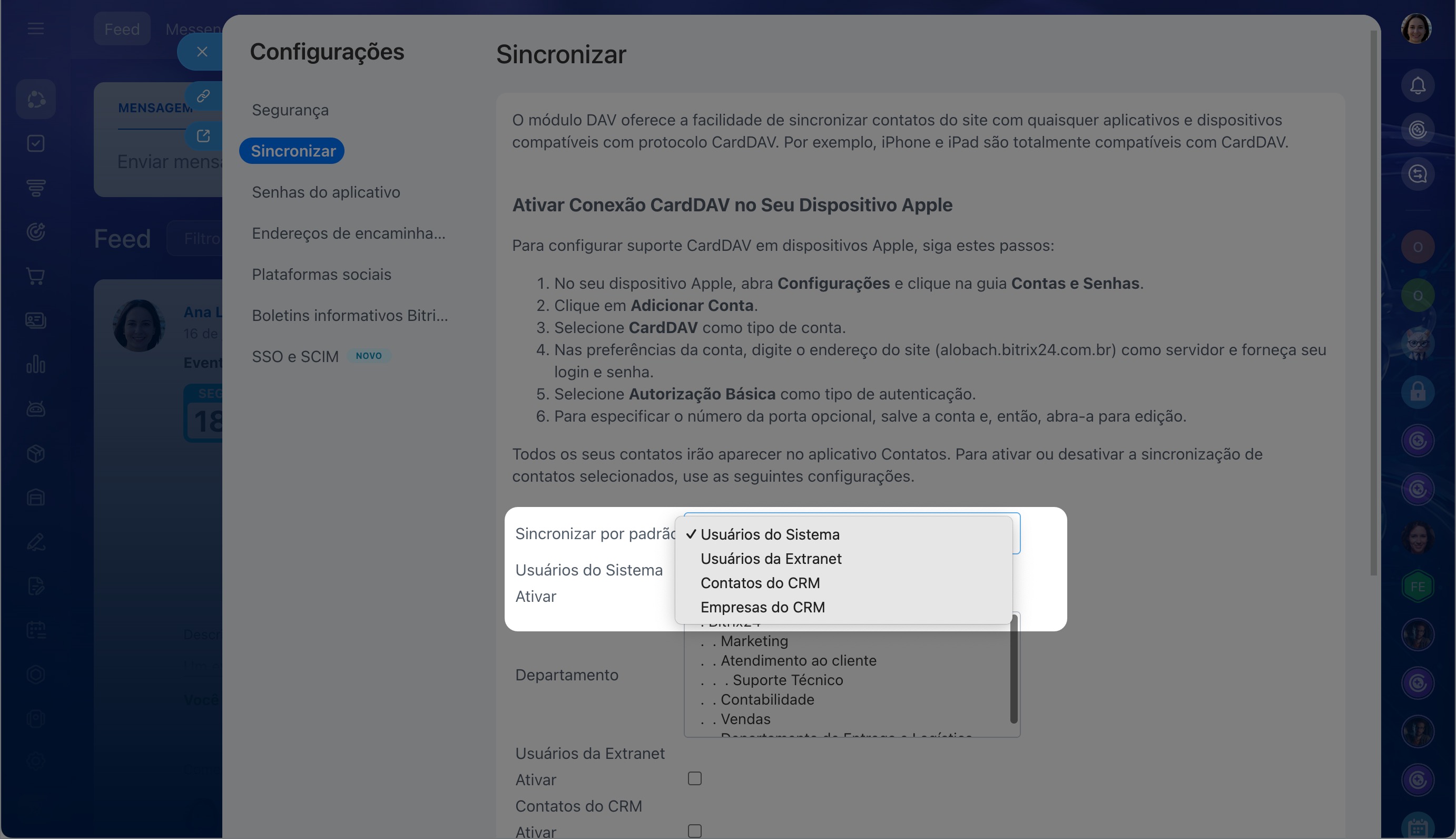
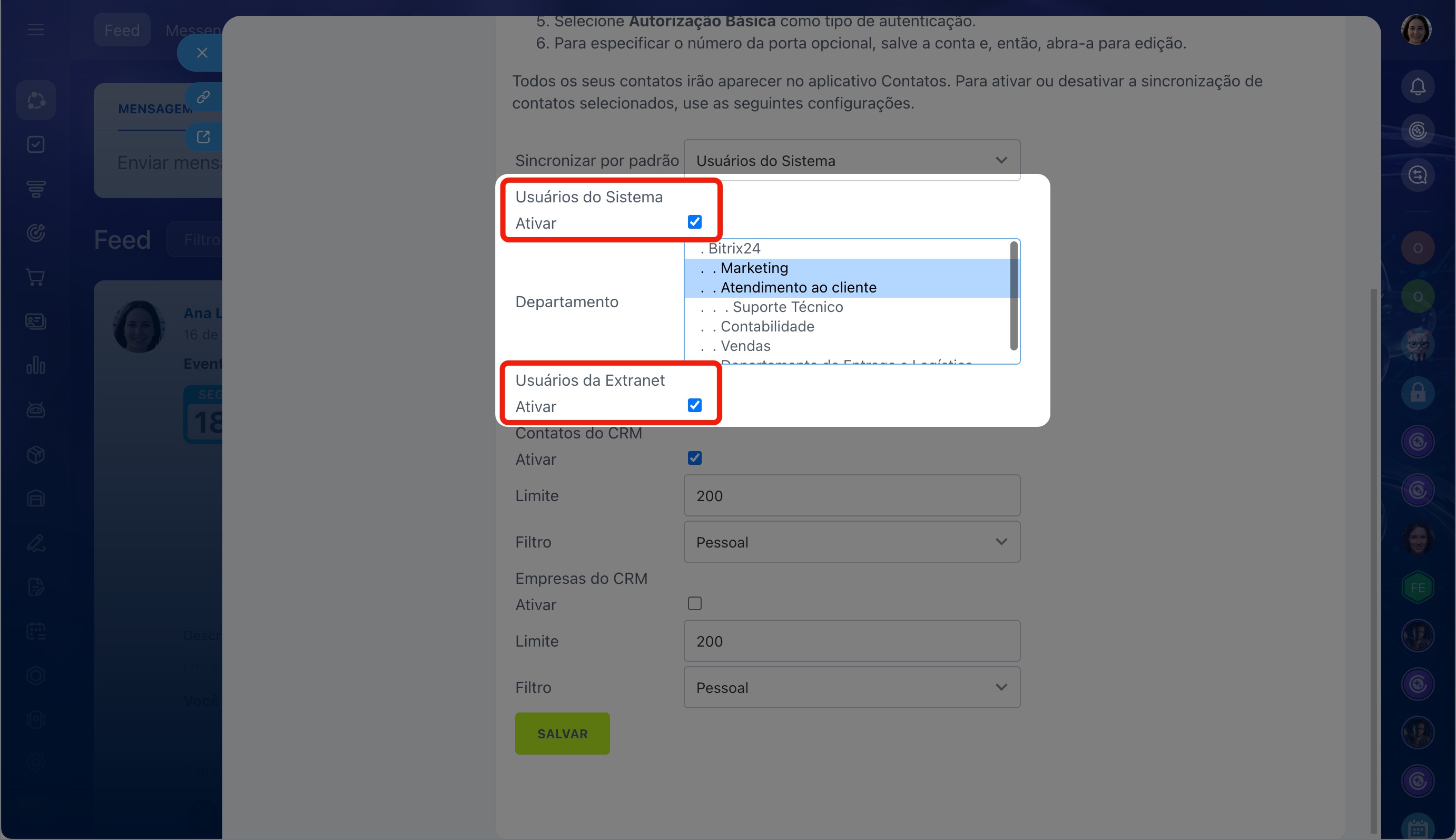
Escolha uma das opções: Usuários do sistema, Usuários extranet, Contatos de CRM, Empresas de CRM. Grupos específicos podem ser ativados separadamente abaixo.
Usuários do sistema: sincronizar contatos dos colaboradores da estrutura da empresa. Marque a caixa e selecione um ou mais departamentos, pois os contatos dos colaboradores dos setores escolhidos aparecerão no dispositivo. Para selecionar vários, mantenha pressionada a tecla Ctrl no Windows ou Command no Mac.
Usuários extranet: convidados e usuários externos convidados para grupos extranet. Marque a opção Ativar para sincronizar os contatos deles.
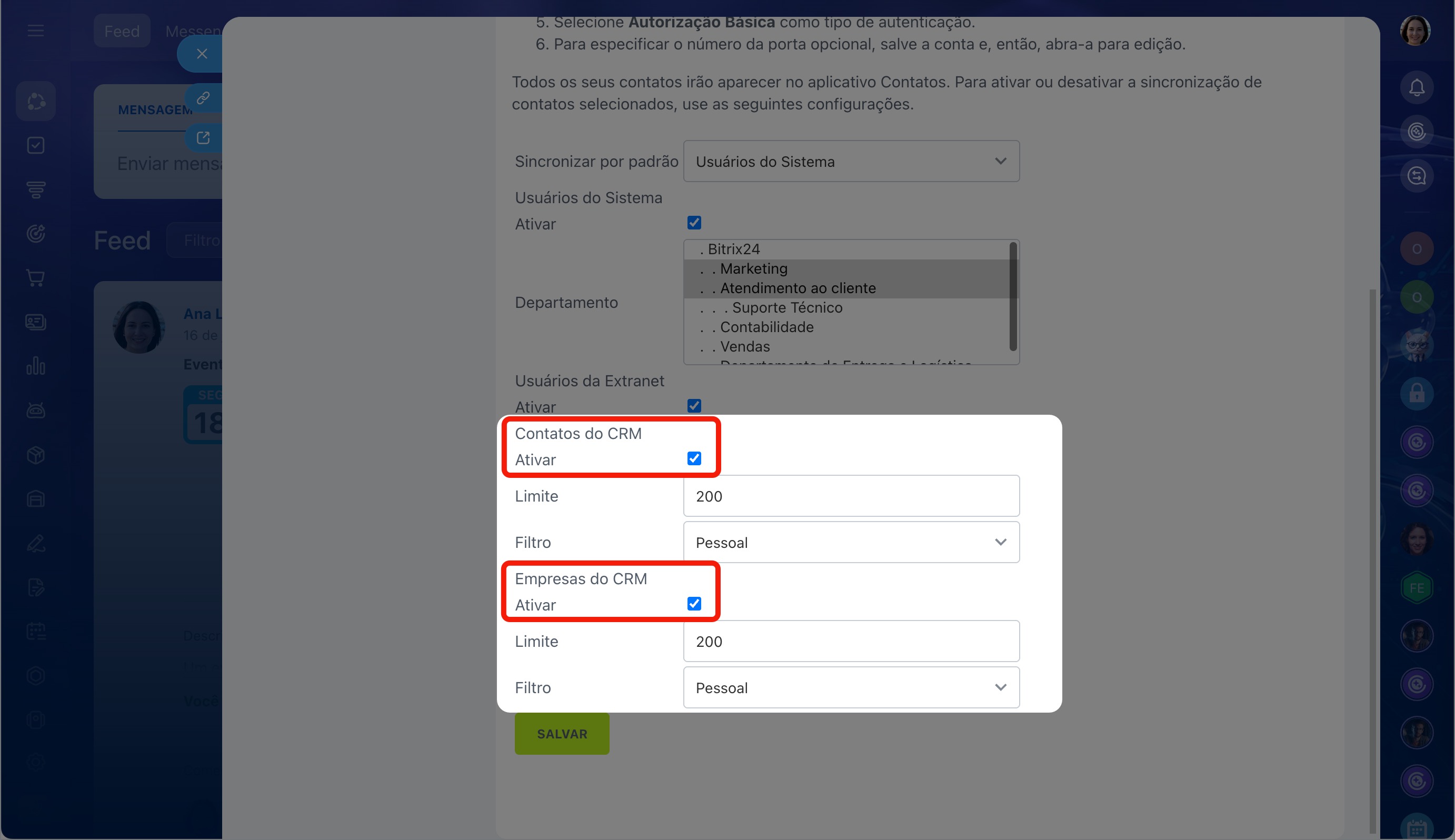
Contatos de CRM: sincronizar contatos do CRM. Marque a caixa para ativar. Informe o número máximo de contatos que serão transferidos para o dispositivo. No campo Filtrar, selecione: Meus (apenas os contatos pelos quais você é responsável) ou Todos (a lista completa de contatos do CRM).
Empresas de CRM: sincronizar contatos das empresas no CRM. Marque a caixa para ativar a sincronização. Informe o número máximo de contatos que serão transferidos para o dispositivo. No campo Filtrar, selecione: Meus (apenas os contatos das empresas pelas quais você é responsável) ou Todos (contatos de todas as empresas do CRM).
Após configurar todos os parâmetros, clique em Salvar.
Depois de salvar as configurações, os contatos aparecerão automaticamente na agenda do dispositivo. Para alterar a composição dos contatos, volte a esta página e marque ou desmarque as caixas.