
Se for necessário envolver um cliente, fornecedor ou parceiro na discussão de uma tarefa, você pode convidá-lo para um bate-papo no Bitrix24. O convidado poderá entrar sem se cadastrar, enviar mensagens e compartilhar arquivos. As outras seções do Bitrix24 ficarão inacessíveis: o convidado verá apenas o bate-papo para o qual foi convidado.
Conteúdo do artigo:
Quem pode convidar um convidado para o bate-papo
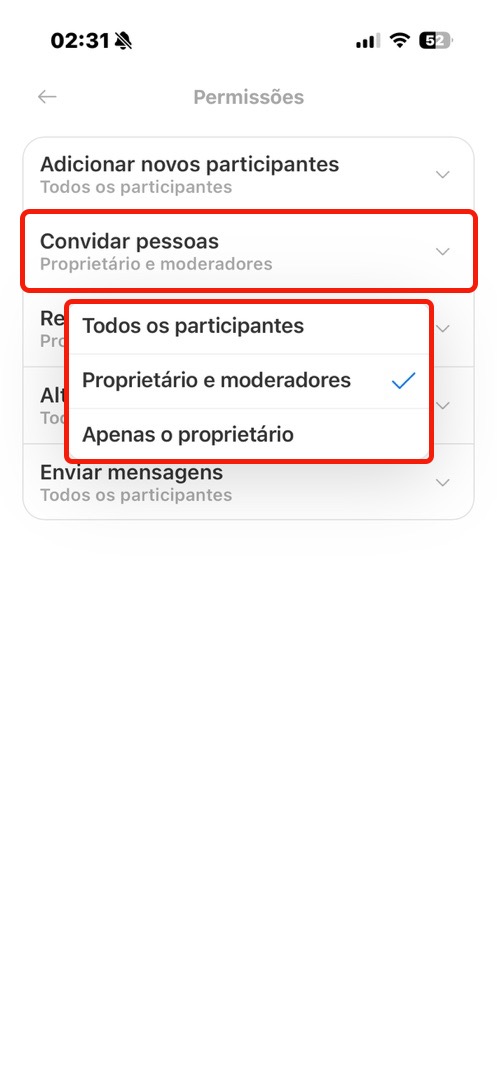
Por padrão, o proprietário do bate-papo e os administradores podem convidar participante. Nas permissões de acesso, é possível permitir o convite a todos os participantes ou apenas ao proprietário.
Acesse Messenger e abra o bate-papo desejado.
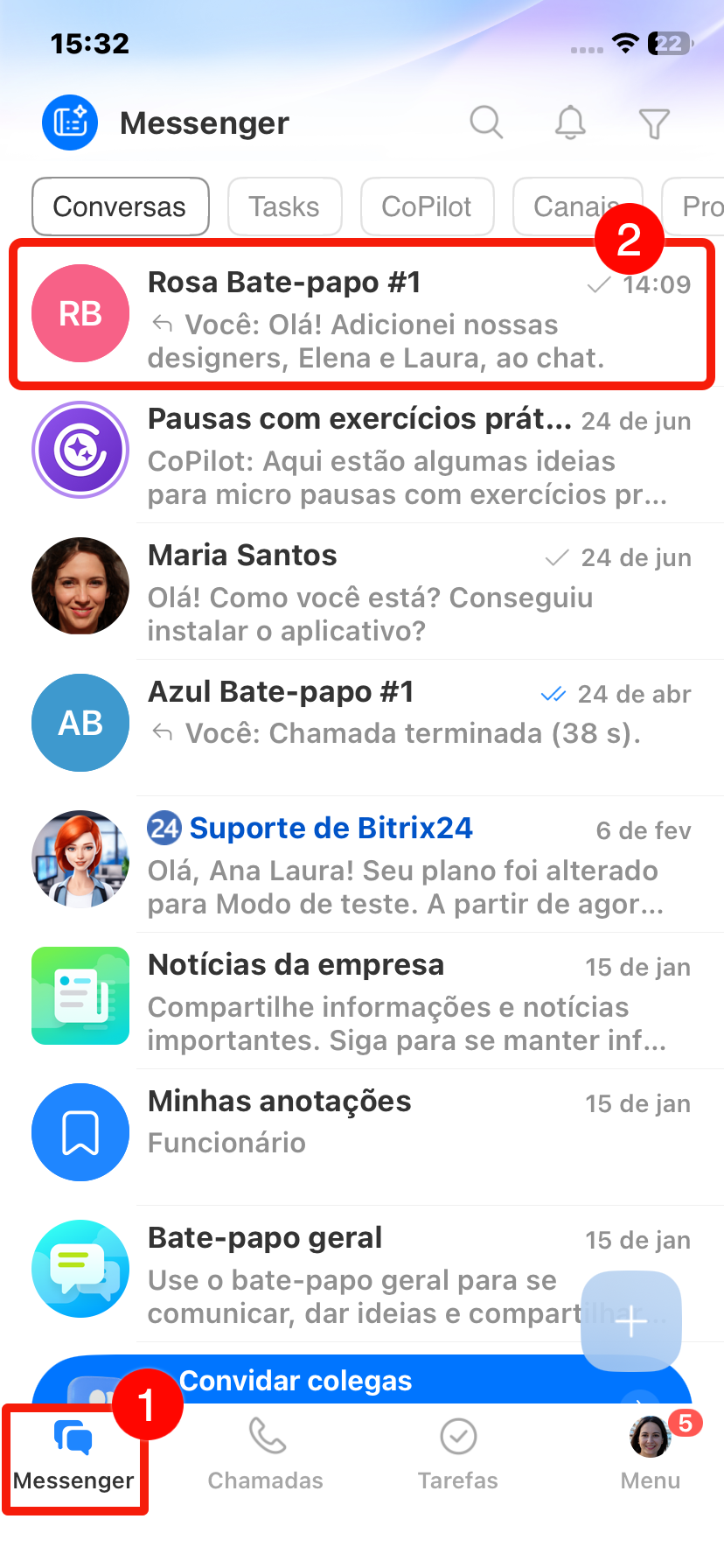
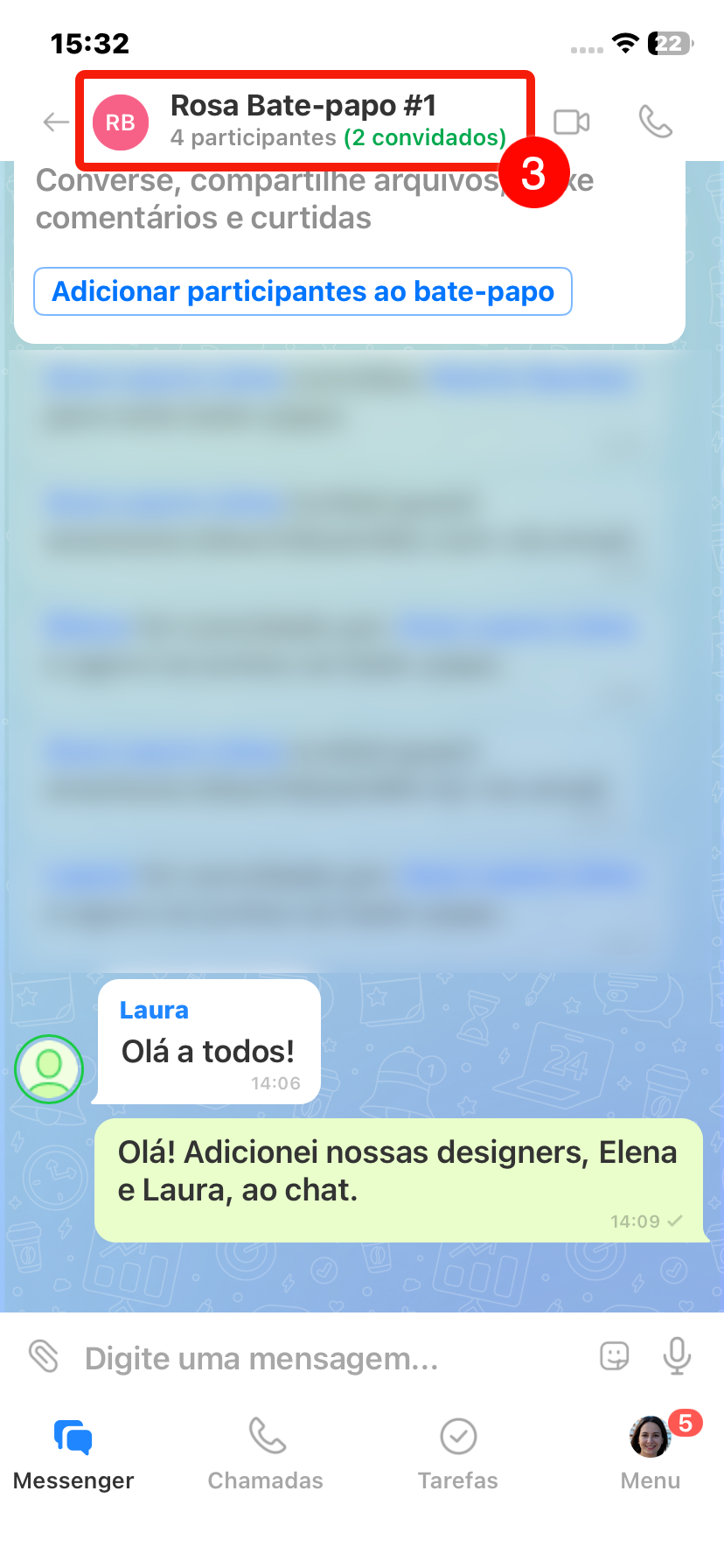
Clique no nome do bate-papo no cabeçalho. Uma barra lateral será aberta: o centro de gerenciamento do bate-papo.
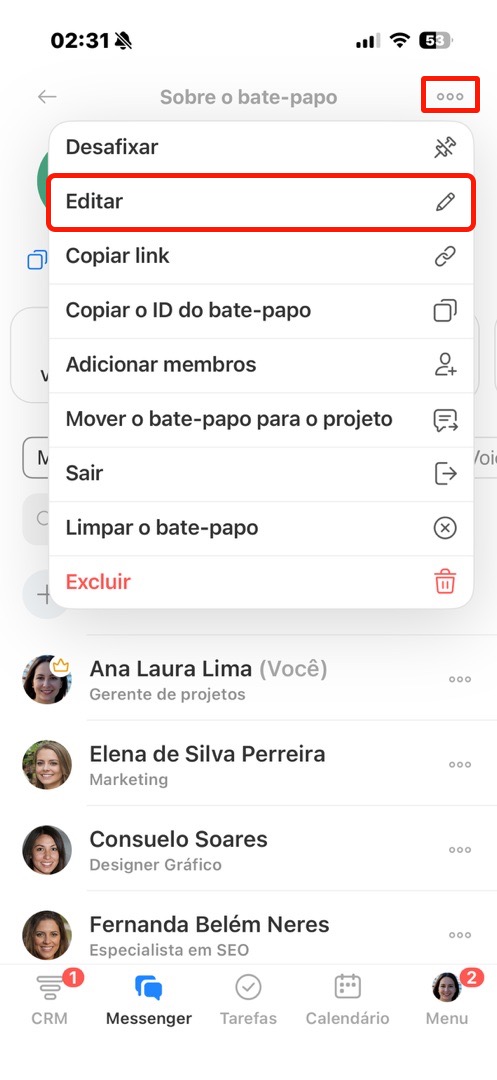
Clique nos Três pontos (…) no canto superior direito e selecione Editar.
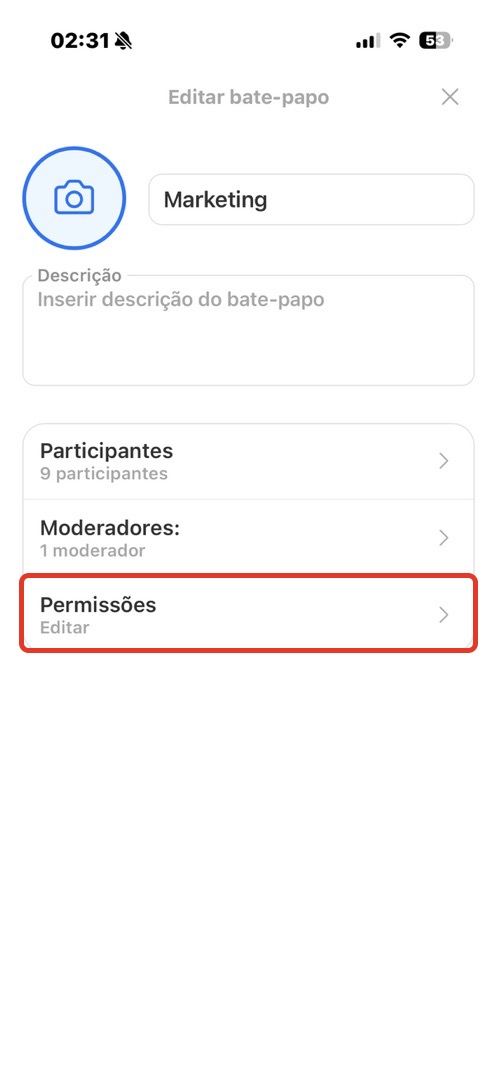
Vá para a seção Permissões. As configurações de acesso podem ser alteradas pelo proprietário ou administrador do bate-papo.
Clique em Convidar pessoas e escolha a opção desejada:
- todos os participantes,
- proprietário e moderadores,
- apenas o proprietário.
Como convidar um convidado para o bate-papo
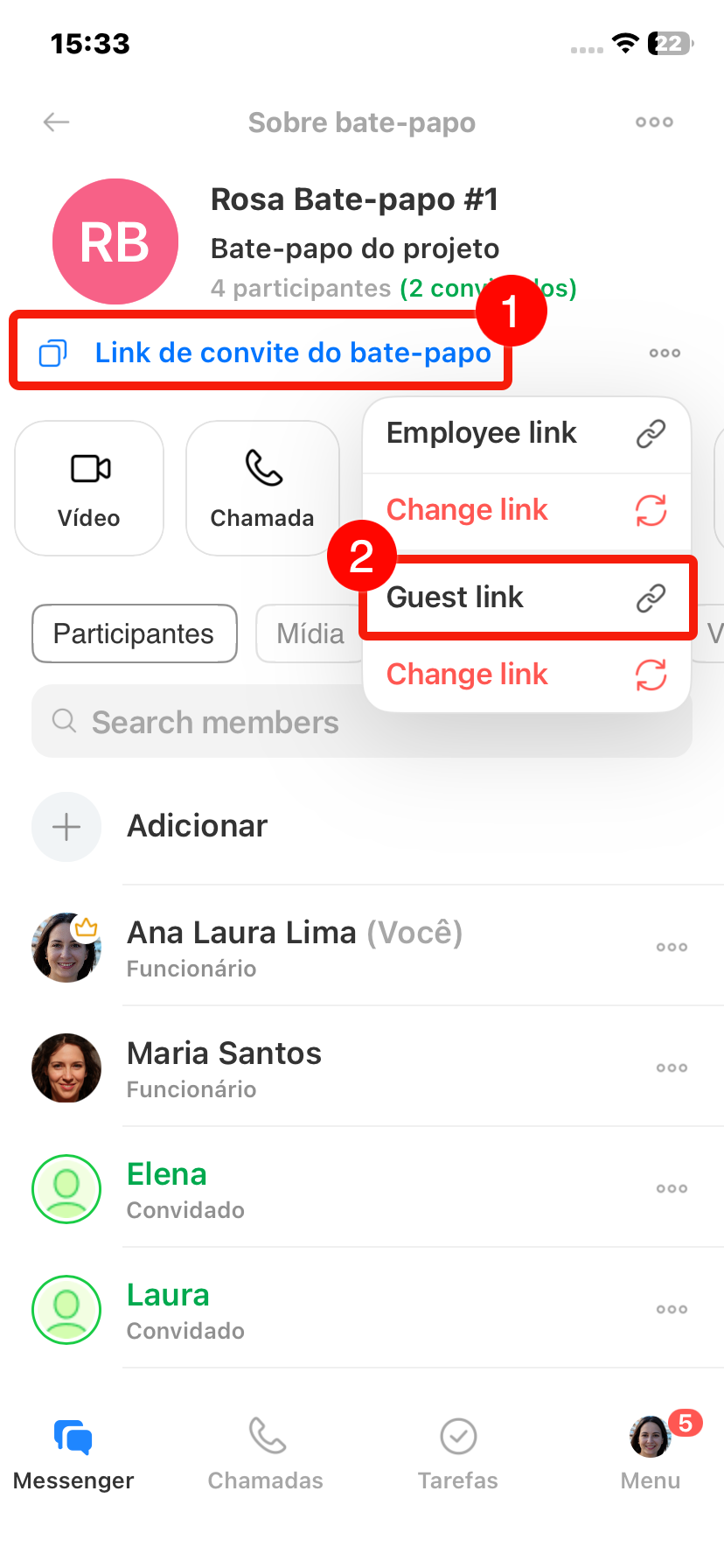
No Messenger, abra o bate-papo desejado e clique no nome no cabeçalho para abrir a barra lateral. Você pode copiar o link de convite imediatamente e enviá-lo ao convidado ou escolher outra forma de convite: SMS, e-mail ou QR Code.
Copiar o link de convite. Na barra lateral do bate-papo, clique em Link de convite do bate-papo e selecione Link para convidados. O link será copiado para a área de transferência; você poderá enviá-lo da forma que preferir.
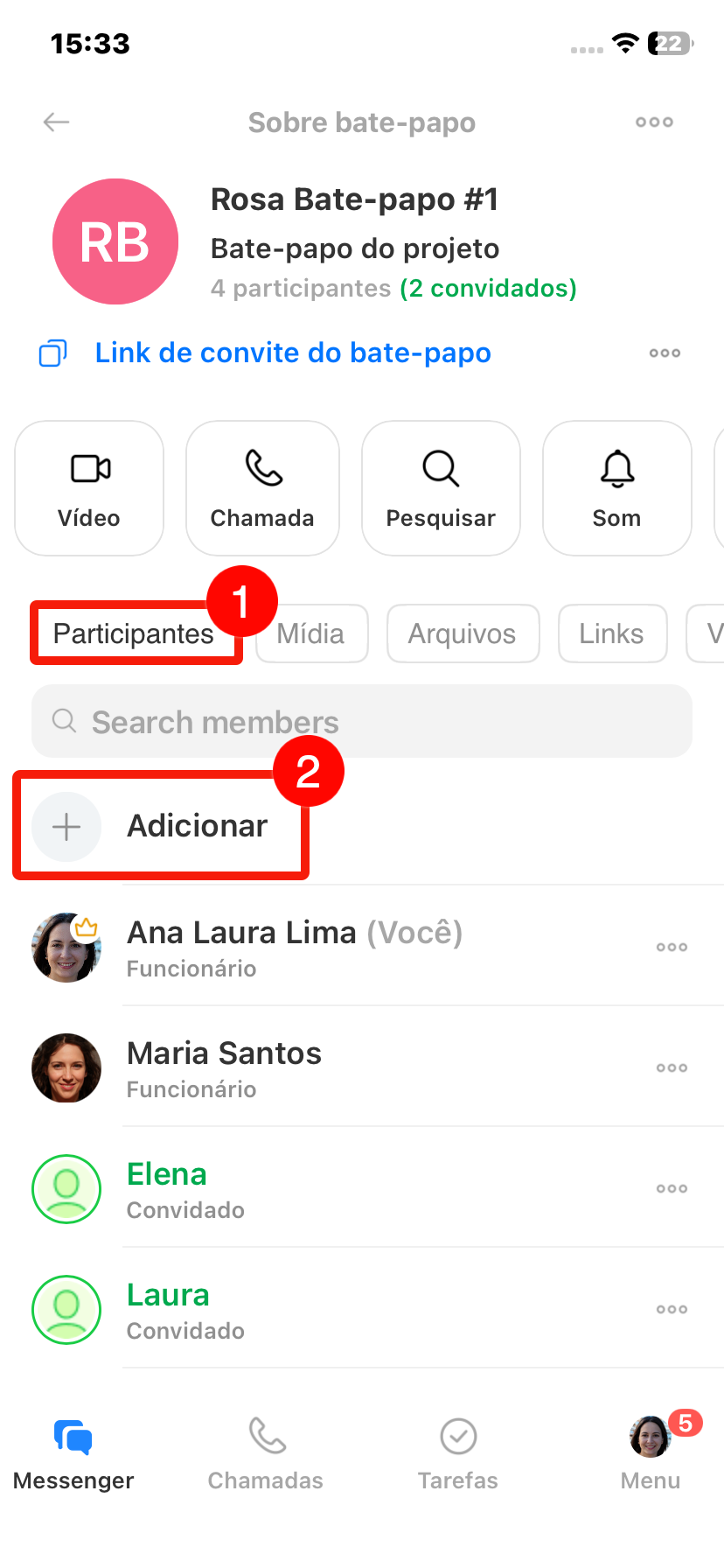
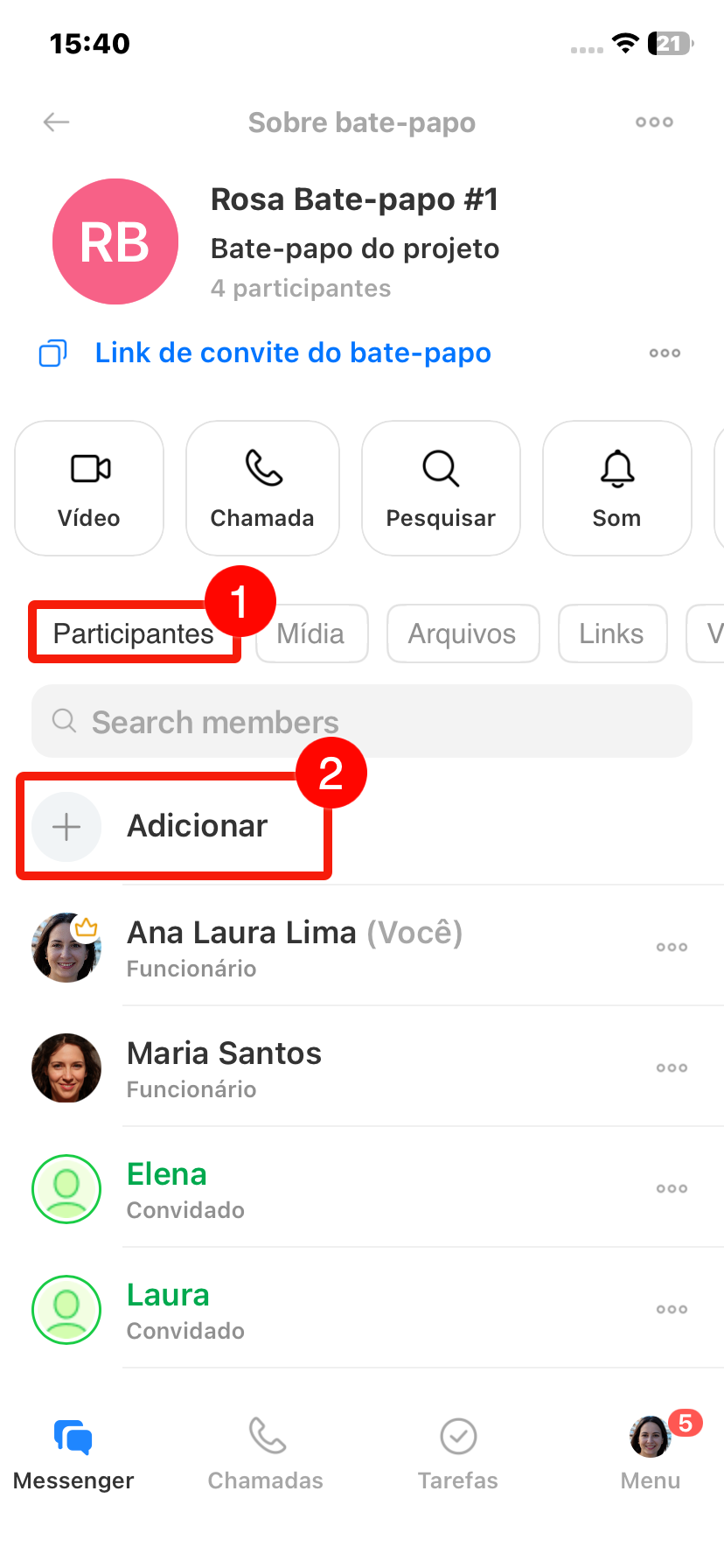
Escolher a forma de convite. Na barra lateral do bate-papo, acesse a aba Participantes e clique em Adicionar.
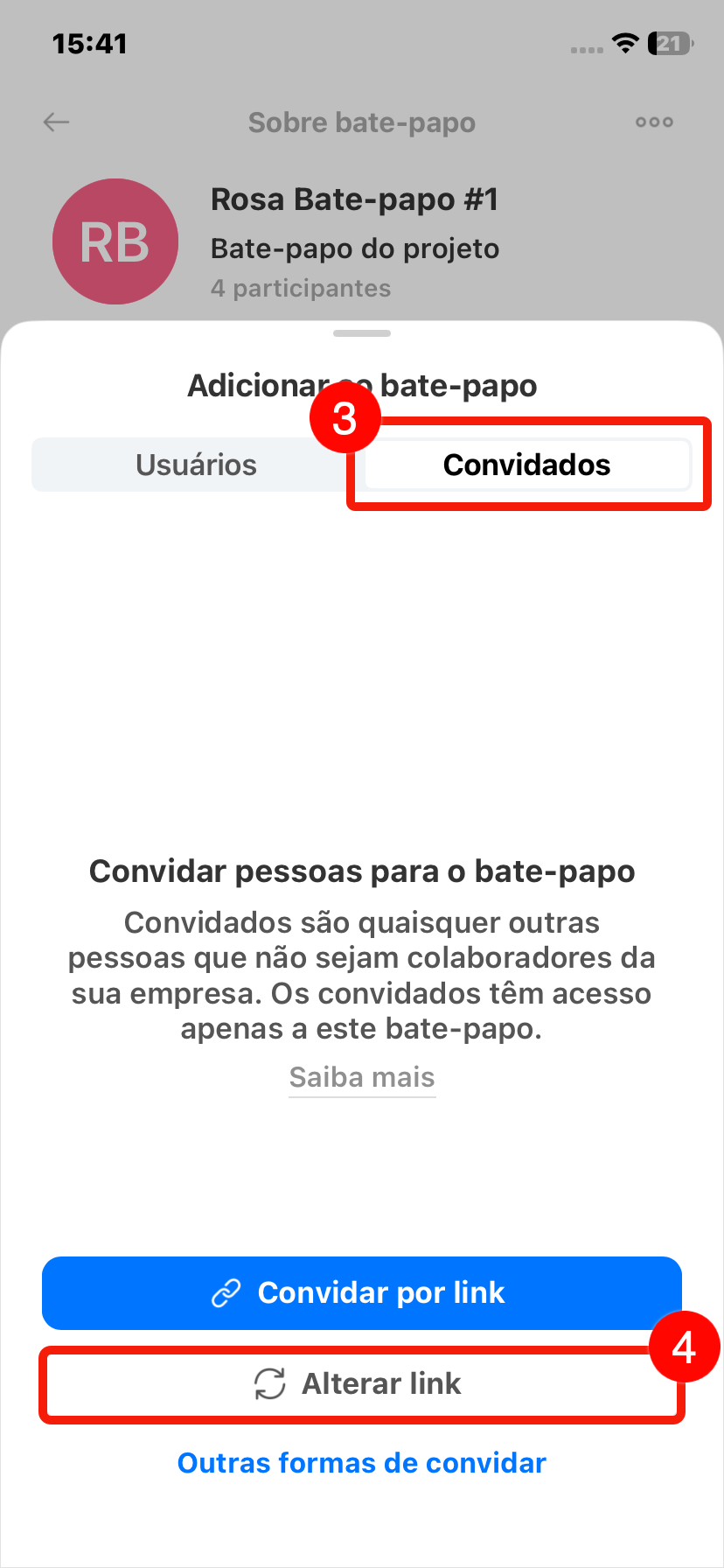
Abra a aba Convidados. Aqui você também pode copiar o link de convite e enviá-lo diretamente por outro aplicativo; para isso, clique em Convidar por link.
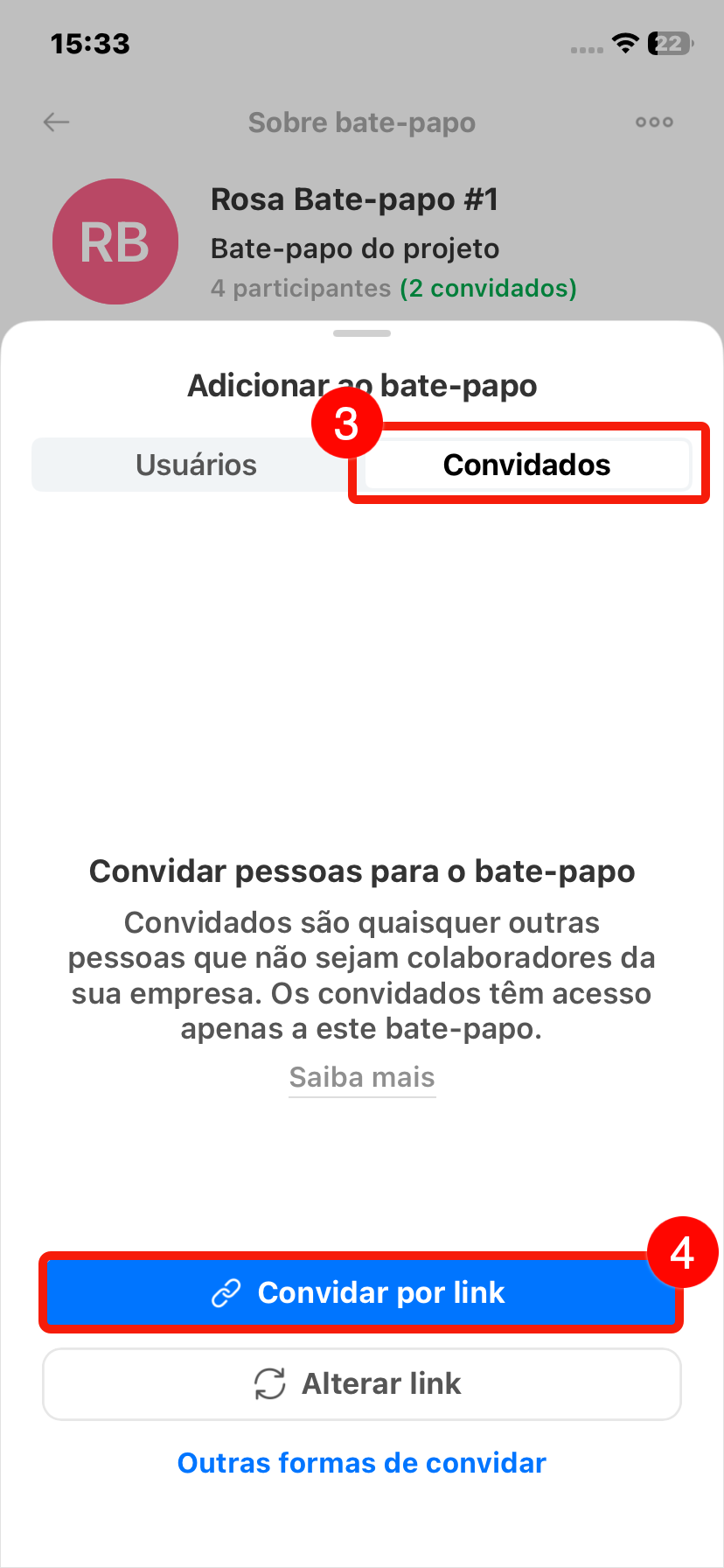
Se quiser convidar um convidado por SMS, e-mail ou QR Code, clique em Outras formas de convidar e escolha a opção adequada.
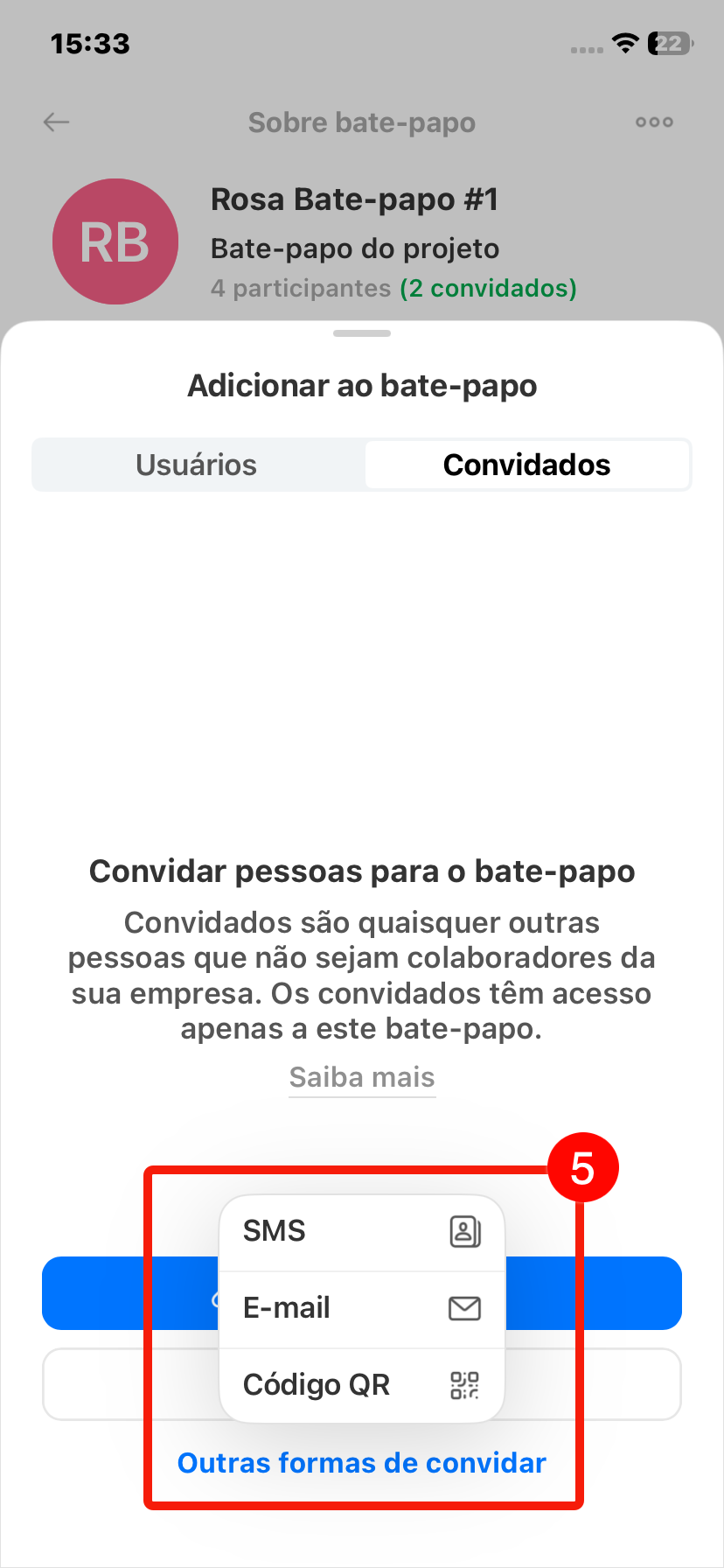
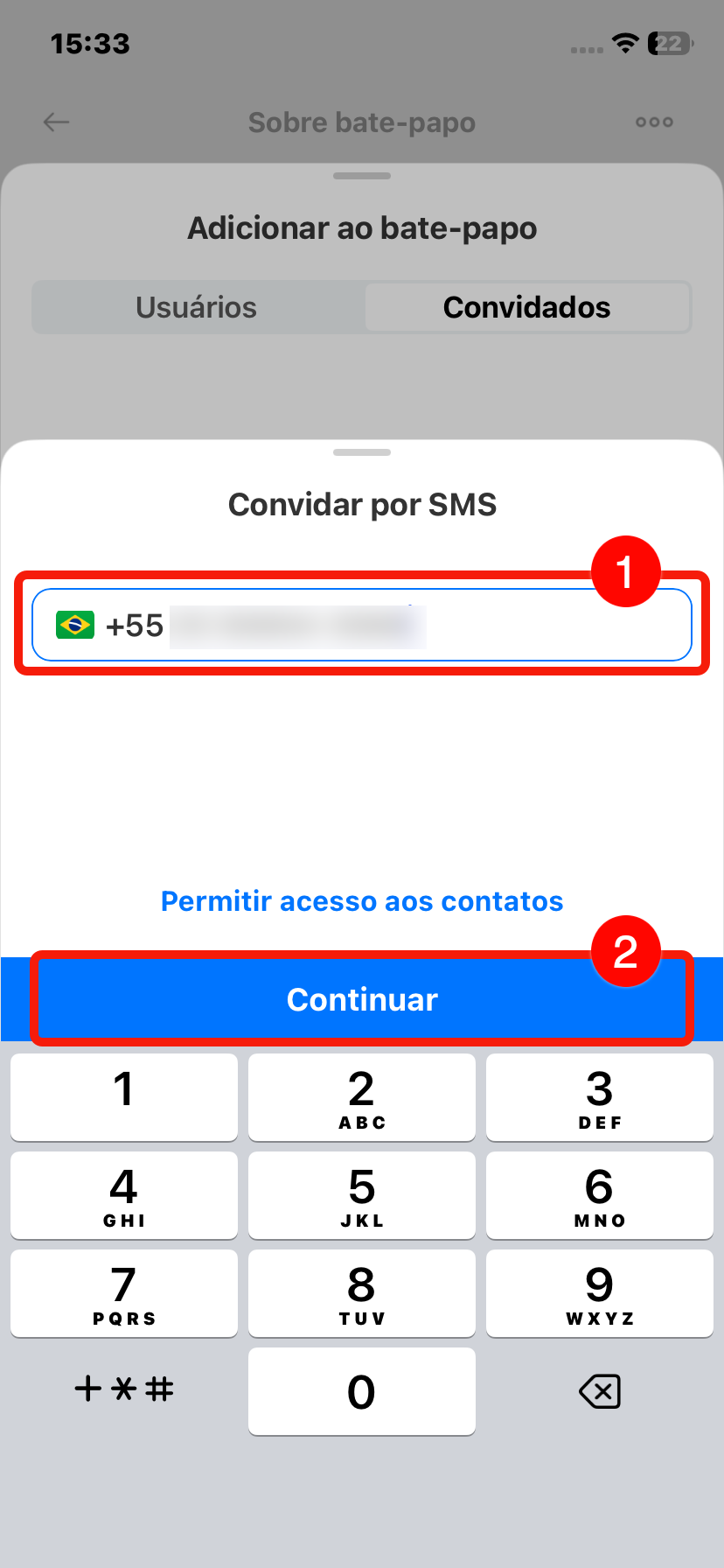
Por SMS. Insira o número de telefone do convidado e clique em Continuar.
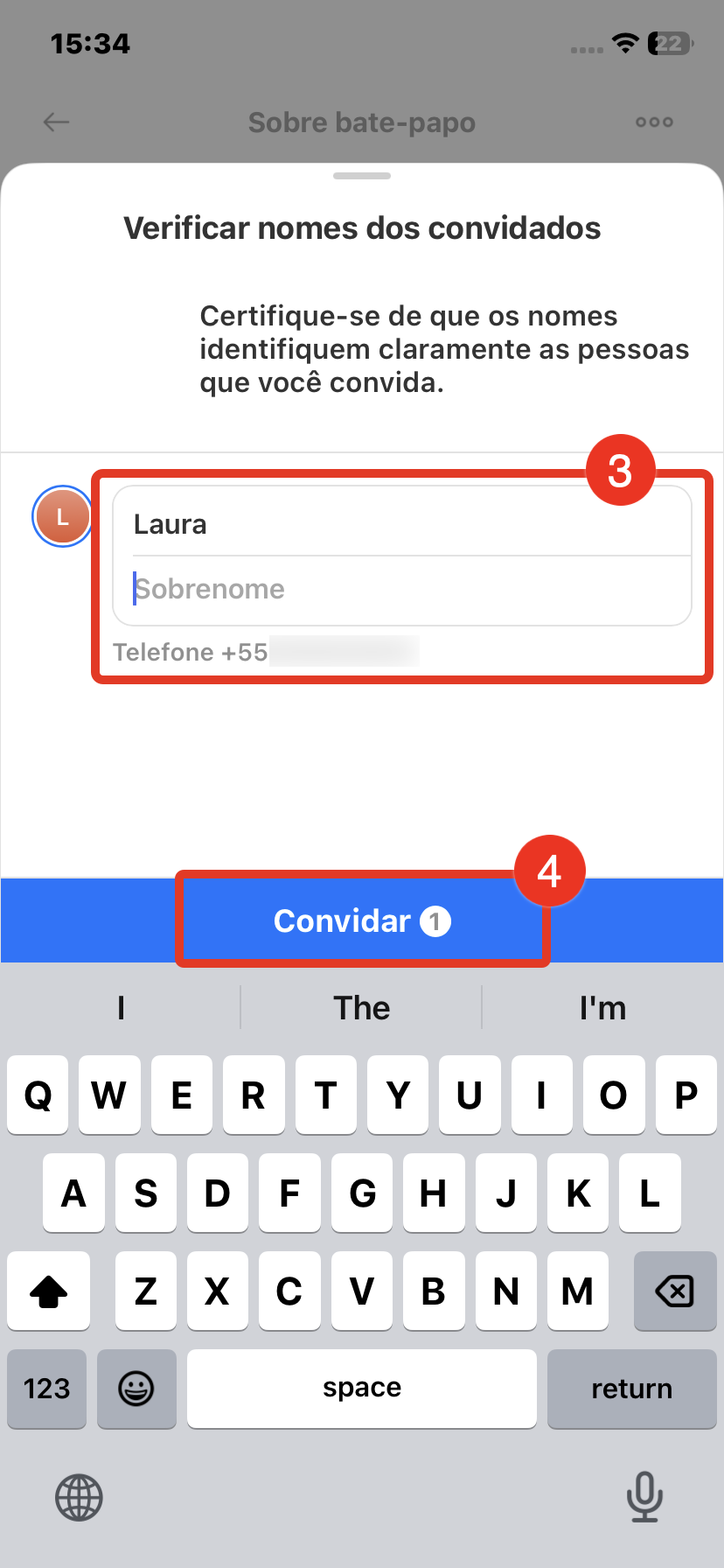
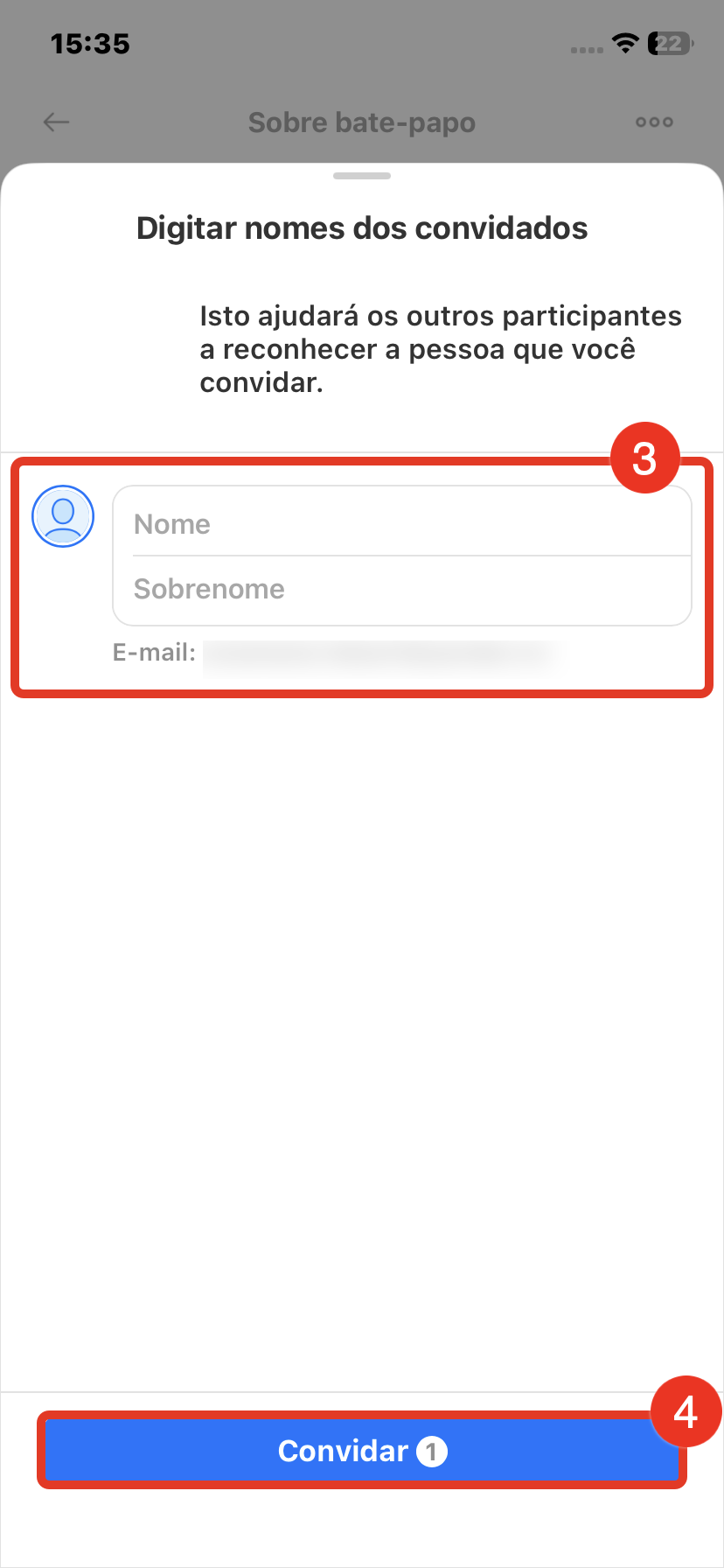
Informe o nome pelo qual o convidado será identificado no bate-papo e clique em Convidar. O convidado receberá um SMS com o link para o bate-papo.
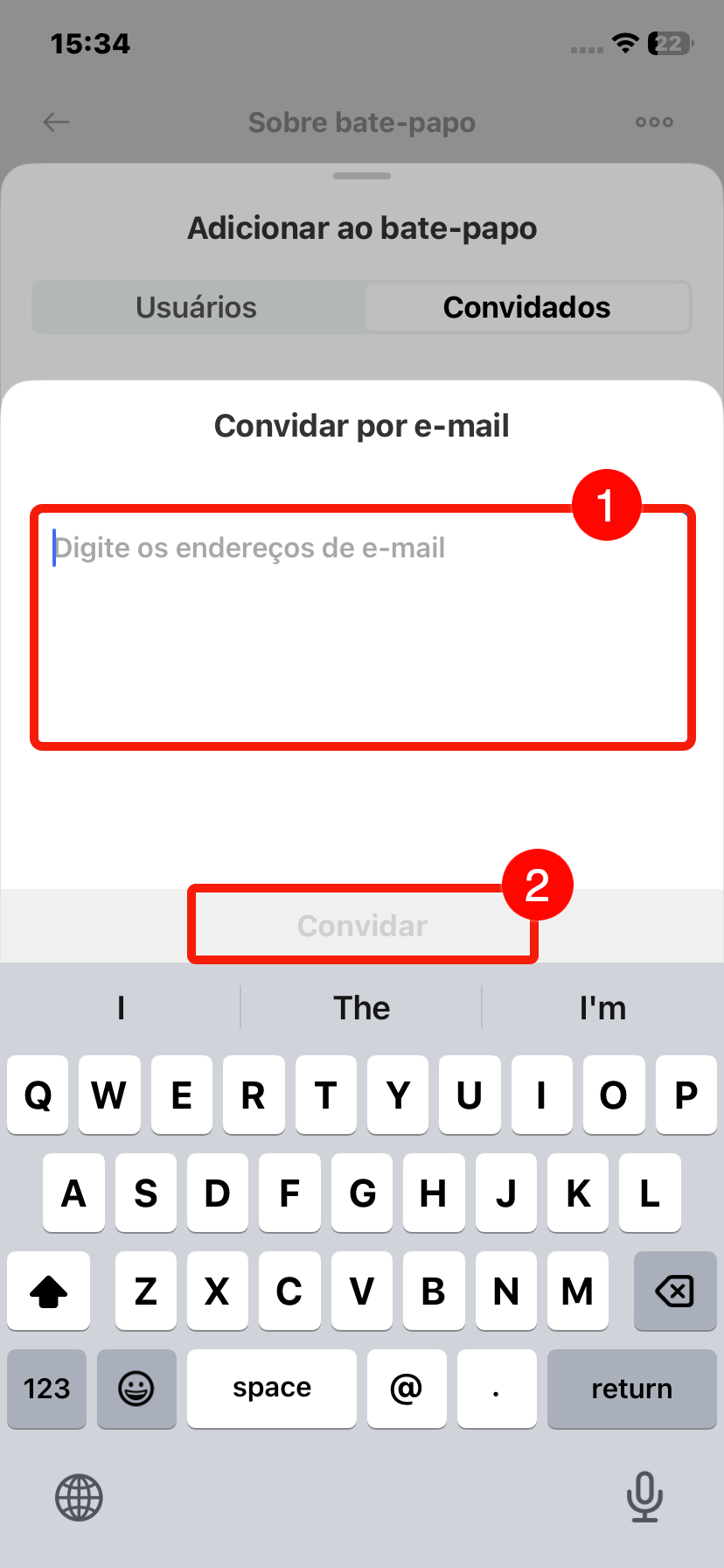
Por e-mail. Informe o endereço de e-mail do convidado e clique em Convidar. Se estiver enviando o convite para várias pessoas, insira os endereços separados por espaço.
Para cada endereço, informe o nome pelo qual o participante será identificado no bate-papo e confirme o envio. O convidado receberá um e-mail com o link para o bate-papo.
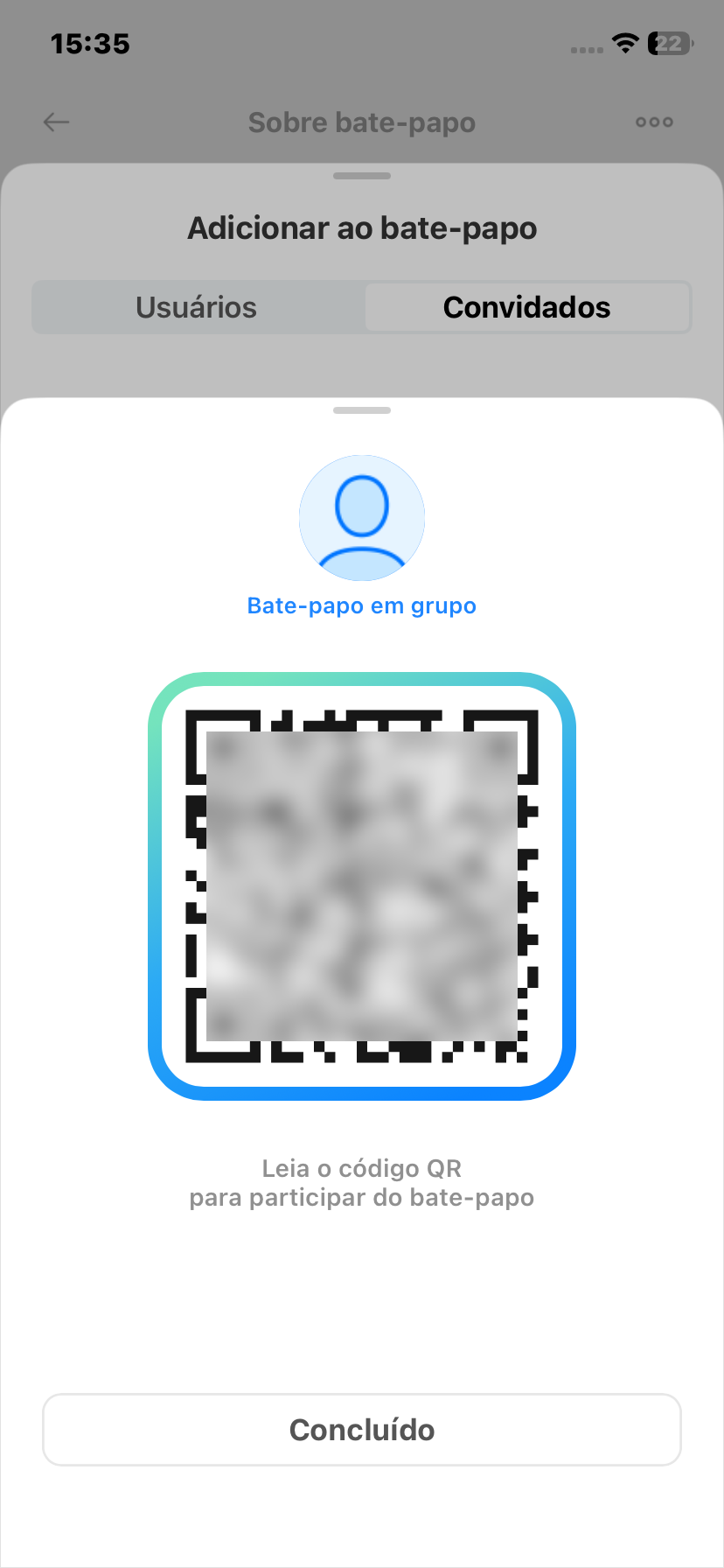
Por QR Code. Mostre o QR Code ao convidado, por exemplo, durante um encontro presencial. Ele escaneará o código com a câmera do smartphone e abrirá o convite para o bate-papo.
Como o bate-papo aparece para o convidado
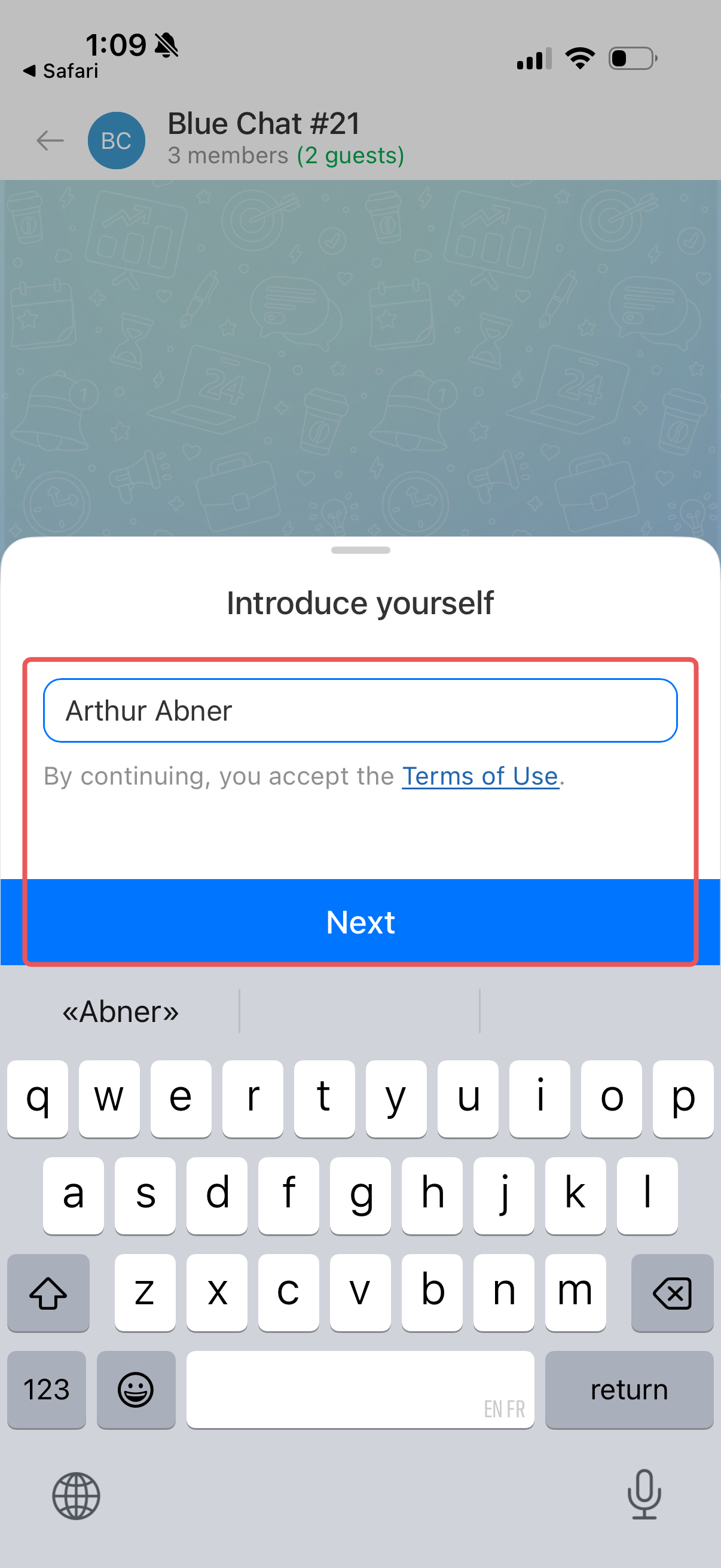
Após acessar o link, o aplicativo móvel do Bitrix24 será aberto. Antes de entrar, o convidado poderá informar um nome ou pular essa etapa; em seguida, o bate-papo será aberto.
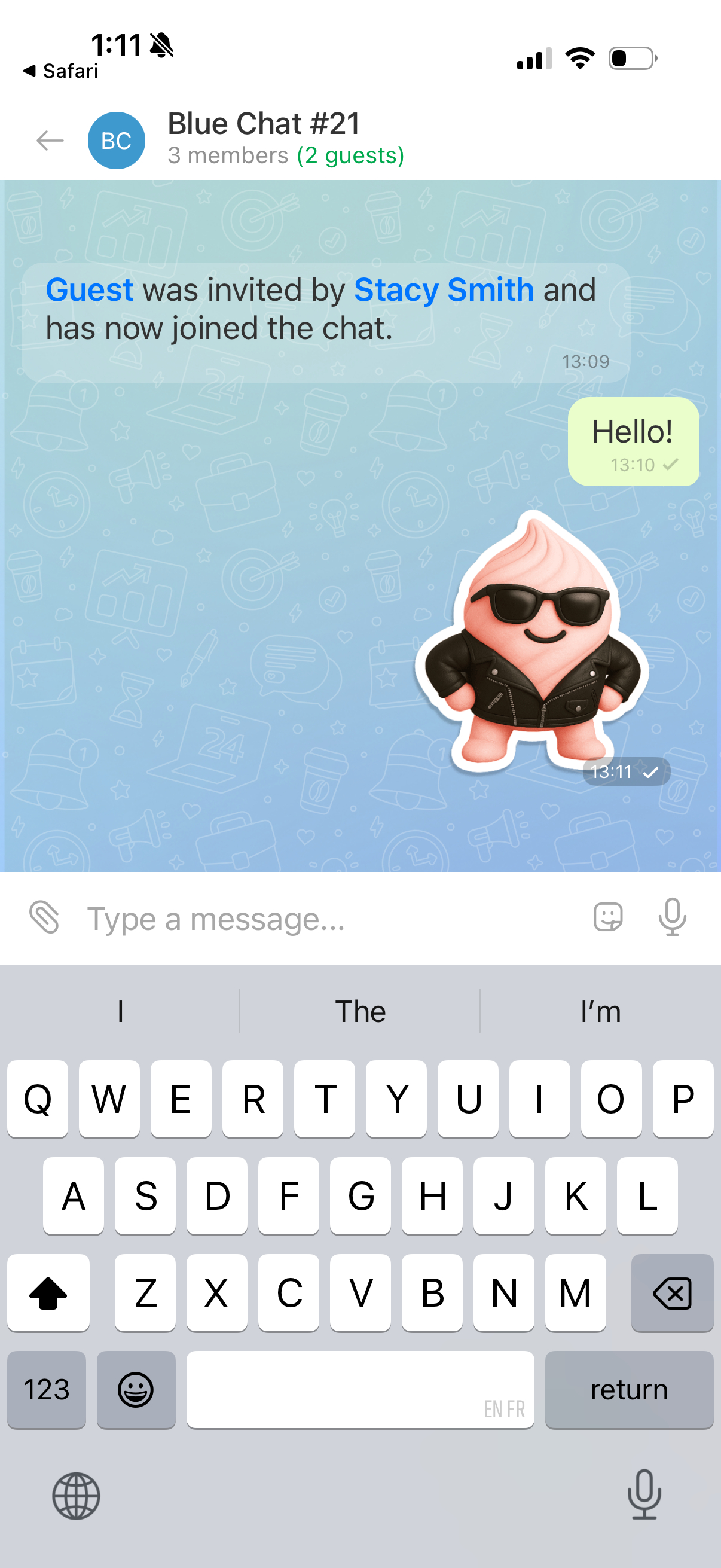
O convidado pode enviar mensagens no bate-papo geral e conversar individualmente com os participantes. Ele vê o histórico do bate-papo a partir do momento em que entrou na discussão.
Como revogar o acesso dos convidados ao bate-papo
Quando a discussão terminar, você pode remover um convidado específico ou bloquear o acesso de todos de uma vez. Isso pode ser feito por usuários com permissão para adicionar convidados.
Alterar o link de convite. Essa opção é útil se você precisar bloquear o acesso de todos os convidados que entraram pelo link atual. Por exemplo, após a conclusão de um projeto com um fornecedor ou quando não for mais necessário discutir o projeto com usuários externos.
Na barra lateral do bate-papo, acesse a aba Participantes e clique em Adicionar.
Abra a aba Convidados, clique em Alterar link e confirme a ação. Todos os convidados que entraram pelo link atual serão removidos. Novos convidados não poderão entrar usando o link antigo.
Remover um convidado específico. Use essa opção para remover um convidado específico do bate-papo. Por exemplo, quando um fornecedor concluiu sua parte do trabalho, mas o cliente continua participando da discussão.
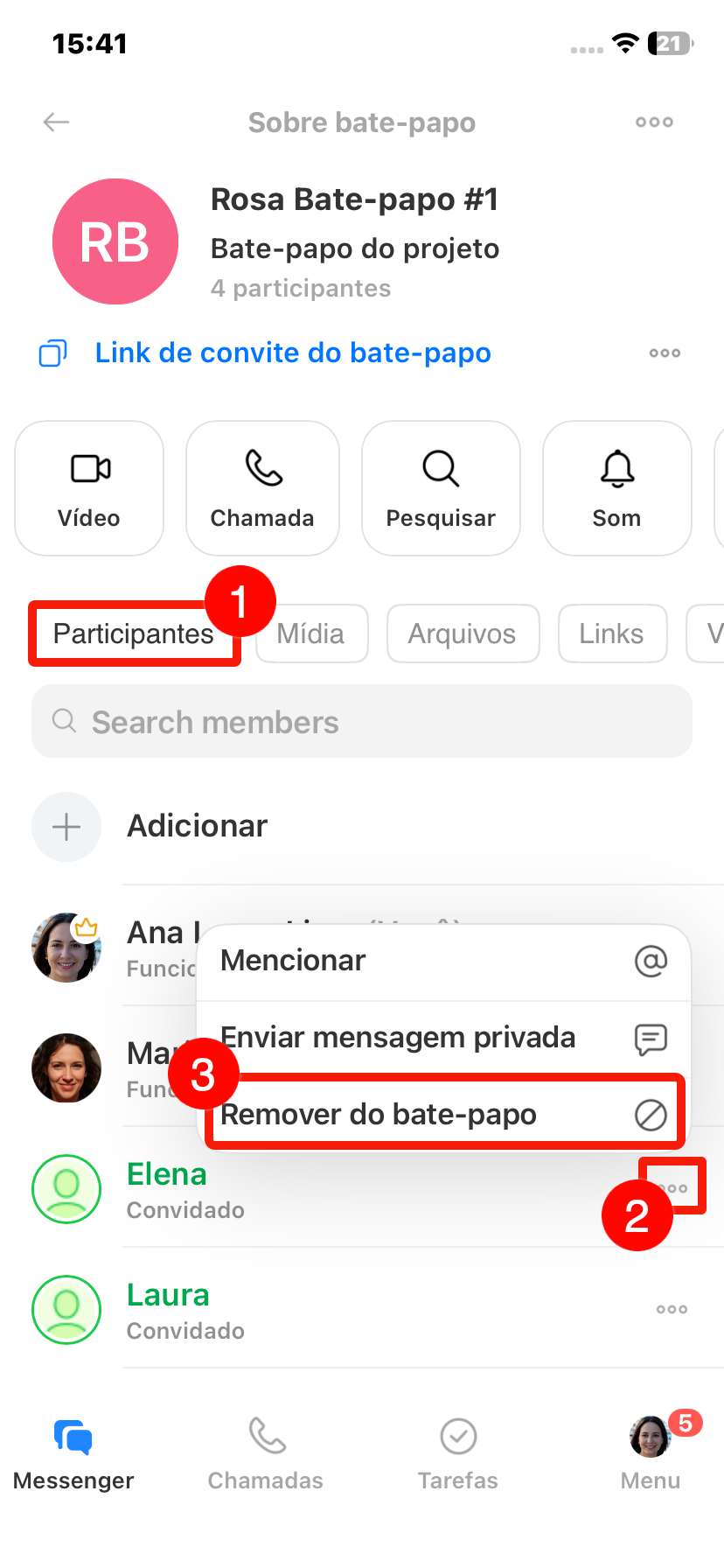
Na barra lateral do bate-papo, acesse a aba Participantes. Clique nos Três pontos (...) ao lado do nome do convidado desejado, selecione Remover do bate-papo e confirme a ação.
Após a remoção, o convidado perderá o acesso ao bate-papo. Enquanto o link estiver ativo, ele poderá entrar novamente. Se quiser bloquear totalmente o acesso, após remover o convidado, altere o link de convite.