
A ação por clique define o comportamento após o toque ou clique em um botão, imagem, ícone ou texto. Assim, o visitante pode acessar informações detalhadas, enviar uma solicitação ou entrar em contato com a empresa. Por exemplo, um botão Saiba mais pode abrir uma página com uma oferta especial, enquanto o ícone de telefone pode abrir o aplicativo de chamadas do dispositivo.
Neste artigo, você aprenderá a:
Como selecionar o elemento para configuração
1–2. Acesse a seção Sites e Lojas e escolha a opção desejada: Sites ou Lojas.
3-4. No bloco do site ou da loja, clique em Páginas. Selecione a página que deseja editar para abri-la no criador de sites.
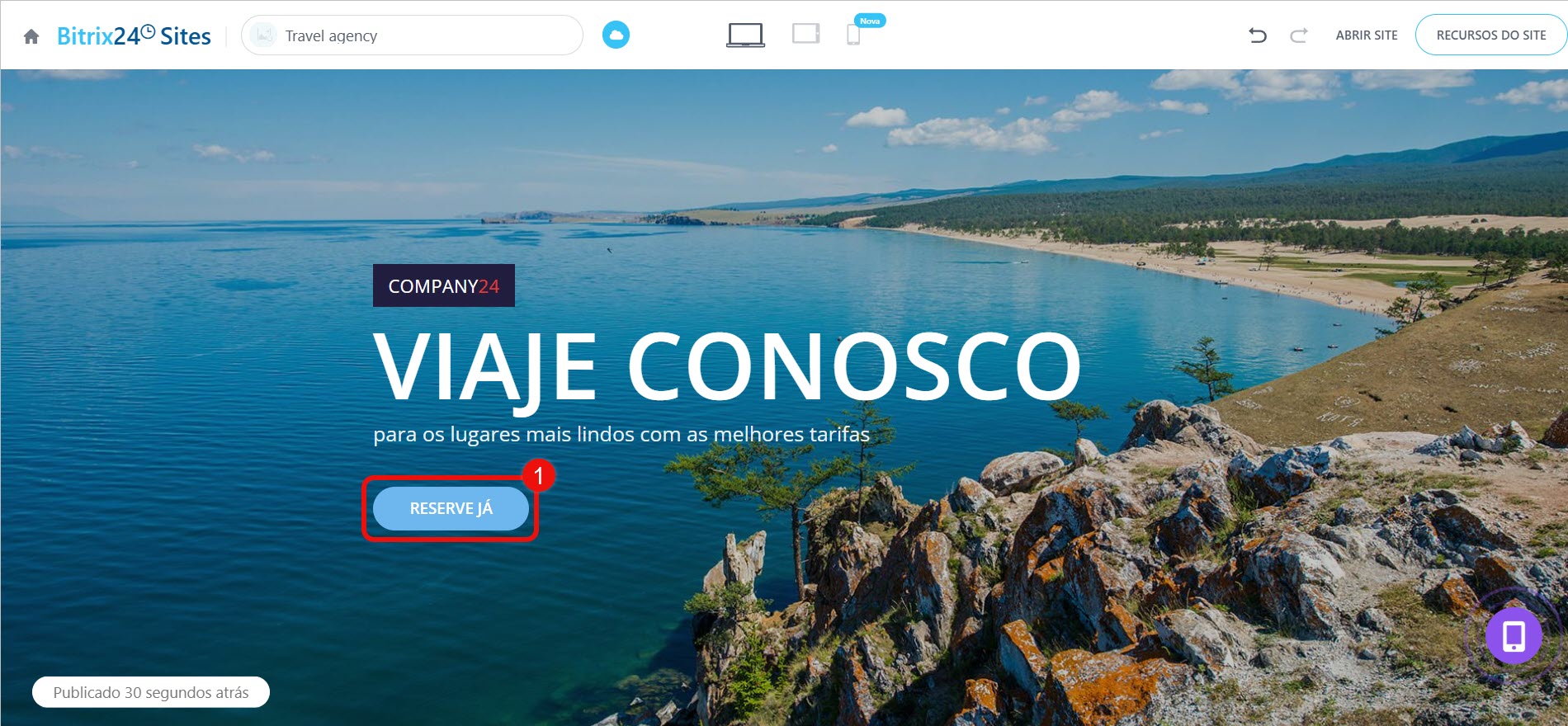
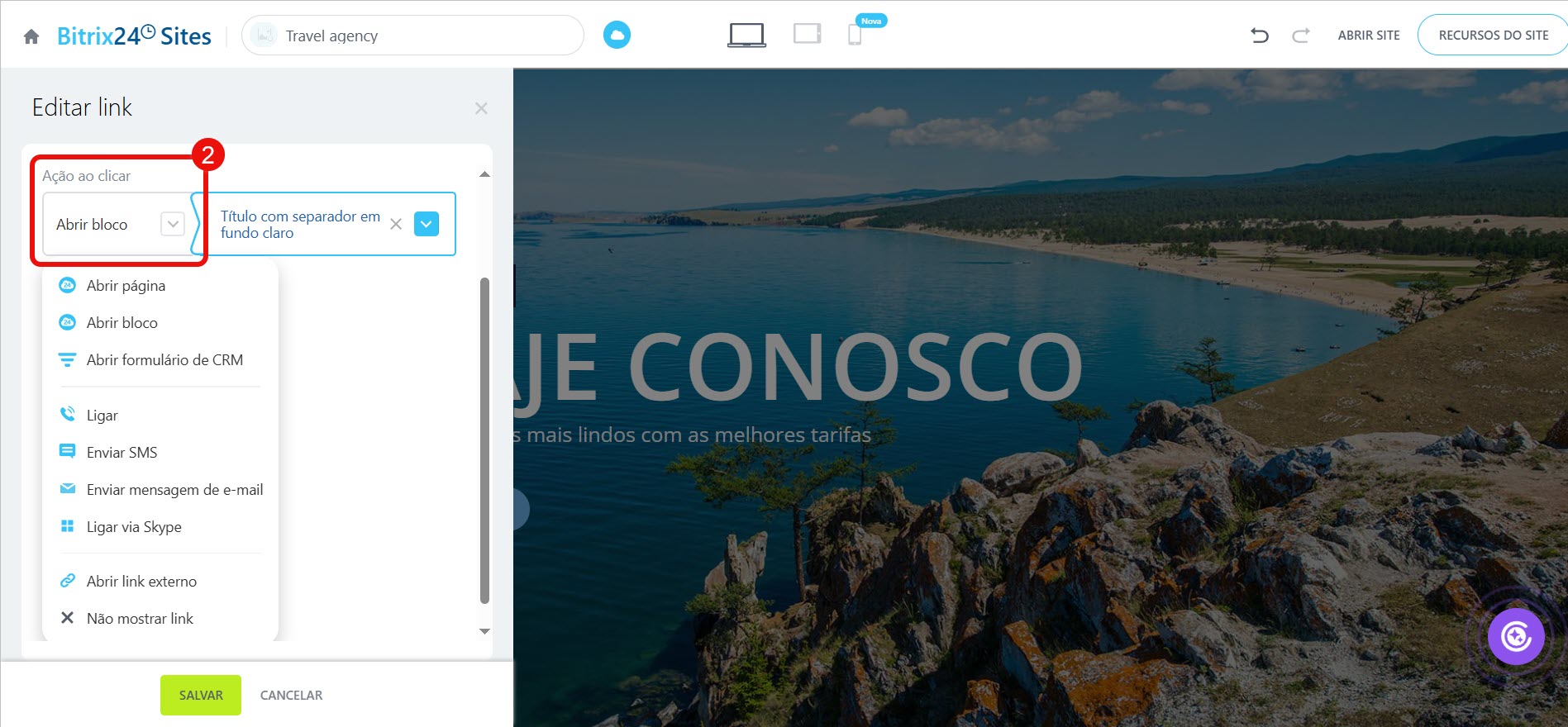
Para configurar a ação de um botão, imagem ou ícone: clique no elemento desejado para abrir o painel de configurações à esquerda.
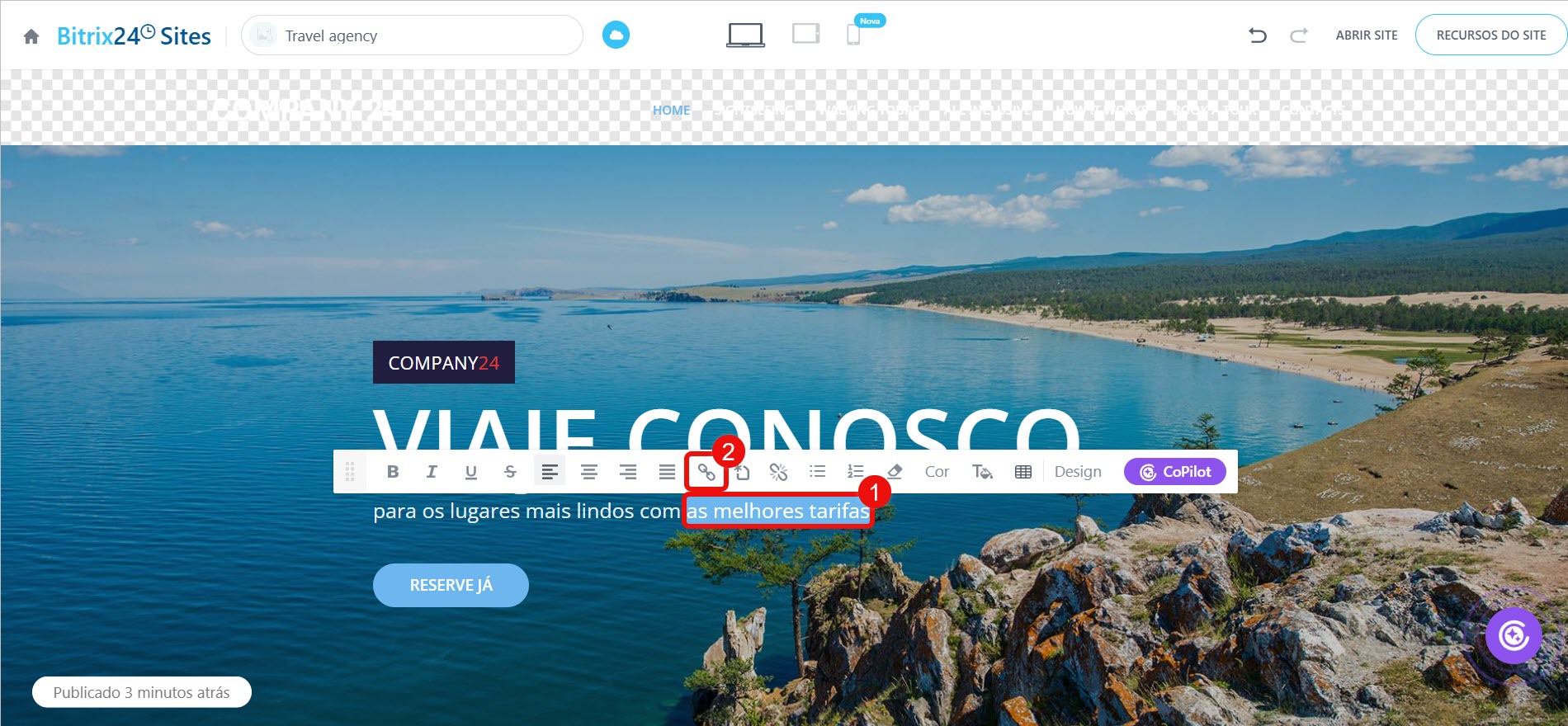
Para configurar a ação de um texto: selecione a palavra ou frase e, no editor acima do texto, clique em Criar link para abrir o painel de configurações à esquerda.
Como configurar a ação por clique
No painel de configurações, localize o campo Ação por clique. Clique em Selecione uma ação para ver a lista de opções disponíveis.
- Ir para página - abre a página selecionada do site ou da loja on-line criada no seu Bitrix24.
- Ir para bloco - rola a página até o bloco escolhido. Por exemplo, um botão Condições de entrega pode levar o visitante diretamente à seção com os planos.
- Abrir formulário de CRM - exibe o formulário selecionado, permitindo que o visitante envie uma solicitação ou seus dados de contato.
- Abrir página de produto - abre o produto ou a seção do catálogo selecionado na guia atual. Esta ação está disponível somente para lojas on-line.
- Ligar - abre o aplicativo de chamadas e preenche o número informado. Em smartphones, o visitante só precisa confirmar a chamada; em computadores, a ação funciona se houver um aplicativo de chamadas instalado.
- Enviar SMS - abre o aplicativo de mensagens e preenche o número do destinatário. O visitante digita o texto e confirma o envio.
- Enviar e-mail - abre o aplicativo de e-mail e preenche o endereço do destinatário. Em seguida, o visitante escreve a mensagem e a envia.
- Entrar em contato via Skype - sugere abrir o Skype e se conectar com o contato especificado.
- Abrir link externo - abre o endereço da web informado, como o site de um parceiro, um mapa ou um perfil em uma rede social.
- Nenhum link - remove a ação configurada anteriormente.
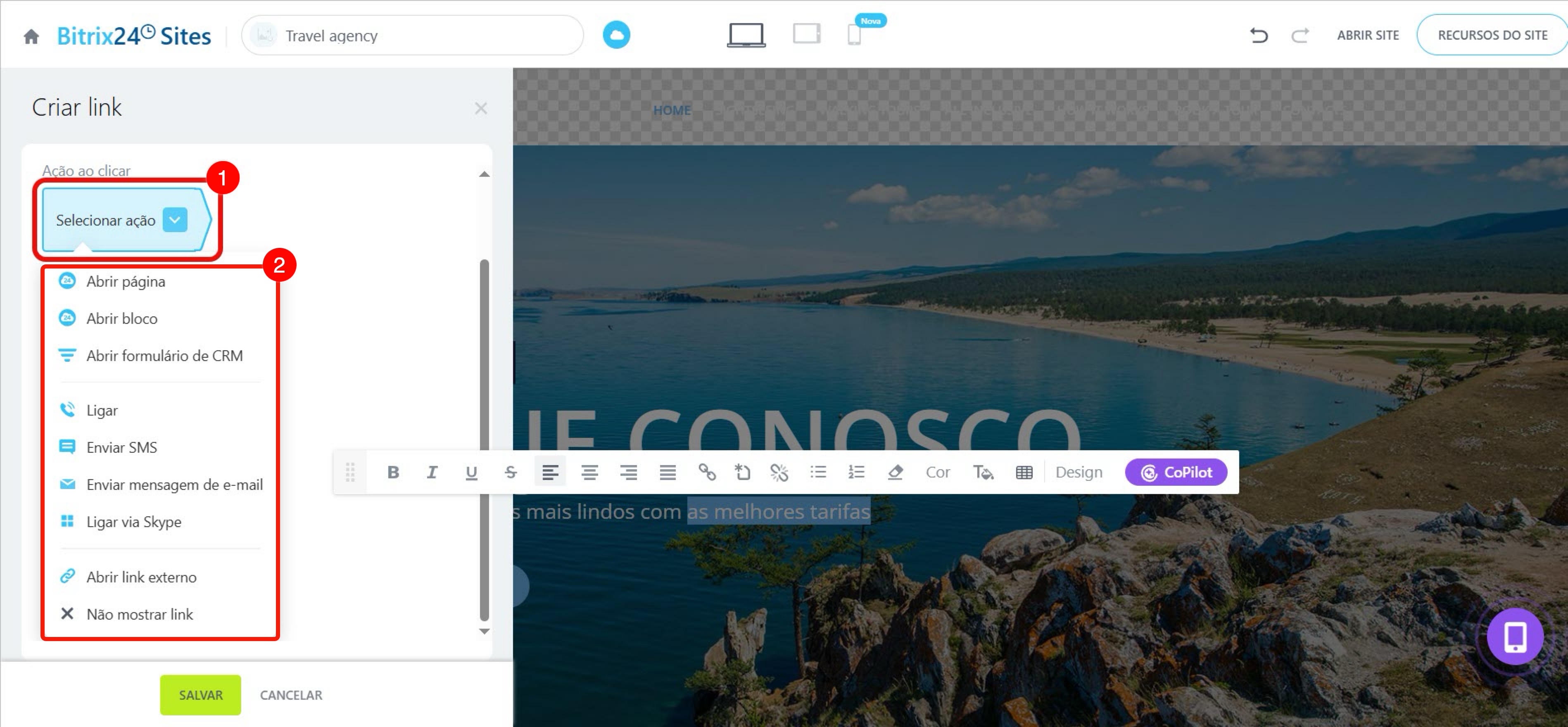
Após selecionar a ação, um campo adicional será exibido ao lado. Por exemplo, para "Ir para página", é necessário escolher o site e a página; para "Ligar", é preciso informar o número de telefone.
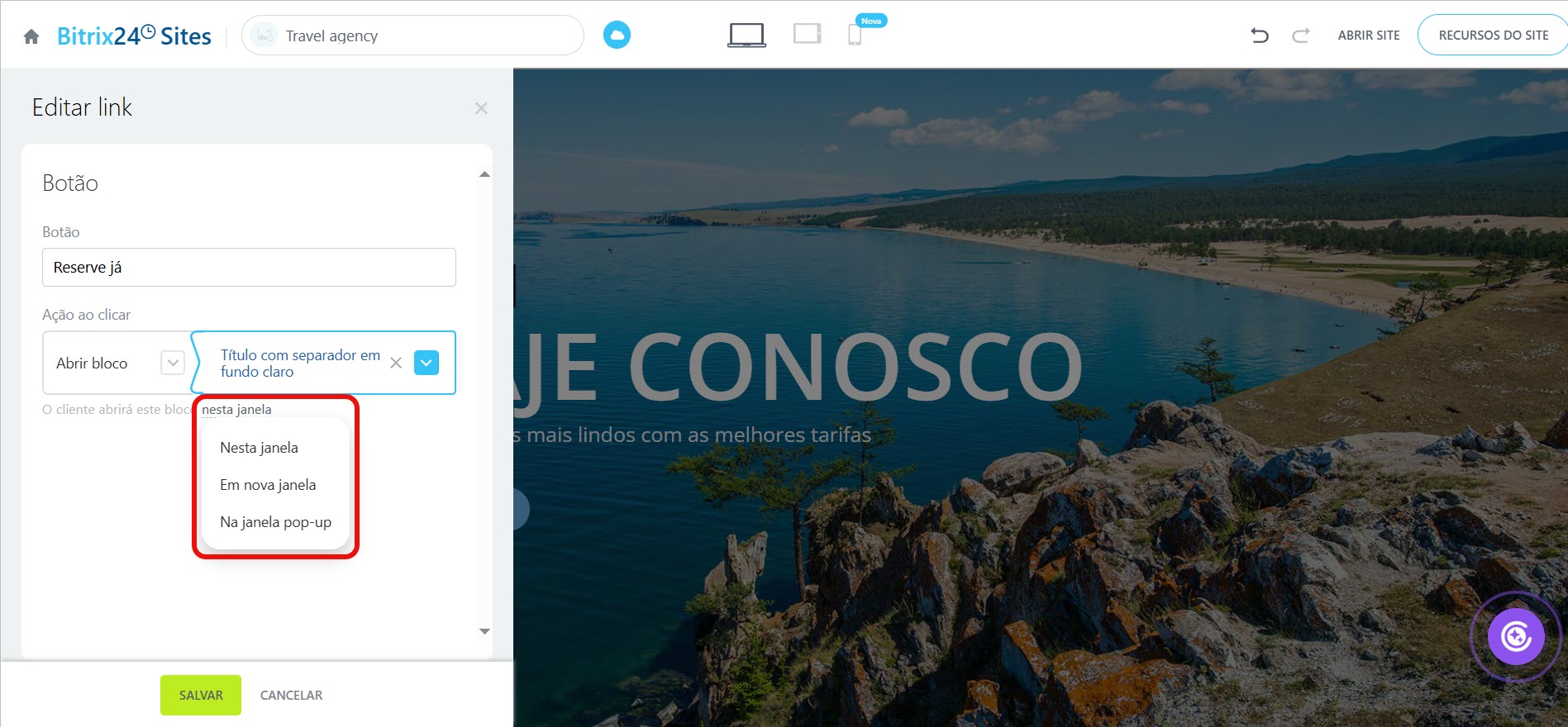
Para as ações Ir para página, Ir para bloco e Abrir link externo, é possível escolher como o conteúdo será aberto:
- na mesma janela - a página selecionada substitui a página atual;
- em uma nova janela - o link é aberto em uma nova guia ou janela do navegador;
- em uma janela flutuante - o conteúdo é exibido sobre a página atual.
Por exemplo, páginas internas do site podem ser abertas na mesma janela, enquanto recursos externos podem ser abertos em uma nova.
Após configurar a ação, clique em Salvar. Por padrão, as alterações em sites e lojas on-line são publicadas automaticamente. Se as mudanças não aparecerem na página, clique no ícone de nuvem na barra superior do criador e selecione Publicar site ou Publicar loja.
Verifique o funcionamento do elemento: clique no ícone de nuvem na barra superior do criador e selecione Visualização.
Destaques
- A ação por clique define o comportamento após o toque ou clique em um botão, imagem, ícone ou texto.
- O elemento pode abrir uma página, um bloco específico, um formulário de CRM ou um aplicativo para chamadas, mensagens e e-mail.
- Para alterar a ação de um elemento, o administrador do Bitrix24 ou um colaborador com permissões de edição de conteúdo em todos os sites pode fazê-lo.
- Para isso, abra a página no editor, selecione o elemento e escolha a opção desejada no campo Ação por clique.
- Salve as alterações e verifique o resultado no modo de visualização.