
Um nó é um bloco no diagrama do fluxo de trabalho AI. Cada nó é responsável por uma etapa separada: monitora um evento, executa uma ação no Bitrix24 ou verifica uma condição. Os nós se conectam entre si por meio de conexões e formam a lógica de todo o processo.
No novo criador, o nó verifica as condições por conta própria, executa a ação necessária e direciona o processo por diferentes ramificações através dos pontos de saída. Por exemplo, no nó Negócio é possível configurar ações diferentes para negócios grandes e comuns e direcionar o resultado por ramificações distintas.
Planos e preços
Conteúdo do artigo:
Como funciona o fluxo de trabalho AI
O fluxo de trabalho no criador é montado a partir de nós, fluxos, portas e conexões entre eles. Esses conceitos serão necessários para ler e configurar qualquer diagrama.
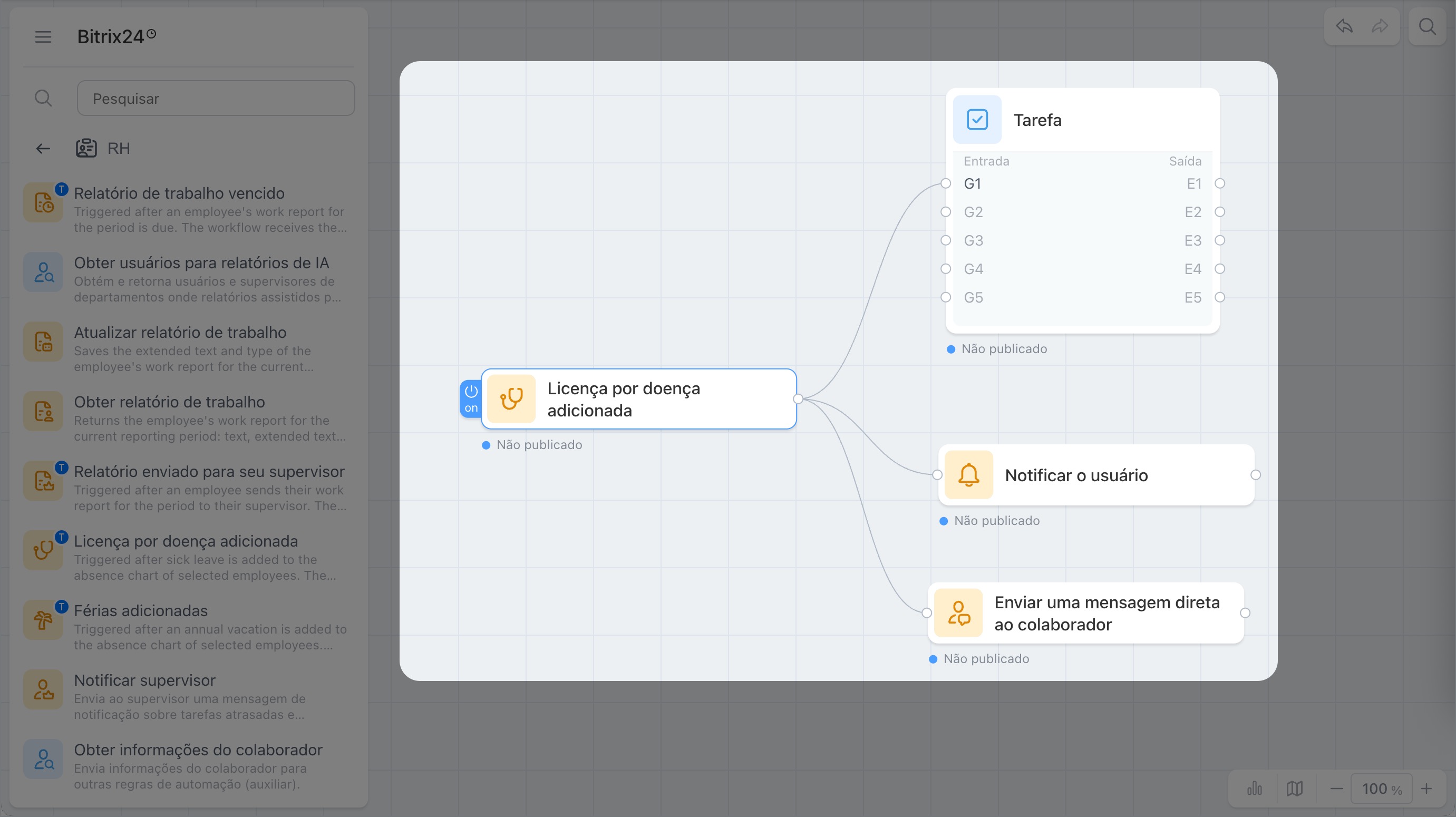
Modelo de fluxo de trabalho AI: é um diagrama que descreve quando o processo é iniciado, quais ações são executadas e para onde o resultado é enviado. Com um único modelo é possível iniciar o fluxo de trabalho várias vezes.
Nó: é um bloco separado na tela. O nó monitora um evento, executa uma ação no Bitrix24 ou verifica uma condição.
Fluxo: é a sequência de nós conectados que começa com um gatilho. Um modelo pode conter vários fluxos.
Porta: é o ponto de conexão no nó. Pela porta de entrada o nó recebe o fluxo e os dados; pela porta de saída, transmite o resultado adiante.
Canal de dados: é a porta de entrada de um nó universal com seu próprio conjunto de configurações. Um nó de ação simples tem uma entrada e uma saída, por isso os canais não são destacados separadamente. Um nó universal tem várias entradas, e cada uma é um canal separado com suas próprias configurações. Os canais são identificados por nomes de sistema: G1, G2 e assim por diante.
Conexão: é a linha entre as portas de dois nós. Define a direção do processo e a transferência de dados.
Grupo: é um conjunto de condições e ações dentro da regra do nó. O nó verifica os grupos um a um e executa as ações do primeiro grupo cuja verificação foi bem-sucedida.
Como adicionar um nó ao diagrama
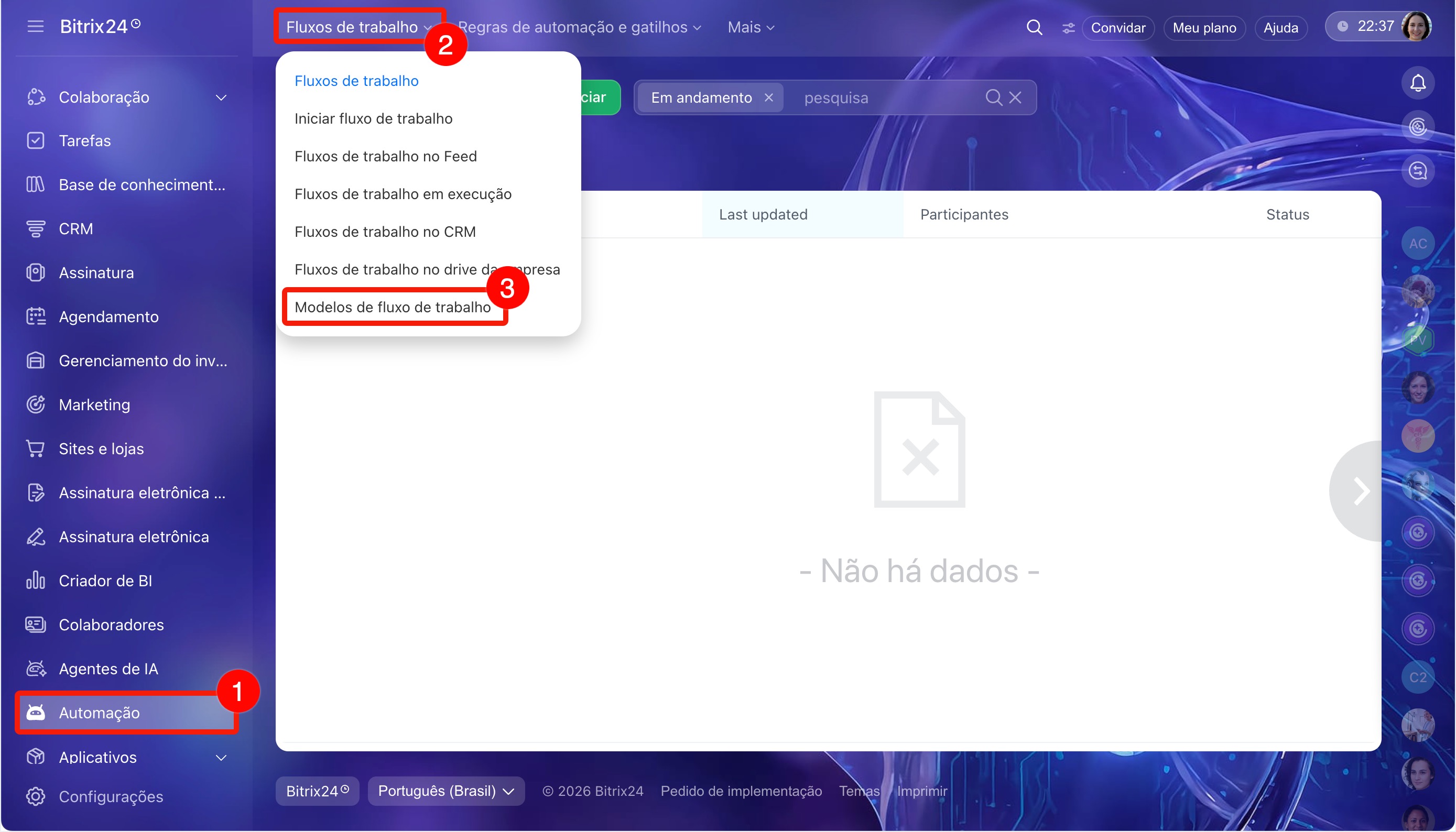
1–4. Abra a seção Automação > Fluxos de trabalho > Modelos de fluxos de trabalho > Adicionar. Será aberta uma tela vazia: a área de trabalho do editor.
5. À esquerda está a biblioteca de nós. Os nós estão agrupados por cenários: vendas e CRM, fluxo de documentos com clientes, comunicações internas, processos de RH, gerenciamento de tarefas e outros.
6. Para encontrar o nó desejado rapidamente, use a barra de pesquisa.
7. Arraste o nó da biblioteca para a tela: ele aparecerá no diagrama com as portas de entrada e saída.


No criador existem quatro tipos de nós:
- Gatilhos: monitoram um evento e iniciam o fluxo. O gatilho não tem porta de entrada, pois ele mesmo é o início do fluxo. Por exemplo, o gatilho Negócio criado.
- Nós de ação simples: executam uma ação previamente definida, como enviar uma notificação, colocar o processo em pausa e outros. Geralmente têm uma entrada e uma saída. Por exemplo, o nó Notificação ao usuário.
- Nós universais: representam objetos do Bitrix24, como negócio, lead, contato, empresa, tarefa, processo inteligente e outros. Dentro desse nó escolhe-se a ação sobre o objeto, configuram-se várias entradas e direciona-se o resultado por diferentes saídas. Por exemplo, o nó Negócio.
- Nós especializados: executam operações auxiliares, como verificar uma condição, repetir etapas em ciclo, armazenar dados ou processá-los via AI. Por exemplo, o nó Condição.
A cor do nó indica a qual área temática pertence:
- verde: comunicações com o cliente, por exemplo o nó Enviar e-mail,
- azul: objetos do produto, como negócios, tarefas, processos inteligentes, por exemplo o nó Negócio,
- amarelo: colaboradores e comunicações internas, por exemplo o nó Notificação ao usuário,
- violeta: cenários de AI,
- turquesa: armazenamentos,
- cinza: elementos técnicos, como condições, ciclos, iteradores.
Para saber a ação exata, consulte o nome e a descrição do nó no painel à direita.

Como abrir as configurações do nó
Clique no nó na tela: será aberto o painel à direita com suas configurações. O painel tem três seções: a aba Principal, a aba Configurações e o botão Dados.
Verificar a configuração geral do nó na aba Principal. Aqui é possível ver o panorama geral da configuração do nó: nome personalizado e descrição, dados disponíveis e criados, lista de entradas com um resumo das regras configuradas. É prático verificar o nó como um todo, sem precisar abrir cada regra.
Defina o nome no campo Nome personalizado e descreva no campo Descrição o que o nó faz, assim você não se confundirá se houver vários blocos semelhantes no diagrama. Por exemplo, em vez de duas inscrições iguais Negócio, nomeie-as de acordo com a tarefa: Enviar negócio para aprovação e Nomear supervisor como responsável.
Montar a regra do nó na aba Configurações. Aqui é montada a regra do nó: o que ele faz com os dados que chegam ao canal. Como isso funciona será abordado na próxima seção.
Se o nó tiver vários canais, alterne para o canal desejado na lista suspensa no topo da aba. Cada canal é configurado separadamente, por isso o nó pode processar de forma diferente os dados que vieram de fluxos distintos. Antes de alterar as configurações, verifique se o canal correto está aberto: alterações em G1 não afetarão G2.
Por exemplo, ao nó Negócio estão conectados dois gatilhos: Negócio criado no canal G1, e Campo do negócio alterado no canal G2. Nas configurações de G1 é possível verificar os campos do novo negócio e já nomear um responsável, enquanto em G2 é possível reagir apenas à alteração do valor e notificar o supervisor. Ambos os gatilhos levam ao mesmo nó, mas cada canal tem suas próprias condições e ações, independentes entre si.
Abrir o painel de dados disponíveis. O botão Dados abre o painel com os valores disponíveis para o nó selecionado.
Como os dados são transferidos entre os nós
Como configurar a regra do nó
A regra do canal é composta por quatro etapas, e quais delas são necessárias depende do tipo de nó:
- ação básica: executada sempre, se o nó a tiver,
- objeto: necessário apenas se o nó não tiver dados suficientes e o elemento precisar ser encontrado adicionalmente,
- grupos de condições: necessários apenas se o processo precisar seguir por ramificações diferentes dependendo dos dados,
- saída: necessária para transmitir o resultado ao próximo nó.
Configurações básicas: o que o nó faz sempre, independentemente do grupo de condições. Nos nós de ação simples a ação já está definida; por exemplo, no nó Notificação ao usuário é o envio de uma notificação.
No cartão Configurações básicas basta preencher os campos obrigatórios, marcados com asterisco: por exemplo, Remetente da notificação e Destinatário da notificação. Ambos podem ser preenchidos a partir dos dados que vieram do nó anterior, em vez de digitados manualmente.
No nó universal, nas configurações básicas primeiro escolha a ação: o que fazer com o objeto, por exemplo criar um elemento, alterar campos ou mudar a etapa. Após a escolha, aparecem os campos dessa ação: preencha os campos obrigatórios, pois sem eles o nó não será salvo.
As configurações básicas podem ser adicionadas apenas uma vez por canal: essa ação não depende das condições, é executada toda vez que o nó recebe dados, antes mesmo da verificação dos grupos de condições. Se precisar de uma lógica mais complexa, com ações diferentes dependendo dos dados recebidos, use, em vez das configurações básicas, o cartão Ação dentro dos grupos de condições.
O objeto é necessário se o elemento não estiver nos dados de entrada. Clique no botão Objeto na parte superior da aba se o nó precisar encontrar por conta própria um elemento que não está nos dados de entrada. Por exemplo, o gatilho transmite dados sobre o colaborador, mas não transmite o negócio específico com o qual é preciso trabalhar.
Indique o tipo de elemento do CRM (negócio, lead, empresa, processo inteligente e assim por diante) e a condição pela qual o nó o encontrará: campo, operador e valor.
Por exemplo, para encontrar negócios cuja etapa seja igual a Aprovação e cujo valor seja maior que 100.000 reais, indique duas condições e combine-as com E: só serão acionados os negócios que atendam a ambas as condições ao mesmo tempo. Se combinar as condições com OU, será acionado qualquer negócio que atenda a pelo menos uma delas.
Se o elemento desejado já chegou ao nó na etapa anterior, não é preciso adicionar o objeto: passe direto para as condições.
Os grupos de condições direcionam o processo por ramificações. Clique em Condição para criar um grupo de regras. O grupo reúne a condição sob a qual ele será acionado e as ações que devem ser executadas. Para adicionar uma condição, clique em Se dentro do grupo: aparecerá um cartão no qual você indica o campo, o operador e o valor para verificação.
Por exemplo, para que o grupo seja acionado apenas para negócios vindos de anúncios, indique o campo Origem, o operador igual a e o valor Anúncio. Se precisar de mais de uma condição, combine-as com E (só serão acionados os elementos que atendam a todas as condições ao mesmo tempo) ou com OU (será acionado o elemento que atenda a pelo menos uma delas).
Por exemplo, Objeto pode encontrar todos os negócios na etapa Aprovação pelos quais um colaborador específico é responsável. Em seguida, a condição verificará o valor de cada negócio encontrado: negócios acima de 500.000 reais seguirão por uma ramificação, os demais por outra.
Dê ao grupo um nome claro, por exemplo Novos clientes, assim você lerá a regra na aba Principal sem precisar abrir cada grupo.
Clique em Ação dentro do grupo para adicionar a operação que será executada somente se as condições do grupo forem confirmadas. Por exemplo, no grupo Negócios vindos de anúncios adicione a ação Criar tarefa: ela criará para o gerente uma tarefa de entrar em contato com o cliente. Pode haver várias ações no grupo: o nó as executará em sequência, na ordem em que você as adicionou.
Se houver vários grupos na regra, o nó os verifica um a um, de cima para baixo. Assim que as condições do grupo da vez forem atendidas, o nó executa suas ações e não verifica os demais grupos. Por isso, posicione primeiro os grupos com condições mais restritas e deixe o grupo com condição geral por último.
Se precisar de uma ação para o caso em que o elemento não se encaixou em nenhum dos grupos, não é preciso criar um grupo separado para isso. Clique no botão Ação no painel superior da aba: será adicionado um cartão de ação sem condição. Ele será acionado se nenhum dos grupos acima tiver se encaixado.
Se esse cartão não existir e o elemento não se encaixar em nenhum dos grupos, o nó não executará as ações da regra.
A saída transmite o resultado adiante. Adicione o cartão Saída no final do grupo e conecte-o na tela à porta de entrada do próximo nó. Nos nós universais as saídas são identificadas como E1, E2 e assim por diante.
Se você selecionar a saída nas configurações, mas não traçar a conexão na tela, o fluxo terminará aí: o próximo nó não receberá os dados. Antes de publicar, verifique se cada saída necessária está conectada ao próximo nó correto.
Como configurar a conexão baseada em
A conexão baseada em ajuda a criar um elemento do CRM com base em um já existente. Por exemplo, emitir uma fatura a partir de um negócio: parte dos dados do negócio será transferida automaticamente para a fatura, sem precisar digitá-los manualmente.
A conexão baseada em não cria o elemento. Ela prepara os dados do elemento de origem e os transfere pela saída NE1, NE2 e assim por diante. O elemento é criado pelo próximo nó, conectado a essa saída.
Para criar uma fatura a partir de um negócio, conecte o gatilho Negócio criado à entrada NG1 do nó Negócio. Em seguida, conecte a saída NE1 à entrada G1 do nó Fatura. No nó Fatura, configure a ação Criar fatura. A seguir, veremos cada etapa.
A conexão baseada em é configurada da mesma forma que a regra do nó, mas funciona por sua própria entrada: NG em vez de G. Nela, há configurações gerais, condições, ações e saída.
Adicione a conexão. Clique no nó Negócio no quadro e, no painel à direita, abra a aba Principal. No bloco Conexões, clique em Adicionar conexão. Aparecerá uma linha com a nova entrada: a primeira conexão receberá a entrada NG1, a seguinte, NG2, e assim por diante. Para abrir as configurações da conexão, clique no lápis nessa linha. Será aberta a aba Configurações, e na lista no topo da aba estará selecionada a entrada NG1.
Conecte os dados à entrada da conexão. No quadro, conecte a saída do gatilho Negócio criado à entrada NG1 do nó Negócio. Por essa linha, a conexão baseada em receberá os dados do negócio.
As entradas G e NG são canais separados: G1 inicia as regras comuns do nó, e NG1, a conexão baseada em. Se precisar tanto de regras quanto de conexão, trace duas linhas a partir do gatilho: para G1 e para NG1. Se precisar apenas da conexão, basta a linha para NG1.
As configurações gerais determinam para qual elemento preparar os dados. No cartão Configurações gerais, escolha a ação Obter dados de conversão e preencha os campos:
- Documento: o elemento de origem cujos dados precisam ser preparados.
- Entidade de destino: o elemento para o qual a conexão prepara os dados, por exemplo Fatura. O campo é obrigatório. A lista de opções depende do elemento de origem e das configurações do seu Bitrix24.
Nesta etapa, a ação apenas prepara os dados para o elemento do campo Entidade de destino, mas não cria o elemento em si.
As condições limitam para quais elementos preparar os dados. Se a fatura não for necessária para cada negócio, clique em Condição e defina a verificação, como no grupo de condições da regra. Por exemplo, indique o campo Valor, o operador Maior ou igual a e o valor 100.000. Assim, os dados para a fatura serão preparados apenas para negócios de grande porte.
A saída transfere os dados preparados adiante. Clique em Saída no painel superior da aba, e aparecerá o cartão Saída. No campo Valor, selecione NE1. A saída NE1 aparecerá no nó sob a legenda conexões (baseadas em). Se NE1 não estiver conectada a nada, os dados serão preparados, mas a fatura não será criada.
O próximo nó cria o elemento a partir dos dados preparados. Arraste o nó Fatura da biblioteca para o quadro e conecte a saída NE1 do nó Negócio à entrada G1 do nó Fatura. Clique no nó Fatura e, nas configurações gerais, escolha a ação Criar fatura. Parte dos campos será preenchida automaticamente, por exemplo contatos, observadores e responsável, e a fatura será vinculada ao negócio de origem. Verifique os demais campos e preencha os necessários.
Como os dados são transferidos entre os nós
O nó não precisa informar os mesmos dados novamente a cada etapa: ele os obtém dos nós anteriores na cadeia. Por exemplo, se o gatilho Negócio criado recebeu o telefone e o nome do cliente, o próximo nó não precisa buscar esses dados novamente, pois ele os preencherá a partir do painel de dados.
O nó recebe o objeto de duas formas: pela conexão da etapa anterior, quando o identificador e outros dados chegam automaticamente, ou pelo cartão Objeto, se o nó busca o elemento por conta própria. Se não houver conexão entre os nós, os dados da etapa anterior não chegarão ao próximo: use o cartão Objeto ou verifique as conexões na tela.
Além dessas duas formas, o nó tem acesso aos dados globais do processo, por exemplo constantes definidas no modelo. Elas não dependem das conexões entre nós específicos e ficam sempre visíveis no painel de dados.
Para ver quais dados estão disponíveis para o nó, abra o botão Dados no painel à direita.
O painel oferece dois modos: Diagrama, uma lista em árvore de fontes, nós e campos, e Tabela, uma lista plana de campos, prática para uma busca rápida. Ao lado de cada campo é exibido o tipo de valor: texto, número, data, usuário, arquivo e outros.
Para inserir um valor em um campo de configuração, abra o painel de dados, encontre o campo desejado e arraste-o para o campo que aceita inserção: ele é marcado com o ícone de chaves {}. Nem todos os campos aceitam inserção: o operador da condição ou o número da saída são escolhidos em uma lista fixa.
À medida que a cadeia avança, os dados se acumulam: o nó utiliza dados da etapa anterior e de nós conectados mais anteriores.
Erros comuns ao configurar um nó
Confundir o canal. Se o nó tiver várias entradas, antes de alterar as configurações verifique qual canal está aberto na aba Configurações. Alterações em G1 não cancelam nem duplicam as configurações de G2: elas precisam ser feitas separadamente.
O que fazer: antes de cada alteração, confira o número do canal na lista suspensa com o que você vê no diagrama de entradas do nó.
Usar o objeto em vez da condição, e vice-versa. Objeto encontra o elemento com o qual o nó vai trabalhar. Condição decide se a ramificação seguinte deve ser executada.
O que fazer: primeiro determine se o nó precisa de algum elemento que não está nos dados de entrada. Se sim, adicione o objeto. Se o elemento já existe e você só precisa escolher a ramificação, adicione a condição.
A saída não foi conectada a um nó. Uma saída configurada, mas não traçada na tela, encerra a ramificação: o próximo nó não receberá o fluxo.
O que fazer: depois de configurar a saída no painel à direita, volte à tela e verifique se de cada saída necessária parte uma linha até o próximo nó.
Grupos em ordem incorreta. O criador verifica os grupos de cima para baixo e para no primeiro cujas condições foram atendidas. Se uma condição geral estiver acima de uma específica, a específica não será alcançada.
O que fazer: posicione os grupos das condições mais restritas para as mais gerais; a variante geral sem condições, se necessária, deixe por último.
Esquecer de publicar o modelo. As alterações são salvas no rascunho automaticamente, mas não entram em funcionamento até você clicar em Publicar.
O que fazer: após cada série de alterações, verifique o status no painel superior. Se estiver Não publicado, clique em Publicar antes de fechar o editor.
Destaques
- Nó: é um bloco do fluxo de trabalho AI. Ele monitora um evento, executa uma ação no Bitrix24 ou verifica uma condição.
- A regra do nó é composta pelas configurações básicas (o que é executado sempre) e por grupos com condições, ações e saída, que são acionados somente sob determinadas condições.
- O objeto busca o elemento com o qual o nó vai trabalhar, enquanto a condição decide qual ramificação executar em seguida: são ferramentas diferentes.
- A conexão baseada em prepara os dados de um elemento do CRM para a criação de outro, por exemplo uma fatura a partir de um negócio. O próprio elemento é criado pelo próximo nó, conectado à saída NE1, NE2 e assim por diante.
- Os dados são transferidos entre os nós pelas conexões e se acumulam à medida que a cadeia avança, podendo ser inseridos pelo painel Dados.
- As alterações são salvas no rascunho automaticamente, mas só entram em funcionamento após a publicação do modelo.