
No grupo de nós "Pagamentos" estão reunidas ações e gatilhos para automatizar a cobrança com os clientes. As ações criam faturas e links de pagamento, os gatilhos reagem a mudanças nos pedidos e faturas e iniciam o processo no momento certo.
Os nós ajudam a eliminar a rotina com faturas: as ações criam a fatura e o link de pagamento automaticamente, e os gatilhos monitoram se o cliente pagou e iniciam o processo, por exemplo, movem o negócio para a etapa correta ou criam uma tarefa para o colaborador. O agente não precisa criar documentos manualmente nem se lembrar de verificar o pagamento.
No artigo, vamos falar sobre os nós:
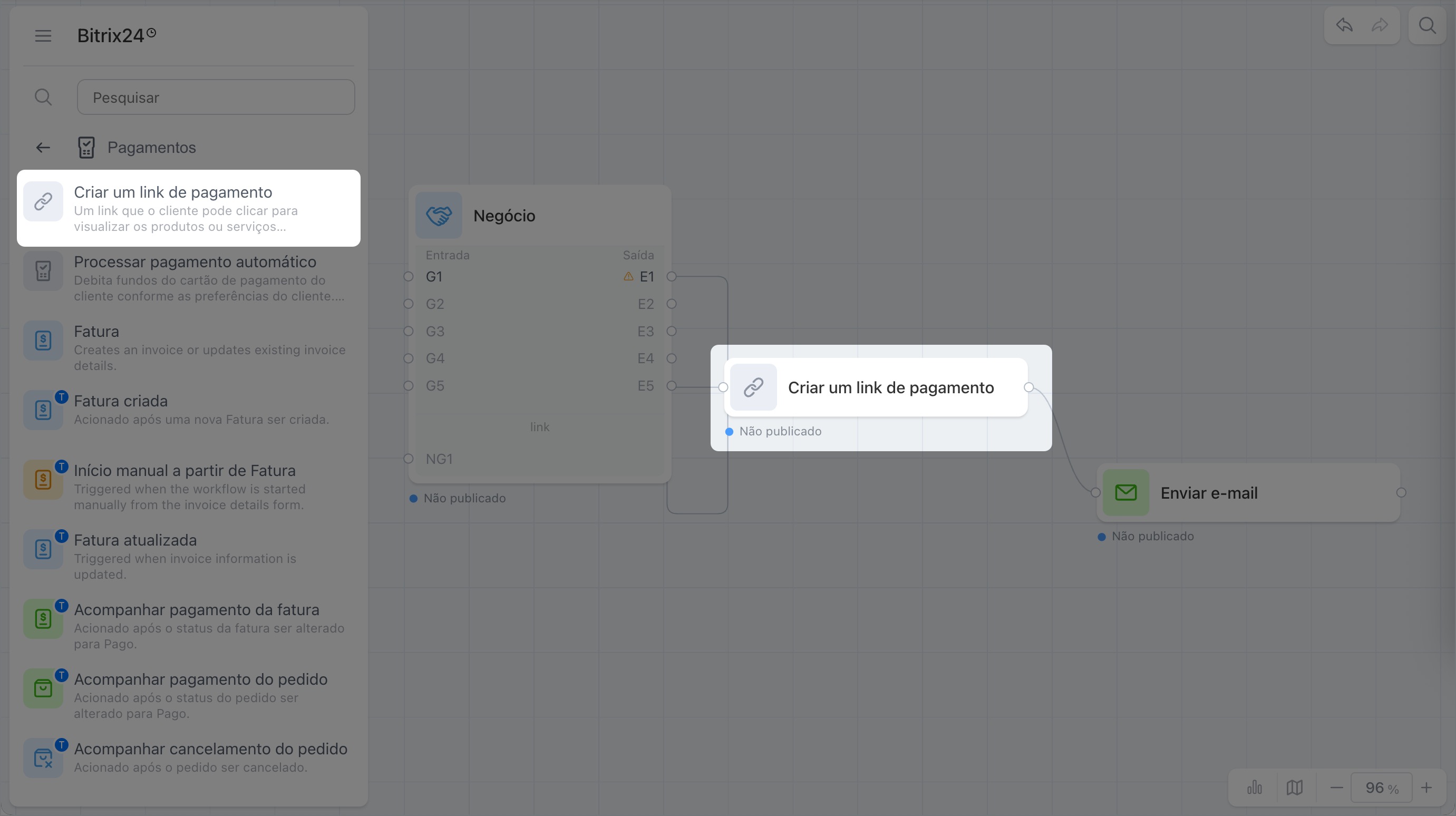
Criar um link de pagamento
A ação cria um link para pagamento on-line e o transmite para outros nós no processo, por exemplo, "Enviar e-mail". Pelo link, o cliente vê os produtos ou serviços selecionados e pode pagar imediatamente.
Por exemplo, o negócio mudou para a etapa "Aguardando pagamento". O nó cria um link de pagamento e o transmite para o nó "Enviar e-mail": o cliente recebe um e-mail com o link. O próximo nó "Notificar colaborador" lembra o agente de acompanhar o pagamento. O agente não perde o negócio de vista.
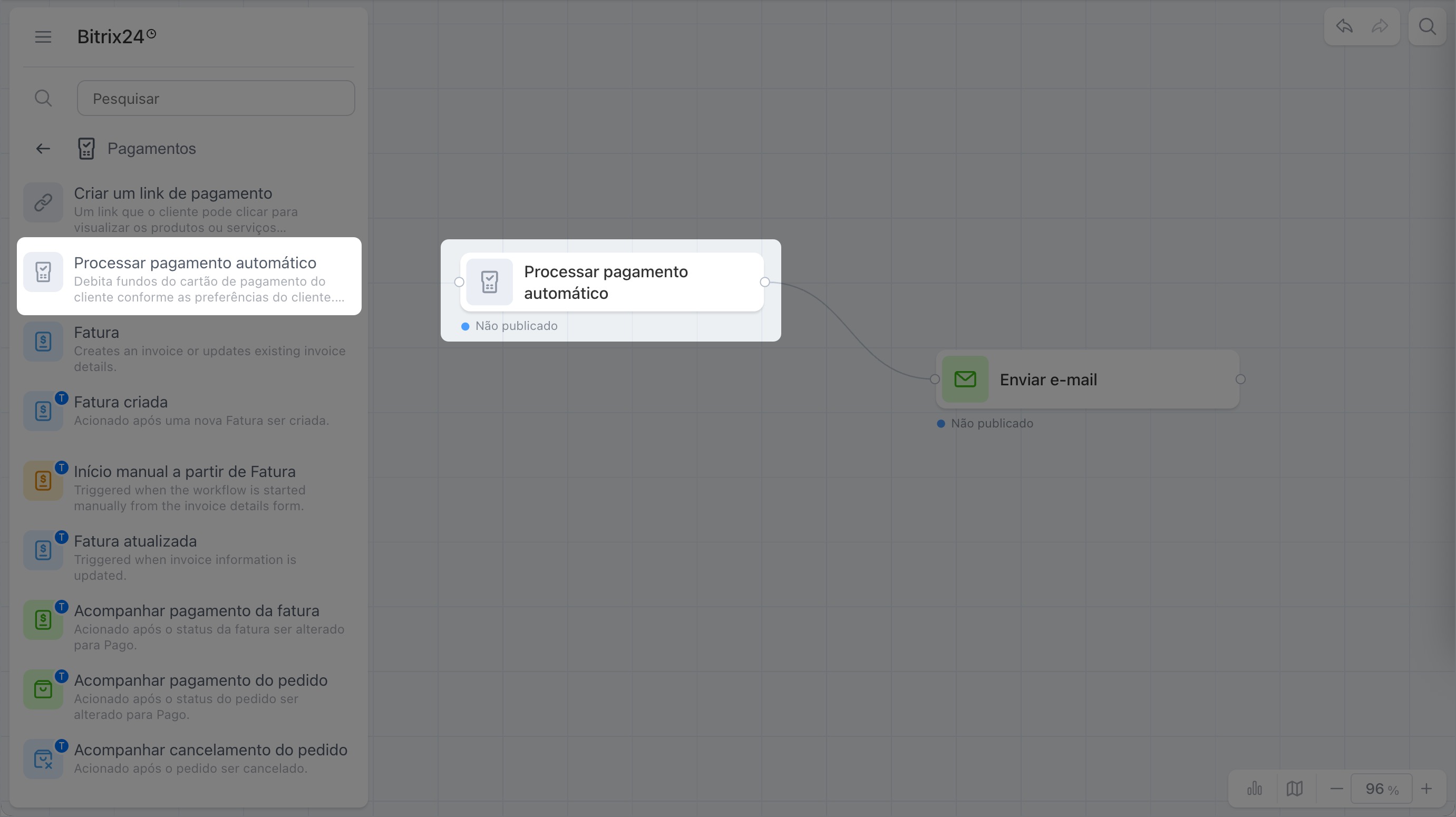
Processar pagamento automático
A ação debita automaticamente o dinheiro do cartão do cliente, se ele deu consentimento para pagamento automático ao fazer o pedido na loja on-line.
Por exemplo, o cliente fez um pedido em uma loja on-line de delivery de comida pronta e cadastrou o cartão para pagamento automático. Quando o pedido passa para a etapa "Aguardando pagamento", a ação debita automaticamente o valor do cartão, e o nó "Enviar SMS" notifica o cliente sobre o pagamento bem-sucedido. A empresa recebe o pagamento sem a participação do agente.
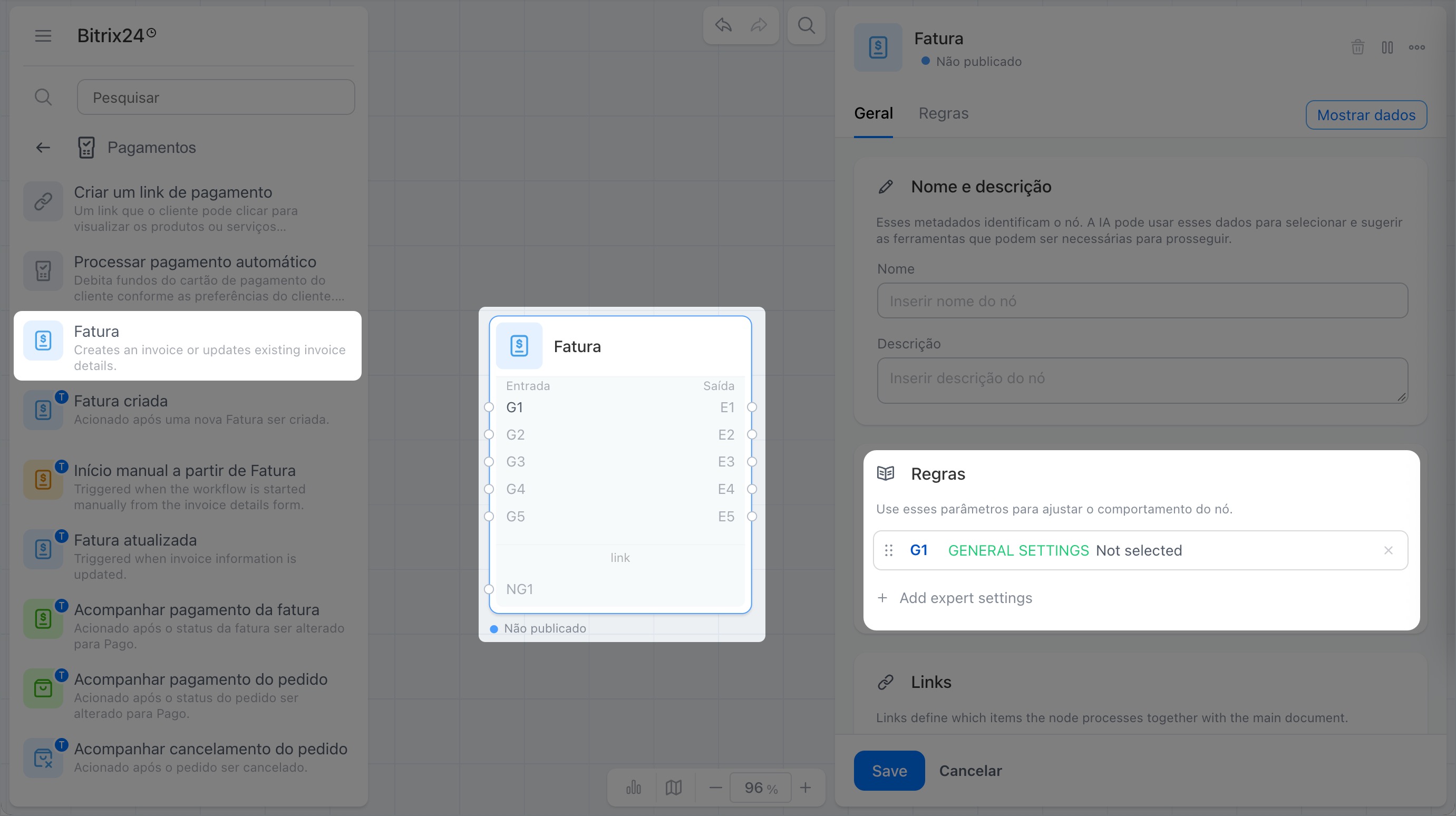
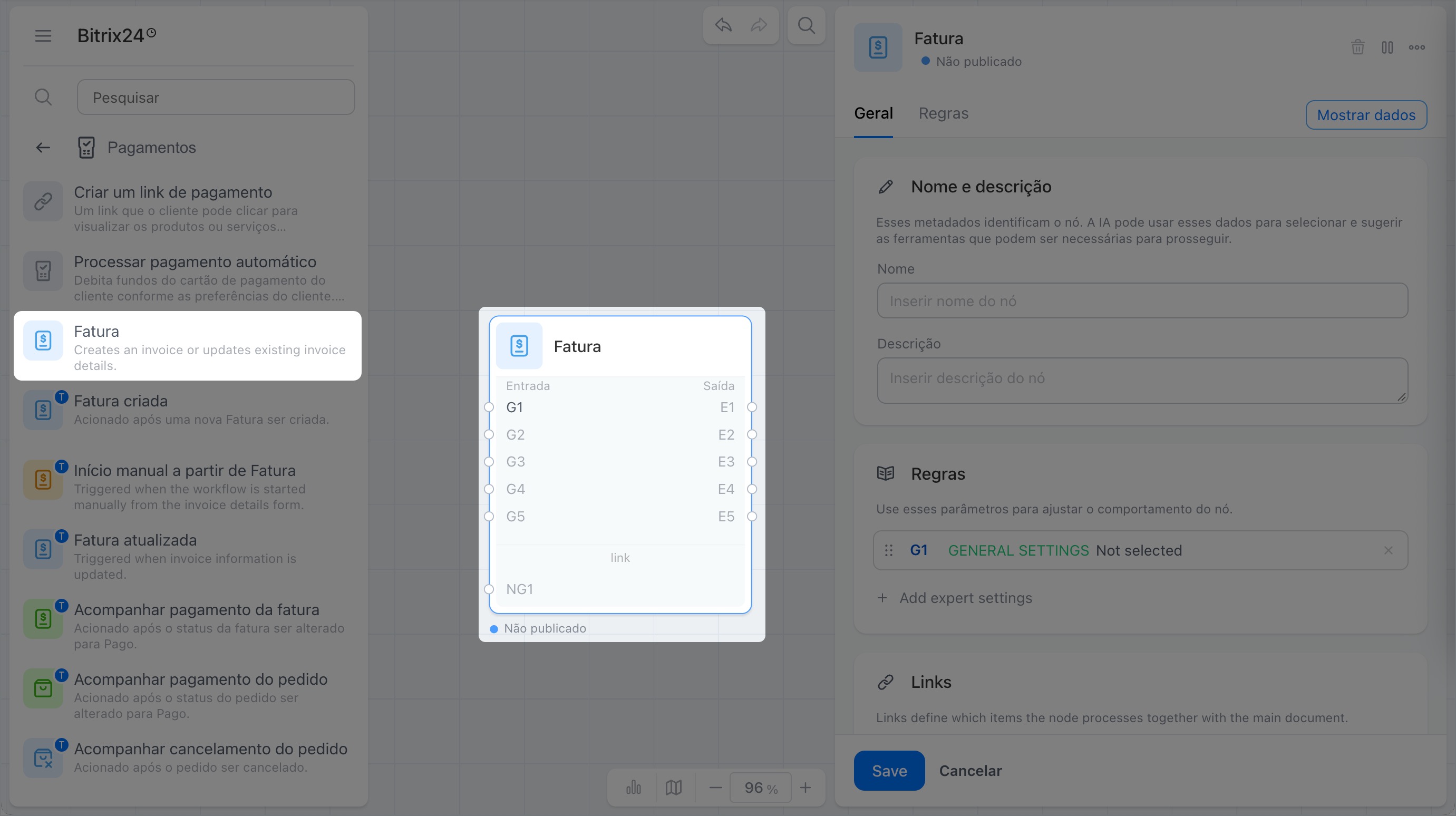
Fatura
Nó universal para trabalhar com faturas. Nas configurações, indique o que deve ser feito com a fatura:
- criar fatura,
- agendar atividade,
- alterar fatura,
- alterar empresa vinculada,
- alterar contato vinculado,
- alterar observadores,
- alterar responsável,
- alterar dados bancários,
- mudar etapa,
- criar documento,
- adicionar comentário,
- adicionar item de produto,
- excluir itens de produto,
- excluir fatura.
Criar fatura: formar uma nova fatura no processo. Por exemplo, o negócio mudou para a etapa "Aprovação". O Bitrix24 cria automaticamente uma fatura com base nos dados do negócio: produtos, valor e dados bancários. O agente não preenche nada manualmente.
Agendar atividade: agendar uma ligação, reunião ou e-mail vinculados à fatura, para não esquecer de entrar em contato com o cliente. Por exemplo, a fatura foi enviada ao cliente, mas o pagamento não chegou após dois dias. O processo agenda automaticamente a atividade "Ligar para o cliente" para o agente. O colaborador vê o lembrete no calendário e não esquece de verificar o status do pagamento.
Alterar fatura: atualizar os parâmetros da fatura: valor, prazo de pagamento ou outros campos. Por exemplo, o valor total do pedido mudou no negócio. O processo atualiza automaticamente o valor na fatura vinculada. O cliente recebe o documento com os números atualizados.
Alterar empresa vinculada: vincular a fatura a outra empresa. Por exemplo, descobriu-se que a fatura deve ser emitida não para a filial, mas para a matriz. O processo altera a empresa vinculada na fatura, e o documento puxa automaticamente os dados bancários atualizados.
Alterar contato vinculado: vincular a fatura a outro contato. Por exemplo, as negociações do lado do cliente agora são conduzidas por outro colaborador. O processo altera o contato vinculado na fatura, para que as notificações cheguem à pessoa certa.
Alterar observadores: adicionar ou remover colaboradores que acompanham a fatura. Por exemplo, o valor da fatura ultrapassa o limite estabelecido. O processo adiciona automaticamente o supervisor como observador, para que ele veja o andamento do pagamento de um negócio de grande porte.
Alterar responsável: nomear outro colaborador como responsável pela fatura. Por exemplo, o agente que conduzia o negócio entra em férias. O processo altera automaticamente o responsável na fatura para o colega dele, para que o trabalho com o cliente não pare.
Alterar dados bancários: atualizar os dados bancários ou jurídicos na fatura. Por exemplo, a empresa mudou a conta bancária. O processo insere automaticamente os novos dados em todas as faturas criadas após essa data.
Mudar etapa: mover a fatura para a etapa desejada. Por exemplo, o cliente pagou a fatura pelo terminal. O processo move automaticamente a fatura para a etapa "Paga", e o agente não precisa fazer isso manualmente.
Criar documento: gerar um documento a partir da fatura com base em um modelo. Por exemplo, a fatura mudou para a etapa "Aprovada". O processo cria automaticamente um documento com base no modelo e o anexa à fatura, e o agente pode enviá-lo imediatamente ao cliente.
Adicionar comentário: deixar uma observação na fatura. Por exemplo, o pagamento não chegou no prazo. O processo adiciona à fatura um comentário com a data e o motivo do atraso, para que todo o histórico fique em um só lugar.
Adicionar item de produto: incluir um produto ou serviço na fatura. Por exemplo, um serviço adicional foi adicionado ao pedido após a criação da fatura. O processo o adiciona automaticamente à lista de itens de produto, e o agente não precisa refazer o documento manualmente.
Excluir itens de produto: remover um produto ou serviço da fatura. Por exemplo, o cliente recusou um dos itens do pedido. O processo o remove automaticamente da fatura, e o valor é recalculado.
Excluir fatura: remover o documento, se ele não for mais necessário. Por exemplo, o agente criou a fatura por engano ou o cliente cancelou o negócio. O processo exclui automaticamente a fatura desnecessária, para que ela não ocupe espaço na lista nem confunda os colaboradores.
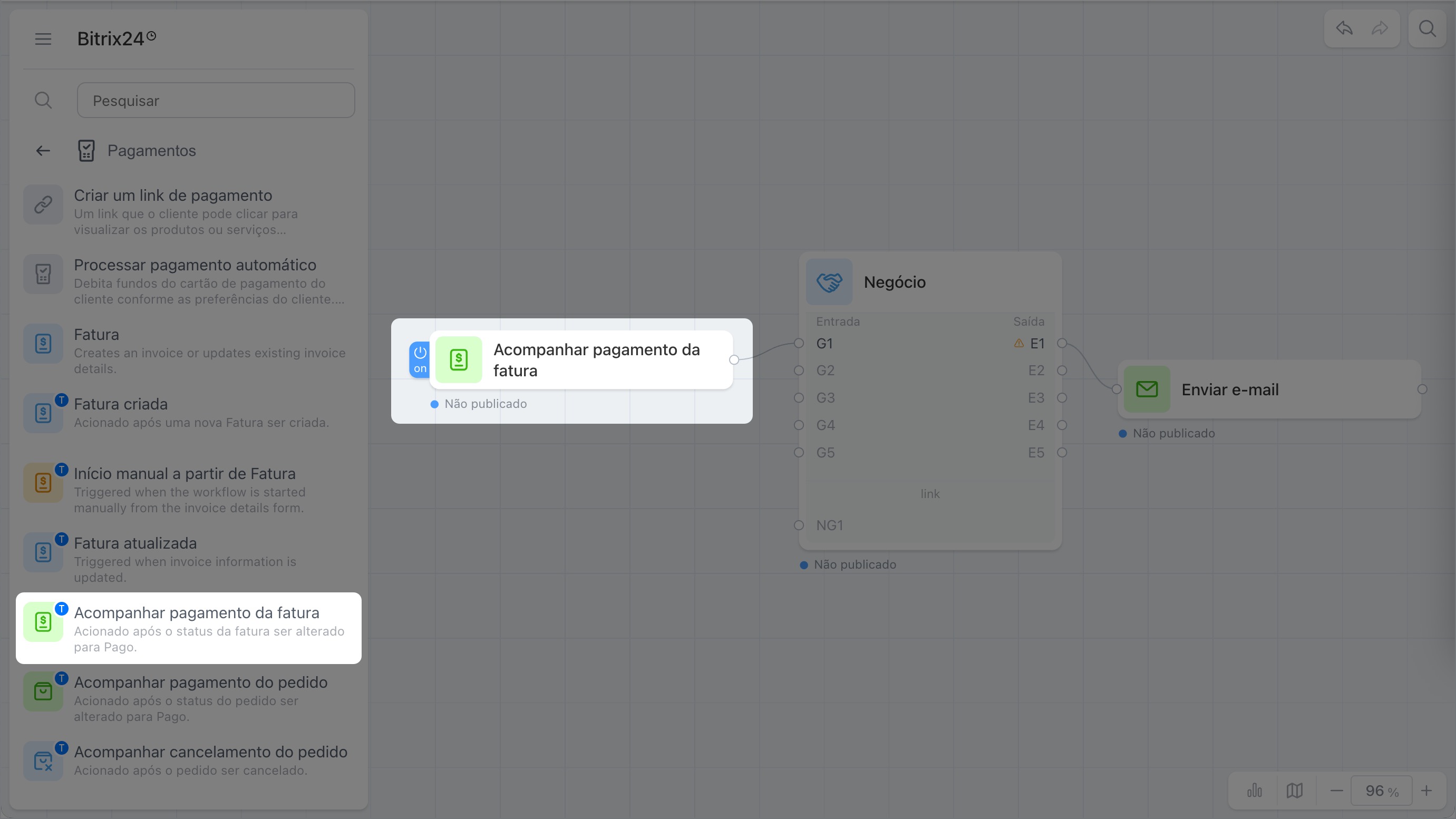
Acompanhar pagamento da fatura
O gatilho inicia o processo quando o status da fatura muda para "Paga".
Por exemplo, o cliente pagou a fatura de um serviço. O gatilho é acionado e inicia a ação: o negócio passa para a etapa "Separação do produto". O separador vê imediatamente que o pagamento foi feito e começa a preparar o envio do produto.
Quando o cliente pagou a fatura do aluguel do espaço, o gatilho registra o pagamento e inicia o processo: a ação move o negócio para a etapa "Reserva confirmada". A próxima ação na cadeia cria uma tarefa para o agente enviar ao cliente a confirmação do pagamento e os detalhes.
Acompanhar pagamento do pedido
O gatilho inicia o processo quando o cliente paga o pedido pelo terminal.
Por exemplo, o cliente pagou o produto no caixa. O gatilho é acionado e move automaticamente o negócio para a etapa "Entrega do produto". O agente não muda a etapa manualmente: o processo faz isso por ele.
Ou, após o pagamento pelo terminal, é preciso enviar o recibo ao cliente. O gatilho é acionado e o nó "Enviar SMS" envia ao cliente o link do recibo eletrônico. O cliente recebe o documento logo após o pagamento.
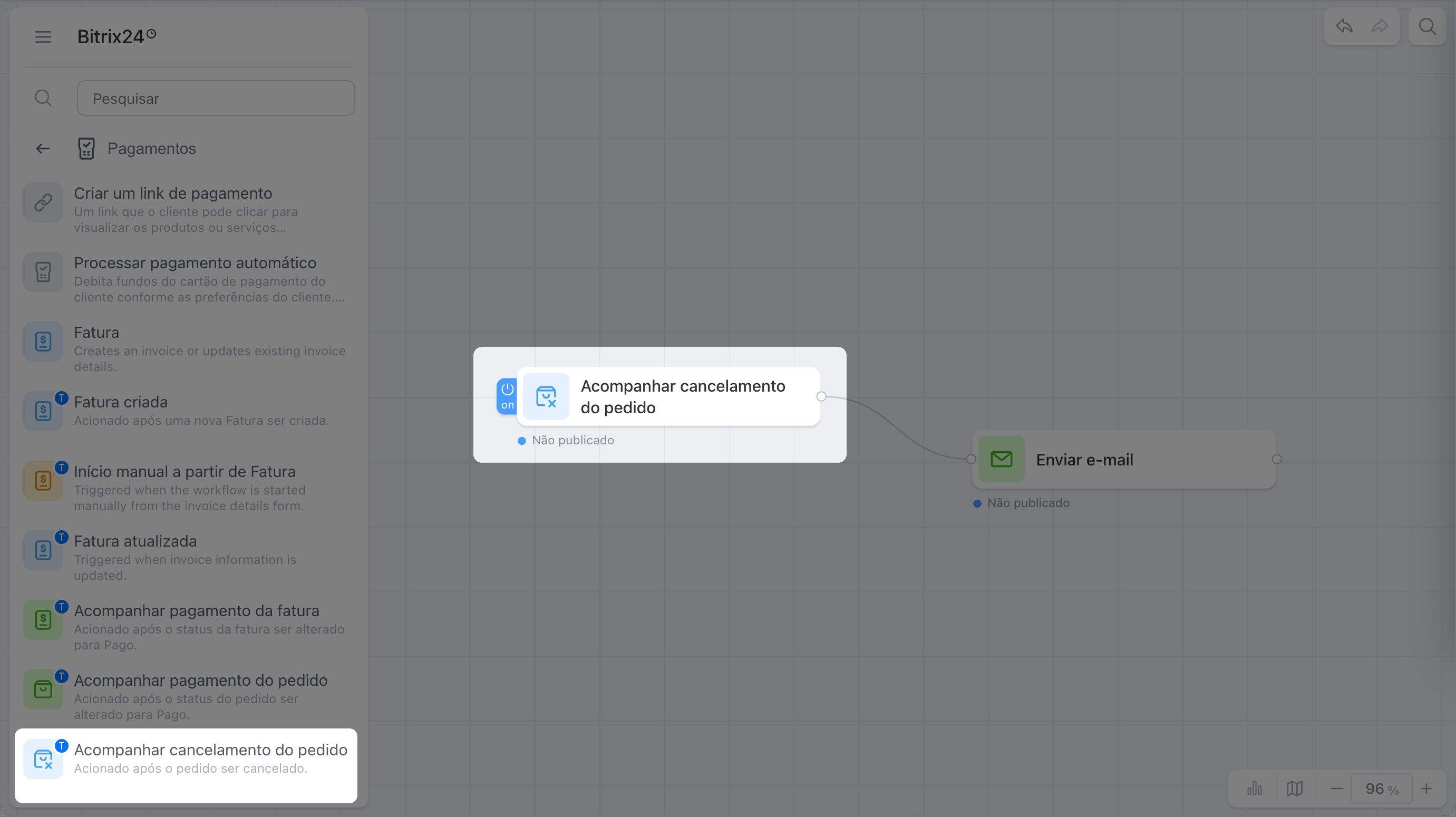
Acompanhar cancelamento do pedido
O gatilho inicia o processo após o pedido ser cancelado.
Por exemplo, o cliente cancelou o pedido na loja on-line. O gatilho é acionado e a ação "Notificar colaborador" envia uma tarefa ao agente: entrar em contato com o cliente e descobrir o motivo. O agente reage a tempo e não perde o cliente.
Se o cliente fez o pedido, mas não o pagou a tempo, o pedido é cancelado automaticamente. O gatilho é acionado e o nó "Enviar e-mail" notifica o cliente sobre o cancelamento.
Fatura criada
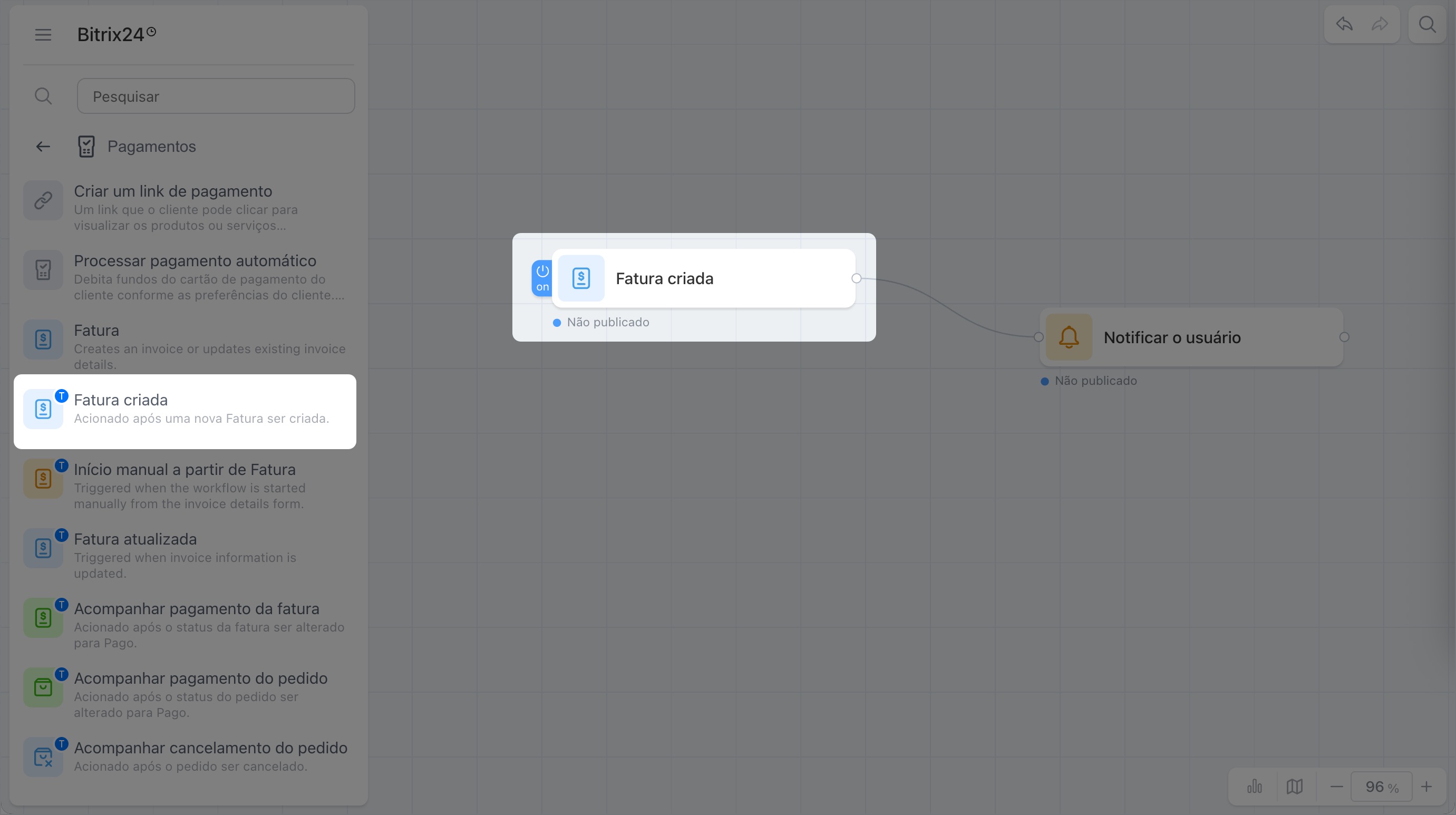
O gatilho inicia o processo no momento em que uma nova fatura é criada no CRM.
Por exemplo, o agente criou uma fatura para o cliente. O gatilho é acionado e o nó "Enviar e-mail" envia automaticamente ao cliente a fatura com os dados para pagamento. O agente não envia a fatura manualmente.
Ou a nova fatura precisa ser aprovada pelo supervisor. O gatilho é acionado e o nó "Notificar colaborador" envia ao supervisor uma tarefa: verificar e confirmar a fatura. A aprovação é iniciada sem lembretes.
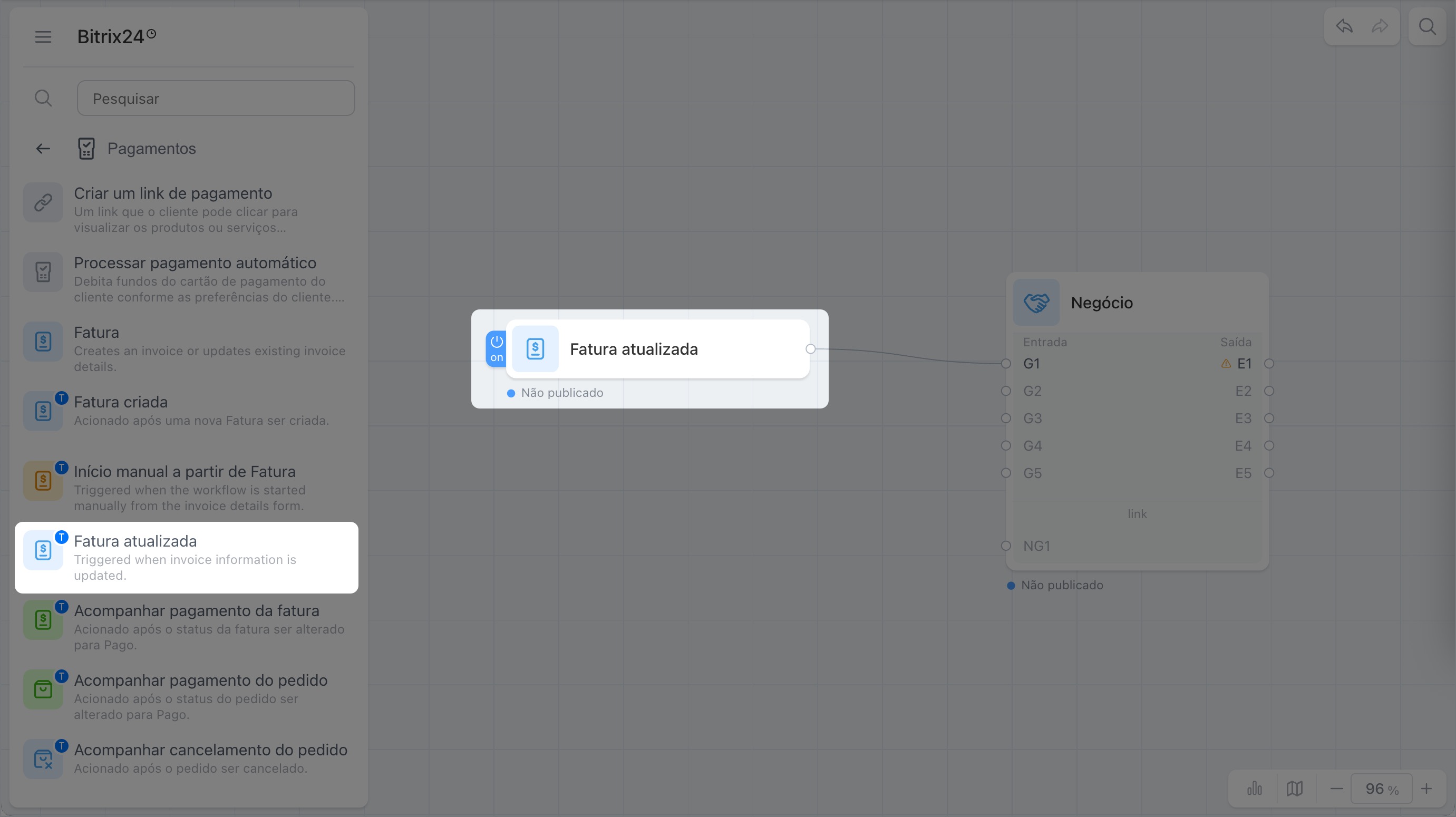
Fatura atualizada
O gatilho inicia o processo quando o valor de um campo selecionado é alterado na fatura.
Por exemplo, o contador alterou o valor na fatura. O gatilho é acionado e o nó "Enviar e-mail" envia automaticamente ao cliente a fatura atualizada. O cliente recebe o documento atualizado sem lembretes.
Ou o prazo de pagamento mudou na fatura. O gatilho é acionado e o nó "Enviar SMS" notifica o cliente sobre o novo prazo. O agente não liga para os clientes manualmente.
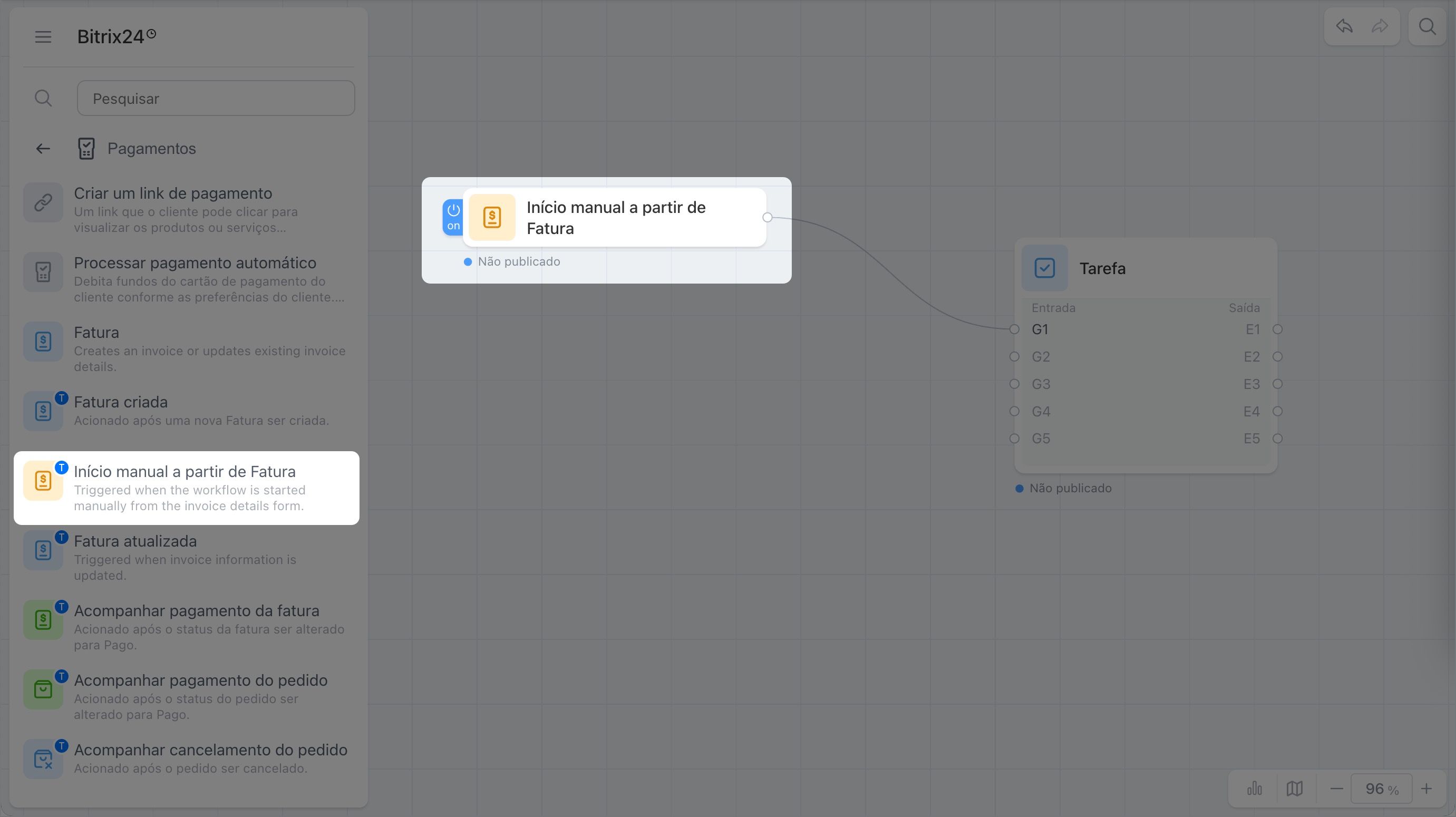
Início manual a partir da fatura
O gatilho é acionado quando o agente inicia o processo manualmente no cartão da fatura.
Por exemplo, o agente iniciou o processo de envio da fatura ao cliente. O gatilho "Início manual a partir da fatura" reage a esse evento e inicia um processo paralelo: o nó "Notificar a diretoria" envia um lembrete para verificar o pagamento em três dias.
Ou o agente iniciou o processo de aprovação da fatura. O gatilho é acionado e, em paralelo, inicia um processo que cria uma tarefa para o contador preparar os dados bancários. Dois processos ocorrem simultaneamente sem ações extras do agente.
Destaques
- O grupo de nós "Pagamentos" é composto por ações e gatilhos para automatizar a cobrança com os clientes.
- O nó "Criar um link de pagamento" gera um link e o transmite para outros nós, por exemplo, para enviar ao cliente por e-mail ou bate-papo.
- O nó "Processar pagamento automático" debita o dinheiro do cartão do cliente automaticamente, se ele deu consentimento ao fazer o pedido.
- O nó "Fatura" cria e altera faturas, nomeia responsáveis e atualiza dados sem a participação do agente.
- Os gatilhos "Acompanhar pagamento da fatura" e "Acompanhar pagamento do pedido" iniciam o processo quando o cliente paga a fatura ou o pedido.
- O gatilho "Acompanhar cancelamento do pedido" reage ao cancelamento e permite notificar automaticamente o agente ou atualizar o status do negócio.
- O gatilho "Fatura criada" inicia o processo no momento da criação de uma nova fatura no CRM.
- O gatilho "Fatura atualizada" reage à alteração de qualquer campo selecionado e iniciaa o cenário necessário.
- O gatilho "Início manual a partir da fatura" é acionado quando o agente inicia o processo a partir do cartão da fatura e, em paralelo, inicia um processo adicional.