
O grupo de nós Comunicação com o cliente reúne ações e gatilhos para trabalhar com comunicações de entrada e saída dentro do processo.
Ações: nós para enviar mensagens e fazer ligações para clientes. Com elas, o processo entra em contato com o cliente automaticamente no momento certo.
Gatilhos: nós para acompanhar eventos nas comunicações. Eles iniciam o processo quando o cliente ou o gerente realiza uma determinada ação: abre um e-mail, escreve no bate-papo, atende uma ligação.
No artigo, vamos mostrar como usar os nós:
- enviar e-mail,
- enviar uma mensagem ao Open Channel,
- fazer uma ligação,
- enviar SMS,
- fazer chamada assistida por IA,
- acompanhar e-mail recebido,
- acompanhar chamada recebida,
- acompanhar chamada realizada,
- acompanhar visualização da mensagem de e-mail,
- acompanhar cliques no link,
- acompanhar mensagem inicial do cliente,
- acompanhar gravação de reunião com o cliente,
- nova mensagem recebida no Canal Aberto,
- acompanhar tempo de aceitação no bate-papo,
- acompanhar mensagem de e-mail para o cliente,
- acompanhar chamada perdida,
- acompanhar evento de aceitação no bate-papo.
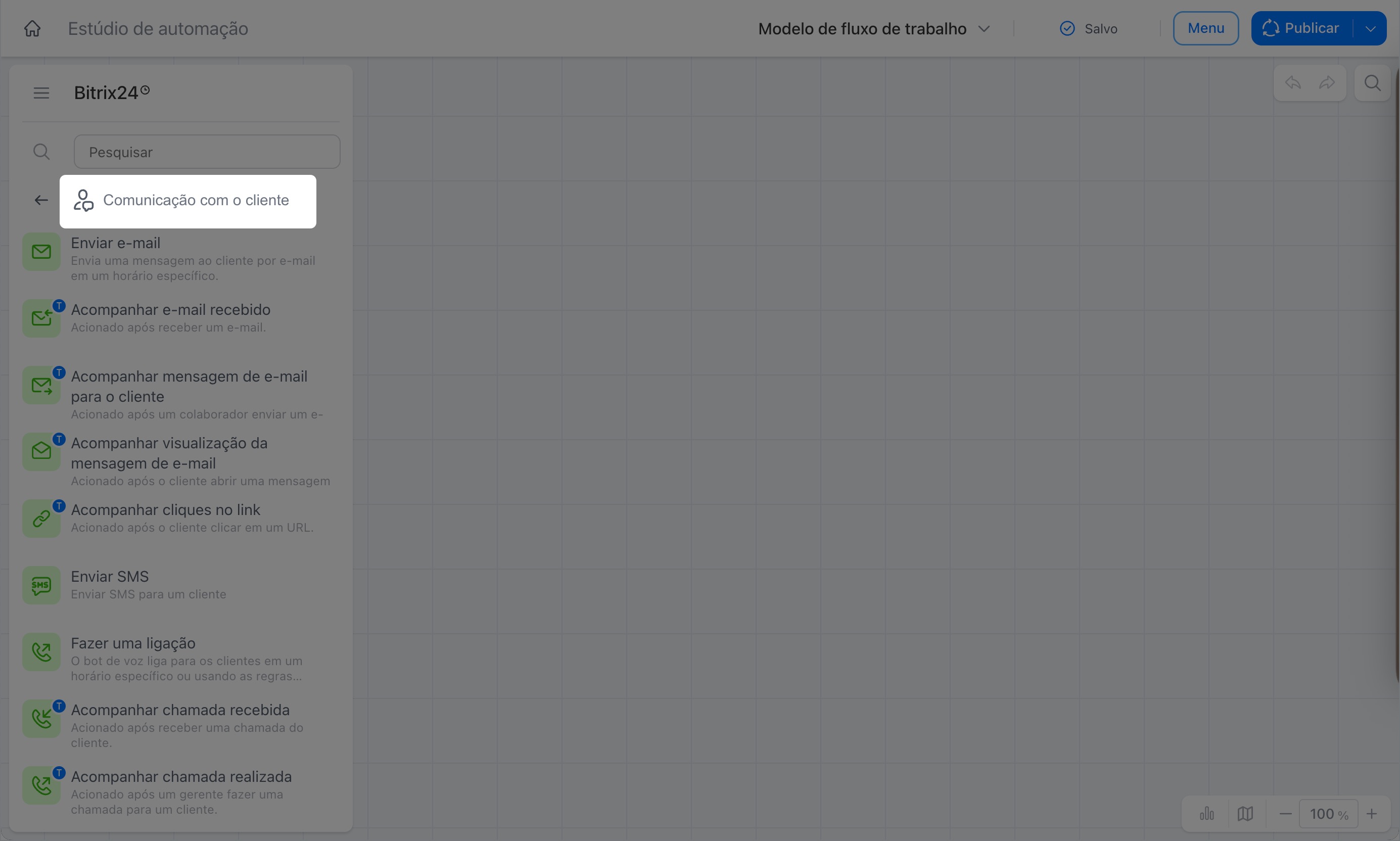
Enviar e-mail
A ação envia automaticamente um e-mail ao cliente a partir do fluxo de trabalho, contendo orçamento, fatura, código de rastreio do pedido e outros documentos. O gerente não precisa enviá-lo manualmente.
Por exemplo, na empresa, após o pagamento do pedido, o cliente recebe automaticamente um e-mail com a confirmação. Nele constam o número do pedido, a composição, os prazos de entrega e os contatos do suporte. Quando o gatilho "Acompanhar pagamento do pedido" registra o pagamento, o processo inicia a ação "Enviar e-mail" e envia ao cliente um e-mail pronto com os dados do pedido. O gerente não perde tempo com correspondência. O e-mail é enviado no momento certo.
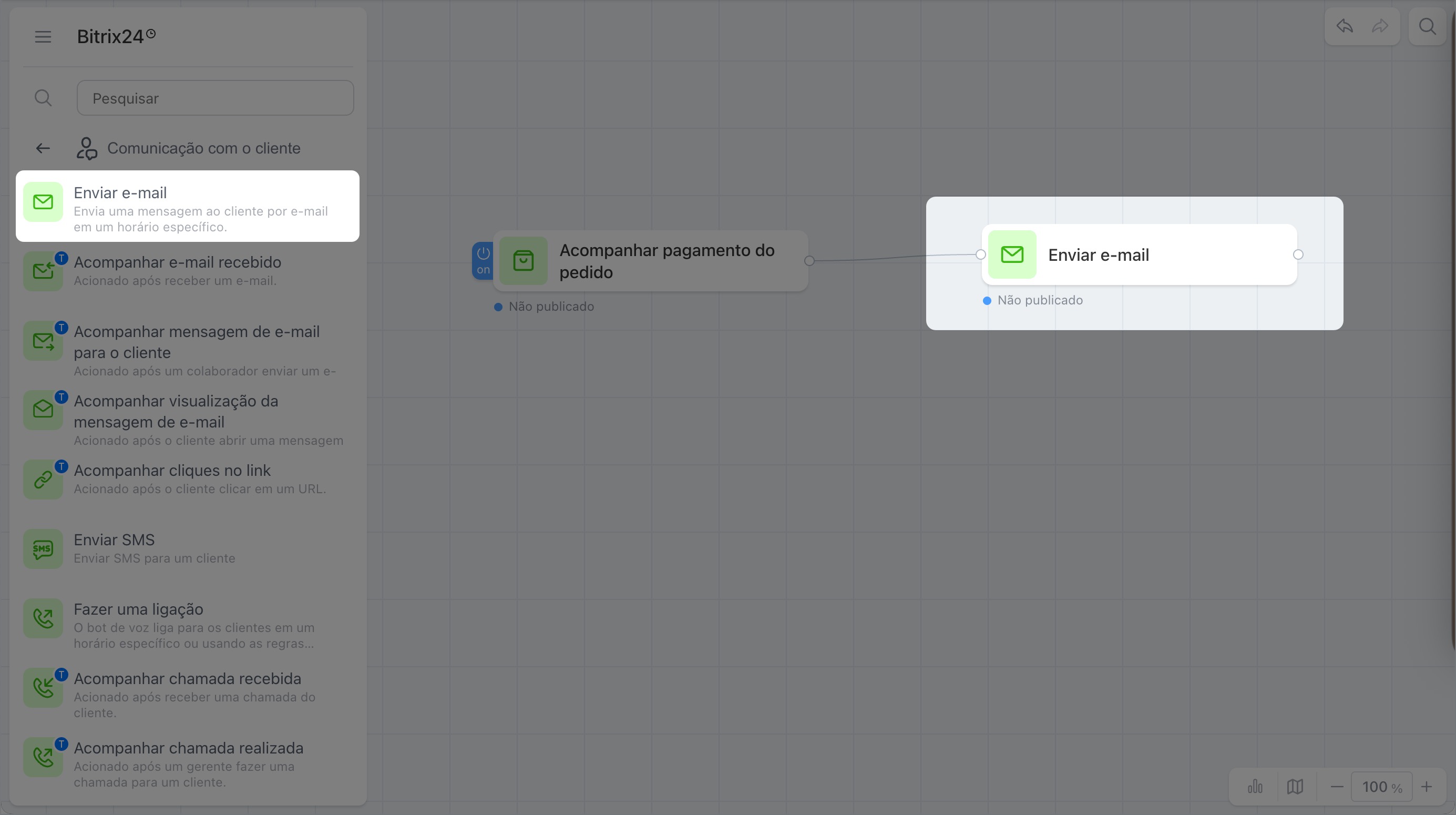
Enviar uma mensagem ao Open Channel
A ação envia uma mensagem ao cliente através do Canal Aberto, por exemplo, no bate-papo do site ou no aplicativo de mensagens.
Por exemplo, o cliente escreveu no bate-papo. Quando o gatilho "Acompanhar mensagem inicial do cliente" registra o contato, o processo inicia a ação "Enviar uma mensagem ao Open Channel". Ela envia automaticamente ao cliente uma mensagem informando que a solicitação foi recebida e que o gerente entrará em contato em breve. O cliente recebe a confirmação imediatamente, e o gerente não perde tempo com respostas padronizadas.
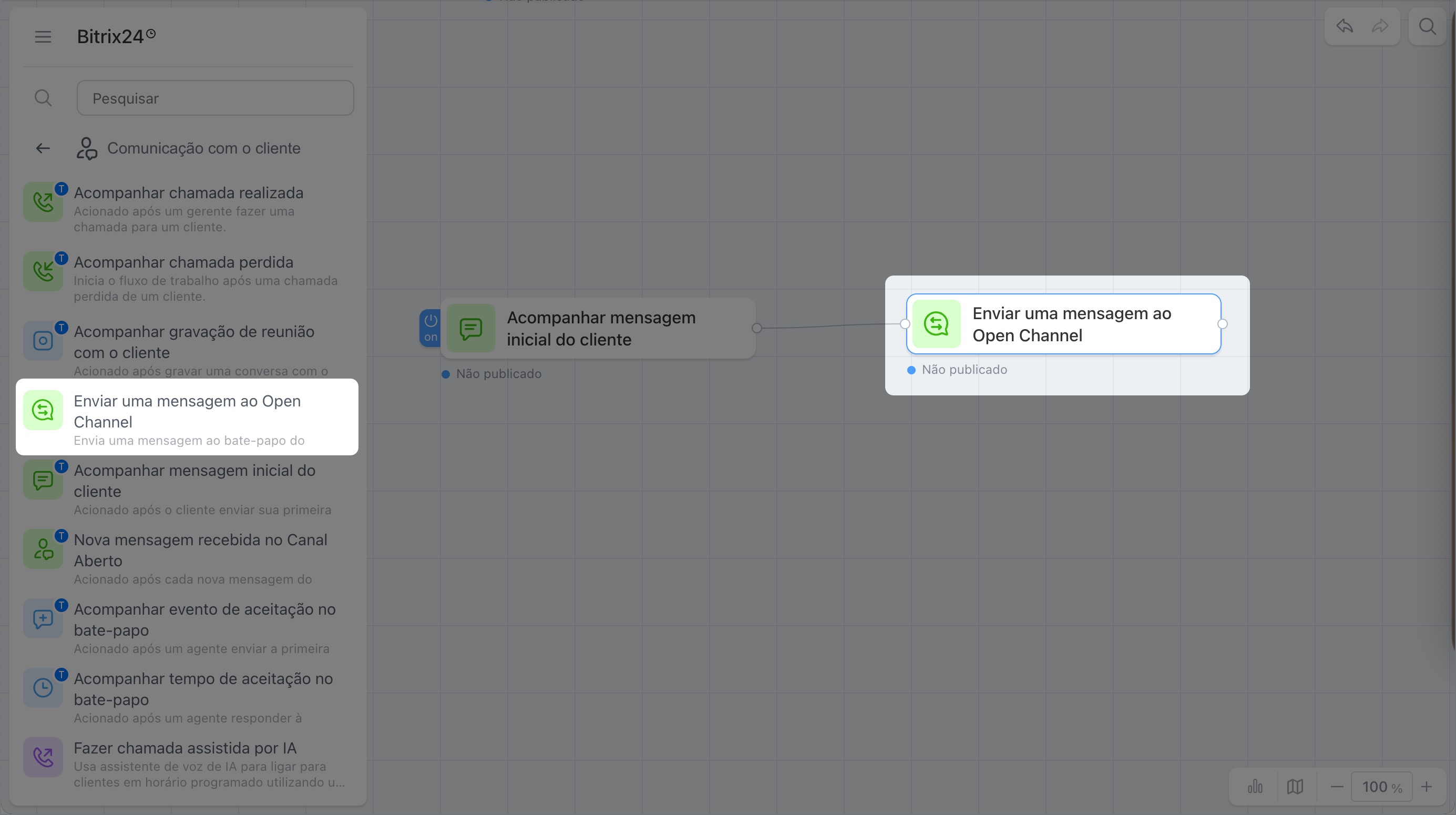
Fazer uma ligação
A ação inicia um bot de voz que liga para o cliente no horário indicado ou conforme a condição definida. Para que a ação seja executada, é necessário que a telefonia esteja conectada ao Bitrix24.
Visão geral das opções de conexão de telefonia
Por exemplo, o cliente agendou uma consulta. Quando chega o momento da confirmação, o processo inicia uma ligação com IA: o bot entra em contato com o cliente e verifica se ele comparecerá. O gerente não perde tempo fazendo ligações.
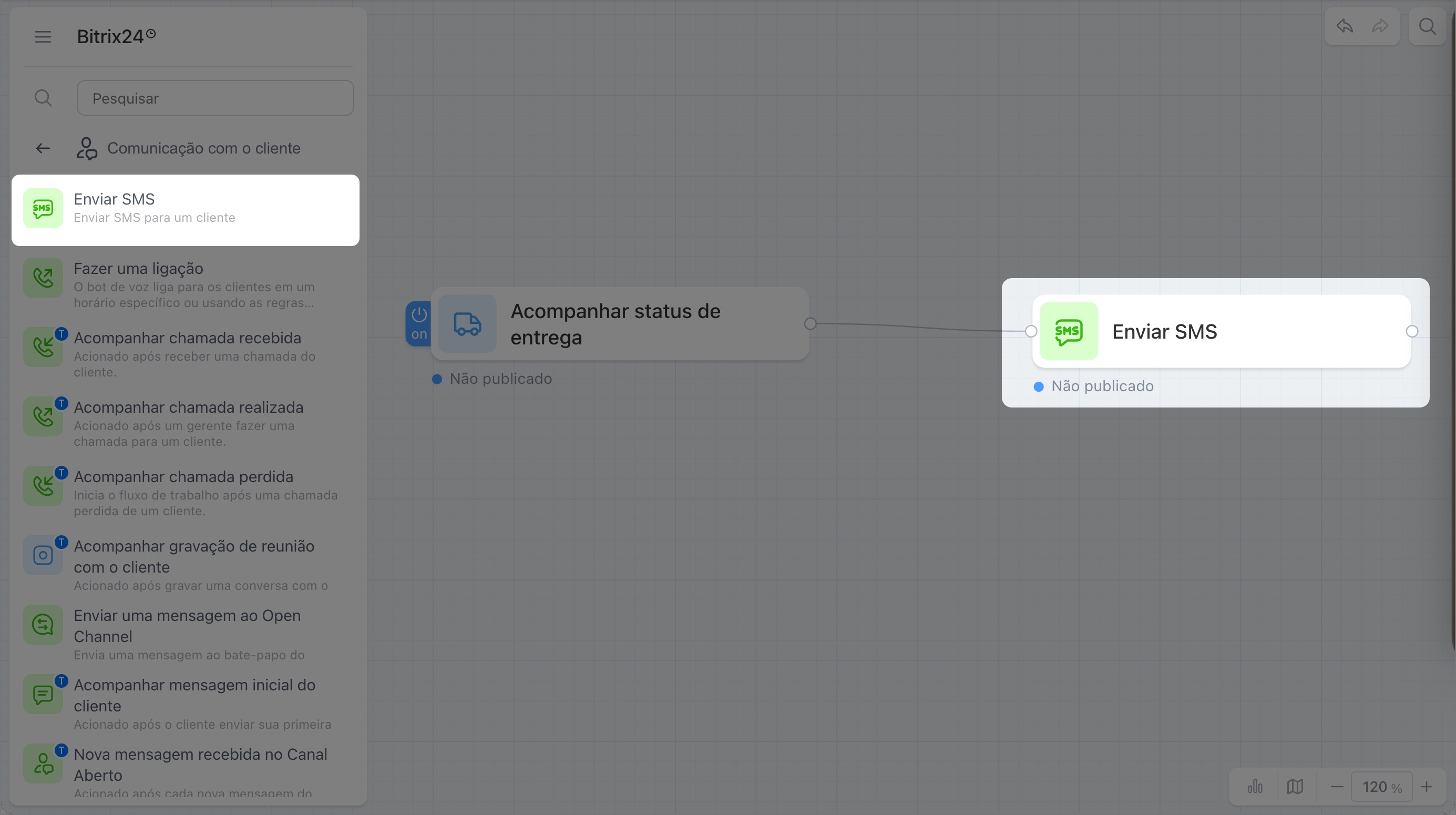
Enviar SMS
A ação envia um SMS ao cliente no momento certo, por exemplo, com a confirmação do pedido ou o código de rastreio da entrega.
Por exemplo, o cliente pagou o pedido, e o gatilho "Acompanhar pagamento do pedido" inicia a ação "Enviar SMS". O cliente recebe a confirmação com o número do pedido, e o gerente não envia nada manualmente.
Fazer chamada assistida por IA
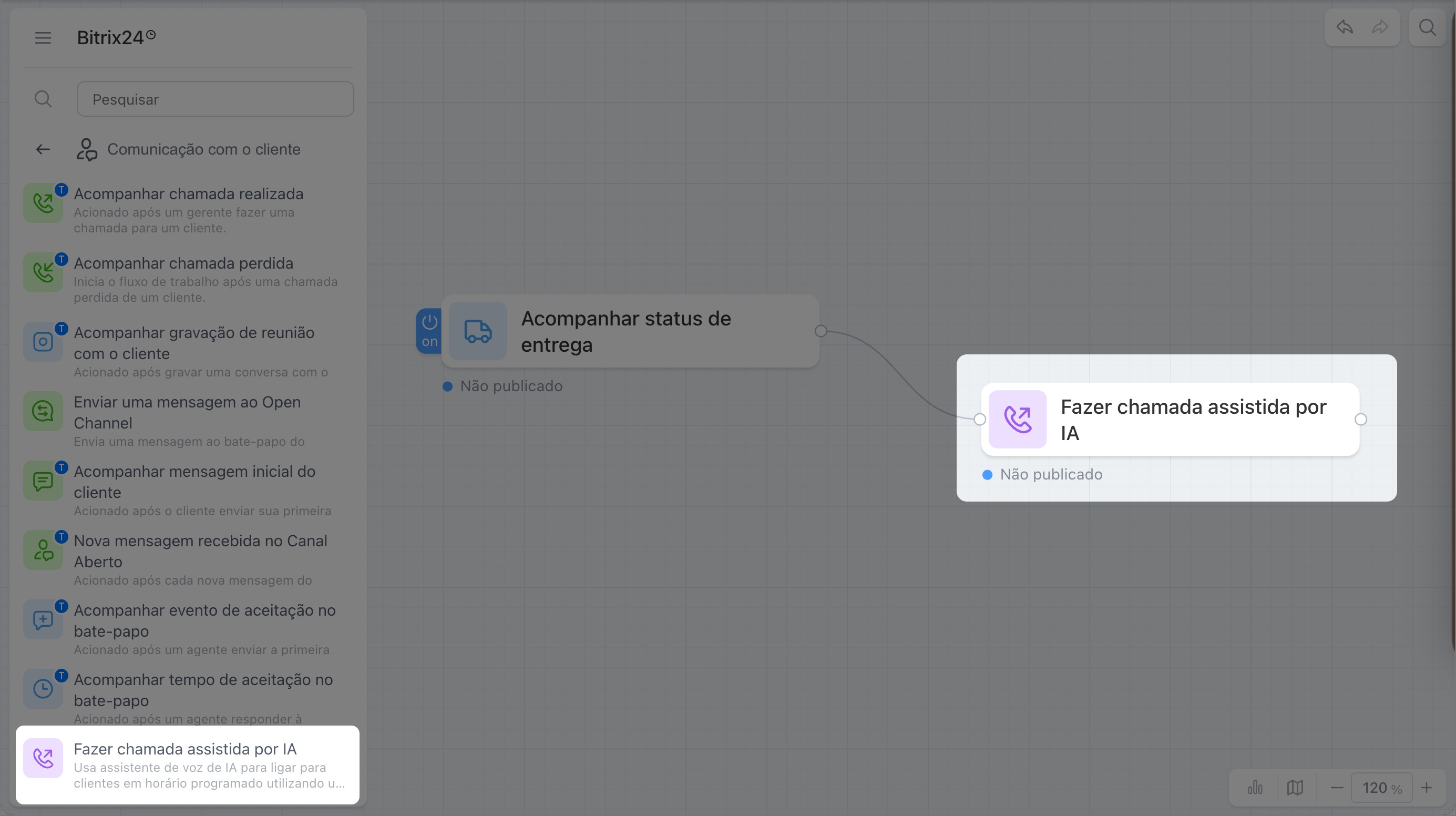
A ação inicia uma ligação com IA: o bot de voz liga para o cliente e conduz a conversa conforme o roteiro definido.
Por exemplo, quando o gatilho "Acompanhar status de entrega" registra o status "Entregue", o processo inicia uma ligação com IA. O bot informa ao cliente que o pedido chegou e verifica o horário mais conveniente para a retirada. O gerente não perde tempo fazendo ligações.
Acompanhar e-mail recebido
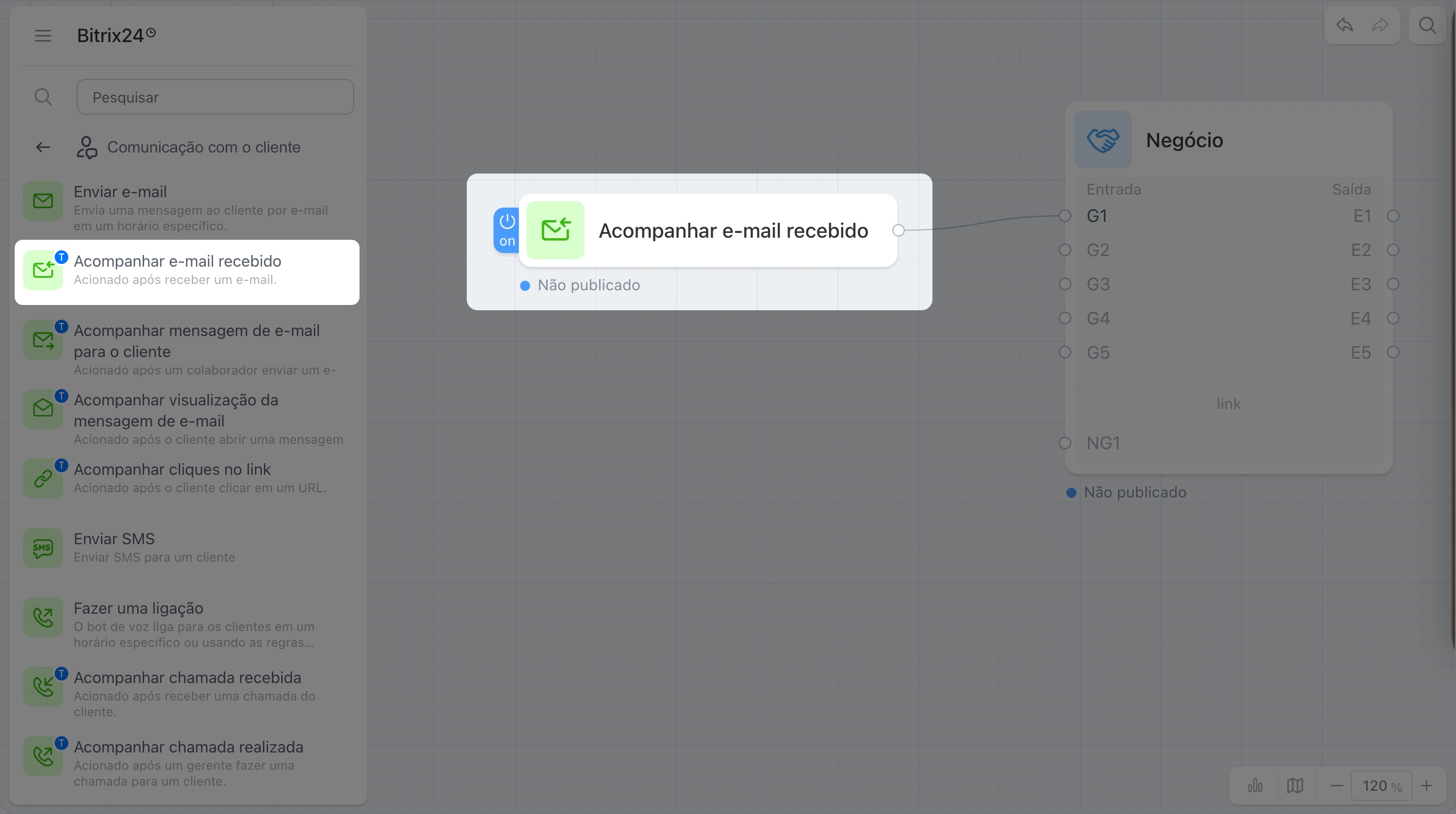
O gatilho inicia o processo quando chega um e-mail do cliente. Não é preciso monitorar o e-mail manualmente, pois o processo reage ao e-mail automaticamente.
Por exemplo, o cliente enviou um e-mail com uma dúvida. O gatilho inicia o processo e cria automaticamente uma atividade no cartão do cliente com a marcação "Responder ao e-mail". O gerente vê o lembrete e não esquece a solicitação.
Acompanhar chamada recebida
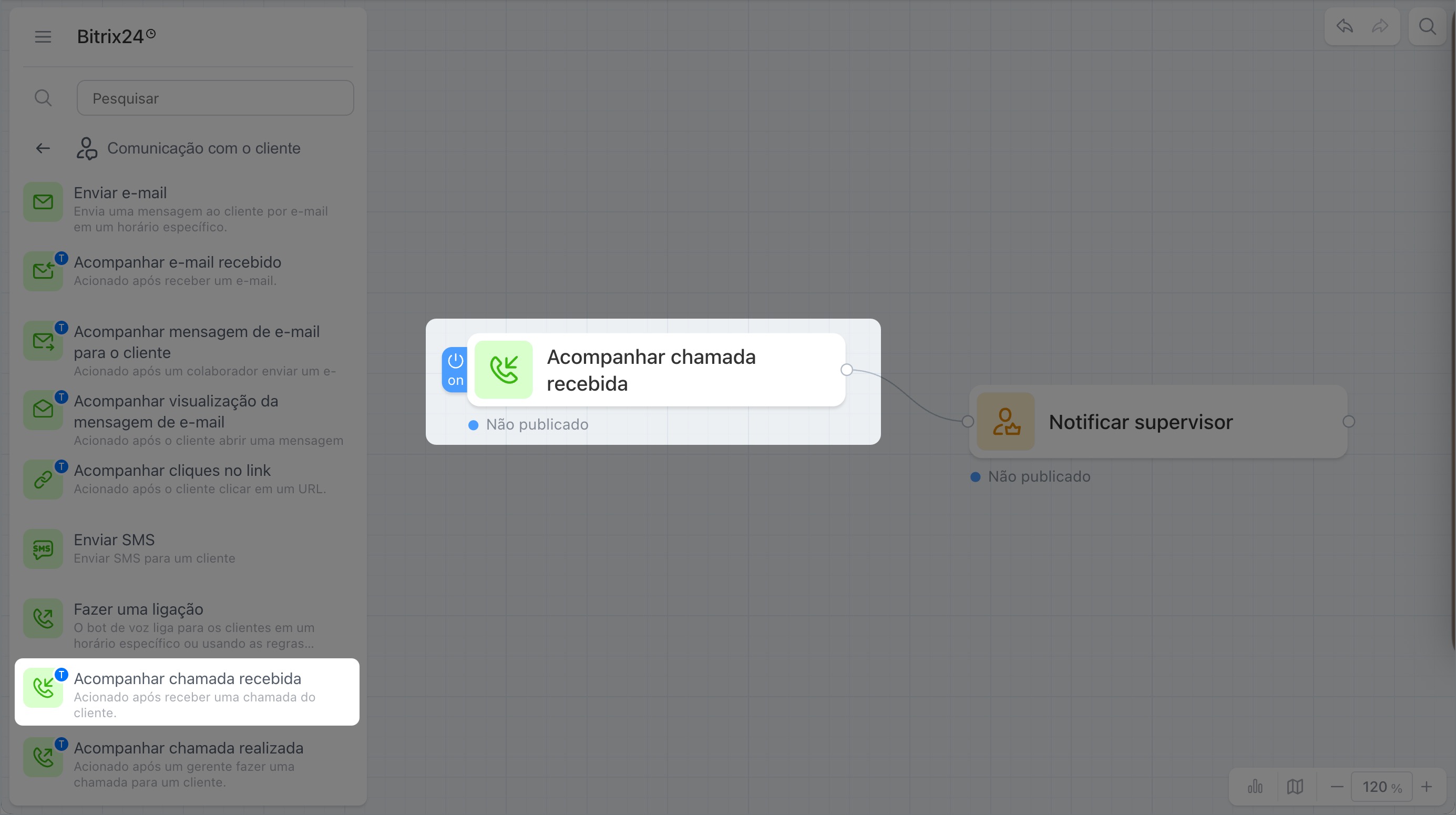
O gatilho inicia o processo após uma chamada recebida do cliente.
Por exemplo, o cliente ligou para o gerente. Após a chamada, o processo move automaticamente o negócio para a etapa "Em andamento". O fato do contato já foi registrado, e o gerente não altera a etapa manualmente.
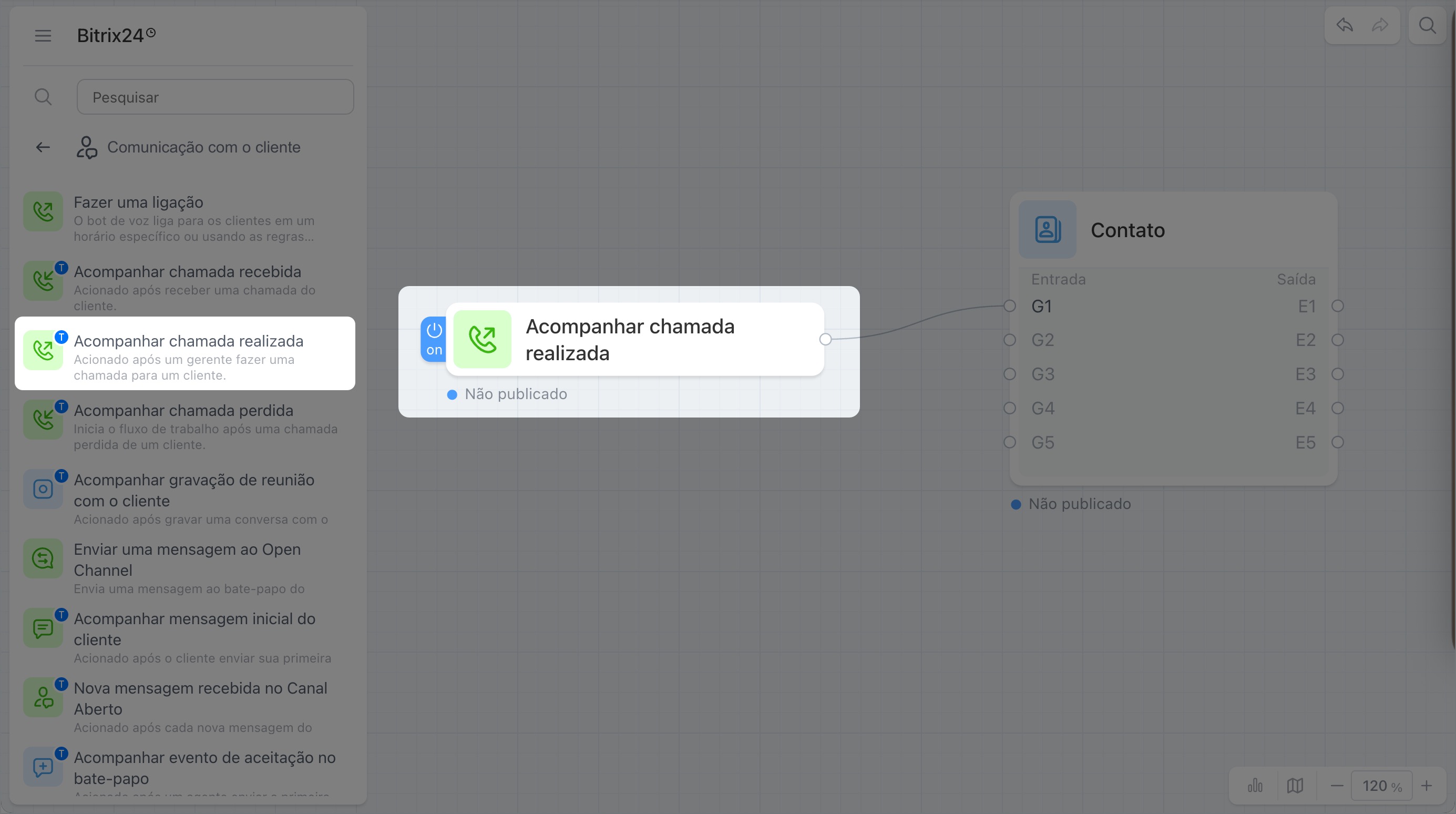
Acompanhar chamada realizada
O gatilho inicia o processo após o gerente ligar para o cliente.
Por exemplo, o gerente ligou para um cliente no CRM que está na etapa "Novo". Após o término da chamada, o processo move automaticamente o negócio para a etapa "Em andamento". O fato da ligação já significa que o trabalho com o cliente começou. O gerente não altera a etapa manualmente, pois o processo faz isso por ele.
Acompanhar visualização da mensagem de e-mail
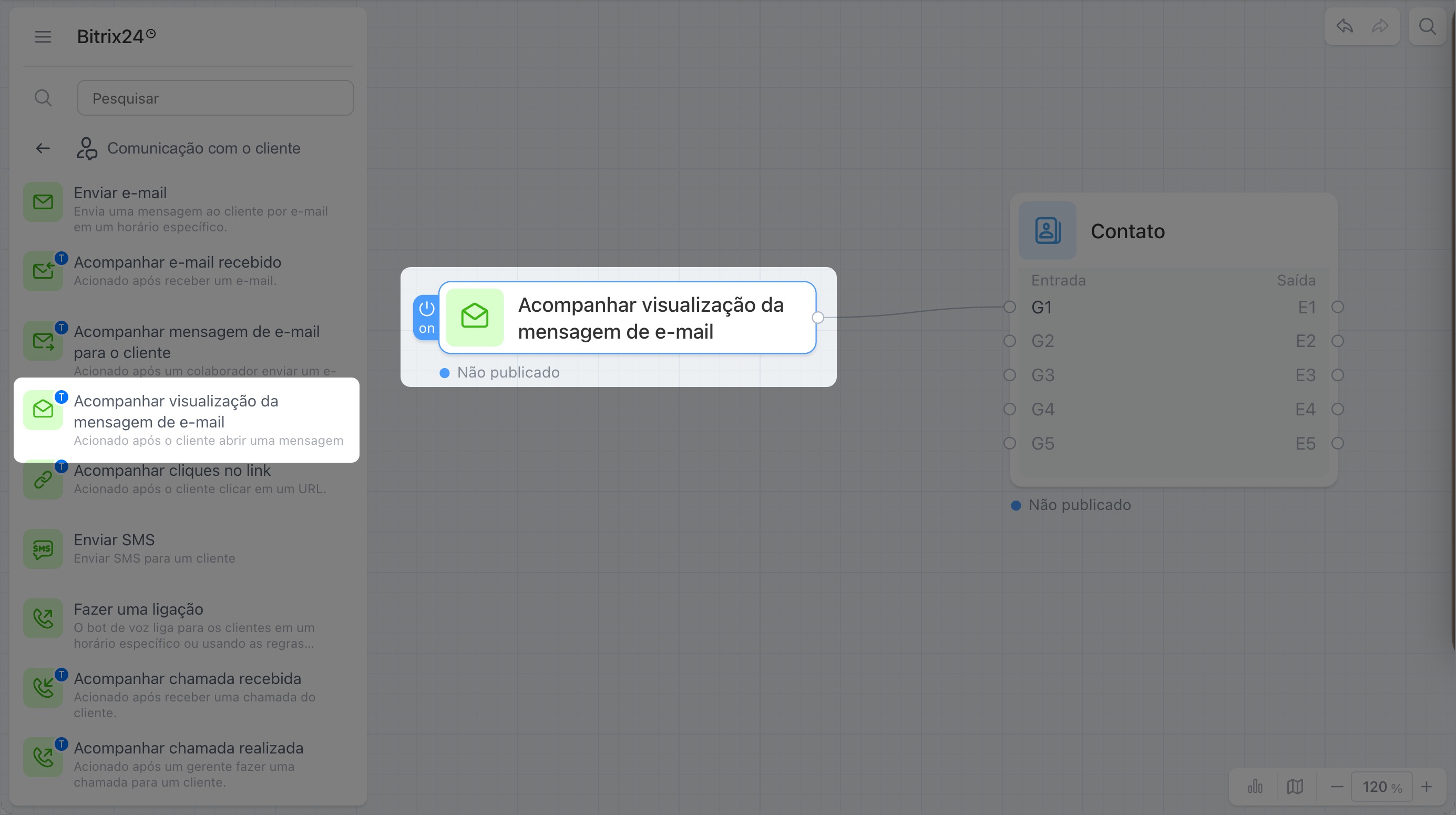
O gatilho inicia o processo após o cliente ler o e-mail.
Por exemplo, o gerente enviou um orçamento ao cliente. Quando o cliente abre o e-mail, o processo cria automaticamente para o gerente a atividade "Ligar para o cliente" com data para daqui a dois dias, para que o cliente tenha tempo de analisar a proposta e o gerente ligue no momento certo.
Acompanhar cliques no link
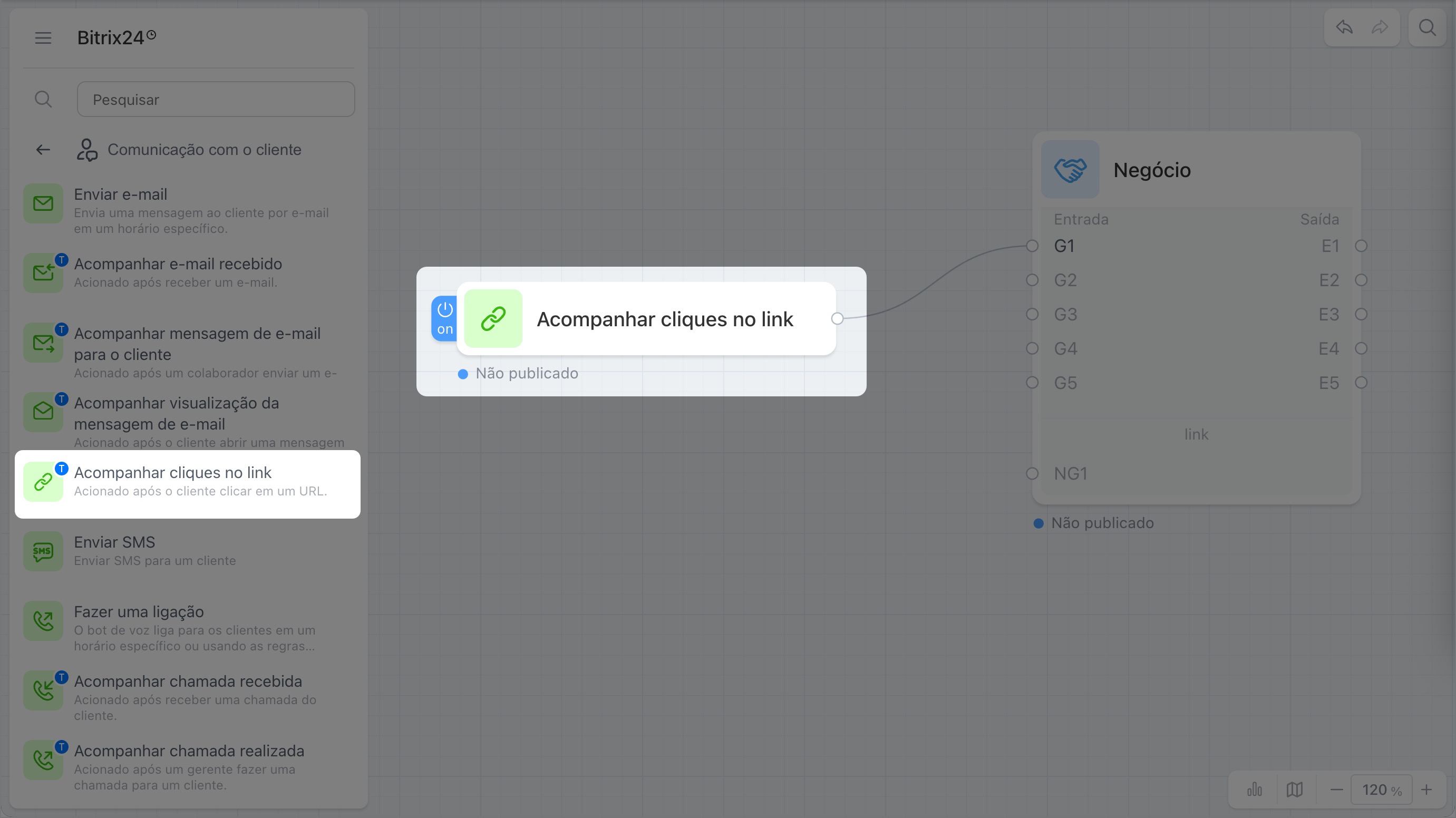
O gatilho inicia o processo se o cliente clicar no link do e-mail.
Por exemplo, o gerente enviou ao cliente um e-mail com o link do contrato. Quando o cliente clica no link, o processo move automaticamente o negócio para a etapa "Contrato em assinatura pelo cliente". O gerente vê no CRM todos os negócios nessa etapa e sabe com quem precisa entrar em contato caso o contrato não seja assinado.
Acompanhar mensagem inicial do cliente
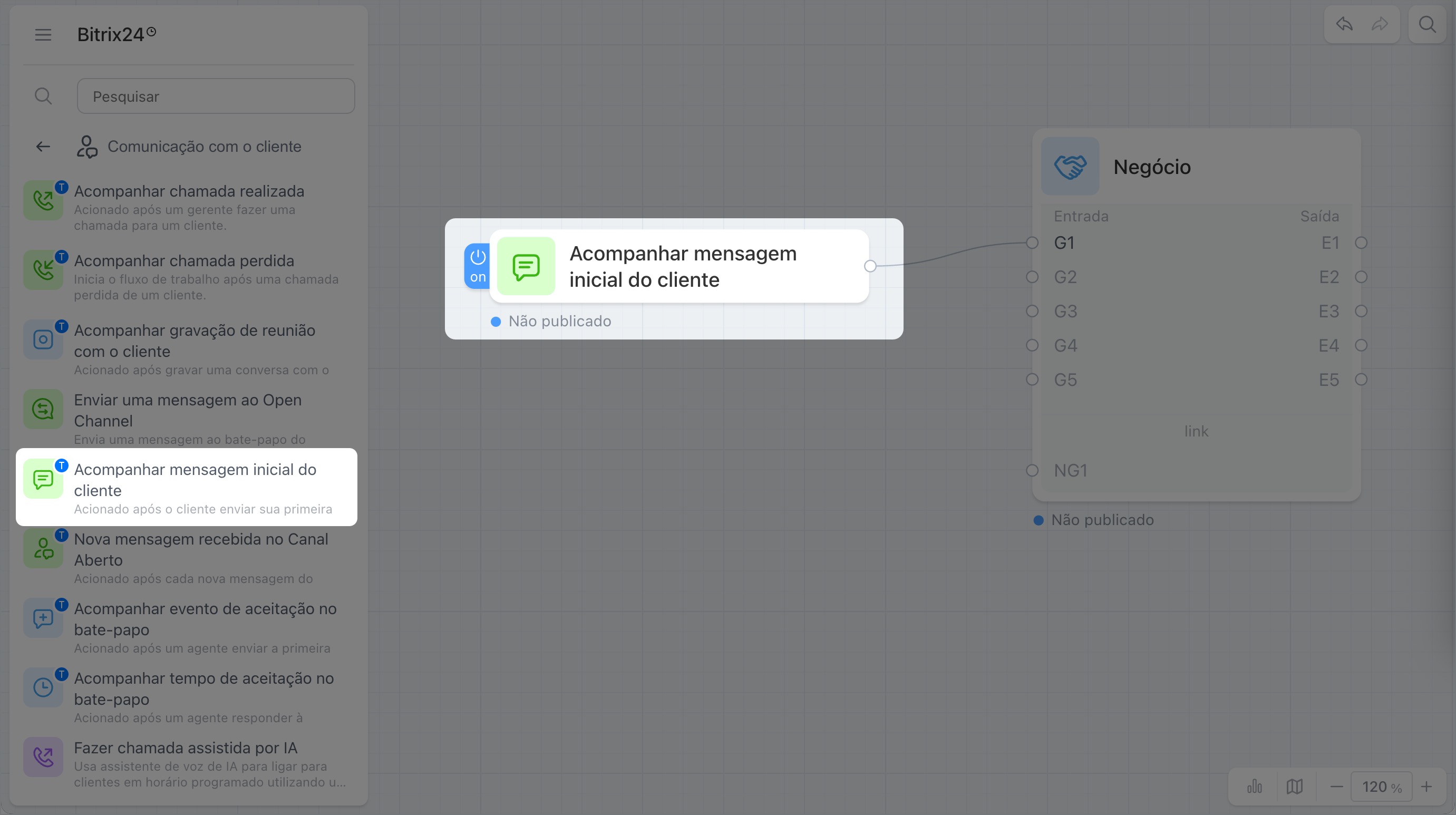
O gatilho inicia o processo após o primeiro contato do cliente no bate-papo do site através do Canal Aberto do Bitrix24.
Criar e configurar Canais abertos
Por exemplo, um novo visitante do site escreveu no bate-papo pela primeira vez. O processo envia automaticamente uma notificação ao gerente responsável: "Nova solicitação no bate-papo, responda ao cliente". O gerente reage a tempo e não perde o primeiro contato.
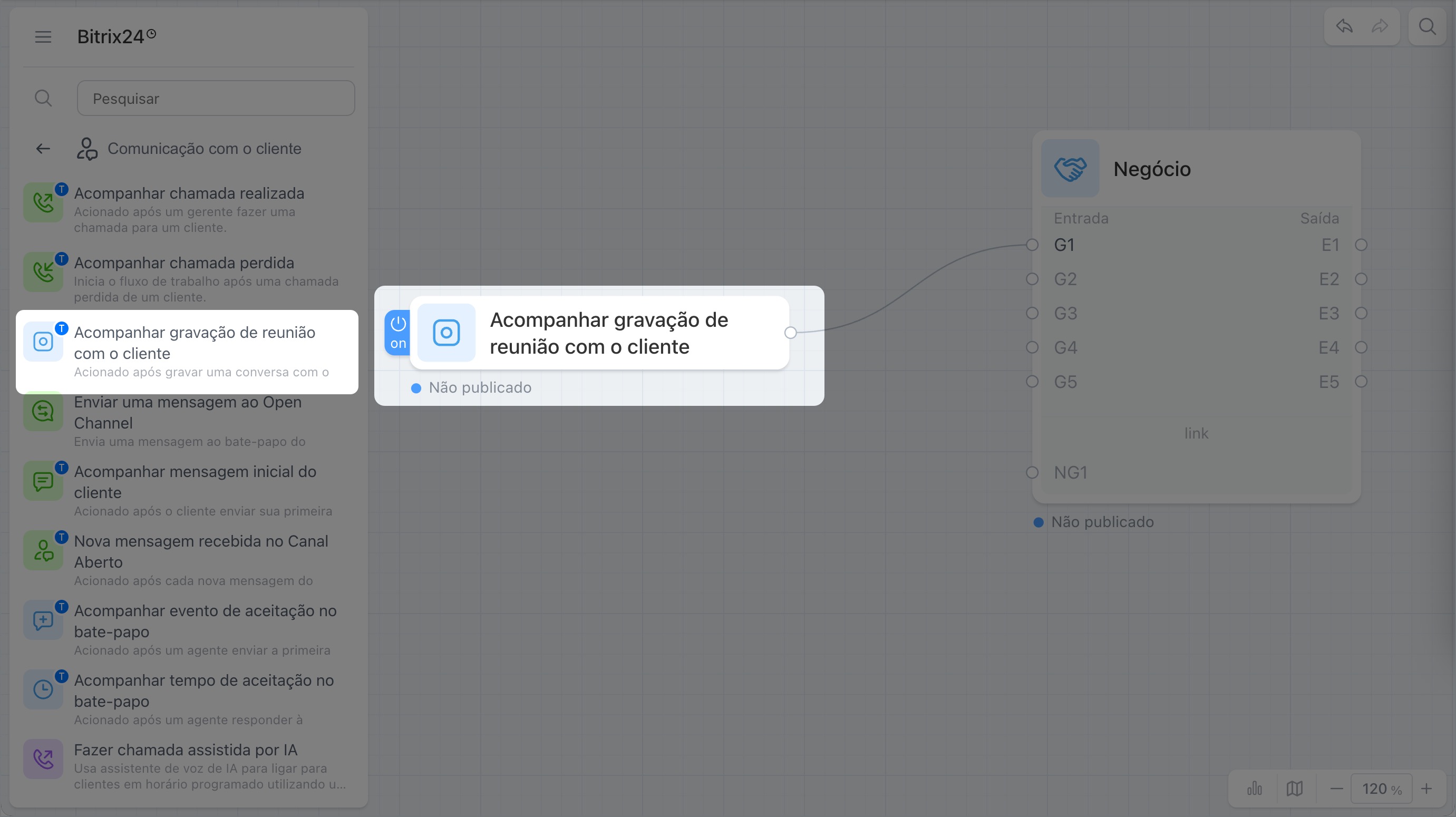
Acompanhar gravação de reunião com o cliente
O gatilho inicia o processo após o gerente gravar a conversa com o cliente usando o Visit Tracker.
Por exemplo, o gerente realizou uma reunião com o cliente e gravou as negociações. Após a gravação, o processo cria automaticamente uma atividade para o supervisor no cartão do CRM: ouvir a gravação e avaliar a qualidade da reunião. O controle de qualidade é iniciado sem lembretes adicionais.
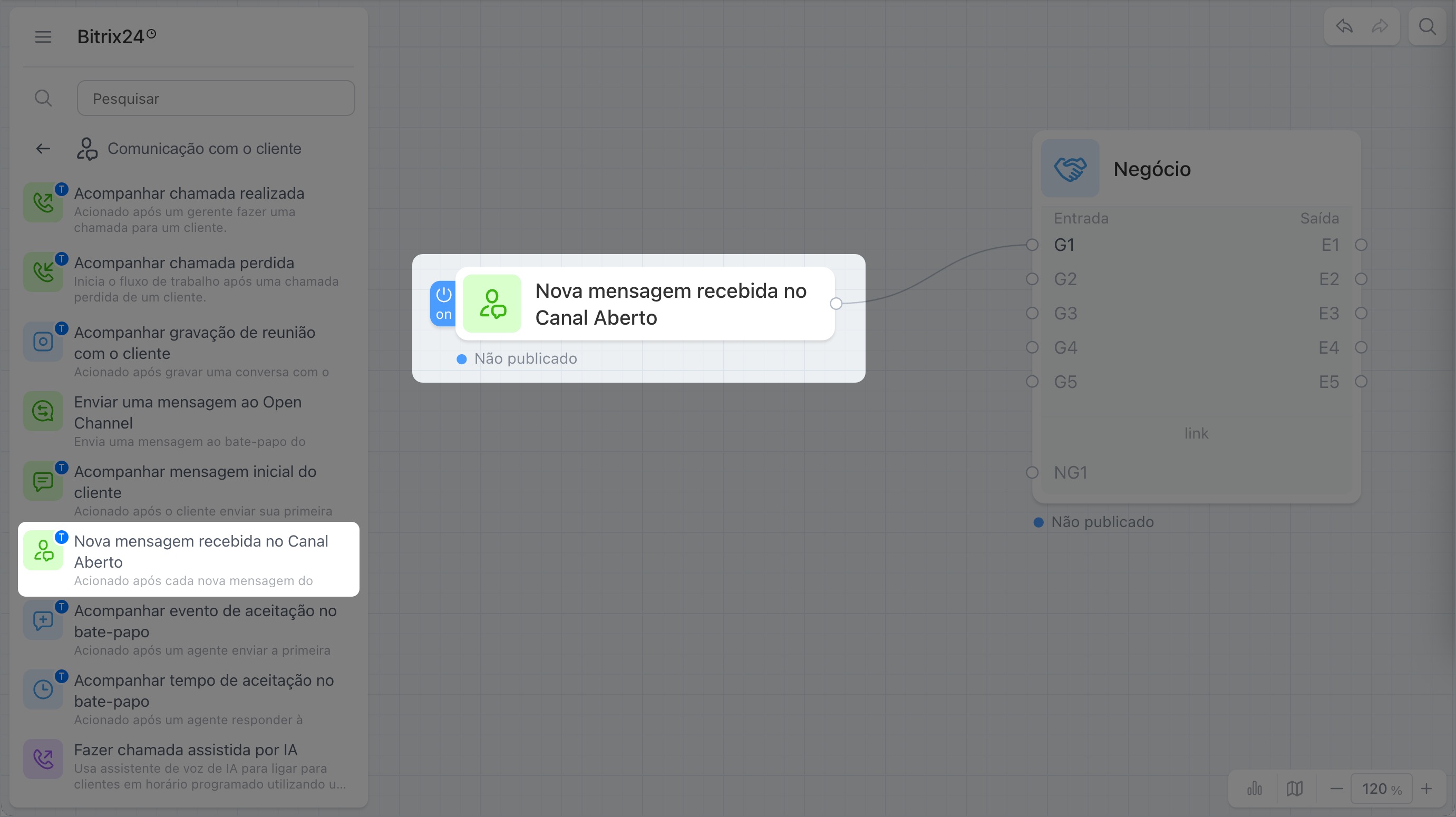
Nova mensagem recebida no Canal Aberto
O gatilho inicia o processo quando o cliente escreve no bate-papo uma mensagem com determinadas palavras ou frases definidas nas configurações do nó.
Por exemplo, o cliente escreve no bate-papo a palavra "reclamação" ou "devolução". O gatilho registra a palavra-chave e inicia o processo, notificando automaticamente o supervisor sobre a solicitação problemática. Mensagens importantes não se perdem.
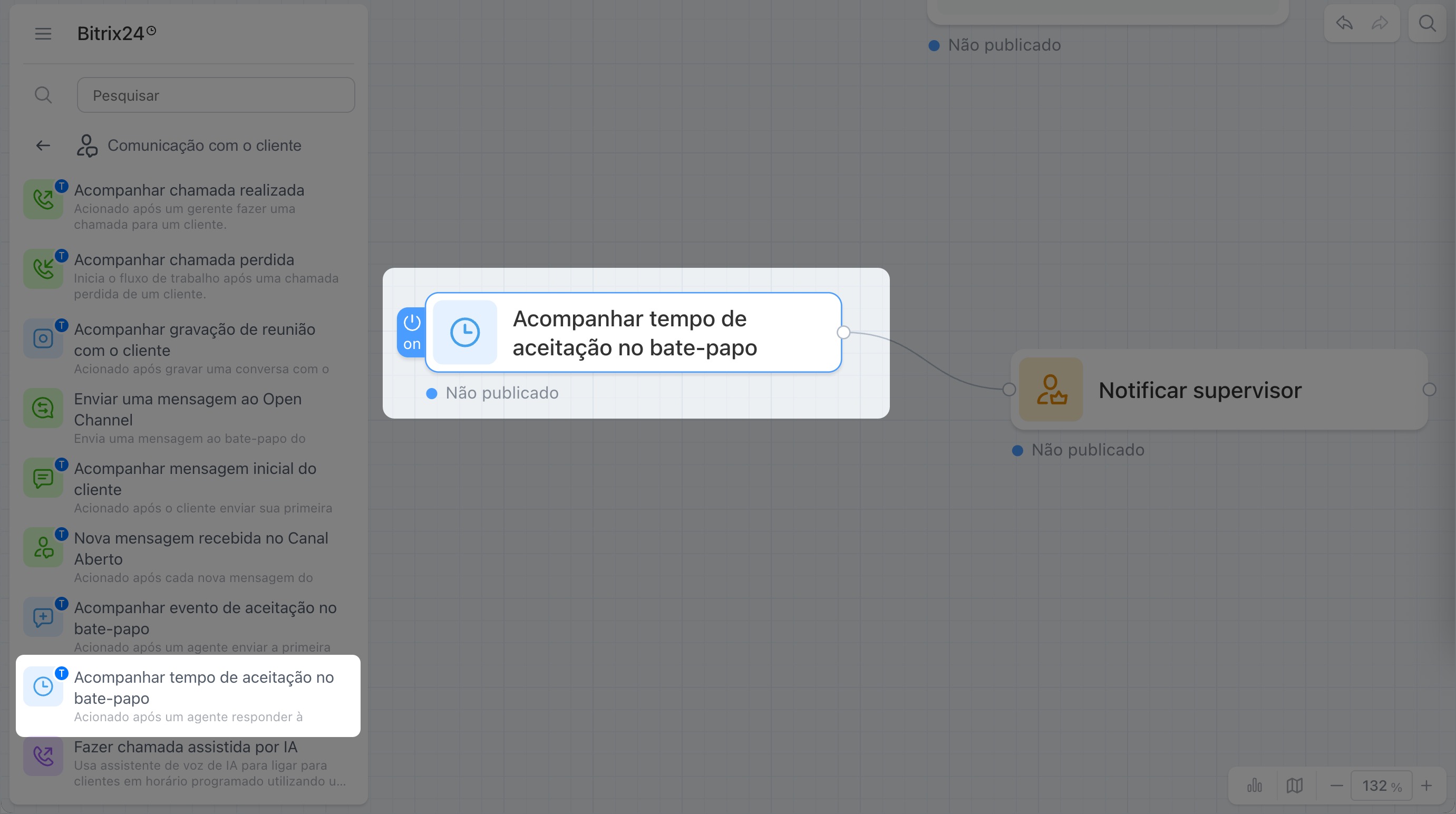
Acompanhar tempo de aceitação no bate-papo
O gatilho inicia o processo se o gerente não responder à primeira mensagem do cliente dentro do tempo definido. O limite é definido nas configurações do nó.
Por exemplo, o cliente escreveu no bate-papo, mas o gerente não respondeu em 15 minutos. O processo notifica automaticamente o supervisor e redireciona o bate-papo para outro colaborador disponível. O cliente recebe a resposta a tempo.
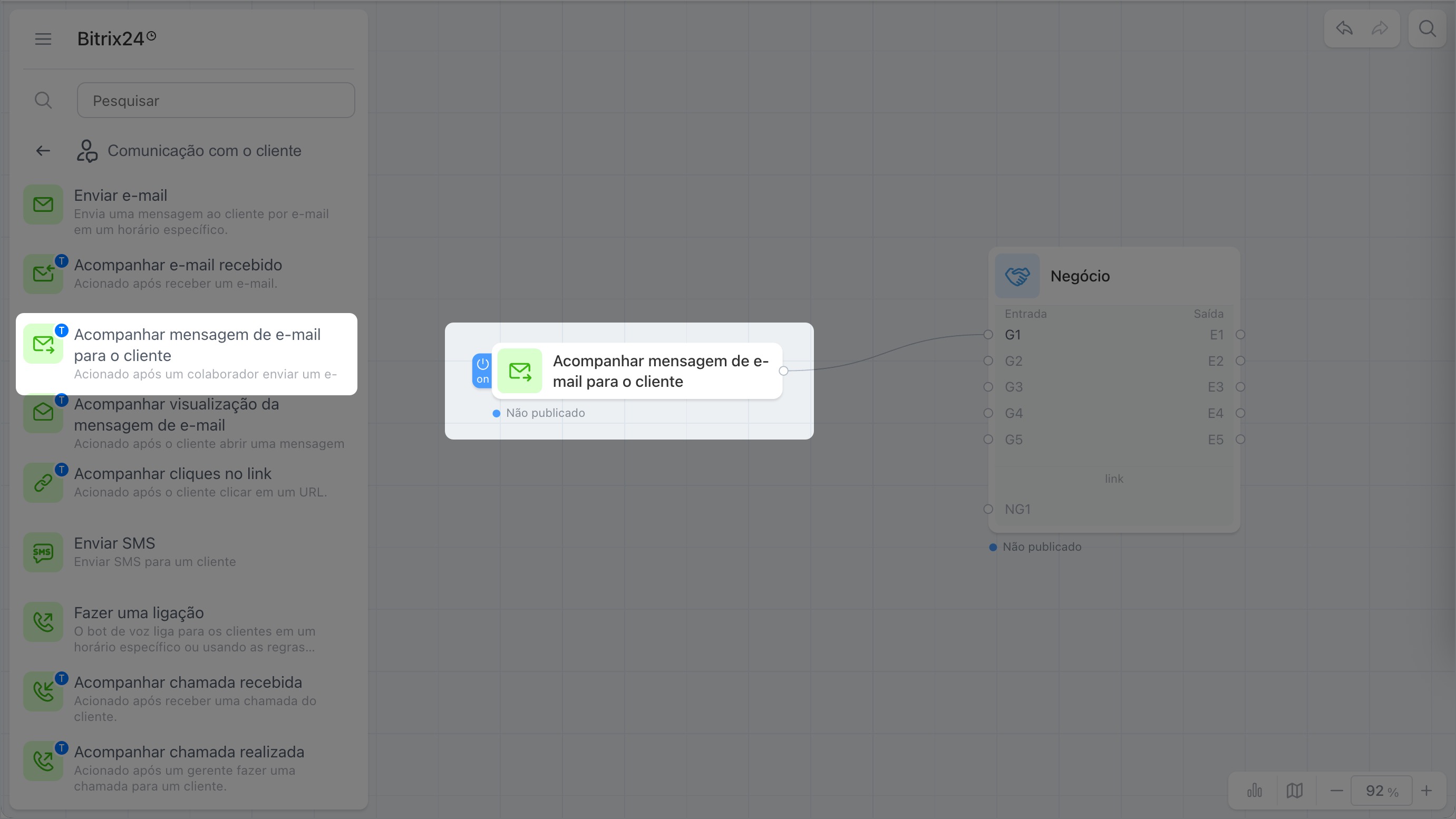
Acompanhar mensagem de e-mail para o cliente
O gatilho inicia o processo após o gerente enviar um e-mail ao cliente.
Por exemplo, o gerente enviou ao cliente o contrato para aprovação. Após o envio, o processo cria automaticamente uma atividade: entrar em contato com o cliente em três dias, caso não haja resposta. O gerente vê o lembrete e responde ao cliente a tempo.
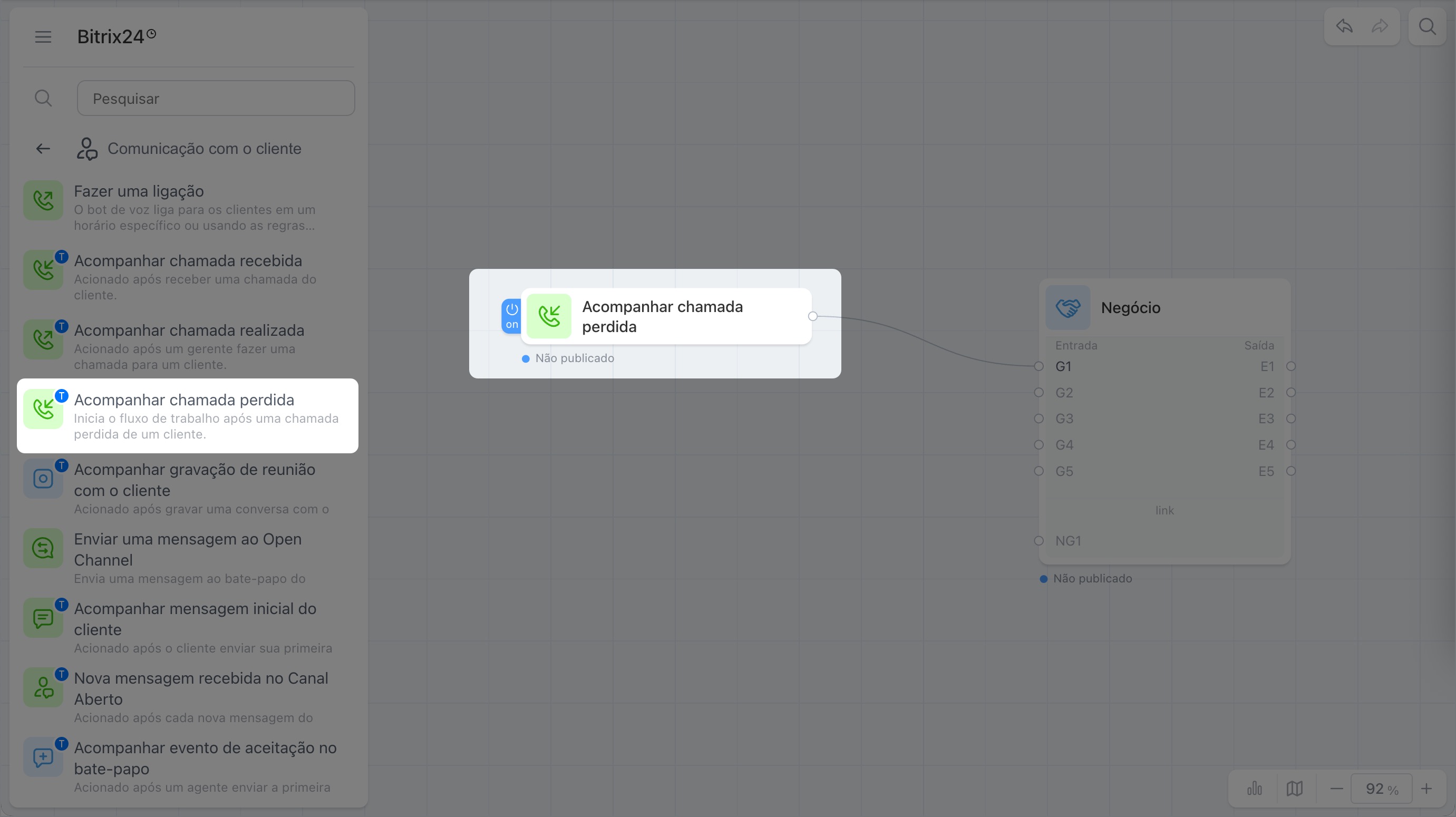
Acompanhar chamada perdida
O gatilho inicia o processo após uma chamada recebida do cliente ficar sem resposta.
Por exemplo, o cliente ligou fora do horário comercial e não conseguiu completar a chamada. O gatilho registra a chamada perdida e cria automaticamente uma atividade para o gerente responsável: ligar de volta para o cliente. O gerente vê a tarefa e entra em contato com o cliente no próximo horário comercial.
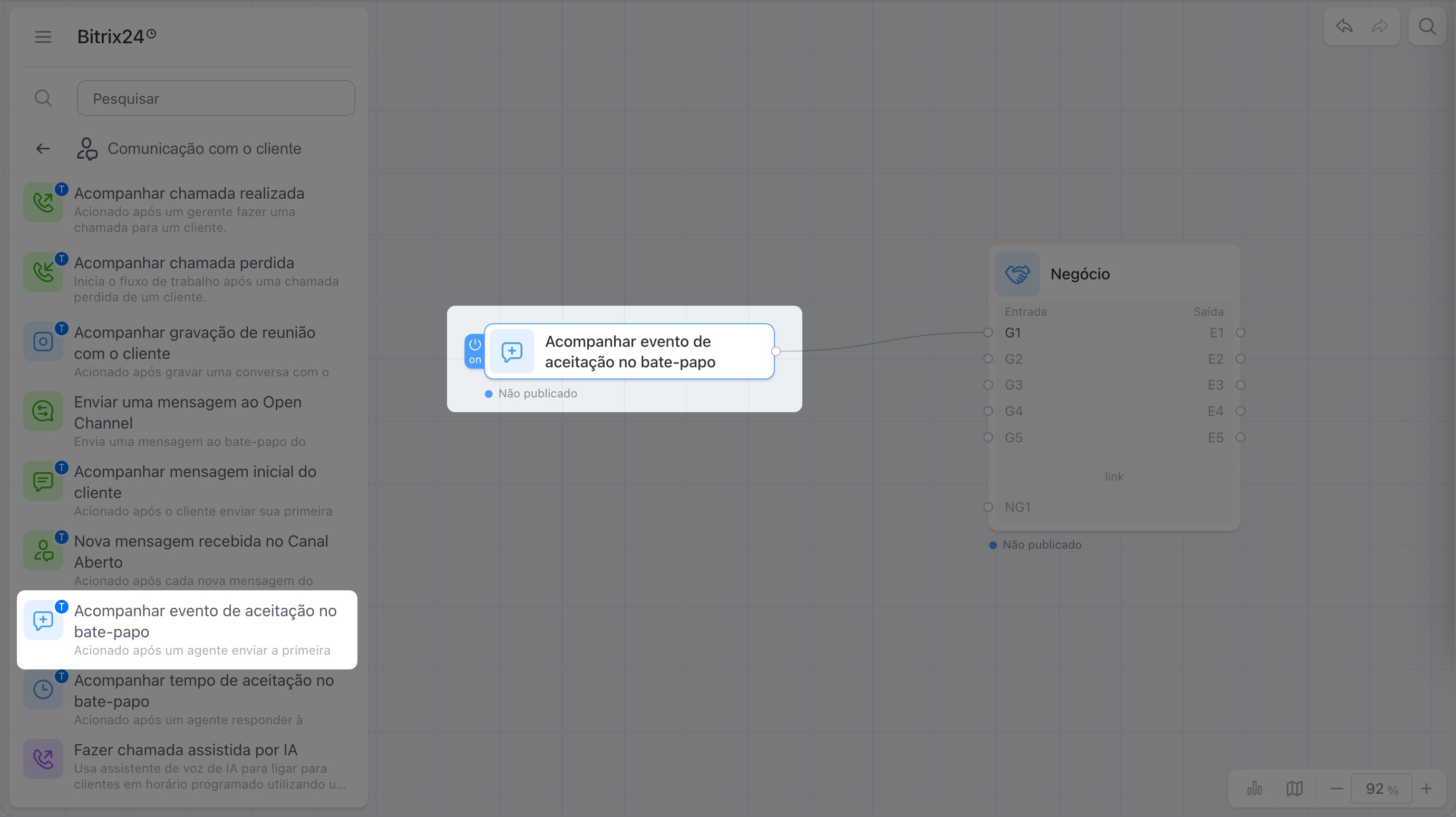
Acompanhar evento de aceitação no bate-papo
O gatilho inicia o processo no momento em que o colaborador começa a conversa com o cliente.
Por exemplo, o gerente aceitou o bate-papo do cliente. Nesse momento, o processo move automaticamente o negócio para a etapa "Em andamento". O gerente não altera a etapa manualmente, pois o processo registra o início da conversa e atualiza o negócio sozinho.
Destaques
- O grupo de nós "Comunicação com o cliente" é composto por ações e gatilhos.
- O nó "Enviar e-mail" envia automaticamente um e-mail ao cliente no momento certo, por exemplo, após o pagamento do pedido.
- O nó "Enviar uma mensagem ao Open Channel" responde ao cliente no bate-papo ou no aplicativo de mensagens sem a participação do gerente.
- O nó "Fazer uma ligação" inicia um bot de voz. Para funcionar, é necessária a telefonia conectada.
- O nó "Enviar SMS" envia uma mensagem ao cliente automaticamente, por exemplo, com o código de rastreio após o envio do pedido.
- O nó "Fazer chamada assistida por IA" inicia um bot de voz que liga para o cliente e conduz a conversa conforme o roteiro definido, sem a participação do gerente.
- O gatilho "Acompanhar chamada perdida" inicia o processo se o cliente não conseguiu completar a chamada e cria uma atividade: ligar de volta para o cliente.
- Gatilhos para e-mails ("Acompanhar e-mail recebido", "Acompanhar mensagem de e-mail para o cliente", "Acompanhar visualização da mensagem de e-mail", "Acompanhar cliques no link") iniciam o processo em diferentes etapas do trabalho com o e-mail.
- Gatilhos para chamadas ("Acompanhar chamada recebida", "Acompanhar chamada realizada") reagem ao fato da chamada e permitem atualizar automaticamente o negócio ou notificar os colegas.
- Gatilhos para bate-papo ("Acompanhar a primeira mensagem do cliente", "Nova mensagem recebida no Canal Aberto", "Acompanhar tempo de aceitação no bate-papo", "Acompanhar evento de aceitação no bate-papo") controlam a velocidade e a qualidade do trabalho com as solicitações.