
O grupo de nós "Base de clientes" automatiza o trabalho com contatos e empresas: o processo reage sozinho ao surgimento de um novo cliente e evita que a base fique poluída com solicitações duplicadas.
No artigo, vamos falar sobre os nós:
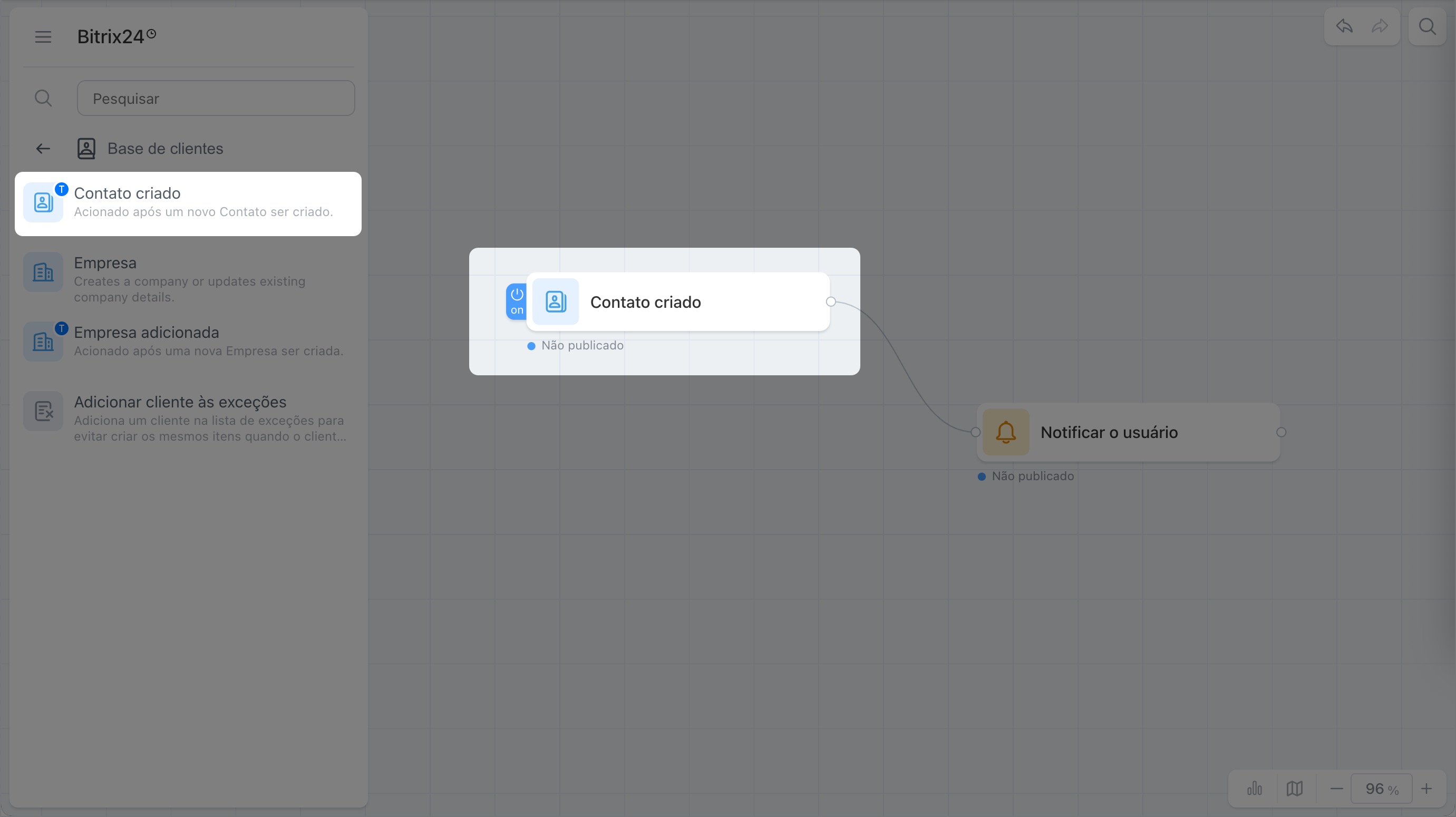
Contato criado
O gatilho inicia o processo quando um contato é criado, por exemplo:
- O cliente deixou uma solicitação no site e um novo contato foi criado no CRM. O gatilho é acionado e o nó "Notificar colaborador" avisa o gerente sobre o novo cliente, e ele imediatamente começa a trabalhar com ele.
- O gerente de vendas conheceu o representante de uma empresa em uma feira e adicionou o contato dele ao CRM. O gatilho é acionado e o nó "Enviar e-mail" automaticamente cria e envia um orçamento com base nos dados que o gerente preencheu no cartão do contato. O cliente recebe uma proposta personalizada e o gerente não perde tempo com envio manual.
Empresa adicionada
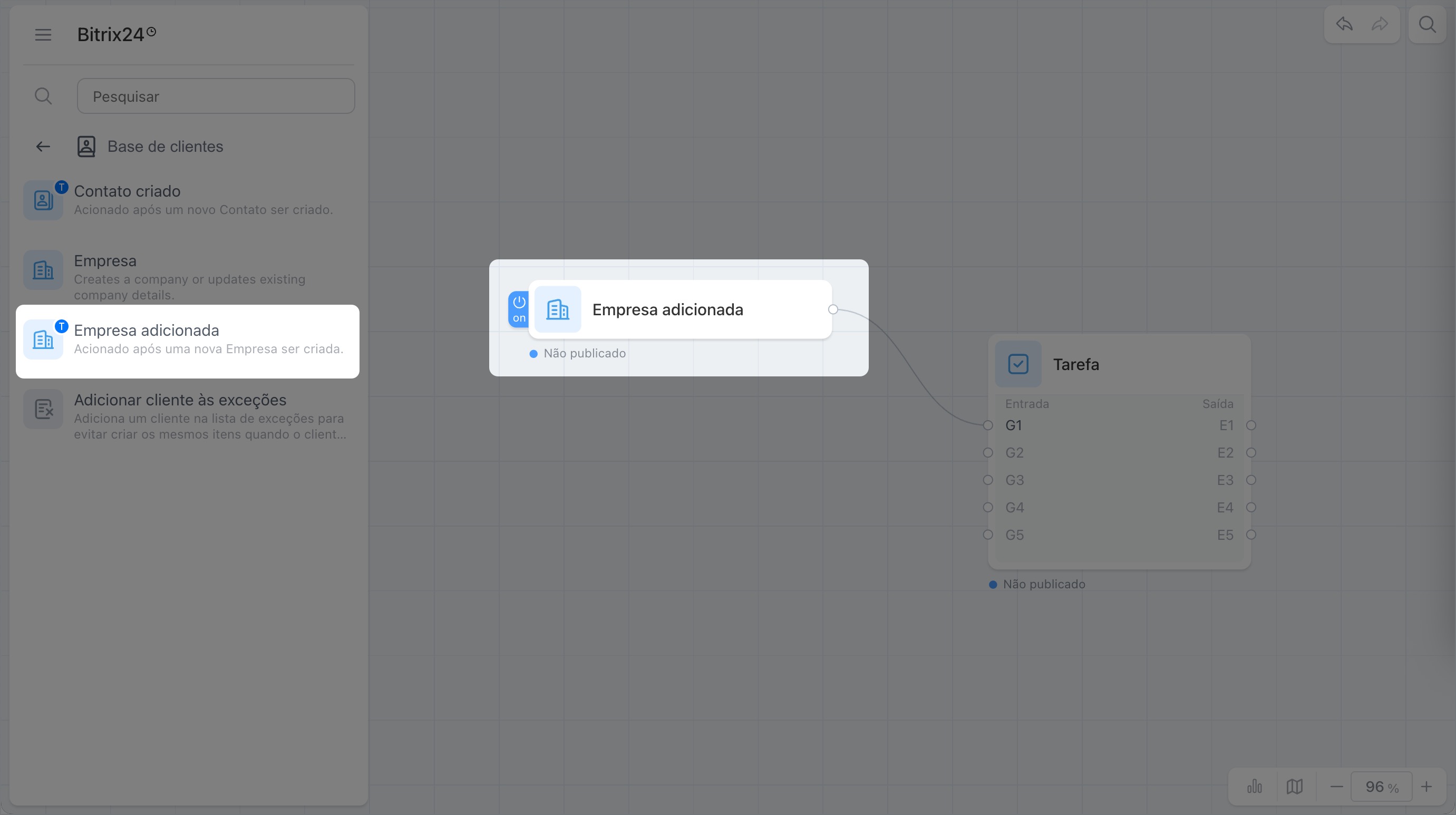
O gatilho inicia o processo quando uma empresa é criada, por exemplo:
- O gerente criou o cartão de uma nova empresa parceira. O gatilho é acionado e a ação "Enviar e-mail" envia um e-mail de boas-vindas com a apresentação dos serviços.
- O gerente realizou negociações e criou o cartão de uma nova empresa. O gatilho é acionado e a ação "Criar tarefa" automaticamente define uma atribuição: enviar um orçamento em até dois dias. O gerente não esquece o novo contato.
Adicionar cliente às exceções
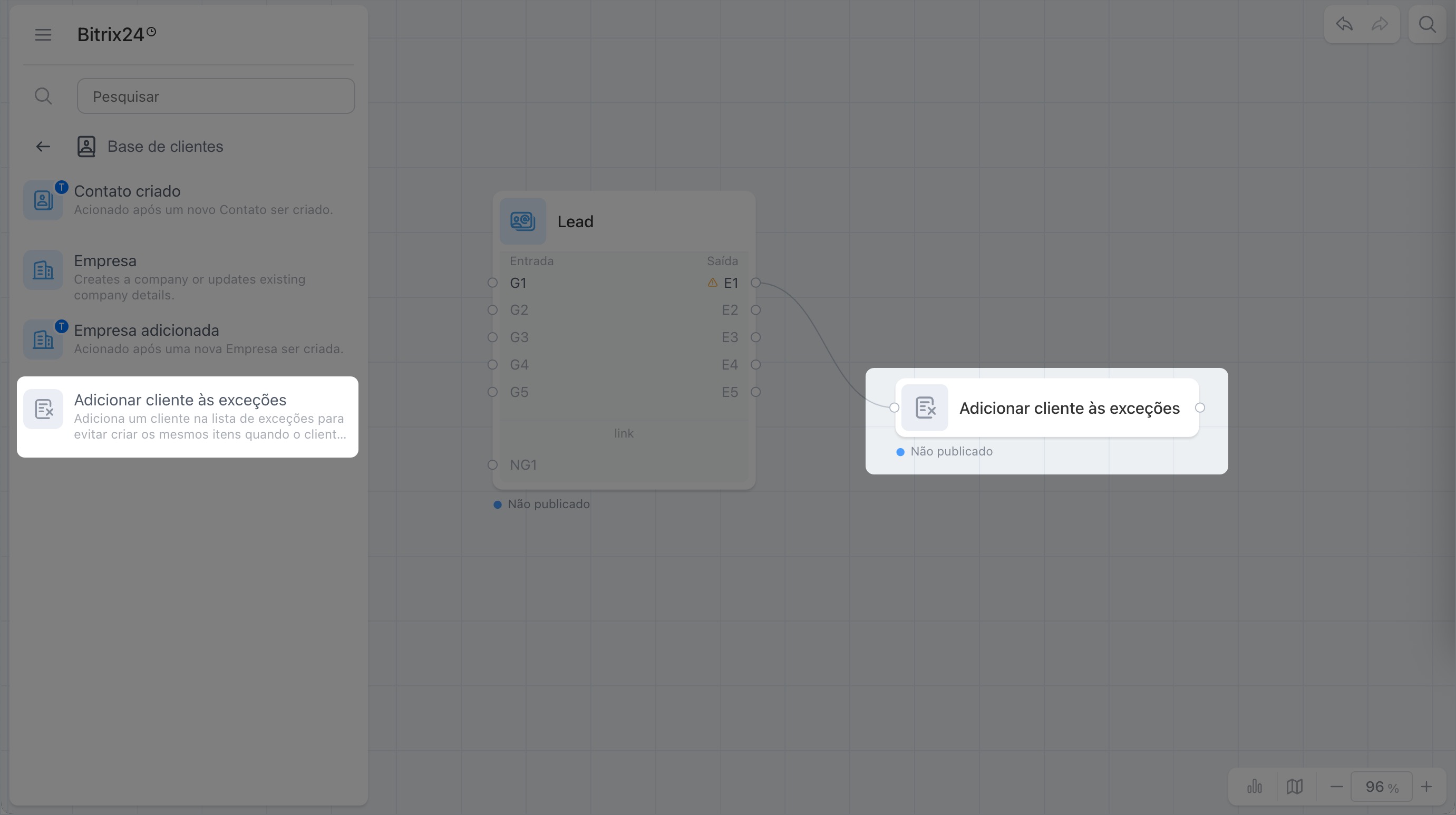
A ação insere o número de telefone ou e-mail do cliente na lista de bloqueio, e o CRM deixa de criar leads e negócios automaticamente por esses dados. O nó funciona em fluxos de trabalho de qualquer elemento do CRM: leads, negócios, contatos e outros.
Por exemplo, o gerente fechou um negócio com o status "Spam", pois o cliente não era qualificado. Quando o negócio passa para a etapa correta, o nó automaticamente adiciona o contato às exceções. Na próxima vez que houver contato por esse número ou e-mail, um novo lead não será criado.
Empresa
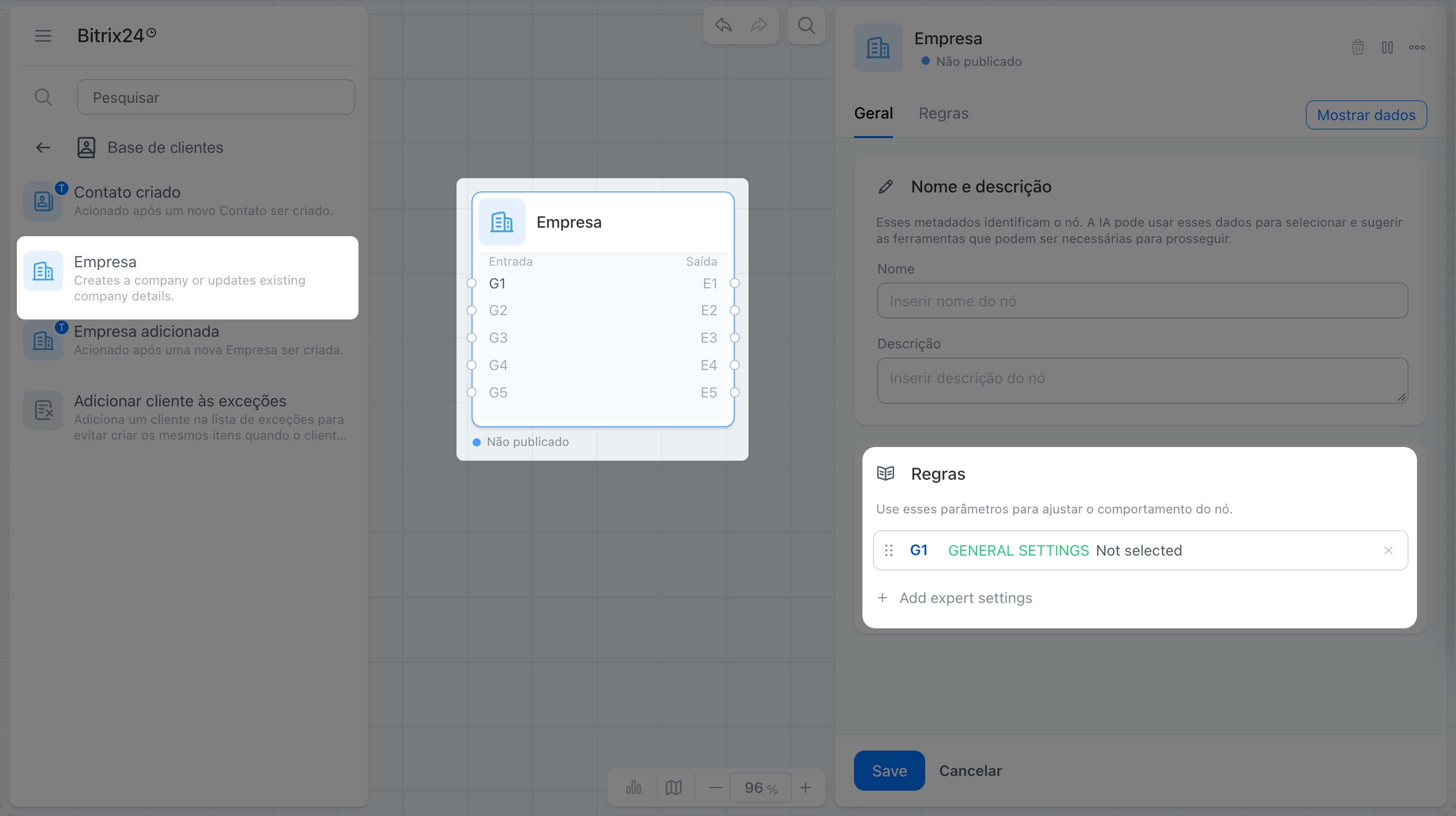
Nó universal para trabalhar com empresas no CRM. Abra o nó e, na aba Geral, clique na janela Regras. Nas configurações, selecione o tipo Ação e, na lista, indique o que deve ser feito com a empresa:
- criar empresa,
- planejar atividade,
- alterar empresa,
- alterar observadores,
- alterar responsável,
- alterar dados cadastrais,
- criar documento,
- adicionar comentário,
- excluir empresa.
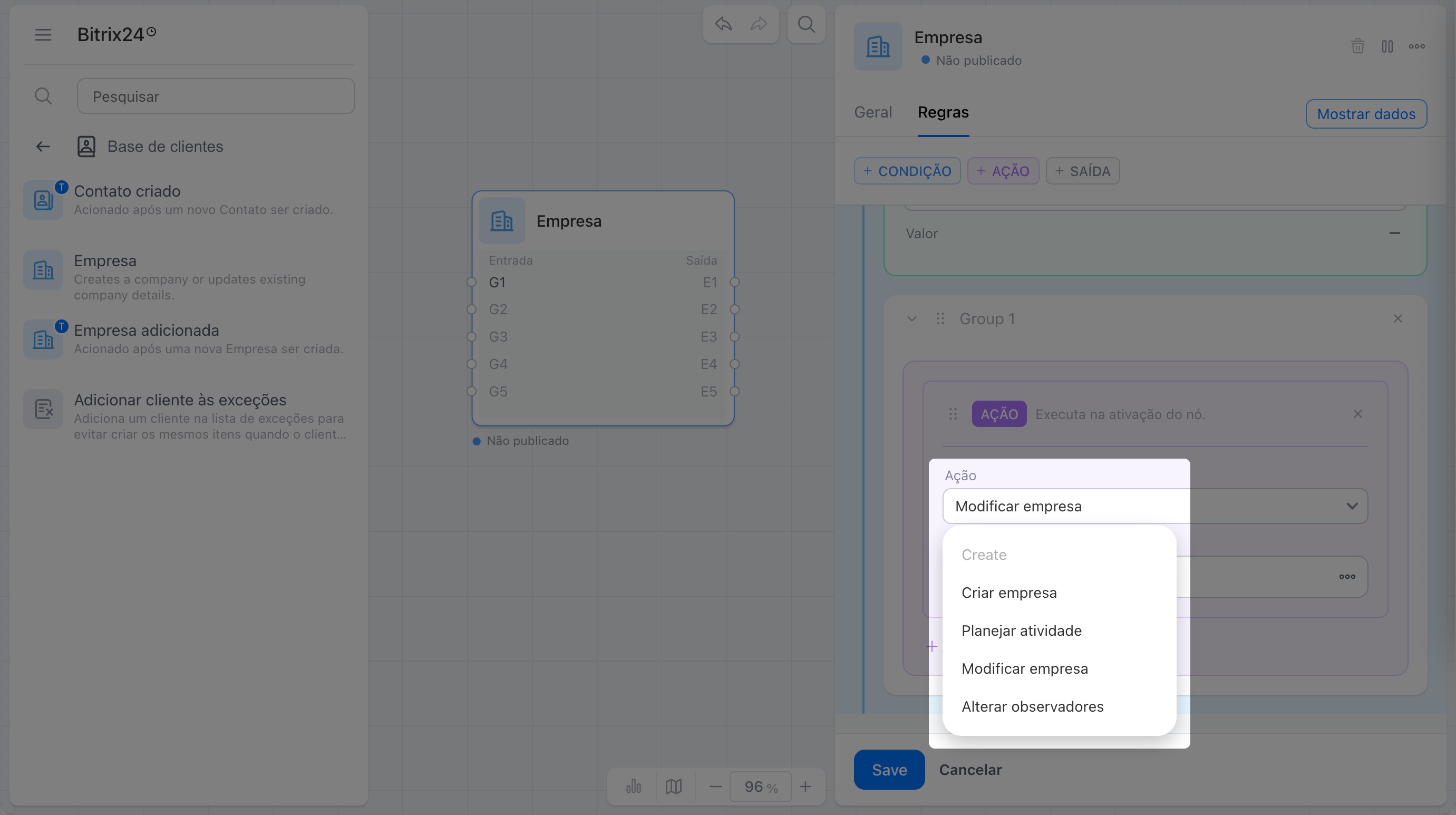
Criar empresa: formar um novo cartão de empresa no processo. Por exemplo, o negócio passou para a etapa "Contrato assinado". O processo cria automaticamente o cartão da empresa com base nos dados do negócio. O gerente não preenche o cartão manualmente.
Planejar atividade: agendar uma ligação, reunião ou e-mail vinculados à empresa. Por exemplo, as negociações terminaram, mas a decisão ainda não foi tomada. O processo automaticamente planeja a atividade "Retornar ligação" para o gerente responsável. O colaborador vê o lembrete e não perde o contato.
Alterar empresa: atualizar os dados no cartão da empresa. Por exemplo, a empresa se mudou para outra cidade. O processo automaticamente atualiza o endereço no cartão. O gerente não edita os dados manualmente.
Alterar observadores: adicionar ou remover colaboradores que acompanham a empresa. Por exemplo, o valor do negócio ultrapassa o limite estabelecido. O processo automaticamente adiciona o supervisor como observador, para que ele veja o andamento do trabalho com um cliente importante.
Alterar responsável: designar outro colaborador como responsável pela empresa. Por exemplo, o gerente que cuidava do cliente entrou de férias. O processo automaticamente troca o responsável no cartão da empresa por um colega, para que o trabalho com o cliente não pare.
Alterar dados cadastrais: atualizar os dados bancários ou jurídicos da empresa. Por exemplo, a empresa mudou a conta bancária. O processo automaticamente atualiza os dados cadastrais no cartão. Os documentos são gerados com dados atualizados.
Criar documento: gerar um documento a partir de um modelo e anexá-lo ao cartão da empresa. Por exemplo, o negócio passou para a etapa "Contrato assinado". O processo automaticamente cria o contrato com base no modelo. O gerente pode enviá-lo ao cliente imediatamente.
Adicionar comentário: deixar uma observação no cartão da empresa. Por exemplo, o gerente realizou negociações e registrou os acordos. O processo adiciona um comentário com os resultados ao cartão, para que todo o histórico fique em um só lugar.
Excluir empresa: negócios, contatos e tarefas vinculados não são excluídos junto com a empresa, eles simplesmente perdem a conexão com ela. Por exemplo, o cartão da empresa era duplicado. O processo automaticamente o exclui quando a condição definida é atendida. O gerente não limpa a base manualmente.
Destaques
- O grupo de nós "Base de clientes" automatiza o trabalho com contatos e empresas no CRM.
- Os gatilhos "Contato criado" e "Empresa adicionada" iniciam o processo logo após o surgimento de um novo cliente na base.
- A ação "Adicionar cliente às exceções" impede a criação de leads e negócios duplicados pelo número ou e-mail do cliente.
- O nó universal "Empresa" executa diferentes ações com o cartão da empresa: desde criação e alteração até formação de documentos e exclusão.