
No Bitrix24, os bate-papos são agrupados em pastas do sistema. Para facilitar a organização, você pode criar pastas pessoais e reunir conversas sobre um tema específico. Por exemplo, na pasta “Produção”, adicione canais, bate-papos individuais, em grupo e outros relacionados ao trabalho do departamento. Assim, fica mais fácil encontrar as conversas necessárias e acompanhar novas mensagens sobre o tema escolhido.
Neste artigo, você aprenderá a:
Trabalhar com o painel de pastas
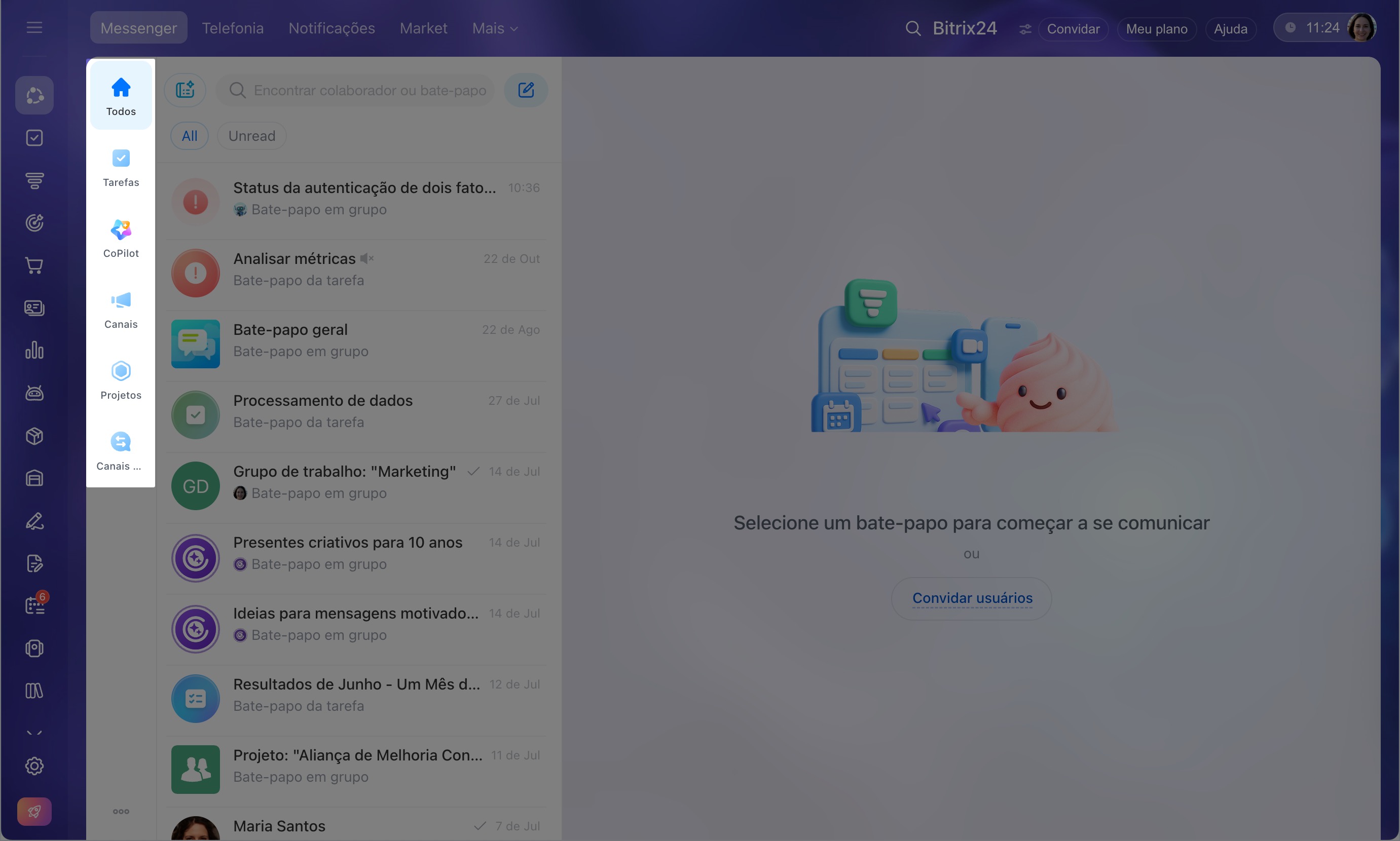
Por padrão, os bate-papos são organizados nas seguintes pastas do sistema:
- Todos — reúne conversas das fontes selecionadas.
Como configurar a pasta Todos - Tarefas — inclui bate-papos de tarefas das quais você participa.
- BitrixGPT — reúne bate-papos com a IA.
- Canais — reúne canais da empresa nos quais você está inscrito ou que criou, incluindo canais privados.
- Projetos — reúne bate-papos de projetos dos quais você participa.
- Linhas — reúne bate-papos com clientes.
- Alaio Vibecode — reúne bate-papos de aplicativos aos quais você tem acesso.
As pastas pessoais criadas são adicionadas à lista e exibidas no painel.
Como criar uma pasta pessoal
Abrir uma pasta.
1. Acesse a seção Messenger no menu principal. As pastas serão exibidas no painel à esquerda da lista de bate-papos.
2. Clique na pasta para abrir a lista de conversas adicionadas a ela.
Alterar a ordem das pastas.
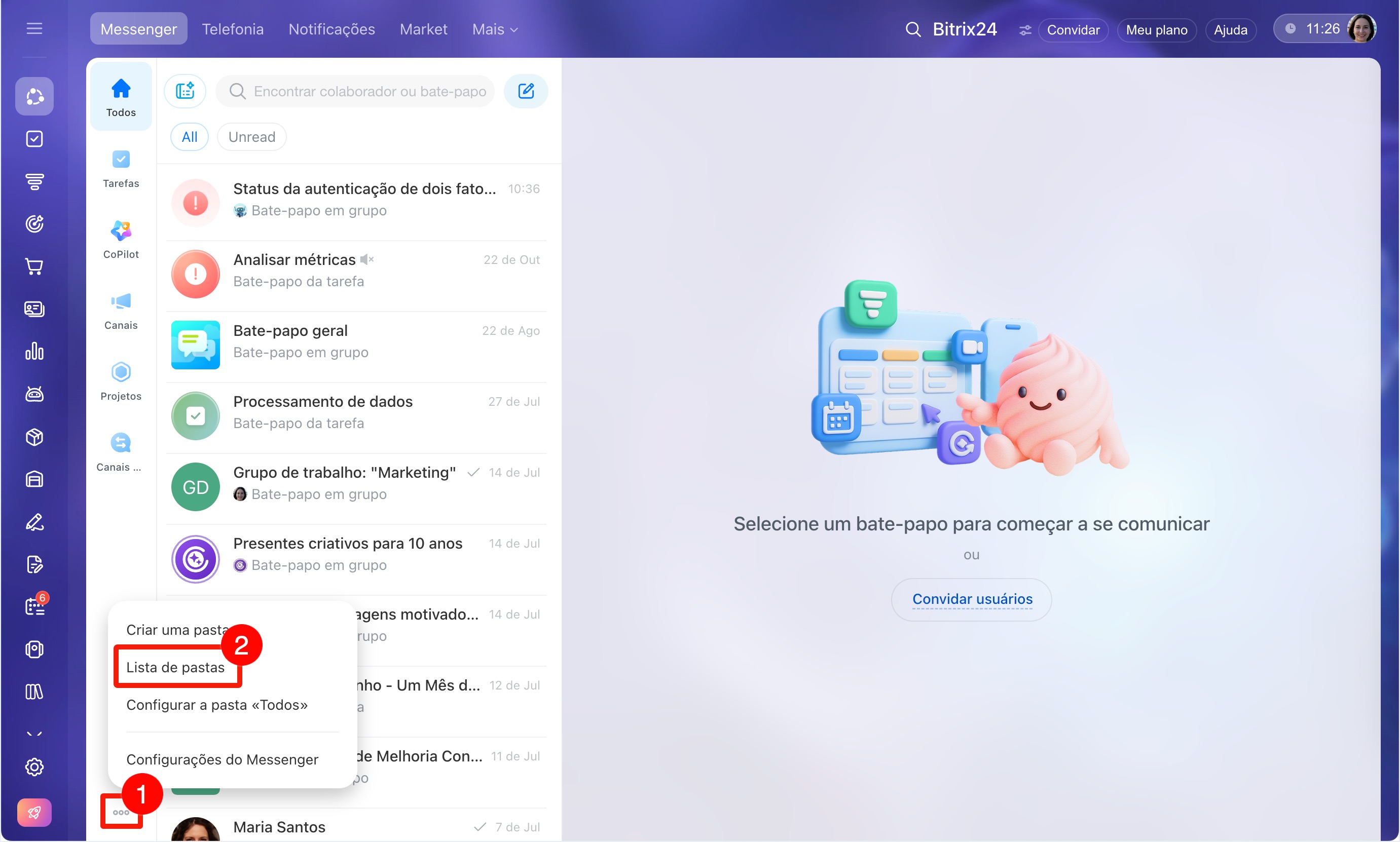
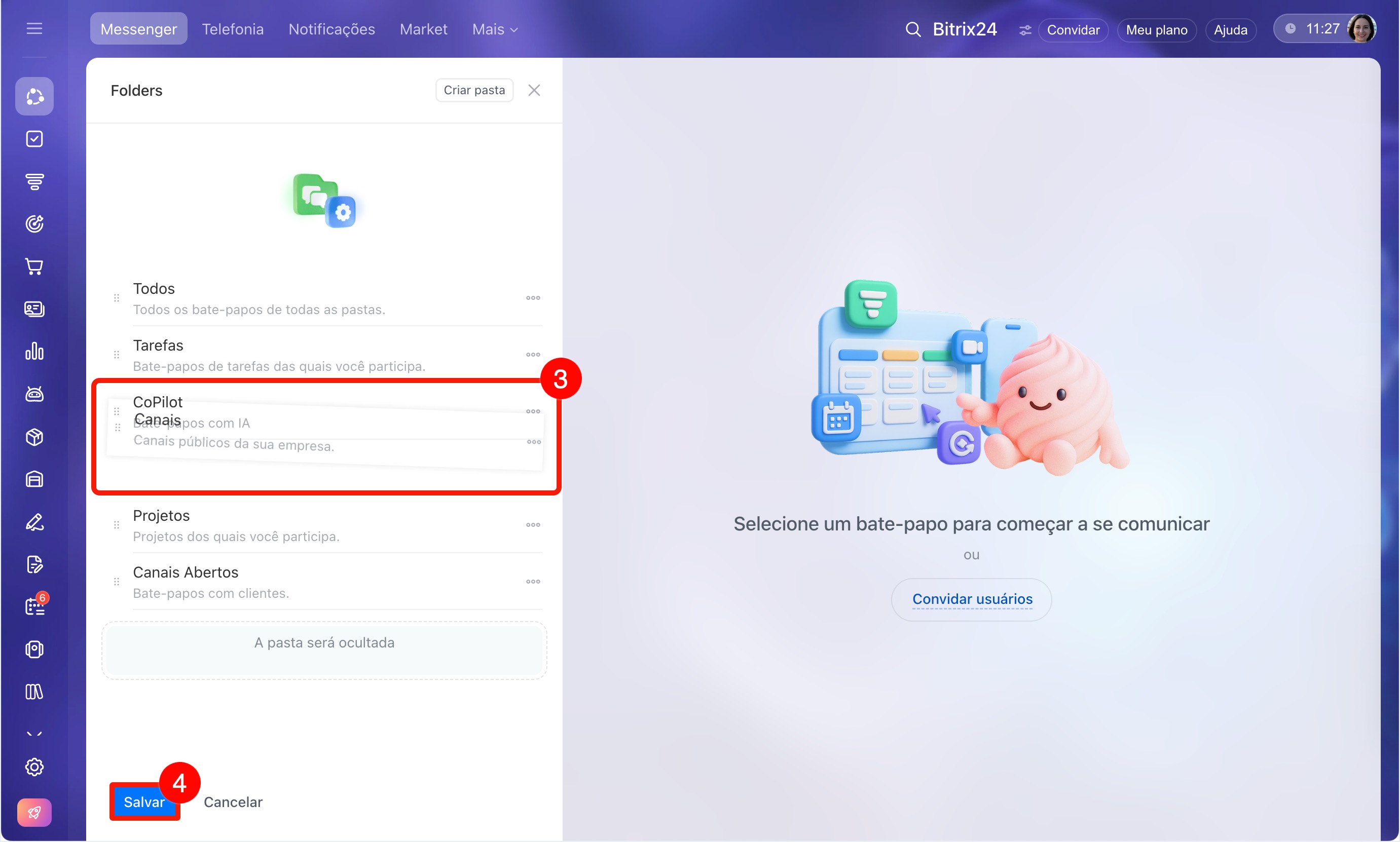
1. Clique em Três pontos (...) na parte inferior do painel de pastas.
2. Escolha Lista de pastas.
3. Mantenha pressionado o ícone de pontos à esquerda do nome da pasta e arraste-a para a posição desejada.
4. Clique em Salvar.
Abrir uma pasta.
1. Acesse a seção Messenger. As pastas serão exibidas na linha acima da lista de bate-papos.
2. Clique na pasta para abrir a lista de conversas adicionadas a ela.
Alterar a ordem das pastas.
1. Clique em Três pontos (...) no fim da lista de pastas.
2. Mantenha pressionada a pasta e mova-a para a posição desejada.
3. Clique em Salvar.
Configurar a pasta Todos
A pasta do sistema Todos reúne conversas das fontes selecionadas. Bate-papos individuais, em grupo e de reuniões sempre aparecem nela. Você pode ativar ou desativar bate-papos de tarefas, BitrixGPT, canais e projetos.
Configure a pasta pelo menu de contexto, pelo menu do painel de pastas ou pela lista de pastas.
Pelo menu de contexto da pasta Todos.
1. Clique com o botão direito do mouse na pasta Todos no painel de pastas.
2. Escolha Configurar.
3. Ative ou desative as fontes desejadas.
4. Clique em Salvar.
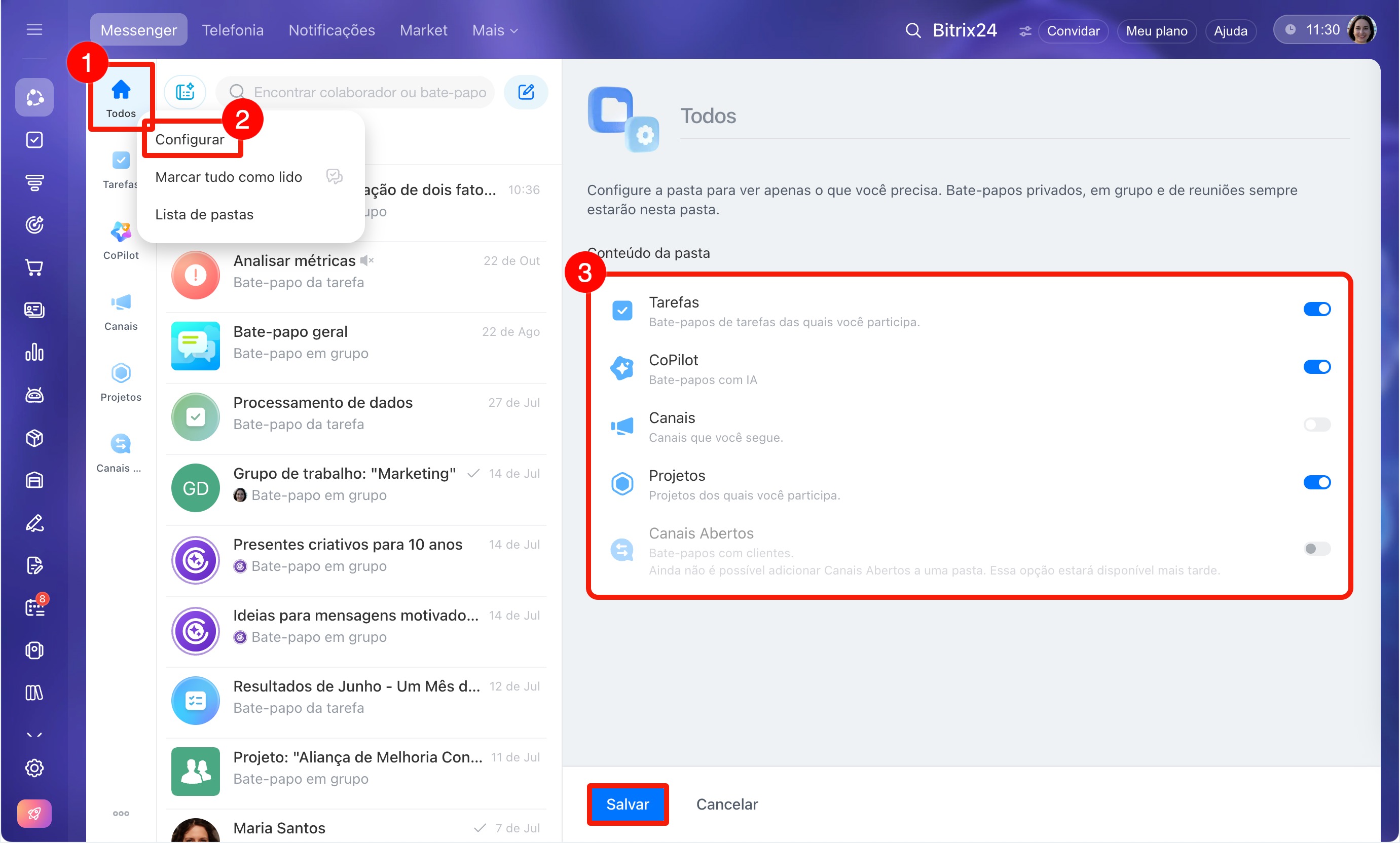
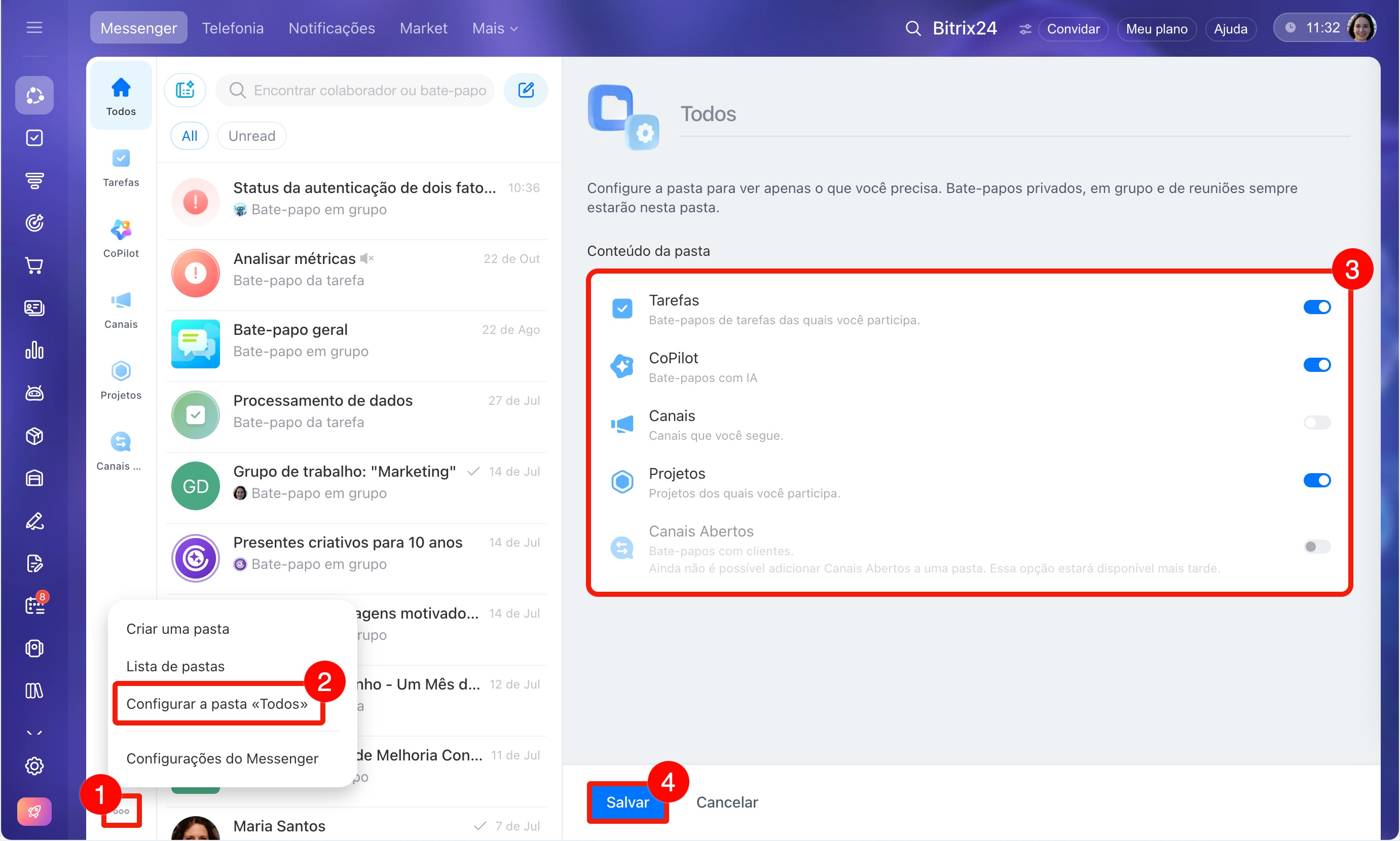
Pelo menu do painel de pastas.
1. Clique em Três pontos (...) na parte inferior do painel de pastas.
2. Clique em Configurar pasta “Todos”.
4. Ative ou desative as fontes.
5. Clique em Salvar.
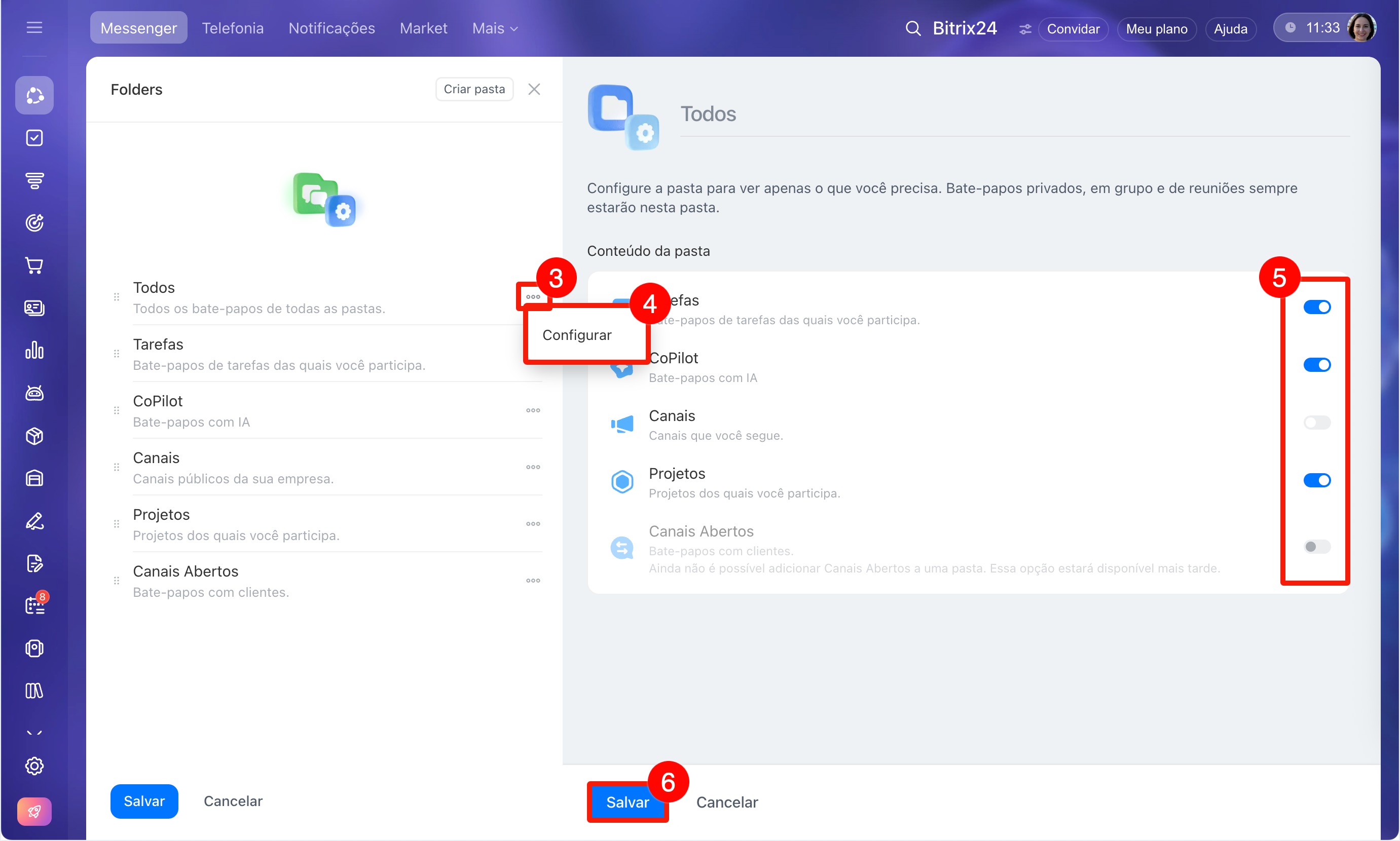
Pela lista de pastas.
1. Clique em Três pontos (...) na parte inferior do painel de pastas.
2. Escolha Lista de pastas.
3. Clique em Três pontos (...) à direita da pasta Todos.
4. Escolha Configurar.
5. Ative ou desative as fontes.
6. Clique em Salvar.
Configure a pasta pelo menu de contexto ou pela lista de pastas.
Pelo menu de contexto da pasta.
1. Mantenha pressionada a pasta Todos.
2. Escolha Configurar.
3. Ative ou desative as fontes desejadas.
4. Clique em Salvar.
Pela lista de pastas.
1. Clique em Três pontos (...) no fim da lista de pastas.
2–3. Clique em Três pontos (...) > Configurar. à direita da pasta Todos.
4. Ative ou desative as fontes.
5. Clique em Salvar.
Criar uma pasta pessoal
Adicione uma nova pasta pelo menu do painel de pastas, pela lista de pastas ou pela lista de bate-papos. Após a criação, a pasta será aberta automaticamente.
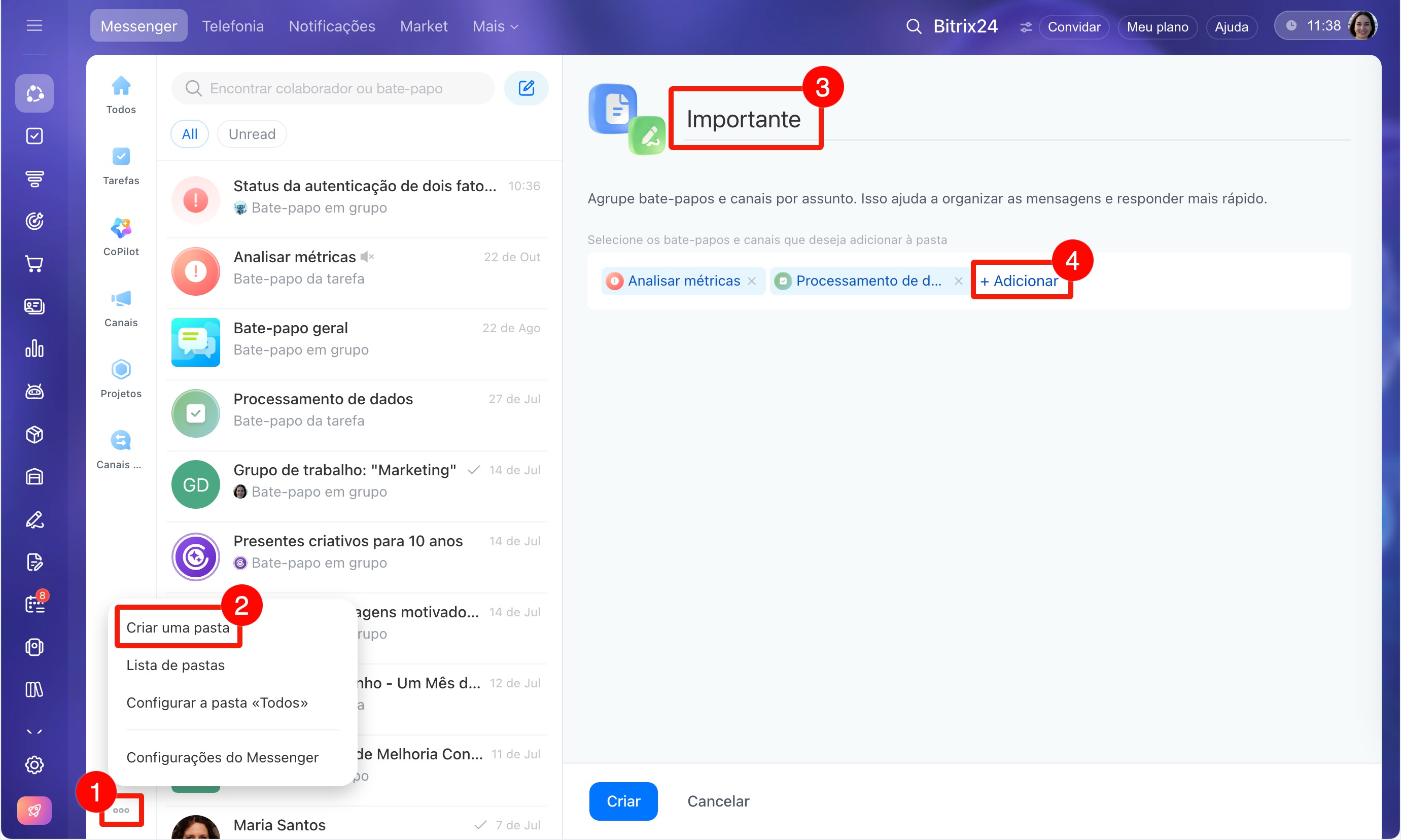
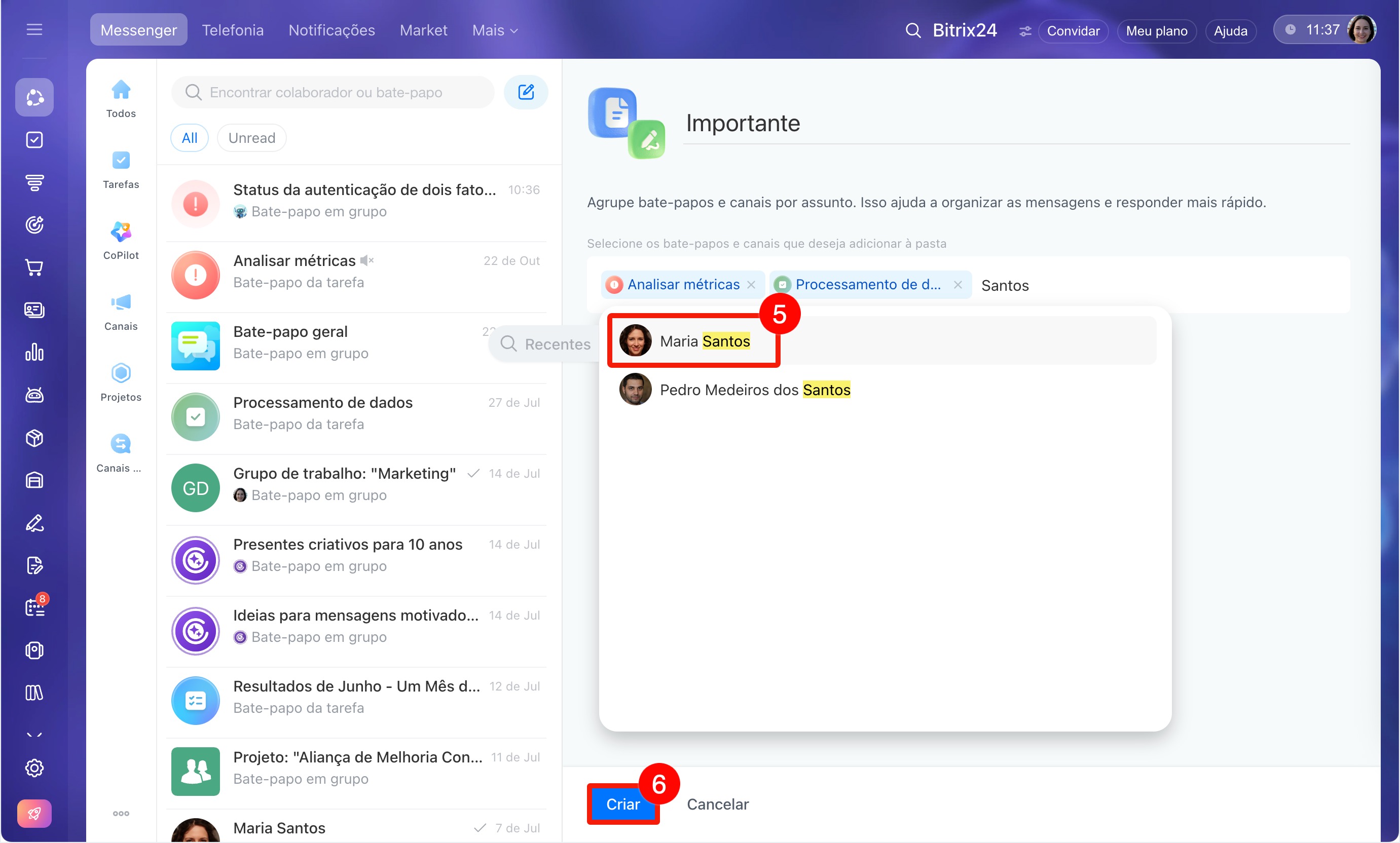
Pelo menu do painel de pastas.
1. No Messenger, clique em Três pontos (...) na parte inferior do painel de pastas.
2. Escolha Criar pasta.
3. Informe o nome da pasta.
4–5. Clique em Adicionar e escolha as conversas desejadas.
6. Clique em Criar.
Pela lista de pastas.
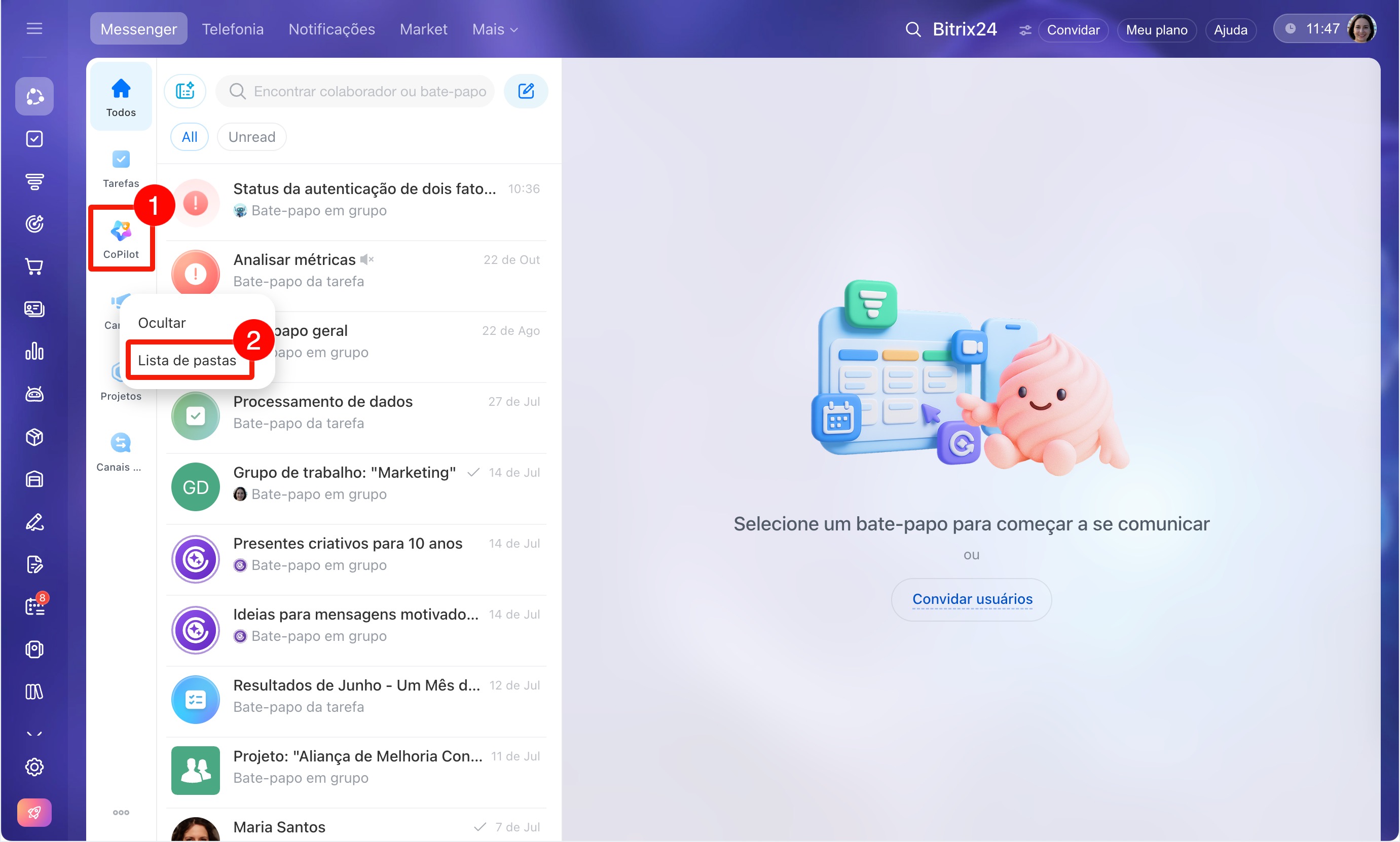
1. Clique com o botão direito do mouse em qualquer pasta para abrir o menu de contexto.
2. Escolha Lista de pastas.
3. No canto superior direito da lista de pastas, clique em Criar pasta.
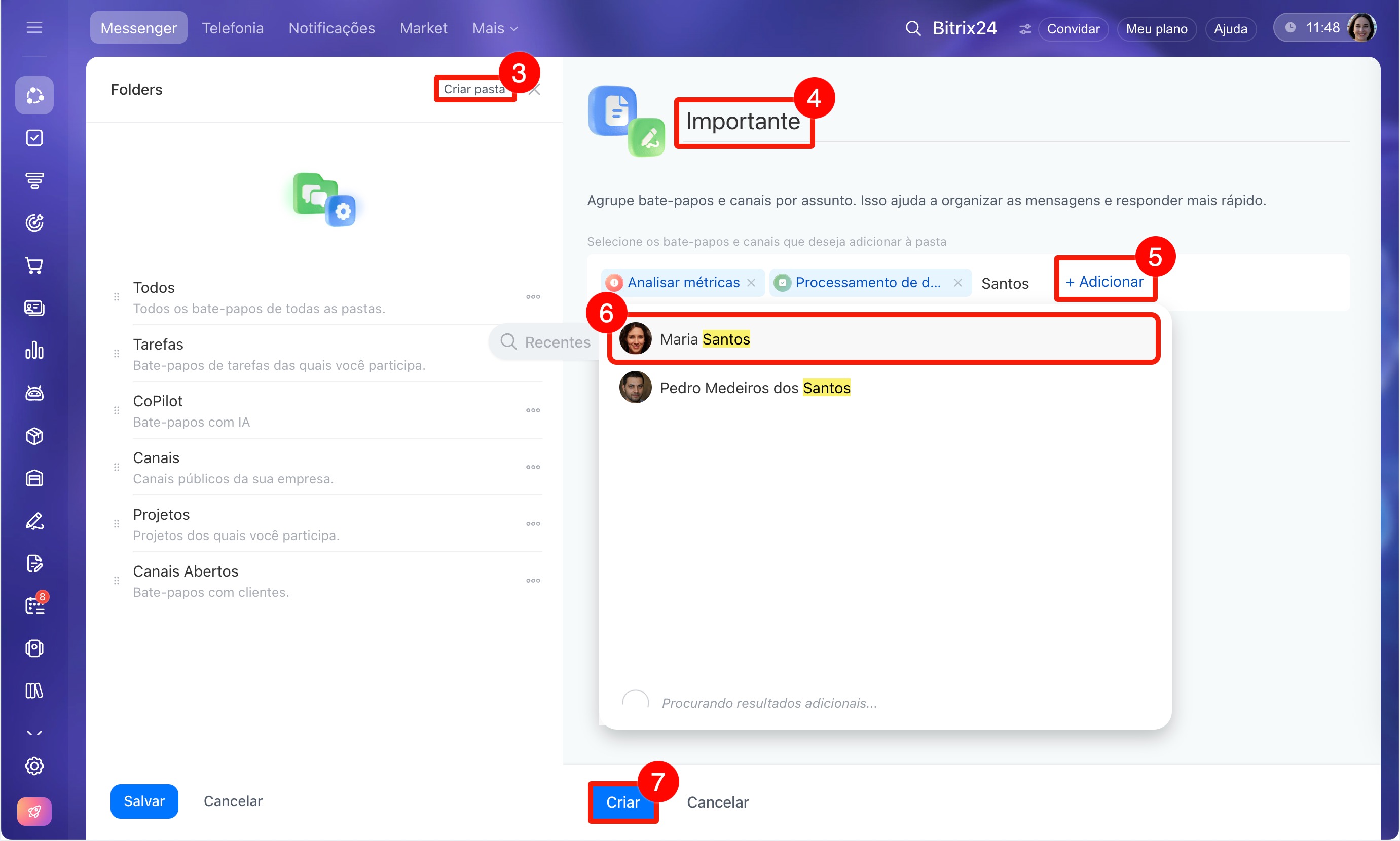
4. Informe o nome da pasta.
5–6. Clique em Adicionar e escolha as conversas desejadas.
7. Clique em Criar.
Pela lista de bate-papos. Esse método está disponível se você ainda não tiver pastas pessoais.
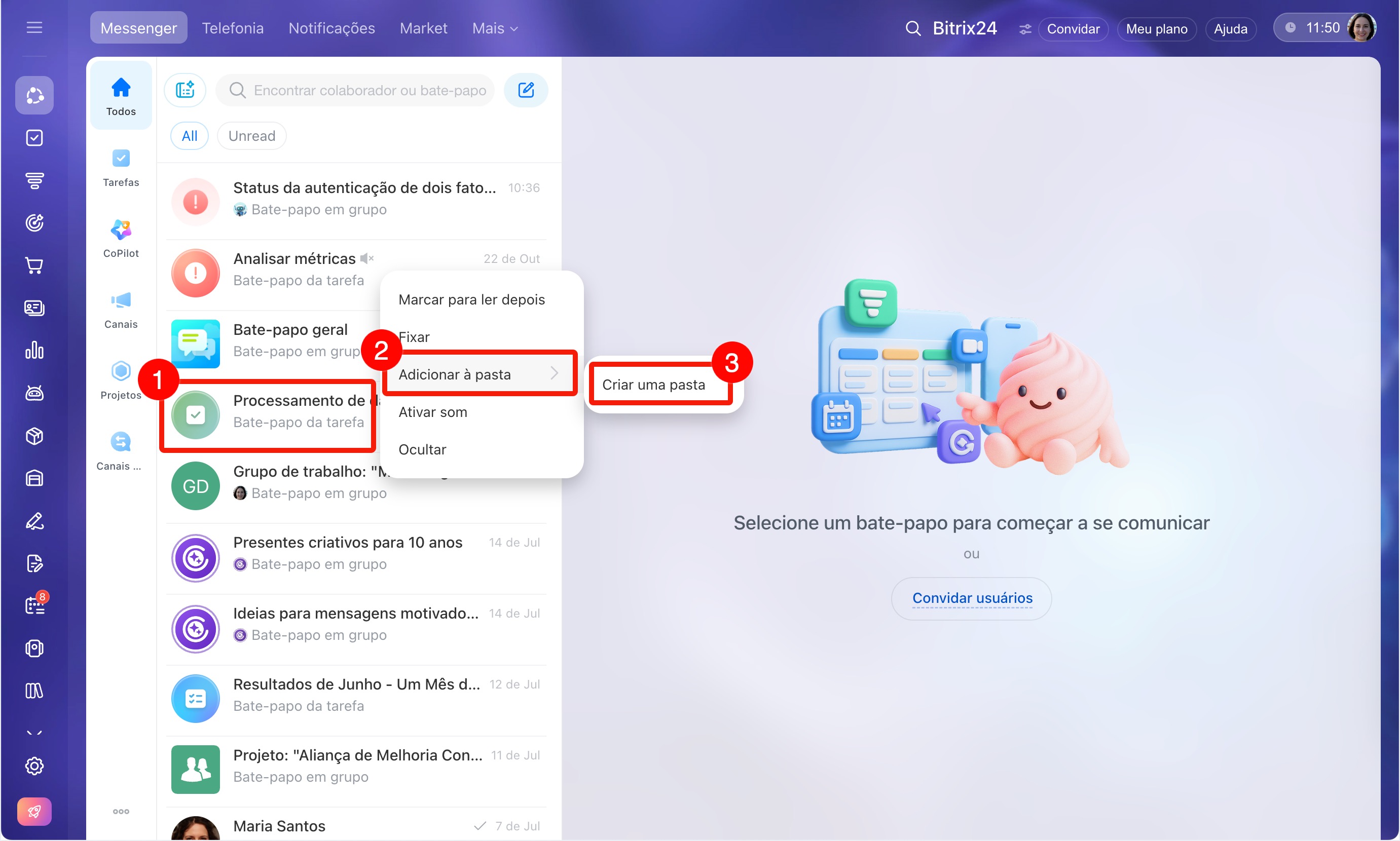
1. Clique com o botão direito do mouse no bate-papo que deseja adicionar à pasta pessoal.
2–3. Escolha Adicionar à pasta > Criar pasta.
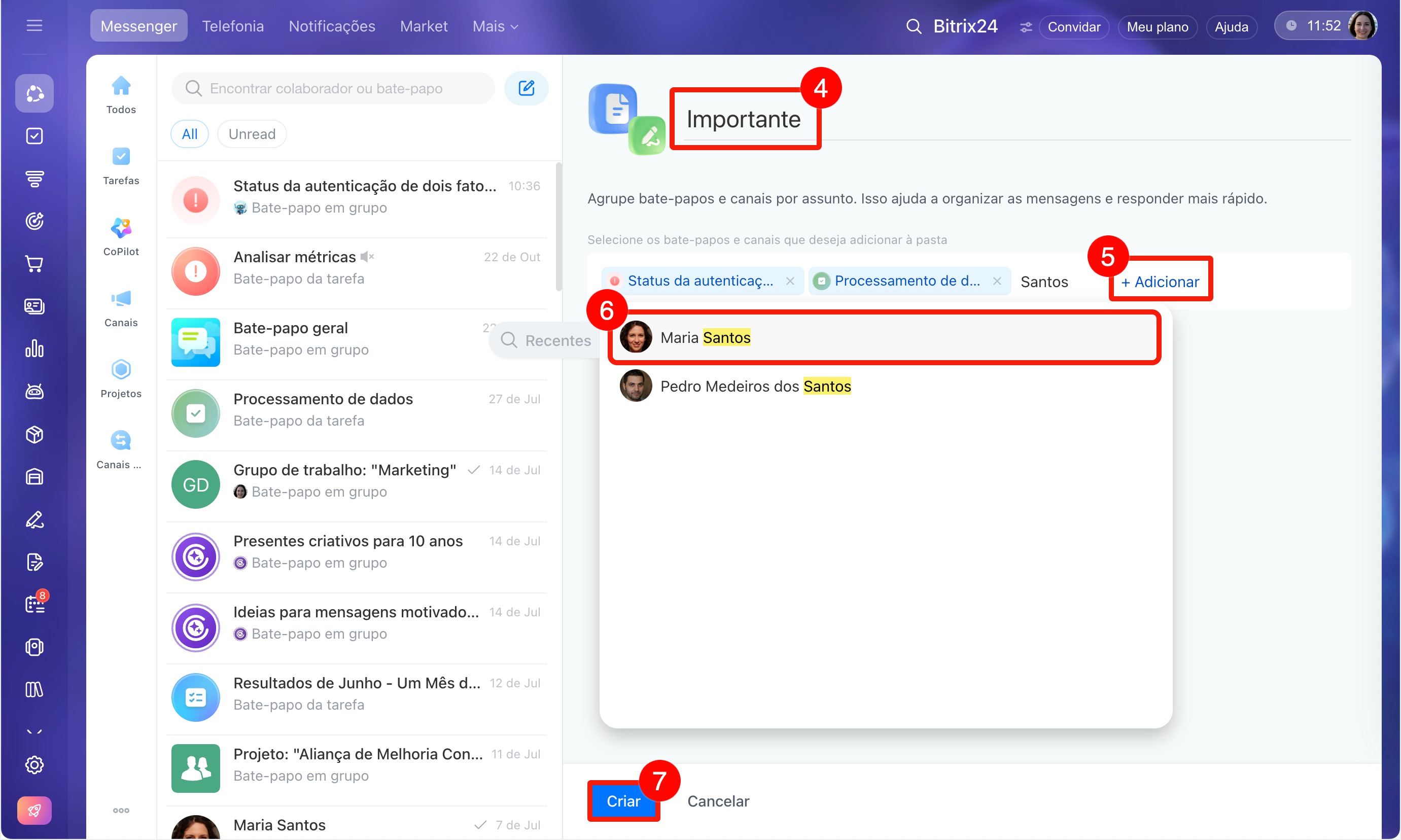
4. Informe o nome da pasta.
5–6. Clique em Adicionar e escolha as conversas desejadas.
7. Clique em Criar.
Adicione uma nova pasta pelo menu do painel de pastas ou pela lista de pastas. Após a criação, a pasta será aberta automaticamente.
Pela lista de bate-papos.
1. No Messenger, clique em Mais (+) no canto inferior direito.
2. Escolha Pasta.
3. Informe o nome da pasta.
4–5. Clique em Adicionar e escolha as conversas desejadas.
6. Clique em Adicionar.
7. Verifique o conteúdo da pasta. Para remover um bate-papo selecionado, clique no x ao lado dele.
8. Clique em Criar.
Pela lista de pastas.
1. Clique em Três pontos (...) no fim da lista de pastas.
2. Clique em Mais (+) no canto inferior direito.
3. Informe o nome da pasta.
4–5. Clique em Adicionar e escolha as conversas desejadas.
6. Clique em Adicionar.
7. Verifique o conteúdo da pasta. Para remover um bate-papo selecionado, clique no x ao lado dele.
8. Clique em Criar.
Configurar uma pasta pessoal
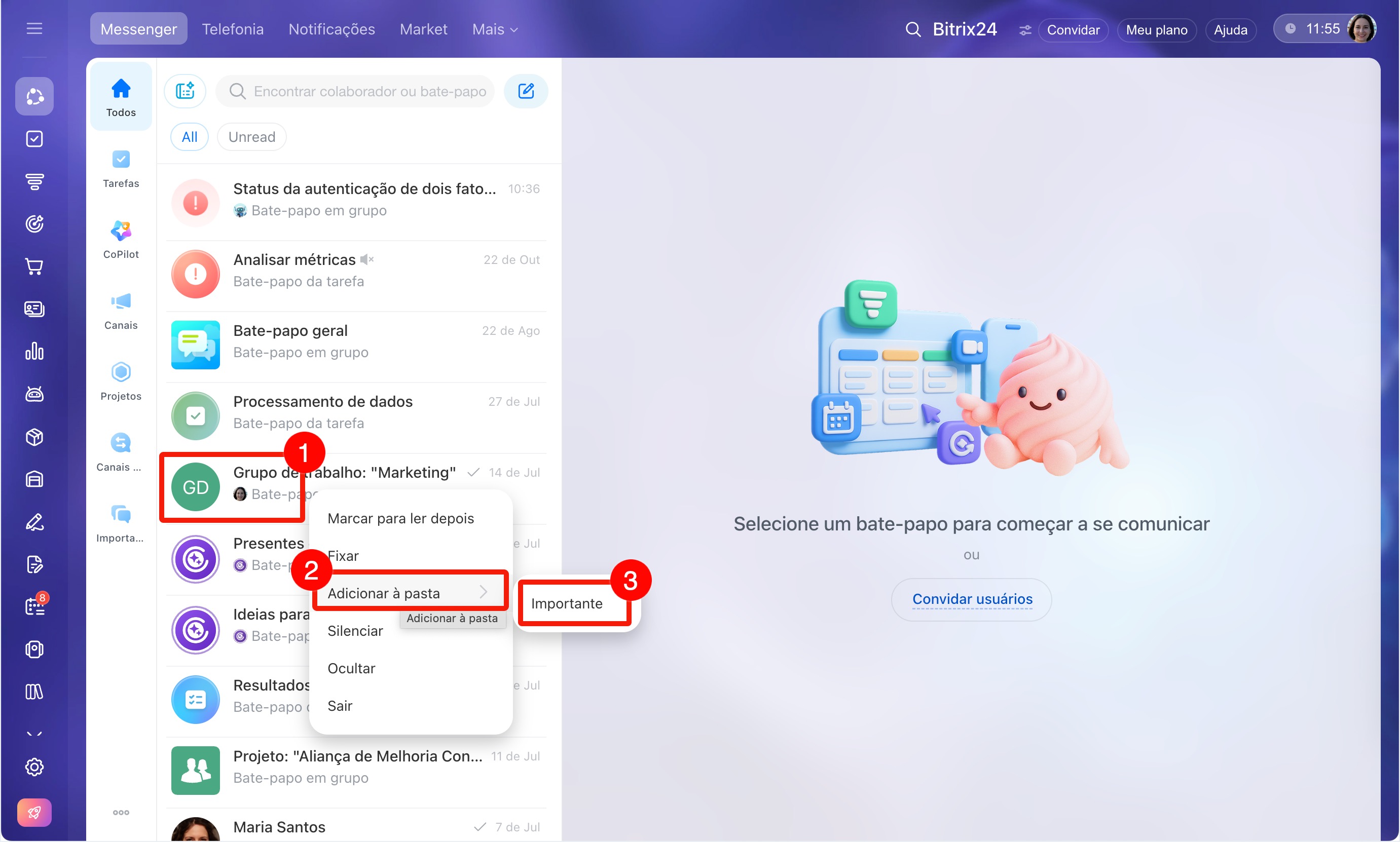
Adicionar um bate-papo à pasta.
1. Clique com o botão direito do mouse no bate-papo na lista de bate-papos.
2. Escolha Adicionar à pasta.
3. Escolha uma ou mais pastas pessoais.
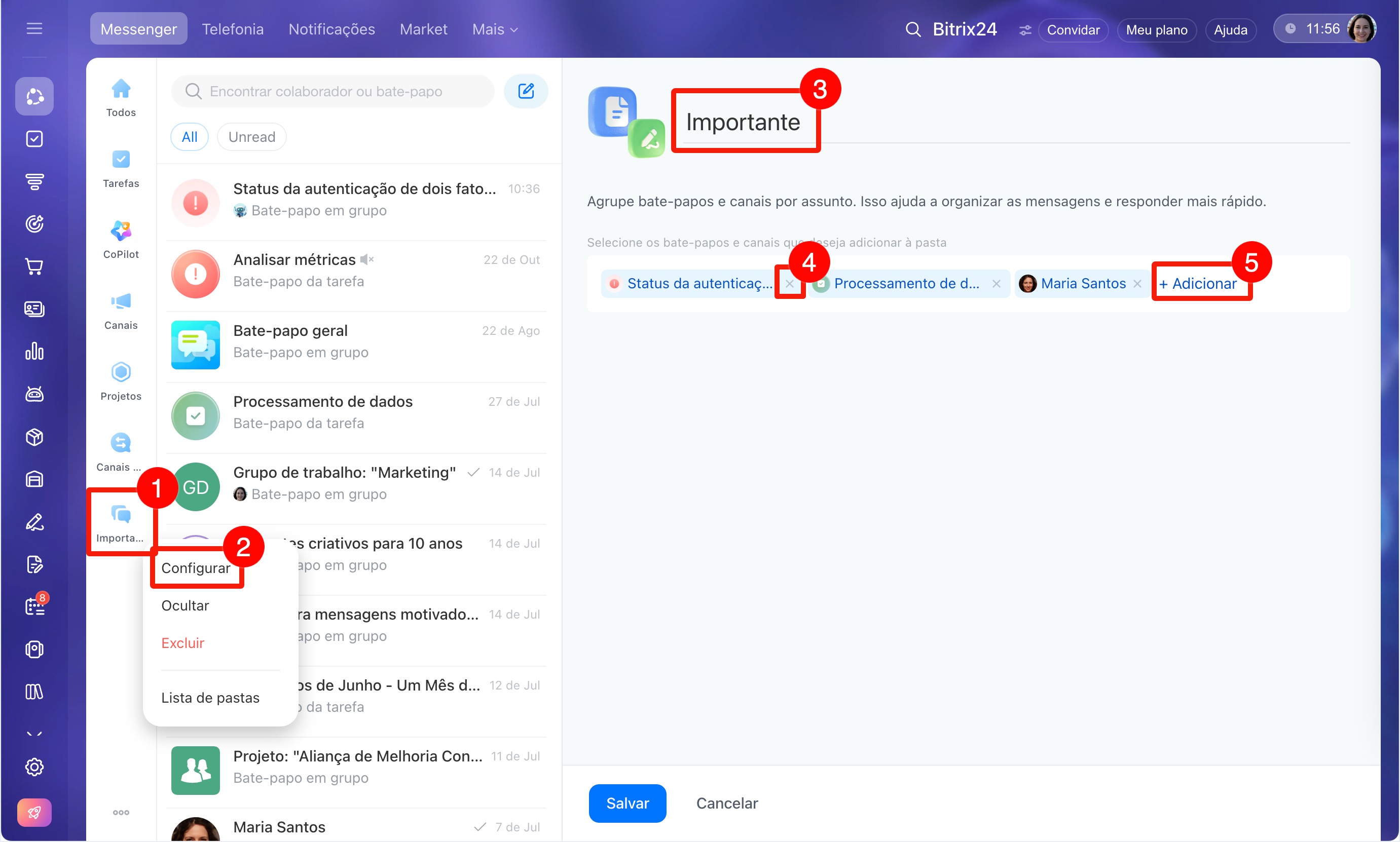
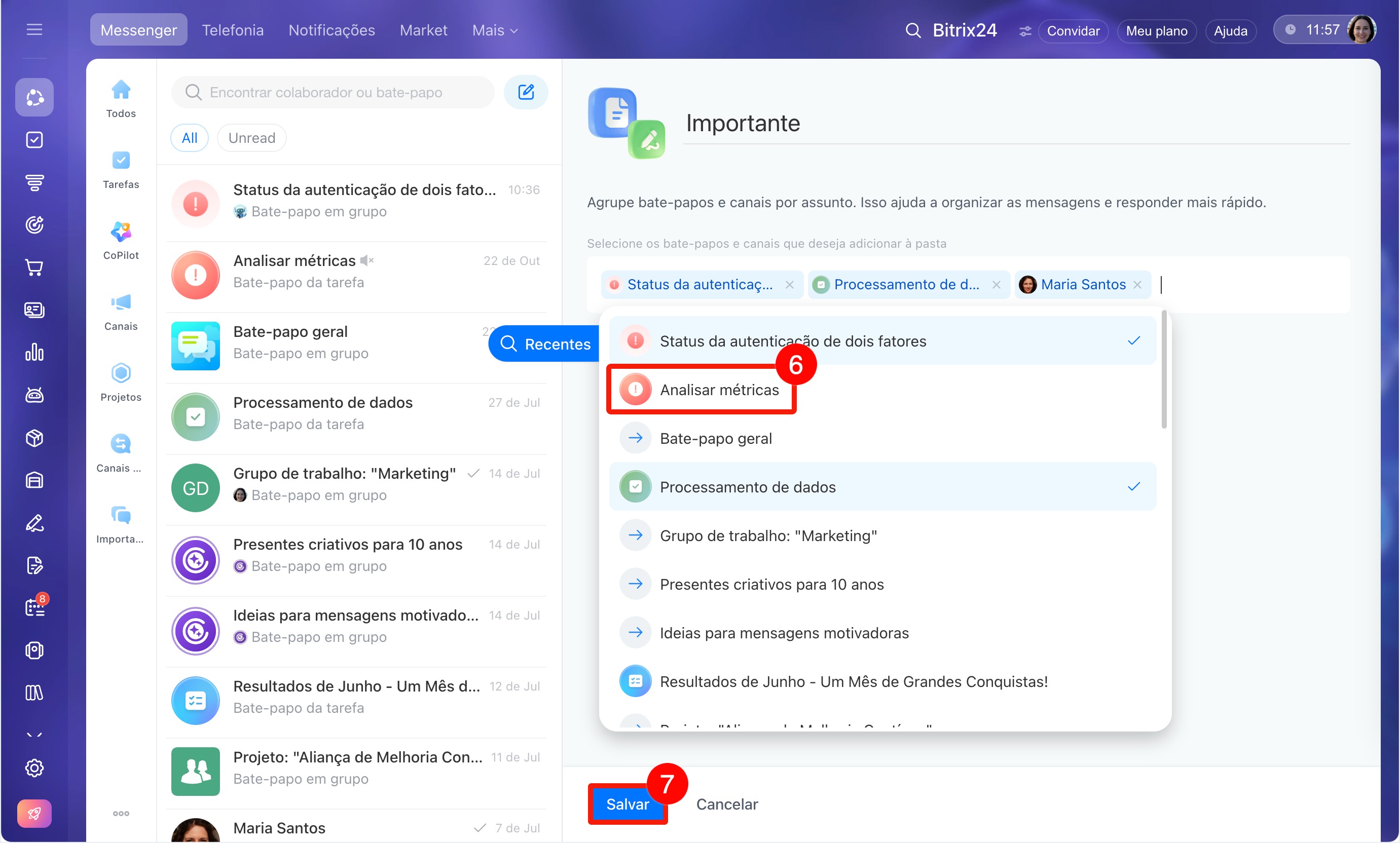
Configurar a pasta pessoal — altere o nome ou o conteúdo.
1. Clique com o botão direito do mouse na pasta.
2. Escolha Configurar.
3. Digite o novo nome.
4. Clique no x ao lado do nome da conversa para removê-la da pasta.
5–6. Clique em Adicionar e escolha as conversas que deseja incluir na pasta.
7. Clique em Salvar.
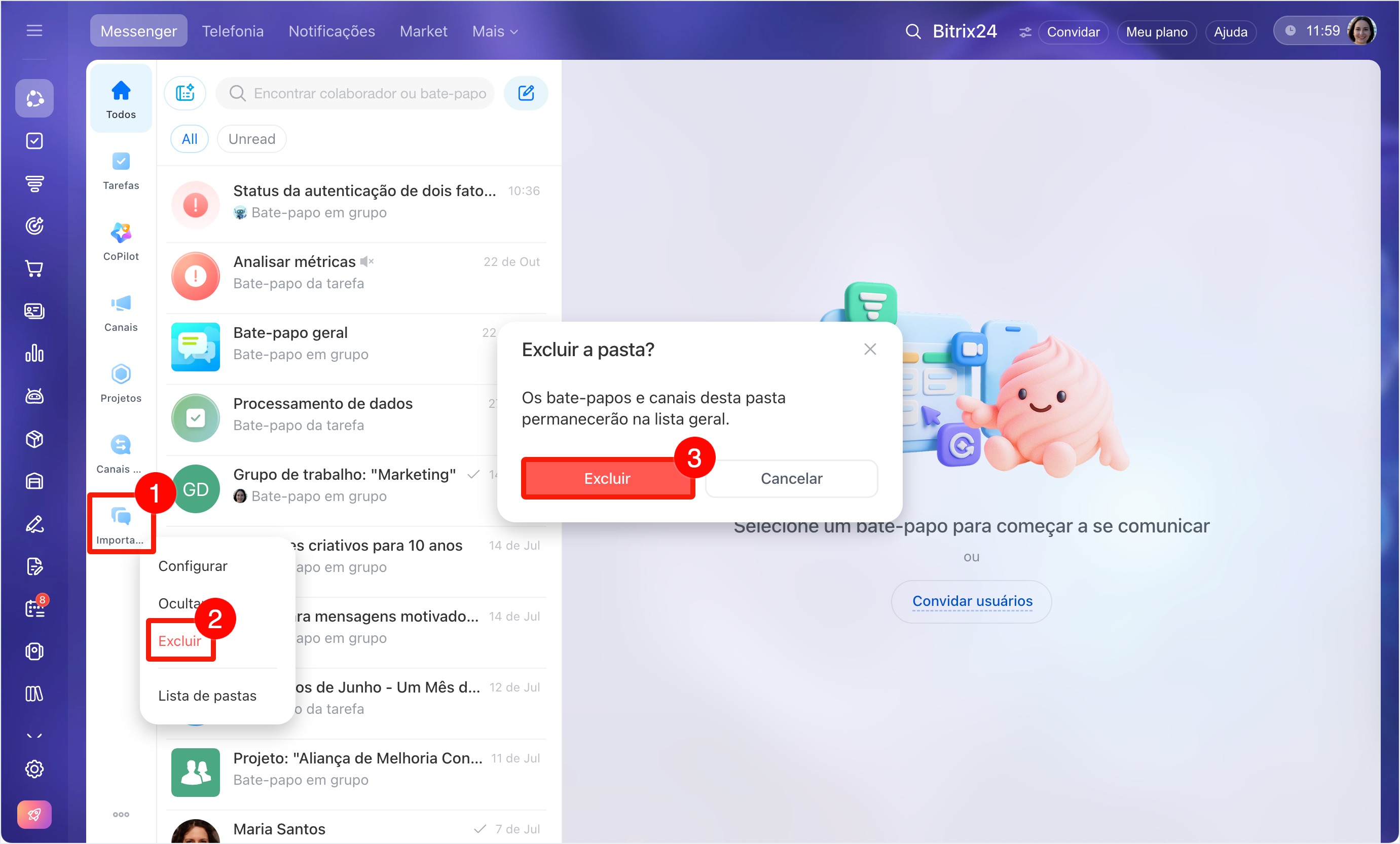
Excluir a pasta pessoal — as conversas continuarão no Bitrix24 e nas demais pastas às quais estiverem vinculadas.
1. Clique com o botão direito do mouse na pasta para abrir o menu de contexto.
2. Escolha Excluir.
3. Clique em Excluir na janela de confirmação.
Adicionar um bate-papo à pasta.
1. Mantenha pressionado o bate-papo para abrir o menu de contexto.
2. Clique em Adicionar à pasta.
3. Escolha uma ou mais pastas pessoais.
4. Clique em Salvar.
Configurar a pasta pessoal — altere o nome ou o conteúdo dos bate-papos.
1. Mantenha pressionada a pasta desejada para abrir o menu de contexto.
2. Escolha Configurar.
3. Digite o novo nome.
4. Clique no x ao lado do nome da conversa para removê-la da pasta.
5–6. Clique em Adicionar e escolha as conversas desejadas.
7–8. Verifique a lista, clique em Adicionar e salve as alterações.
Excluir a pasta pessoal — as conversas continuarão no Bitrix24 e nas demais pastas às quais estiverem vinculadas.
1. Mantenha pressionada a pasta desejada para abrir o menu de contexto.
2. Escolha Excluir.
3. Clique em Sim, excluir na janela de confirmação.
Destaques
- Você pode agrupar bate-papos em pastas no computador e no aplicativo móvel do Bitrix24. Por padrão, os bate-papos são distribuídos em pastas do sistema, mas você pode criar pastas pessoais e adicionar bate-papos por tema.
- Na pasta Todos, aparecem conversas das fontes selecionadas: bate-papos individuais, em grupo e de reuniões sempre aparecem, enquanto bate-papos de tarefas, BitrixGPT, canais e projetos são exibidos conforme sua preferência. Para ativar ou desativar uma fonte, clique com o botão direito do mouse na pasta Todos, escolha Configurar e marque as fontes desejadas.
- Para criar uma pasta pessoal, clique em Três pontos (...) na parte inferior do painel de pastas, escolha Criar pasta, informe o nome e adicione os bate-papos.
- Para adicionar um bate-papo a uma pasta, clique com o botão direito do mouse nele, escolha Adicionar à pasta e indique a pasta desejada.
- Você pode configurar uma pasta pessoal a qualquer momento para alterar o nome ou o conteúdo dos bate-papos. Clique com o botão direito do mouse na pasta e escolha Configurar.