
O construtor de fluxos de trabalho do Bitrix24 foi completamente atualizado — tanto a aparência quanto a lógica de funcionamento mudaram. Agora é um espaço de trabalho único, onde todo o esquema do processo é visível por completo. Você pode gerenciar facilmente até mesmo cenários longos e complexos sem precisar alternar constantemente entre abas.
Em um único processo, é possível unir ações de diferentes ferramentas do Bitrix24 — por exemplo, criar uma tarefa, alterar o status de um negócio e enviar uma notificação ao cliente. Assim, é possível construir cenários complexos que envolvem vários departamentos ao mesmo tempo.
Além disso, o novo editor permite configurar várias ações em um único bloco, criar ramificações paralelas e usar os recursos de IA para automatizar tarefas rotineiras — desde a verificação de dados até a escolha do próximo passo. Apenas os administradores do Bitrix24 podem trabalhar com o novo construtor de fluxos de trabalho.
Vamos contar o que mudou e como trabalhar com o novo construtor.
Cenários de uso
O novo construtor ajuda a automatizar o trabalho de vários colaboradores ou departamentos em um único processo. Em um mesmo esquema, é possível conectar tarefas, CRM, notificações e outras ações do Bitrix24, além de transferir parte do trabalho para a IA.
Por exemplo:
- Aprovar um contrato — após iniciar o processo, o documento pode ser enviado simultaneamente ao supervisor para aprovação e ao jurídico para revisão. As ramificações paralelas ajudam a não esperar a conclusão de uma etapa para iniciar outra.
- Processar uma solicitação de compra — dependendo dos dados da solicitação, o processo pode criar uma tarefa para o responsável, enviá-la para uma verificação adicional ou continuar o preenchimento por outra ramificação.
- Automatizar o trabalho com um negócio — quando os dados no cartão do CRM forem alterados, um gatilho pode iniciar a próxima etapa do processo — por exemplo, criar uma tarefa ou enviar uma notificação.
- Analisar uma solicitação com IA — a IA pode identificar o conteúdo do texto e direcionar o processo para a ramificação correta. Por exemplo, separar um pedido de aprovação de documento de uma questão que exige a resposta de um colaborador.
Esses cenários ajudam a conectar o trabalho de diferentes participantes em um único processo: o Bitrix24 monitora eventos, dispara as ações necessárias e direciona o processo pelas ramificações configuradas.
Interface atualizada
O novo construtor de fluxos de trabalho ficou mais visual e prático de usar. Todo o esquema é construído em uma única janela, e as ações necessárias estão disponíveis diretamente na tela.
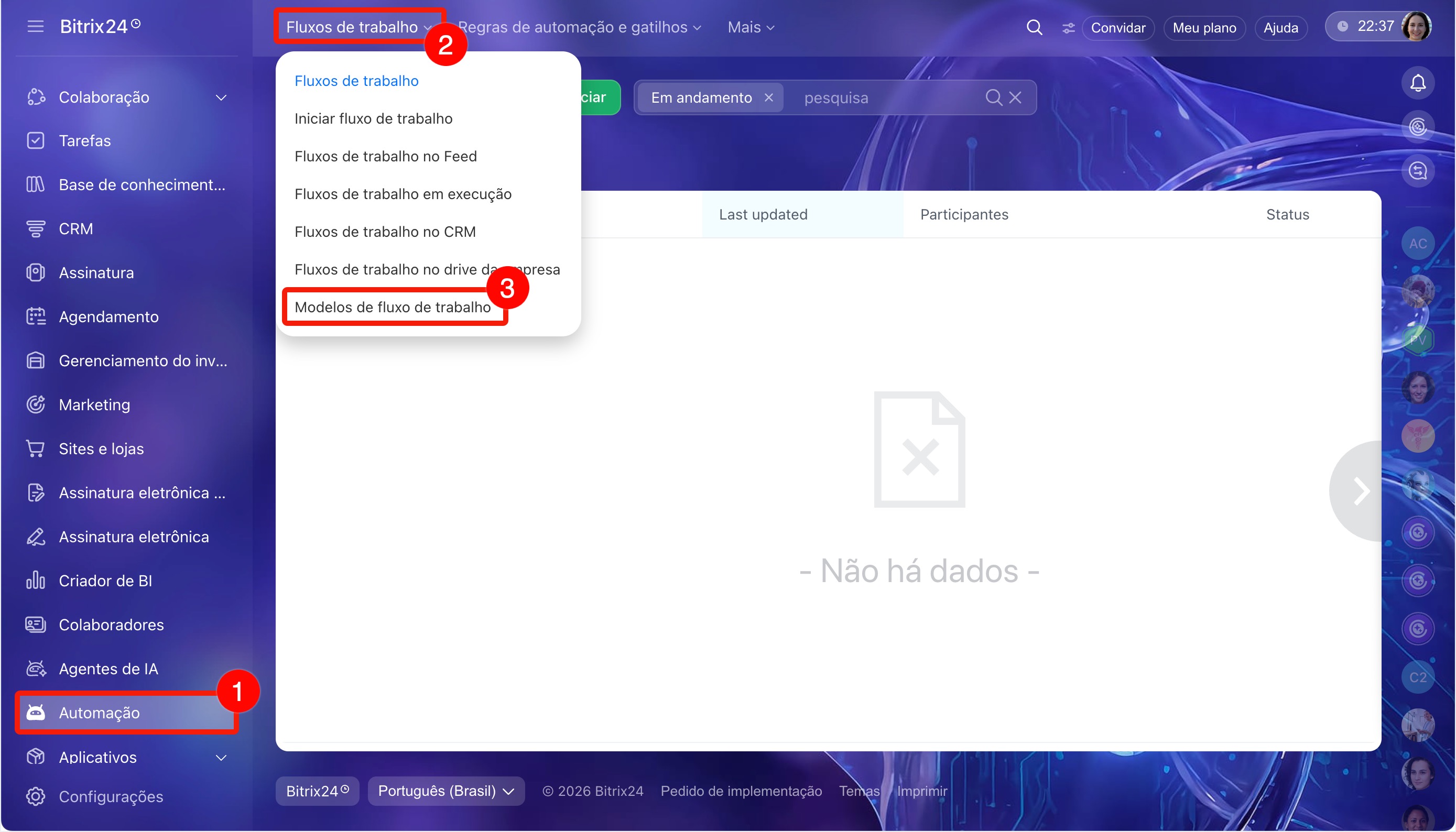
Para abrir o construtor, vá até a seção Automação > Fluxos de trabalho > Modelos de fluxo de trabalho, crie um novo processo ou abra um existente. Depois disso, você será direcionado ao editor visual.
O editor é composto por três áreas:
Espaço de trabalho — nesta área você cria e configura o esquema do processo. Aqui ficam os blocos com ações — agora eles se chamam nós. Cada nó executa uma tarefa específica: envia uma notificação, cria uma tarefa, altera o status e assim por diante. Você define a ordem de execução dos passos e as conexões entre eles para configurar a lógica desejada do processo.
Você pode alterar o zoom do espaço de trabalho para ver o processo por completo. Isso é útil ao trabalhar com cenários longos e ramificados.
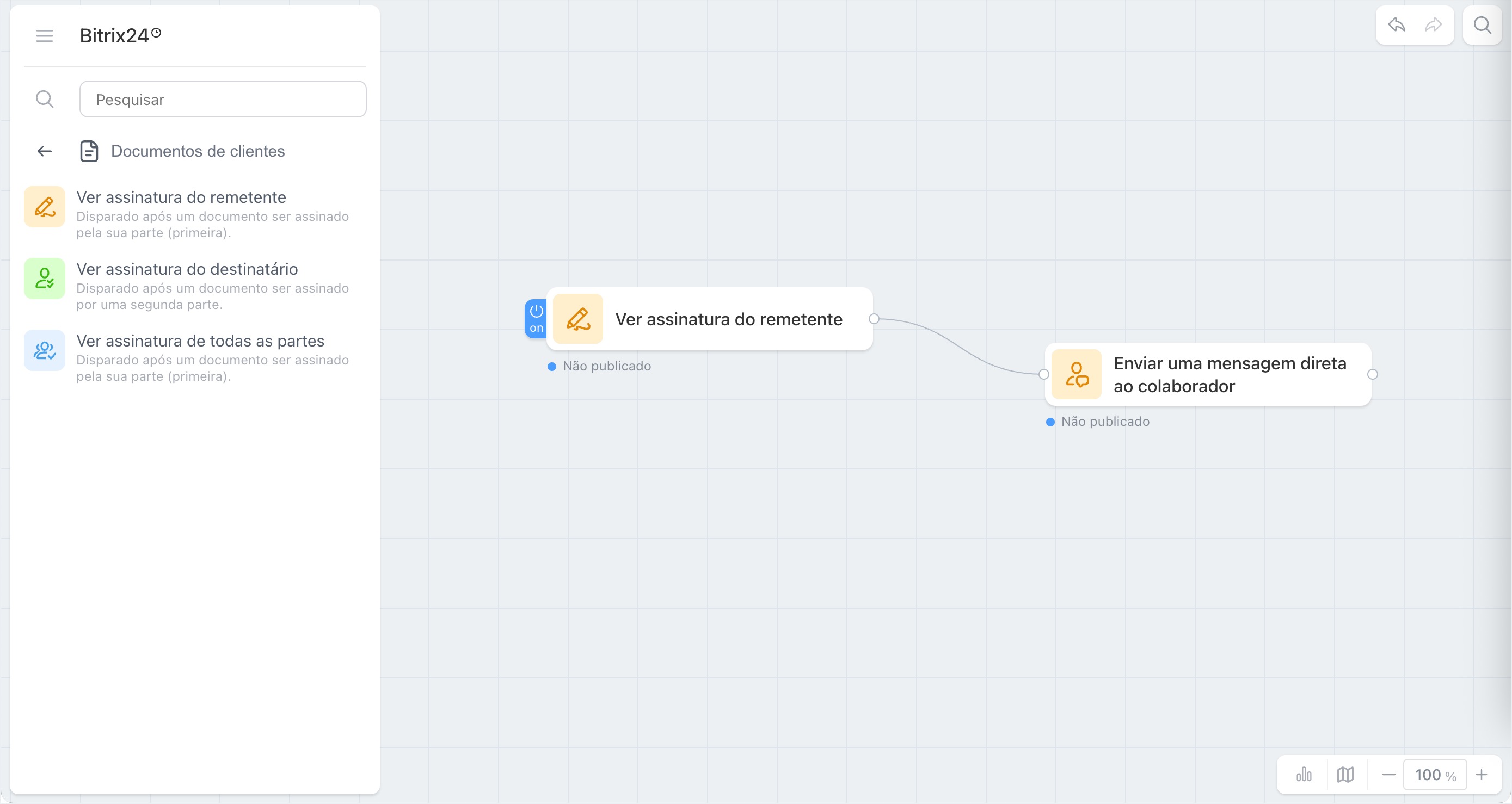
Menu de ações. No lado esquerdo do editor fica o menu com os nós disponíveis — blocos de ações prontos. Os nós estão agrupados por ferramentas e cenários de uso no Bitrix24. Por exemplo:
- Vendas e CRM — ações com negócios, leads e contatos.
- Comunicações com clientes — chamadas, envio de e-mails e mensagens.
- Comunicações internas — publicação de notícias, criação de bate-papos e grupos, envio de mensagens e notificações para colaboradores.
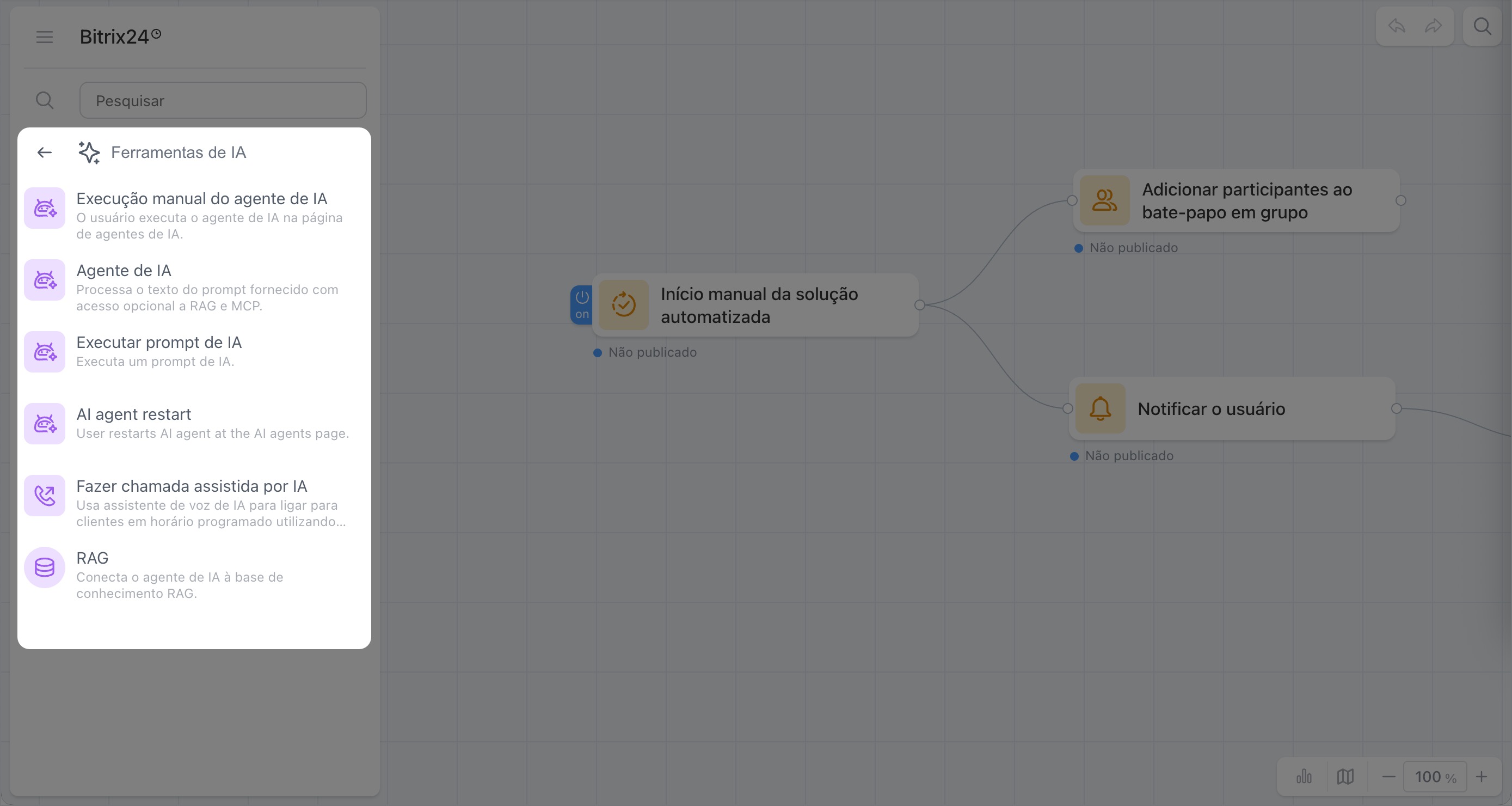
- Cenários de IA — ajudam a automatizar tarefas com o uso de inteligência artificial: a IA responde a perguntas, analisa textos, trabalha com bases de conhecimento e assim por diante.
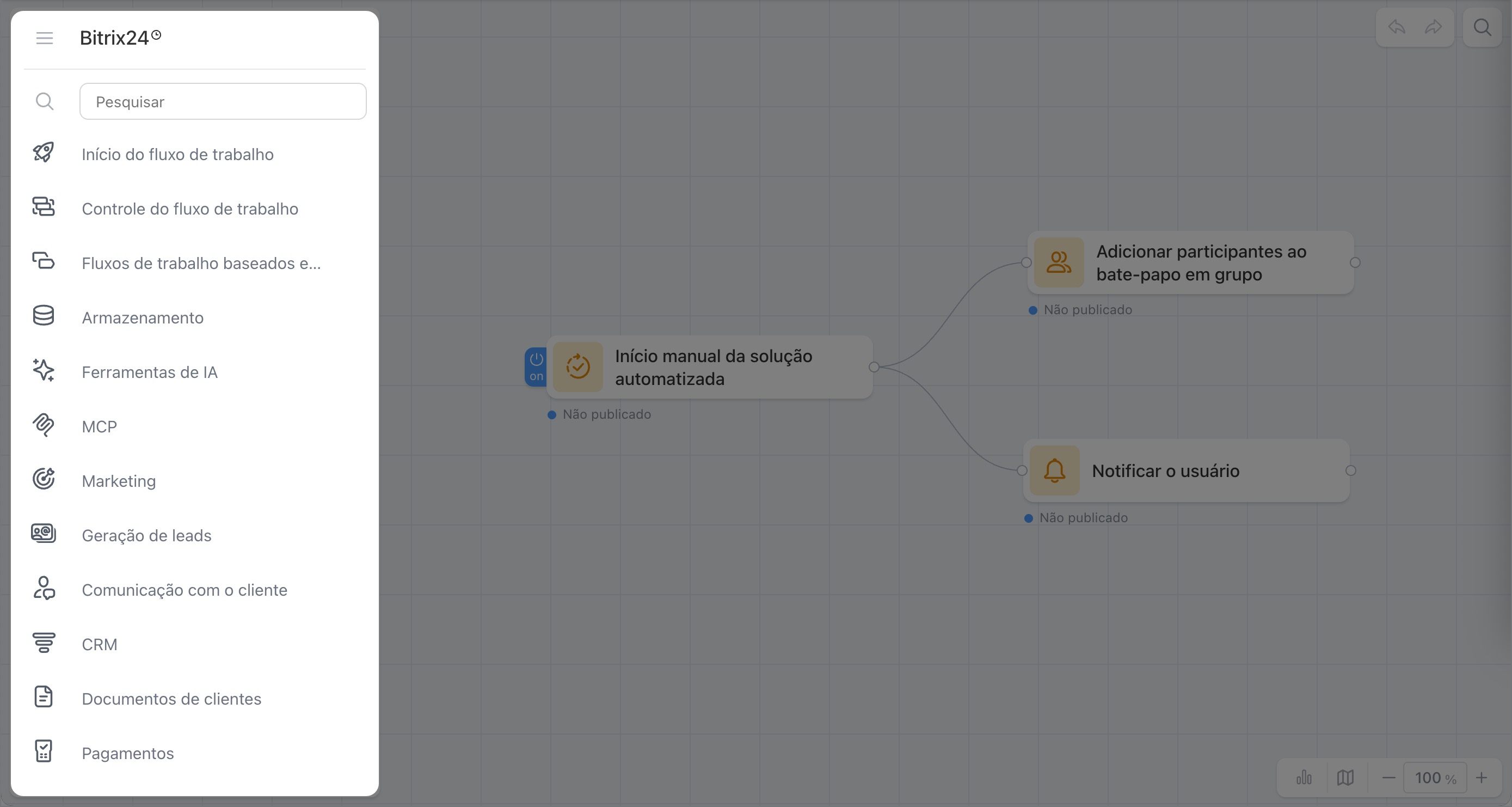
Para encontrar rapidamente o nó desejado, use a busca: clique no ícone Lupa e digite o nome da ação. As opções correspondentes aparecerão na lista.
Se precisar de mais espaço para trabalhar com o esquema, recolha o menu de ações — clique em Menu (≡), e a área de trabalho ficará mais ampla.
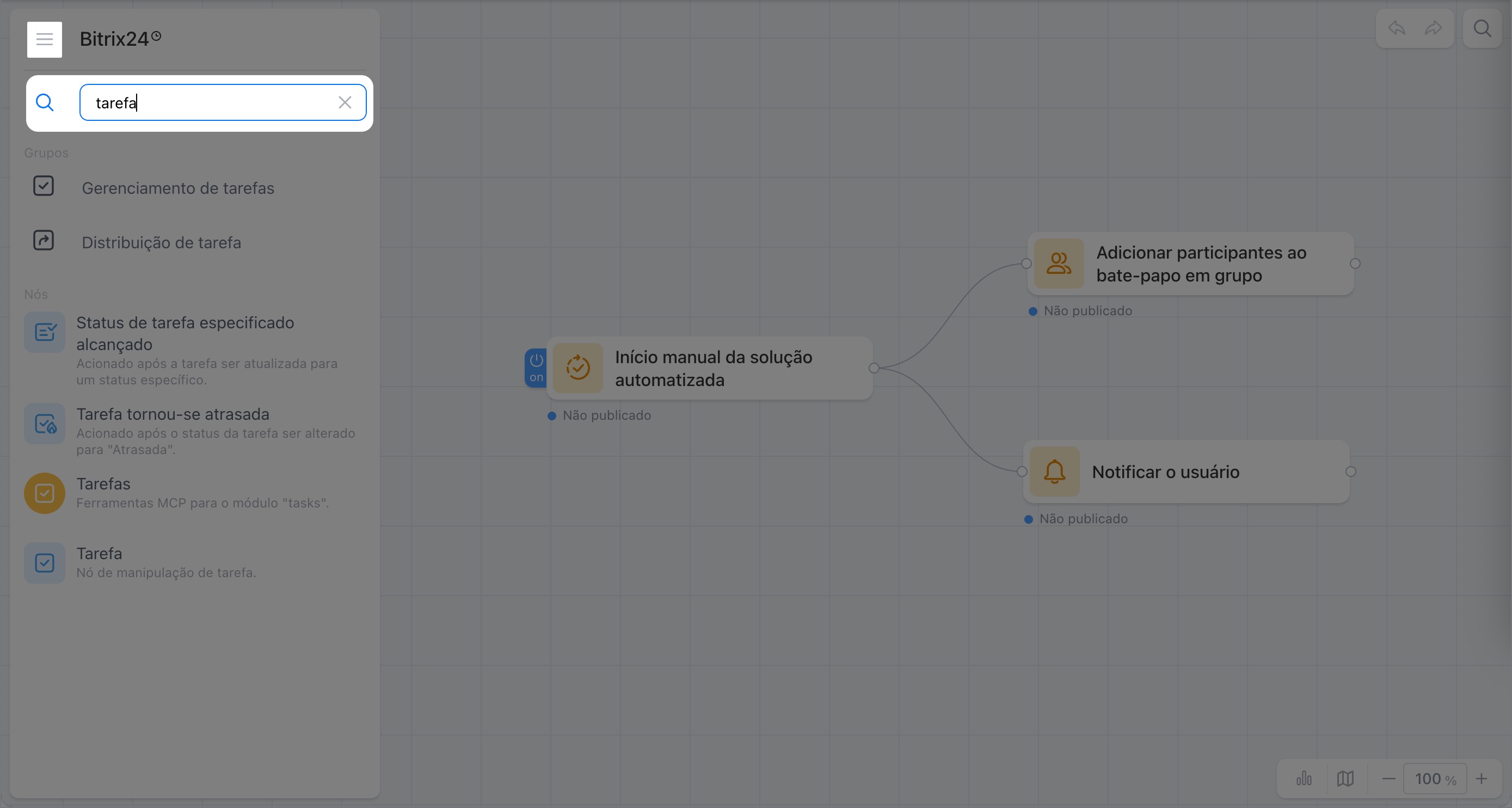
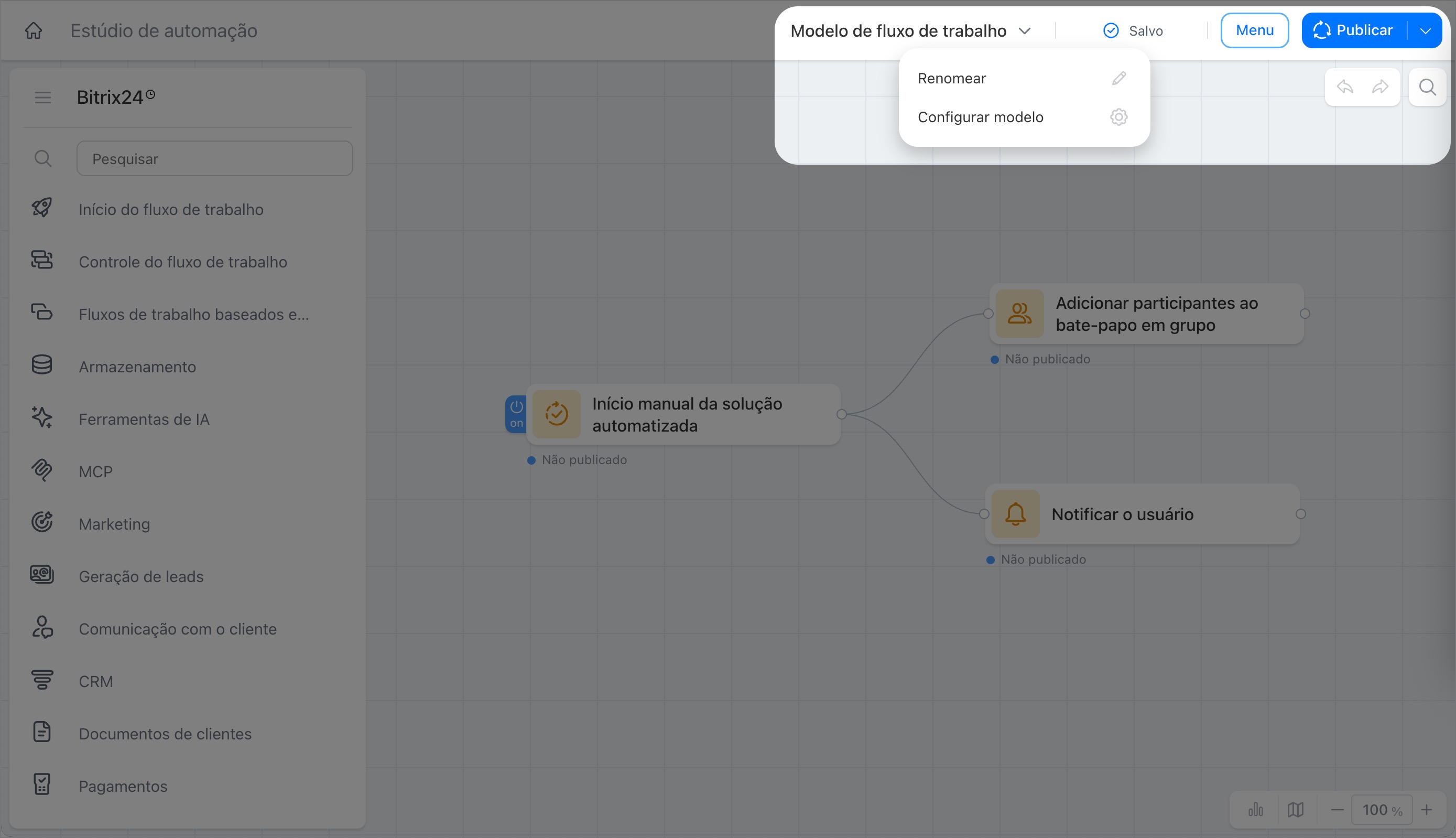
Painel de controle — menu superior onde estão reunidas as ferramentas para trabalhar com o modelo de processo atual. Aqui você pode:
- alterar o nome do processo para encontrá-lo rapidamente na lista,
- verificar se as alterações foram salvas,
- aplicar todas as novas configurações e alterações no modelo.
O construtor salva as alterações automaticamente, mas para iniciar o cenário atualizado é preciso publicar o modelo.
Salvamento automático e publicação
Nós no fluxo de trabalho
Os nós são blocos de ações a partir dos quais o esquema do fluxo de trabalho é construído. Cada nó executa uma tarefa específica, por exemplo, envia uma notificação, altera um status ou cria um registro no CRM. O administrador do Bitrix24 monta o processo a partir dos nós, configura a ordem de execução e as conexões e, após a publicação, os colaboradores podem iniciar o processo.
Trabalhar com as ações ficou mais simples:
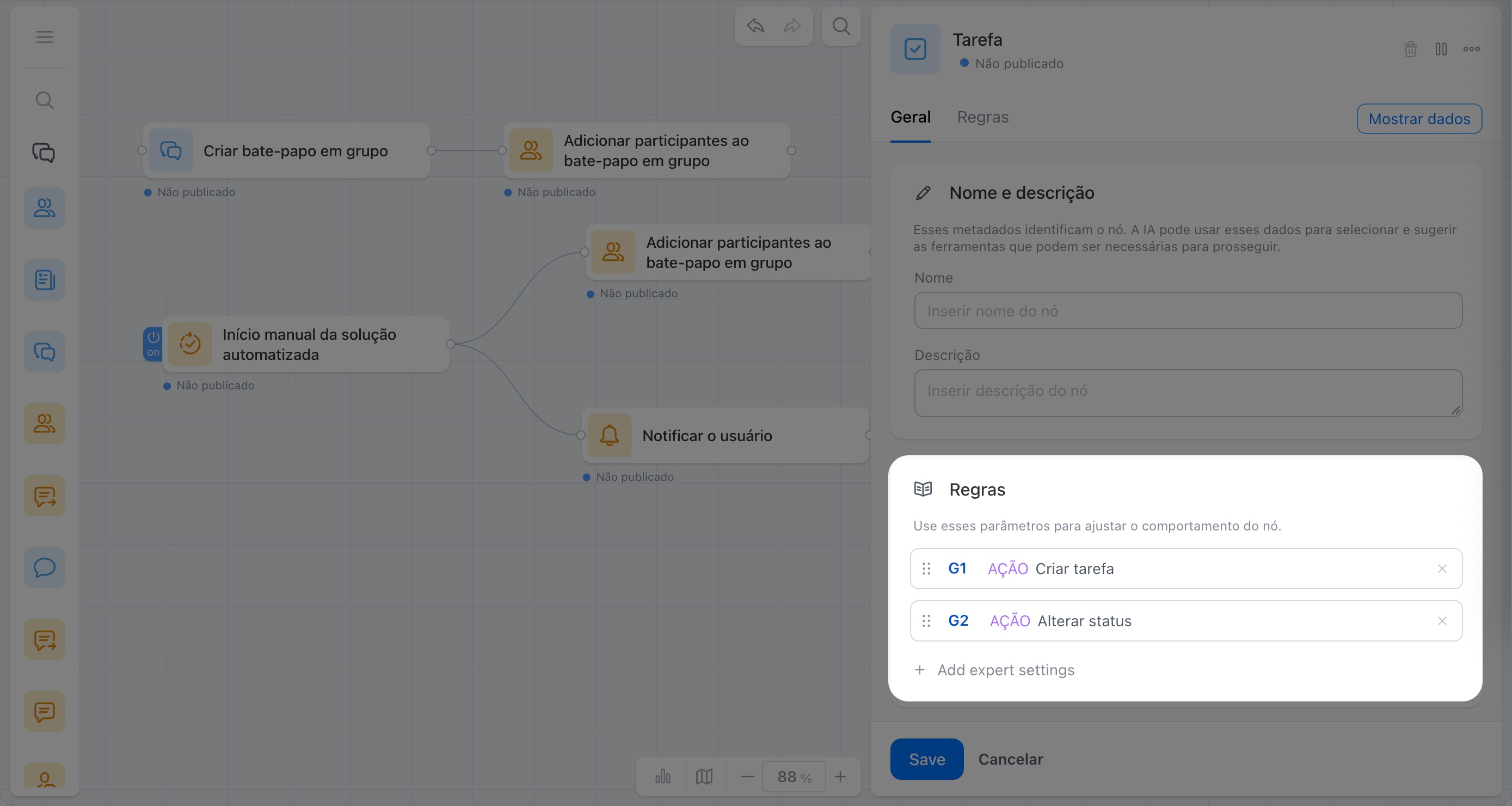
Várias ações em um único bloco. Agora é possível unir vários passos dentro de um mesmo nó. Por exemplo, no processo de solicitação de férias, um único nó pode criar uma tarefa para o contador e alterar seu status para "Em andamento".
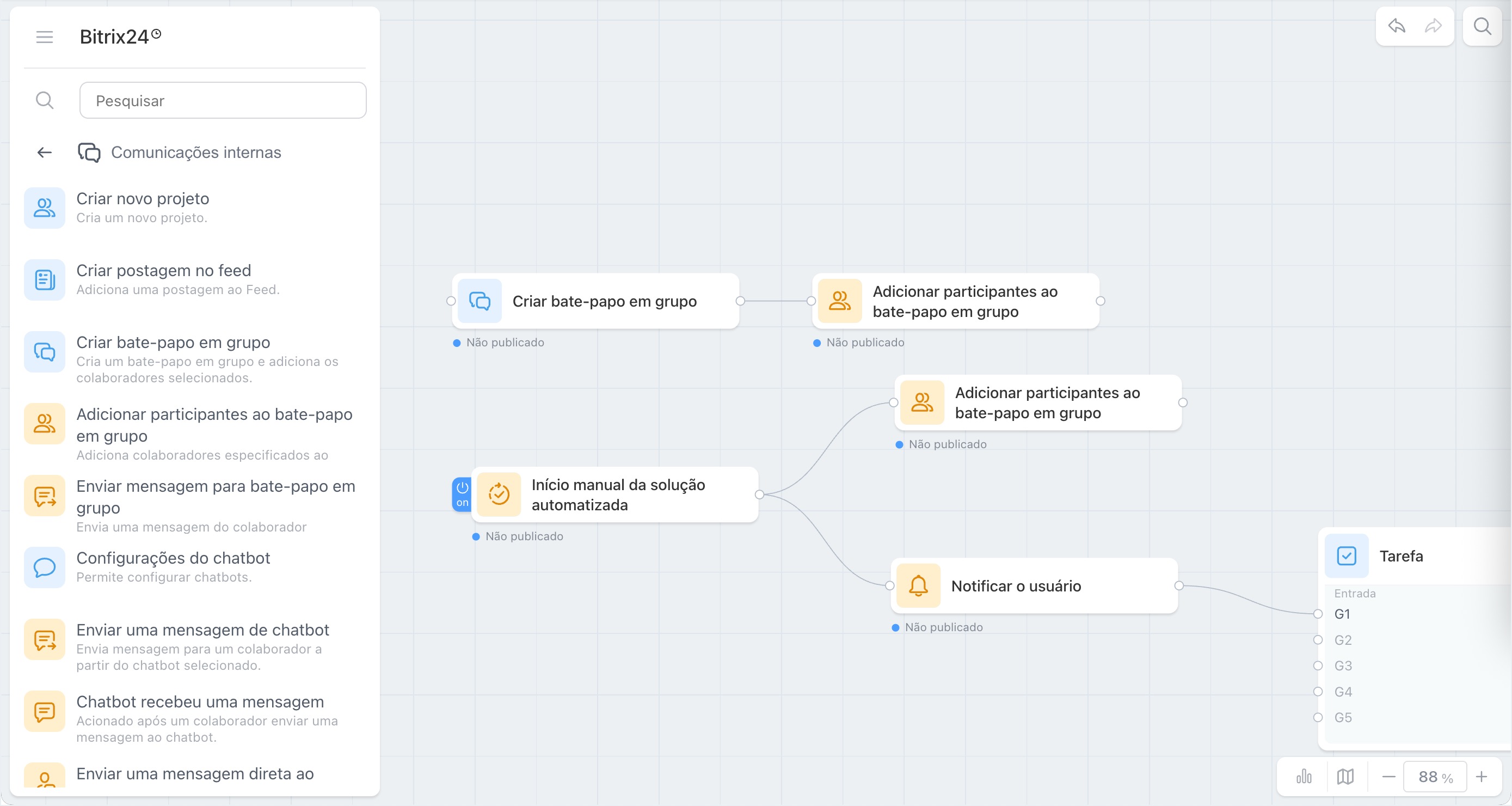
Ramificações paralelas. Várias ações podem ser executadas ao mesmo tempo. Por exemplo, na aprovação de um contrato, o documento é enviado simultaneamente ao supervisor para aprovação e ao jurídico para revisão do texto.
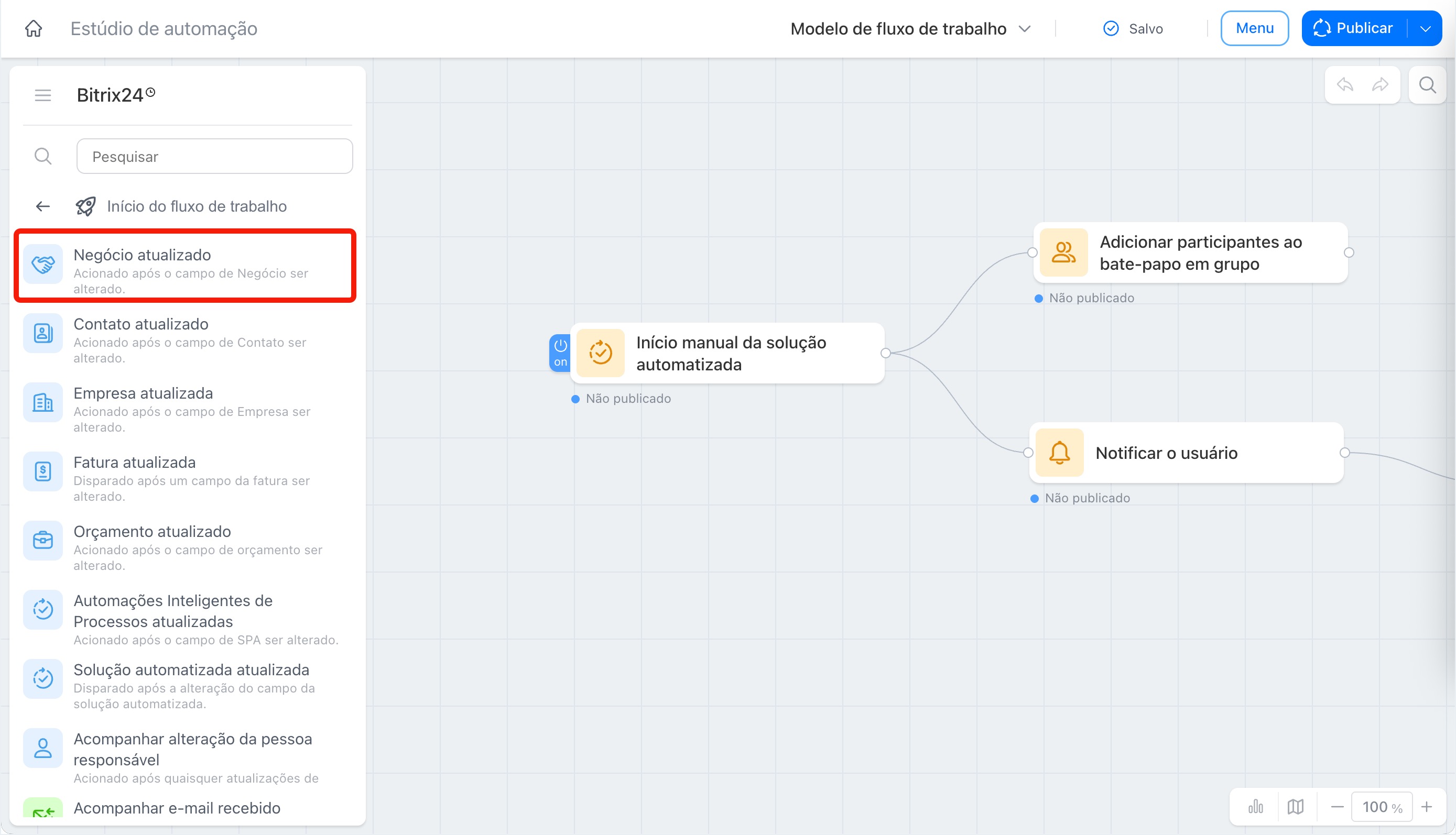
Gatilhos. No novo editor surgiram os nós-gatilho — eles monitoram eventos e disparam as ações necessárias. Por exemplo, o gatilho "Campo do negócio alterado" é acionado quando os dados no cartão do CRM são atualizados e inicia automaticamente a ramificação que enviará uma notificação ou criará uma tarefa.
Nós de IA. Graças à inteligência artificial integrada, parte dos passos agora é executada sem a participação do colaborador. Os nós de IA analisam dados, identificam o tipo de solicitação e sugerem a ação adequada. Por exemplo, se uma mensagem com o texto "Quero tirar férias" chegar no bate-papo, o nó de IA reconhece isso e inicia a ramificação de solicitação de férias.
Trabalhando com nós
Para construir um fluxo de trabalho, é preciso selecionar e configurar os nós necessários.
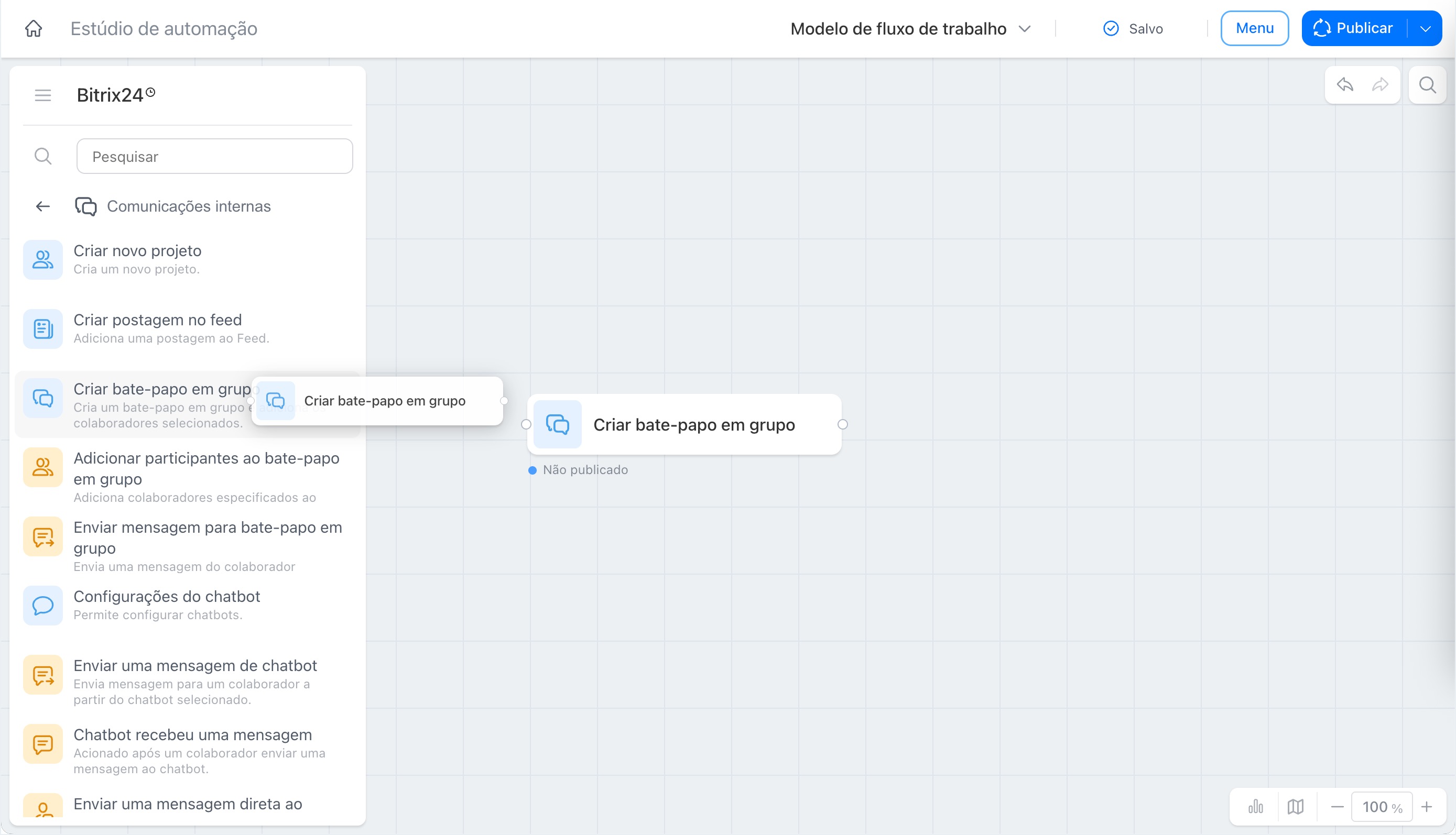
Selecionar um nó — eles estão agrupados no menu de ações. Os nós podem ser arrastados para a área de trabalho, configurados e conectados entre si. Para configurar, dê um duplo clique nele ou clique em Três pontos (...) > Abrir.
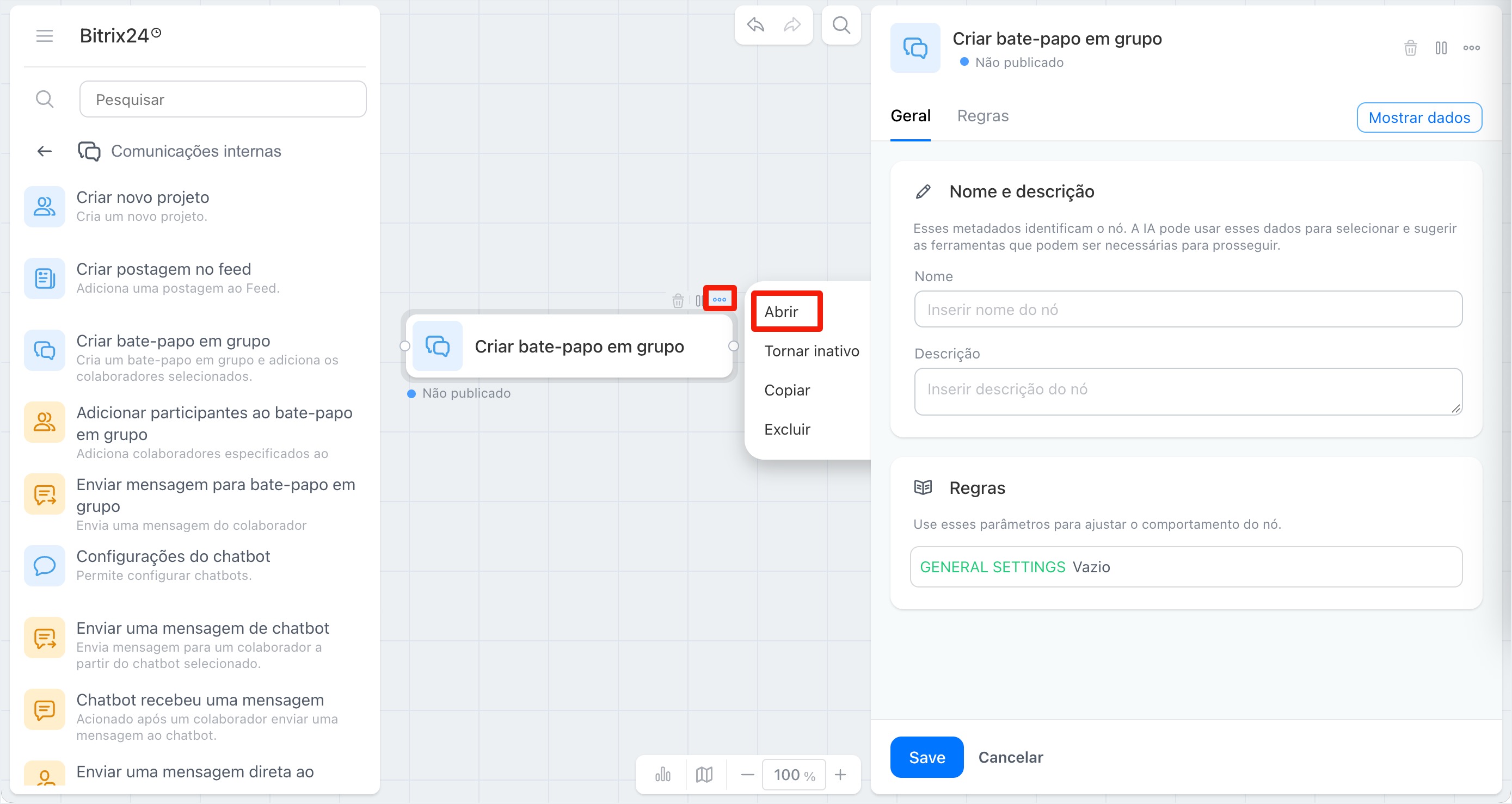
Configurar um nó. Cada nó tem suas próprias configurações — parâmetros que determinam o que ele faz. Os nós que trabalham com tarefas, negócios e outras ferramentas do Bitrix24 têm configurações semelhantes. Nesses nós, é possível adicionar e configurar uma regra:
- Ação — o que deve ser feito. Para um único nó, é possível configurar diferentes ações — por exemplo, alterar o responsável na tarefa e seu status.
- Condição — quando a ação deve ser executada. Por exemplo, se o valor do negócio for maior que R$ 100.000.
- Pontos de saída — por qual ramificação o processo deve seguir após a execução da ação. Por exemplo, se o valor do negócio for maior que R$ 100.000 — o processo segue para a ramificação de aprovação com o supervisor, e se for menor que R$ 100.000 — continua pelo esquema padrão.
Isso permite definir lógicas diferentes de funcionamento do nó para situações distintas dentro de um mesmo processo. Por exemplo, no nó para trabalhar com uma tarefa, é possível definir a ação "Criar tarefa para o contador preparar os documentos". A ação será executada apenas sob determinada condição — se o campo "Tipo de compra" estiver preenchido na solicitação de compra ou se a solicitação estiver na etapa correta. Em seguida, configuram-se dois pontos de saída:
- se a condição for atendida e a tarefa for criada — o processo segue para a ramificação de preenchimento da compra,
- se a condição não for atendida — o processo segue para a ramificação de verificação dos dados da solicitação.
Assim, um único nó reage a diferentes eventos e executa os passos necessários em cada cenário.
Salvamento automático e publicação
O construtor de fluxos de trabalho agora salva automaticamente todas as alterações — não é preciso fazer isso manualmente. Você pode começar a criar um processo, posicionar os nós no esquema, fechar a página e voltar depois para continuar a configuração — o rascunho permanecerá como estava. O rascunho é visível apenas para você — os colaboradores não poderão iniciar o processo até que você o publique.
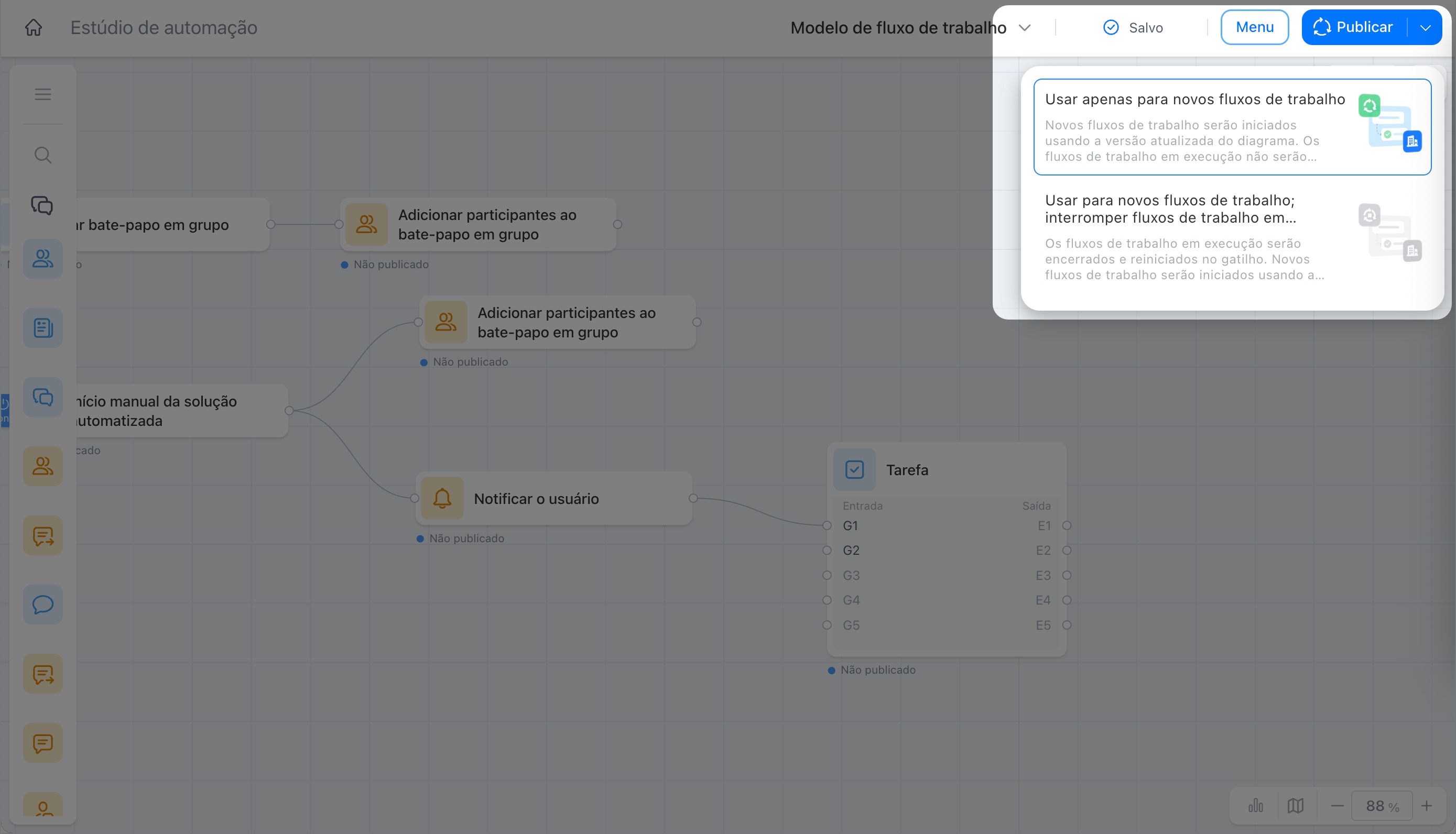
Para que as novas configurações comecem a funcionar, é preciso publicá-las. Depois disso, os processos funcionarão conforme o esquema atualizado, e os que já foram iniciados continuarão funcionando com as configurações antigas.
Destaques
- O construtor de fluxos de trabalho se tornou um espaço de trabalho único — o esquema é visível por completo e é prático trabalhar com processos longos.
- Os blocos de ações — nós — ficaram mais flexíveis: em um único bloco é possível configurar várias ações e criar ramificações paralelas.
- Surgiram os nós-gatilho, que monitoram eventos e disparam as ações necessárias.
- Foram adicionados os nós de IA — eles analisam dados e podem executar parte das ações automaticamente.
- O construtor salva as alterações automaticamente — não é preciso fazer isso manualmente. Para que as novas configurações do processo comecem a funcionar, publique-as.
- Apenas os administradores do Bitrix24 podem trabalhar com o novo editor.