
Um conjunto de dados reúne informações sobre leads, negócios, empresas e outros itens do Bitrix24. Cada item tem vários conjuntos de dados, que recebem automaticamente dados dos campos do sistema e dos campos personalizados. Com os conjuntos de dados, você pode criar gráficos e analisar indicadores do negócio.
Neste artigo, você conhecerá os conjuntos de dados com informações da empresa e endereços do CRM. Vamos mostrar como combiná-los e criar gráficos.
Conjuntos de dados:
- crm_requisite — dados cadastrais (requisitos) do CRM,
- crm_requisite_uf — campos personalizados para dados cadastrais,
- crm_bank_detail — dados bancários,
- crm_requisite_preset — modelos de dados cadastrais,
- crm_address — endereços para entidades do CRM.
Exemplos:
Escolher um conjunto de dados
Para analisar informações em um relatório, escolha o conjunto de dados adequado e crie um gráfico.
crm_requisite — dados da empresa no CRM. Este conjunto contém dados dos campos do sistema dos dados da empresa: nomes, modelos, dados legais, números de registro, contatos e outros. Você pode verificar quais empresas e contatos têm CPF, CNPJ e outras informações preenchidas.
crm_requisite
| Campo | Descrição | Tipo de dado |
|---|---|---|
| ID | ID dos dados da empresa | Número |
| ENTITY_TYPE_ID | ID do tipo de item do CRM | Número |
| ENTITY_ID | ID do item do CRM | Número |
| PRESET_ID | ID do modelo de dados da empresa | Número |
| DATE_CREATE | Data e hora de criação dos dados da empresa | Data e hora |
| DATE_MODIFY | Data e hora de alteração dos dados da empresa | Data e hora |
| CREATED_BY_ID | ID do colaborador que criou os dados da empresa | Número |
| MODIFY_BY_ID | ID do colaborador que alterou os dados da empresa | Número |
| NAME | Nome dos dados da empresa | Texto |
| CODE | Código dos dados da empresa | Texto |
| XML_ID | ID externo dos dados da empresa | Texto |
| ORIGINATOR_ID | ID do sistema externo | Texto |
| ACTIVE |
Os dados da empresa estão ativos: Y — sim, N — não
|
Texto |
| ADDRESS_ONLY |
Os dados da empresa contêm apenas o endereço: Y — sim, N — não
|
Texto |
| SORT | Ordem de classificação | Número |
| RQ_NAME | Nome completo da pessoa indicada nos dados da empresa | Texto |
| RQ_FIRST_NAME | Primeiro nome da pessoa indicada nos dados da empresa | Texto |
| RQ_LAST_NAME | Sobrenome da pessoa indicada nos dados da empresa | Texto |
| RQ_SECOND_NAME | Nome do meio da pessoa indicada nos dados da empresa | Texto |
| RQ_COMPANY_ID | ID da empresa no registro | Texto |
| RQ_COMPANY_NAME | Nome da empresa | Texto |
| RQ_COMPANY_FULL_NAME | Nome completo da empresa | Texto |
| RQ_COMPANY_REG_DATE | Data de registro da empresa | Texto |
| RQ_DIRECTOR | Nome completo do diretor da empresa | Texto |
| RQ_ACCOUNTANT | Nome completo do contador responsável pela empresa | Texto |
| RQ_CEO_NAME | Nome completo do diretor da empresa | Texto |
| RQ_CEO_WORK_POS | Cargo do diretor da empresa | Texto |
| RQ_CONTACT | Pessoa de contato | Texto |
| RQ_EMAIL | Texto | |
| RQ_PHONE | Telefone | Texto |
| RQ_FAX | Fax | Texto |
| RQ_IDENT_DOC | Documento de identificação | Texto |
| RQ_IDENT_DOC_SER | Série do documento | Texto |
| RQ_IDENT_DOC_NUM | Número do documento | Texto |
| RQ_IDENT_DOC_PERS_NUM | Número pessoal do documento | Texto |
| RQ_IDENT_DOC_DATE | Data de emissão do documento | Texto |
| RQ_IDENT_DOC_ISSUED_BY | Órgão emissor do documento | Texto |
| RQ_IDENT_DOC_DEP_CODE | Código do departamento emissor | Texto |
| RQ_INN | CPF | Texto |
| RQ_IFNS | Repartição fiscal | Texto |
| RQ_ST_CERT_SER | Série do certificado de registro | Texto |
| RQ_ST_CERT_NUM | Número do certificado de registro | Texto |
| RQ_ST_CERT_DATE | Data do certificado de registro | Texto |
| RQ_VAT_PAYER |
Contribuinte de ICMS/IVA: Y — sim, N — não
|
Texto |
| RQ_VAT_ID | Número de contribuinte de ICMS/IVA | Texto |
| RQ_VAT_CERT_SER | Série do certificado de contribuinte de ICMS/IVA | Texto |
| RQ_VAT_CERT_NUM | Número do certificado de contribuinte de ICMS/IVA | Texto |
| RQ_VAT_CERT_DATE | Data do certificado de contribuinte de ICMS/IVA | Texto |
| RQ_RESIDENCE_COUNTRY | País de residência | Texto |
| RQ_BASE_DOC | Documento-base | Texto |
| RQ_REGON | Número no registro polonês REGON | Texto |
| RQ_KRS | Número no registro judicial polonês KRS | Texto |
| RQ_PESEL | Número de identificação polonês PESEL | Texto |
| RQ_LEGAL_FORM | Forma jurídica | Texto |
| RQ_SIRET | Número de identificação francês SIRET | Texto |
| RQ_SIREN | Número de identificação francês SIREN | Texto |
| RQ_CAPITAL | Capital social | Texto |
| RQ_RCS | Número no registro comercial francês RCS | Texto |
| RQ_CNPJ | Número de registro brasileiro CNPJ | Texto |
| RQ_STATE_REG | Número de registro estadual no Brasil | Texto |
| RQ_MNPL_REG | Número de registro municipal no Brasil | Texto |
| RQ_CPF | Número de identificação brasileiro CPF | Texto |
| RQ_IDENT_TYPE | Tipo de documento de identificação | Texto |
| RQ_TAX_REGIME | Regime tributário | Texto |
| RQ_SIGNATURE | ID do arquivo da assinatura | Número |
| RQ_STAMP | ID do arquivo do carimbo | Número |
crm_requisite_uf — campos personalizados dos dados da empresa. Este conjunto contém dados dos campos personalizados que você criou, como informações adicionais sobre a empresa. Você pode usar nos relatórios as informações adicionadas manualmente aos dados da empresa.
crm_requisite_uf
| Campo | Descrição | Tipo de dado |
|---|---|---|
| REQUISITE_ID | ID dos dados da empresa | Número |
| DATE_CREATE | Data e hora de criação dos dados da empresa | Data e hora |
UF_CRM_"número do campo"
|
Dados do campo personalizado com o número indicado, por exemplo UF_CRM_123456789
|
Depende do tipo de campo |
crm_bank_detail — dados bancários. Este conjunto contém dados dos campos do sistema dos dados bancários: nomes de bancos, números de conta, códigos, moedas e outros. Você pode verificar quais dados da empresa têm contas bancárias e dados bancários preenchidos.
crm_bank_detail
| Campo | Descrição | Tipo de dado |
|---|---|---|
| ID | ID dos dados bancários | Número |
| ENTITY_TYPE_ID | ID do tipo de proprietário dos dados bancários | Número |
| ENTITY_ID | ID dos dados da empresa aos quais os dados bancários pertencem | Número |
| COUNTRY_ID | ID do país | Número |
| DATE_CREATE | Data e hora de criação dos dados bancários | Data e hora |
| DATE_MODIFY | Data e hora de alteração dos dados bancários | Data e hora |
| CREATED_BY_ID | ID do colaborador que criou os dados bancários | Número |
| MODIFY_BY_ID | ID do colaborador que alterou os dados bancários | Número |
| NAME | Nome dos dados bancários | Texto |
| CODE | Código dos dados bancários | Texto |
| XML_ID | ID externo dos dados bancários | Texto |
| ORIGINATOR_ID | ID do sistema externo | Texto |
| ACTIVE |
Os dados bancários estão ativos: Y — sim, N — não
|
Texto |
| SORT | Ordem de classificação | Número |
| RQ_BANK_NAME | Nome do banco | Texto |
| RQ_BANK_CODE | Código do banco | Texto |
| RQ_BANK_ADDR | Endereço do banco | Texto |
| RQ_BANK_ROUTE_NUM | Número de roteamento bancário nos EUA | Texto |
| RQ_BIK | Código de identificação bancária (BIK) | Texto |
| RQ_MFO | Código de identificação bancária (MFO) | Texto |
| RQ_ACC_NAME | Titular da conta | Texto |
| RQ_ACC_NUM | Número da conta | Texto |
| RQ_ACC_TYPE | Tipo de conta | Texto |
| RQ_ACC_CURRENCY | Moeda da conta | Texto |
| RQ_COR_ACC_NUM | Número da conta correspondente | Texto |
| RQ_IBAN | Número internacional de conta bancária IBAN | Texto |
| RQ_SWIFT | Código do banco no sistema SWIFT | Texto |
| RQ_BIC | Código bancário internacional BIC | Texto |
| RQ_CODEB | Código do banco na França | Texto |
| RQ_CODEG | Código da agência na França | Texto |
| RQ_RIB | Chave de verificação da conta bancária RIB na França | Texto |
| RQ_AGENCY_NAME | Nome da agência bancária | Texto |
| COMMENTS | Comentário | Texto |
crm_requisite_preset — modelos de dados da empresa. Este conjunto contém dados sobre modelos de dados da empresa: nomes, países, configurações de campos, status e outros. Você pode ver as configurações dos modelos de dados da empresa para diferentes países.
crm_requisite_preset
| Campo | Descrição | Tipo de dado |
|---|---|---|
| ID | ID do modelo de dados da empresa | Número |
| ENTITY_TYPE_ID | ID do tipo de item do CRM | Número |
| COUNTRY_ID | ID do país | Número |
| DATE_CREATE | Data e hora de criação do modelo de dados da empresa | Data e hora |
| DATE_MODIFY | Data e hora de alteração do modelo de dados da empresa | Data e hora |
| CREATED_BY_ID | ID do colaborador que criou o modelo de dados da empresa | Número |
| MODIFY_BY_ID | ID do colaborador que alterou o modelo de dados da empresa | Número |
| NAME | Nome do modelo de dados da empresa | Texto |
| XML_ID | ID externo do modelo de dados da empresa | Texto |
| ACTIVE |
O modelo de dados da empresa está ativo: Y — sim, N — não
|
Texto |
| SORT | Ordem de classificação | Número |
| SETTINGS | Configurações dos campos no formato JSON | Texto |
crm_address — endereços dos itens do CRM. Este conjunto contém dados sobre os endereços de empresas, contatos, leads e dados da empresa: tipos de endereço, proprietários, países, cidades e outros componentes. Você pode ver os endereços dos itens do CRM, como cidade ou CEP.
crm_address
| Campo | Descrição | Tipo de dado |
|---|---|---|
| ID | ID do endereço | Número |
| TYPE_ID | ID do tipo de endereço | Número |
| TYPE_NAME | Nome do tipo de endereço | Texto |
| TYPE | Tipo de endereço no formato “[código] nome” | Texto |
| ENTITY_TYPE_ID | ID do tipo de item em que o endereço é armazenado | Número |
| ENTITY_ID | ID do item em que o endereço é armazenado | Número |
| ANCHOR_TYPE_ID | ID do tipo de item do CRM para o qual o endereço é informado | Número |
| ANCHOR_ID | ID do item do CRM para o qual o endereço é informado | Número |
| ADDRESS_1 | Endereço, linha 1 | Texto |
| ADDRESS_2 | Endereço, linha 2 | Texto |
| CITY | Cidade | Texto |
| POSTAL_CODE | CEP | Texto |
| REGION | Região | Texto |
| PROVINCE | Estado ou região | Texto |
| COUNTRY | País | Texto |
| COUNTRY_CODE | Código do país | Texto |
| IS_DEF |
O endereço aparece nos campos correspondentes do contato ou da empresa: 1 — sim, 0 — não
|
Número |
Criar um gráfico
Você pode adicionar informações do conjunto de dados aos gráficos.
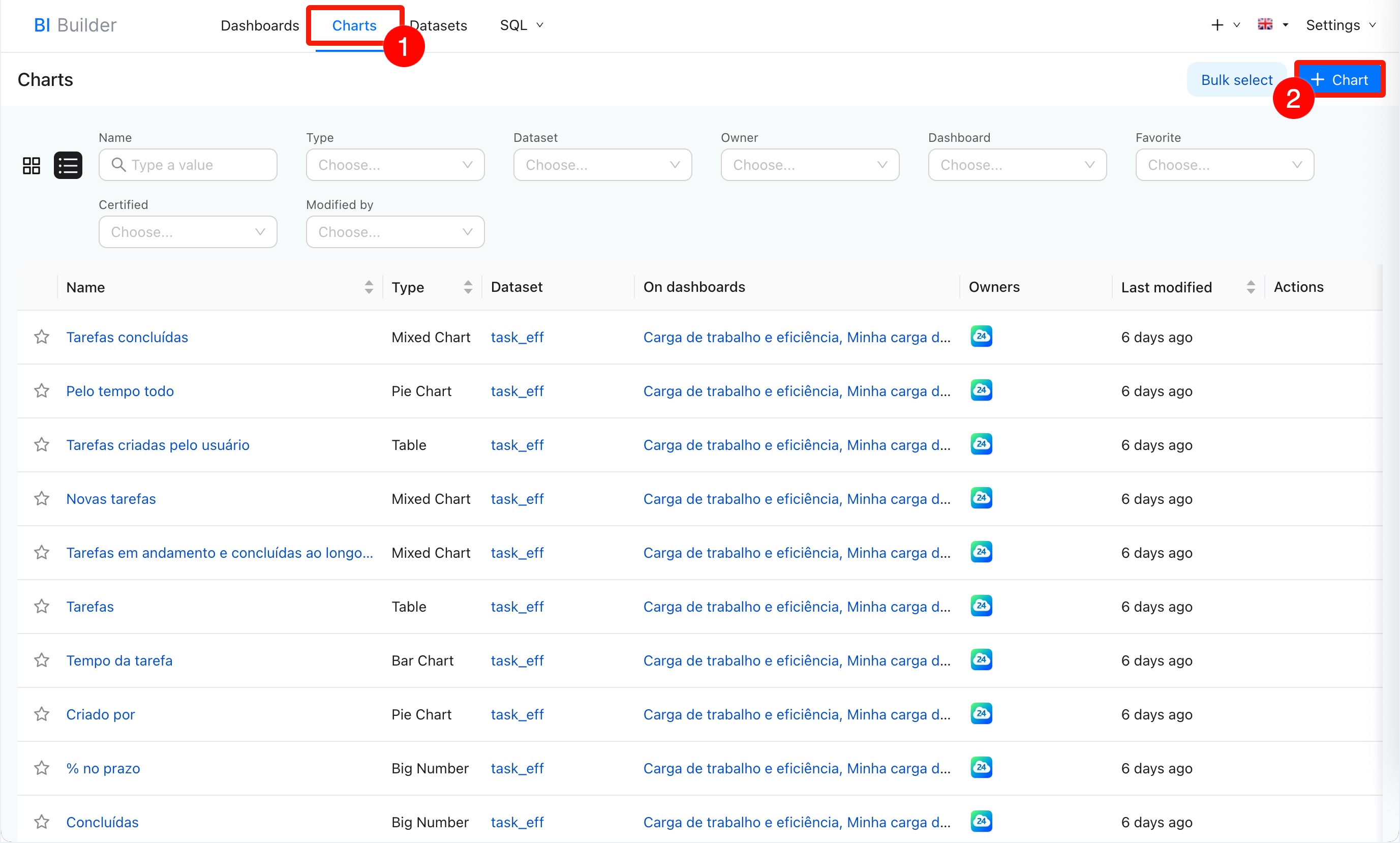
1–2. Abra Criador de BI > Charts (Gráficos) > + Chart.
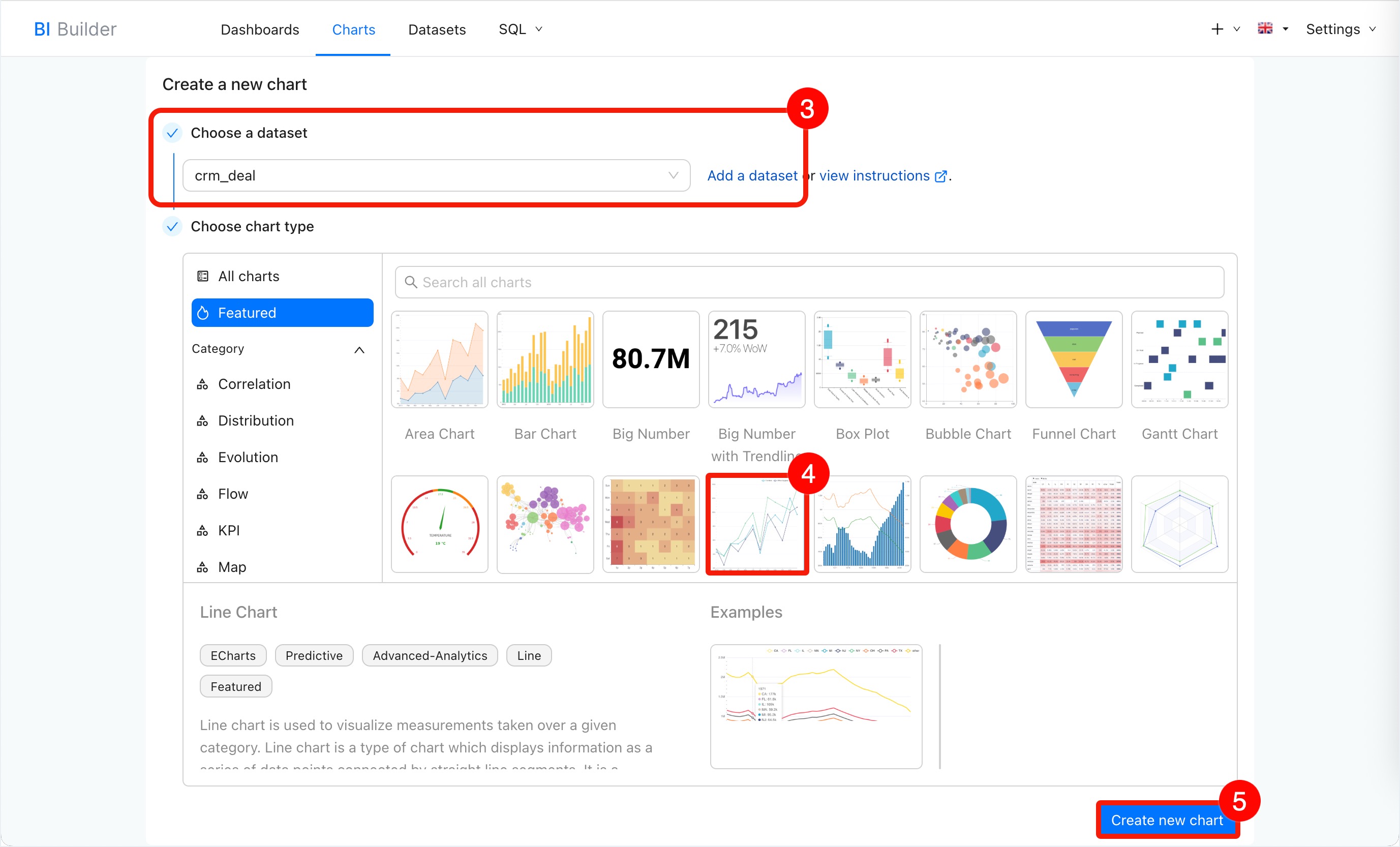
3–4. Escolha um conjunto de dados e o formato em que deseja visualizar as informações: cartão, planilha, gráfico de linhas ou outra opção. Se o conjunto desejado não estiver na lista, clique em Add a dataset (Adicionar conjunto de dados) e crie um novo conjunto.
Como criar um conjunto de dados
5. Clique em Create new chart (Criar novo gráfico).
Combinar conjuntos de dados
Combine conjuntos de dados para adicionar dados bancários de empresas ou contatos ao relatório.
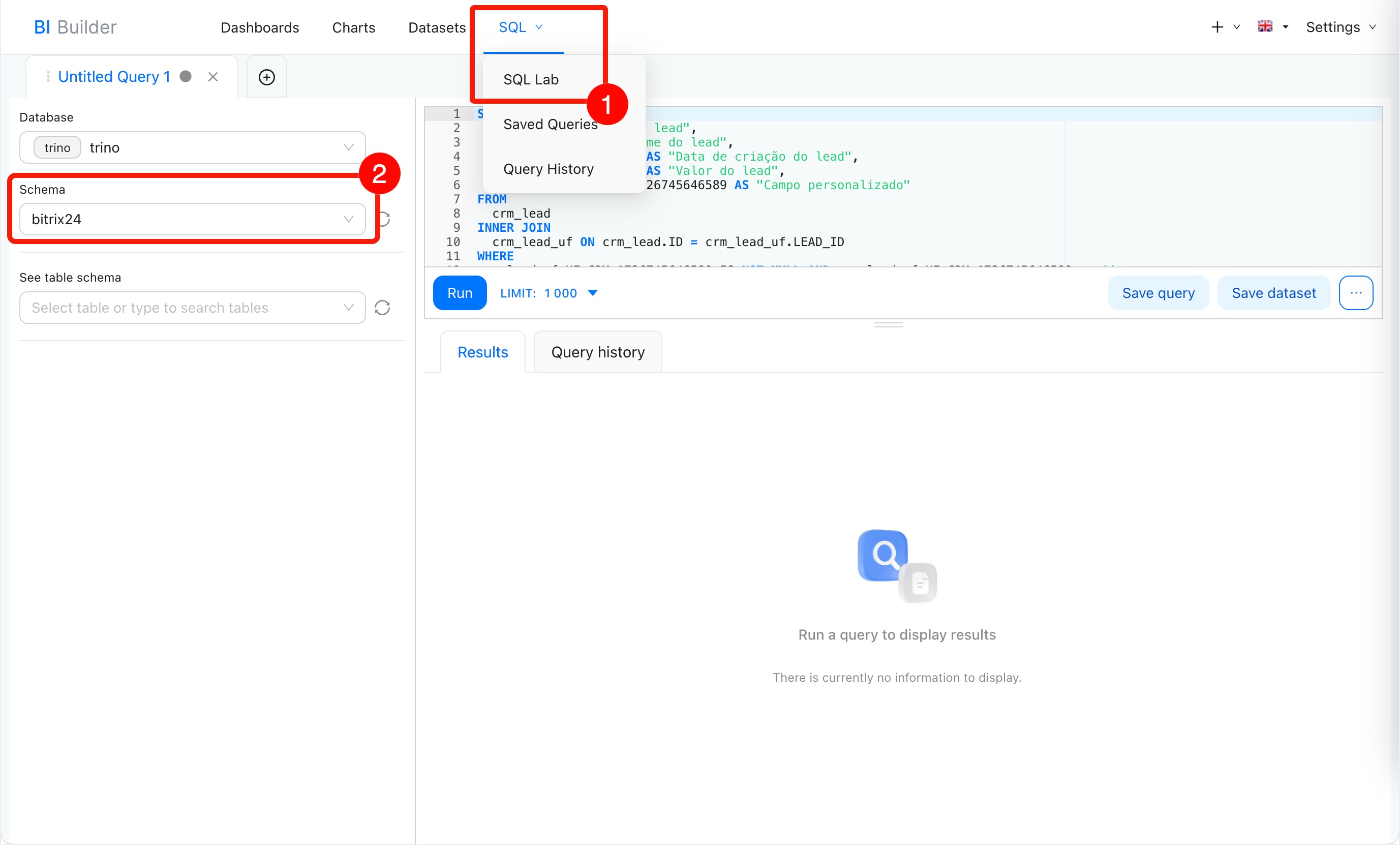
1. Abra o Criador de BI e acesse a seção SQL > SQL Lab.
2. Verifique se o campo Schema tem bitrix24 selecionado.
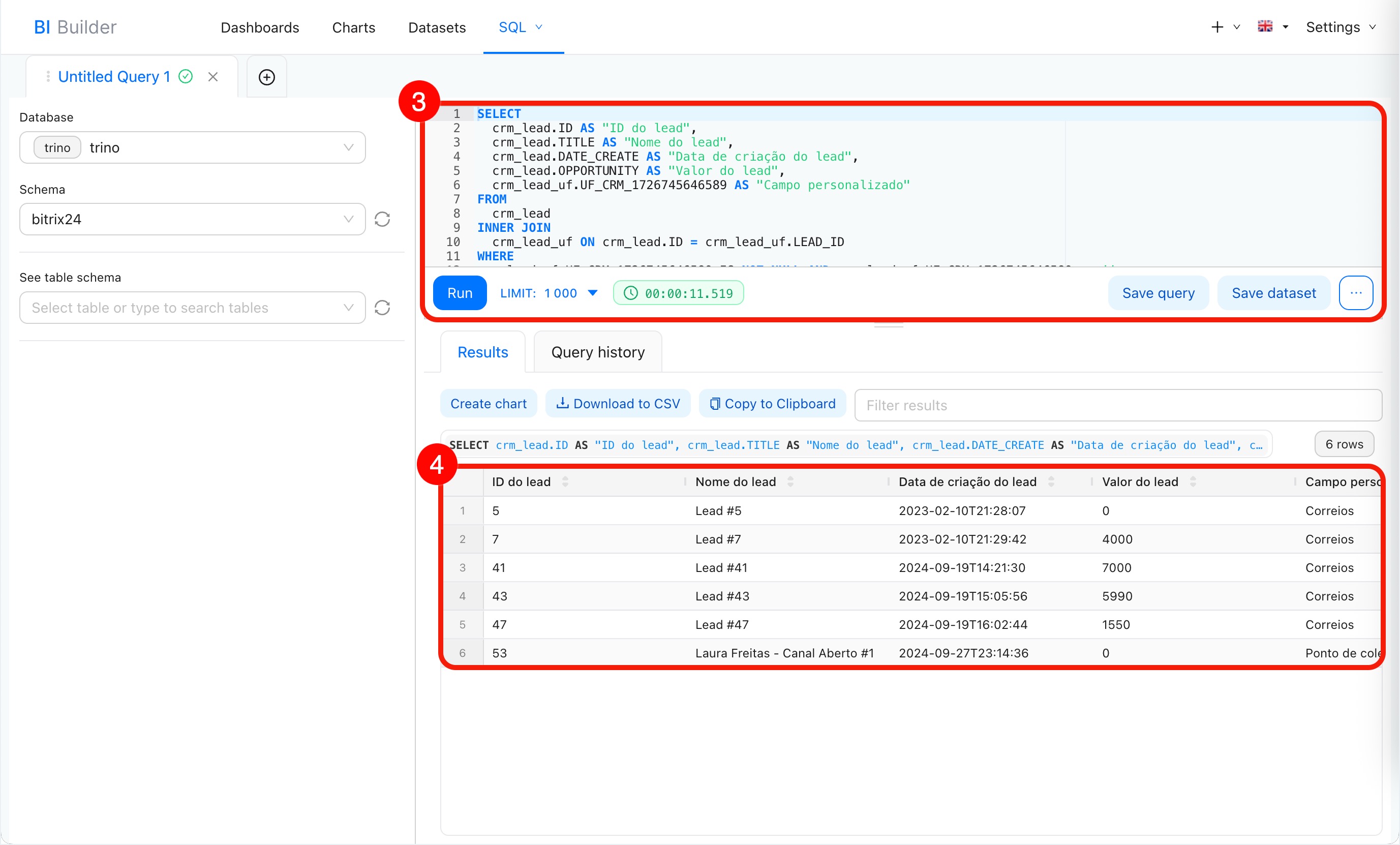
3. Digite a consulta SQL e clique em Run (Executar).
4. Verifique os resultados da consulta. Para criar um gráfico para o painel, salve a consulta como um conjunto de dados. O conjunto será preenchido com as informações dos campos indicados na consulta SQL.
Criar um gráfico baseado em um conjunto de dados virtual
Se esta for a primeira vez que você combina conjuntos de dados, veja um exemplo de consulta.
Exemplo de consulta SQL
Escrevemos uma consulta SQL para extrair dados de dois conjuntos: dados da empresa no CRM (crm_requisite) e dados bancários (crm_bank_detail). A consulta mostra o nome dos dados da empresa, o nome do banco e o número da conta.
SELECT
    crm_requisite.NAME AS "nome dos dados da empresa",
    crm_bank_detail.RQ_BANK_NAME AS "nome do banco",
    crm_bank_detail.RQ_ACC_NUM AS "número da conta"
FROM
    crm_requisite
LEFT JOIN
    crm_bank_detail
    ON crm_bank_detail.ENTITY_ID = crm_requisite.ID
    AND crm_bank_detail.ENTITY_TYPE_ID = 8
Na consulta:
SELECTindica os campos que aparecem no resultado: nome dos dados da empresa, nome do banco e número da conta.FROMdefine o conjunto principal —crm_requisite.LEFT JOINadiciona os dados bancários decrm_bank_detaile mantém no resultado os dados da empresa cujos dados bancários ainda não foram preenchidos.ONrelaciona os dados bancários aos dados da empresa pelo ID. O valor8no campoENTITY_TYPE_IDindica os dados da empresa.
Destaques
- Um conjunto de dados reúne informações sobre leads, negócios, empresas e outros itens do Bitrix24.
- Cada item tem vários conjuntos de dados, que recebem automaticamente dados dos campos do sistema e dos campos personalizados.
- Conjuntos de dados para dados da empresa e endereços do CRM: dados da empresa no CRM (crm_requisite), campos personalizados dos dados da empresa (crm_requisite_uf), dados bancários (crm_bank_detail), modelos de dados da empresa (crm_requisite_preset), endereços dos itens do CRM (crm_address).
- Com os conjuntos de dados, você pode criar gráficos e analisar indicadores de eficiência do negócio. Os gráficos mostram quais itens do CRM têm dados da empresa, dados bancários e endereços preenchidos.
- Você pode combinar conjuntos de dados para ver os dados bancários de empresas e contatos. Para isso, escreva uma consulta SQL, salve o resultado como um conjunto de dados e crie um gráfico.