
O resumo do status da tarefa ajuda a registrar informações importantes, como acordos, etapas intermediárias e resultados finais. Em um bloco separado, é possível reunir relatórios textuais, arquivos e links para que a equipe não perca detalhes e o criador possa acompanhar o progresso da execução e aprovar o trabalho mais rapidamente.
Por exemplo, um designer pode adicionar à tarefa um resumo intermediário, como esboços do logotipo, e descrever quais variantes considerar. Após a aprovação, pode anexar o layout final. O criador verá tudo em um só lugar e poderá aceitar o trabalho sem necessidade de esclarecimentos adicionais.
Neste artigo, você vai aprender:
Como impedir a conclusão de uma tarefa sem resumo do status
É possível configurar uma tarefa para que o responsável não possa concluí-la sem adicionar um resumo do status. Isso ajuda a garantir que o trabalho foi realmente realizado e a avaliar seu resultado. No entanto, as seguintes pessoas podem concluir a tarefa a qualquer momento sem resumo:
- o administrador do Bitrix24,
- o criador da tarefa e seu supervisor,
- os supervisores dos responsáveis e participantes.
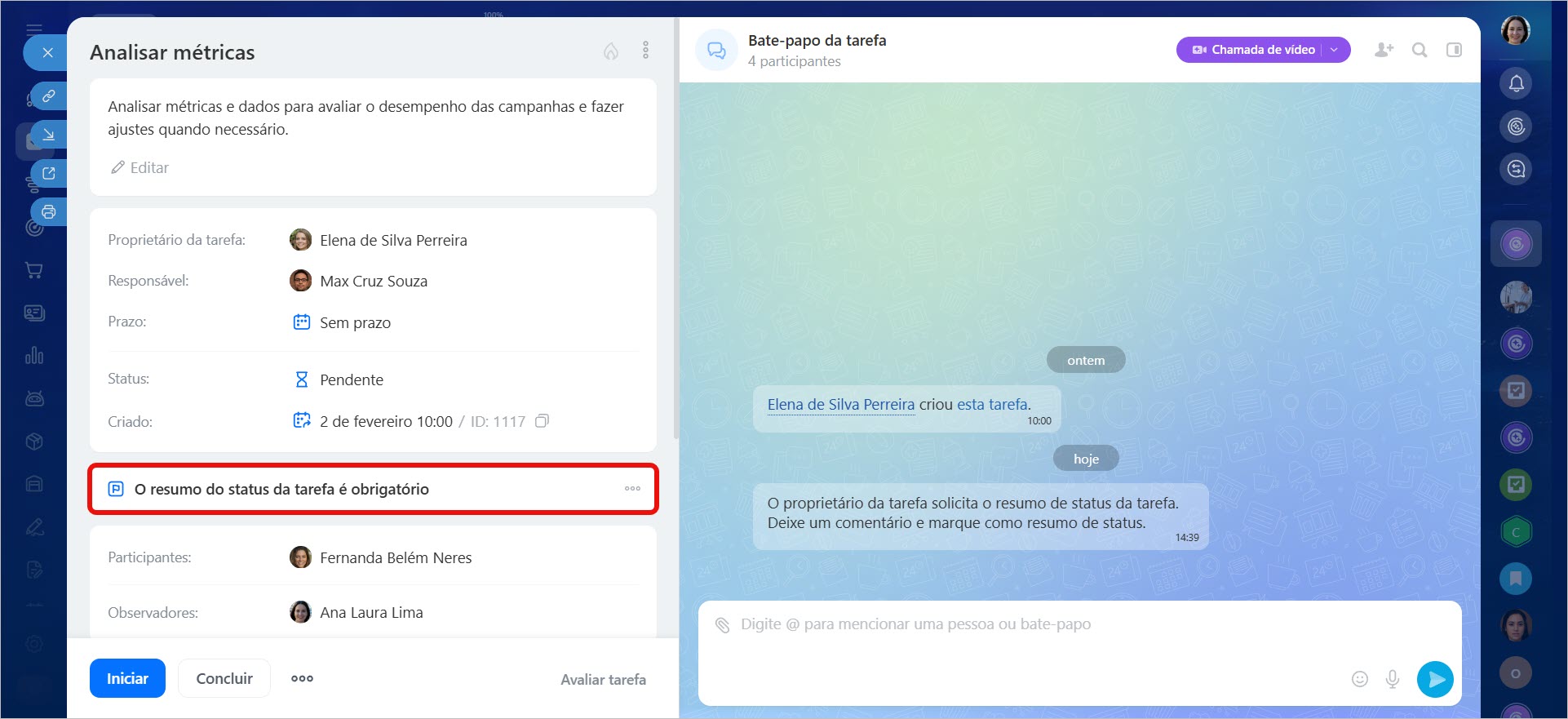
Após ativar a configuração, o bloco O resumo do status da tarefa é obrigatório será exibido no cartão da tarefa: qualquer participante poderá adicionar um resumo nele. Basta que um resumo seja adicionado para que o responsável possa concluir a tarefa. Se necessário, é possível adicionar uma verificação extra ativando a opção Exigir aprovação ao concluir.
Verificar tarefa após a conclusão
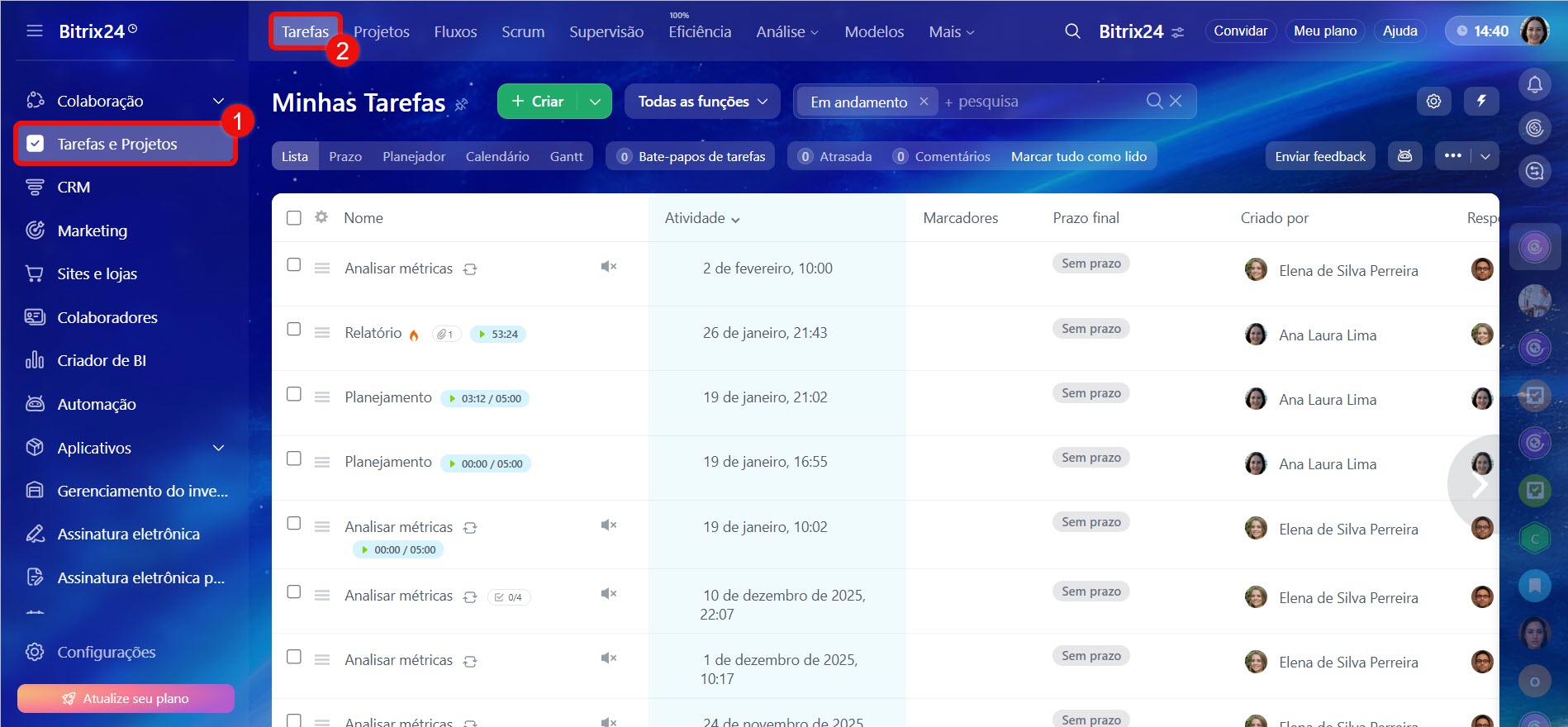
Você pode ativar o resumo obrigatório ao criar ou ao editar uma tarefa.
Acesse a seção Tarefas e Projetos > Tarefas.
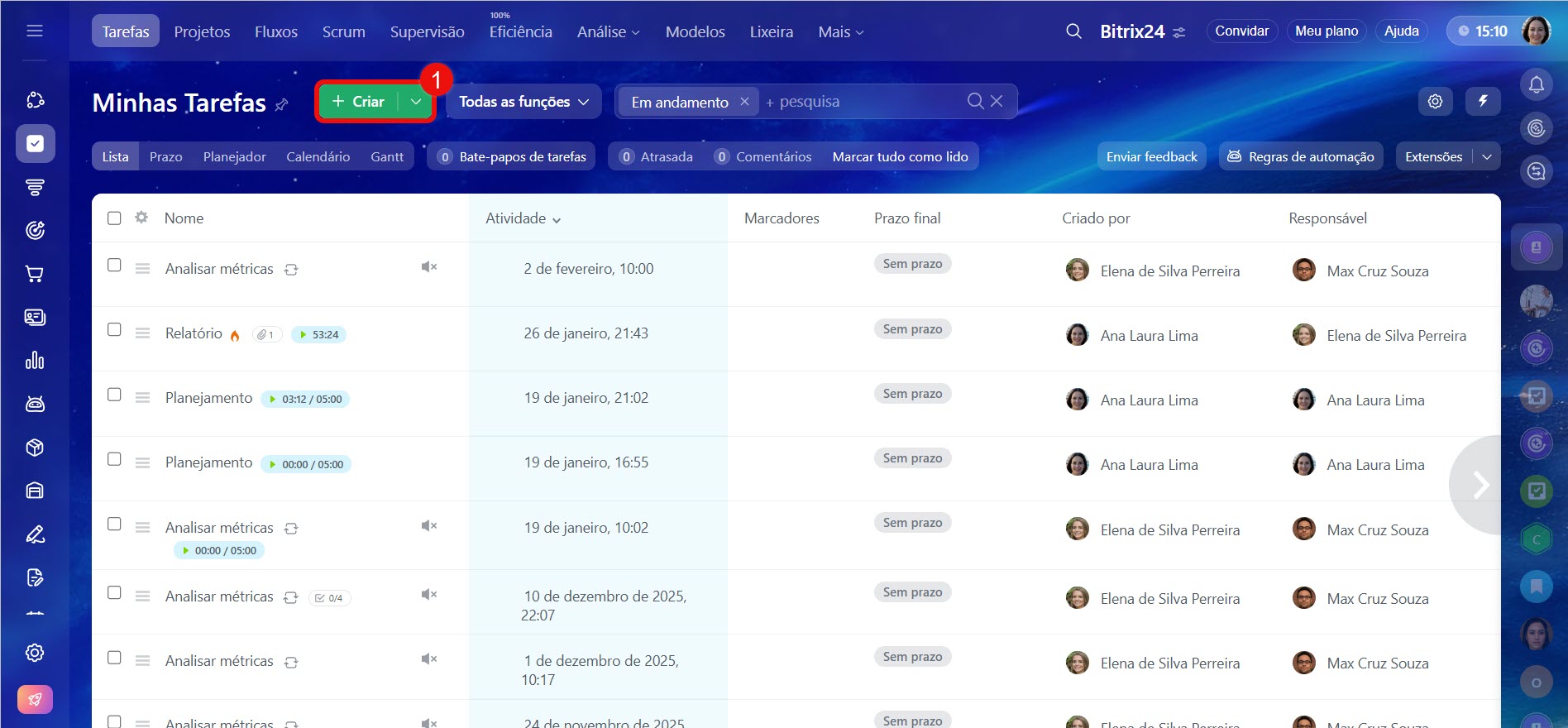
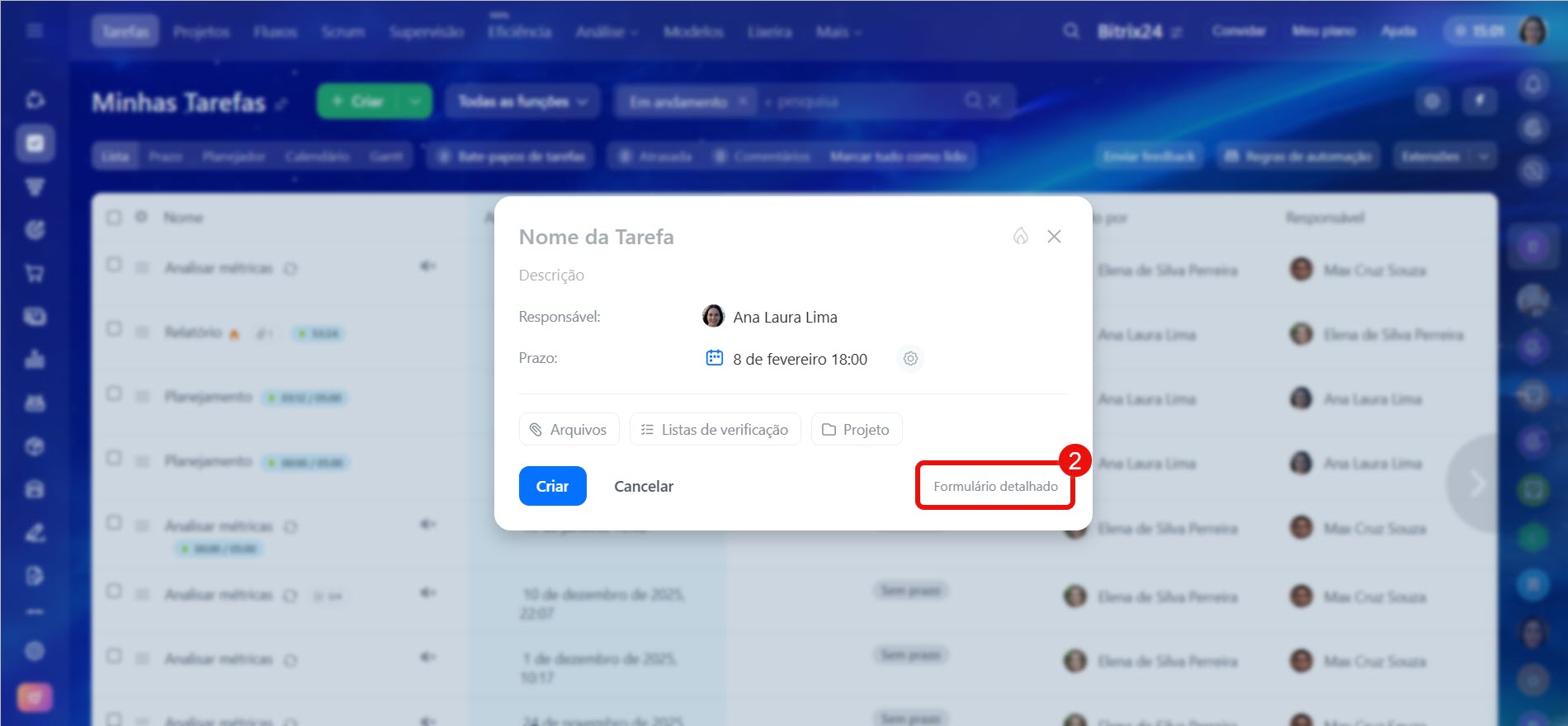
Ao criar uma tarefa.
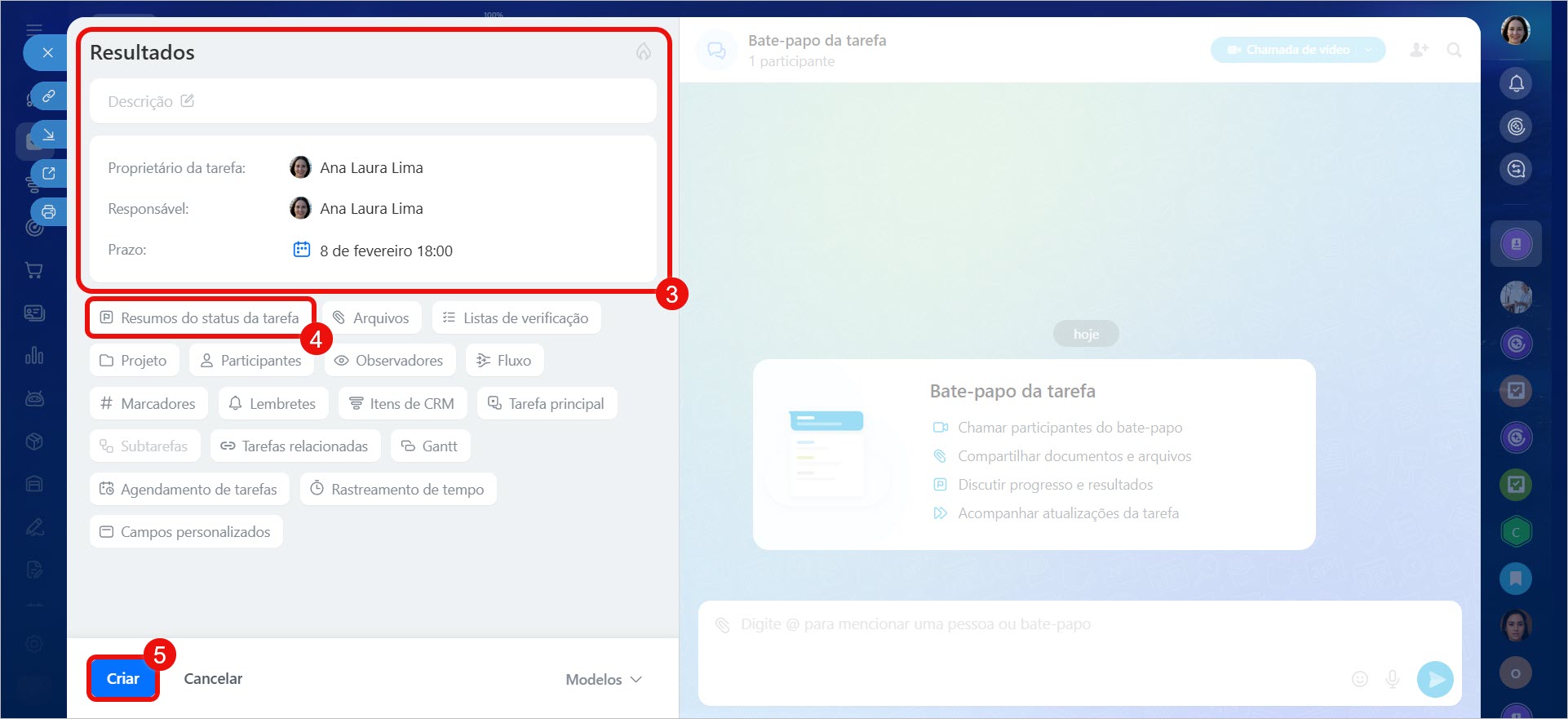
1-2. Clique em Criar > Formulário detalhado.
3. Preencha os parâmetros da tarefa: título, descrição, prazo e assim por diante.
4-5. Clique em Resumo do status da tarefa > Criar.
Tarefas no Bitrix24, como criar e configurar
Ao editar uma tarefa.
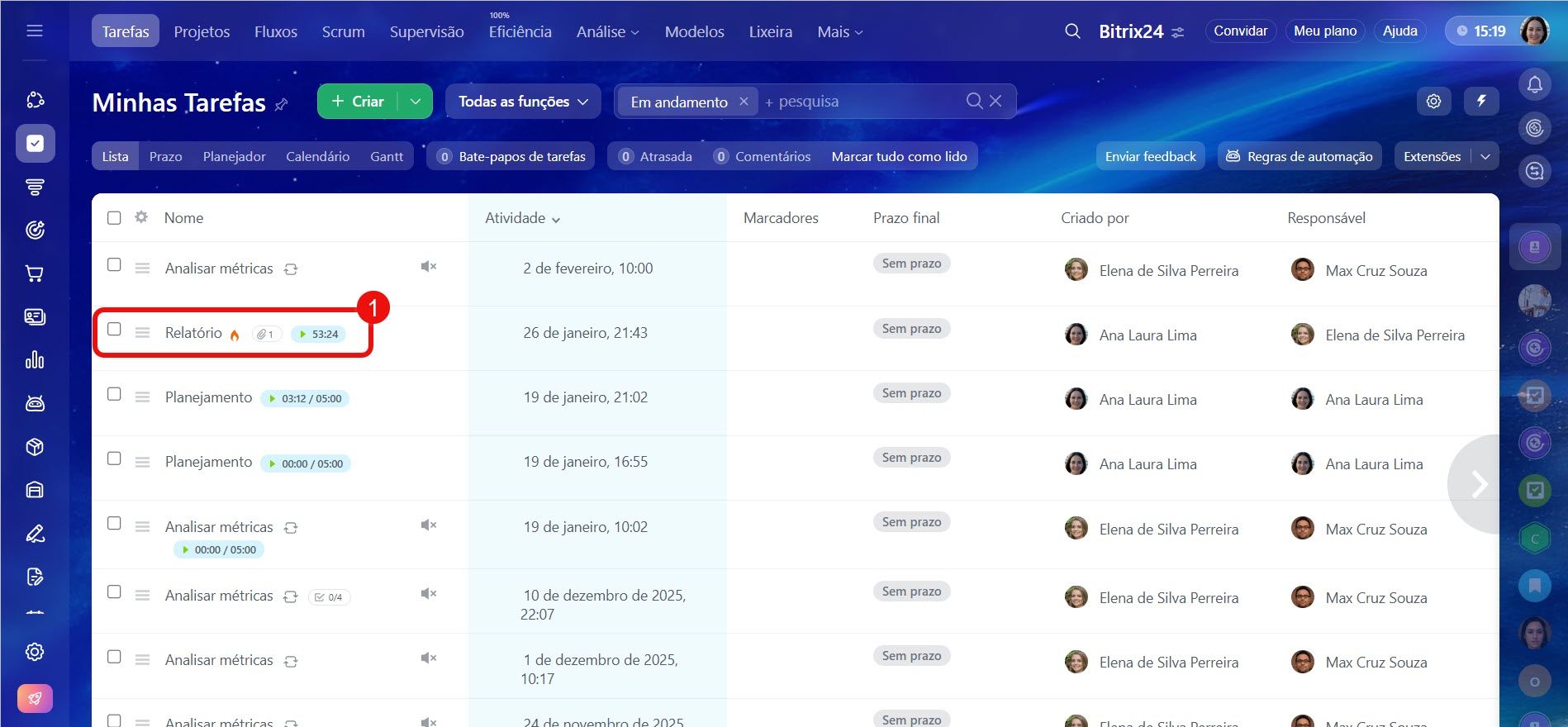
1. Abra o cartão da tarefa desejada.
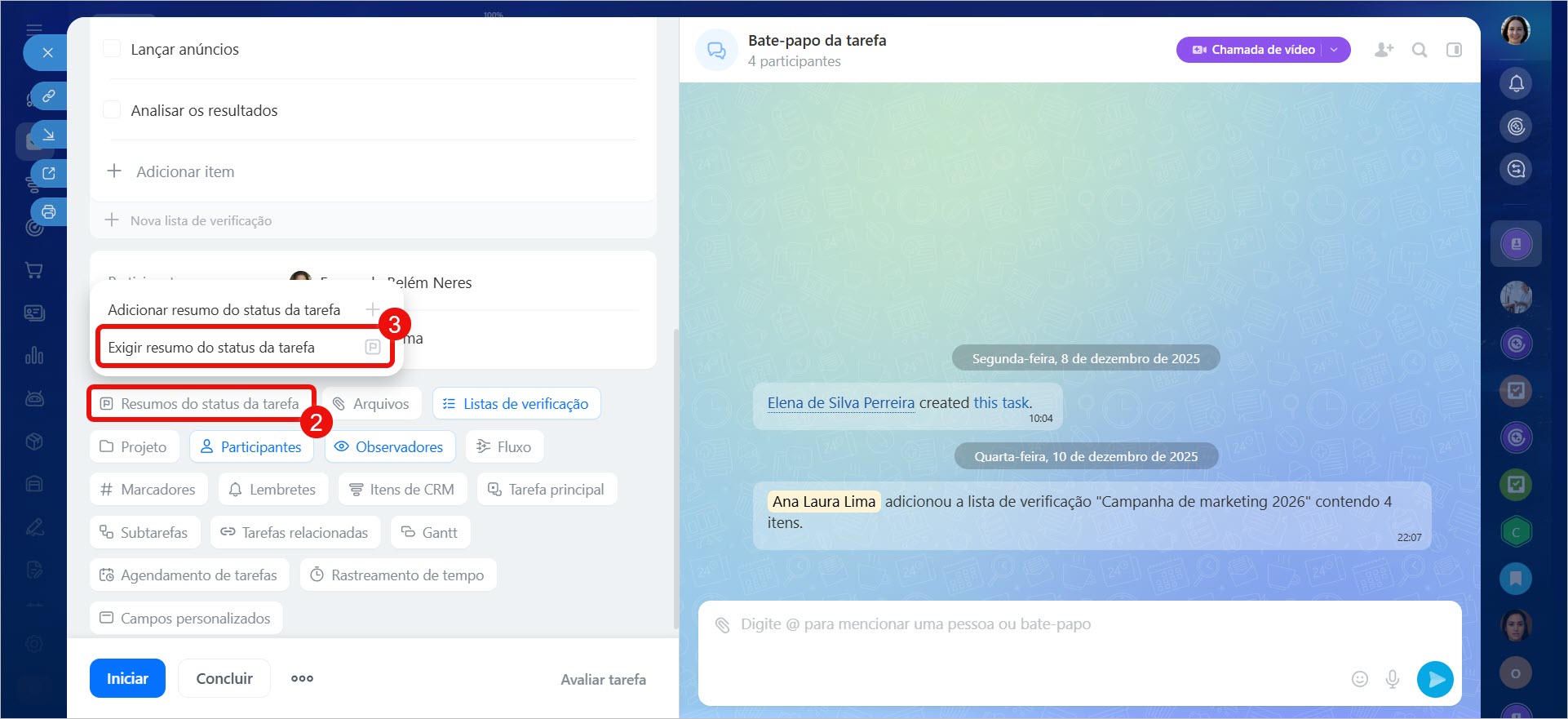
2-3. Clique em Resumo do status da tarefa > Exigir resumo do status da tarefa.
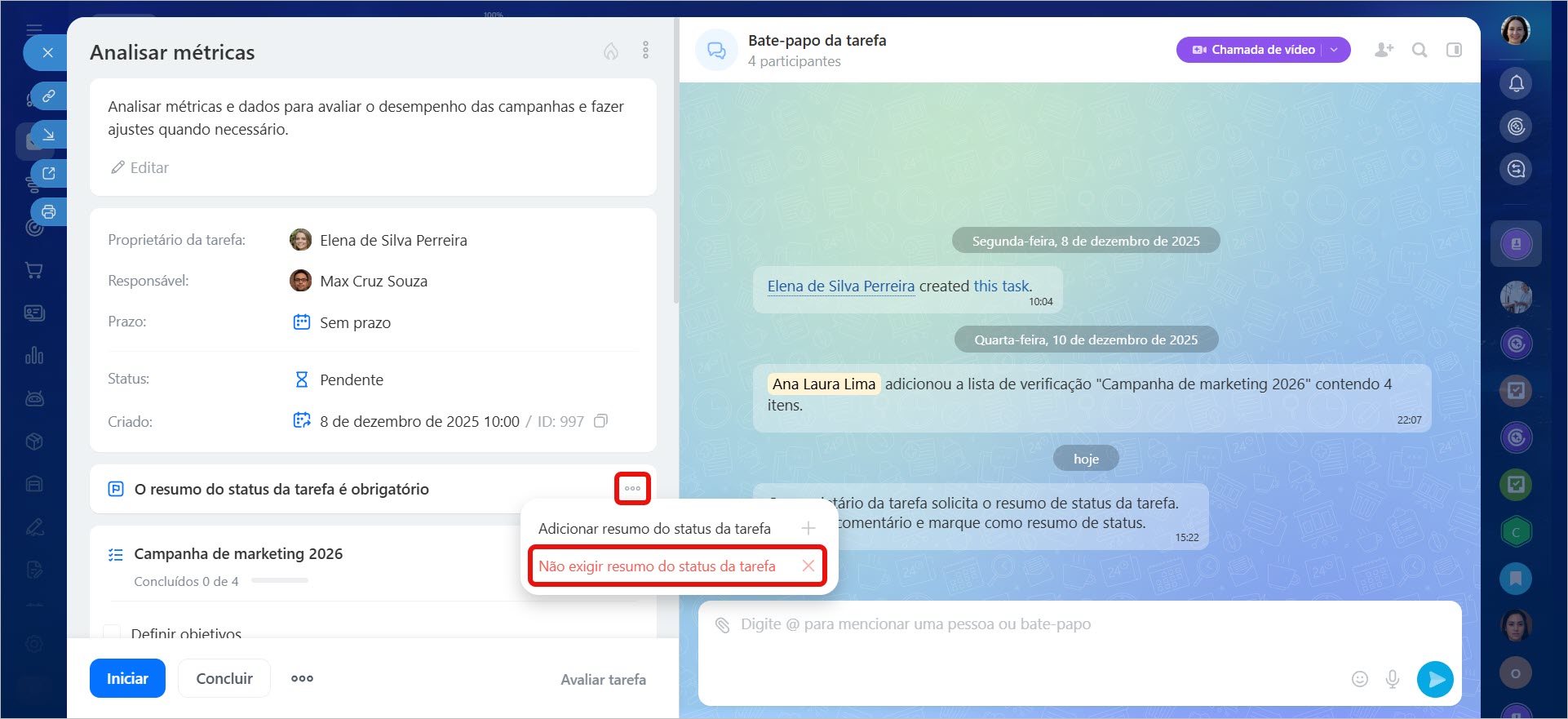
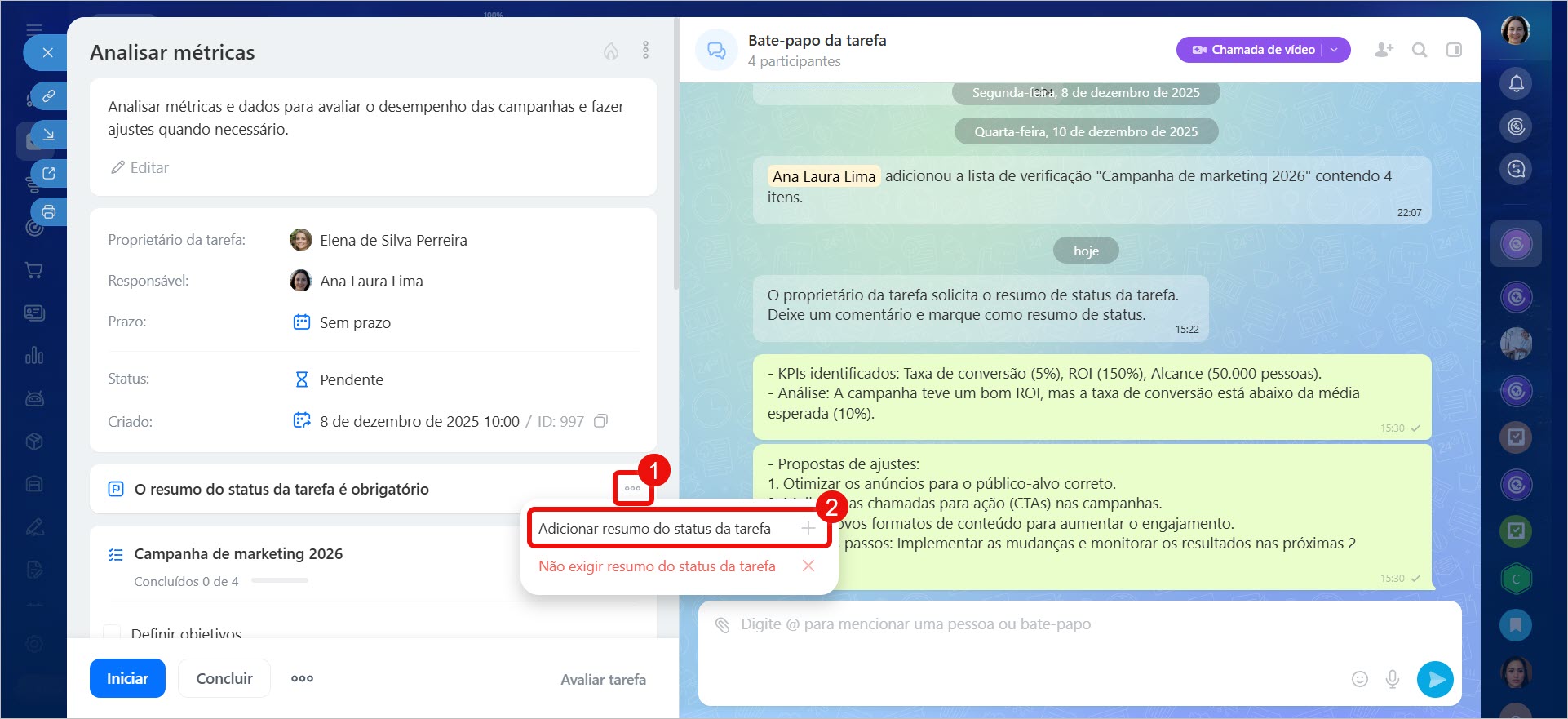
4-5. Para desativar o resumo obrigatório, no bloco O resumo do status da tarefa é obrigatório clique em Três pontos (...) > Não exigir resumo do status da tarefa.
No aplicativo móvel do Bitrix24, o resumo obrigatório só pode ser ativado ao editar uma tarefa. Se quiser solicitar um resumo do status em uma nova tarefa, primeiro crie-a e depois abra-a para configurar.
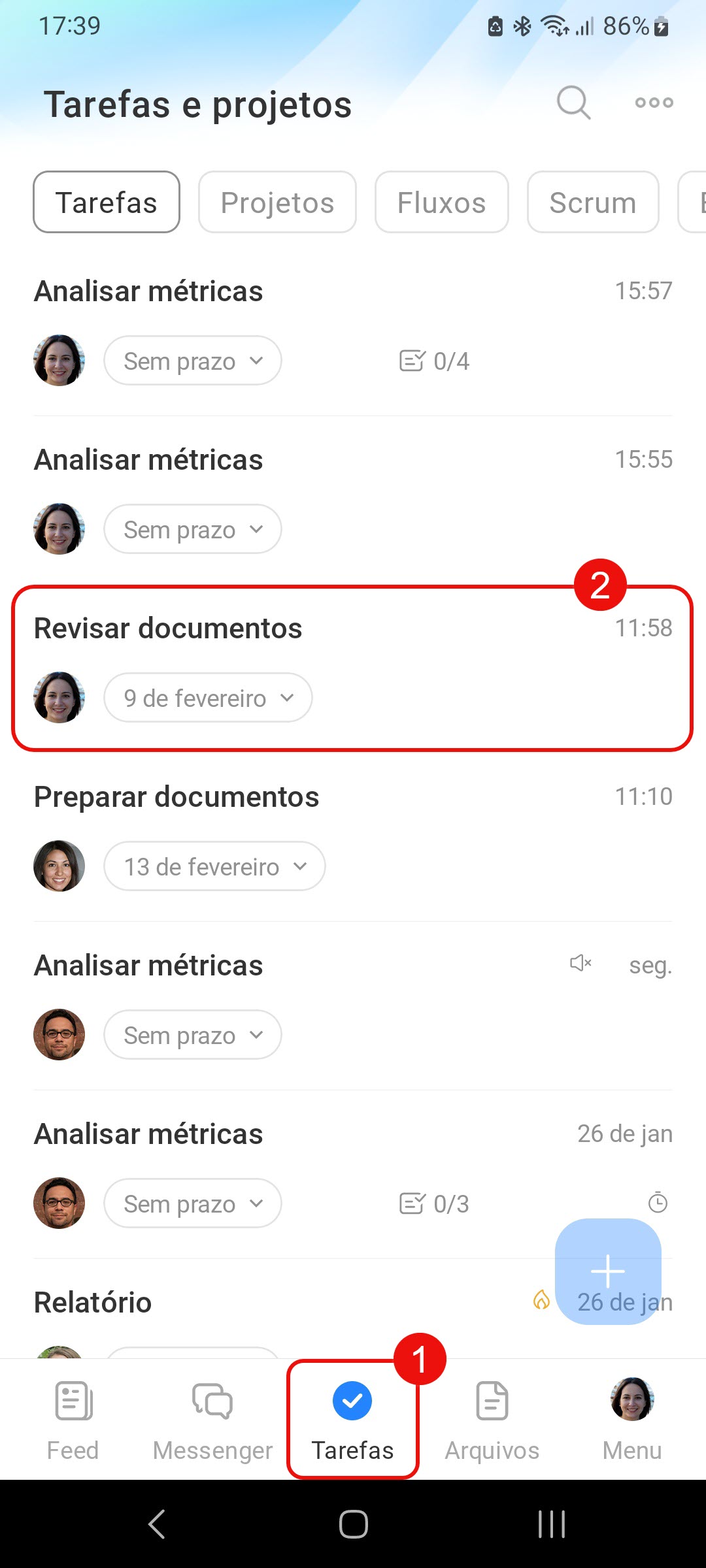
1-2. Acesse Tarefas e abra o cartão da tarefa desejada.
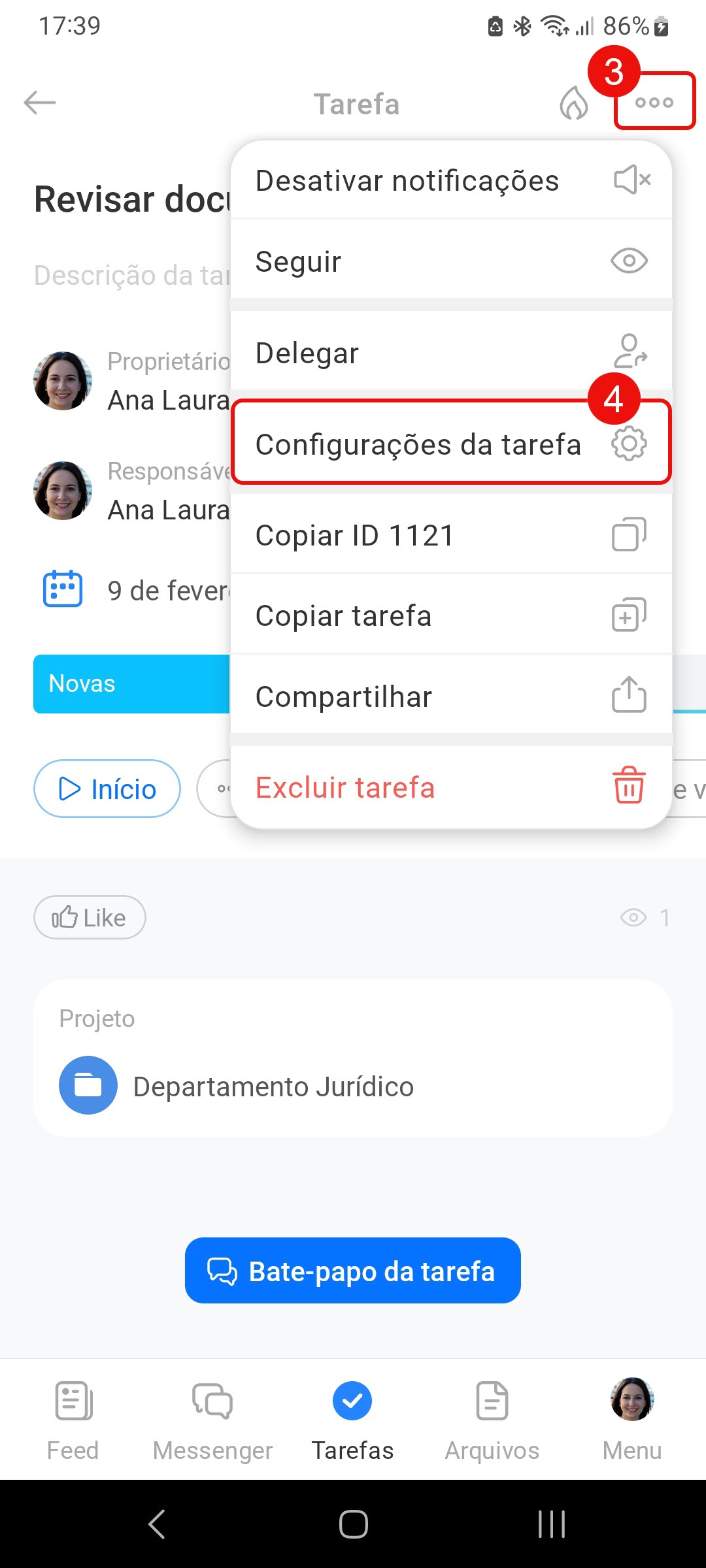
3-4. Toque em Três pontos (...) > Configurações da tarefa(⚙️)
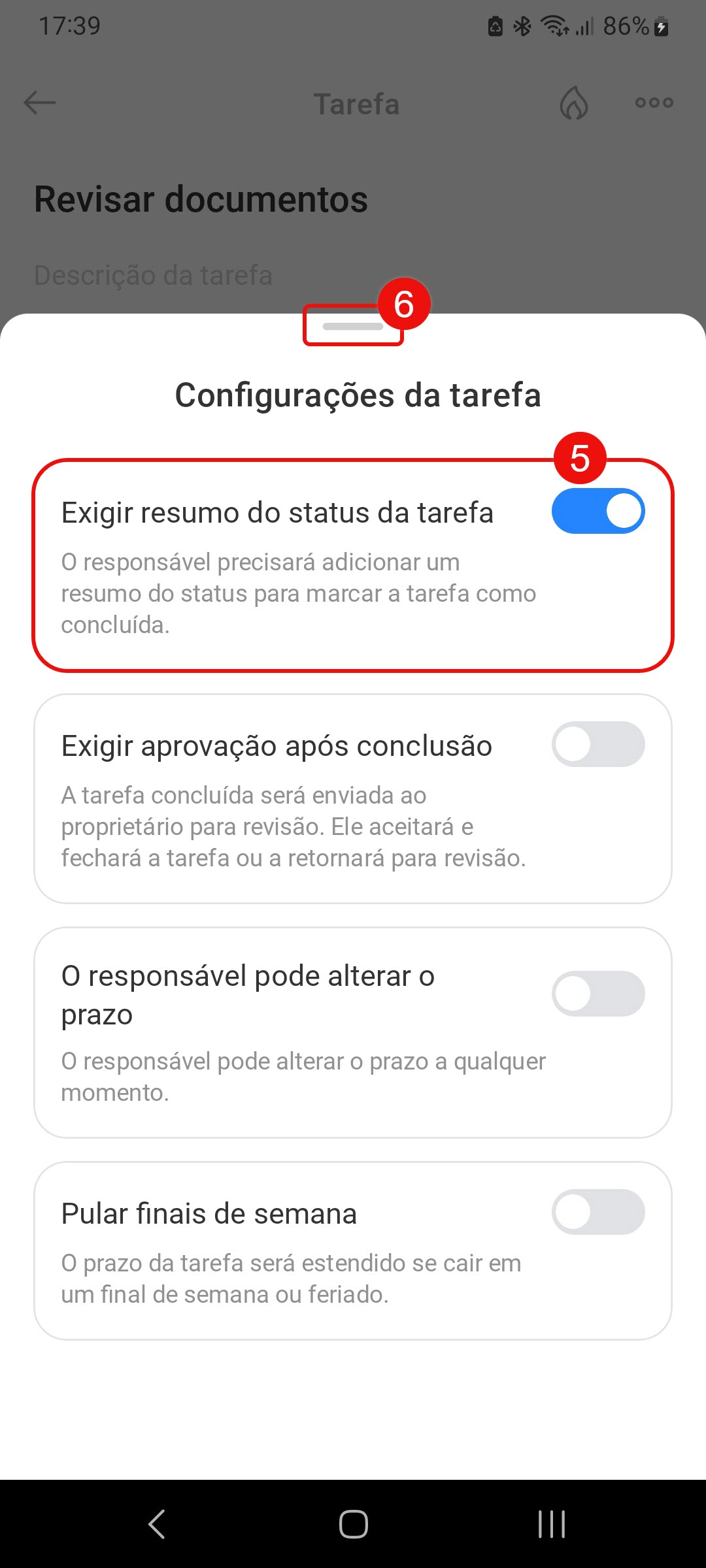
5. Ative a opção Exigir resumo do status da tarefa. Para cancelar, desative a opção.
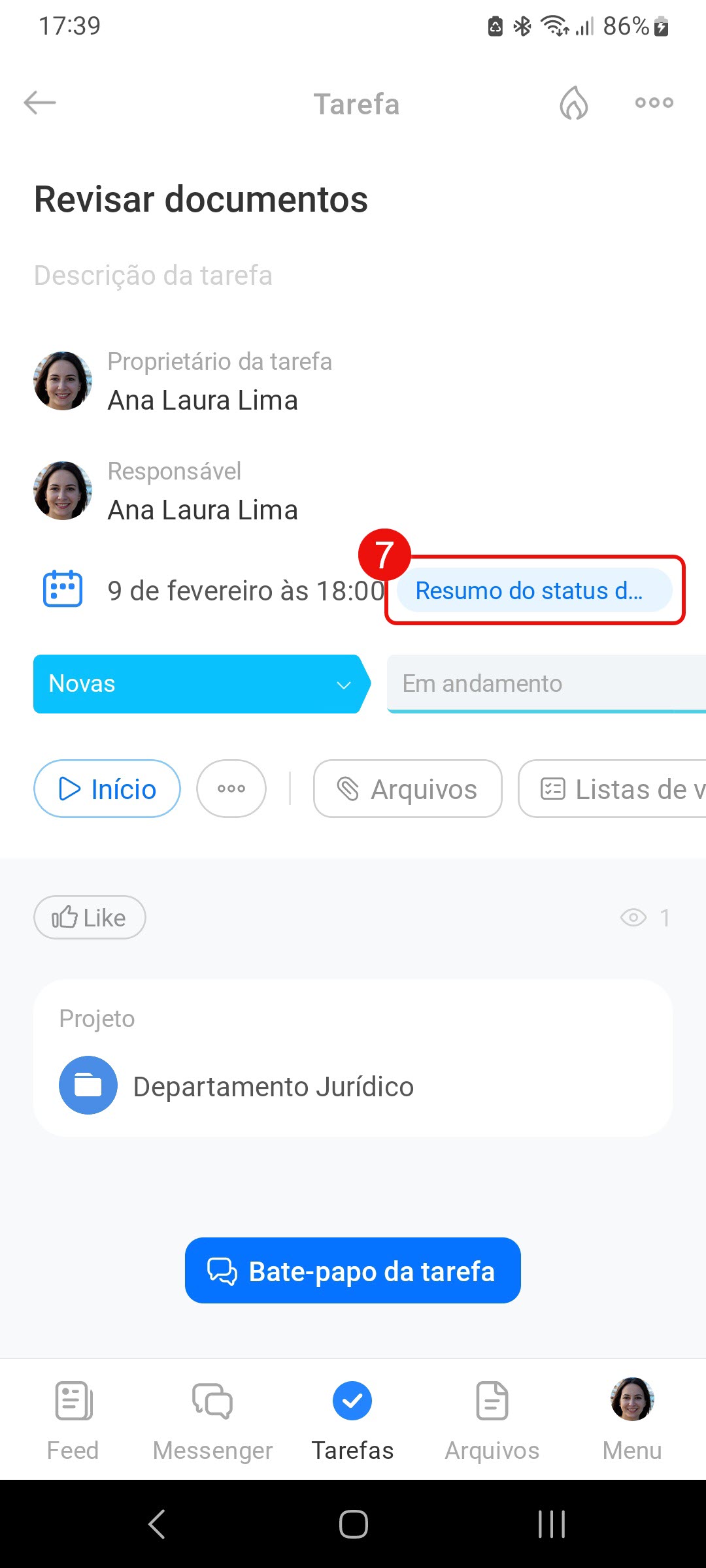
6. Role a tela para baixo para salvar as configurações. No cartão da tarefa aparecerá a notificação O resumo do status da tarefa é obrigatório.
Como adicionar um resumo do status à tarefa
Geralmente, o criador da tarefa solicita o resumo do status, que pode ser em forma de texto ou arquivo. Se o resumo não for obrigatório, os participantes podem registrar por conta próprio detalhes importantes no cartão da tarefa, como avanços intermediários, acordos e assim por diante. Dessa forma, é mais fácil trocar informações com colegas e manter a organização.
Por exemplo, ao preparar um evento, os colaboradores podem adicionar resumos para cada etapa do trabalho: aprovação do local, compra de produtos, montagem do estande e relatório final após o evento.
O resumo do status pode ser adicionado através do bloco O resumo do status da tarefa é obrigatório ou do bate-papo da tarefa.
Através do bloco «O resumo do status da tarefa é obrigatório».
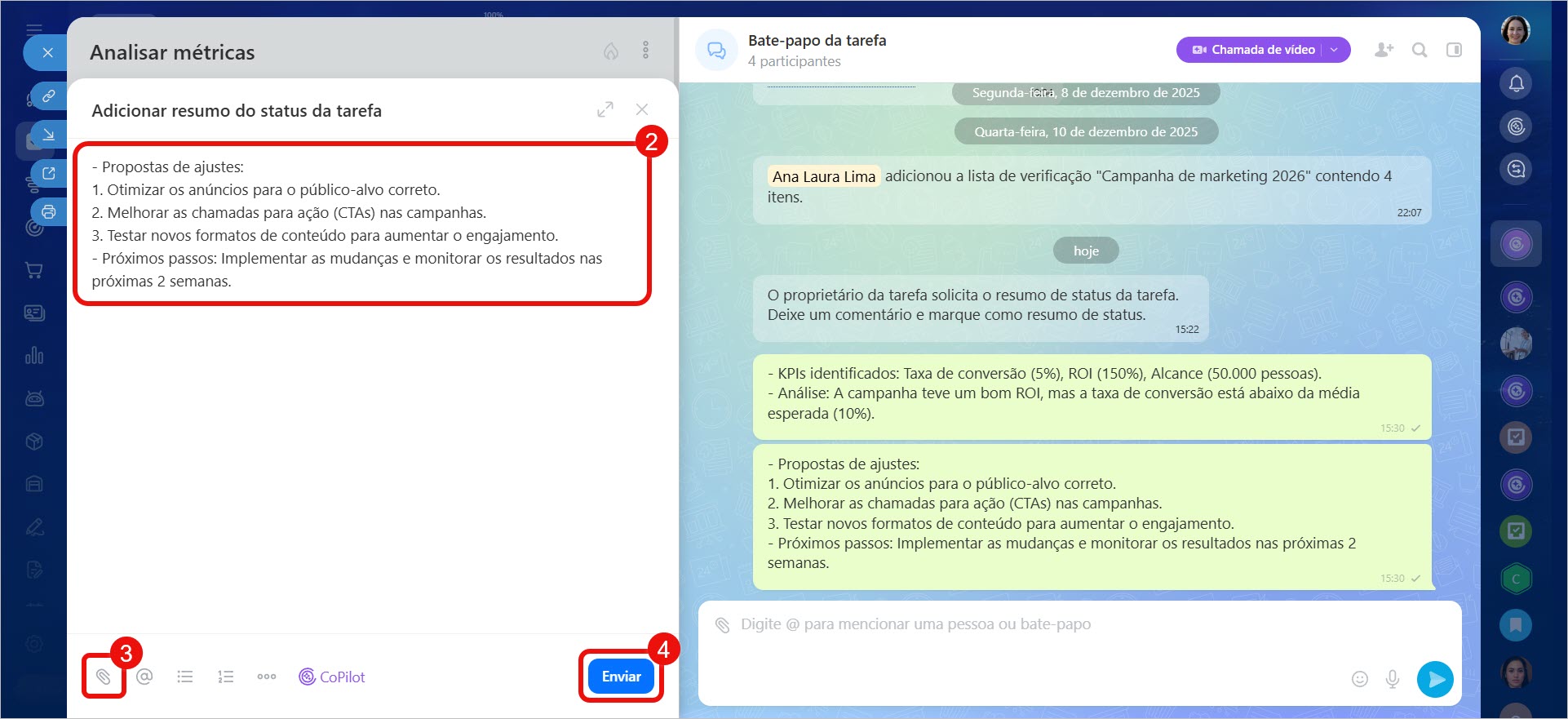
1-2. No bloco O resumo do status da tarefa é obrigatório, clique no ícone ➕ e escreva o resumo.
3. Clique no ícone de  para anexar um arquivo.
4. Clique em Enviar.
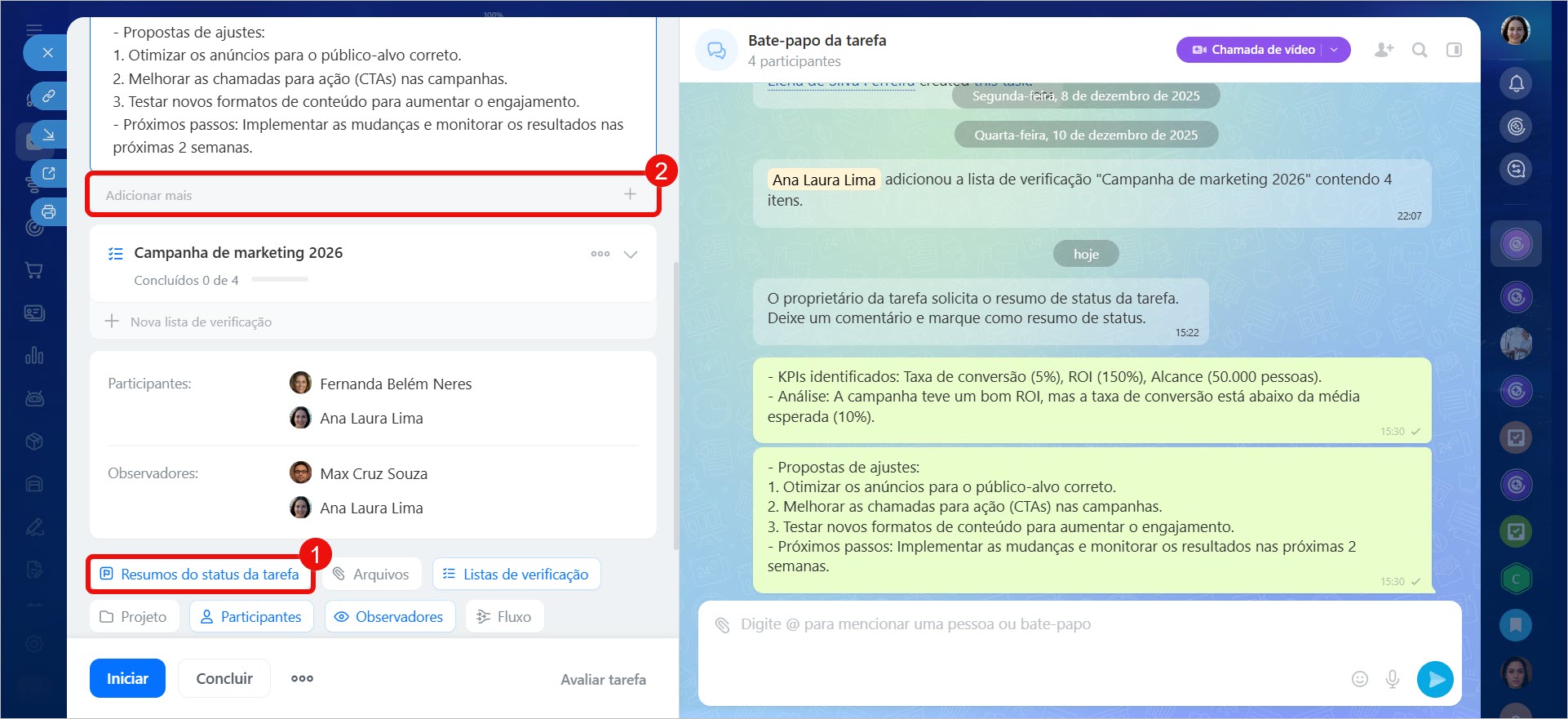
Se o criador não solicitou um resumo obrigatório, o bloco correspondente não aparecerá no cartão. Neste caso:
1. Clique no botão Resumo do status da tarefa para registrar informações importantes.
2. Clique em Adicionar mais se quiser adicionar uma nova entrada: a quantidade não é limitada.
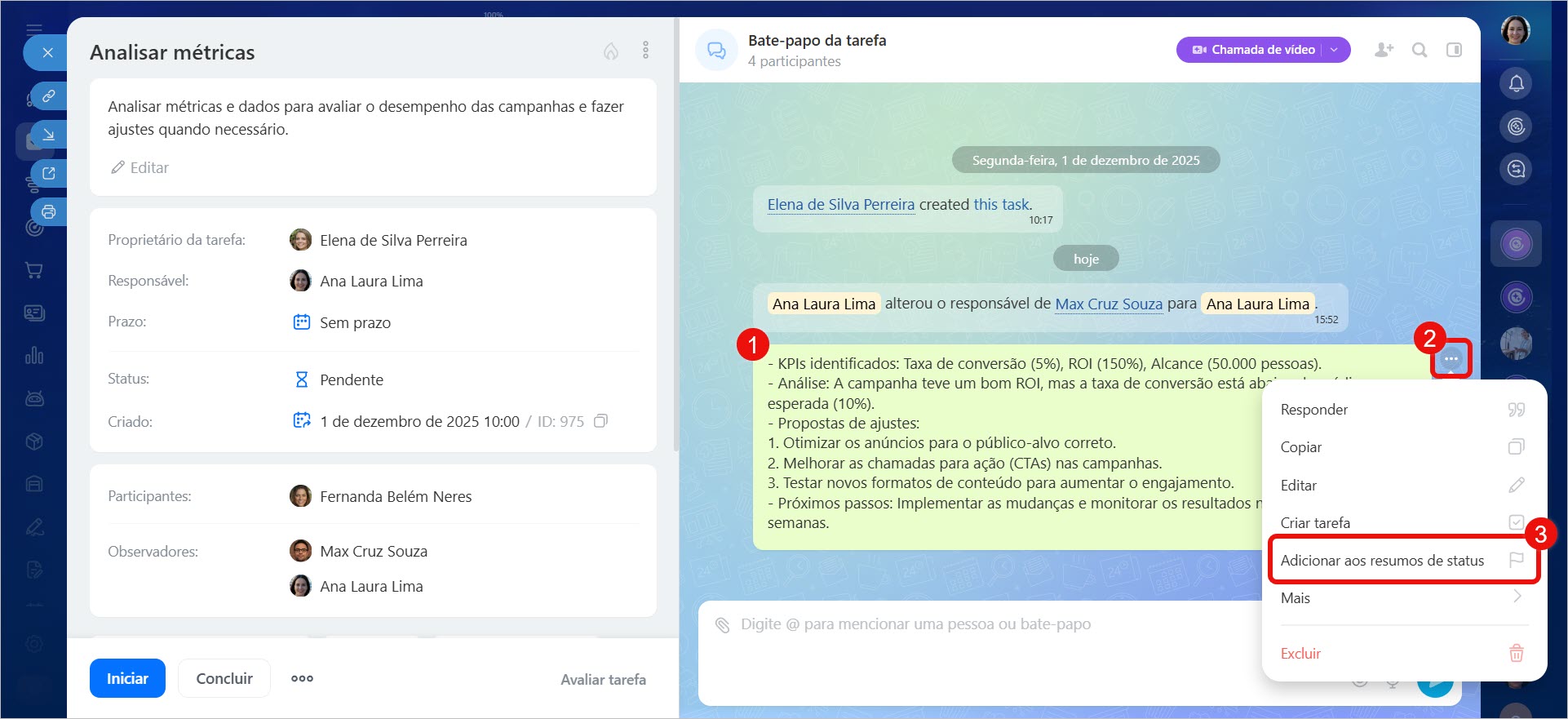
Através do bate-papo da tarefa.
1. Envie uma mensagem com o resumo no bate-papo da tarefa.
2-3. Passe o cursor sobre a mensagem e clique em Três pontos > Adicionar aos resumos de status.
Nos resumos do status, é salva a versão original da mensagem. Se você a modificar posteriormente no chat, o resumo nos registros permanecerá inalterado.
O resumo do status pode ser adicionado através do botão Resumos do status ou do bate-papo da tarefa.
Através do botão «Resumos do status».
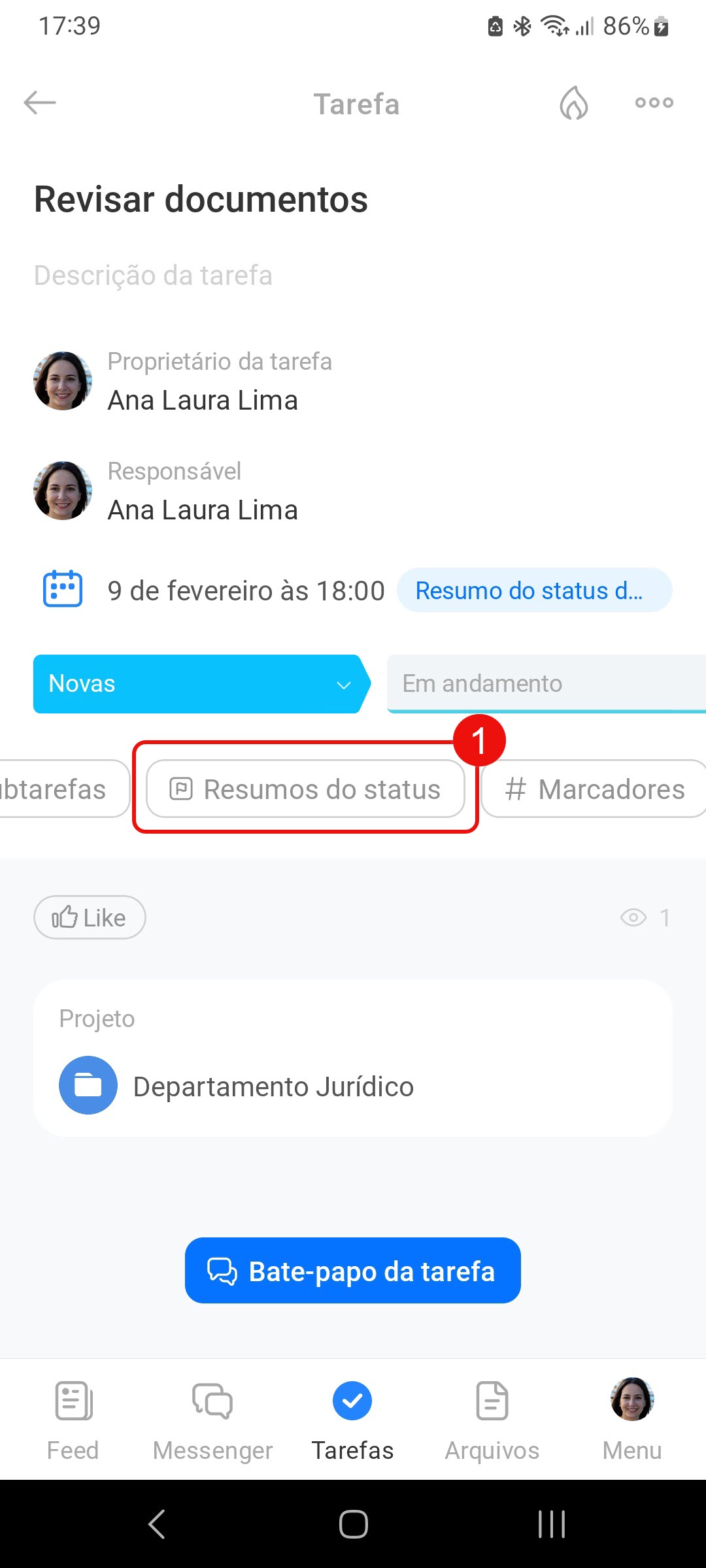
1. Abra a tarefa e role a lista de parâmetros até o botão Resumos do status: toque nele.
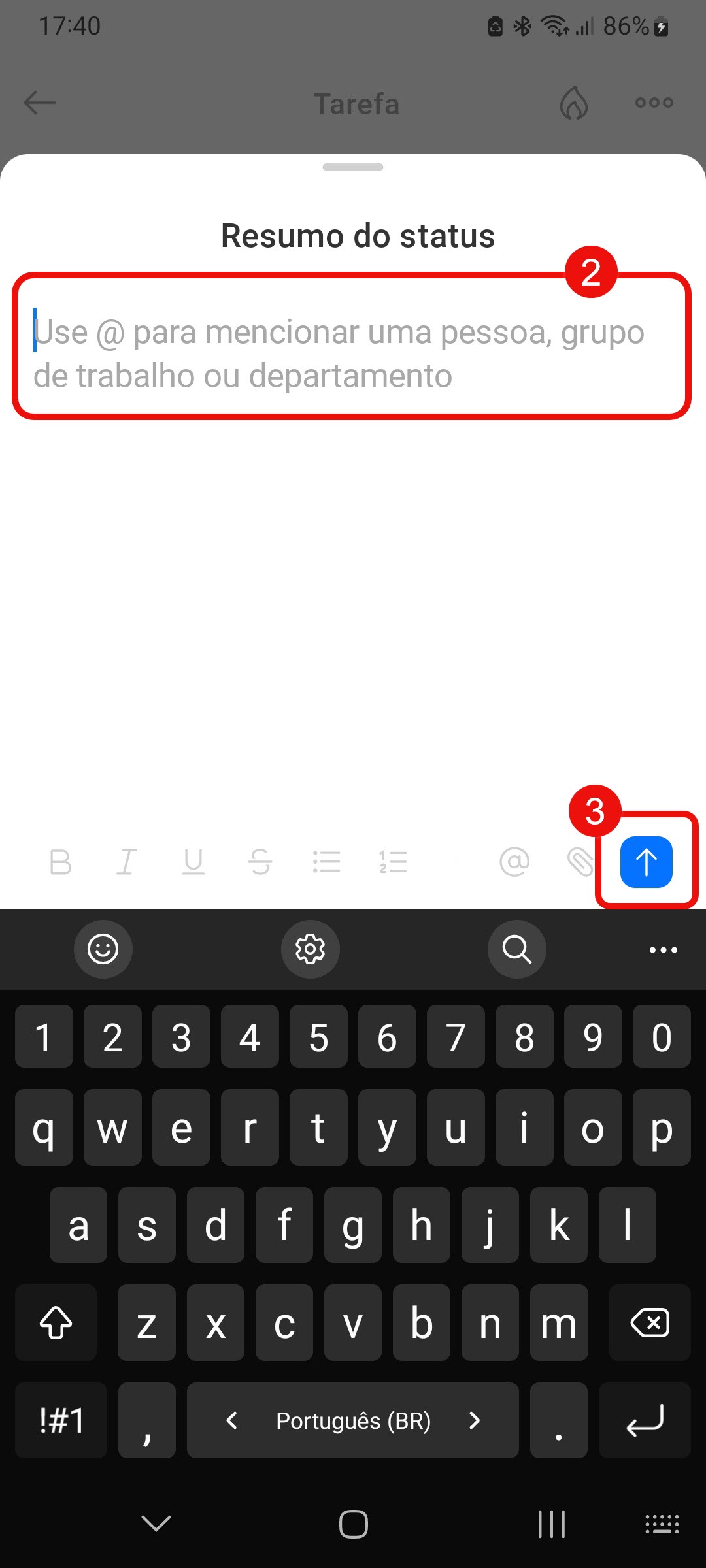
2-3. Escreva o resumo, anexe arquivos e envie.
Através do bate-papo da tarefa.
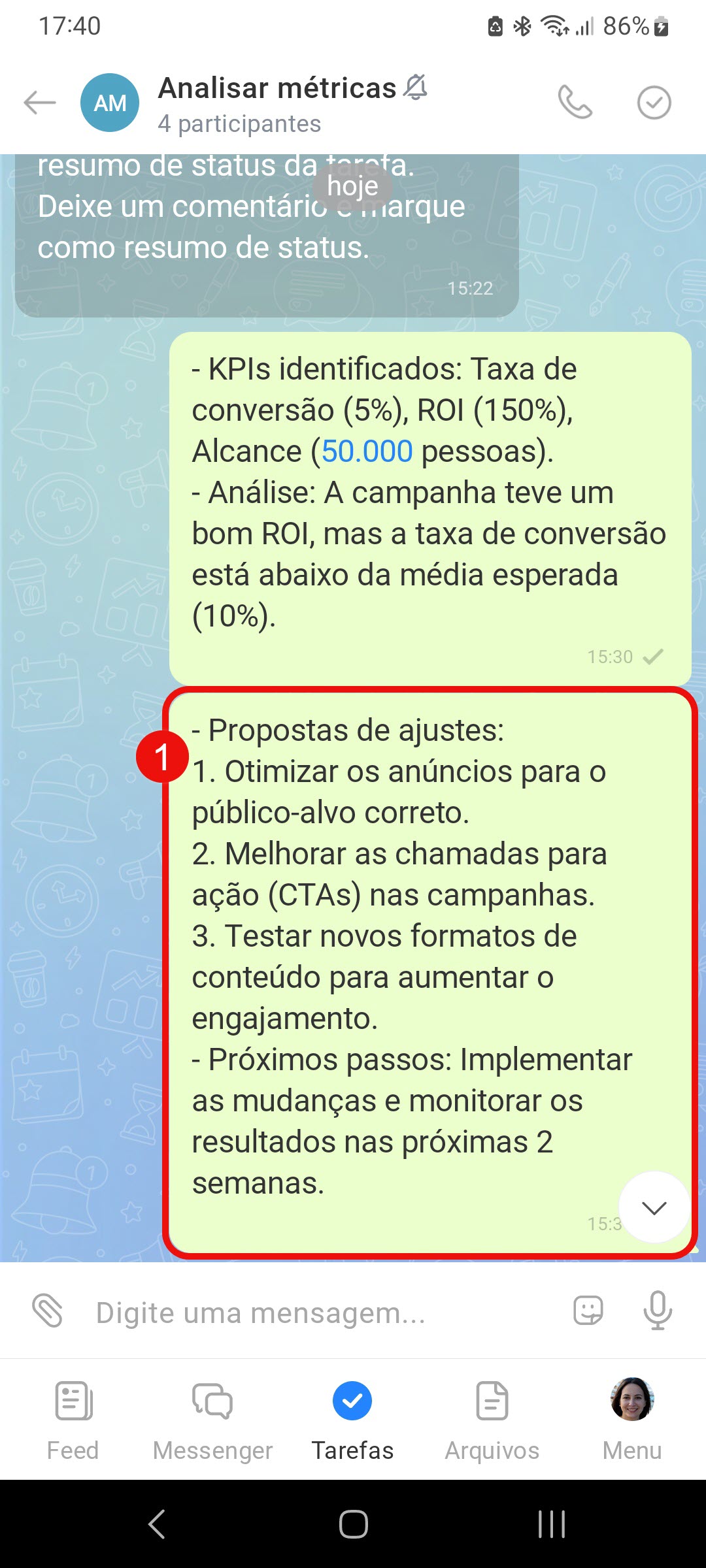
1. Envie uma mensagem no bate-papo da tarefa e mantenha-a pressionada para abrir o menu.
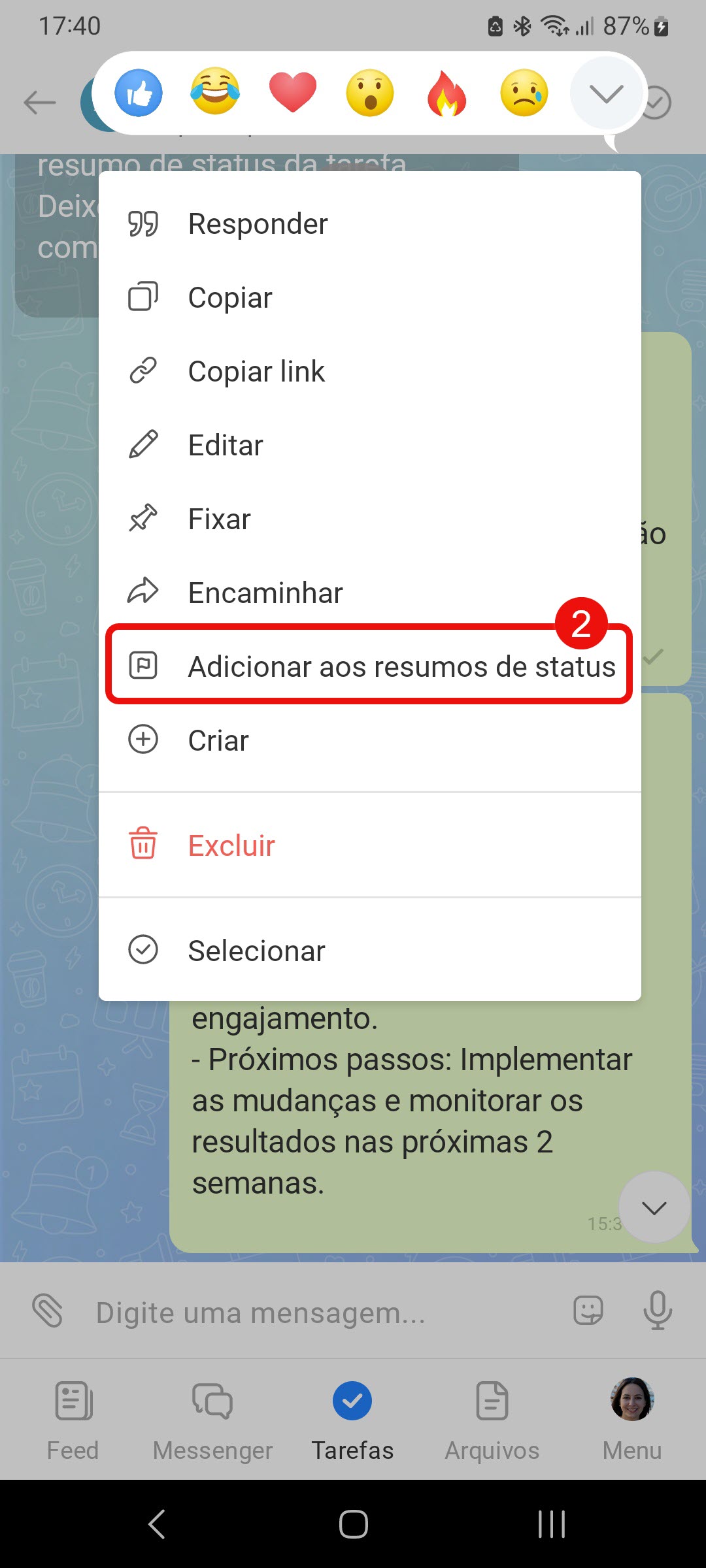
2. Toque em Adicionar aos resumos de status.
Nos resumos do status, é salva a versão original da mensagem. Se você a modificar posteriormente no chat, o resumo nos registros permanecerá inalterado.
Como visualizar e editar o resumo do status
Os resumos do status são salvos no cartão da tarefa. Todos os participantes podem visualizar os resumos dos outros e editar os seus próprios.
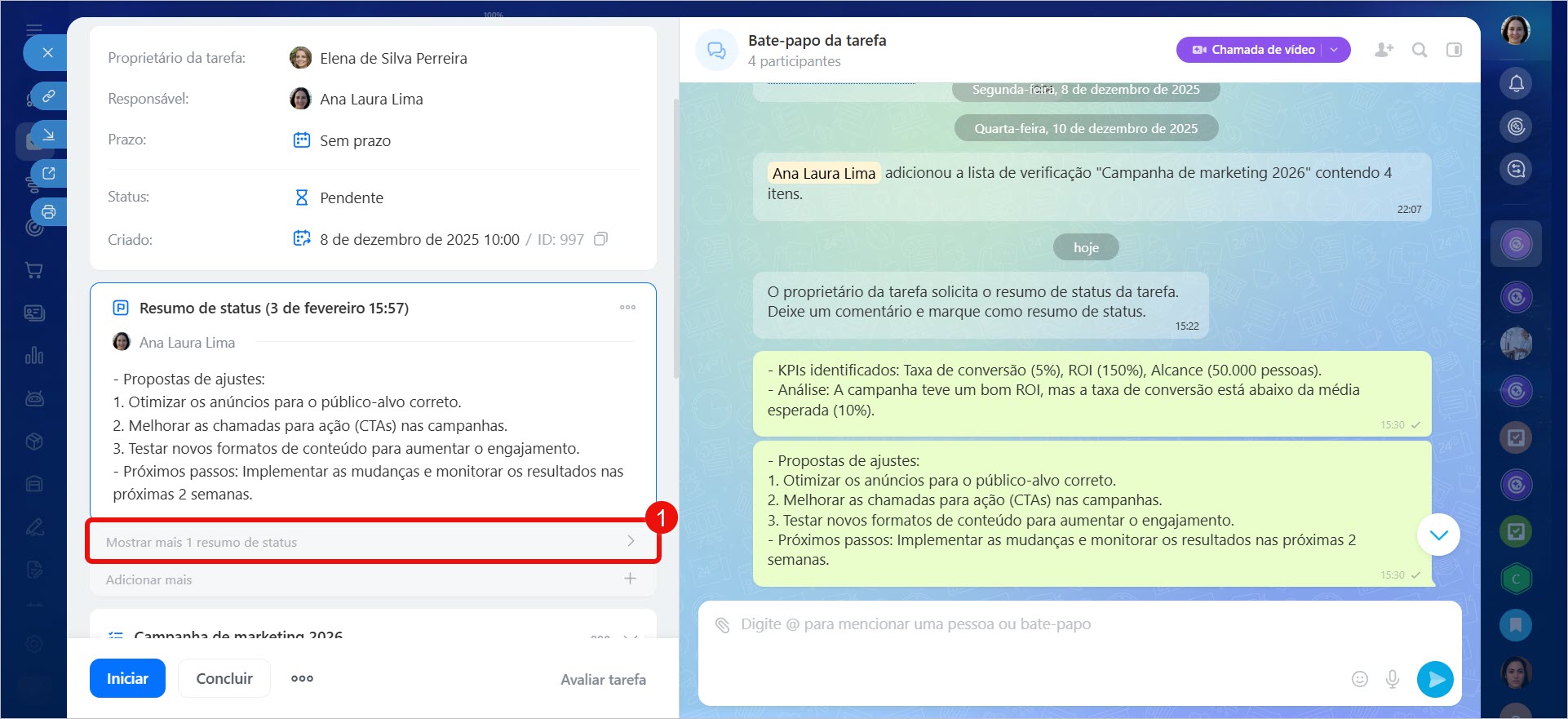
1. Clique em Mostrar mais resumos de status para ver todos os registros.
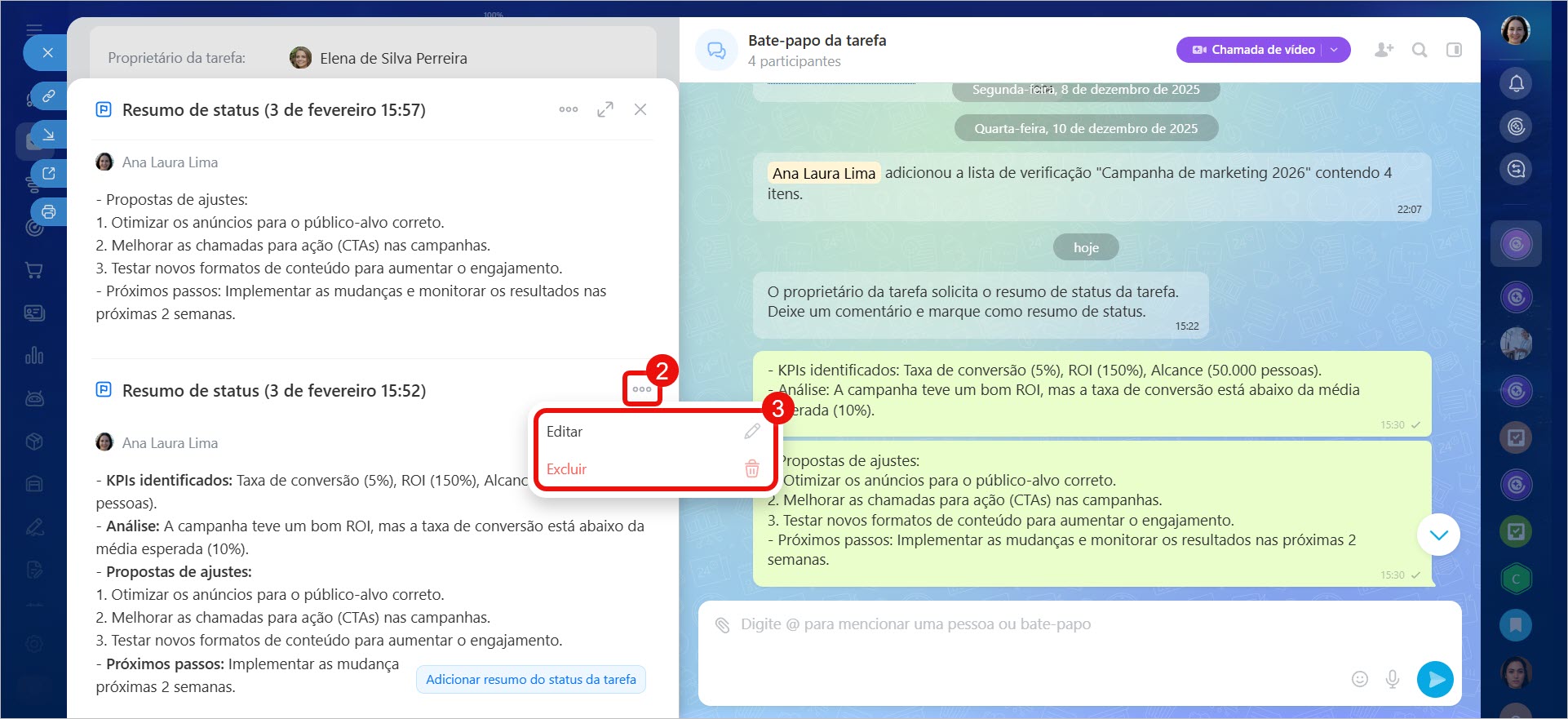
2-3. Para alterar ou excluir um resumo, clique no ícone Três pontos (...) ao lado do seu título e selecione a ação desejada.
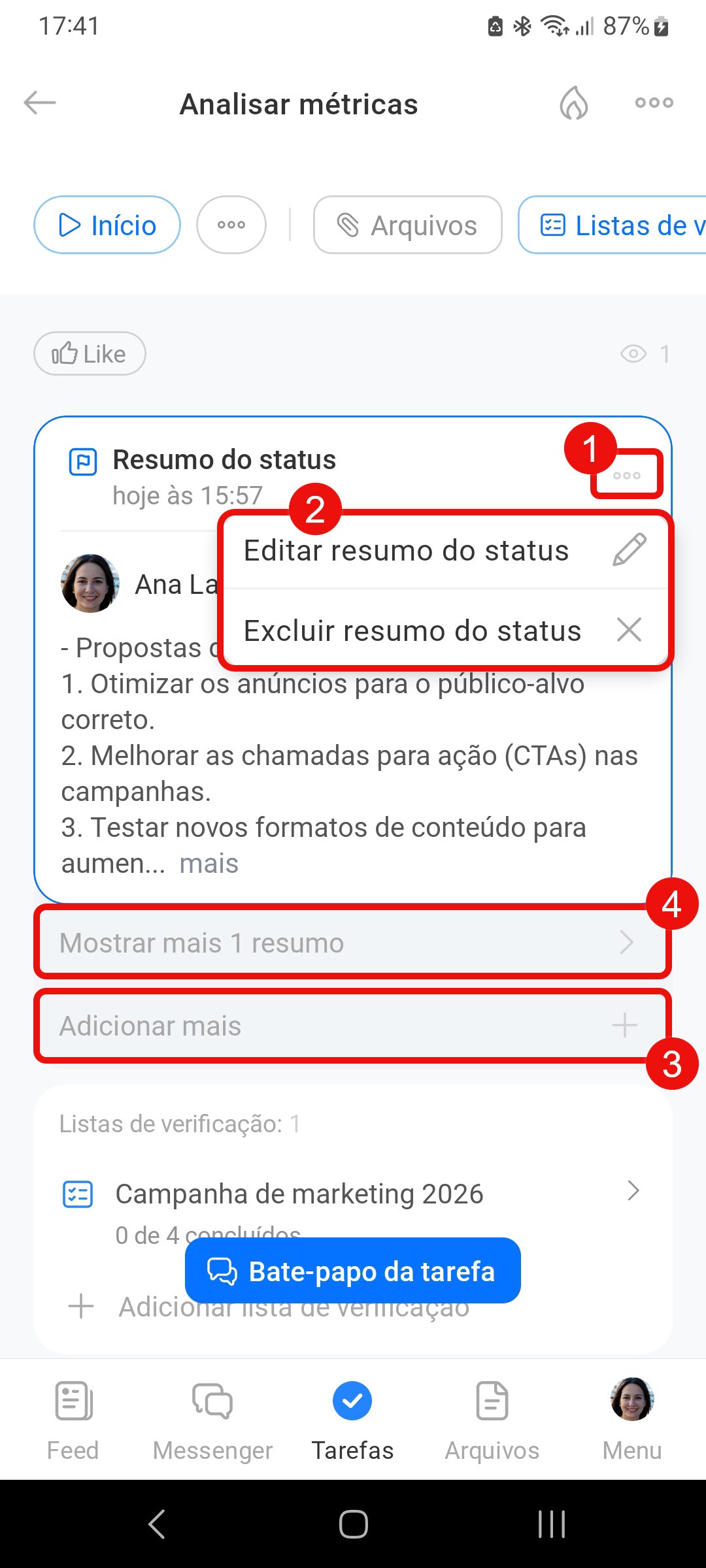
1-2. Para alterar ou excluir um resumo, toque no ícone Três pontos (...) ao lado do seu título e selecione a ação desejada.
3. Toque em Adicionar mais para adicionar um novo registro: a quantidade não é limitada.
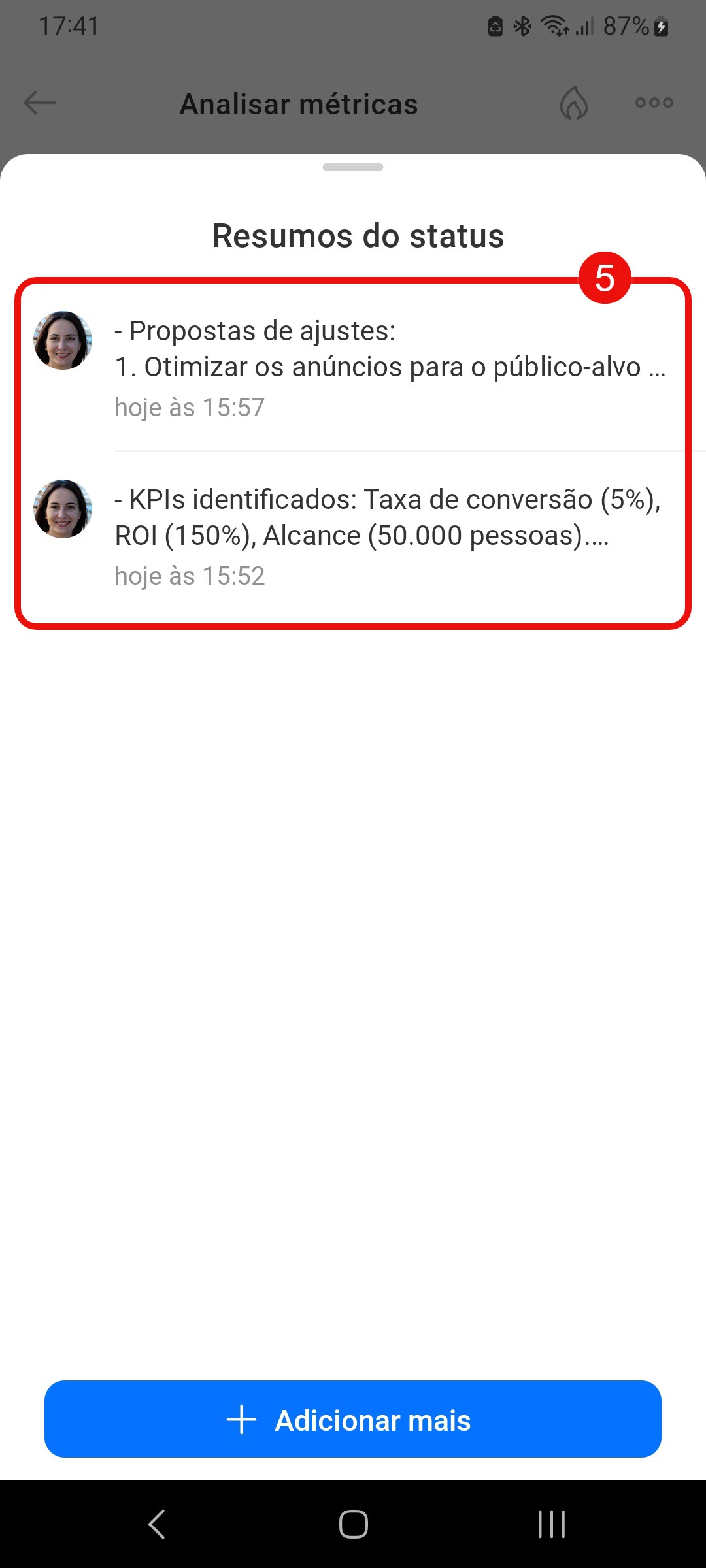
4-5. Toque em Mostrar mais resumos para ir à lista completa e abrir o resumo desejado.
Destaques
- O resumo do status da tarefa ajuda a registrar informações importantes, como acordos, etapas intermediárias e resultados finais. Em um bloco separado, é possível reunir relatórios textuais, arquivos e links.
- Para solicitar um resumo obrigatório ao criar uma tarefa, use o formulário detalhado e clique em Resumo do status da tarefa. No cartão aparecerá o bloco O resumo do status da tarefa é obrigatório: sem informações nele, o responsável não poderá concluir a tarefa.
- Para adicionar um resumo através do bloco O resumo do status da tarefa é obrigatório, clique em ➕, escreva o texto, anexe documentos e clique em Enviar.
- Para adicionar um resumo do status a partir do bate-papo da tarefa, envie uma mensagem e clique em Três pontos (...) > Adicionar aos resumos de status.
- Se o resumo não for obrigatório, os participantes podem registrar detalhes importantes por conta própria. Para isso, clique no botão Resumo do status da tarefa. Para uma nova entrada, clique em Adicionar mais. A quantidade de entradas não é limitada.
- Clique em Mostrar mais resumos para ver todos os registros.
- Para alterar ou excluir um resumo, clique no ícone Três pontos (...) ao lado do seu título e selecione a ação desejada.
- Adicionar, visualizar, editar e excluir resumos do status é possível tanto na versão web do Bitrix24 quanto no aplicativo móvel.