
No Bitrix24, você pode configurar um formulário de Agendamento on-line, permitindo que os clientes escolham o horário mais conveniente e marquem serviços. O formulário ajuda a:
- Reduzir a carga sobre os gerentes — os clientes reservam horários sem necessidade de ligações ou trocas de mensagens.
- Aumentar o número de agendamentos — o formulário está disponível 24 horas por dia.
- Evitar erros — todos os dados são automaticamente inseridos no CRM e na seção de Agendamento on-line.
- Coletar informações completas — os clientes fornecem todos os dados necessários para o agendamento.
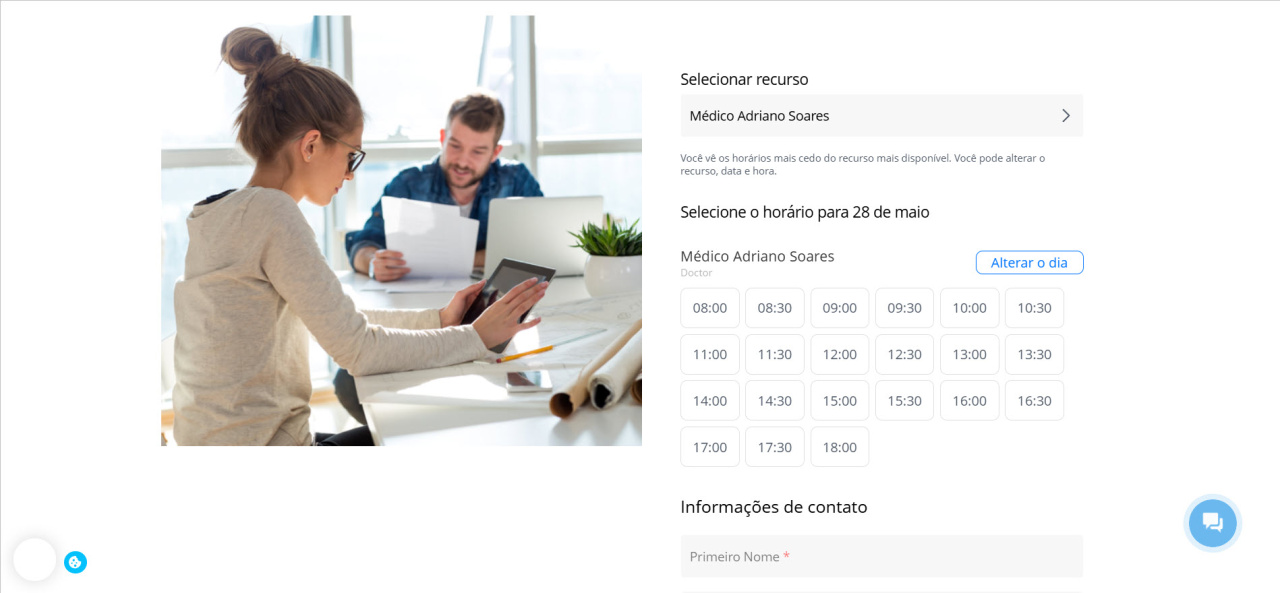
Neste artigo, vamos explicar como:
Como criar um formulário
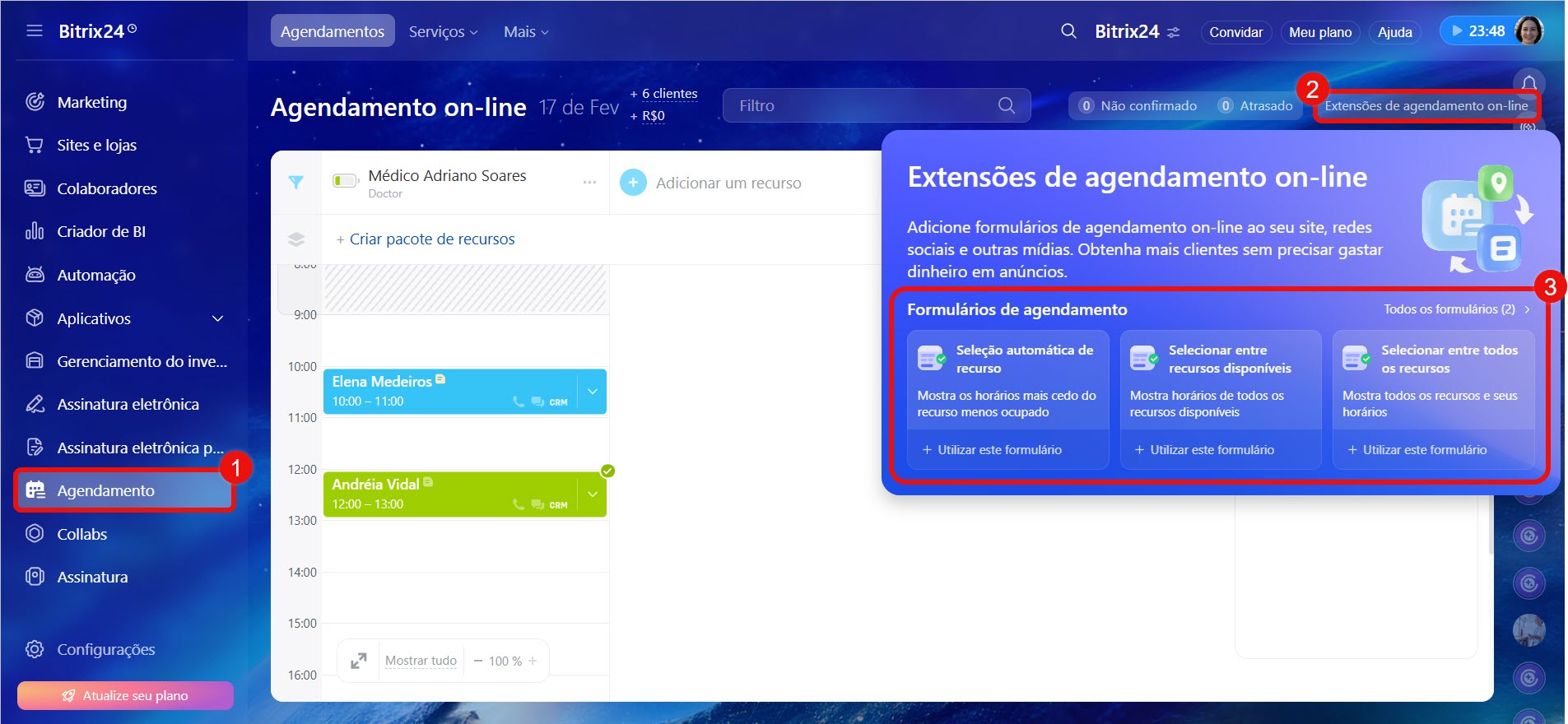
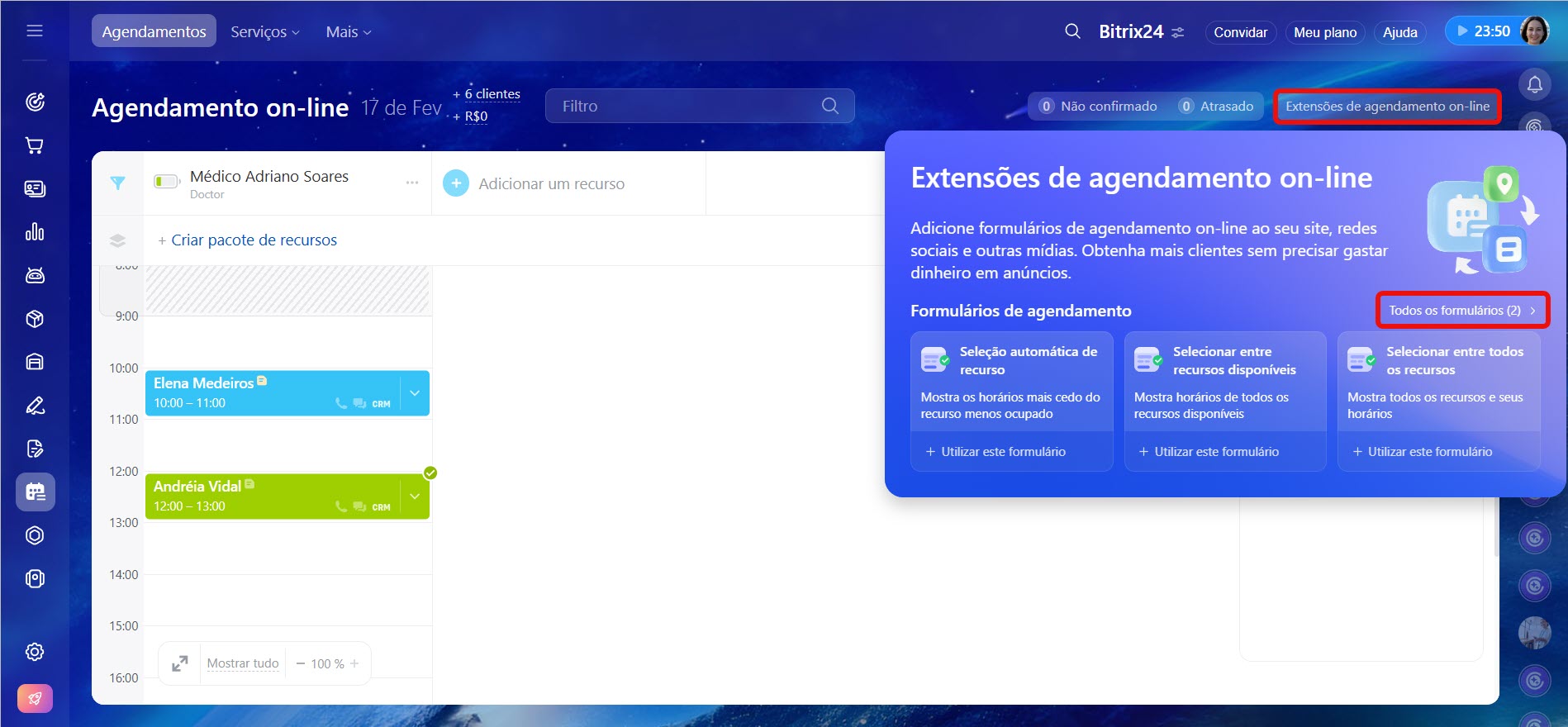
1. Acesse a seção Agendamento on-line.
2. No canto superior direito, clique em Extensões de agendamento on-line.
3. No bloco Formulários de agendamento, clique em Utilizar este formulário abaixo de qualquer formulário existente. O editor de formulários do CRM será aberto, onde você poderá prosseguir com a configuração.
Como configurar o formulário
O conjunto de campos varia conforme o caso de uso do formulário de agendamento on-line: ele adiciona campos para seleção apenas de recursos ou de serviços e recursos.
Casos de uso de formulários de CRM
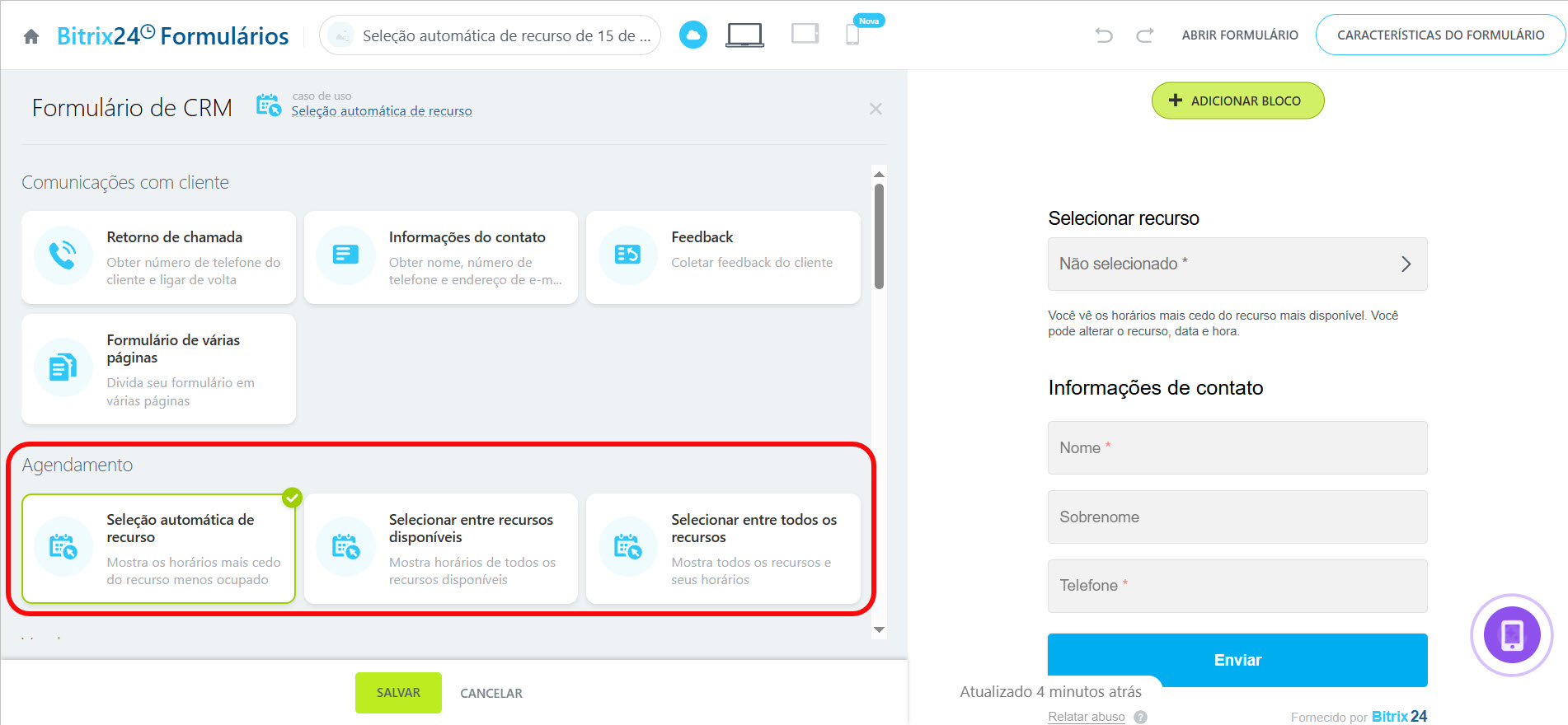
Formulário com recursos
Adicione campos ao formulário para que os clientes possam selecionar os recursos e informar seus dados de contato.
1. No bloco Agendamento on-line, escolha o cenário Seleção automática de recurso, Selecionar entre recursos disponíveis ou Selecionar entre todos os recursos.
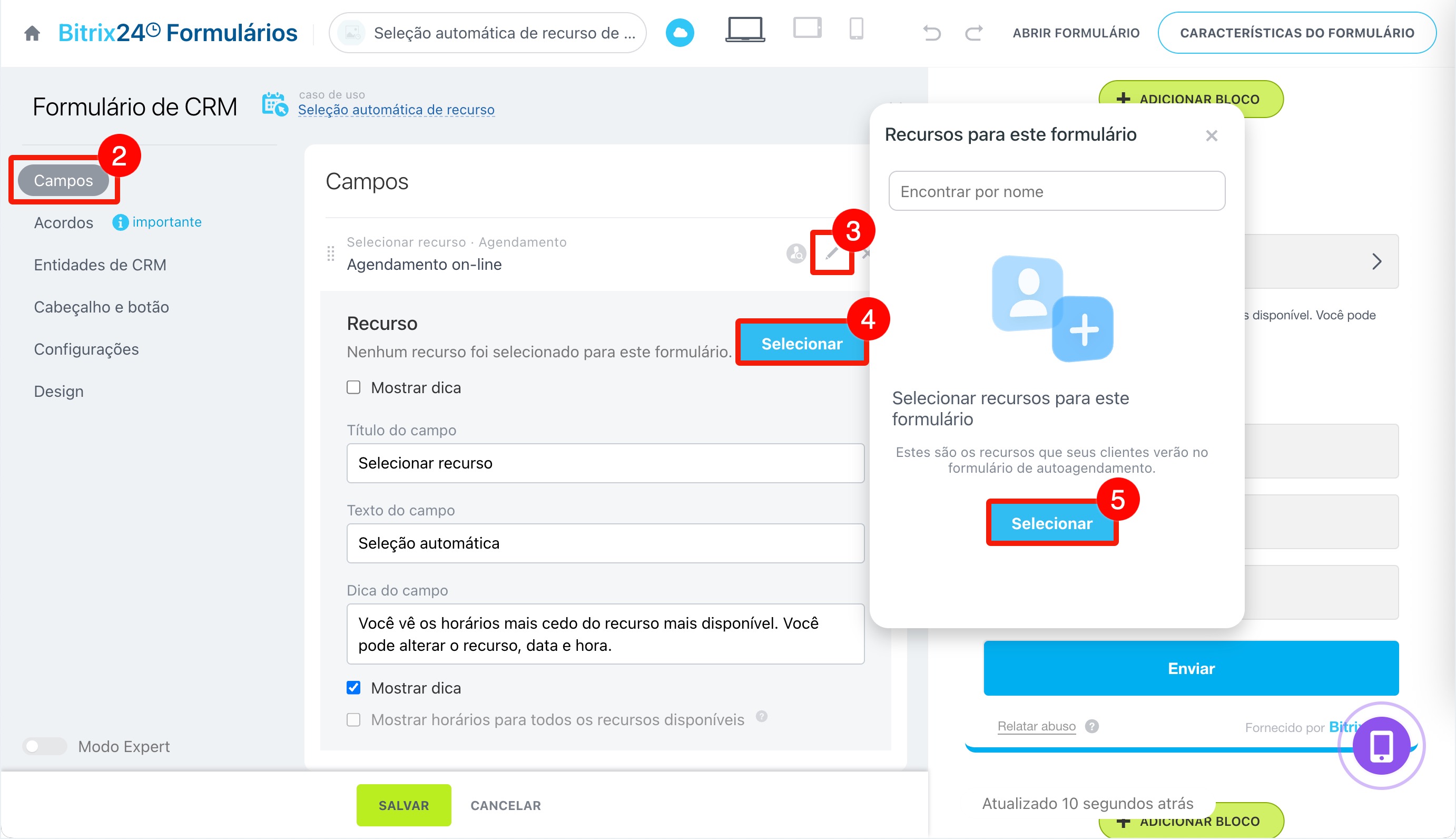
2. Acesse a aba Campos.
3. No campo Selecionar recurso. Agendamento, clique no ícone de lápis.
4. No bloco Recurso, clique em Selecionar.
5. Na janela que abrir, clique em Selecionar.
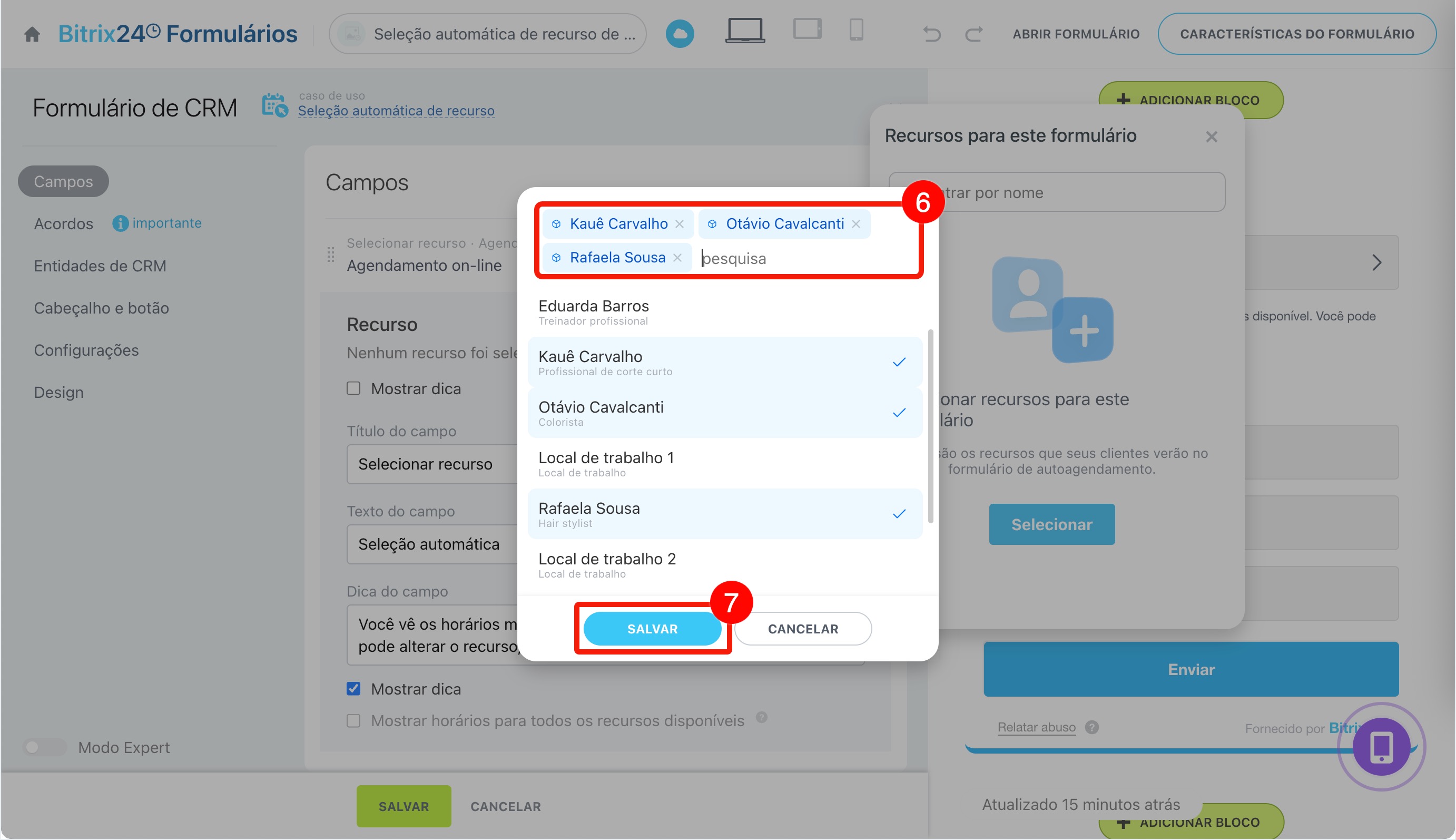
6. Marque os recursos que os clientes poderão escolher. Por exemplo, médicos, profissionais ou veículos disponíveis para locação.
7. Clique em Salvar.
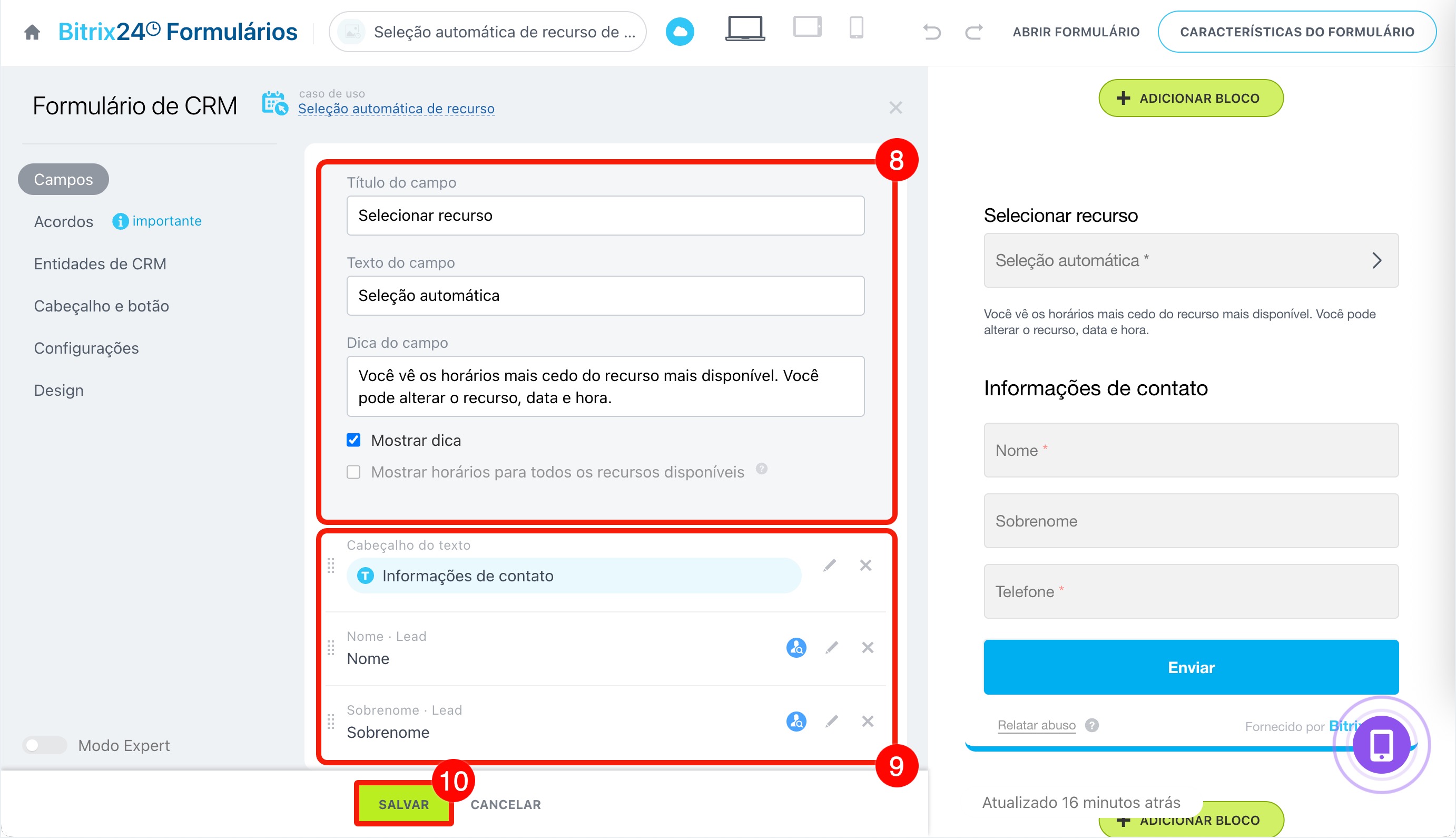
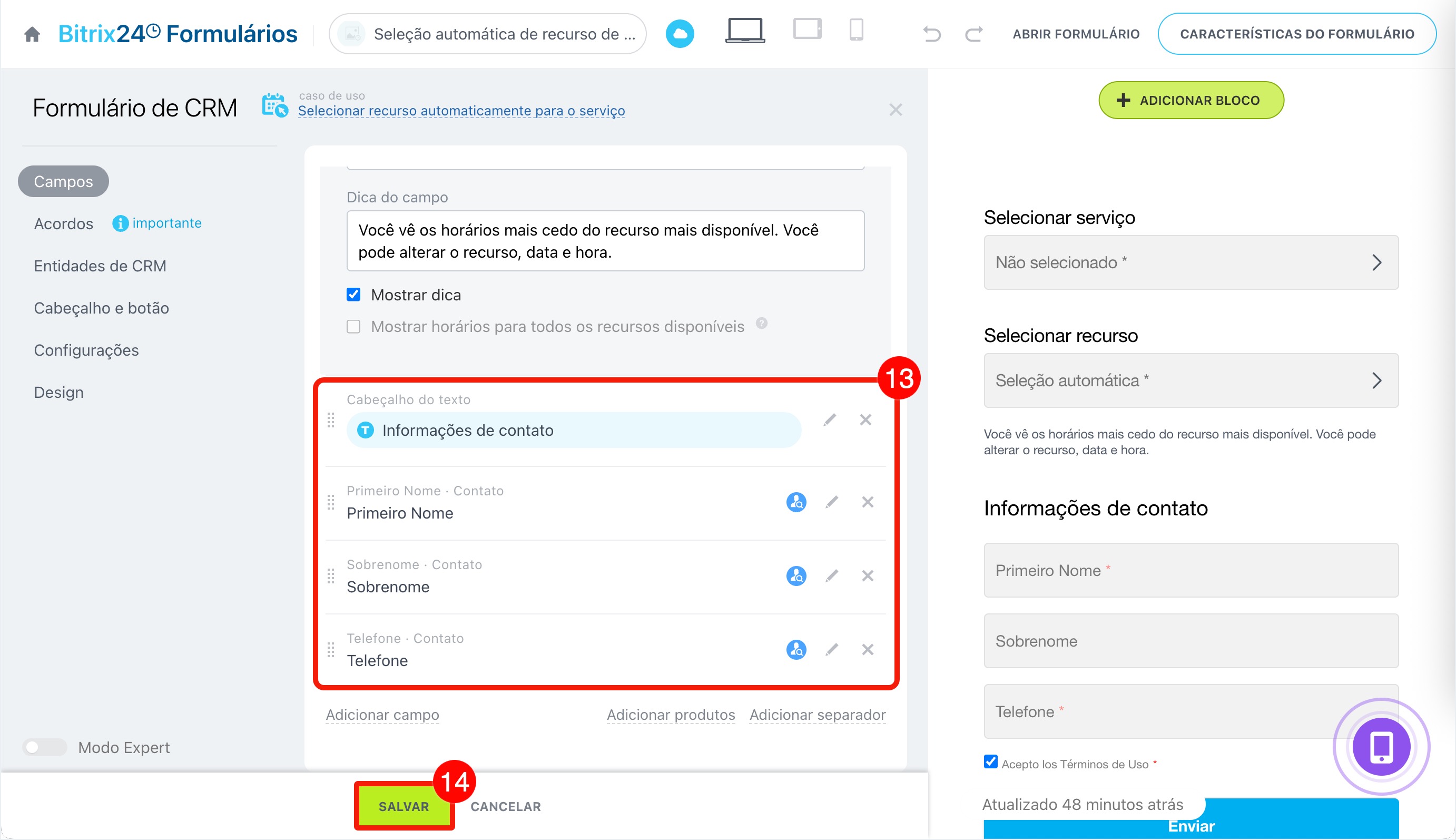
8. Configure os campos de recursos: títulos, textos internos e dicas de preenchimento.
9. Escolha quais outros campos os clientes deverão preencher no formulário de agendamento on-line. Por exemplo, para agendar uma consulta jurídica, é necessário informar: nome, telefone, assunto da consulta e uma breve descrição do problema.
10. Salve as alterações no formulário.
Como configurar um formulário de CRM
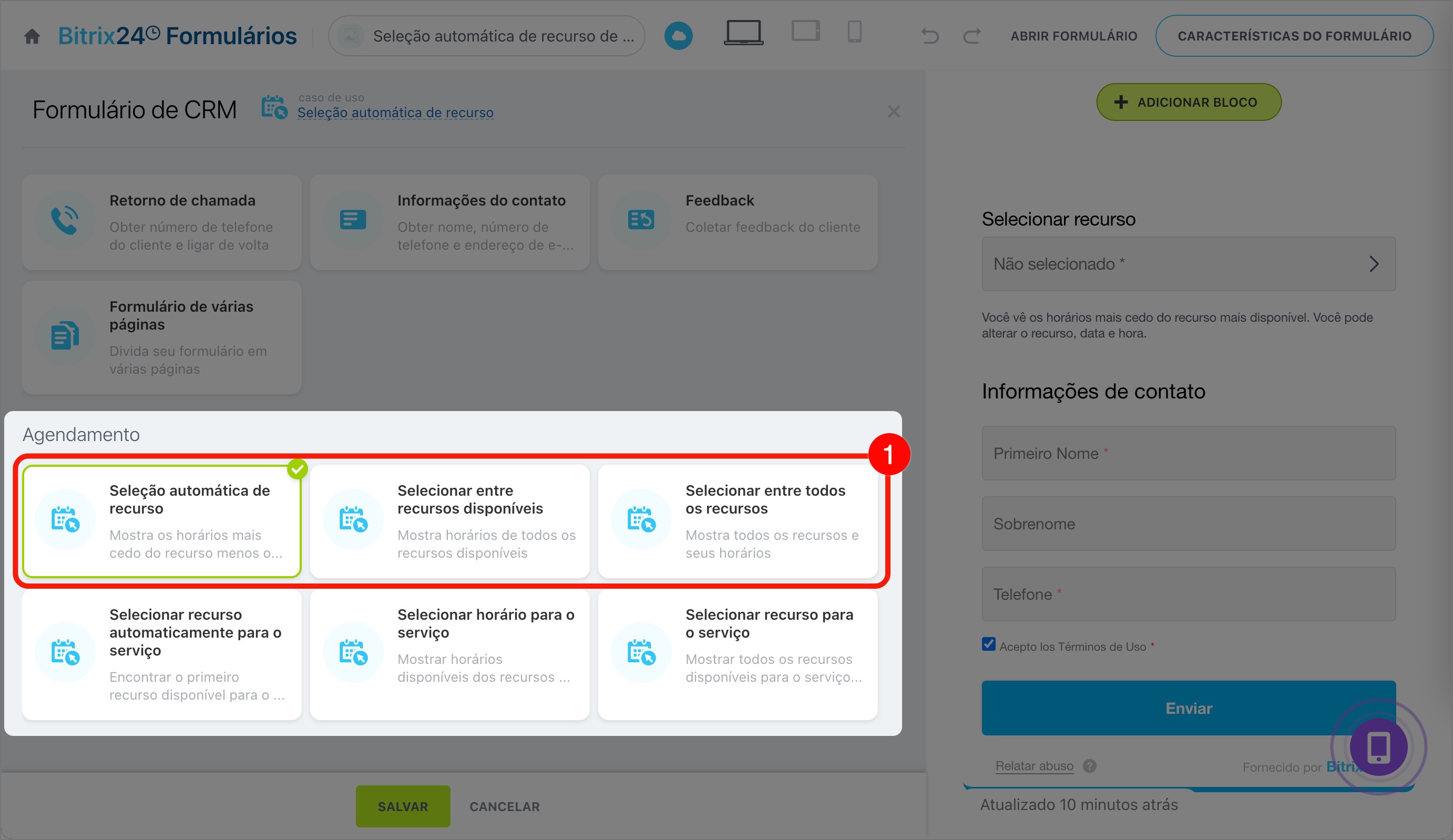
Formulário com serviços e recursos
Adicione campos ao formulário para que os clientes possam selecionar serviços, recursos e informar seus dados de contato.
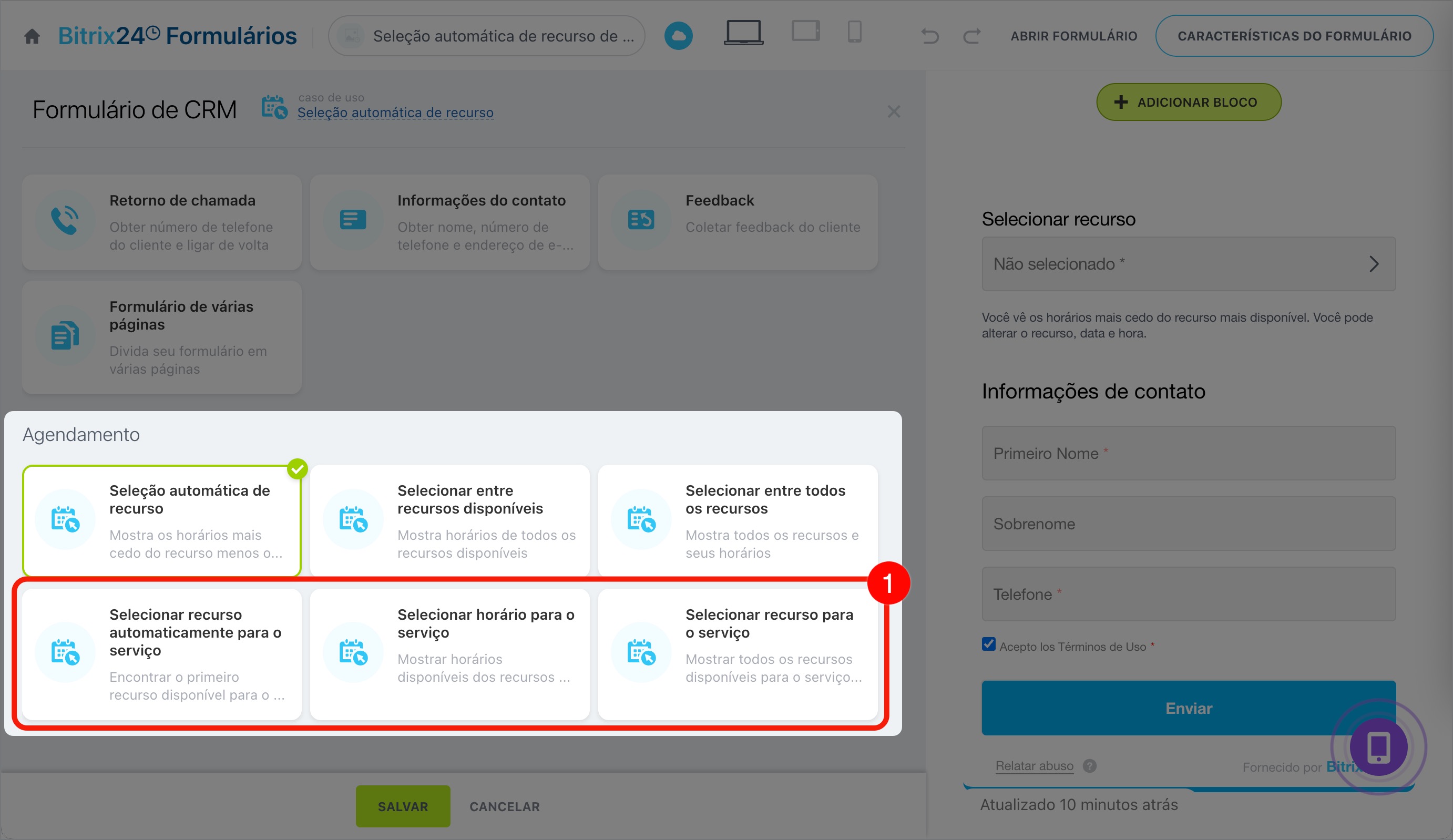
1. No bloco Agendamento on-line, escolha o cenário Serviços e seleção automática de recurso, Serviços e escolha entre os disponíveis, Serviços e escolha entre todos.
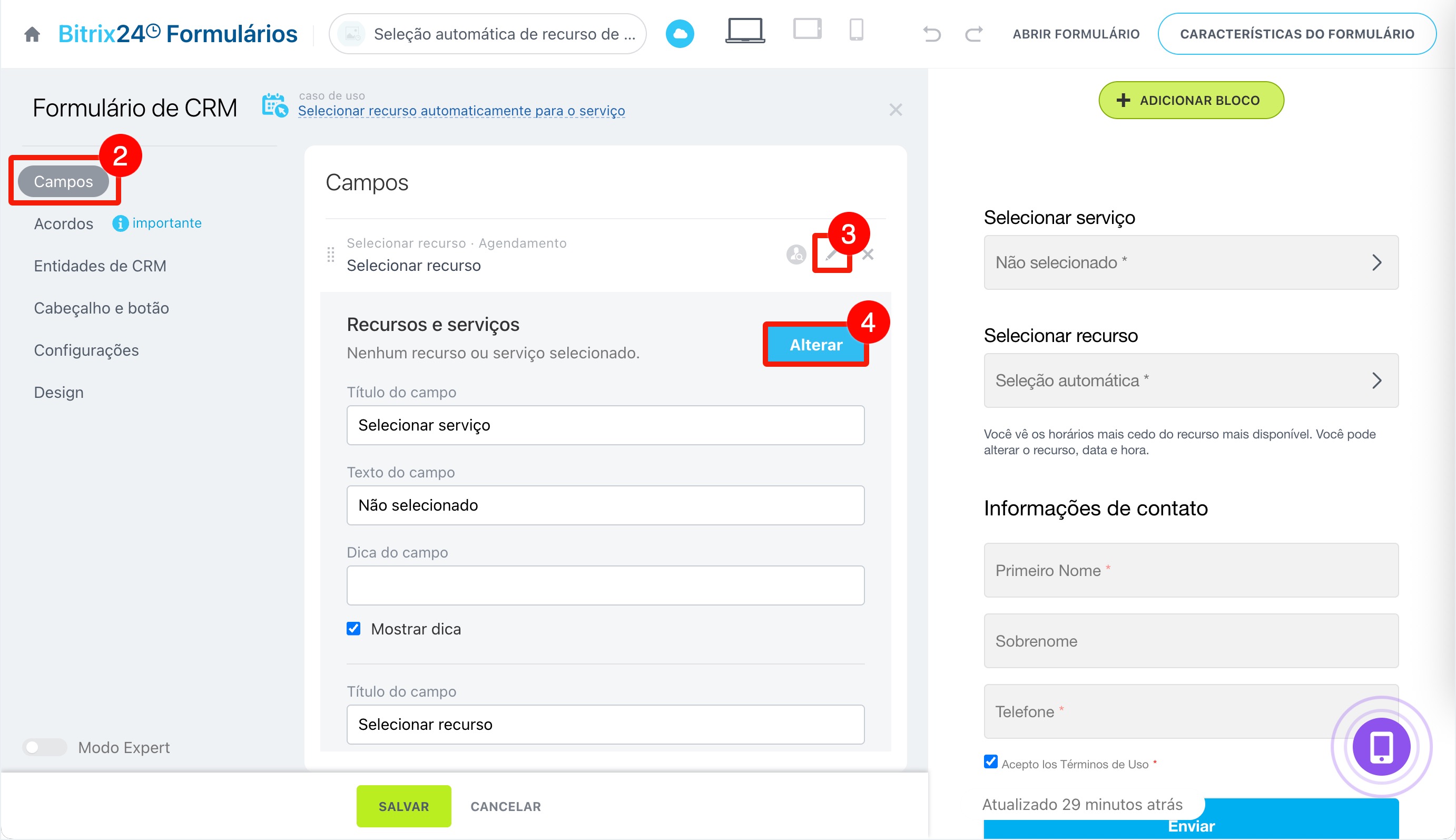
2. Acesse a aba Campos.
3. No campo Seleção de recurso. Agendamento on-line, clique no ícone de lápis.
4. No bloco Recursos e serviços para este formulário, clique em Alterar; um painel lateral será aberto.
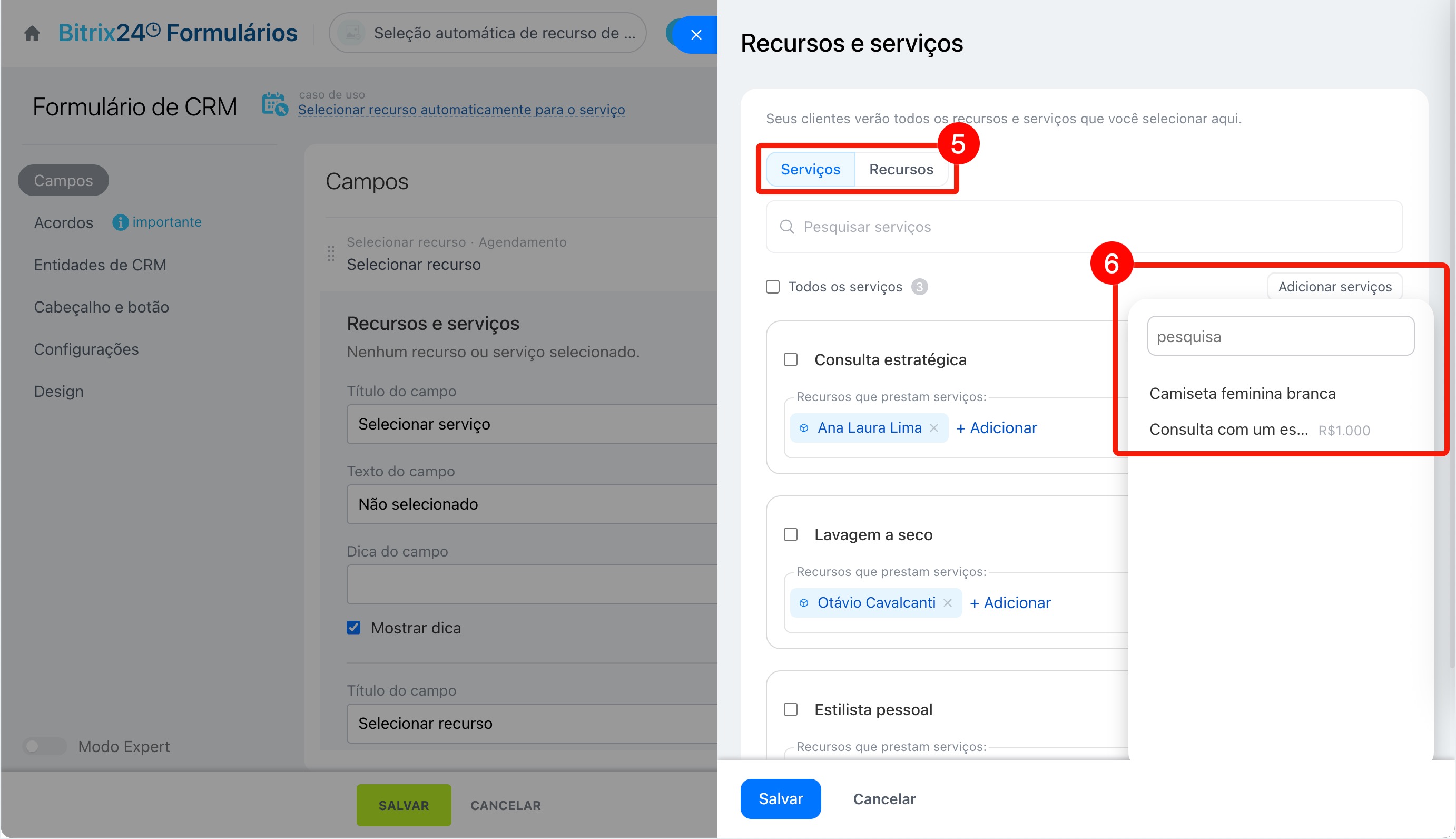
5. Preencha uma das abas: Serviços ou Recursos; os parâmetros informados serão refletidos automaticamente na outra. Vamos demonstrar a configuração usando a aba Serviços como exemplo; a aba Recursos segue o mesmo procedimento.
6. Clique em Adicionar serviços para incluí-los na lista.
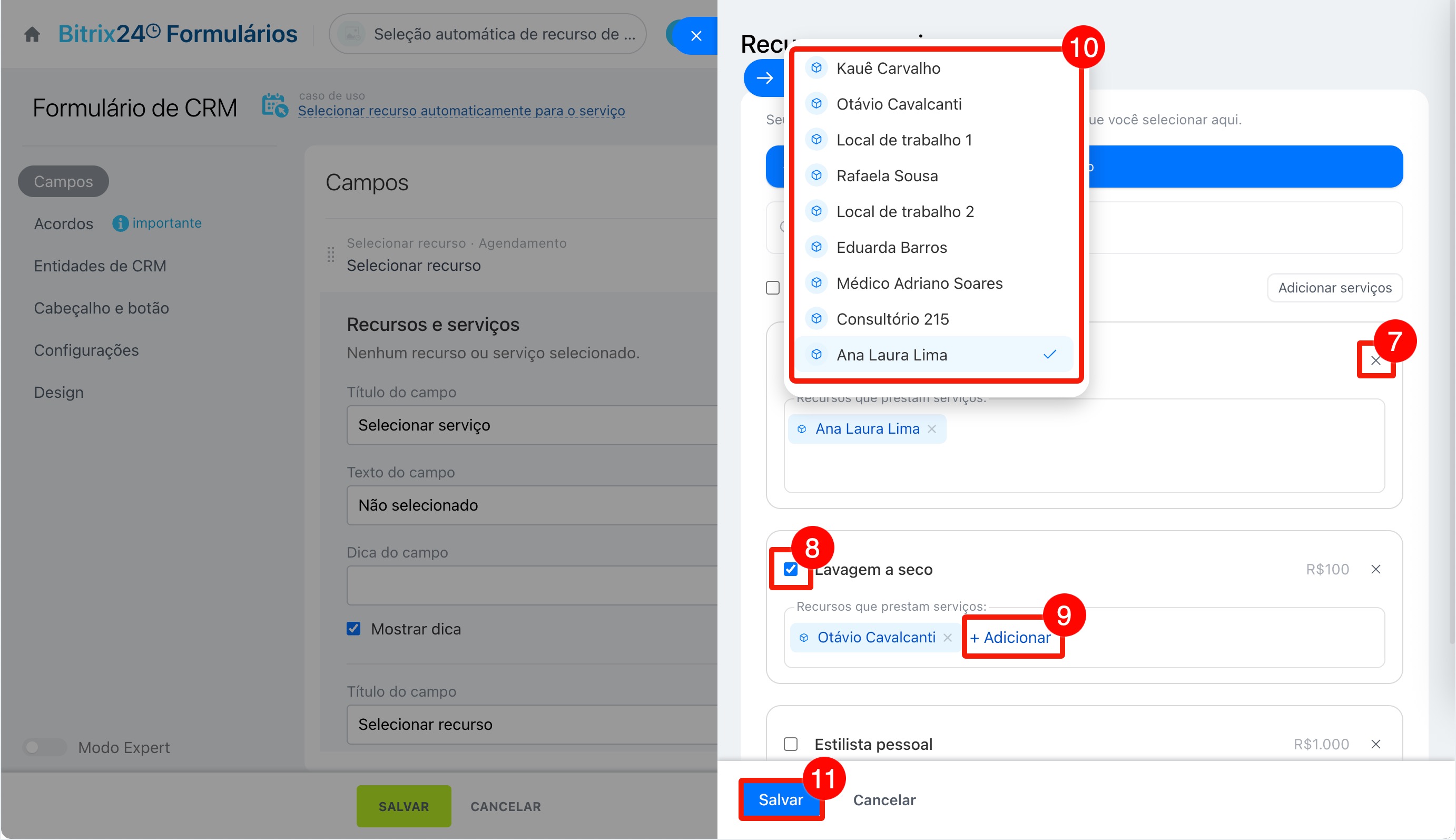
7. Clique no "X" para remover um serviço da lista.
8. Marque os serviços com um visto para que fiquem disponíveis aos clientes no formulário.
9–10. No bloco de um serviço específico, clique em Adicionar para vinculá-lo a recursos. Por exemplo, para o serviço Consulta com clínico geral, selecione os médicos da especialidade desejada.
11. Salve as alterações.
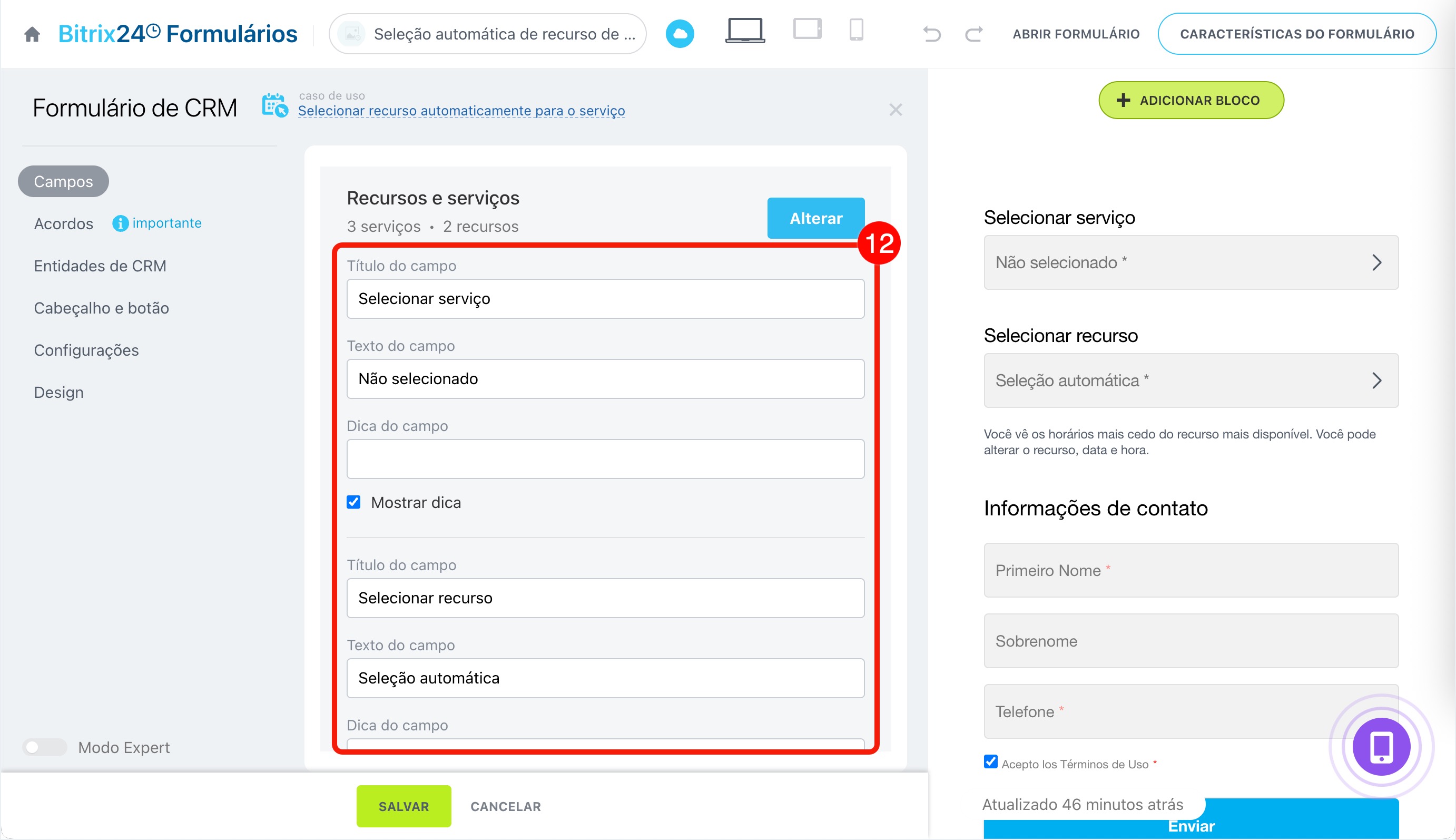
12. Configure os campos de serviços e recursos: títulos, textos internos e dicas de preenchimento.
13. Escolha quais outros campos os clientes deverão preencher no formulário de agendamento on-line. Por exemplo, para agendar um serviço de borracharia, é necessário informar nome, telefone, modelo do veículo e aro dos pneus.
14. Salve as alterações no formulário.
Como trabalhar com o formulário
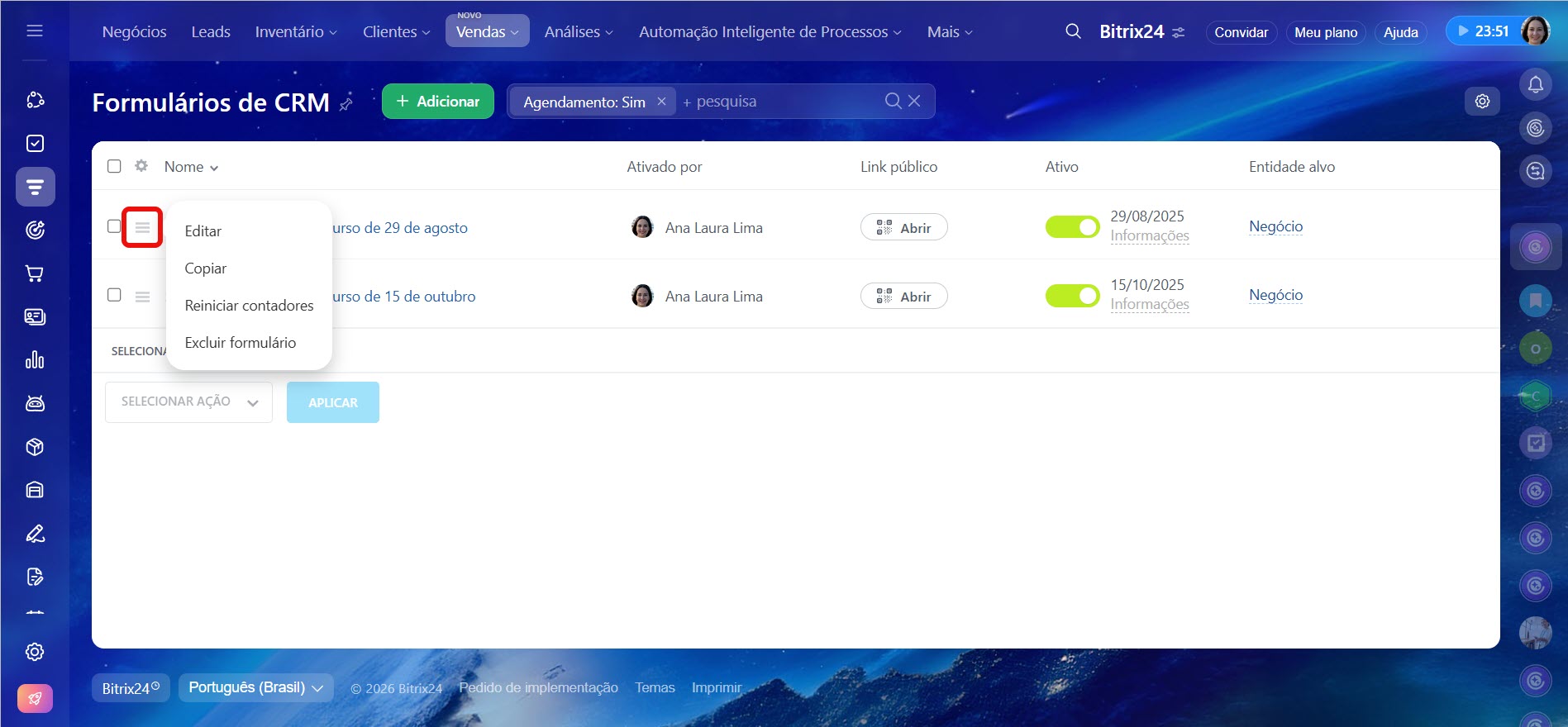
Os formulários criados ficam em Agendamento on-line > Extensões de agendamento on-line > Todos os formulários. Para editar, clique em Menu (≡) > Editar.
O formulário pode ser integrado ao site, redes sociais ou enviado por um mensageiro.
Colocar um formulário de CRM no site do Bitrix24
Colocar um formulário de CRM em um site de terceiros
Quando preenchido, os dados são salvos no CRM e em Agendamento on-line. Os gerentes podem confirmar o agendamento com o cliente.
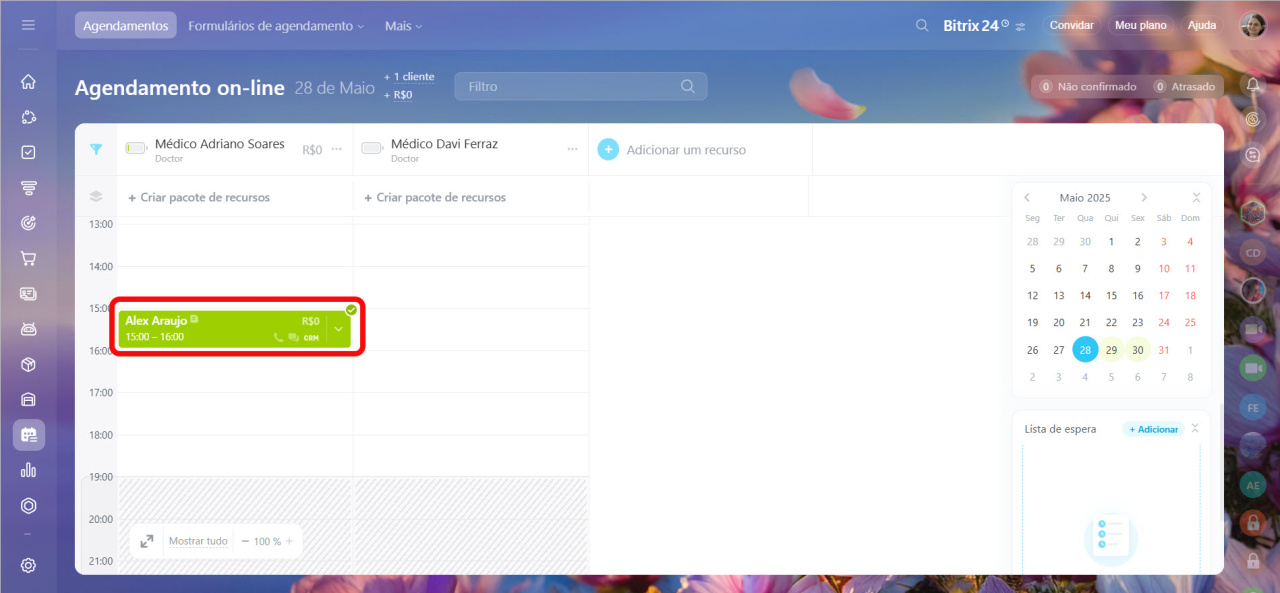
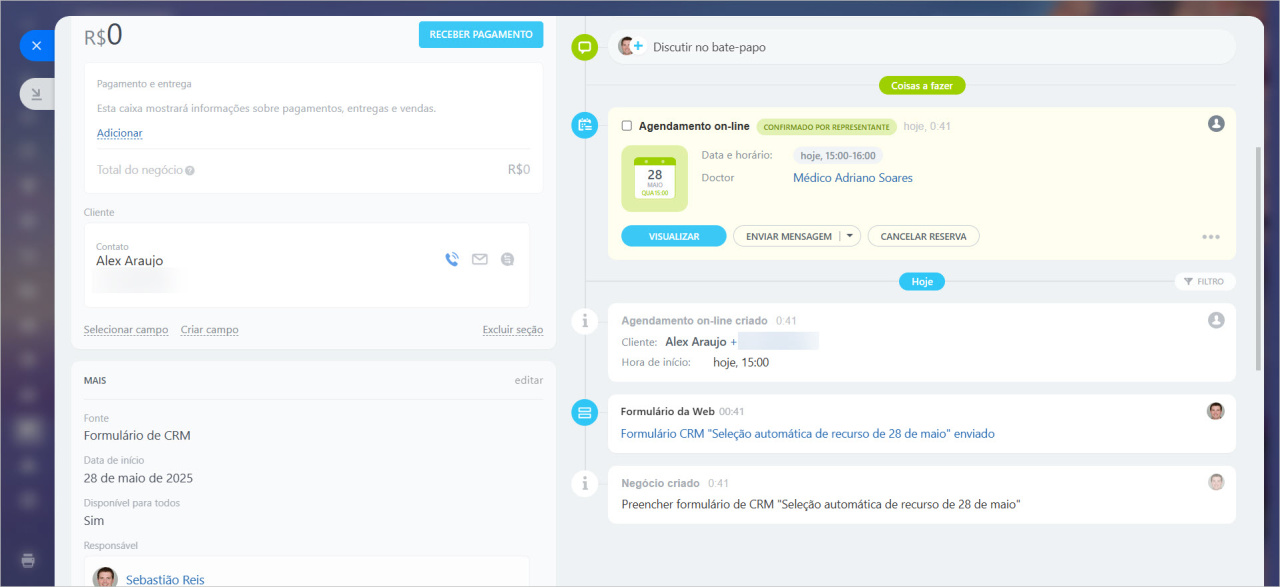 Agendamento na linha do tempo do cartão do CRM
Destaques
- No Bitrix24, você pode configurar um formulário de Agendamento on-line para clientes marcarem serviços.
- Existem três tipos de formulários: seleção automática de recurso, selecionar entre recursos disponíveis ou entre todos os recursos.
- Seleção automática sugere o próximo horário ou especialista disponível.
- Selecionar entre recursos disponíveis mostra todas as opções na data selecionada.
- Selecionar entre todos os recursos permite selecionar especialista, data e horário.
- Para criar um formulário, acesse Agendamento on-line > Formulários de agendamento > Criar formulário.
- O formulário pode ser integrado ao site, redes sociais ou enviado por um mensageiro.
- Quando preenchido, os dados são salvos no CRM e em Agendamento on-line.