As novas tarefas no Bitrix24 vão muito além de um simples cartão com campos e comentários. Elas formam um espaço unificado onde todo o trabalho acontece: discussões, ações e resultados. O bate-papo da tarefa tornou-se o centro das comunicações e do gerenciamento do processo: a equipe faz chamadas, troca arquivos e toma decisões, sem perder o contexto ou tempo alternando entre ferramentas.
Novas tarefas no Bitrix24
Este artigo reúne respostas para as dúvidas mais comuns sobre as novas tarefas:
- Como excluir o bate-papo de uma tarefa, caso não seja necessário
- Onde encontrar os comentários antigos de uma tarefa
- Como transferir comentários antigos para o bate-papo
- Como escrever um comentário longo com imagens no texto
- Como encontrar uma tarefa na lista de conversas
- Por que as alterações na tarefa não aparecem na seção "Notificações"
- Por que não consigo excluir um arquivo de uma tarefa
- Por que os arquivos aparecem duplicados na descrição e no bloco "Arquivos"
- Por que um documento do bate-papo não aparece no bloco "Arquivos" da tarefa
- Por que um colaborador não é adicionado à tarefa ao ser mencionado no bate-papo
- Como copiar o link de uma tarefa
- Como criar uma tarefa recorrente
- Como destacar parte da descrição de uma tarefa como uma citação
- Como formatar texto em uma tarefa
- Por que o bate-papo da tarefa não apareceu na lista de conversas
- Onde ver a data de criação de uma tarefa
- Como desativar o som no bate-papo de uma tarefa
- Como ativar a opção "Exigir aprovação ao concluir"
- Como impedir que o responsável altere o prazo
- Onde encontrar o histórico da tarefa
- Como adicionar resultados a uma tarefa
- Em quais casos a AI cria uma tarefa a partir de uma mensagem de voz
- Por que não posso criar uma tarefa por voz usando a IA
- Como desativar a criação automática de tarefas a partir de mensagens de voz
Como excluir o bate-papo de uma tarefa, caso não seja necessário
Não é possível excluir o bate-papo: ele é parte integrante do cartão de tarefa e serve para a comunicação e o registro de alterações.
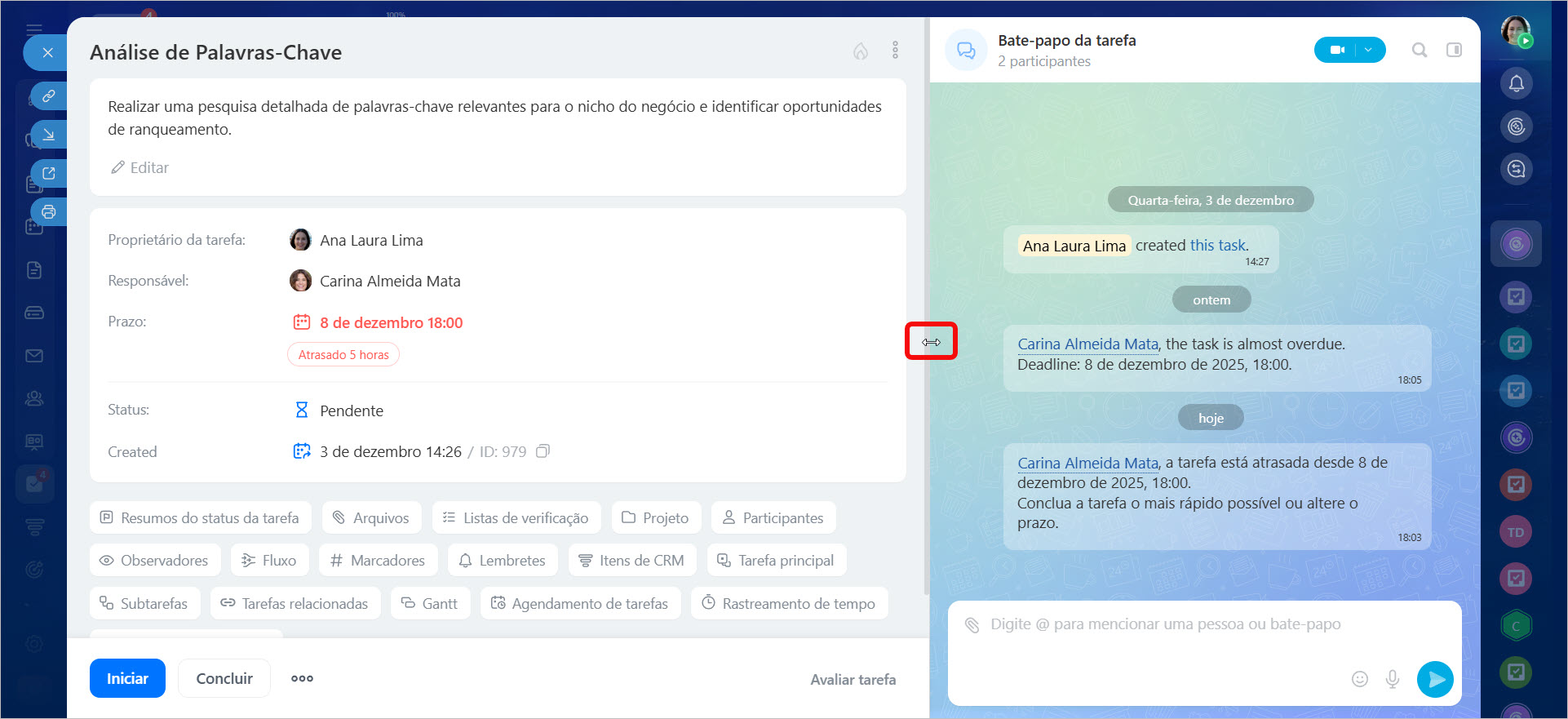
Você pode, no entanto, ajustar a largura do bate-papo: basta arrastar a divisória entre as áreas. A largura escolhida será salva automaticamente para todas as tarefas.
Onde encontrar os comentários antigos de uma tarefa
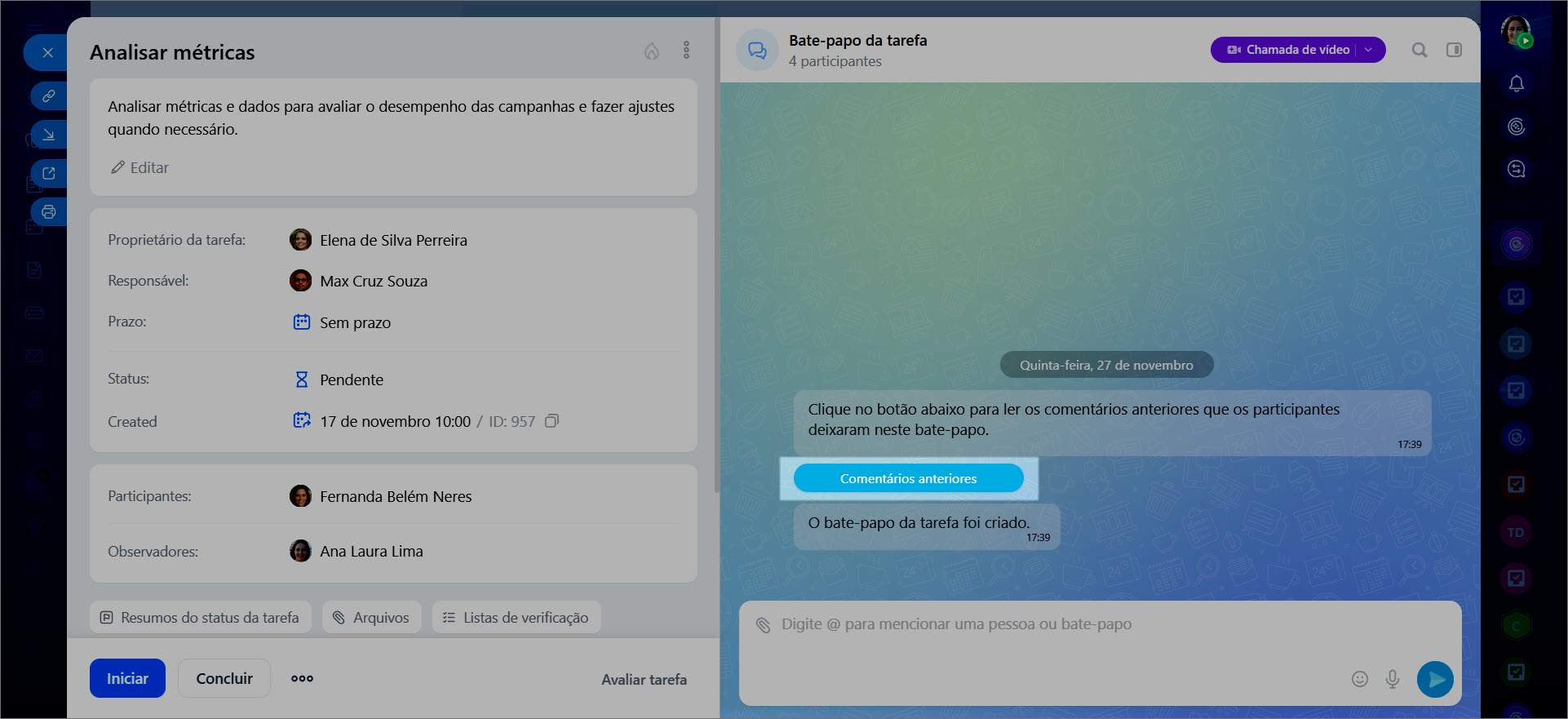
Para visualizar os comentários antigos, abra a tarefa e, no bate-papo, clique em Comentários anteriores. Esses registros estão disponíveis apenas para leitura.
Como transferir comentários antigos para o bate-papo
Para trazer informações dos comentários antigos, copie o texto desejado e envie-o como uma nova mensagem no bate-papo da tarefa.
Como escrever um comentário longo com imagens no texto
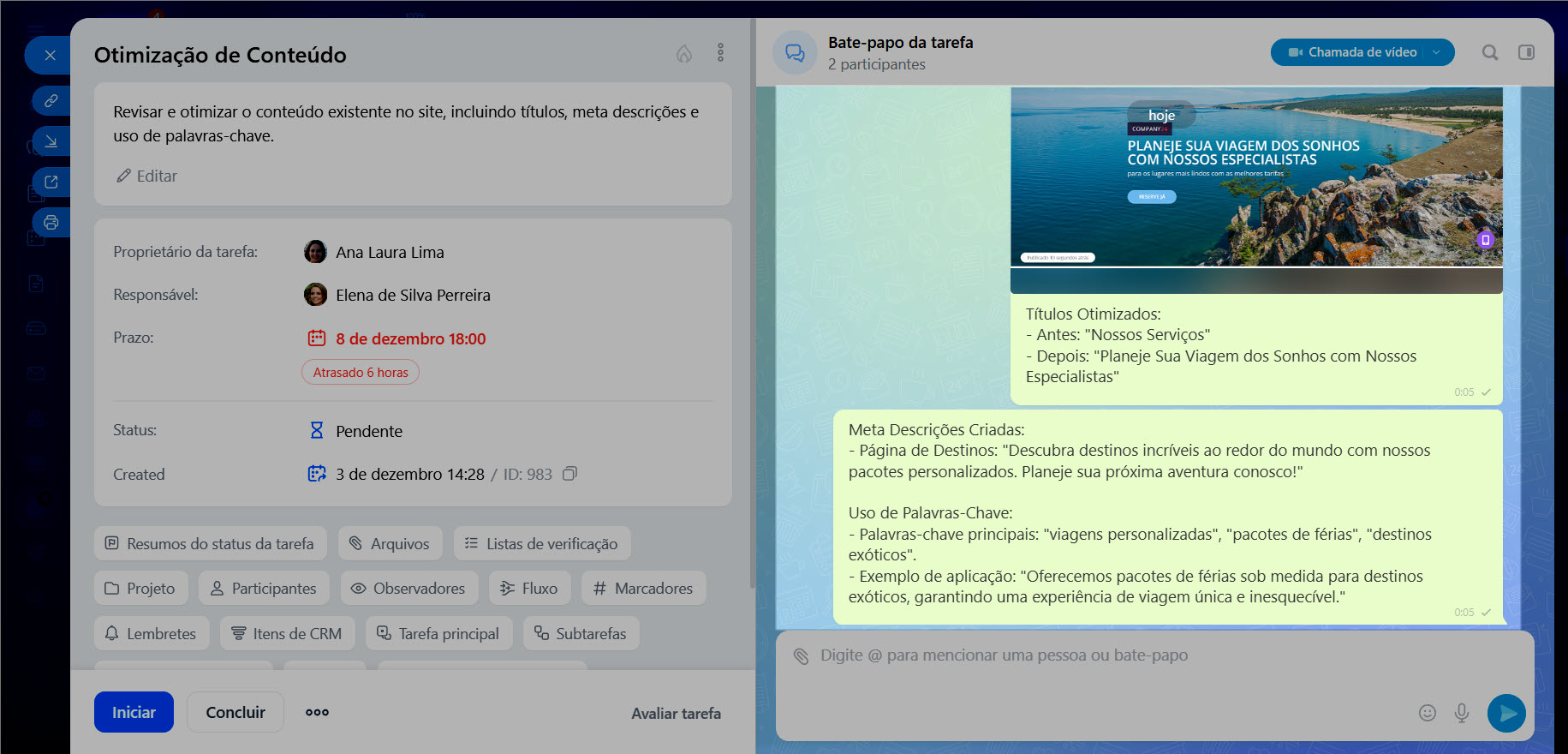
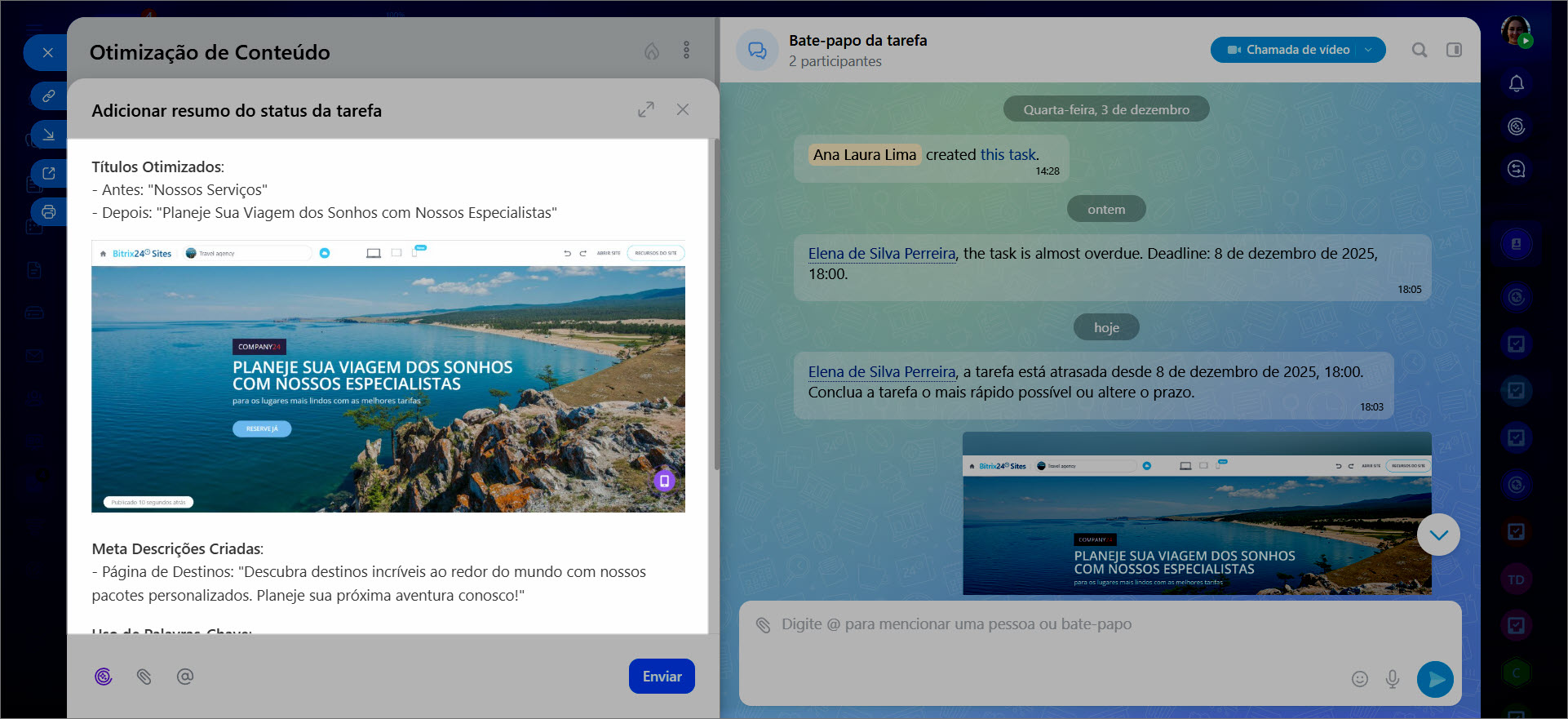
Nas novas tarefas, as discussões acontecem no bate-papo. É possível escrever mensagens longas nele, mas as imagens são anexadas apenas como arquivos separados: ainda não é possível inseri-las diretamente no corpo do texto.
Se for preciso escrever um comentário longo com capturas de tela, use uma das seguintes alternativas:
- Divida o texto em várias mensagens e anexe as imagens entre elas.
- Utilize o bloco "Resumo do status da tarefa": nele você pode inserir imagens dentro do texto.
Como encontrar uma tarefa na lista de conversas
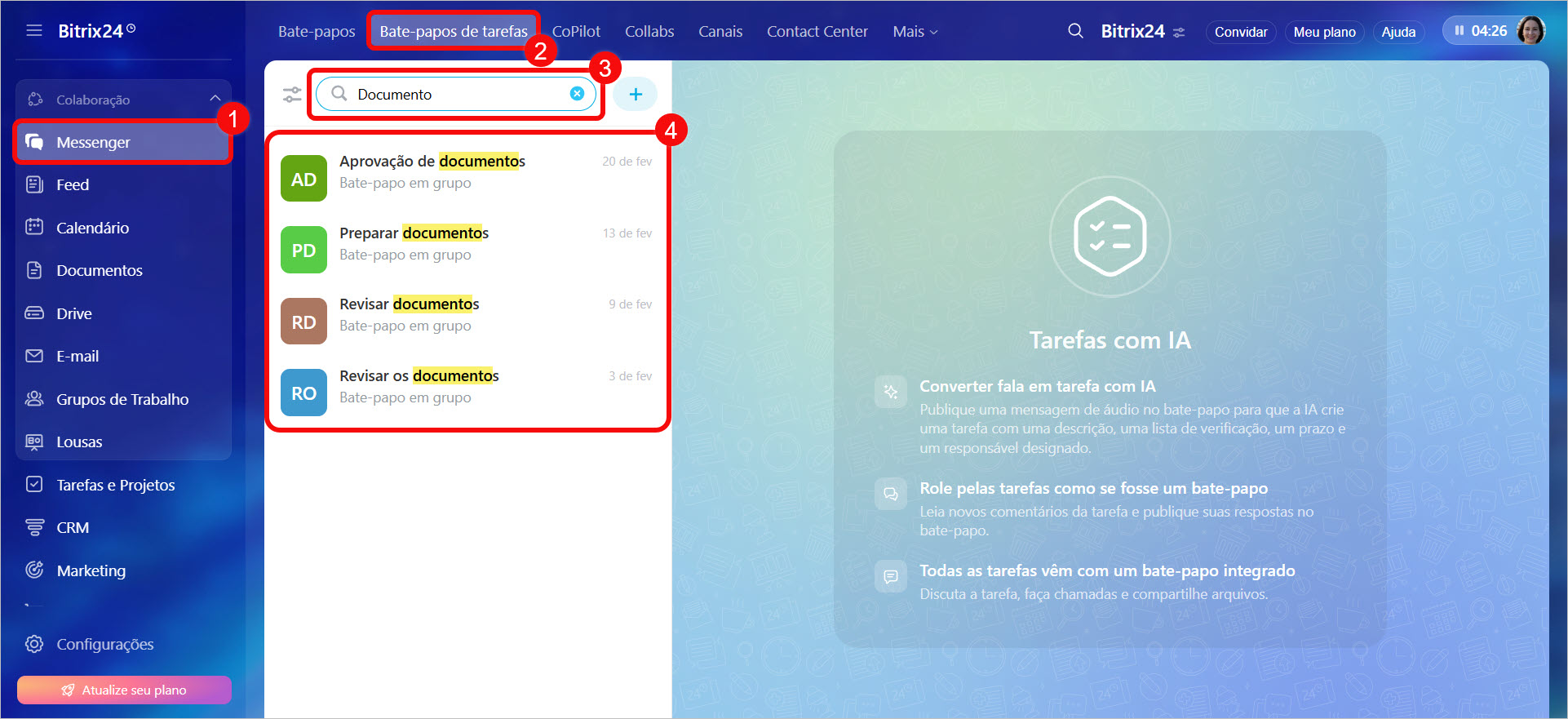
Acesse a seção Messenger > Bate-papos de tarefas. Comece a digitar o nome da tarefa na barra de pesquisa acima da lista de conversas, por exemplo, "documento". Uma lista de resultados será exibida: é só escolher o bate-papo da tarefa que você procura.
Por que as alterações na tarefa não aparecem na seção "Notificações"
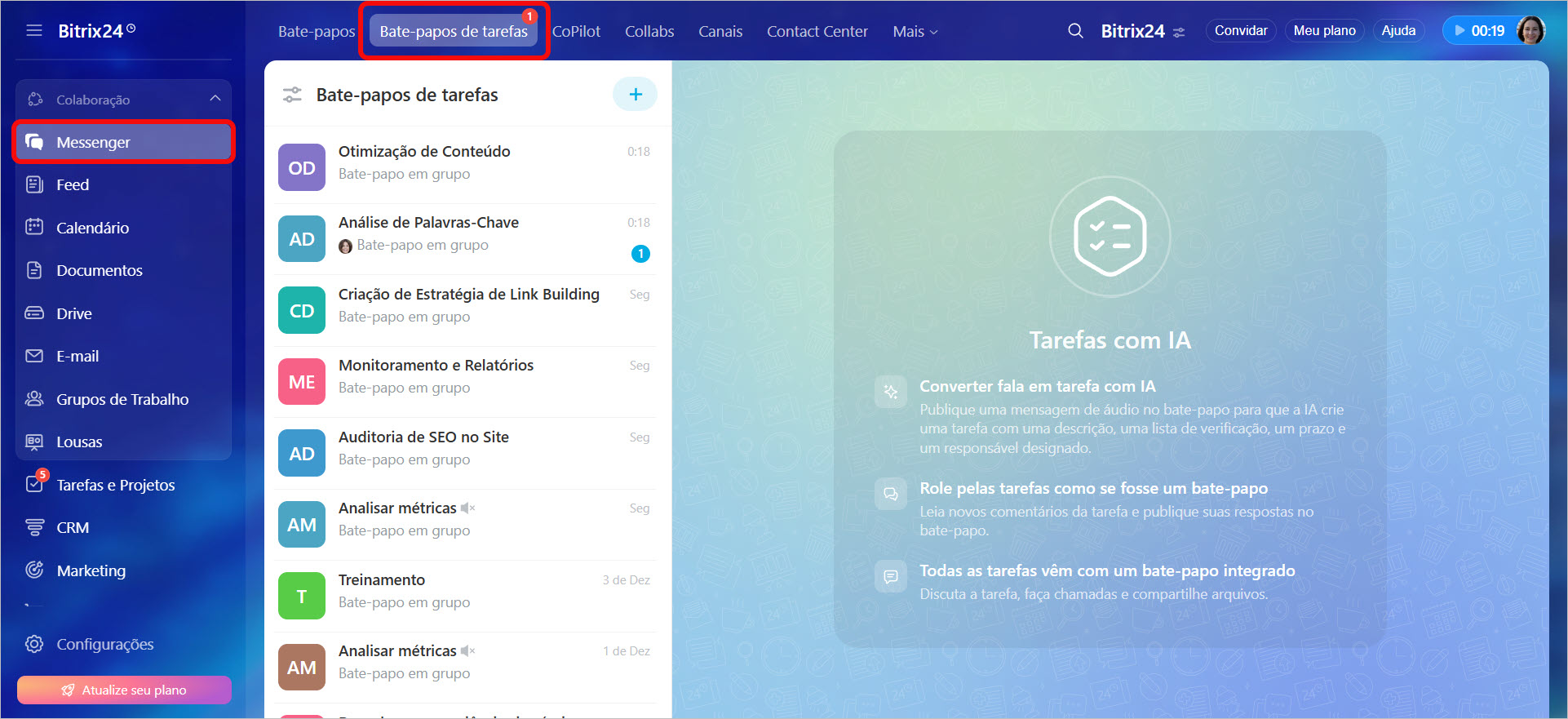
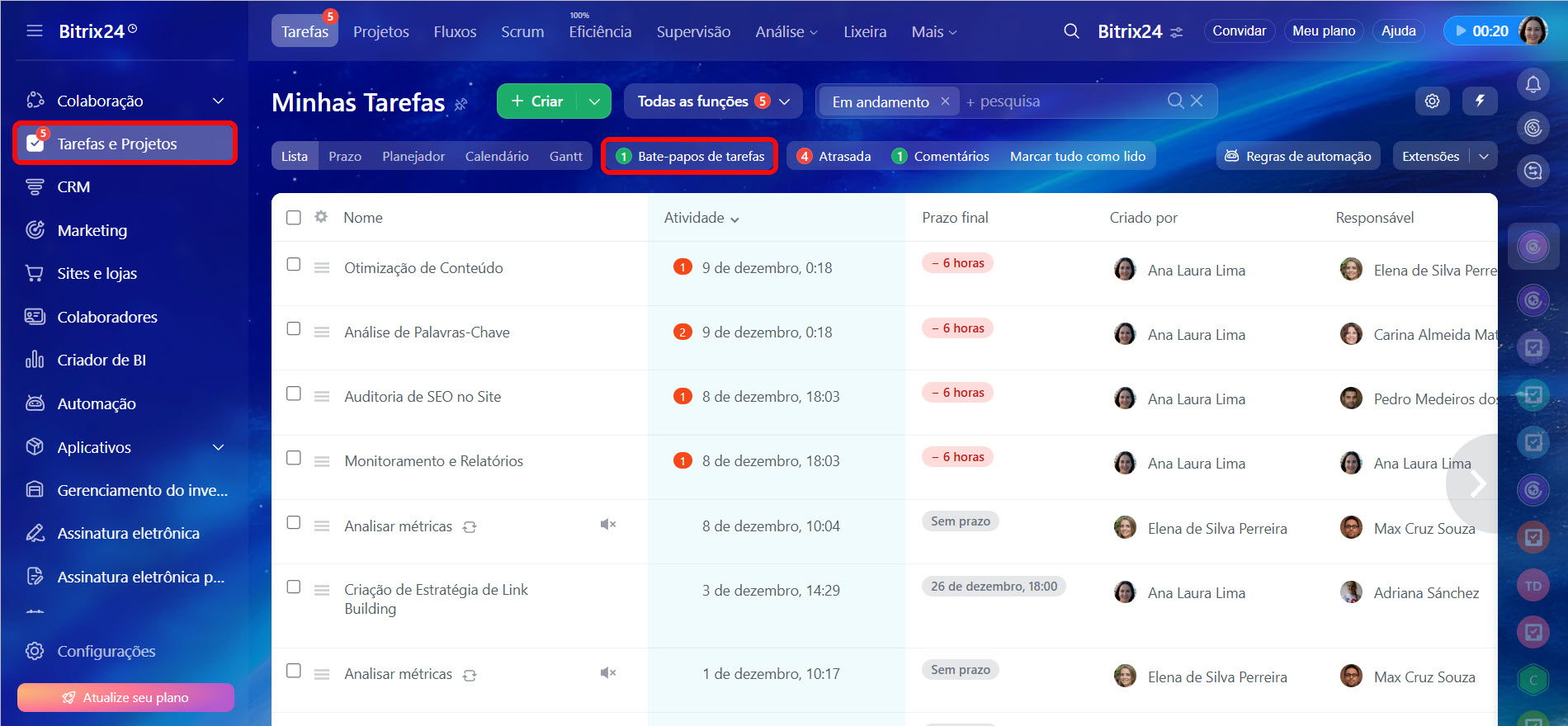
Quando uma tarefa sofre alterações, as notificações são exibidas da seguinte forma:
- No bate-papo da tarefa aparece uma nova mensagem e um contador;
- Na seção Tarefas e projetos também acende um contador de novos eventos.
Para visualizar as mudanças, abra a lista de bate-papos de tarefas: lá estão reunidas todas as atualizações.
Por que não consigo excluir um arquivo de uma tarefa
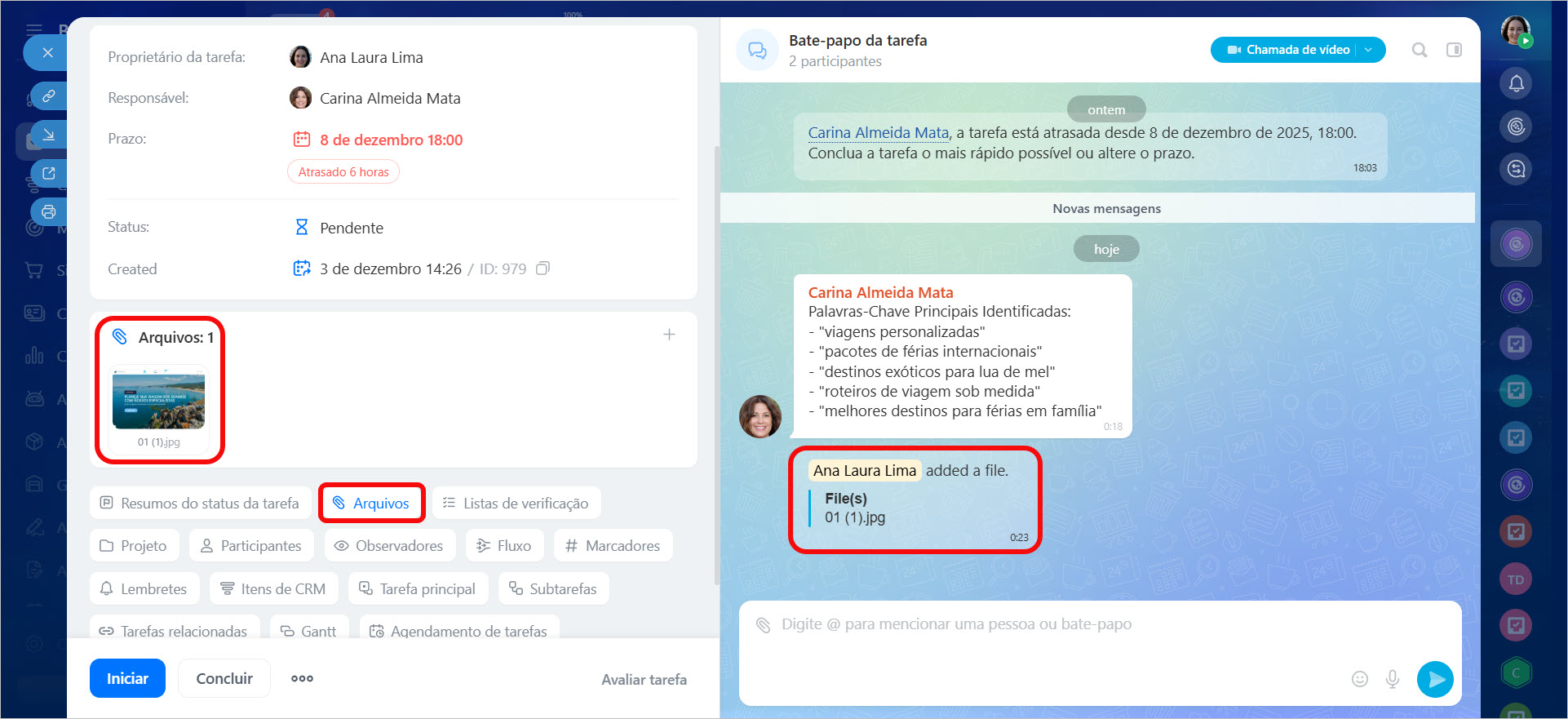
Somente o usuário que fez o upload do arquivo pode excluí-lo. Se outro usuário enviou o documento, apenas ele terá permissão para removê-lo.
Por que os arquivos aparecem duplicados na descrição e no bloco "Arquivos"
Ocasionalmente, um mesmo arquivo pode aparecer nos dois locais: isso está relacionado à atualização da interface.
Por que um documento do bate-papo não aparece no bloco "Arquivos" da tarefa
Os arquivos enviados no bate-papo da tarefa ficam armazenados apenas na conversa. O bloco "Arquivos" exibe somente os documentos carregados diretamente no cartão de tarefa.
Para que um arquivo fique disponível tanto no bate-papo quanto na lista de anexos, adicione-o manualmente ao bloco "Arquivos".
Por que um colaborador não é adicionado à tarefa ao ser mencionado no bate-papo
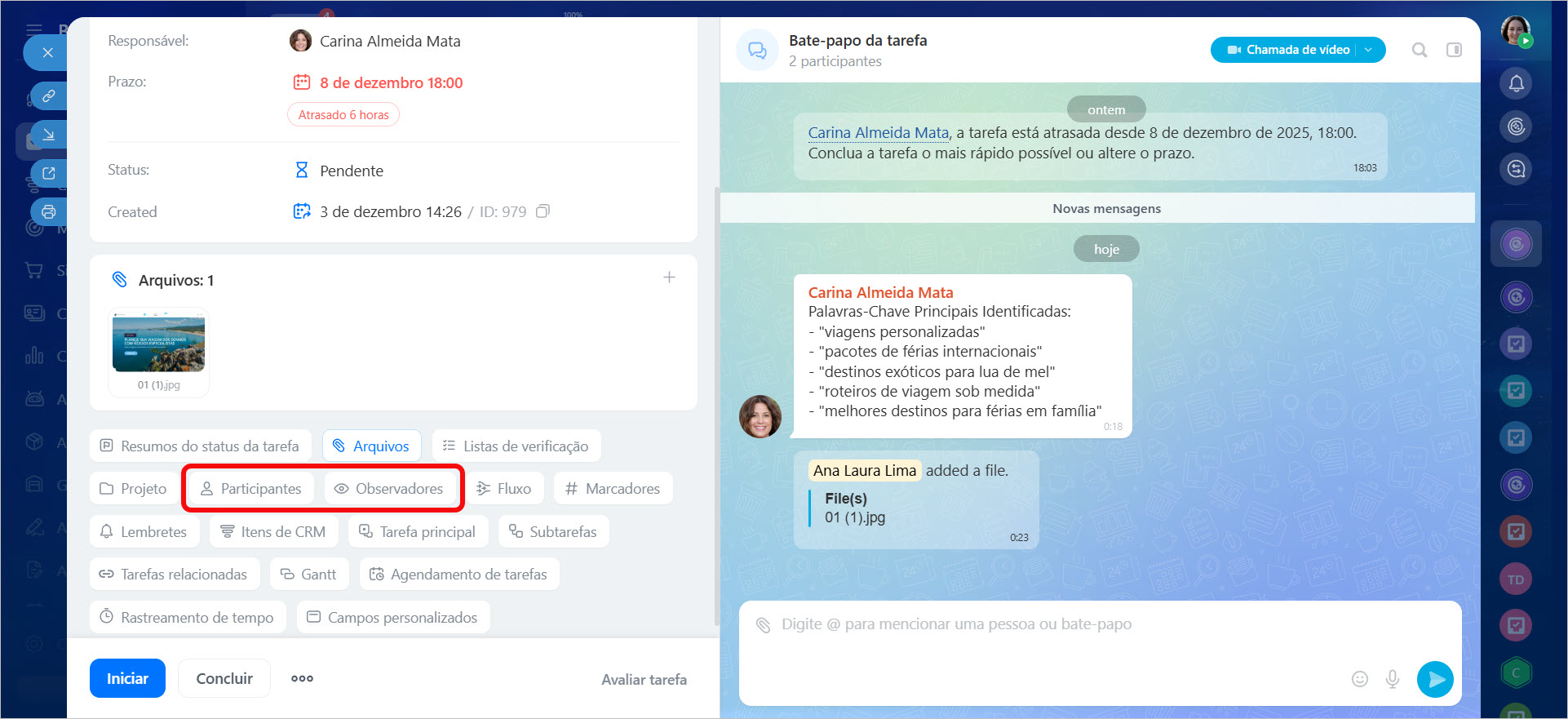
Mencionar alguém no bate-papo não o adiciona como participante da tarefa. É necessário incluí-lo manualmente: selecione a função desejada na parte esquerda do cartão de tarefa.
Como copiar o link de uma tarefa
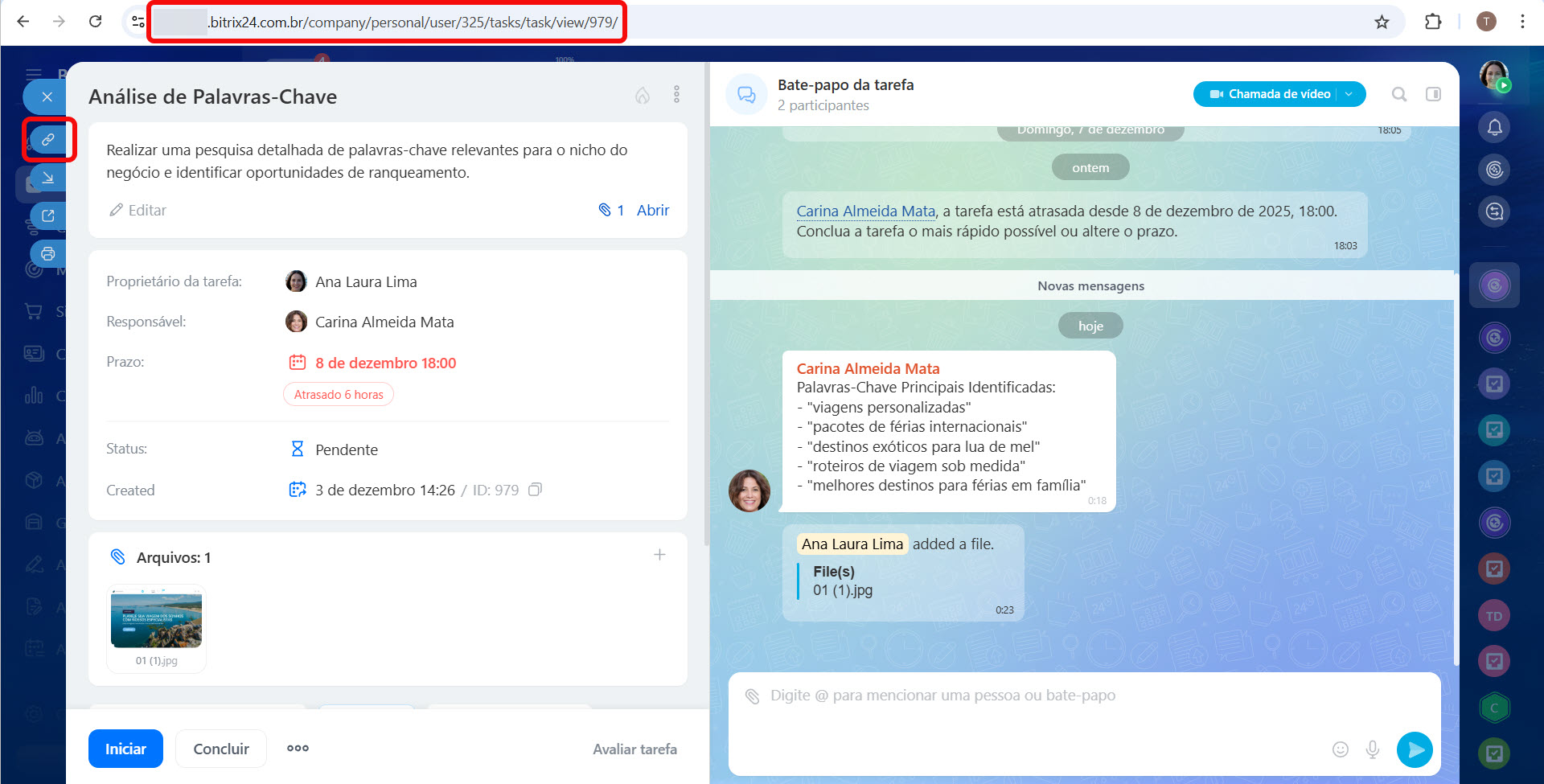
Você pode copiar o link de duas maneiras:
- Da barra de endereços do navegador;
- Ou no cartão de tarefa: clique no ícone de copiar link.
Como criar uma tarefa recorrente
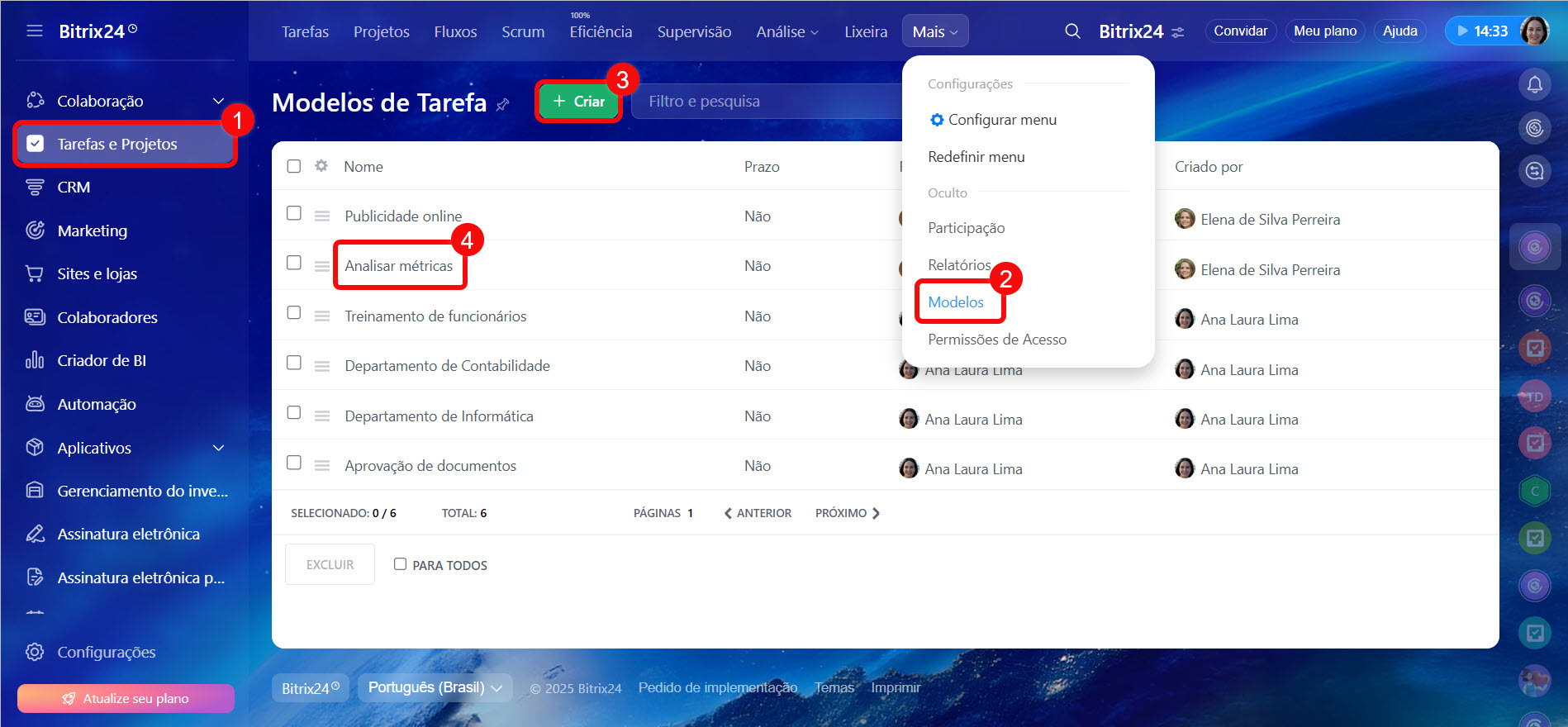
Tarefas recorrentes são criadas com base em um modelo.
1–2. Acesse a seção Tarefas e projetos > Modelos.
3–4. Crie um novo modelo ou abra um existente.
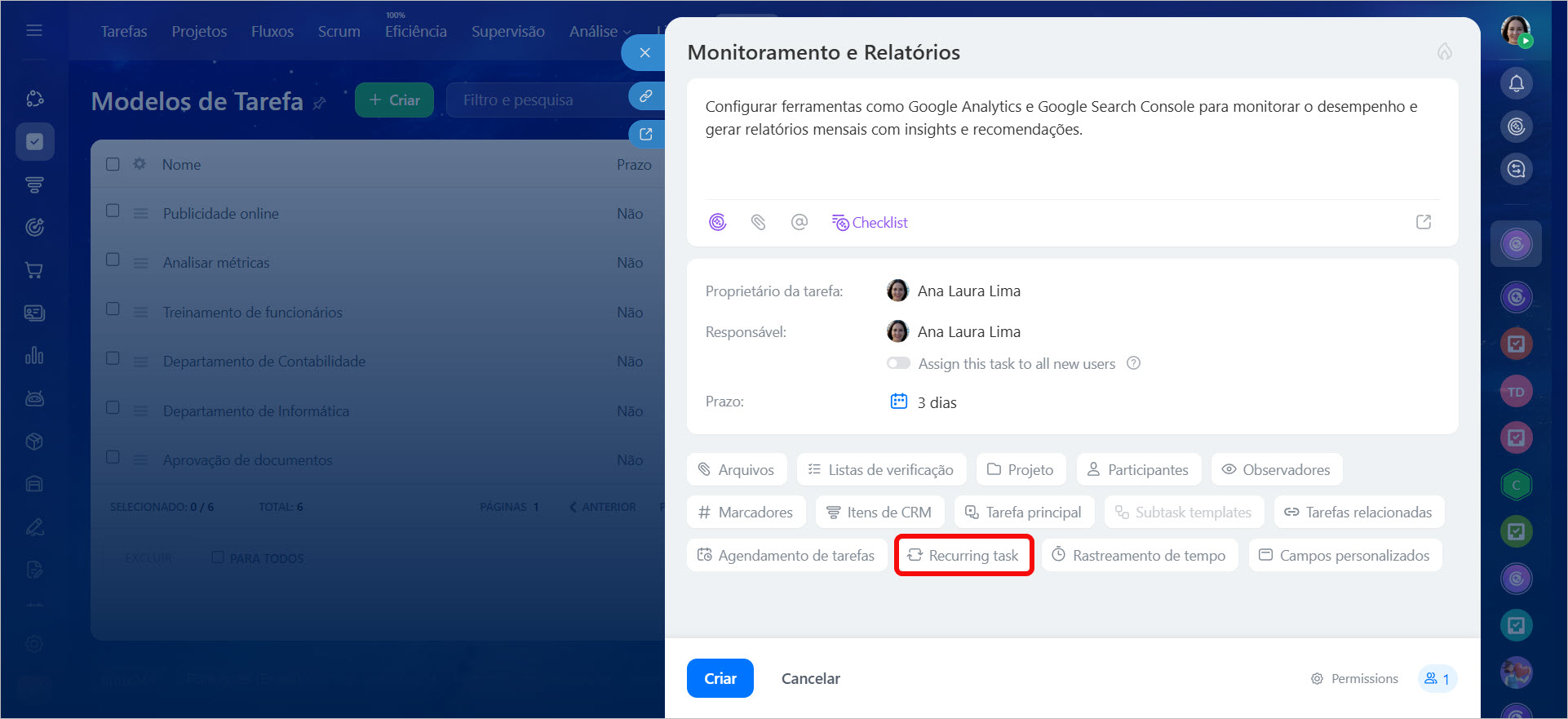
5. Ative a opção Tarefa recorrente e configure a repetição.
Tarefas recorrentes, como criar e configurar
Como destacar parte da descrição de uma tarefa como uma citação
Ainda não há uma funcionalidade automática para citar texto da descrição. Copie o trecho desejado e cole-o manualmente no bate-papo.
Como formatar texto em uma tarefa
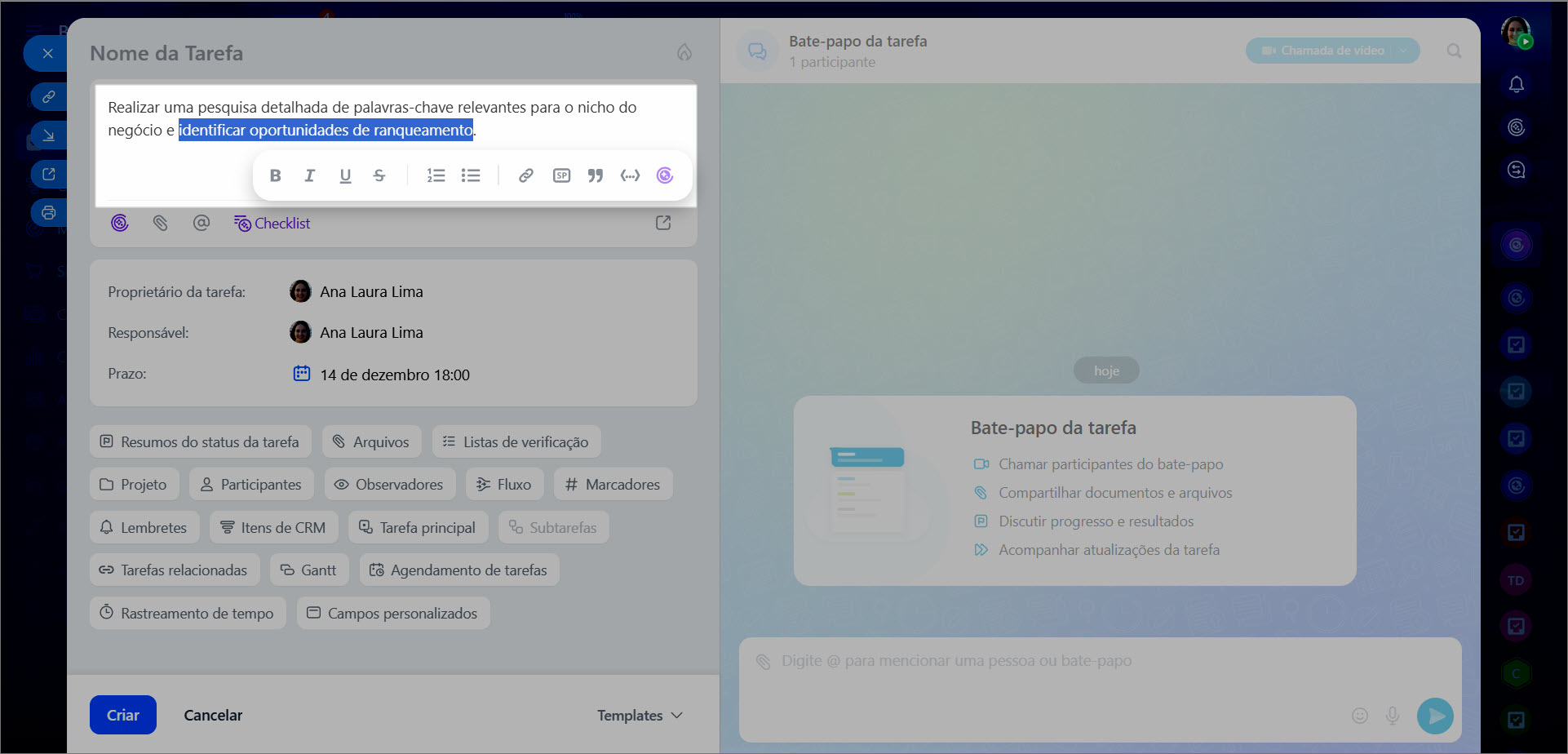
No editor visual, você pode destacar frases, criar listas e adicionar links.
Selecione o texto: a barra de formatação será exibida.
Por que o bate-papo da tarefa não apareceu na lista de conversas
O bate-papo da tarefa é criado quando:
- Você cria uma nova tarefa;
- Você é adicionado como participante;
- Há alguma atividade na tarefa, como a conclusão de um item da checklist.
Se o bate-papo não apareceu, realize qualquer ação na tarefa: ele será criado.
Onde ver a data de criação de uma tarefa
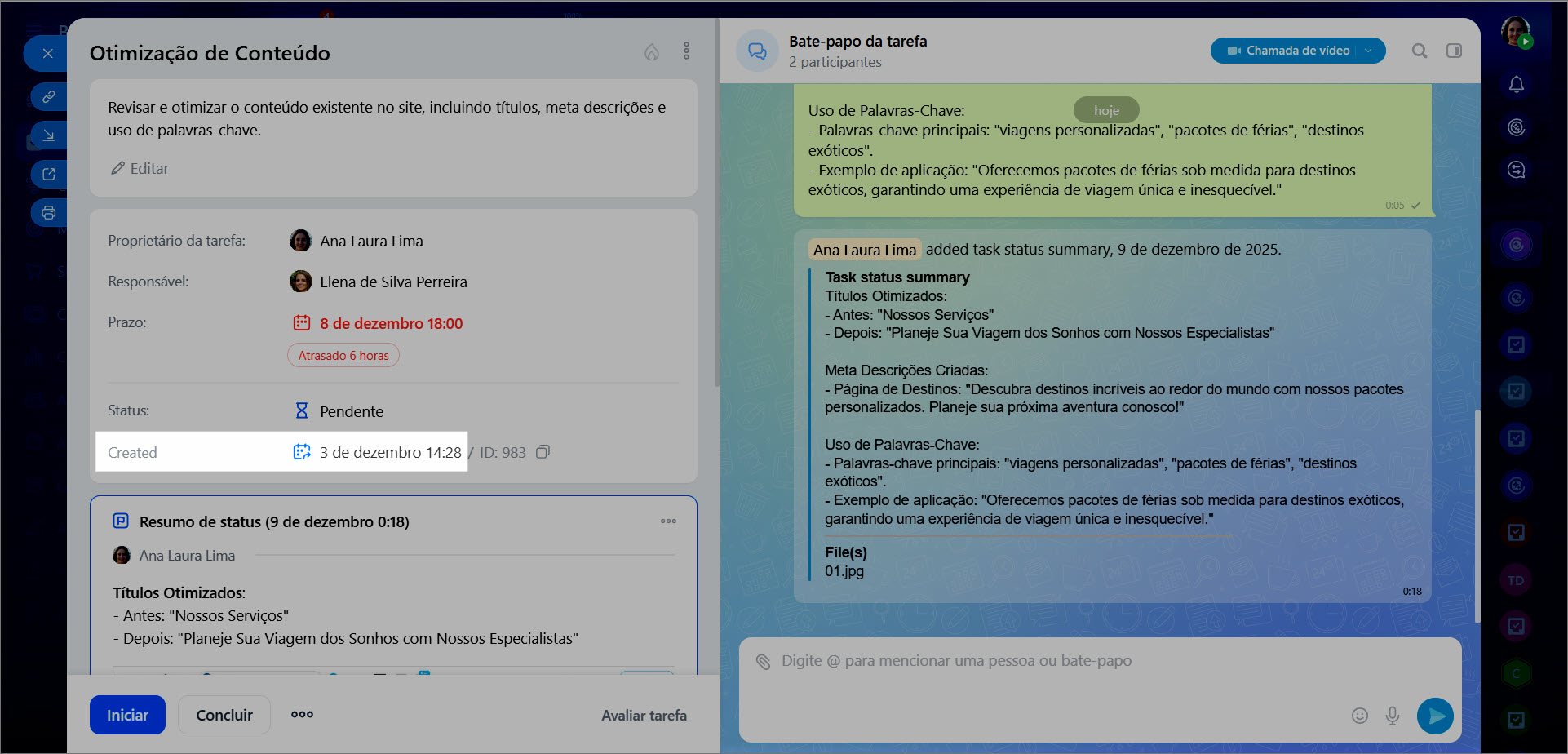
Abra o cartão de tarefa, debaixo do campo status a data e hora de criação serão exibidas.
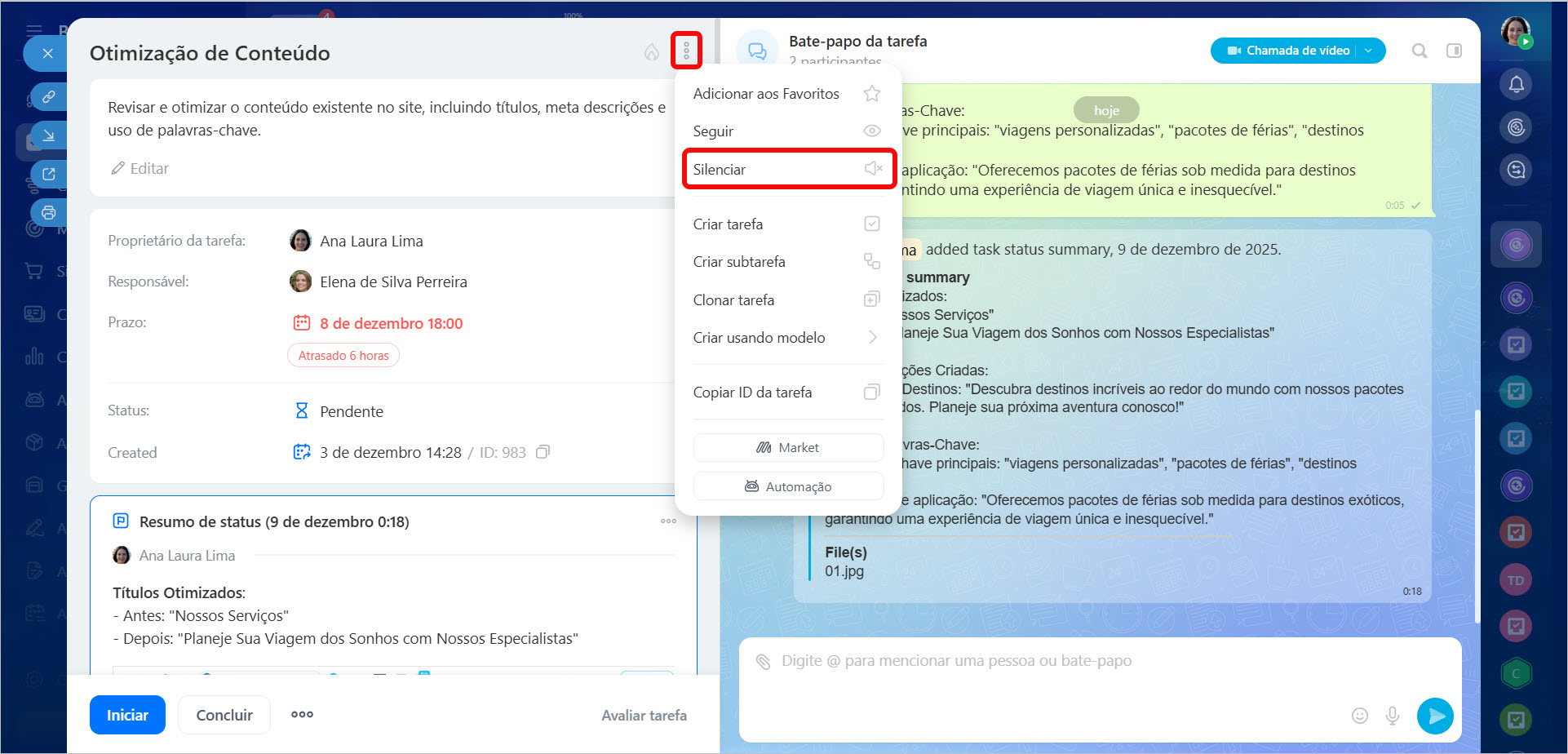
Como desativar o som no bate-papo de uma tarefa
O som no bate-papo da tarefa depende das configurações de notificação da própria tarefa. Se você desativar as notificações para uma tarefa, seu bate-papo também ficará no modo silencioso. Para desativar as notificações, abra a tarefa, clique no ícone  ao lado do nome e selecione Silenciar.
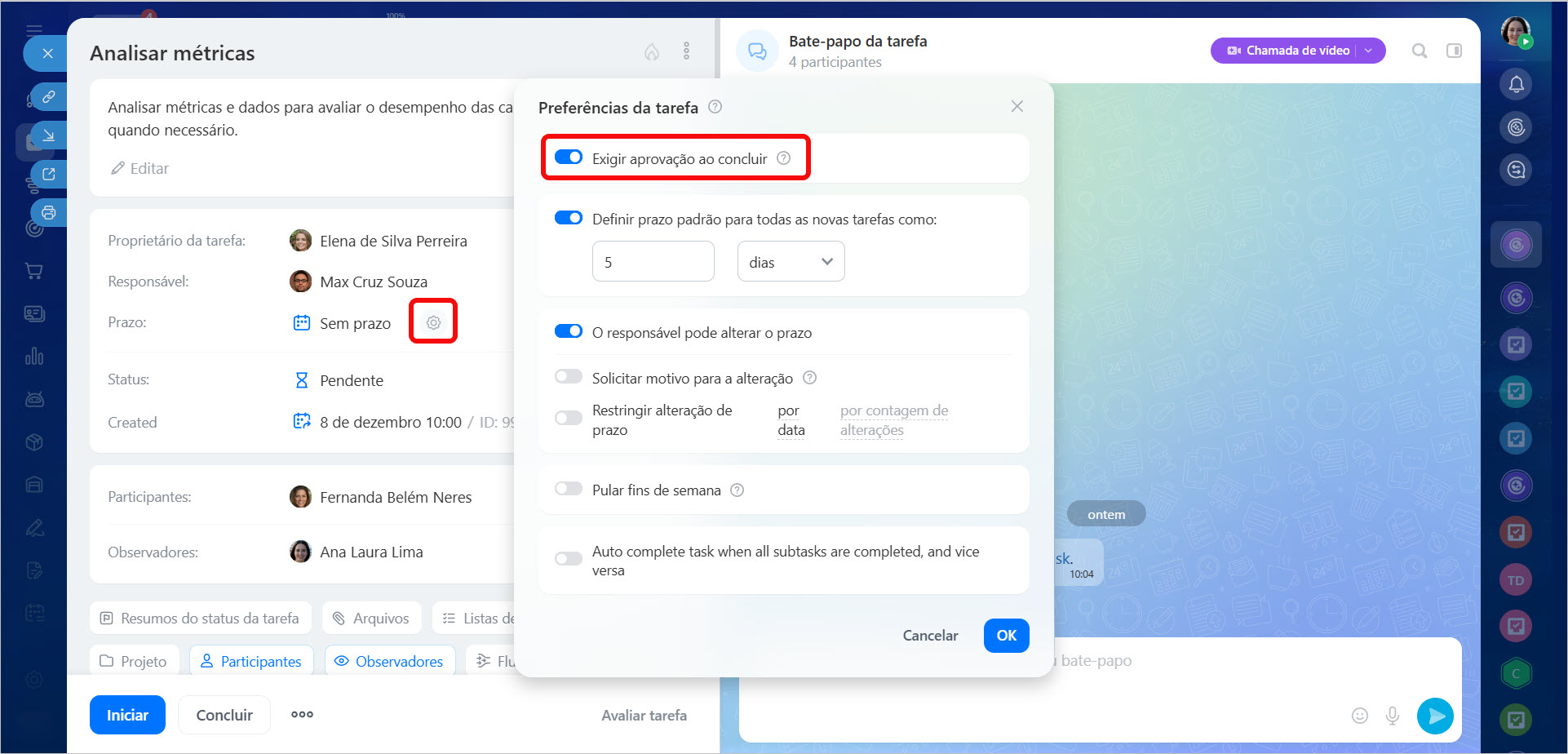
Como ativar a opção "Exigir aprovação ao concluir"
No cartão de tarefa, clique em Configurações (⚙️) ao lado do campo Prazo e ative a opção Exigir aprovação ao concluir.
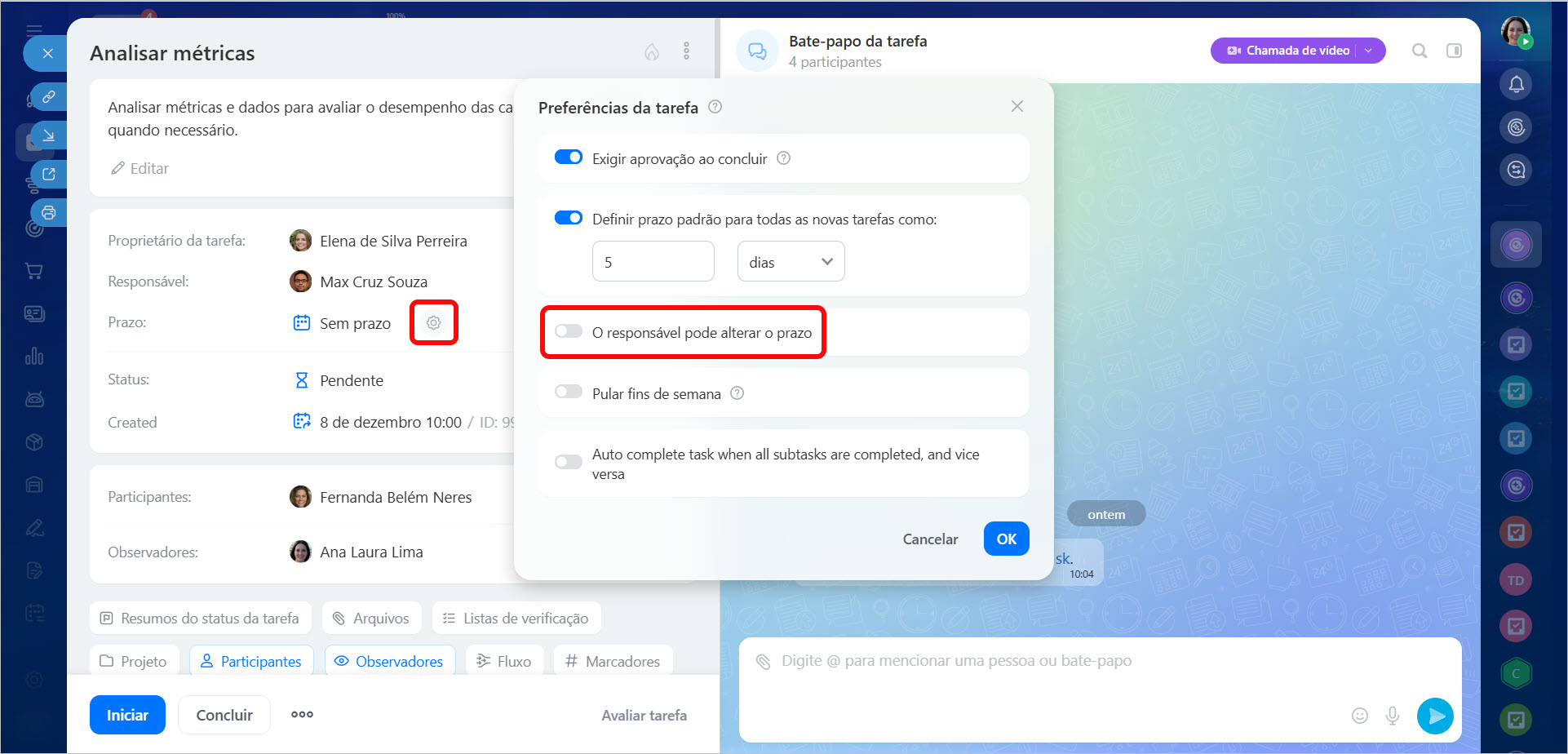
Como impedir que o responsável altere o prazo
Abra a tarefa, clique em Configurações (⚙️) ao lado do campo Prazo e desative a opção O responsável pode alterar o prazo.
Onde encontrar o histórico da tarefa
O histórico de alterações é exibido em dois locais: no bate-papo da tarefa e na seção "Histórico da tarefa" na barra lateral. Essas seções registram ações importantes: como alteração de prazo, conclusão de itens da checklist ou mudança de status.
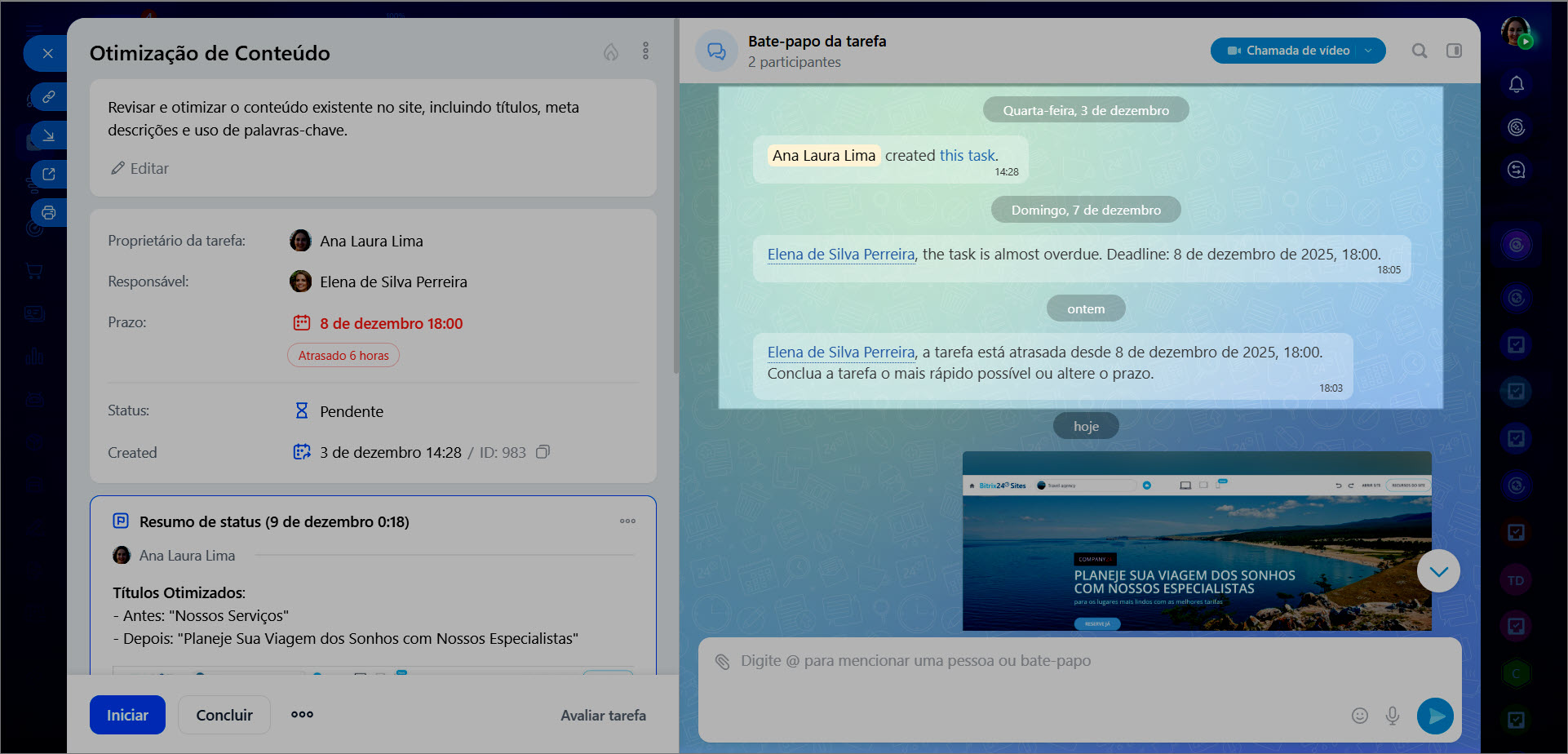 Histórico no bate-papo da tarefa
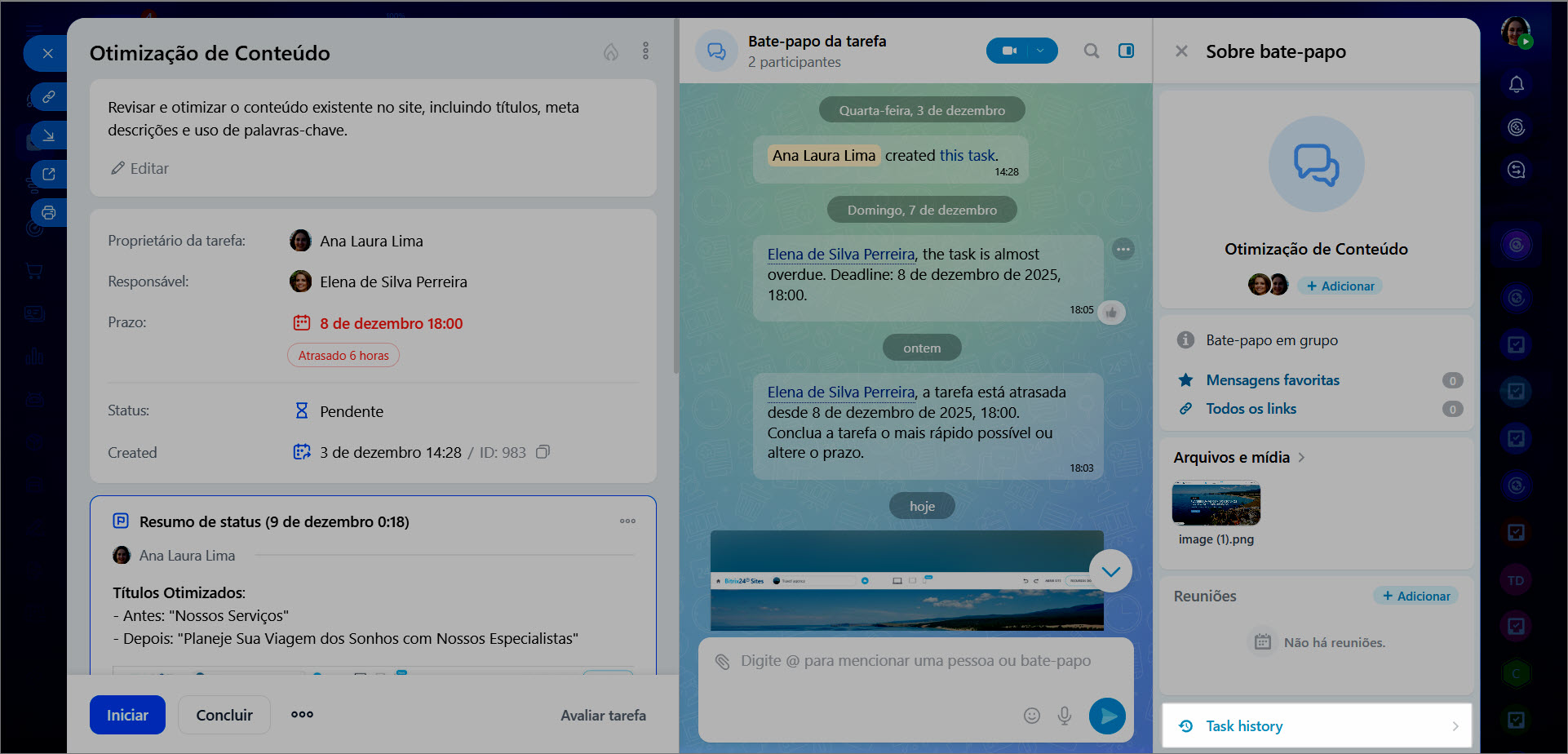 Histórico de tarefas na barra lateral do chat
Como adicionar resultados a uma tarefa
Se for necessário indicar o resultado do trabalho antes de finalizar a tarefa, você pode fazer isso de duas formas:
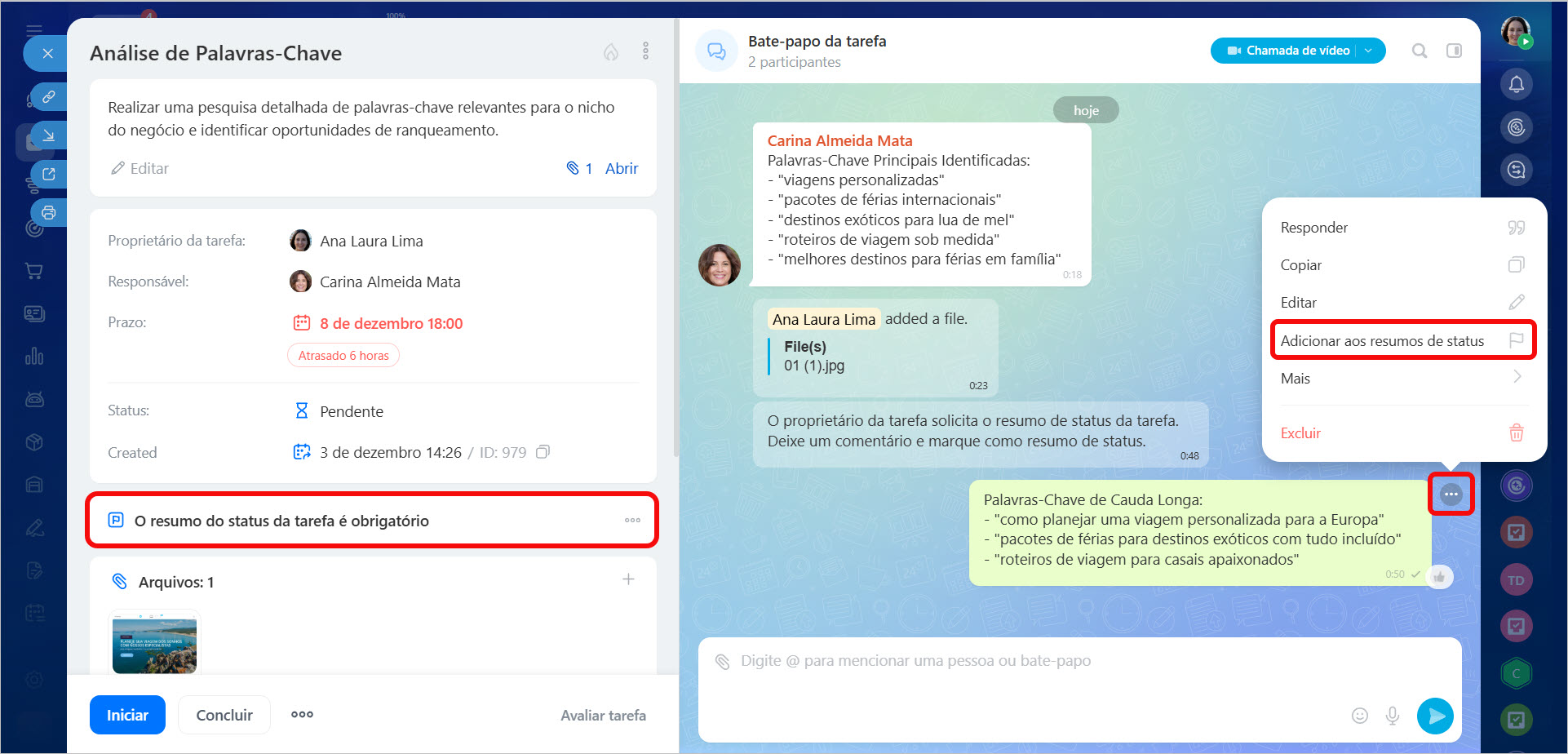
- No bloco "Resumo do status": adicione a descrição ou o arquivo do relatório manualmente;
- No bate-papo da tarefa: envie uma mensagem e marque-a como resultado.
Assim, é possível registrar não apenas o relatório final, mas também resultados intermediários: como etapas-chave ou entregas parciais de um projeto.
Em quais casos a AI cria uma tarefa a partir de uma mensagem de voz
A AI cria uma tarefa automaticamente se a mensagem de voz contiver uma solicitação: por exemplo, "Prepare o relatório de negócios fechados da semana". Se não houver uma solicitação, a IA apenas transcreverá a mensagem de áudio.
Você pode desativar o recurso Tarefas de Áudio com AI nas configurações do Bitrix24. Dessa forma, poderá iniciar a transcrição manualmente e decidir se cria ou não uma tarefa com base nela.
Por que não posso criar uma tarefa por voz usando a IA
A IA cria tarefas a partir de mensagens de voz e vídeo apenas se a opção "Criar tarefas automaticamente a partir de mensagens de áudio e de vídeo" está ativada nas configurações do Bitrix24. Se o administrador desativou essa opção, as tarefas não são criadas.
Tarefas de áudio e vídeo com IA: como criar uma tarefa por voz
Como desativar a criação automática de tarefas a partir de mensagens de voz
O administrador do Bitrix24 pode desativar a criação automática de tarefas com IA a partir de mensagens de áudio e vídeo.
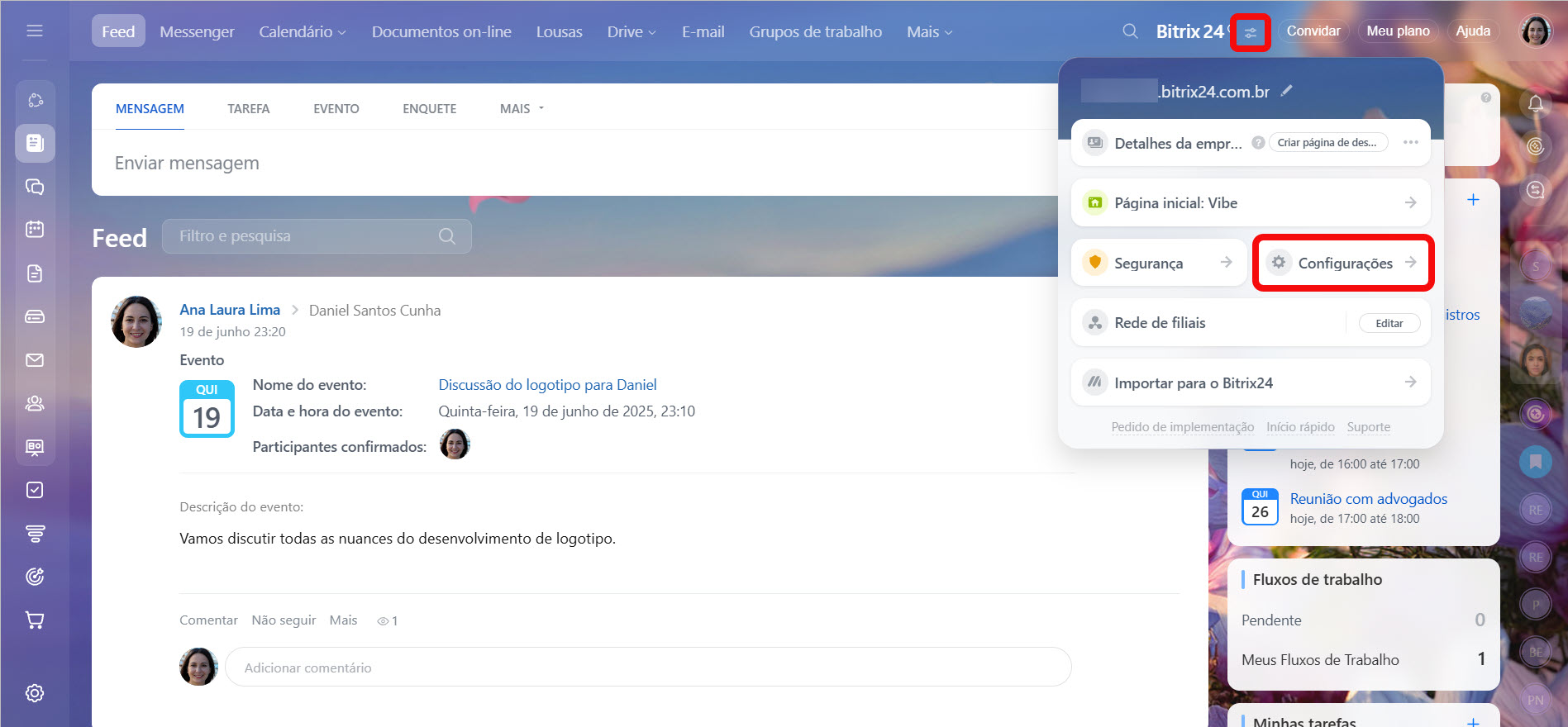
1–2. Acesse a seção Configurações > Configurações.
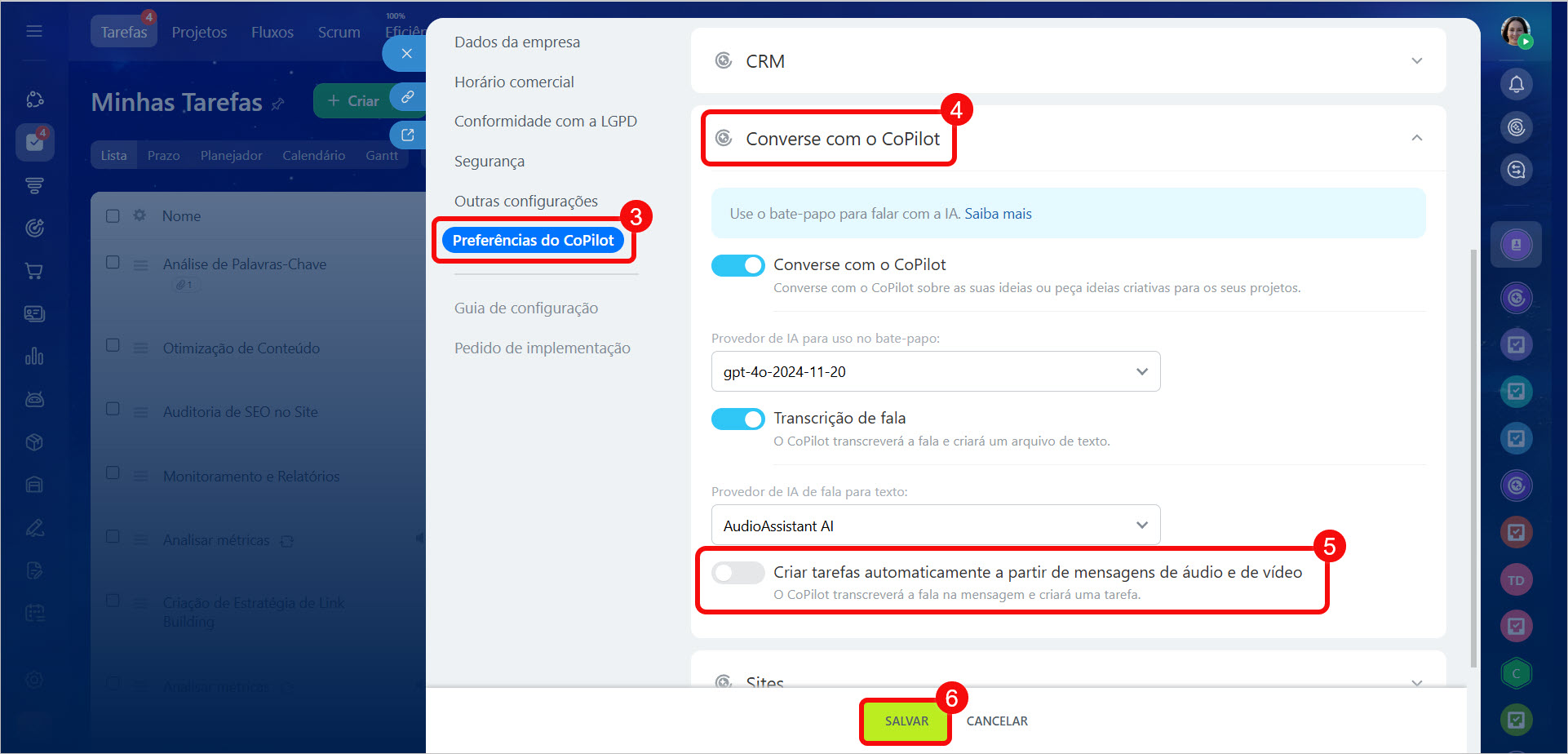
3–4. Abra Preferências do CoPilot > Converse com o CoPilot.
5. Desative a opção Criar tarefas automaticamente a partir de mensagens de áudio e de vídeo.
6. Clique em Salvar.