
Nos cartões de contatos e empresas, há o campo Telefone. Ele contém o número de telefone do cliente. O código do país é inserido automaticamente neste campo, não precisa ser digitado.
Por padrão, o código do país é determinado pela zona de domínio do seu Bitrix24. Por exemplo, para um Bitrix24 na zona .com.br, o código +55 é inserido no campo Telefone. Se necessário, o código do país pode ser alterado ou desativado, por exemplo, se a empresa atua em outro país, abriu um novo escritório ou atende clientes estrangeiros.
Podem configurar o código de país padrão:
- O administrador do Bitrix24 e do CRM - para todos os colaboradores na Visualização padrão do cartão e nas visualizações criadas para colaboradores ou departamentos específicos.
- Os colaboradores - apenas para si próprios, na Visualização personalizada do cartão.
Como personalizar a visualização do cartão no CRM
Para configurar o código de país padrão:
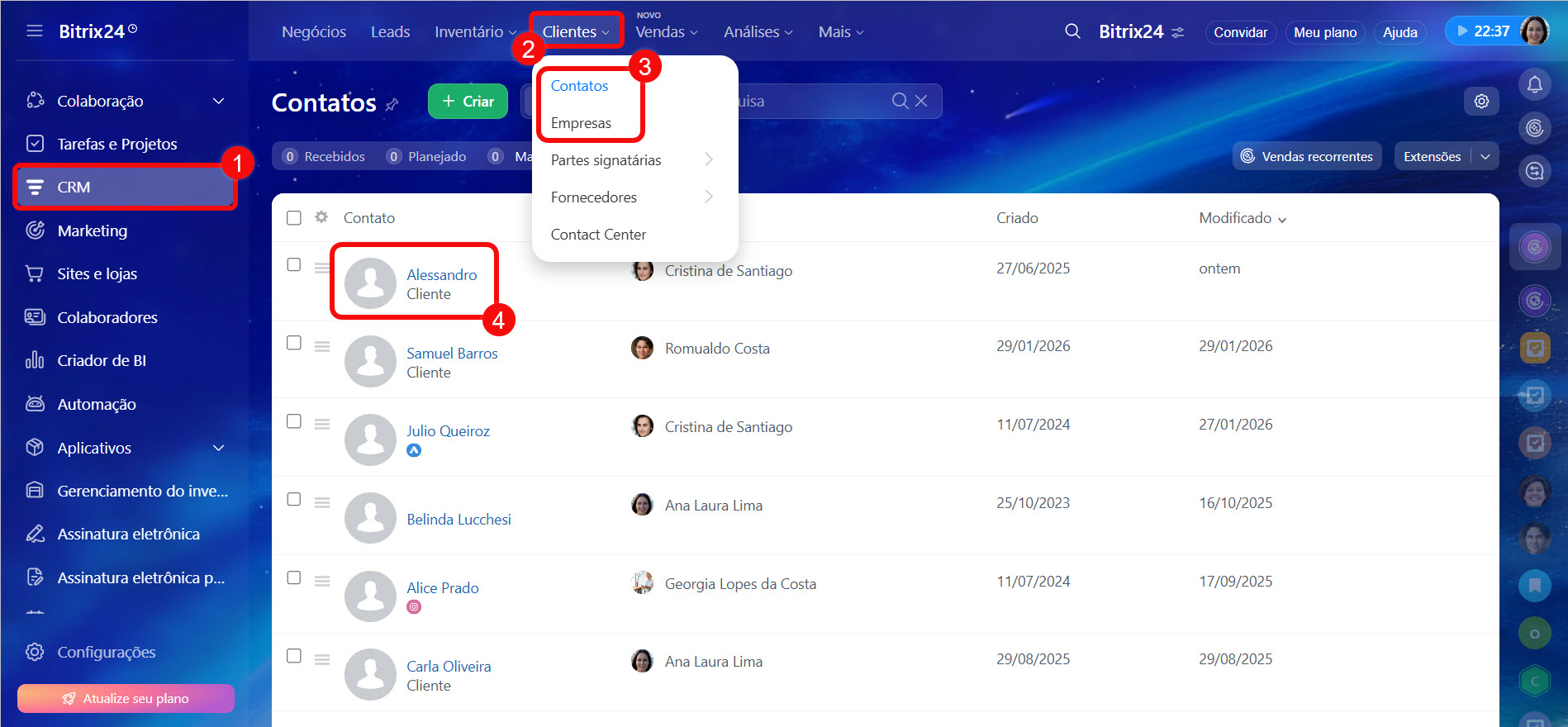
1–4. Acesse CRM > Clientes > Contatos ou Empresas e abra o cartão desejado.
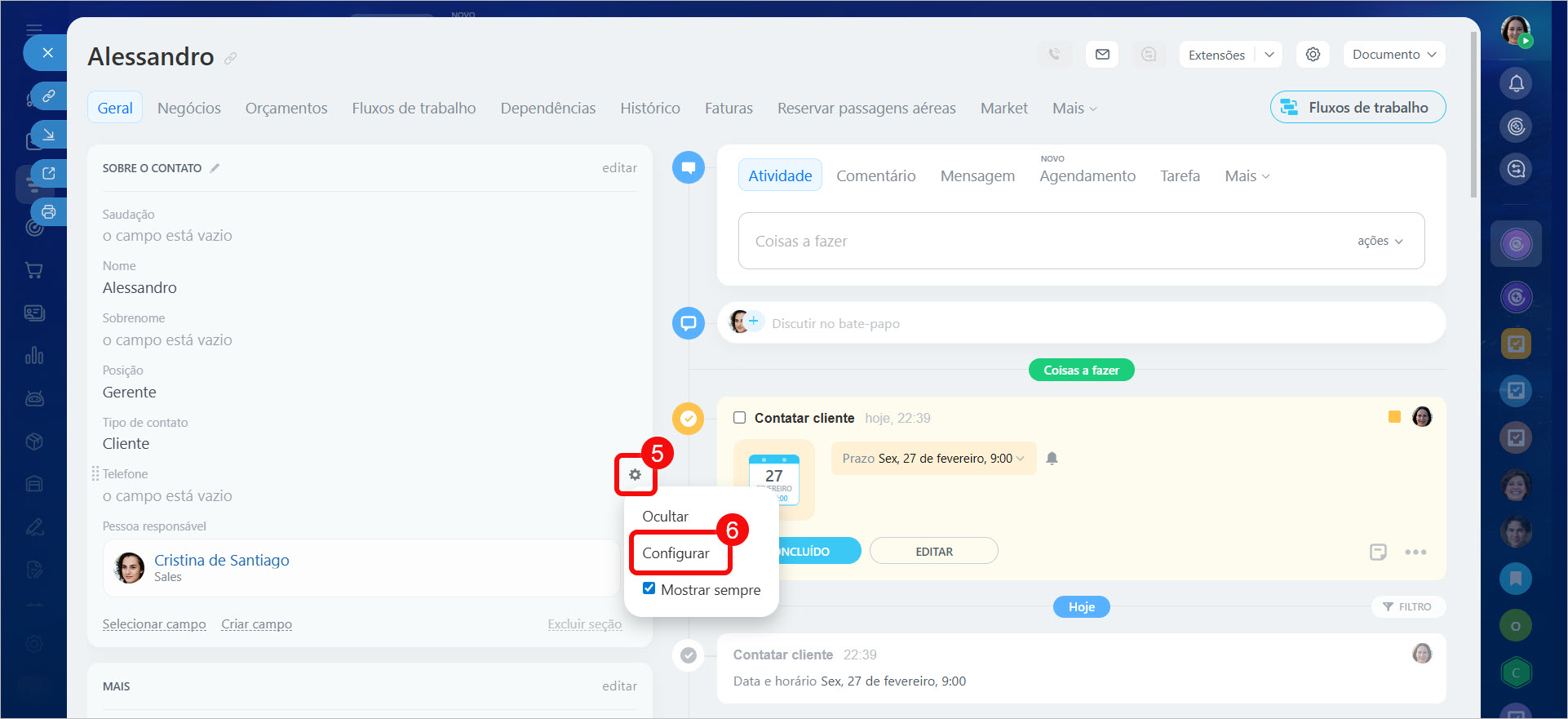
5–6. Clique em Configurações (⚙️) ao lado do campo Telefone e selecione Configurar.
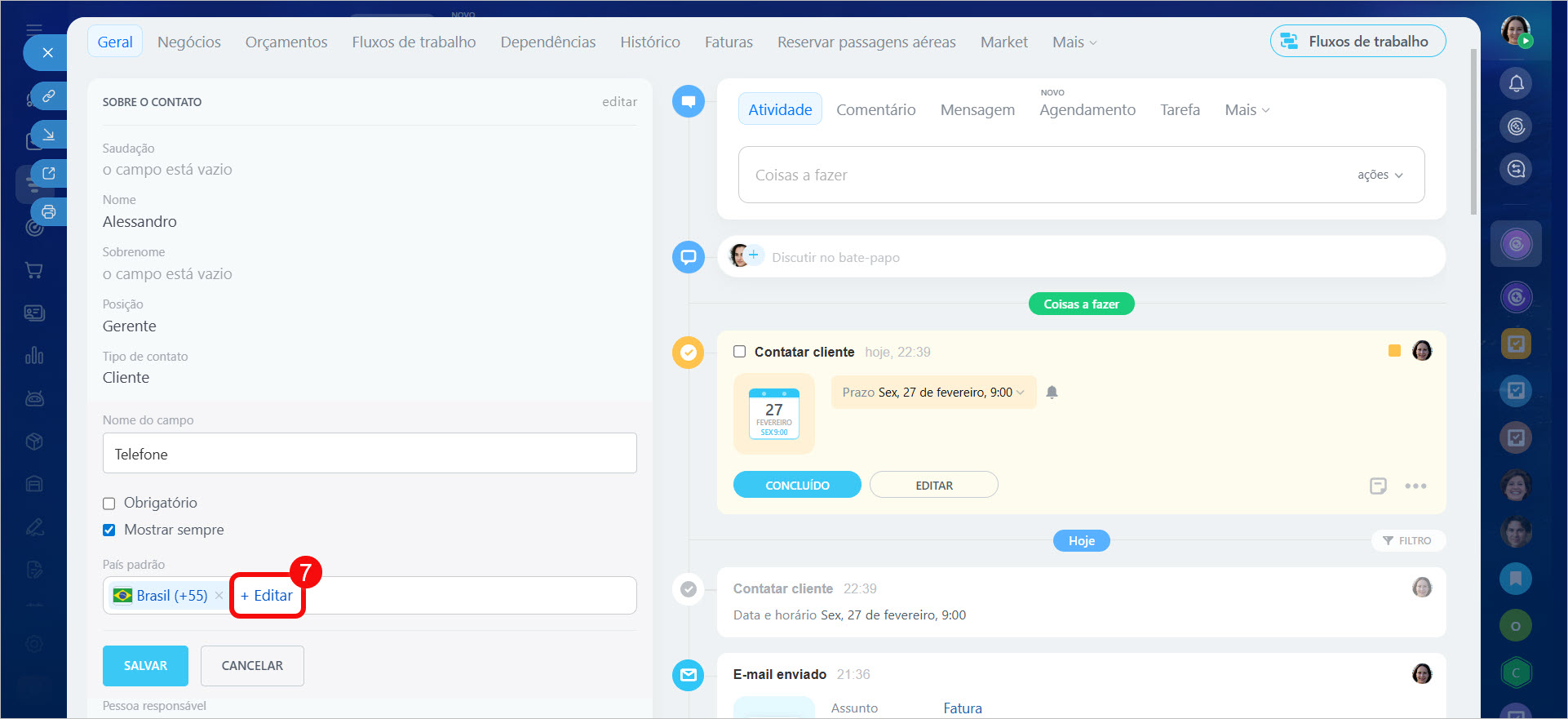
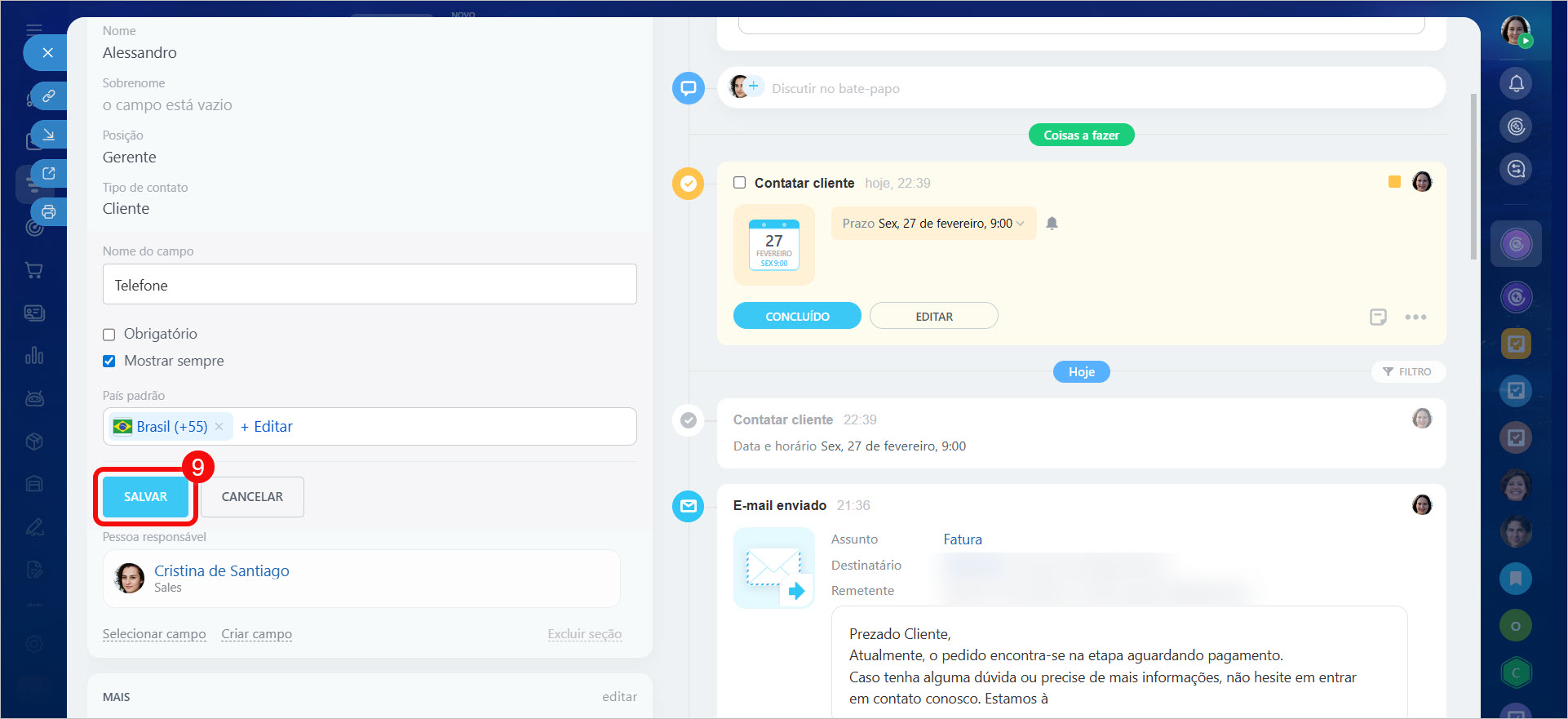
7. Localize o parâmetro País padrão e clique em Editar.
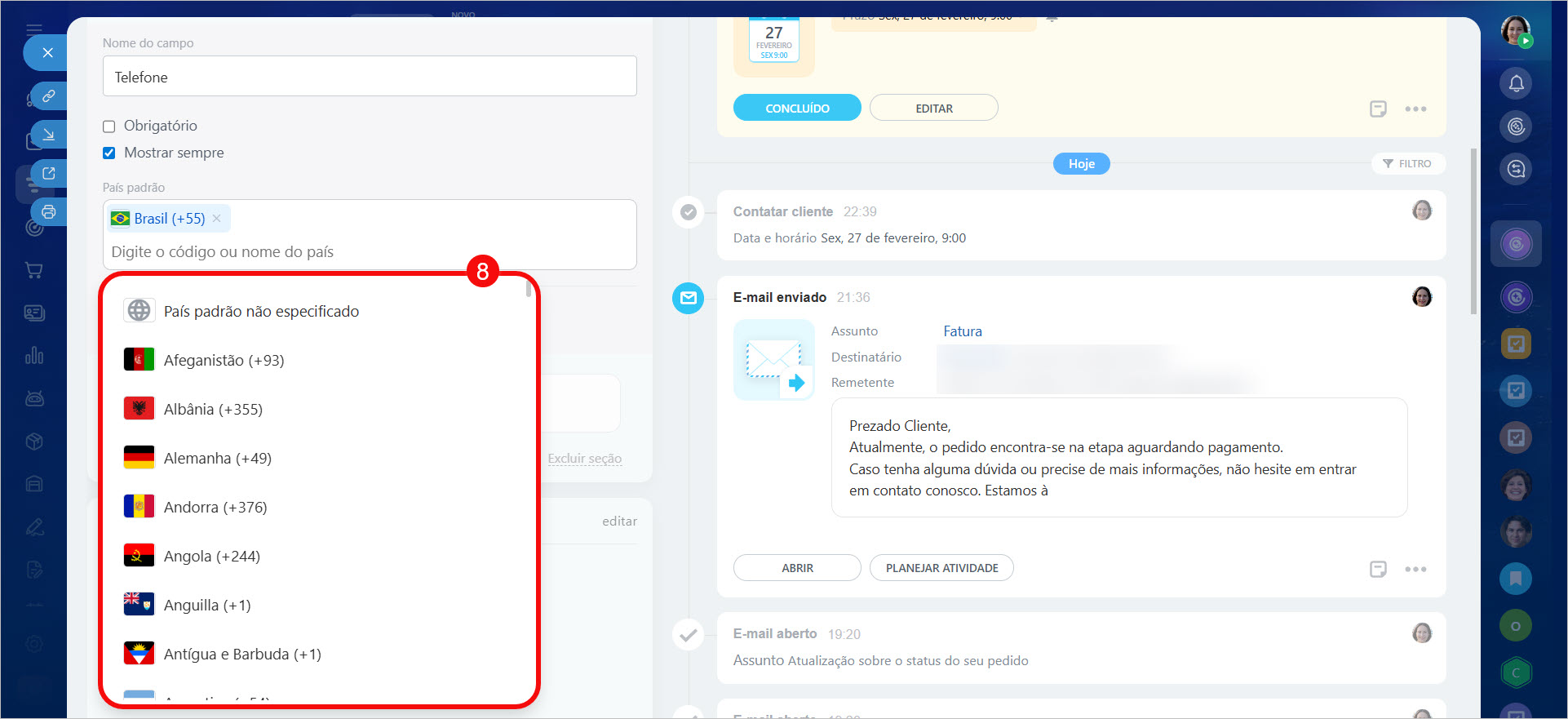
8. Configure o código de país padrão:
- Selecione um país na lista. O código dele será inserido automaticamente no campo. É útil se a empresa atua em um único país.
- Selecione País padrão não especificado. Em vez da bandeira, será exibido um ícone de globo no campo, e o código do país precisará ser digitado manualmente. É útil se você trabalha com clientes de diferentes países.
9. Salve as alterações.
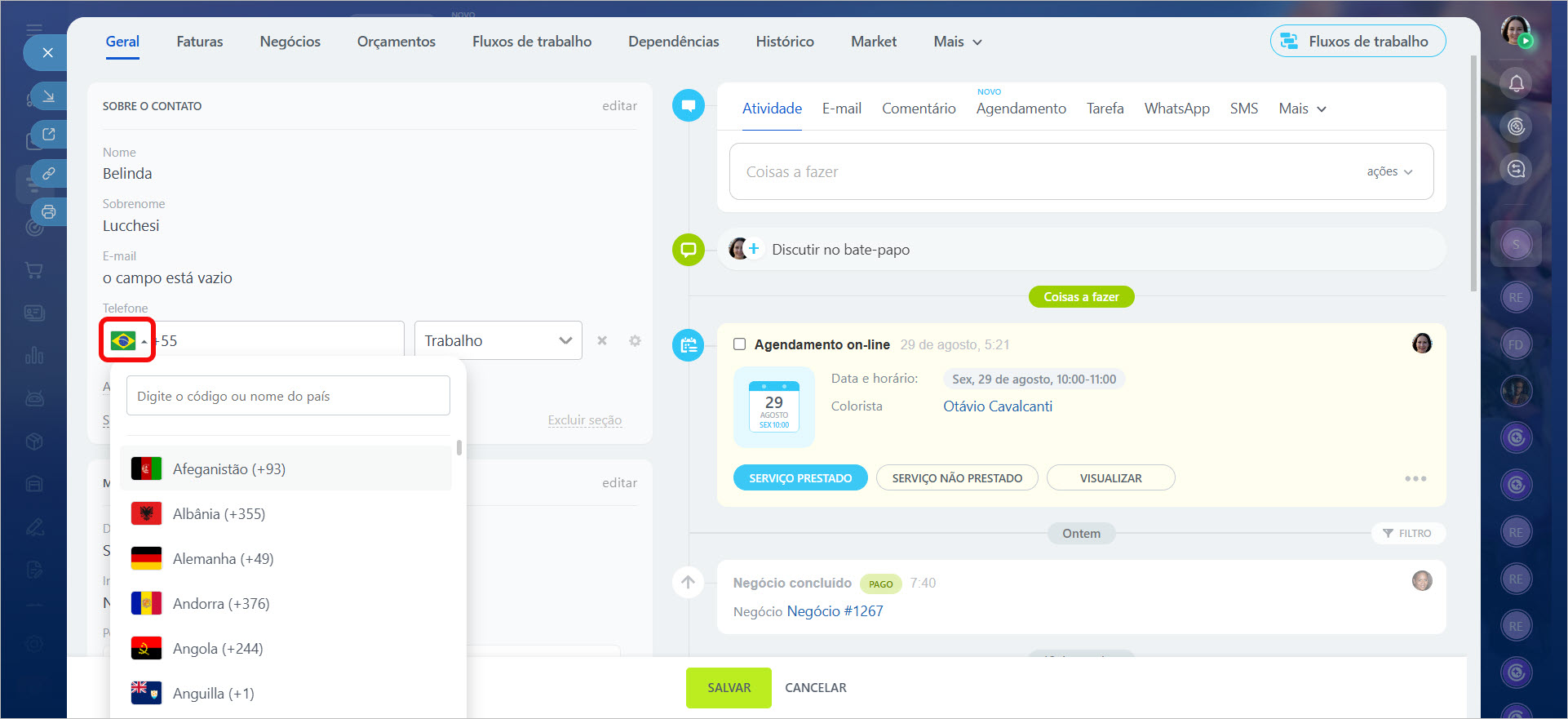
Se você raramente trabalha com clientes estrangeiros, não é necessário alterar o código de país padrão; basta selecioná-lo no cartão do cliente específico. Por exemplo, você tem um negócio no Brasil e um dos seus clientes está no Chile. Para encontrar o código do país desejado, clique na bandeira no campo Telefone e escolha a opção na lista. O código selecionado aparecerá apenas no cartão deste cliente.
Destaques
- Nos cartões de contatos e empresas, há o campo Telefone. O código do país, determinado por padrão pela zona de domínio do seu Bitrix24, é inserido automaticamente nele.
- O código de país padrão pode ser alterado ou desativado.
- Acesse CRM > Clientes > Contatos ou Empresas e abra o cartão desejado. Clique em Configurações (⚙️) ao lado do campo Telefone e selecione Configurar. No parâmetro País padrão, escolha um país ou a opção País padrão não especificado. Salve as alterações.
- Se você raramente trabalha com clientes estrangeiros, não é necessário alterar o país padrão; basta selecionar o código diretamente no campo Telefone no cartão específico, clicando na bandeira.
