
A reserva de produtos permite que você garanta um produto para um cliente específico em um negócio. Enquanto o produto estiver reservado, ele não poderá ser vendido para outro comprador.
Por exemplo, se um cliente estiver pronto para comprar, mas todos os itens de um produto estiverem reservados para outros negócios, você pode verificar quais são esses negócios, confirmar os prazos de pagamento e decidir se mantém a reserva ou libera o produto para venda.
Conteúdo do artigo:
Verificar reservas no cartão do negócio
Você pode verificar onde e em qual quantidade um produto selecionado está reservado.
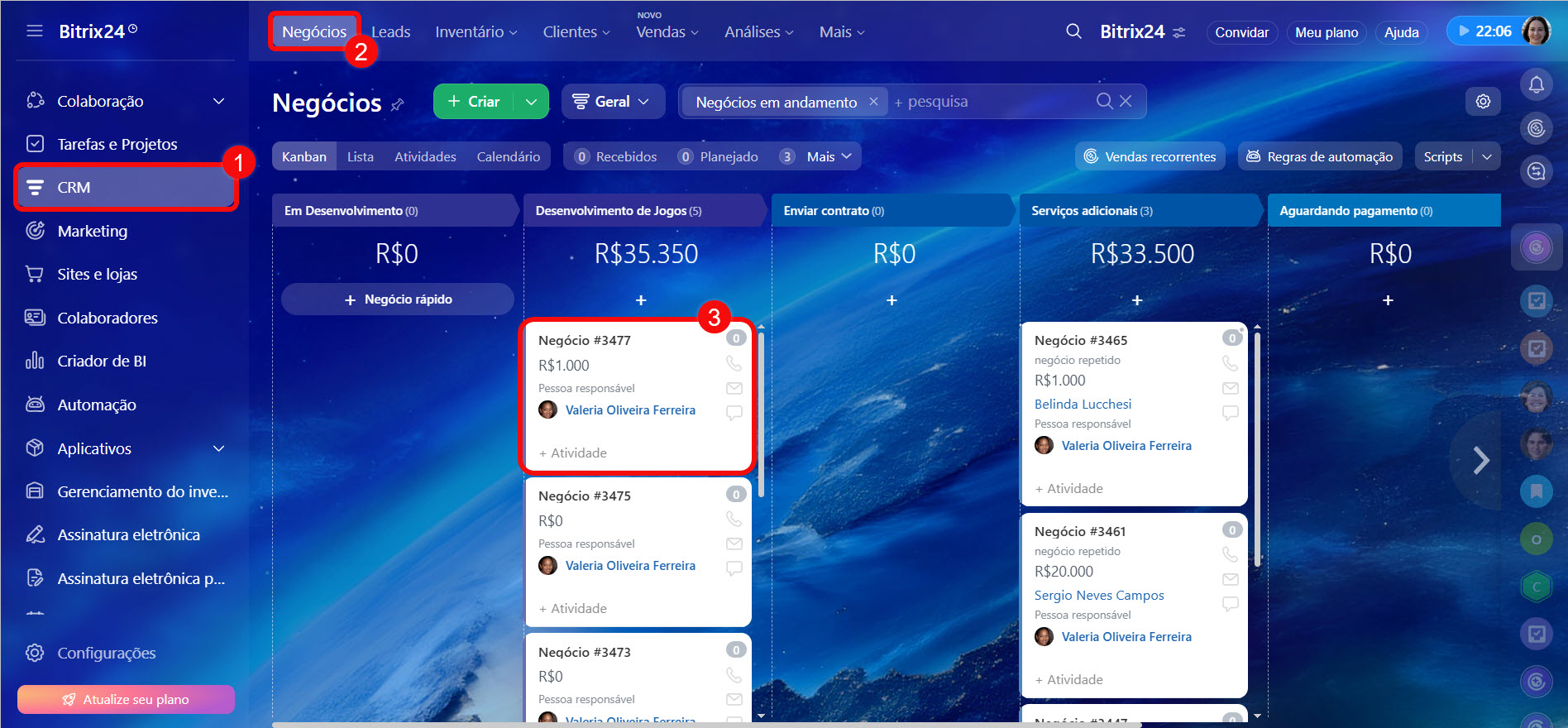
1. Vá para CRM > Negócios e abra o negócio desejado.
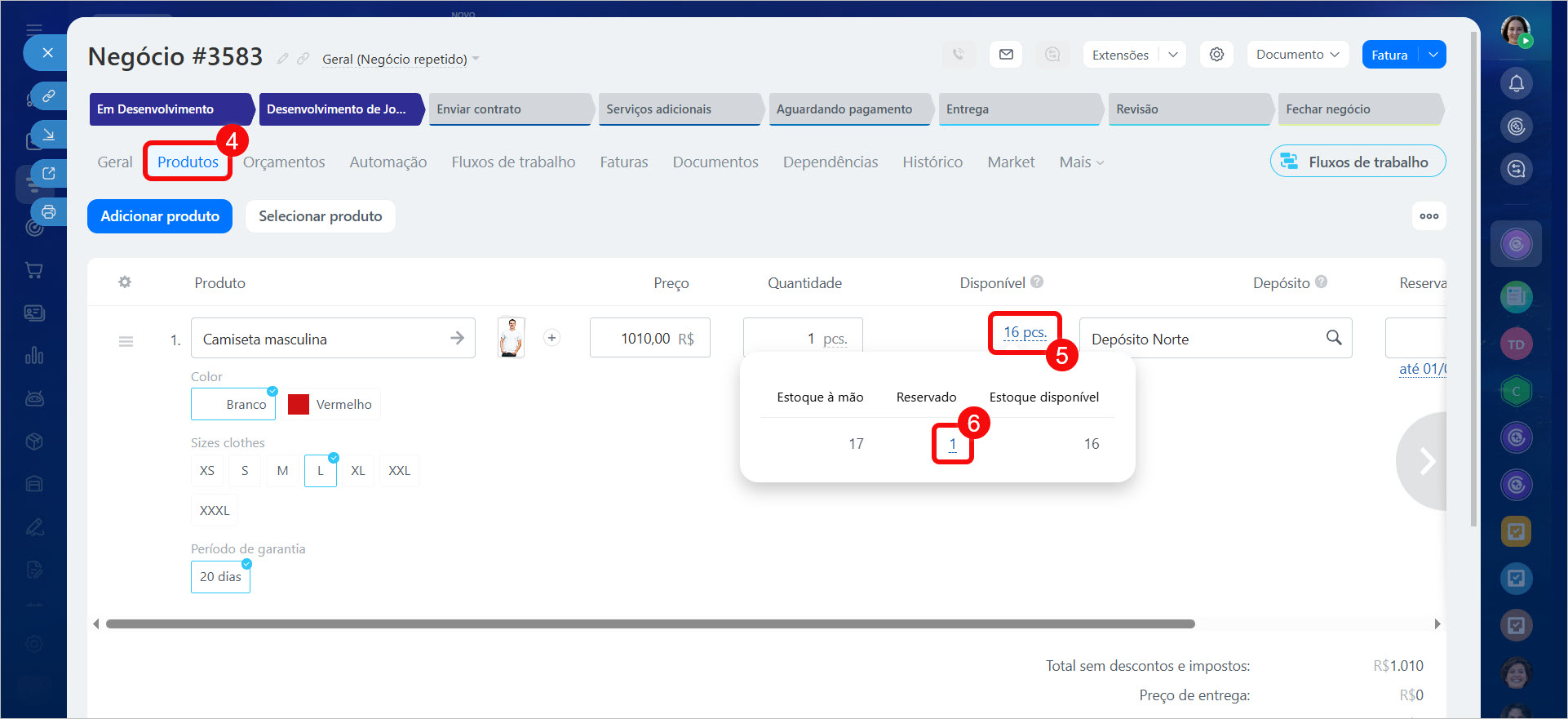
2. Na guia Produtos, clique no valor da coluna Disponível.
Aparecerão as seguintes informações:
- Estoque à mão: O número total de unidades disponíveis em depósito.
- Reservado: O número de unidades já alocadas em outros negócios.
- Estoque disponível: A diferença entre a quantidade total e os itens reservados. Este é o estoque que pode ser vendido ou reservado agora.
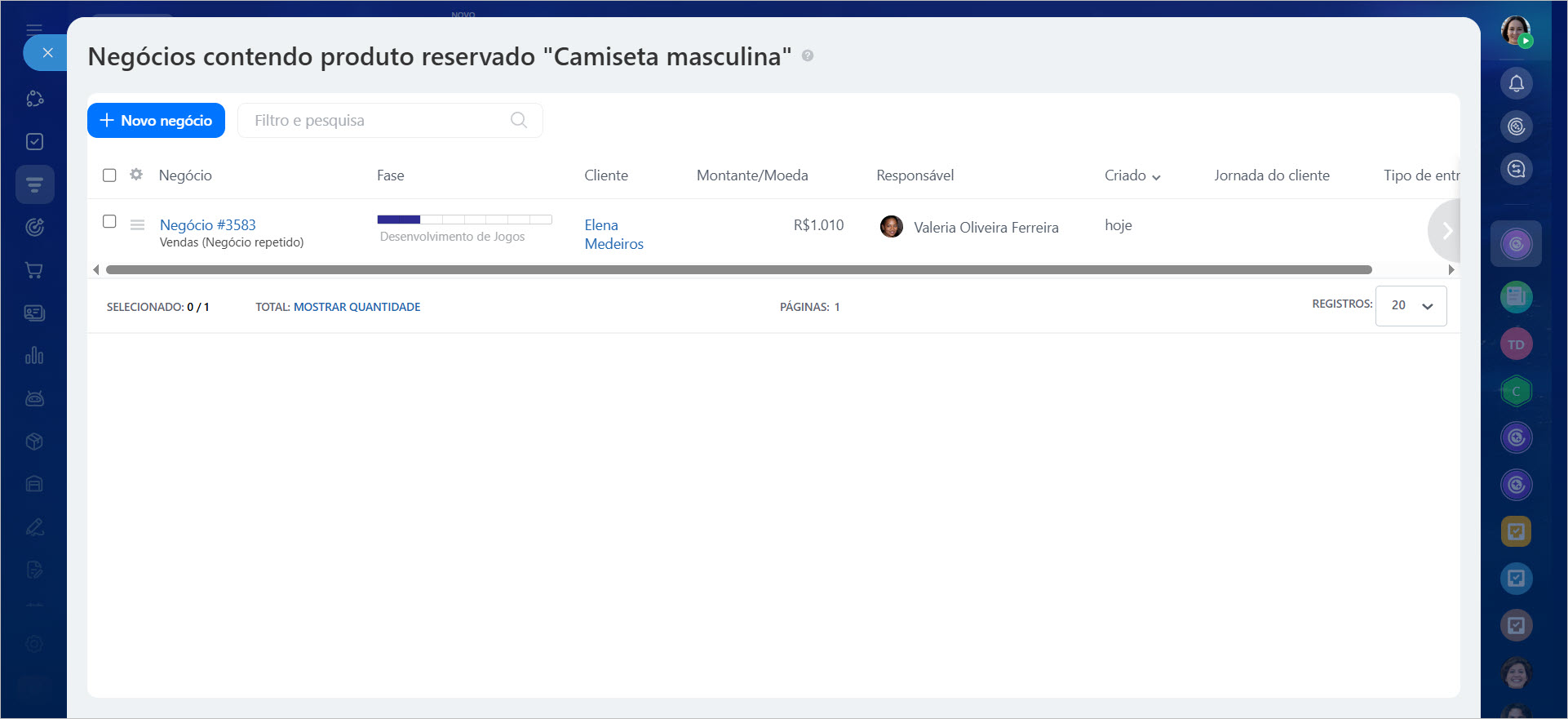
3. Clique no valor da coluna Reservado para ver uma lista de negócios onde o produto está reservado.
Encontrar negócios com reservas usando um filtro
O filtro ajuda você a encontrar todos os negócios com um produto específico e verificar se ele está reservado.
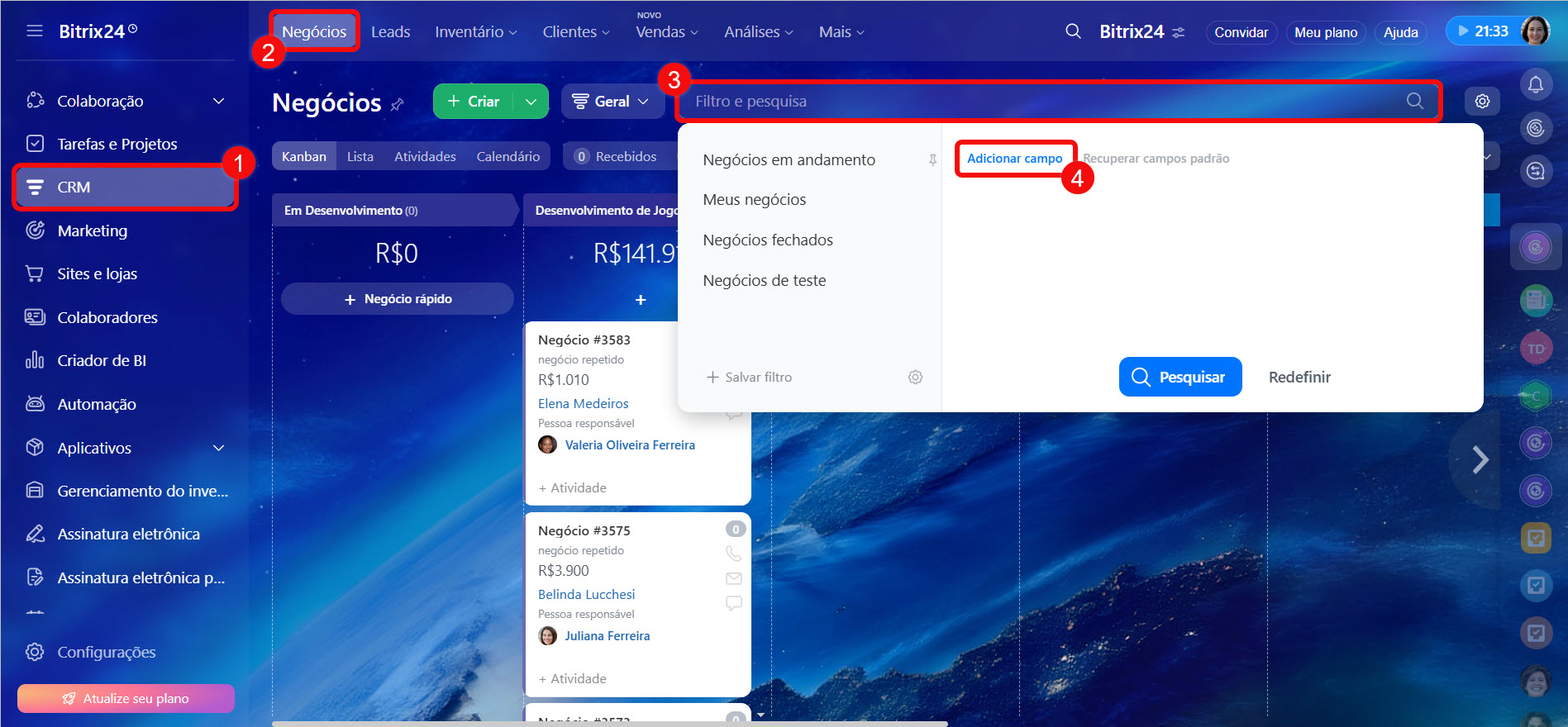
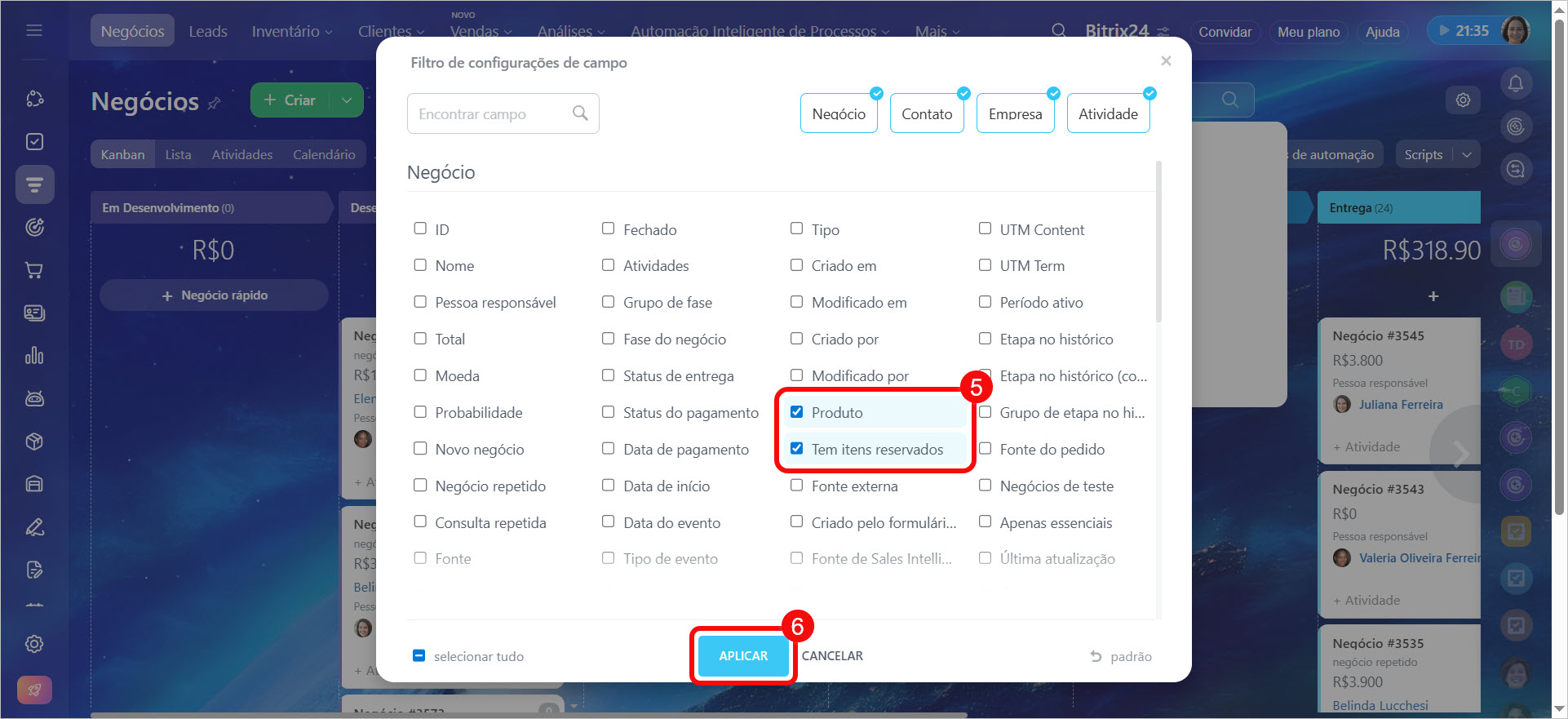
1. Vá para CRM > Negócios, abra o filtro e clique em Adicionar campo.
2. Selecione os campos Produto e Tem itens reservados, depois clique em Aplicar.
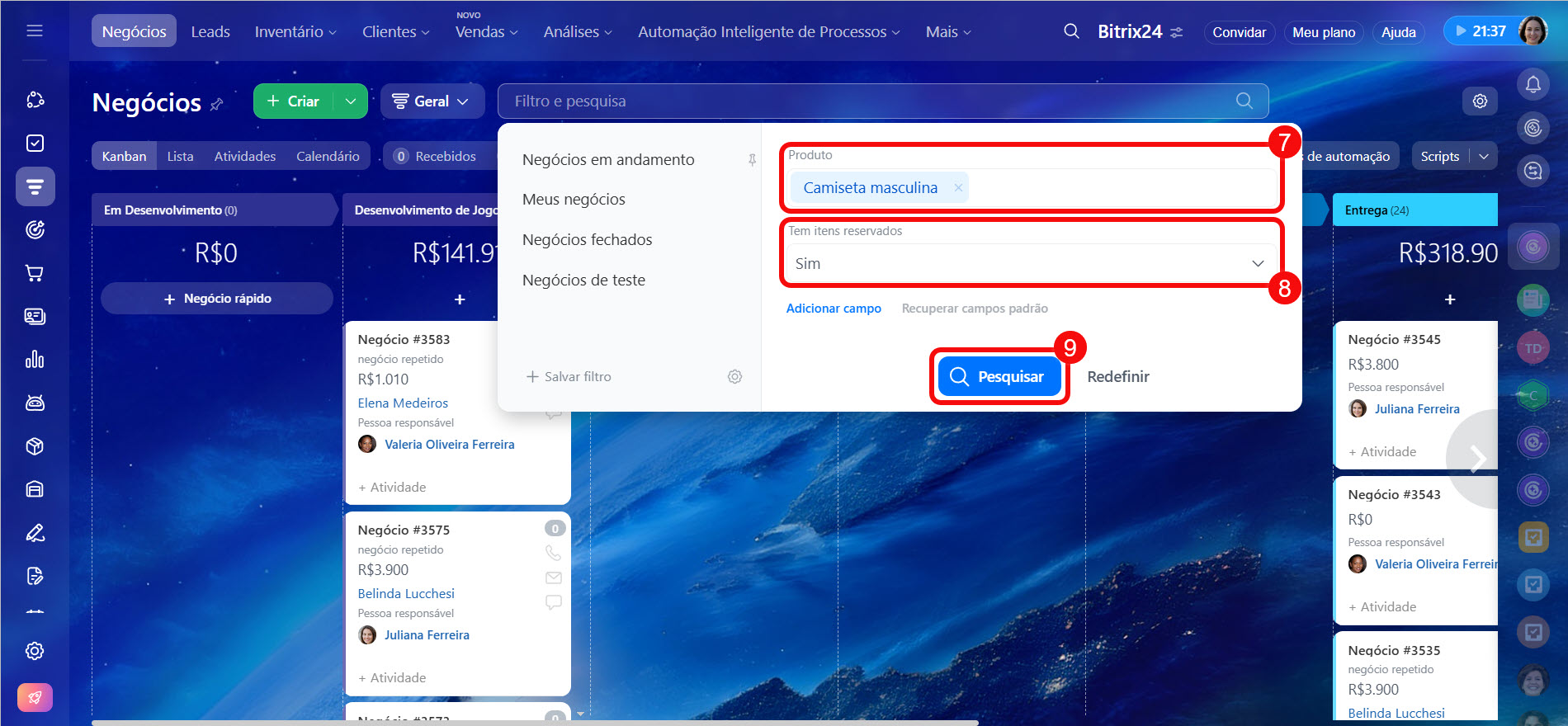
3. Especifique o produto desejado, selecione Sim no campo Tem itens reservados e clique em Pesquisar.
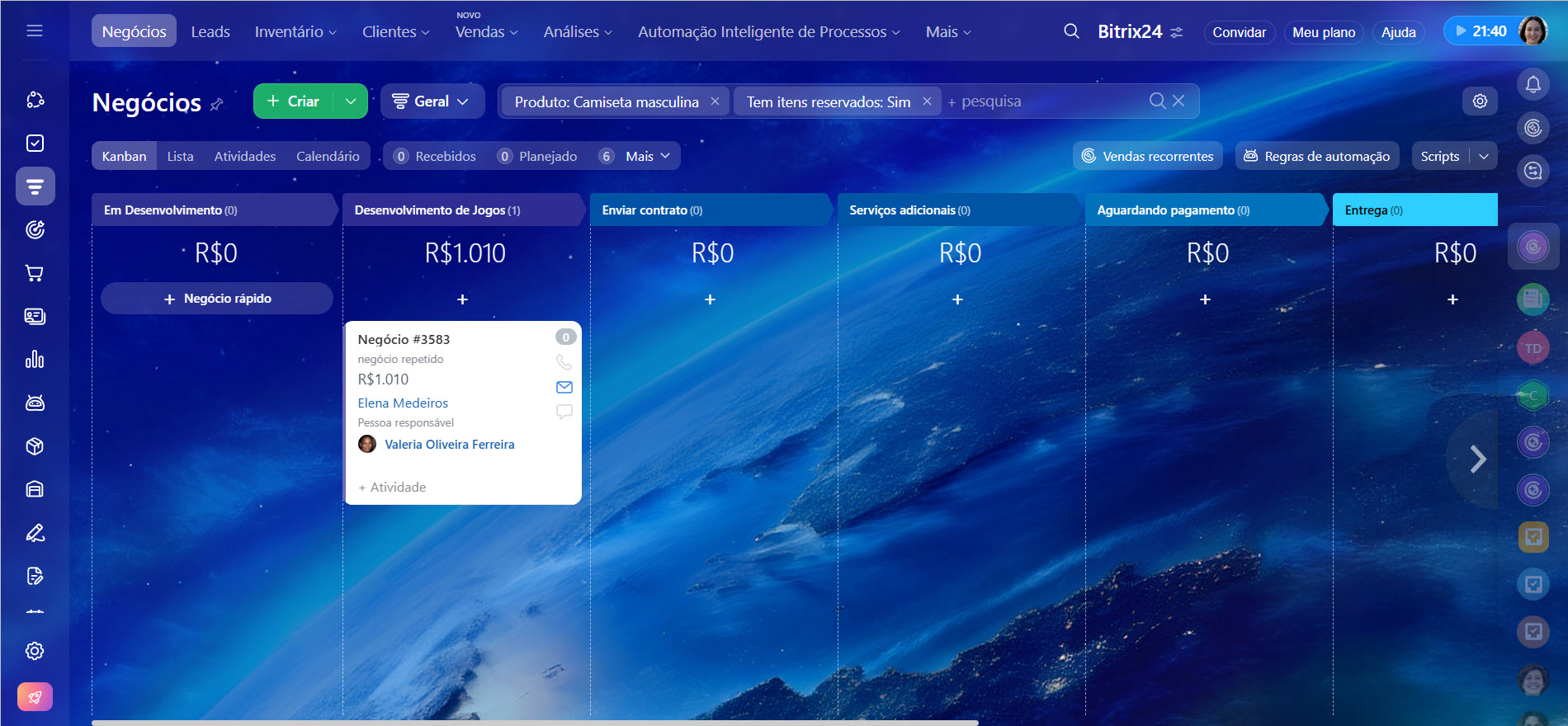
O CRM exibirá os negócios com esse produto reservado.
Se você especificar apenas o produto no filtro e selecionar Não especificado no campo Tem itens reservados, todos os negócios com este produto serão exibidos, independentemente do status da reserva.
Visualizar reservas no cartão do produto
No cartão do produto, você pode visualizar todos os negócios onde ele está reservado.
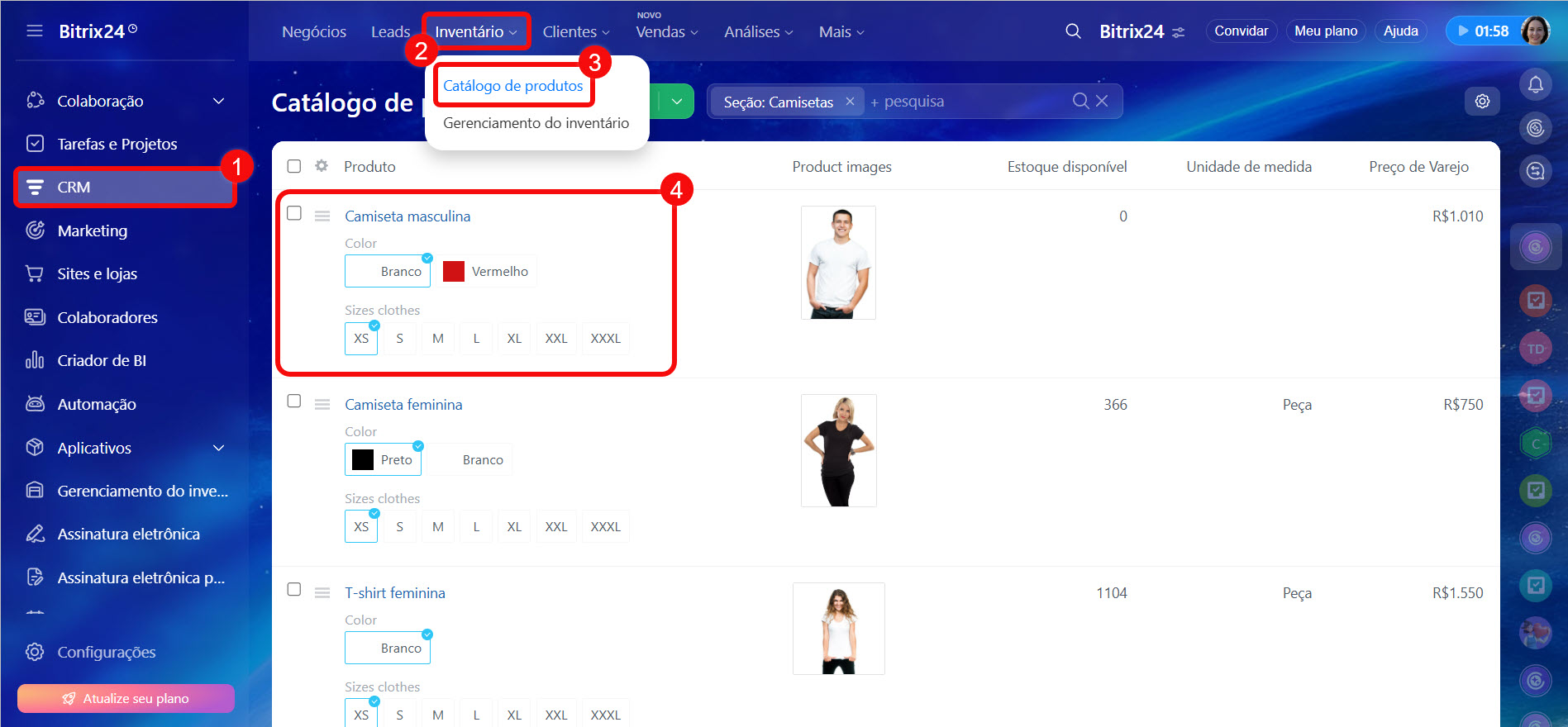
1. Vá para CRM > Inventário > Catálogo de produtos e abra o cartão do produto desejado.
2. Na tabela de variações, localize o campo Reservado e clique no número exibido.
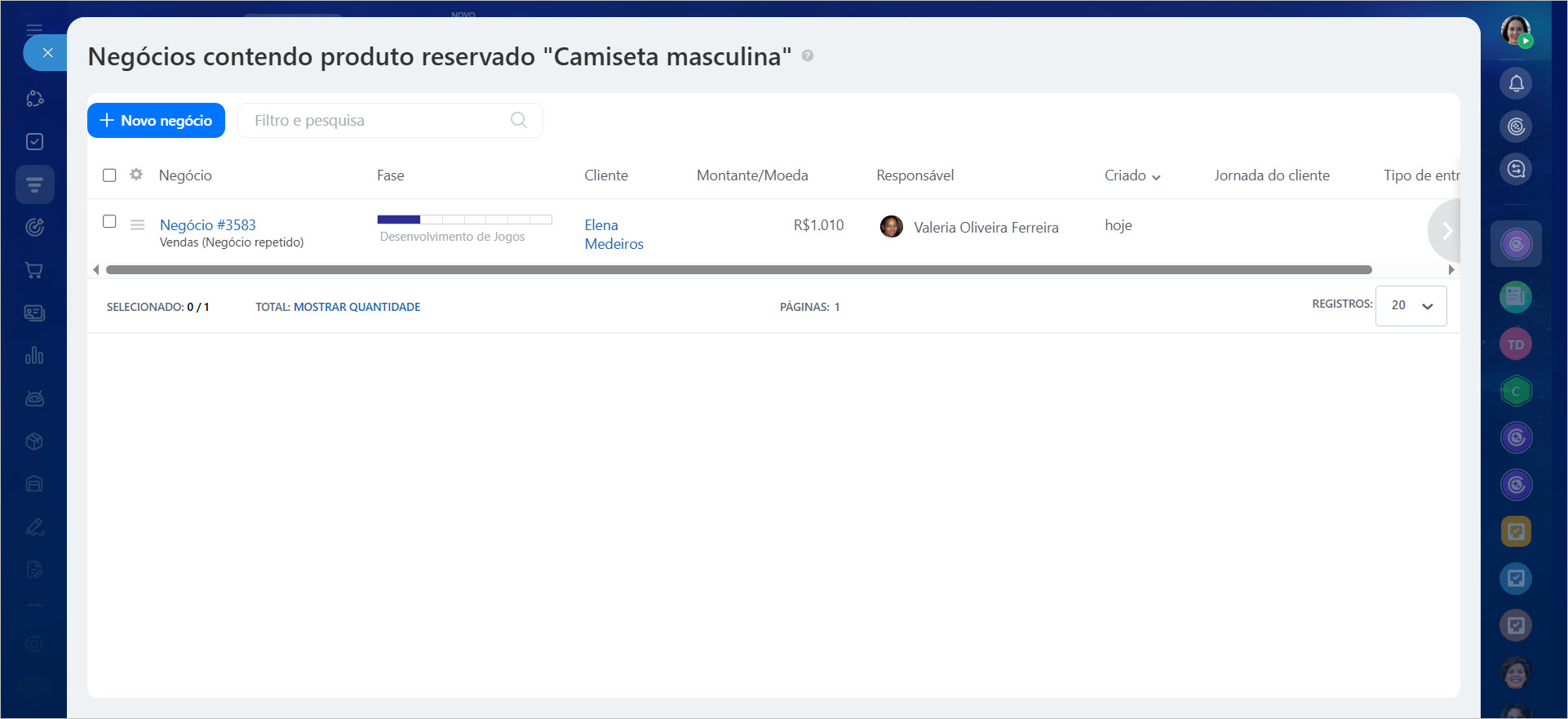
Uma janela lateral será aberta com uma lista de negócios que possuem reservas para este produto. A partir da lista, você pode navegar diretamente para o cartão de cada negócio.
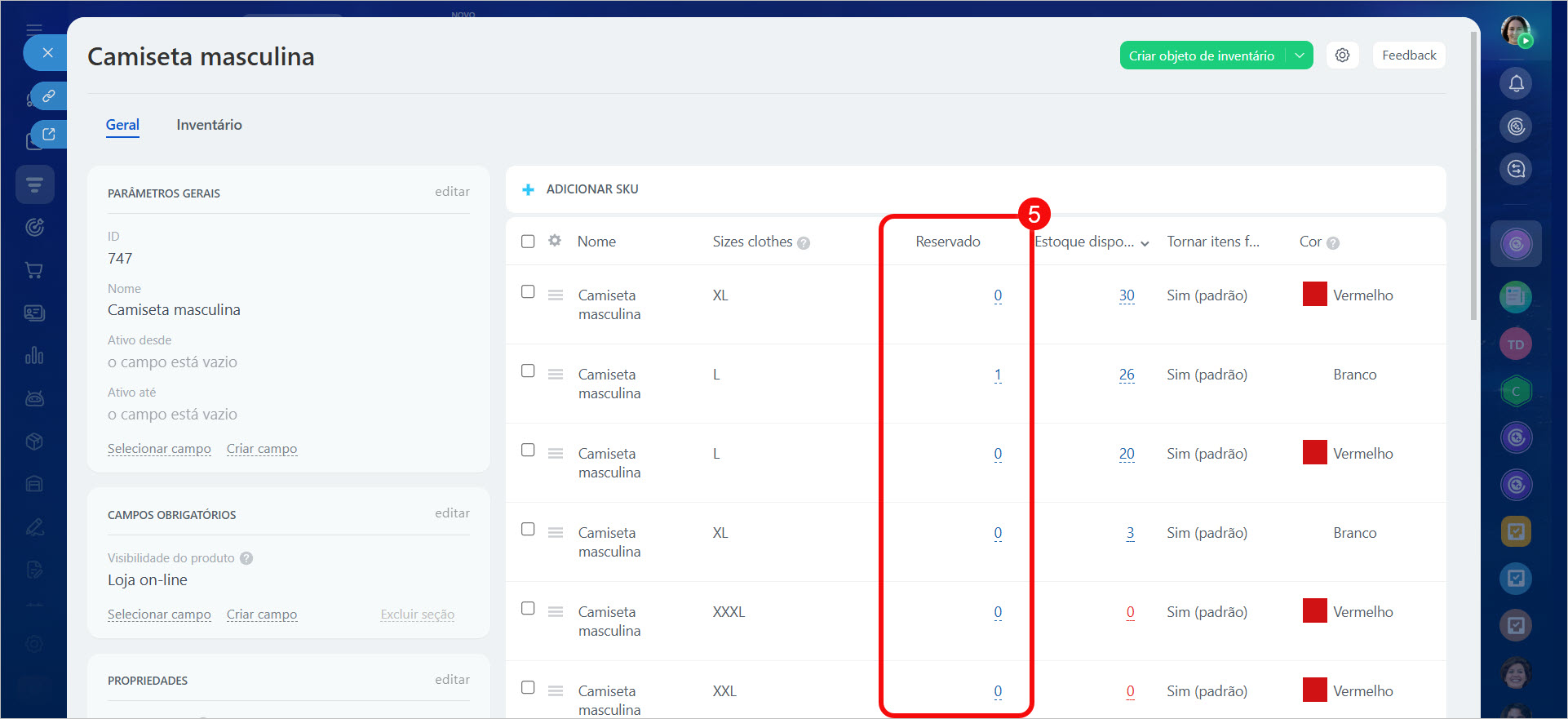
Se o campo Reservado não estiver visível na tabela:
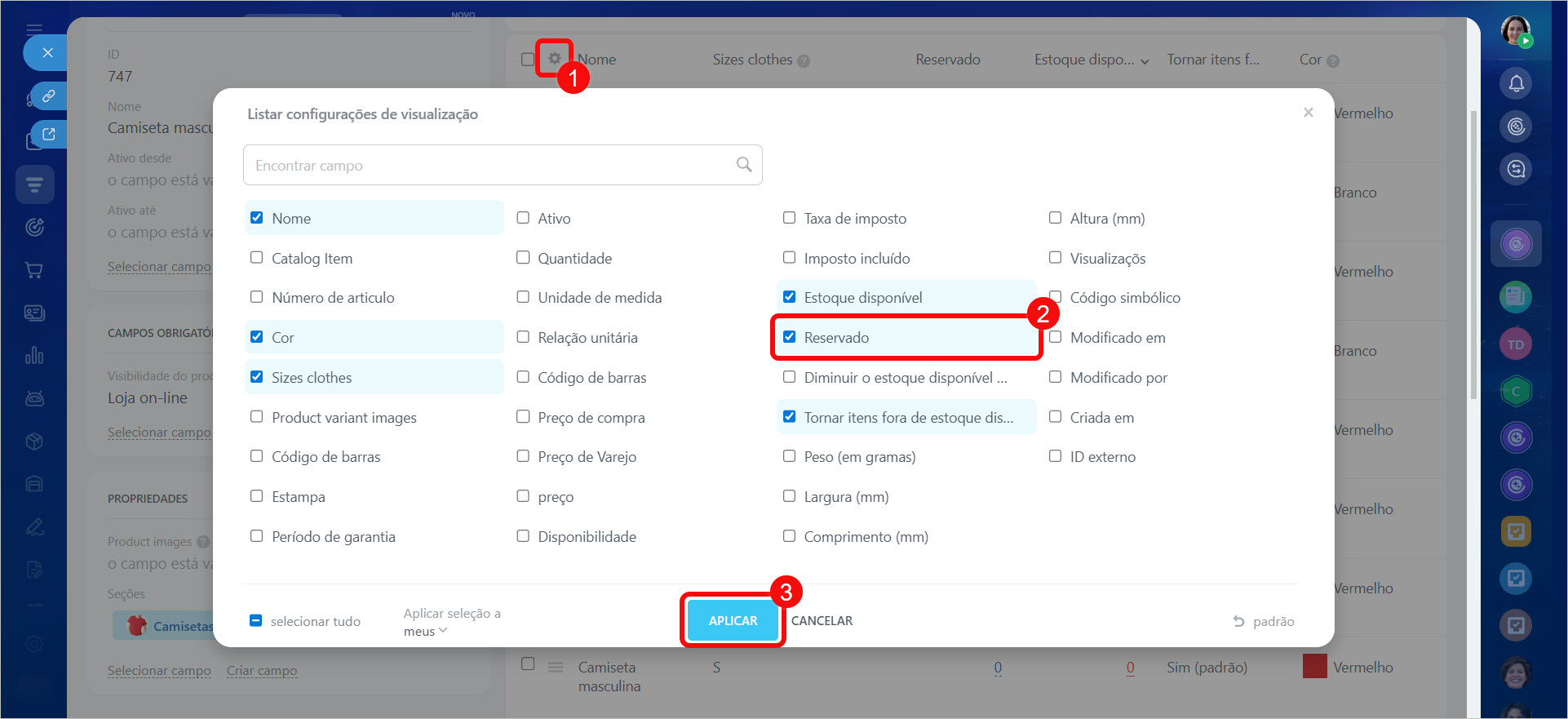
1. Abra as Configurações (⚙️) da tabela de variações, selecione o campo Reservado e clique em Aplicar.
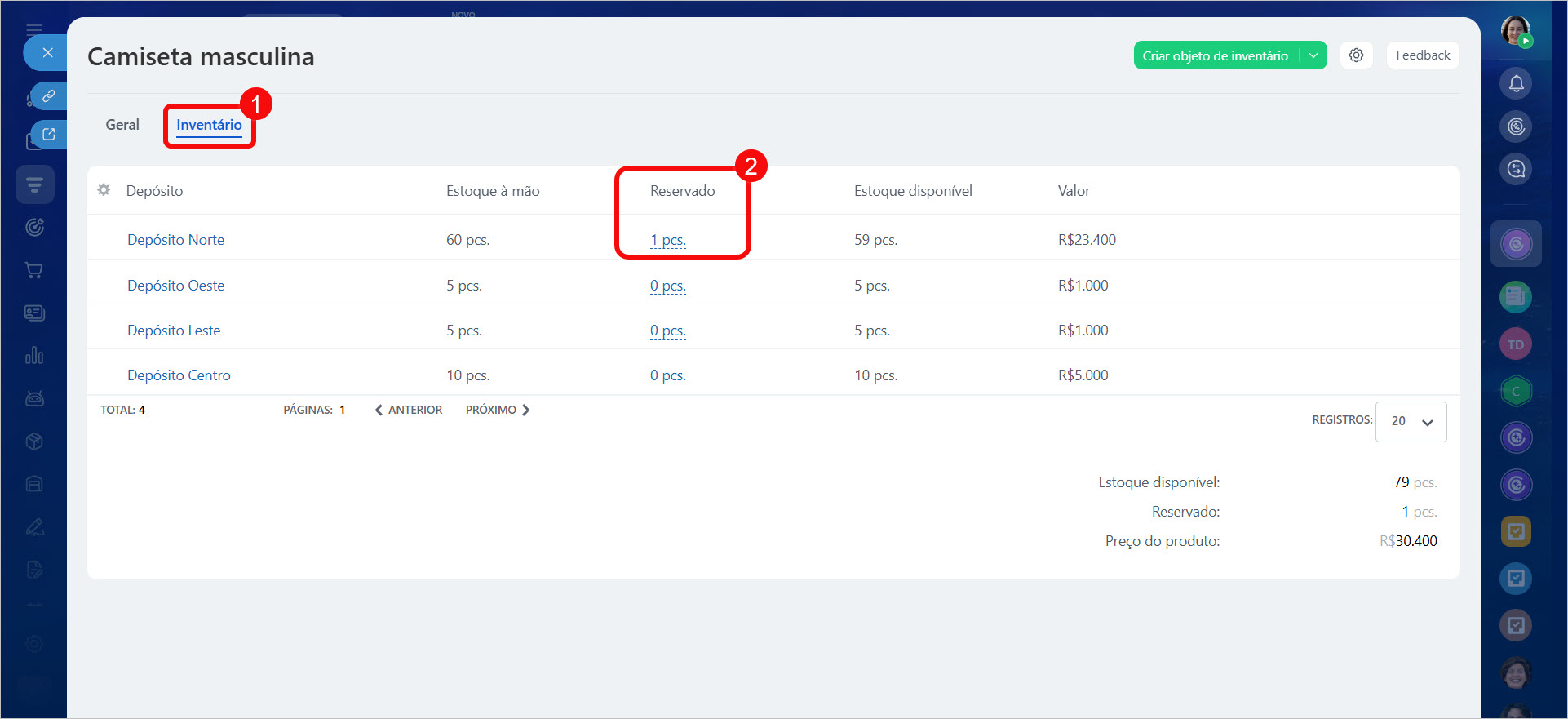
Você também pode visualizar as reservas na guia Inventário do cartão do produto. Ela mostra a distribuição pelos depósitos, incluindo estoque total, itens reservados e quantidade disponível. Clicar no valor do campo Reservado nesta guia também abre a lista de negócios.
Analisar reservas no relatório de Estoque atual
O relatório de Estoque atual ajuda a avaliar as reservas em todos os depósitos. Por exemplo, um supervisor pode revisar o relatório, notar um aumento nas reservas e verificar os negócios não pagos para tomar uma decisão.
Relatório de estoque atual
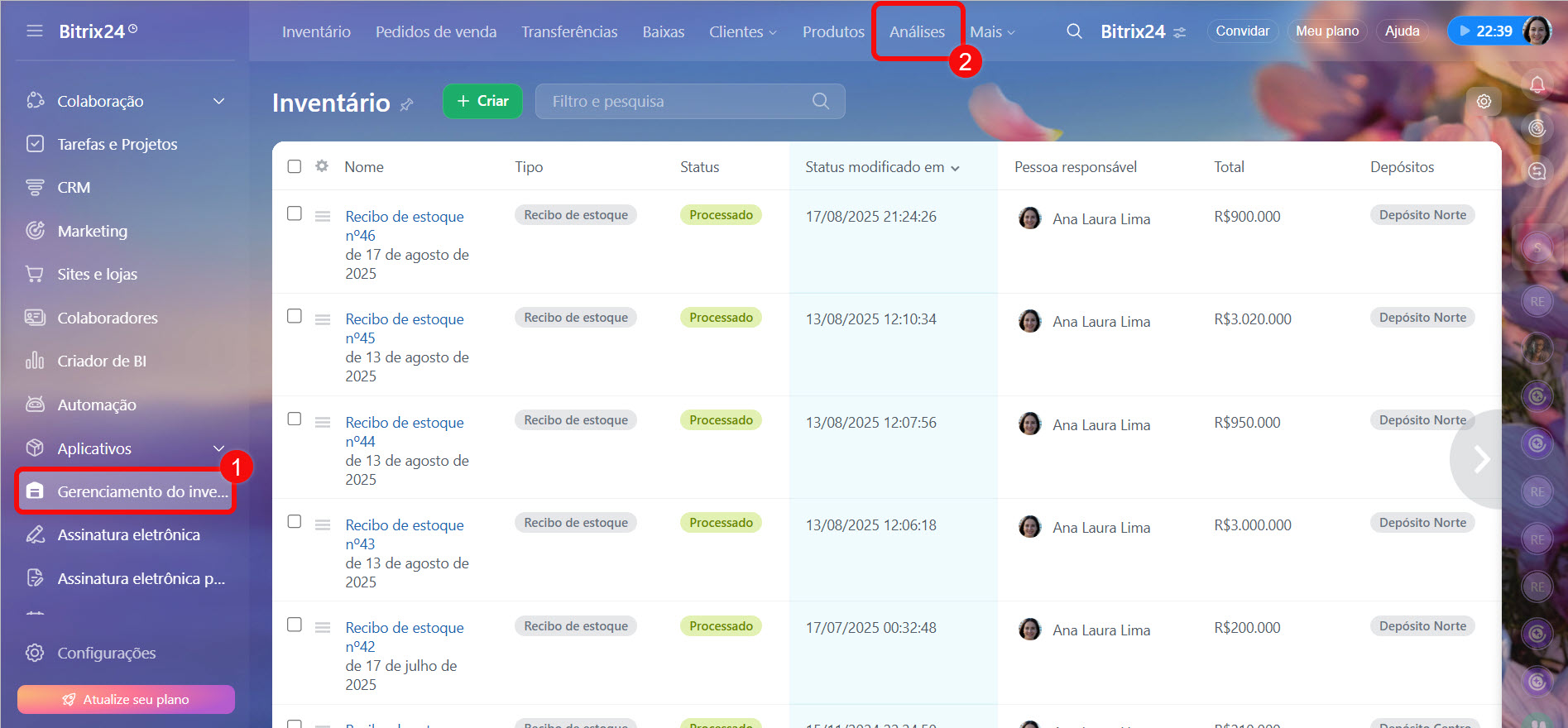
1. Vá para Gerenciamento de inventário > Análises.
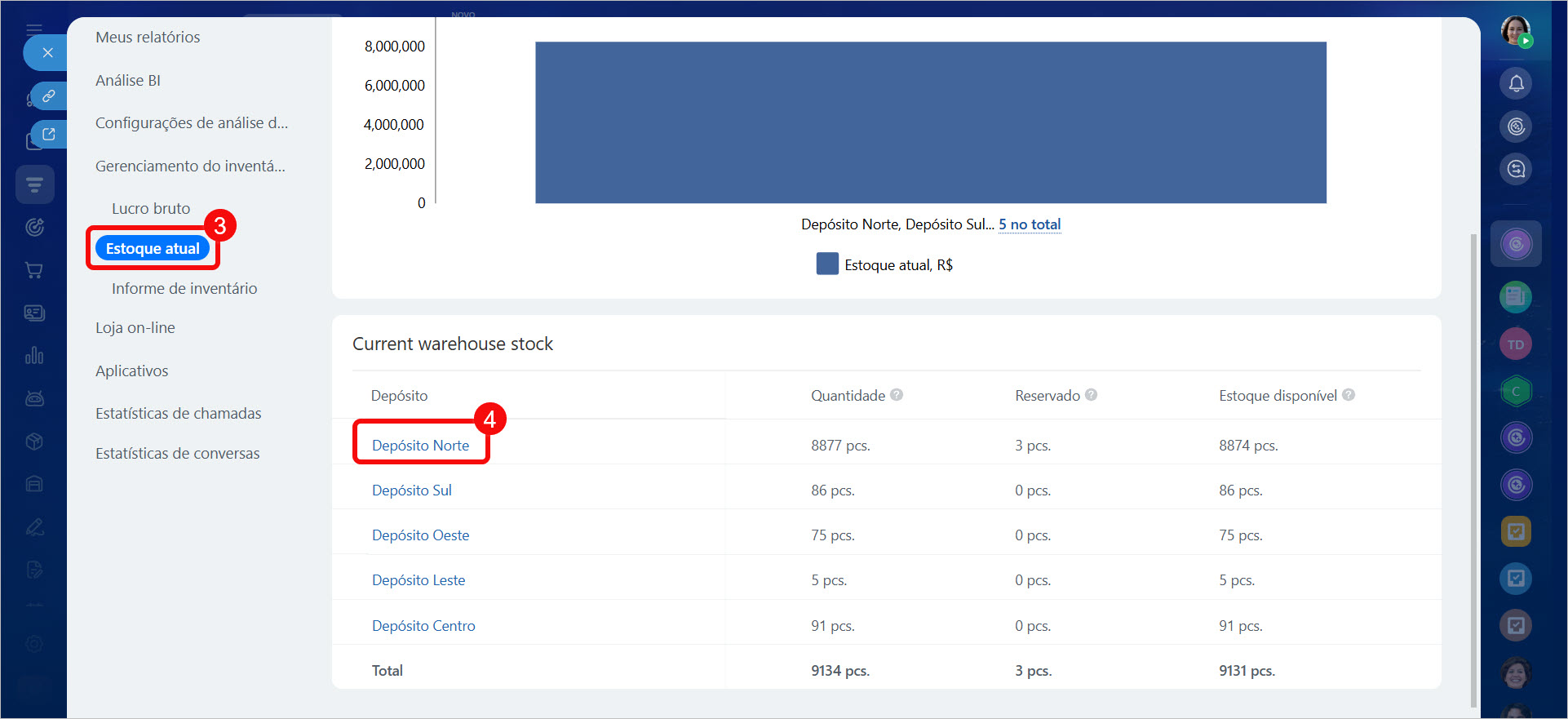
2. Abra o relatório Estoque atual e selecione um depósito na parte inferior da página.
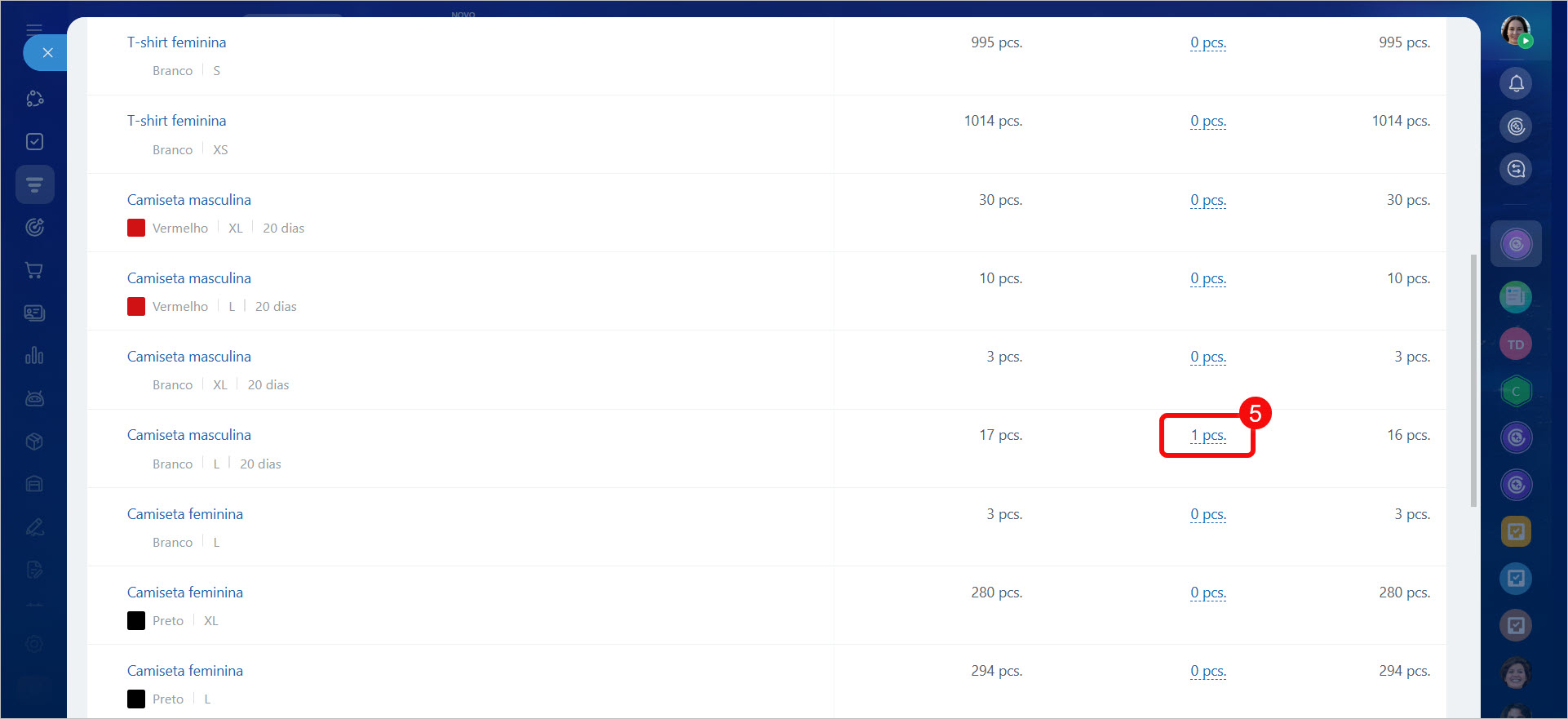
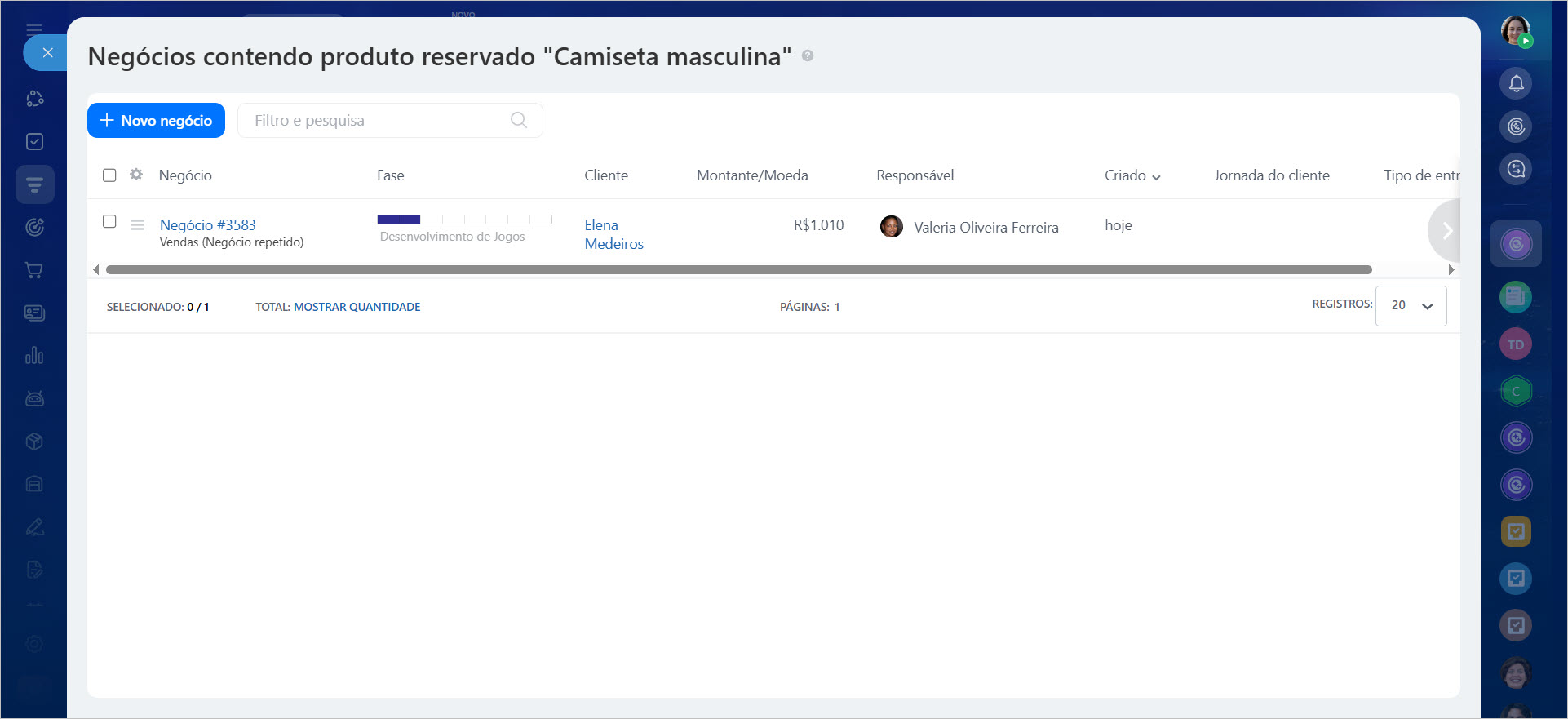
3. A tabela de inventário do depósito exibirá a quantidade, itens reservados e estoque disponível para cada produto. Clique no valor do campo Reservado para ver a lista de negócios que reservaram aquele produto.
Destaques
- Reservar um produto o vincula a um negócio para um cliente e reduz o estoque disponível. Enquanto reservado, o produto não pode ser vendido para outro comprador.
- Você pode verificar quais negócios têm produtos reservados no cartão do negócio, usando um filtro no CRM, no cartão do produto ou no relatório de Estoque atual.
- O cartão do negócio mostra a quantidade, itens reservados e estoque disponível do produto. O cartão do produto fornece uma lista de negócios com reservas.
- Os filtros são úteis para encontrar todos os negócios com um produto específico. Já o relatório de Estoque atual ajuda a avaliar as reservas nos depósitos e a decidir se mantém a reserva, libera o produto ou planeja o reabastecimento.