A autenticação de dois fatores é uma camada adicional de segurança para sua conta no Bitrix24. Ao fazer o login, você não precisa apenas digitar sua senha, mas também confirmar o acesso por um segundo método: através do aplicativo móvel Bitrix24, SMS ou um código de backup. Este artigo reúne respostas para perguntas frequentes sobre a autenticação de dois fatores.
- como adicionar um número de telefone caso tenha pulado essa etapa na configuração,
- por que alguns colaboradores não veem o banner sobre a configuração da autenticação de dois fatores,
- por que não é possível fechar o banner que sugere configurar a autenticação de dois fatores,
- o que fazer se a notificação push não chegar ao confirmar o login,
- o que fazer se não for possível confirmar o login pelo aplicativo móvel,
- o que significa o banner "Verifique as configurações de login",
- o que significa o banner que sugere reconectar o dispositivo,
- por que aparece a solicitação para digitar o código da imagem,
- o que fazer se seus códigos de backup acabarem.
Como adicionar um número de telefone caso tenha pulado essa etapa na configuração
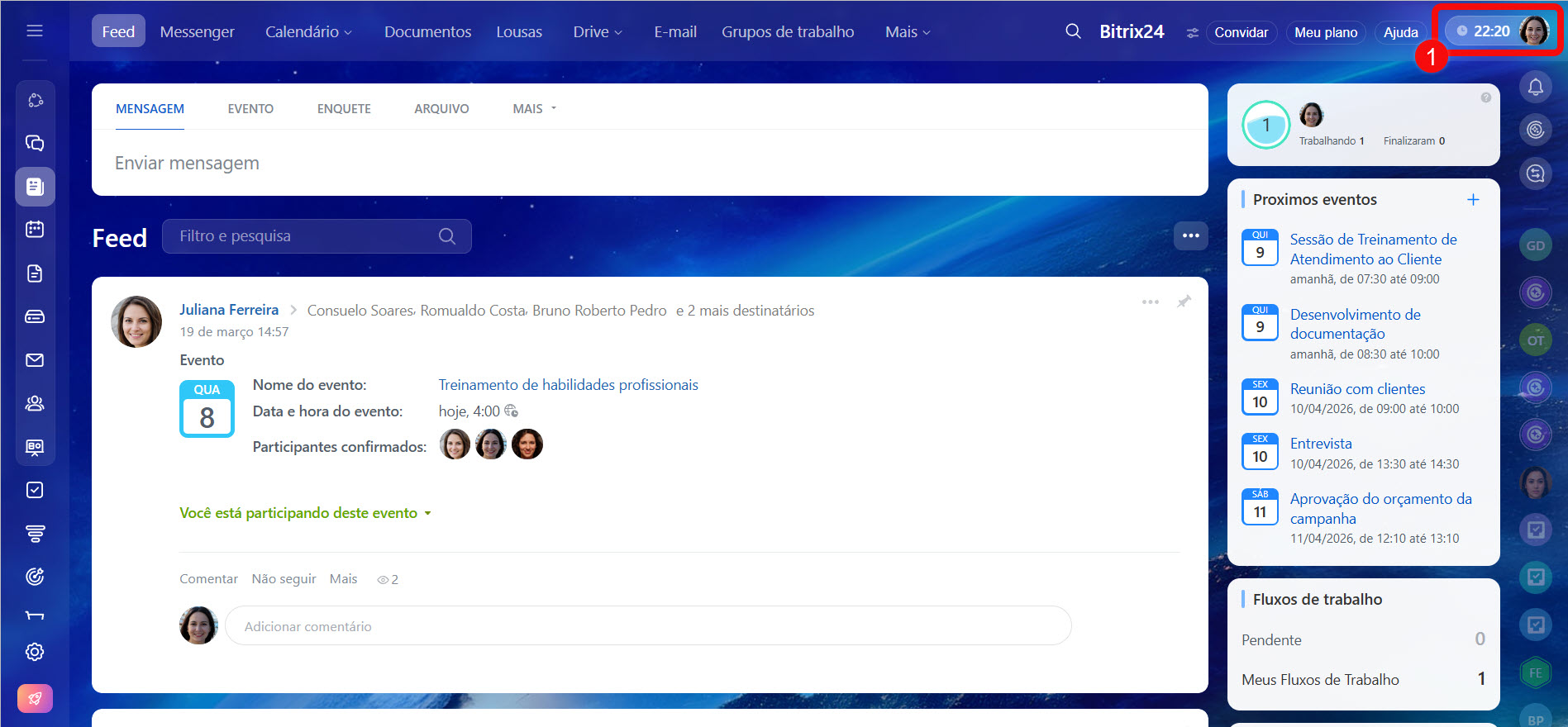
1. Acesse o menu do usuário: clique na sua foto no canto superior direito.
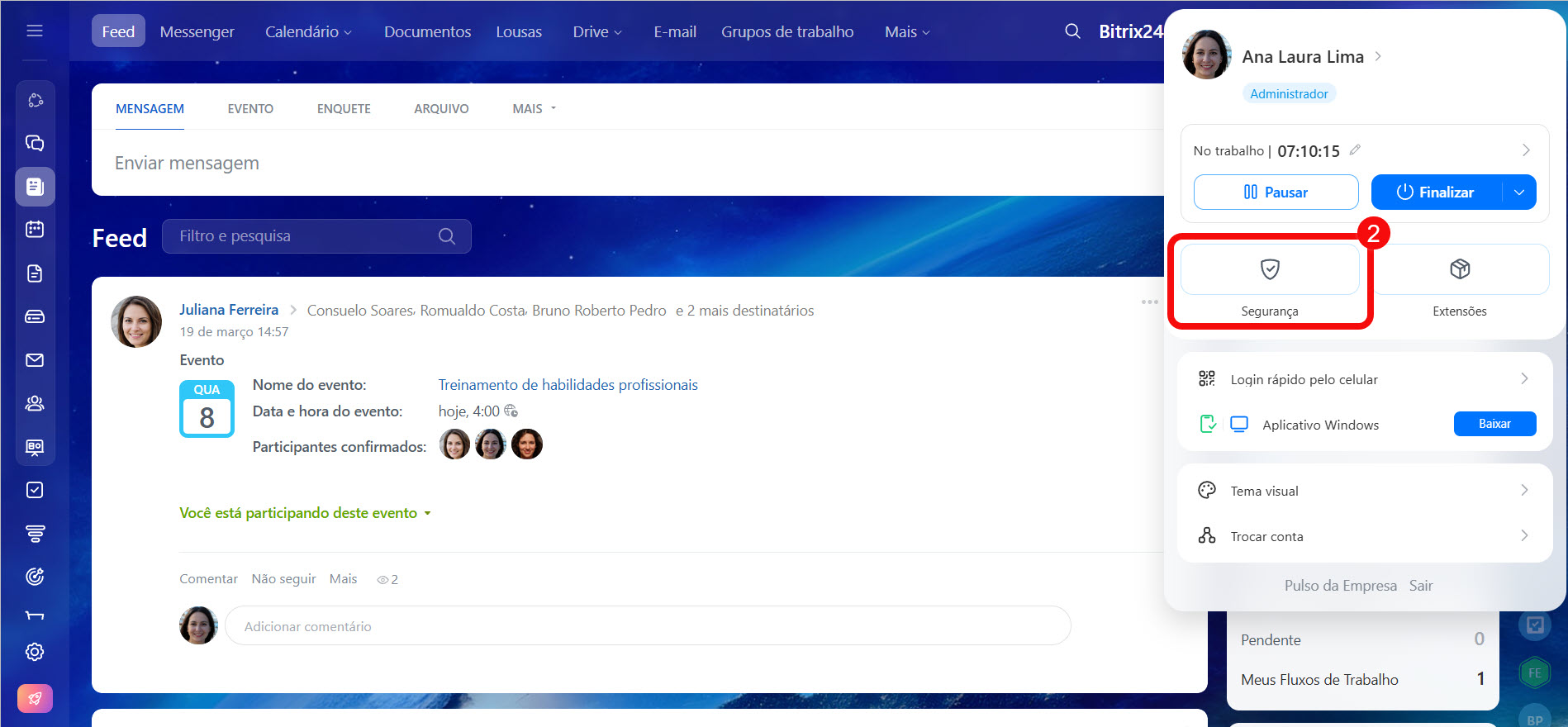
2. Selecione Segurança.
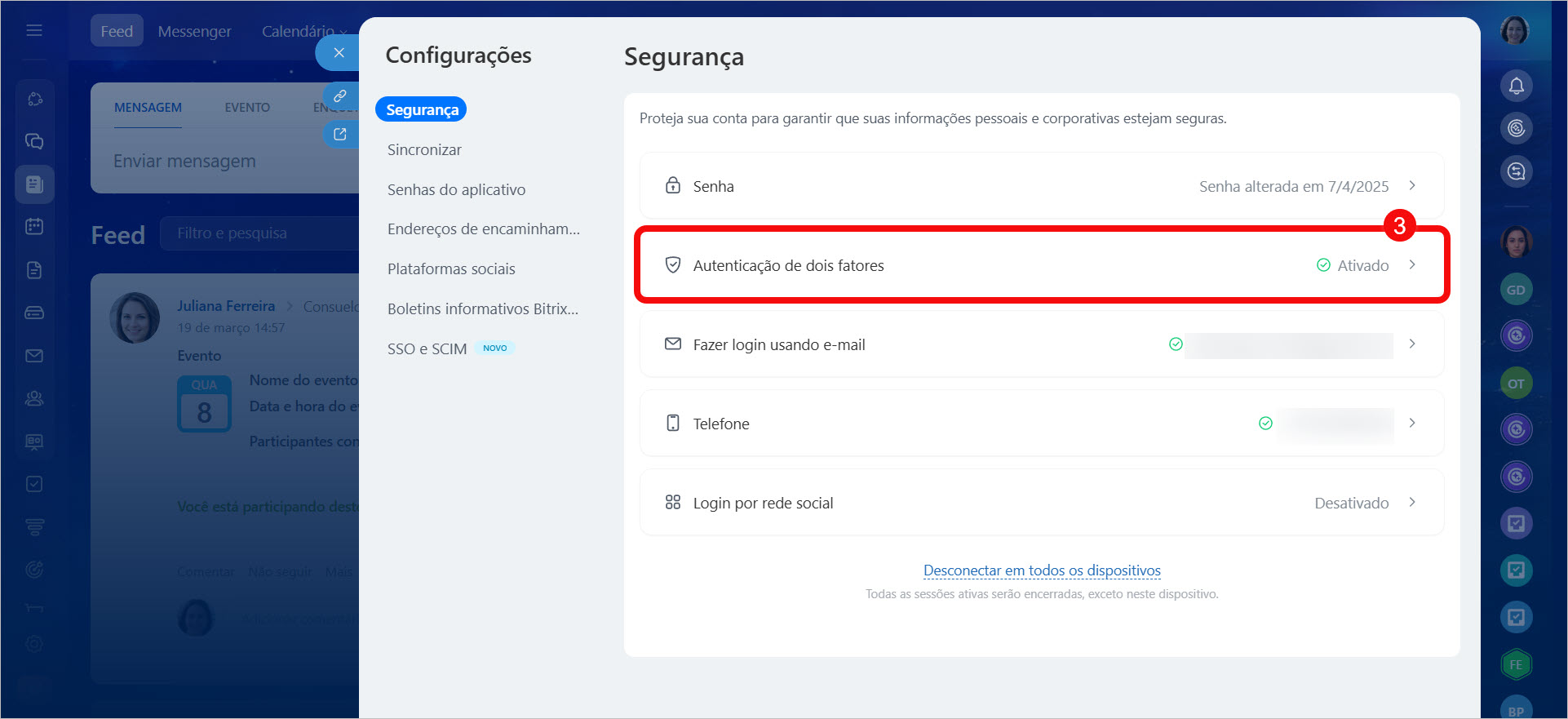
3. Vá para a seção Autenticação de dois fatores.
4. Clique em Informar número no bloco Código via SMS.
5. Digite o número de telefone no campo.
6. Clique em Continuar.
7. Digite o código recebido por SMS no seu dispositivo. Se o código estiver correto, o número será vinculado automaticamente.
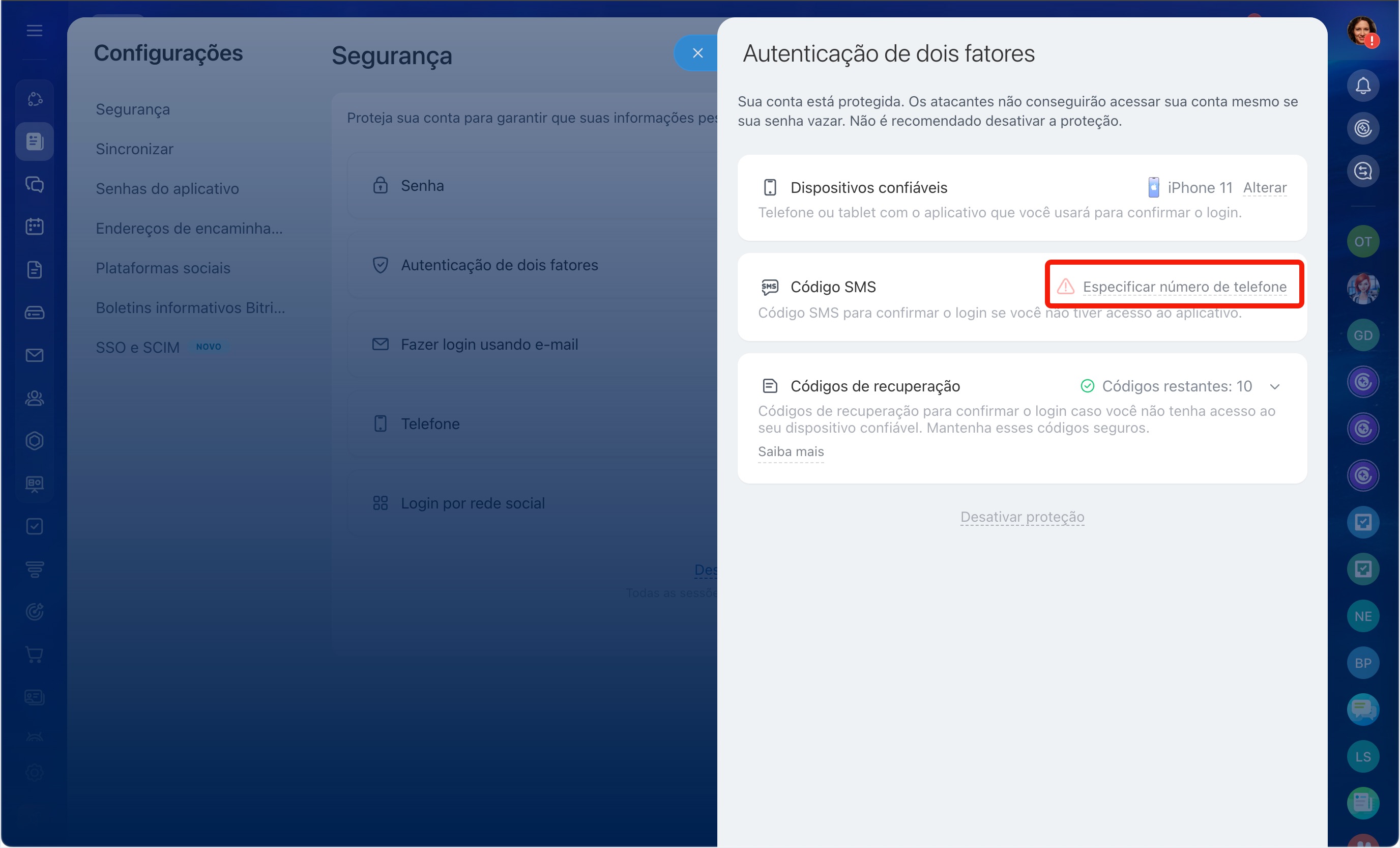
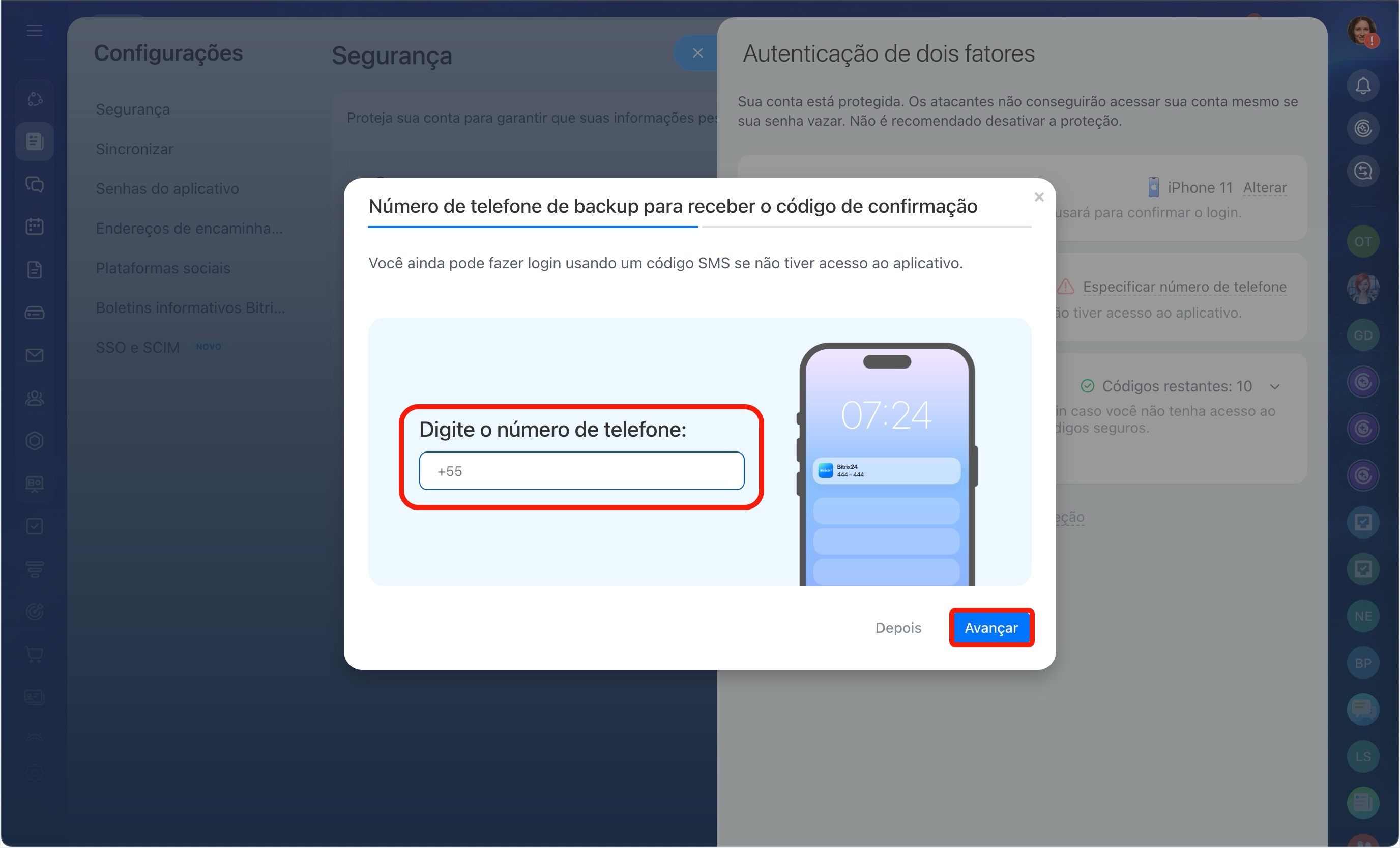
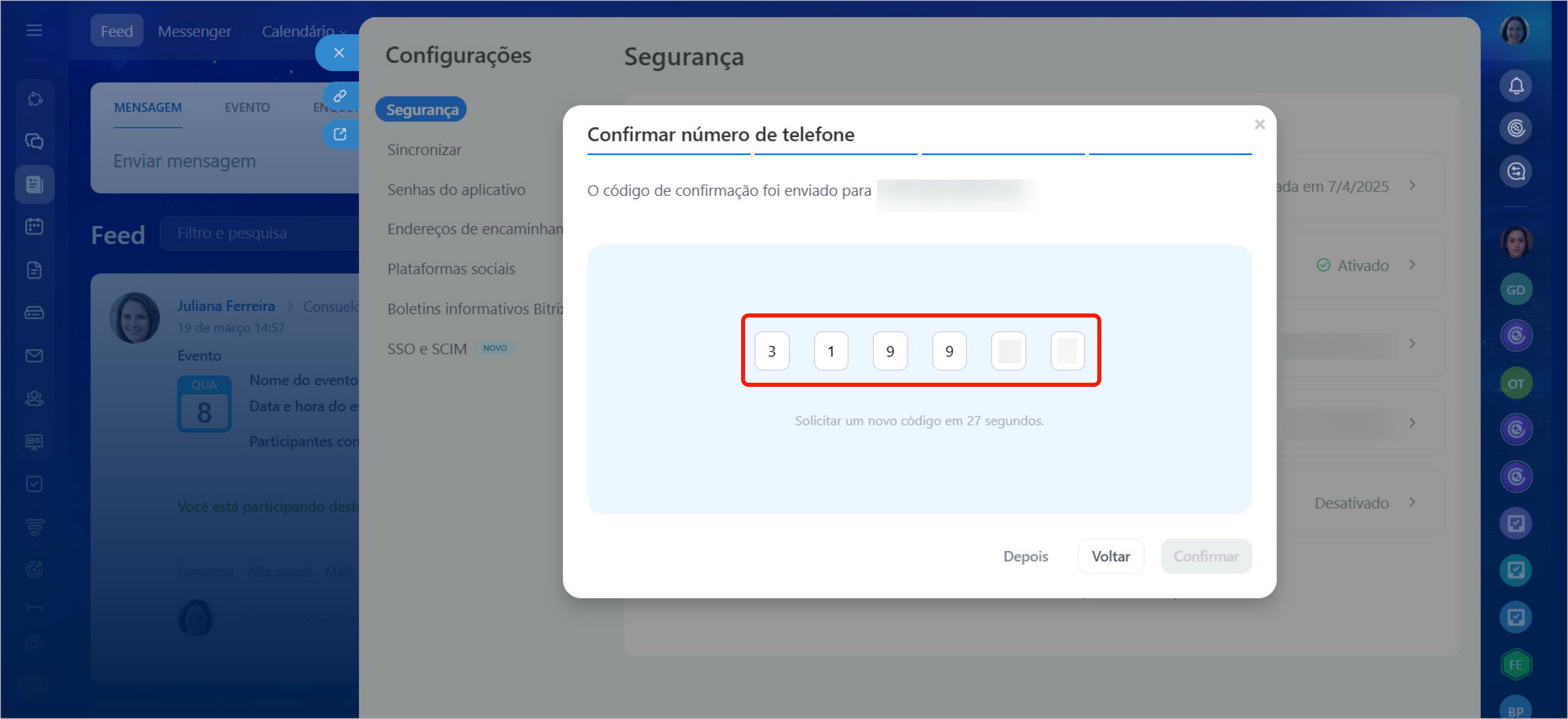
Se o número já estiver em uso (por exemplo, for um número comercial vinculado a um colaborador desativado), peça ao administrador do Bitrix24 para desvinculá-lo e repita a vinculação.
Por que alguns colaboradores não veem o banner sobre a configuração da autenticação de dois fatores
O banner não aparece se:
- o usuário não pertence ao grupo para o qual o administrador ativou a autenticação de dois fatores obrigatória,
- o colaborador já configurou a autenticação,
- o banner já foi exibido hoje (ele aparecerá novamente no dia seguinte).
Por que não é possível fechar o banner que sugere configurar a autenticação de dois fatores
Se você não consegue fechar o banner que sugere configurar a autenticação de dois fatores, isso significa que o prazo para configuração definido pelo administrador expirou.
Para fazer o banner desaparecer, você precisa ativar a autenticação de dois fatores. Se não for possível fazer isso agora, entre em contato com o administrador do seu Bitrix24 por qualquer meio disponível. Ele pode prorrogar o prazo ou desativar temporariamente a autenticação de dois fatores.
O que fazer se a notificação push não chegar ao confirmar o login no Bitrix24
A notificação push pode não chegar devido às configurações do dispositivo ou do aplicativo Bitrix24. Verifique:
- se o aplicativo Bitrix24 está instalado no dispositivo e atualizado para a versão mais recente,
- se as notificações push para o aplicativo estão ativadas nas configurações do dispositivo,
- se o dispositivo está conectado à internet,
- se você saiu do Bitrix24 em todos os dispositivos. Se sim, o dispositivo confiável precisa ser reconectado.
Se nada disso funcionar, confirme o login no Bitrix24 usando um método alternativo: por SMS, código do aplicativo ou código de backup.
Na página de autorização, clique em Outros métodos de login.
Como fazer login no Bitrix24 se você não tiver acesso ao app móvel
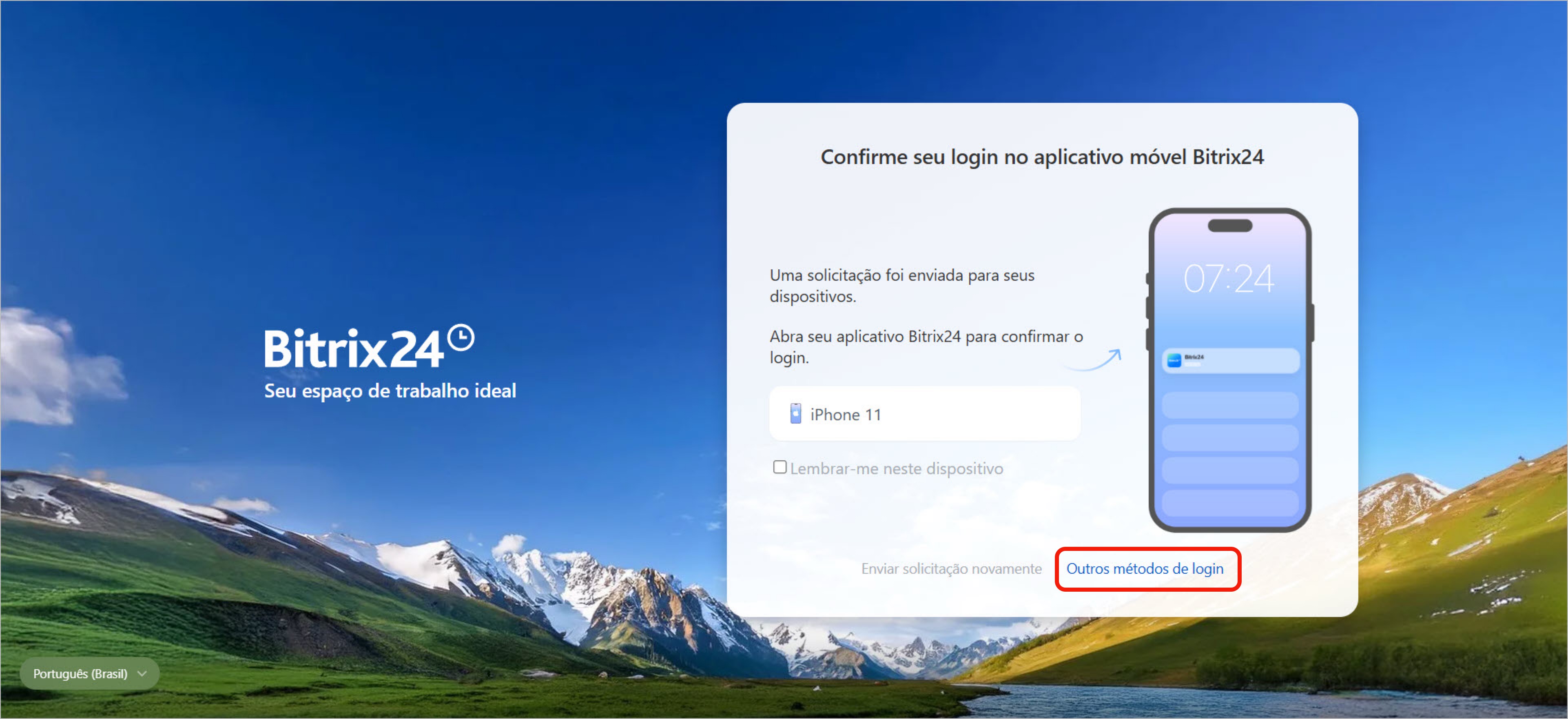
O que fazer se não for possível confirmar o login pelo aplicativo móvel
Se você não consegue abrir o aplicativo móvel ou perdeu seu dispositivo, não será possível confirmar o login por ele. Clique em Outros métodos de login e escolha a opção adequada:
- usando o código recebido por SMS: este método funcionará se você tiver acesso ao número de telefone vinculado à sua conta no Bitrix24,
Acesso por SMS - usando os códigos de backup: eles são criados ao configurar a autenticação de dois fatores. Se você salvou os códigos antecipadamente, digite um deles,
Acesso com código de backup - pelo administrador: ele pode desativar temporariamente a autenticação de dois fatores para o colaborador.
Desativação temporária da autenticação de dois fatores
O que significa o banner "Verifique as configurações de login"
Esta é uma confirmação periódica do dispositivo confiável, que deve ser realizada a cada 180 dias. O Bitrix24 solicita que você verifique se as informações sobre o dispositivo e o número de telefone vinculado estão atualizadas.
- Se estiver tudo correto, clique em Dados estão atualizados.
- Se o número de telefone mudou, clique em Alterar ou acesse Configurações.
O que significa o banner que sugere confirmar o dispositivo
O banner com QR code aparece se você saiu anteriormente de todos os dispositivos ou alterou sua senha. Nesse caso, o dispositivo confiável é desativado.
Clique em Mostrar QR code e escaneie-o com o aplicativo móvel Bitrix24. Se não for possível agora, clique em Lembrar mais tarde. O banner aparecerá novamente depois de um dia.
O que fazer se seus códigos de backup acabarem
Por que aparece a solicitação para digitar o código da imagem
O CAPTCHA aparece se, ao fazer login no Bitrix24, você digitou um código de backup incorreto três vezes seguidas.
Todas as tentativas de login malsucedidas no Bitrix24 são consideradas, no navegador ou no computador. Portanto, o CAPTCHA pode aparecer mesmo se você errou ao digitar o código de backup em outro dispositivo.
Se não for possível acessar usando o código de backup, tente outro método: usando o código recebido por SMS ou o código do aplicativo.
O que fazer se seus códigos de backup acabarem
Acesse o Bitrix24 por qualquer método disponível: por notificação push, SMS ou usando o código do aplicativo móvel.
1. Acesse o menu do usuário: clique na sua foto no canto superior direito.
2. Clique em Segurança.
3. Selecione Autenticação de dois fatores.
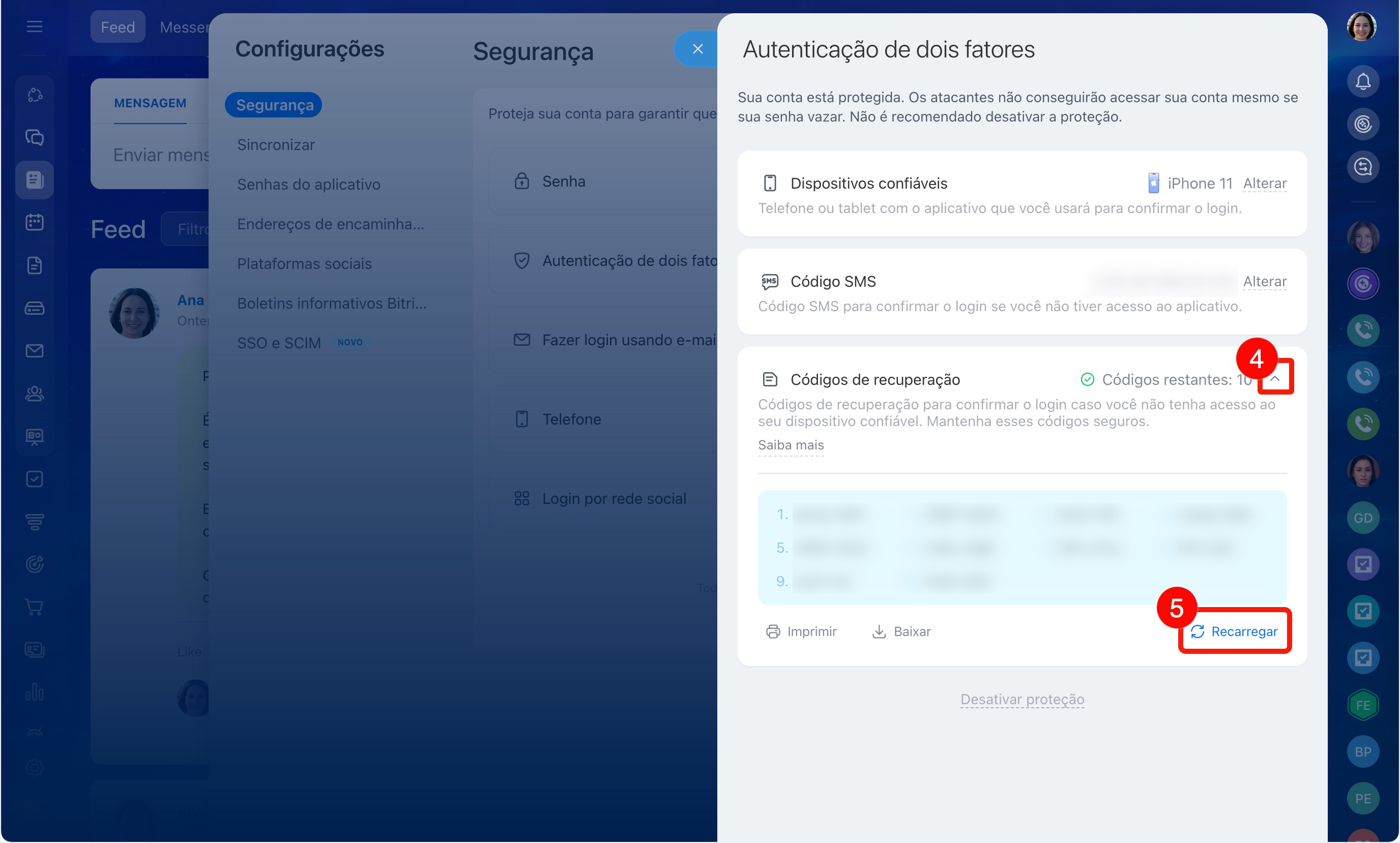
4. Clique no ícone de seta no bloco Códigos de backup.
5. Clique em Atualizar. Todos os códigos anteriores, inclusive os não utilizados, se tornarão inválidos. Imprima ou salve os novos códigos.