Atividades no CRM são cartões onde você pode registrar tarefas relacionadas ao cliente de forma prática: ligações, reuniões, preparação de documentos. Todas as atividades ficam armazenadas na linha do tempo do elemento do CRM, organizadas por prazo de execução. As mais próximas ficam sempre no topo. Isso ajuda no planejamento do trabalho e evita que você perca compromissos importantes.
Conteúdo do artigo:
Como criar uma atividade
Acesse o módulo CRM, selecione uma aba, por exemplo, Negócios. Abra o cartão desejado.
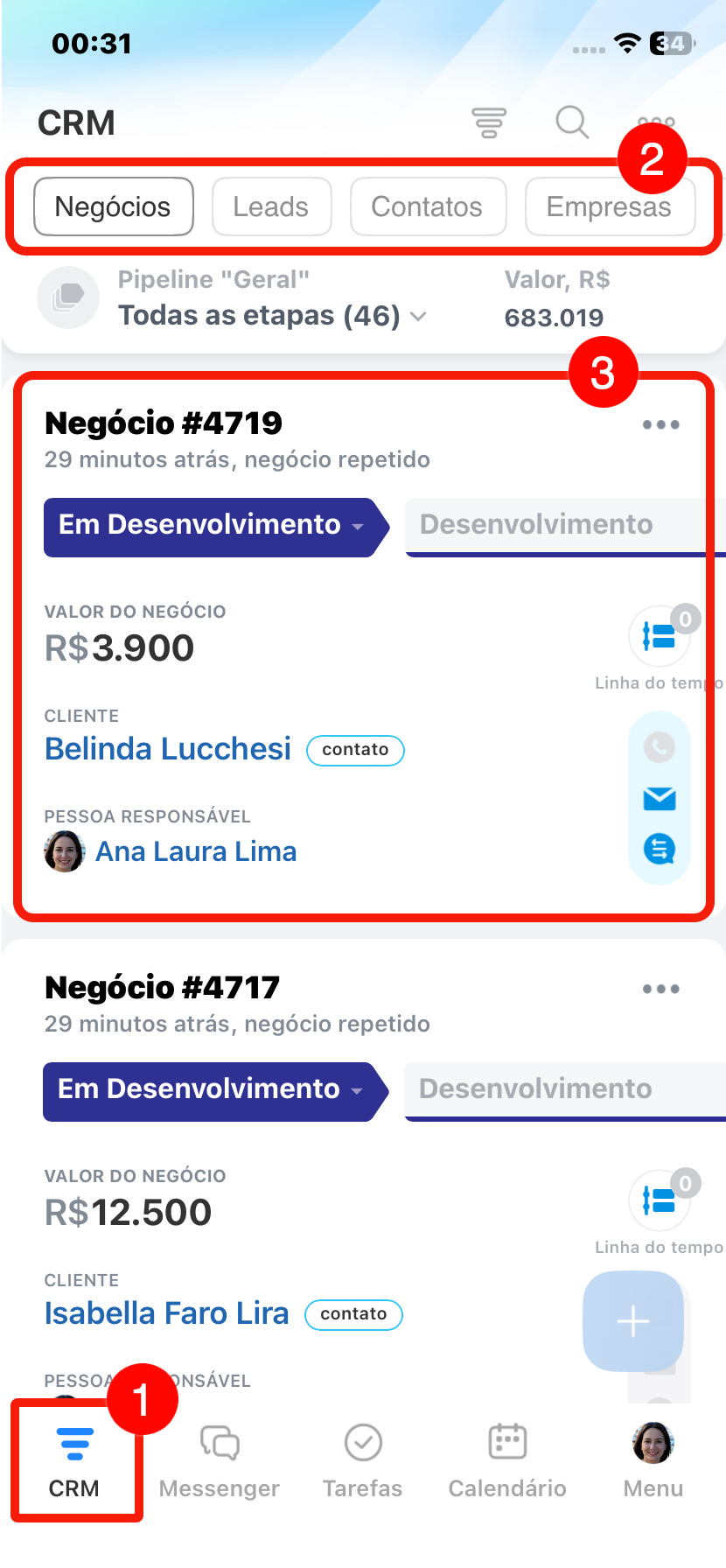
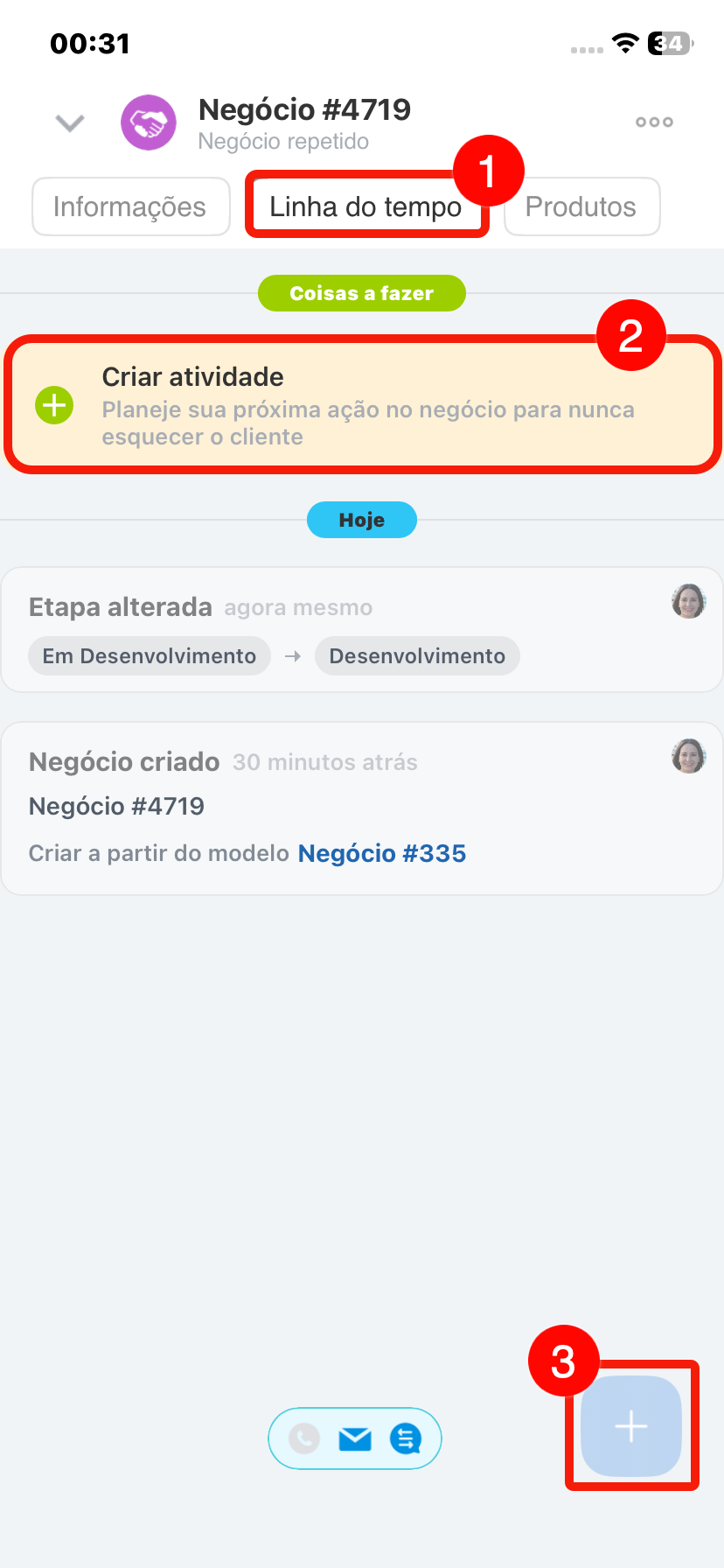
1. Vá para a aba Linha do tempo.
2. Se não houver atividades ou tarefas em andamento no cartão, uma sugestão Criar atividade será exibida. Clique nela para adicionar uma atividade.
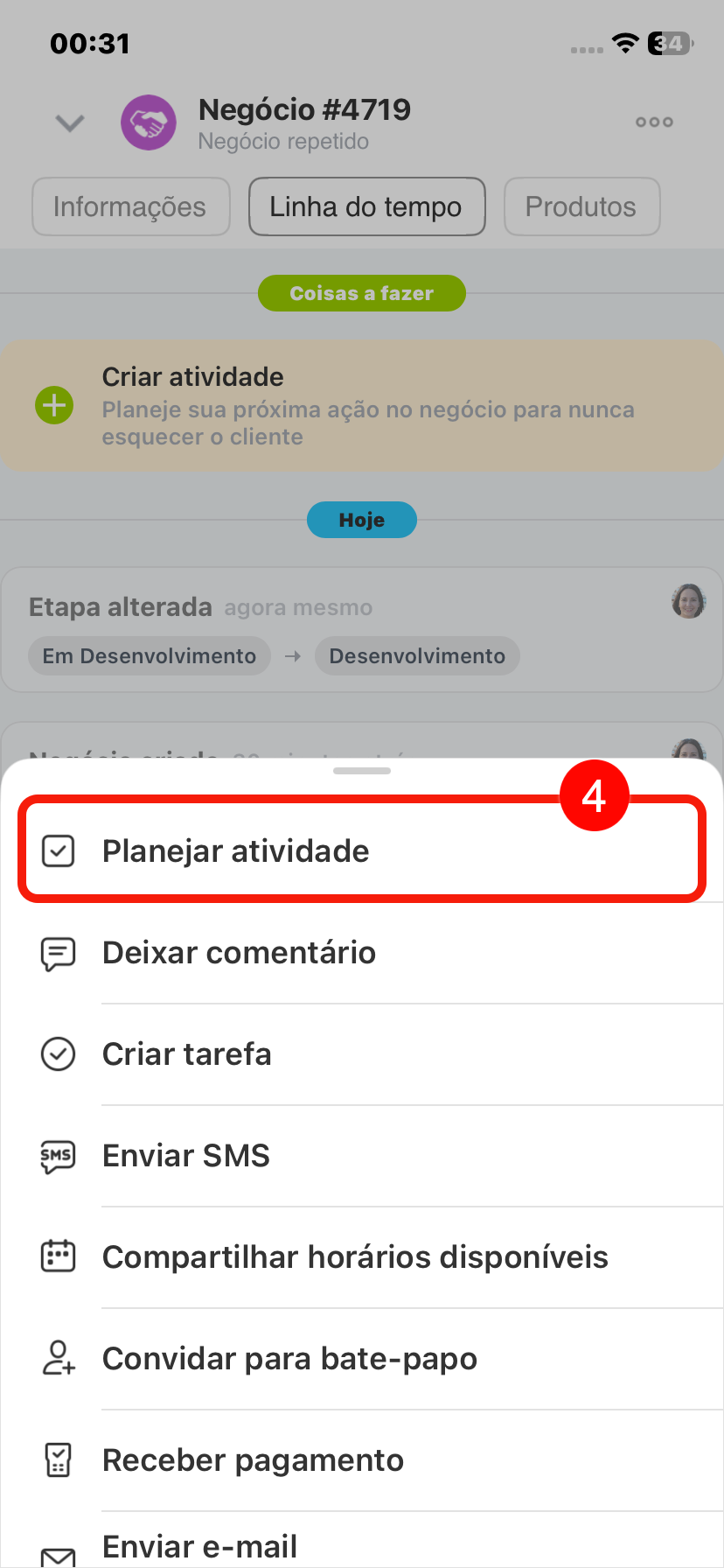
3–4. Outra opção é clicar em Mais (+) > Planejar atividade.
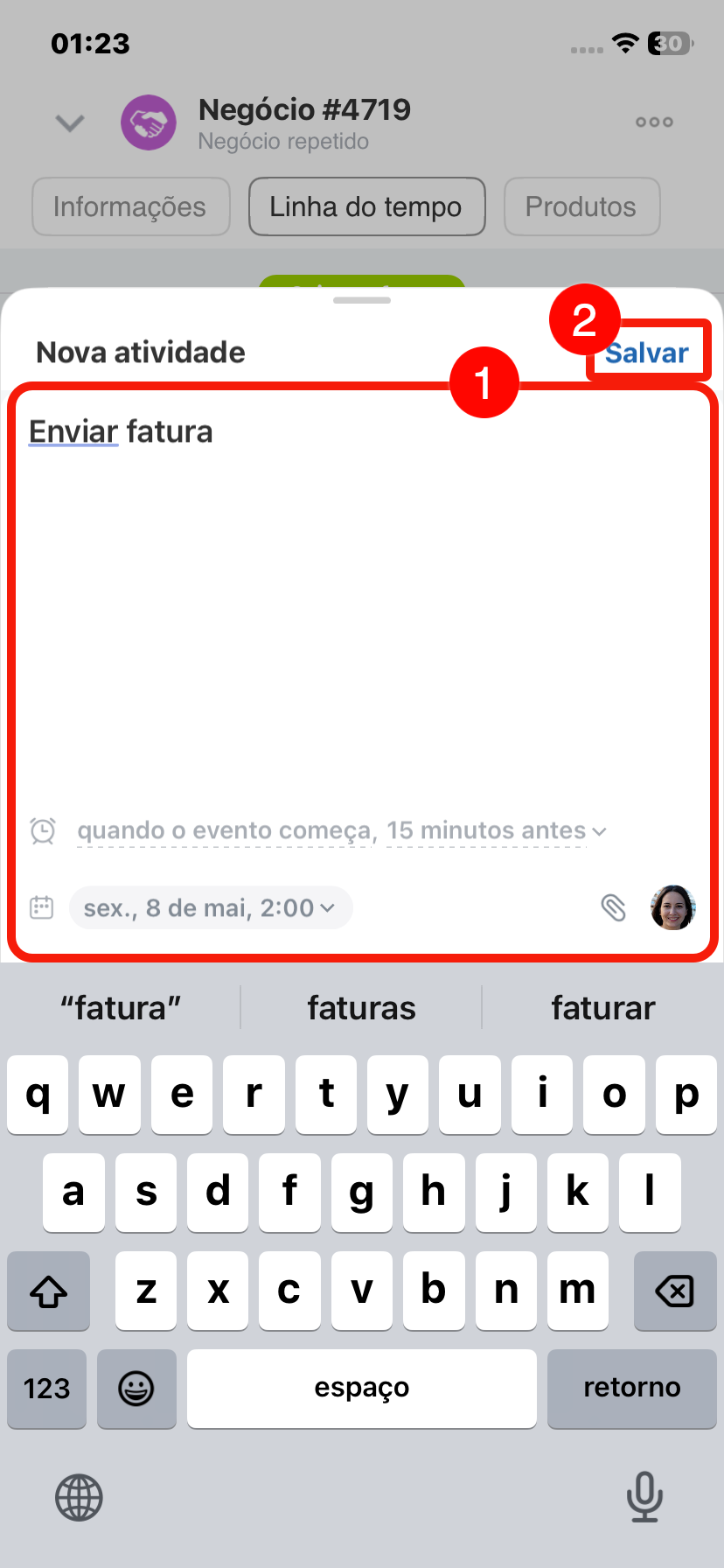
Adicione uma descrição, defina o prazo, configure um lembrete e anexe um arquivo. Se necessário, altere o responsável. Por padrão, será o mesmo colaborador indicado no cartão.
Salve as alterações.
Como editar e gerenciar uma atividade
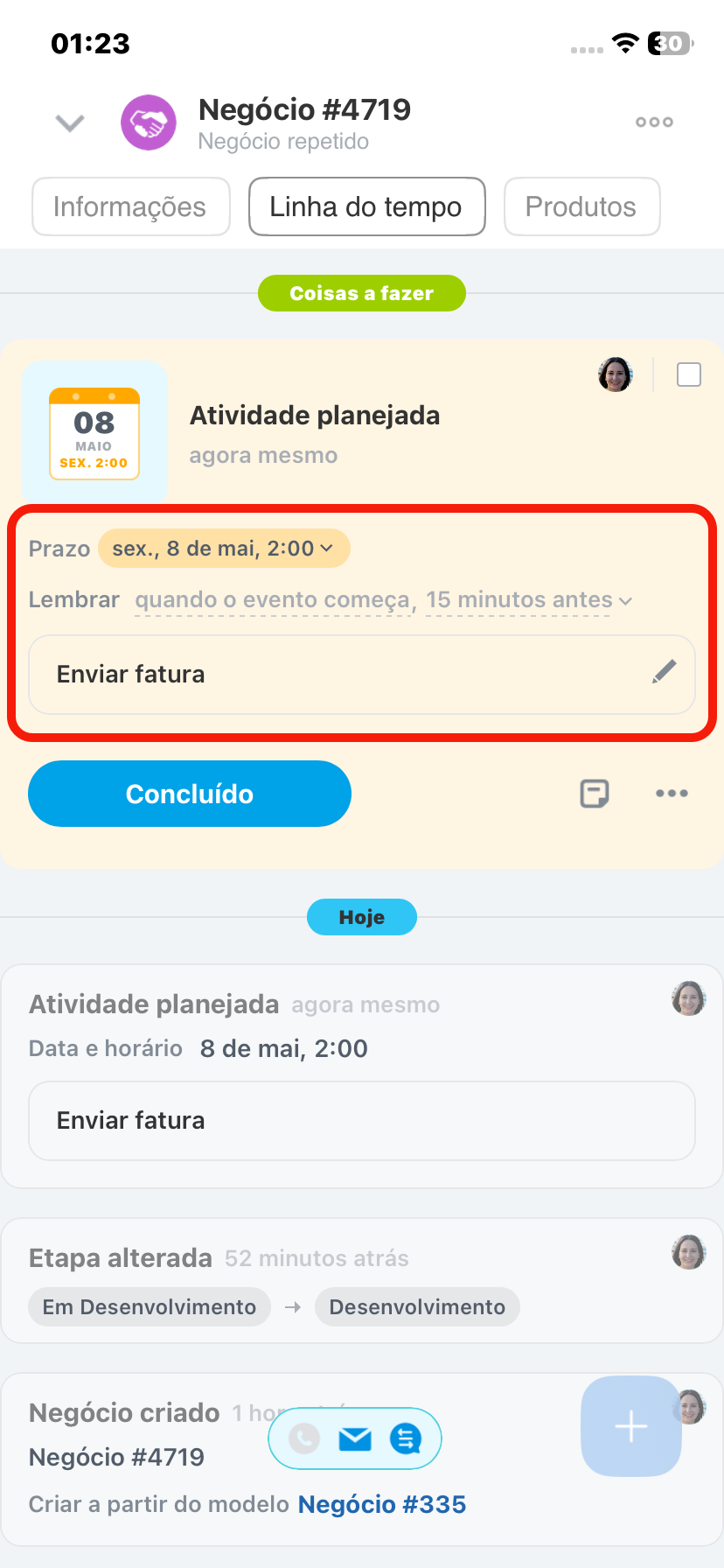
Se precisar alterar o prazo, o lembrete ou a descrição, clique no item desejado dentro do cartão da atividade.
Para deixar uma anotação, clique no ícone de anotação.
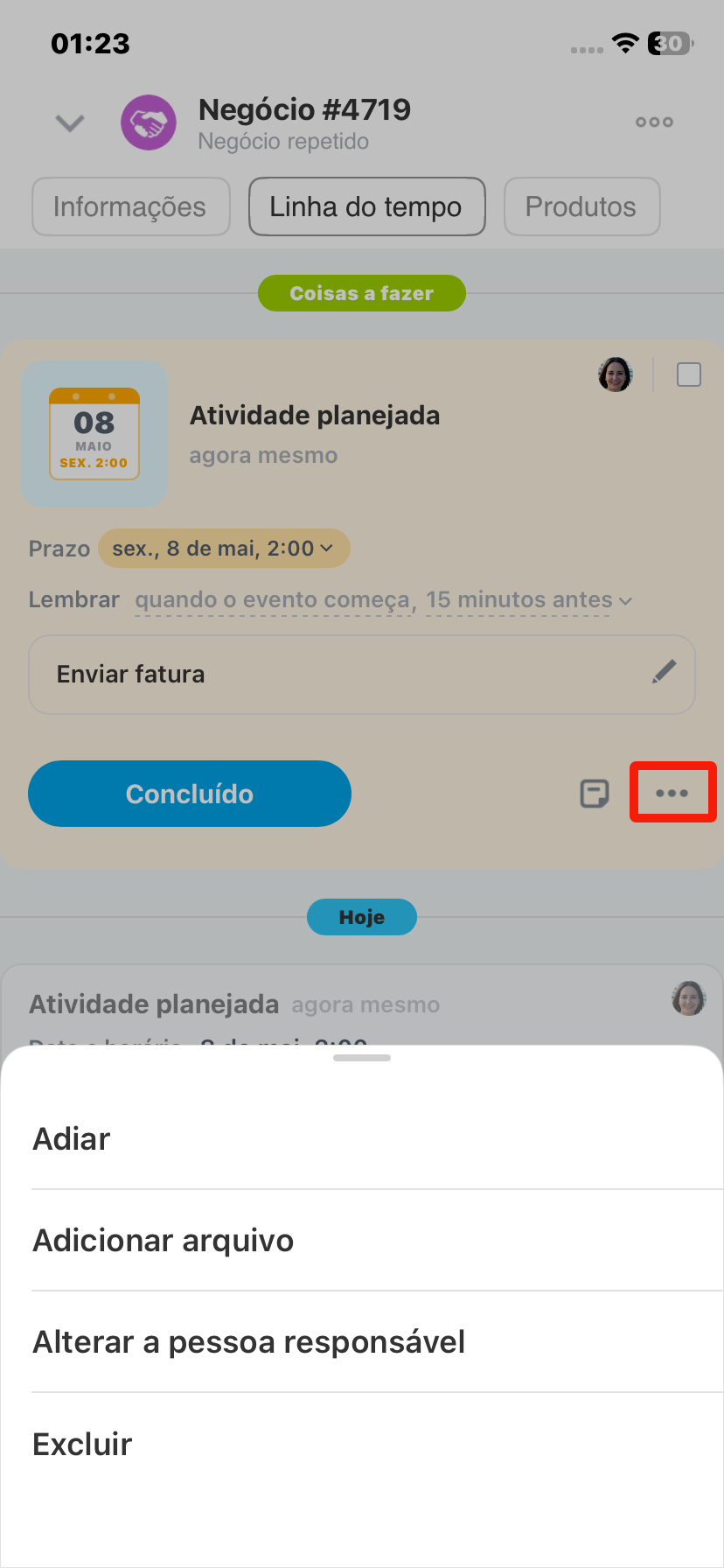
Clique nos Três pontos (...) e escolha uma ação:
- Adiar: transfere o prazo para 1 a 3 horas ou 1 a 3 dias.
- Adicionar arquivo.
- Alterar responsável (atribui a atividade a outro colaborador).
- Excluir.
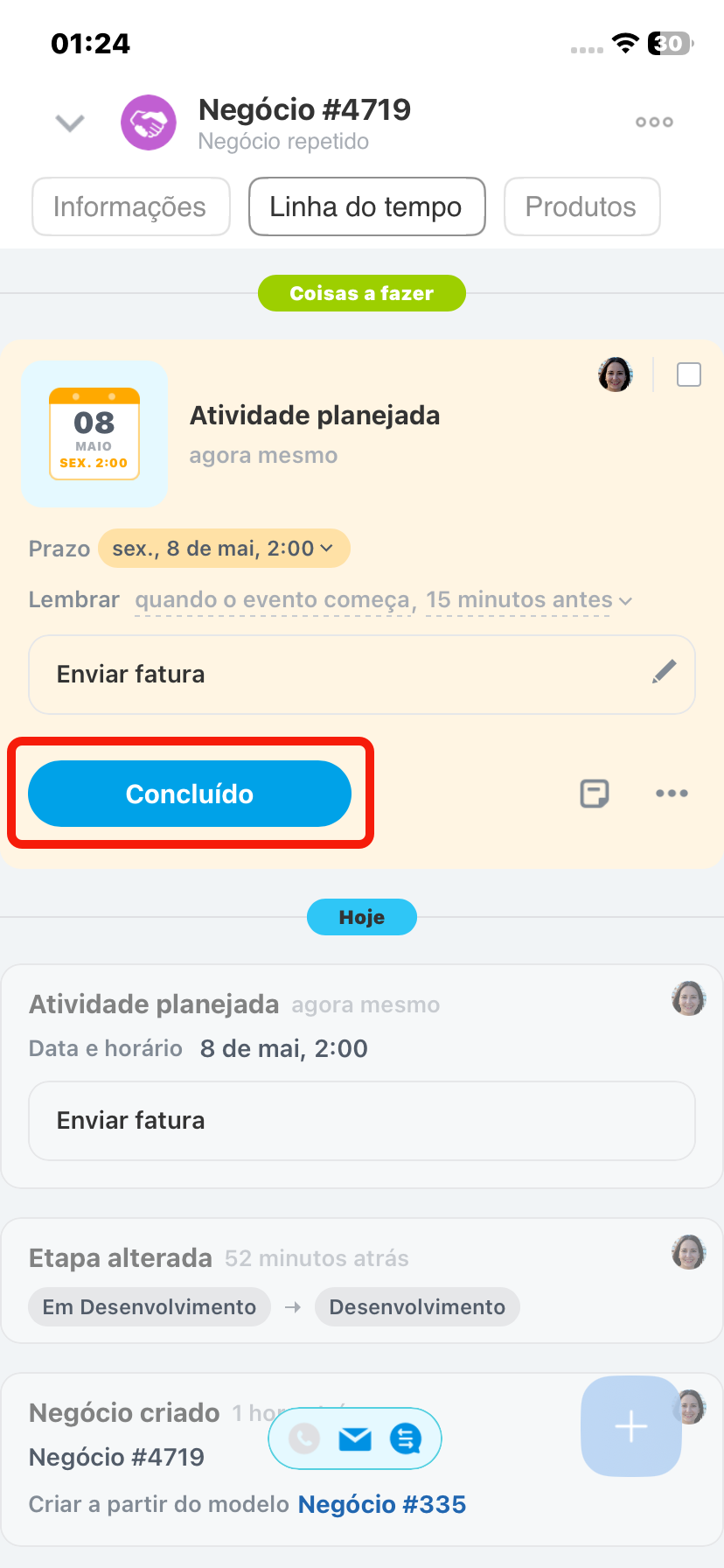
Após concluir a atividade, clique em Concluído. O cartão permanecerá na linha do tempo e o histórico de interações com o cliente não será perdido.
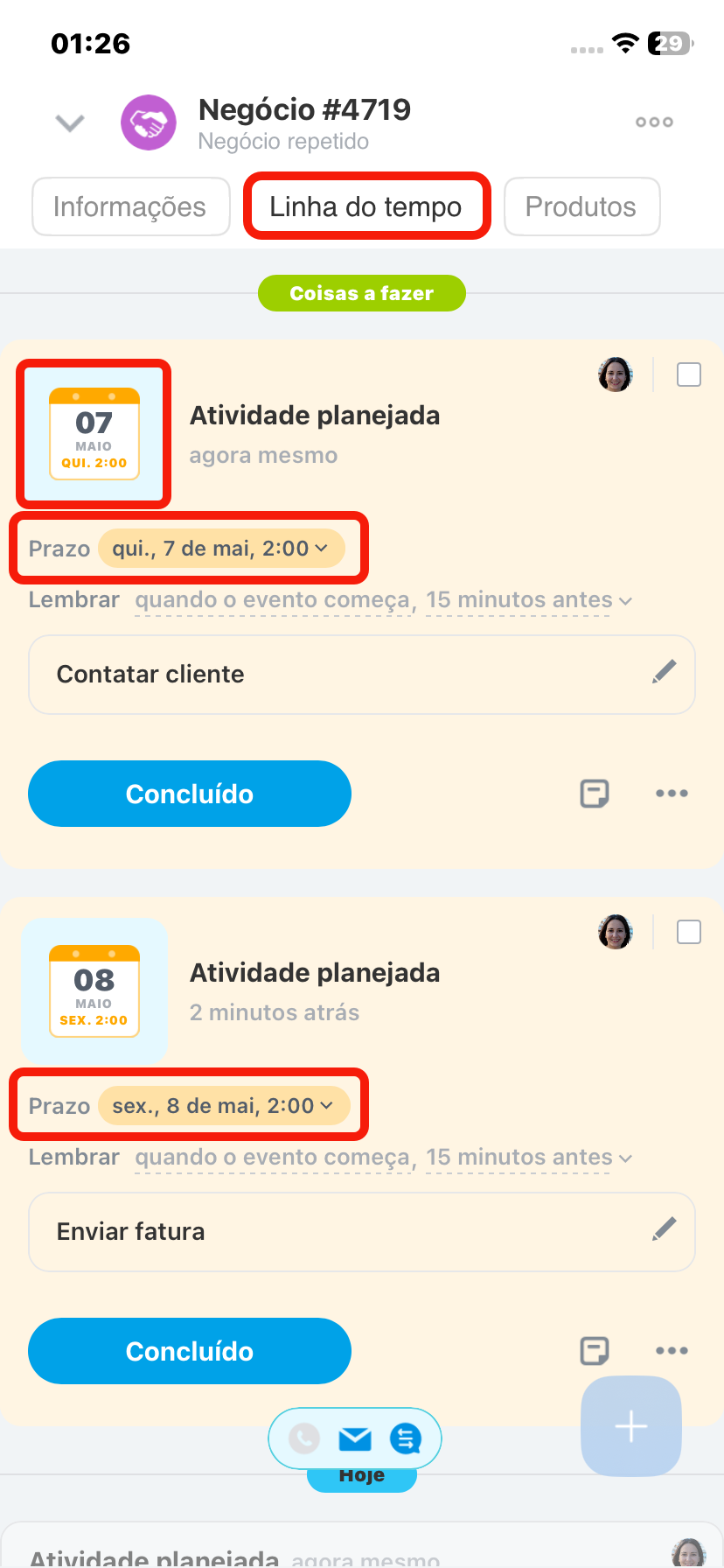
Como as atividades são exibidas na linha do tempo
As atividades em andamento são ordenadas na linha do tempo por prazo: as que precisam ser realizadas primeiro ficam acima. Se o prazo de uma atividade expirou, um contador vermelho aparece no ícone dela e na aba Linha do tempo.
Como trabalhar com Atividades Inteligentes
Atividades Inteligentes são aquelas que o CRM sugere criar ao fechar um cartão de negócio ou lead. Se o elemento já tiver atividades planejadas ou pendentes, a sugestão não será exibida.
CRM Proativo: uma abordagem que ajuda a trabalhar com clientes
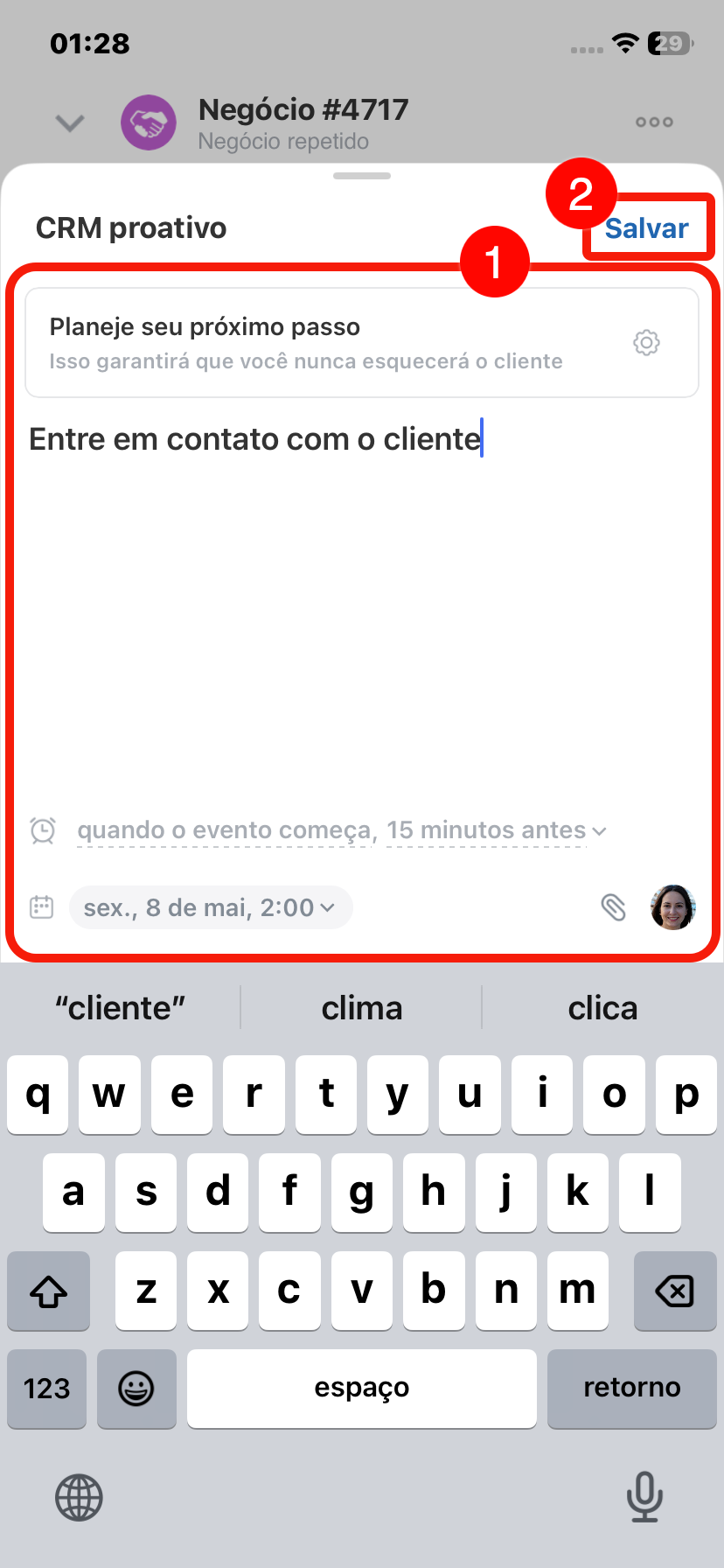
Ao criar uma atividade inteligente, as informações principais já vêm preenchidas: a descrição diz "Entre em contato com o cliente", o prazo está definido e o responsável já foi selecionado. Esses dados podem ser alterados. Quando terminar de preencher o cartão, clique em Salvar.
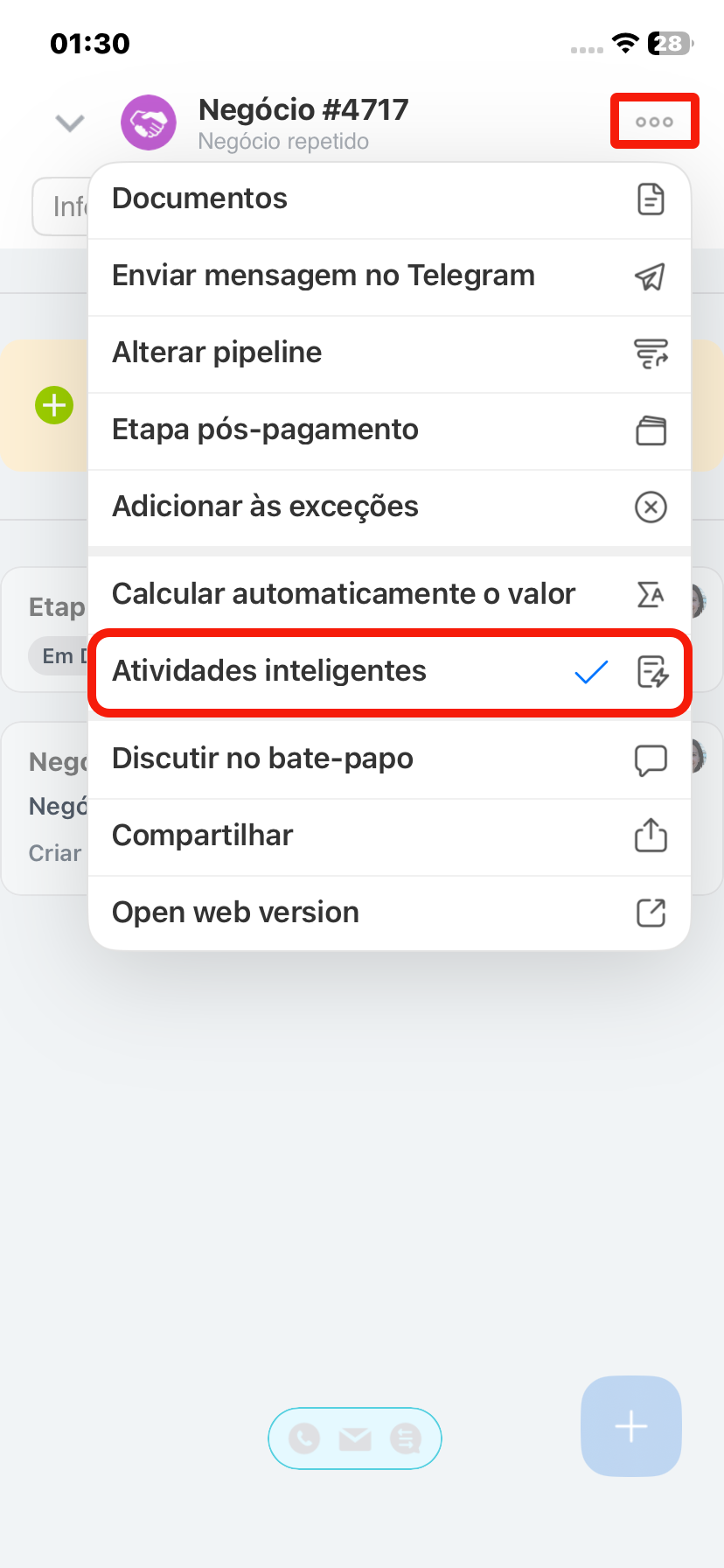
Por padrão, as Atividades Inteligentes estão ativadas, mas você pode desativá-las temporariamente ou para sempre. No canto superior direito do negócio ou lead, clique nos Três pontos (...) > Atividades Inteligentes.
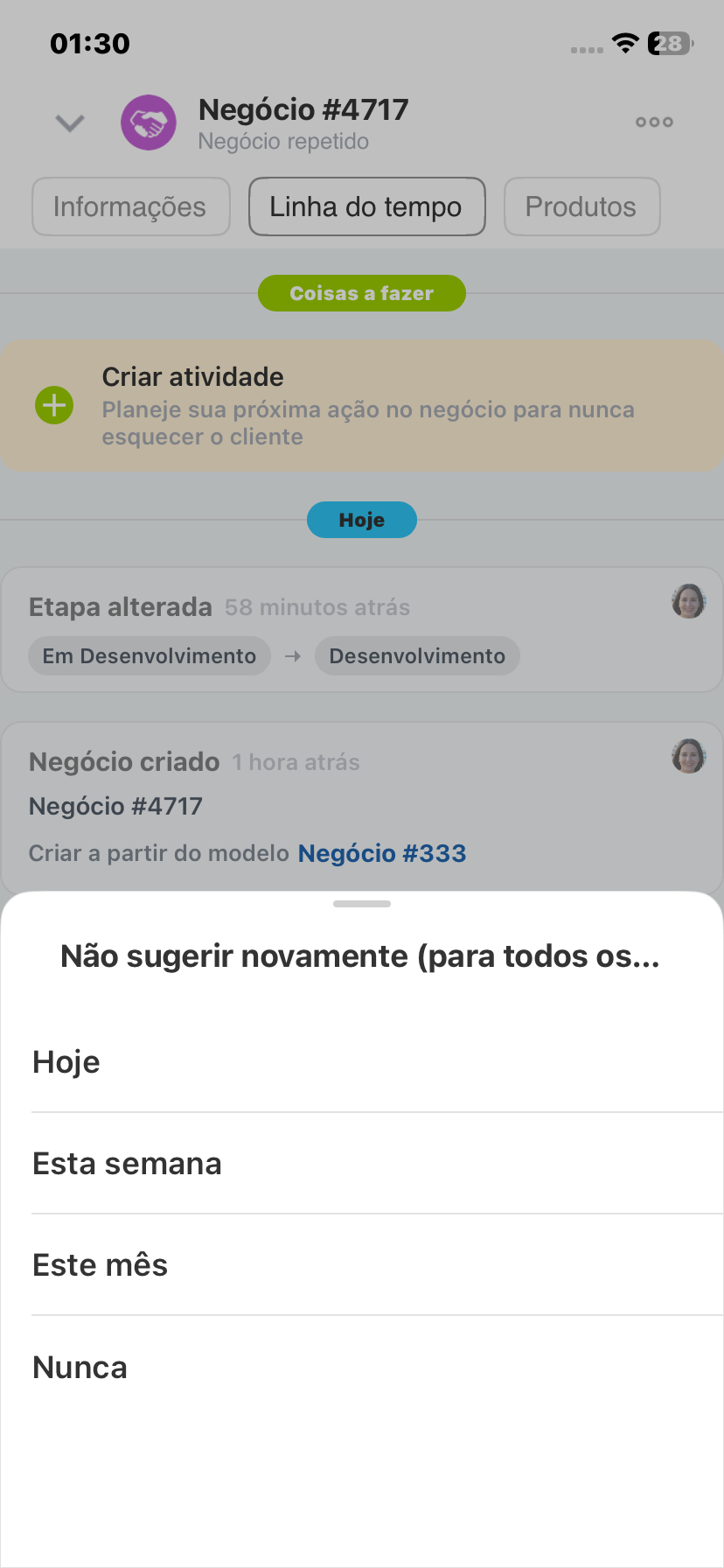
Escolha o período durante o qual o CRM não sugerirá a criação de uma atividade: Hoje, Esta semana, Este mês, Nunca. A configuração será aplicada a todos os elementos do pipeline atual.
As atividades no CRM ajudam a planejar o trabalho com o cliente, e a linha do tempo permite acompanhar os prazos e executar as tarefas no prazo.