No aplicativo móvel do Bitrix24, é possível assinar documentos de RH diretamente pelo smartphone. A assinatura é gerada com base no login e na senha do Bitrix24 e está disponível para todos os usuários do recurso de Assinatura Eletrônica para RH.
Além disso, esse método de assinatura não é permitido para todos os tipos de documentos. Portanto, se você não tiver certeza se a Assinatura Eletrônica é adequada para o seu documento, consulte um advogado. A confiança nessas assinaturas é de responsabilidade da pessoa que aceita o documento.
Assinar um documento
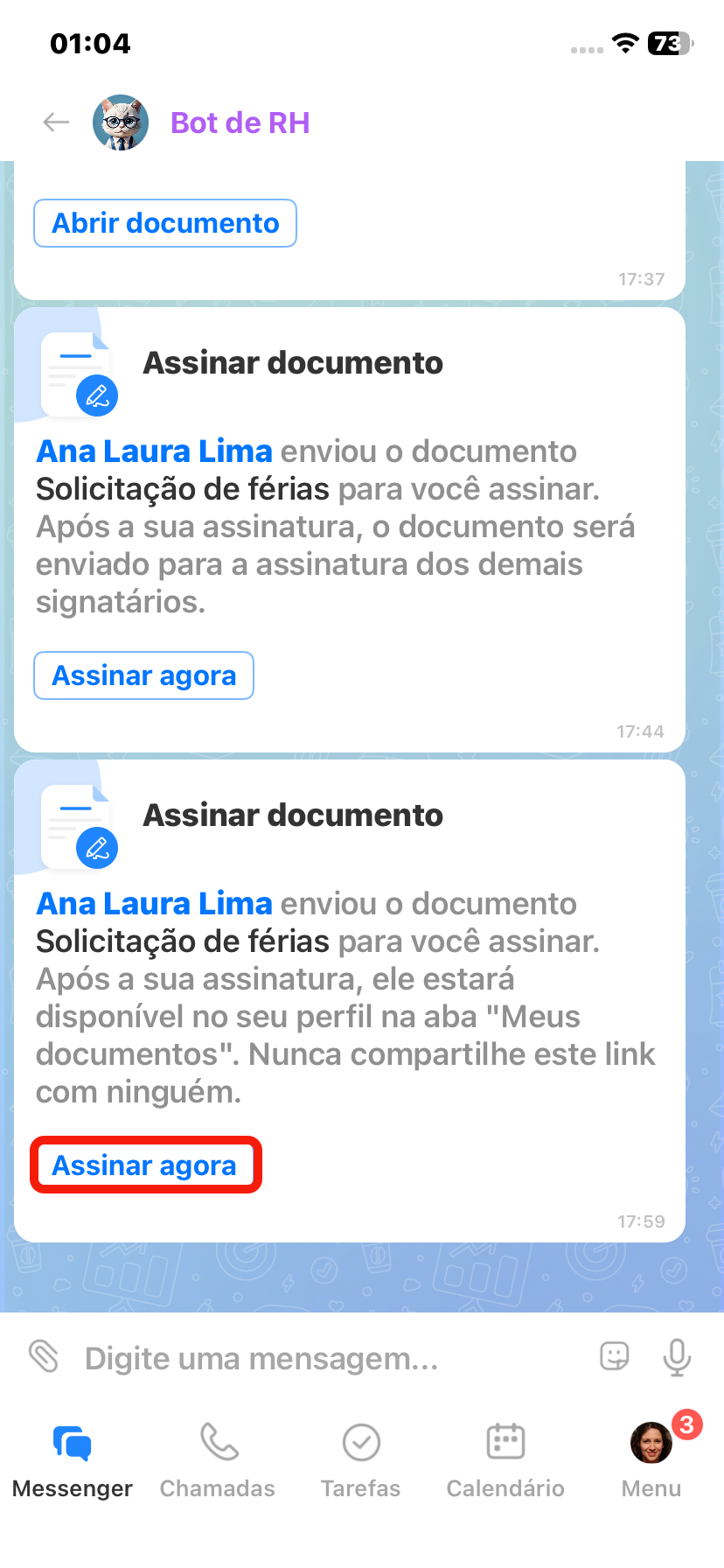
O bot de RH enviará uma mensagem no chat do Bitrix24 informando que é necessário assinar um documento. Toque em Assinar agora.
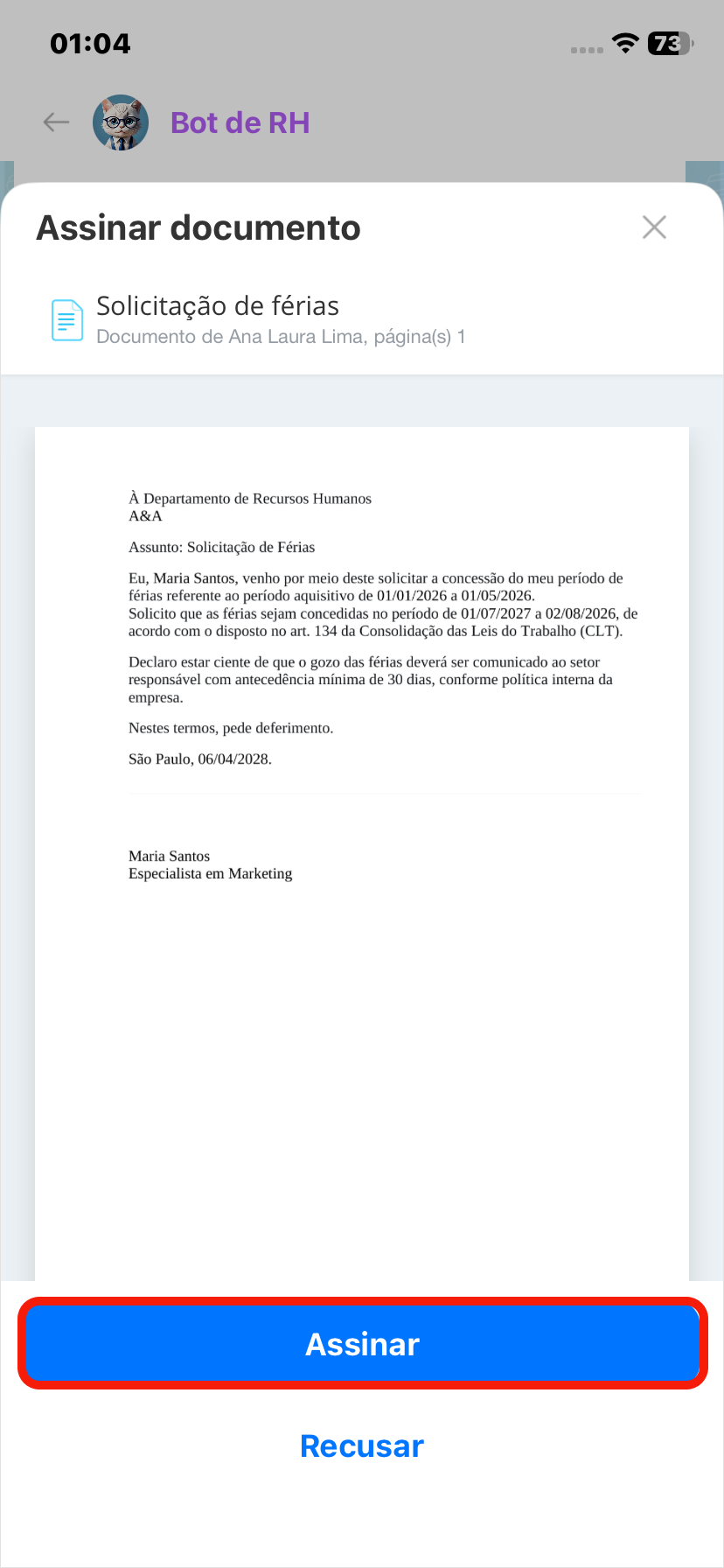
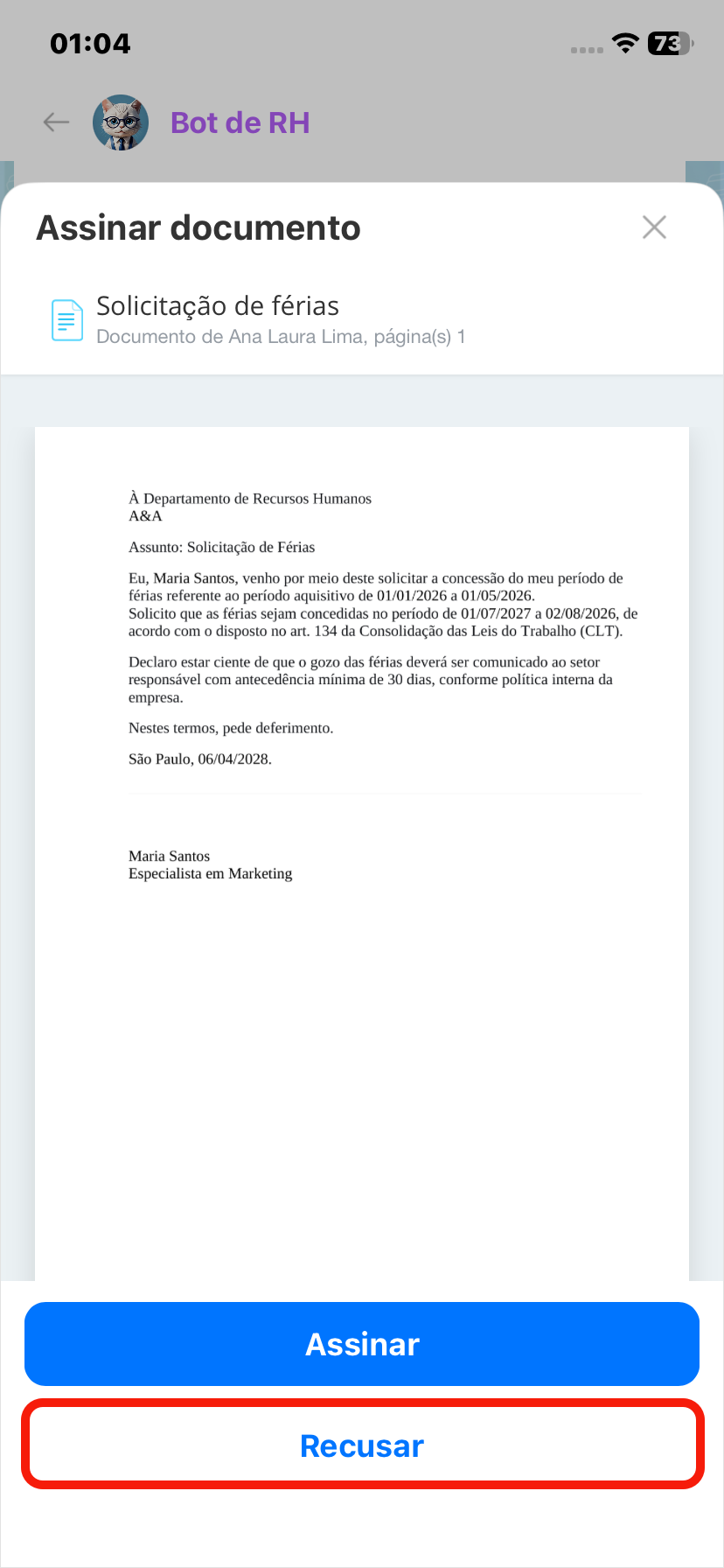
Leia o documento e toque em Assinar.
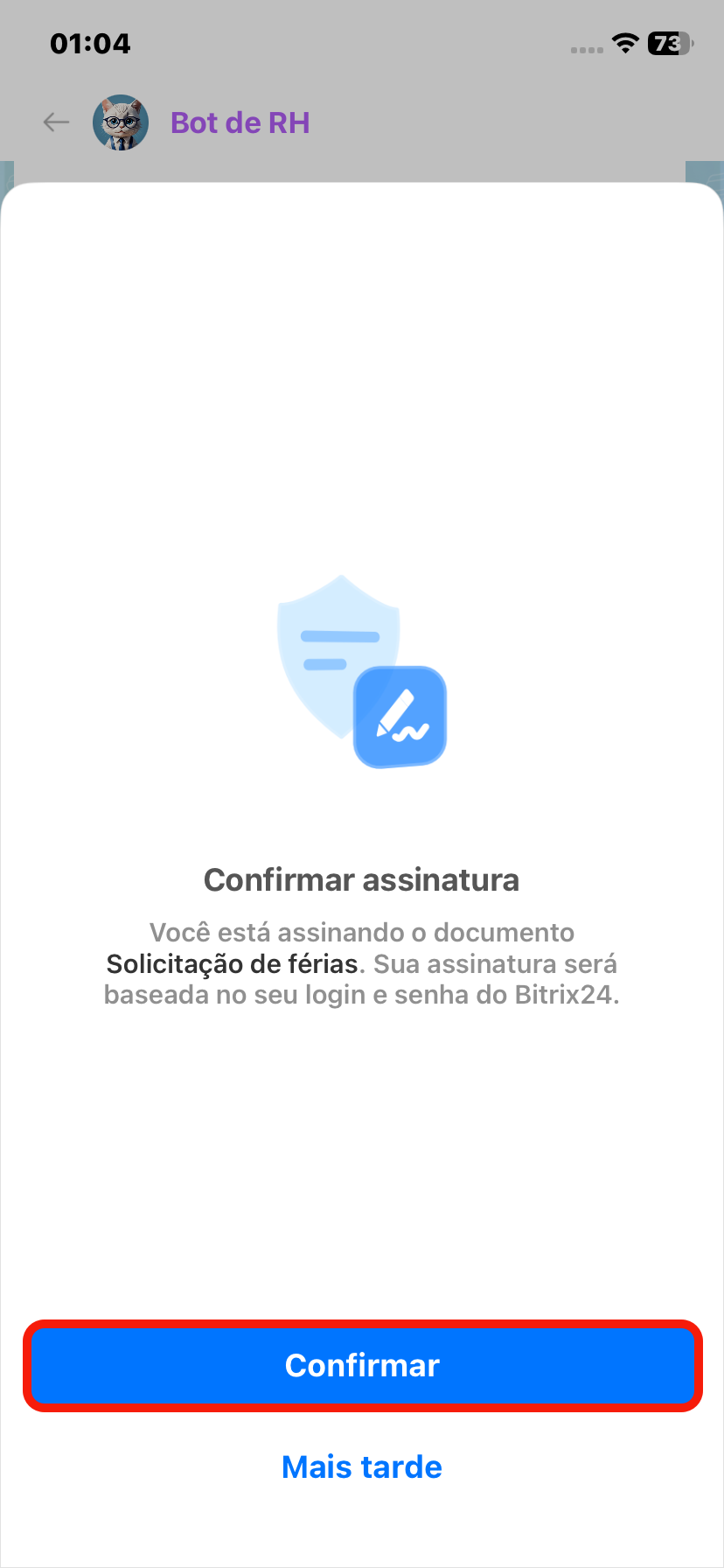
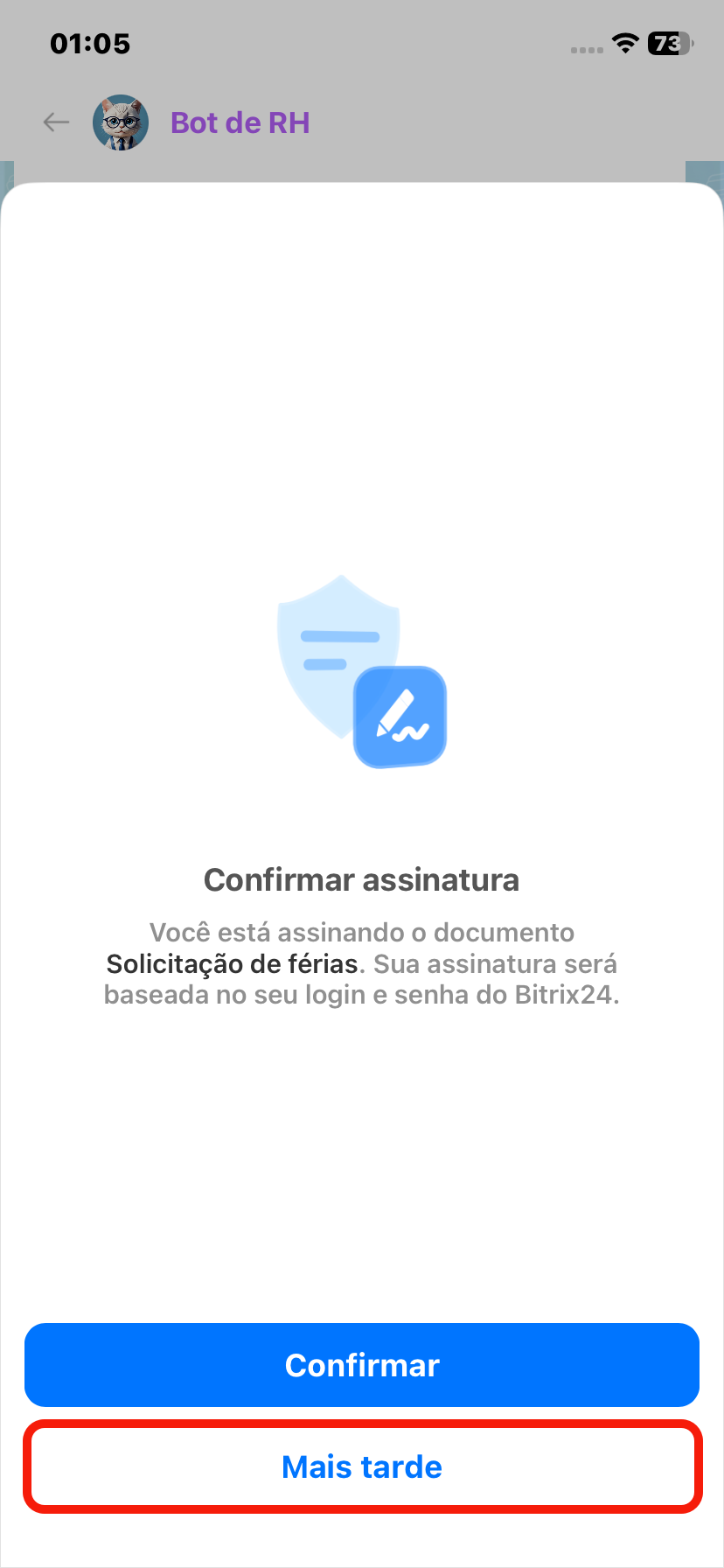
Uma nova janela será aberta solicitando a confirmação da assinatura do documento. Toque em Confirmar.
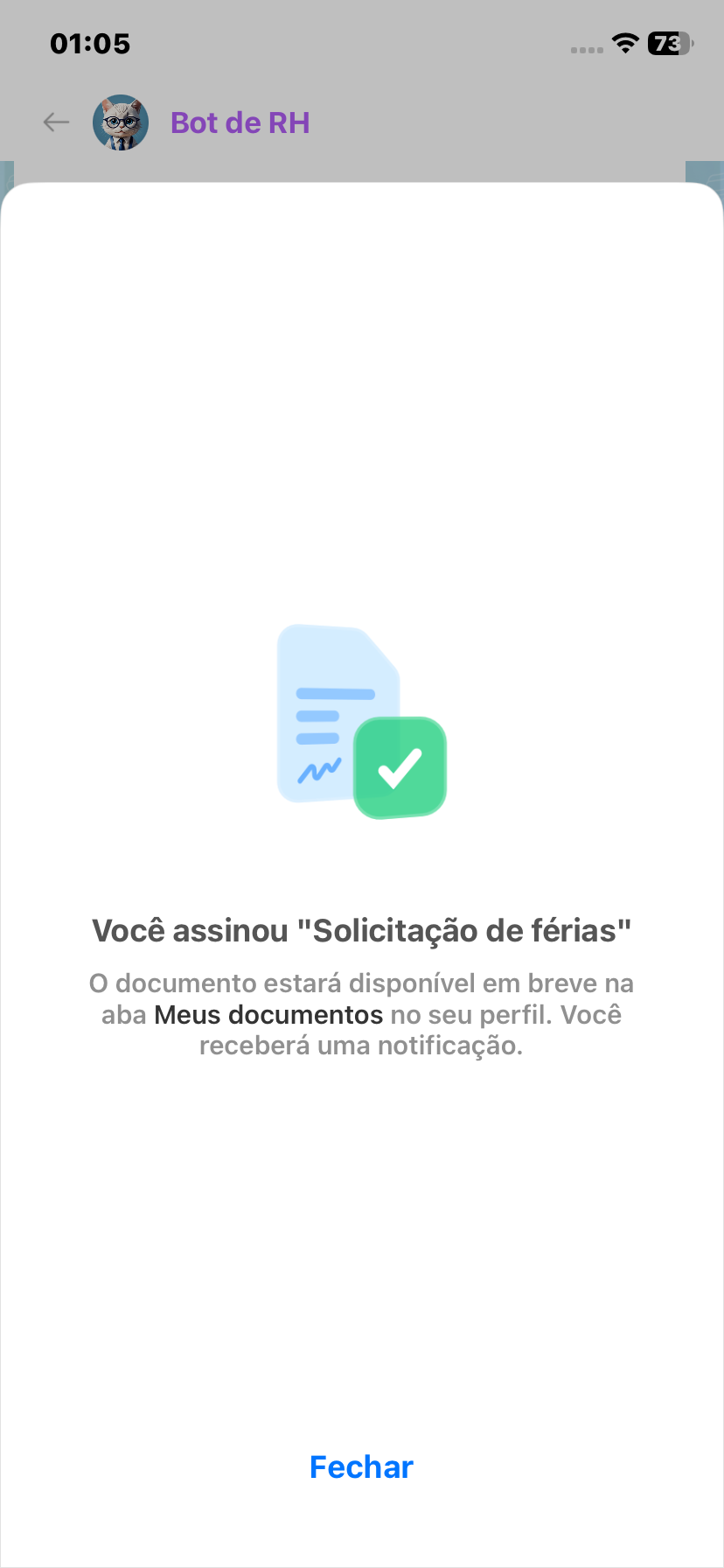
Documento assinado. Após a assinatura, o bot de RH enviará uma mensagem no chat. É possível baixar o documento: toque em Abrir documento.
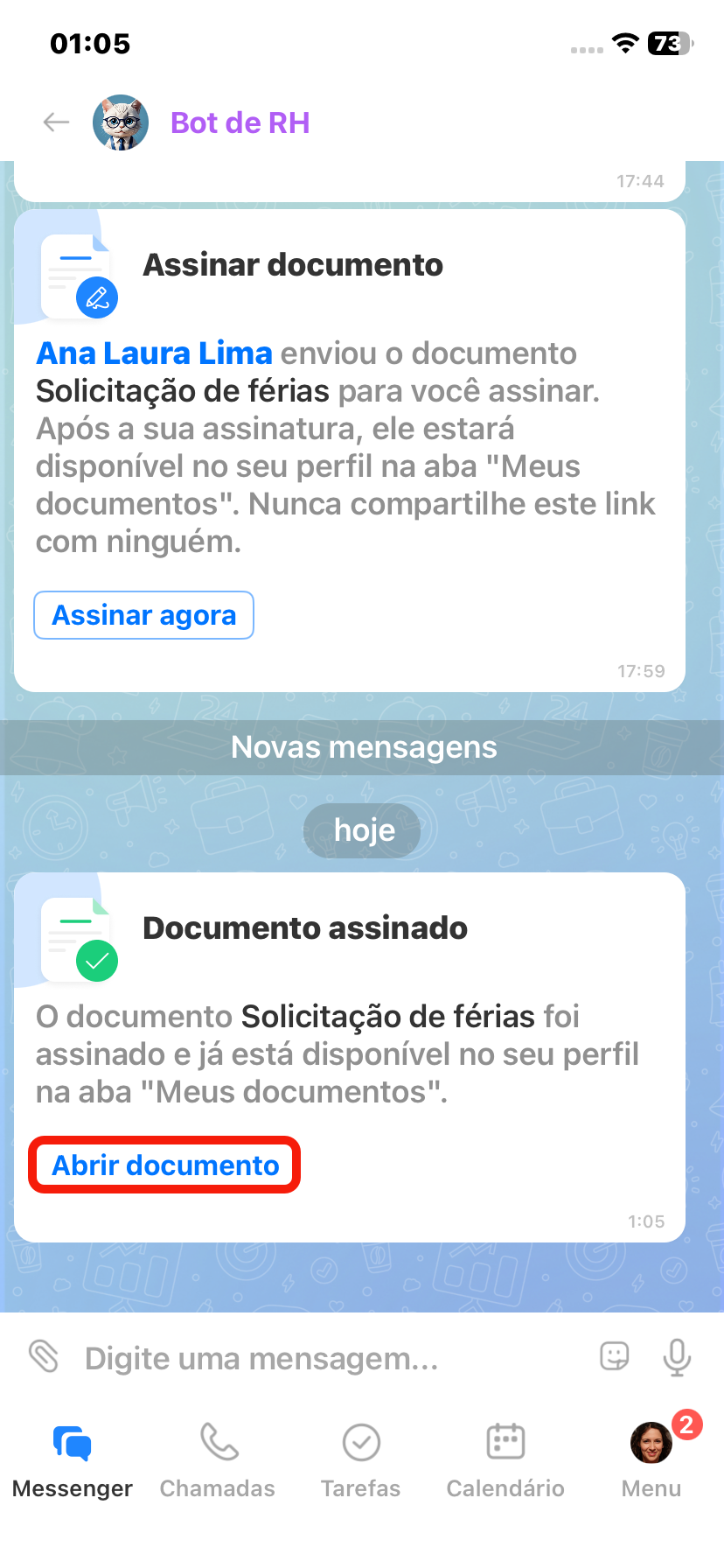
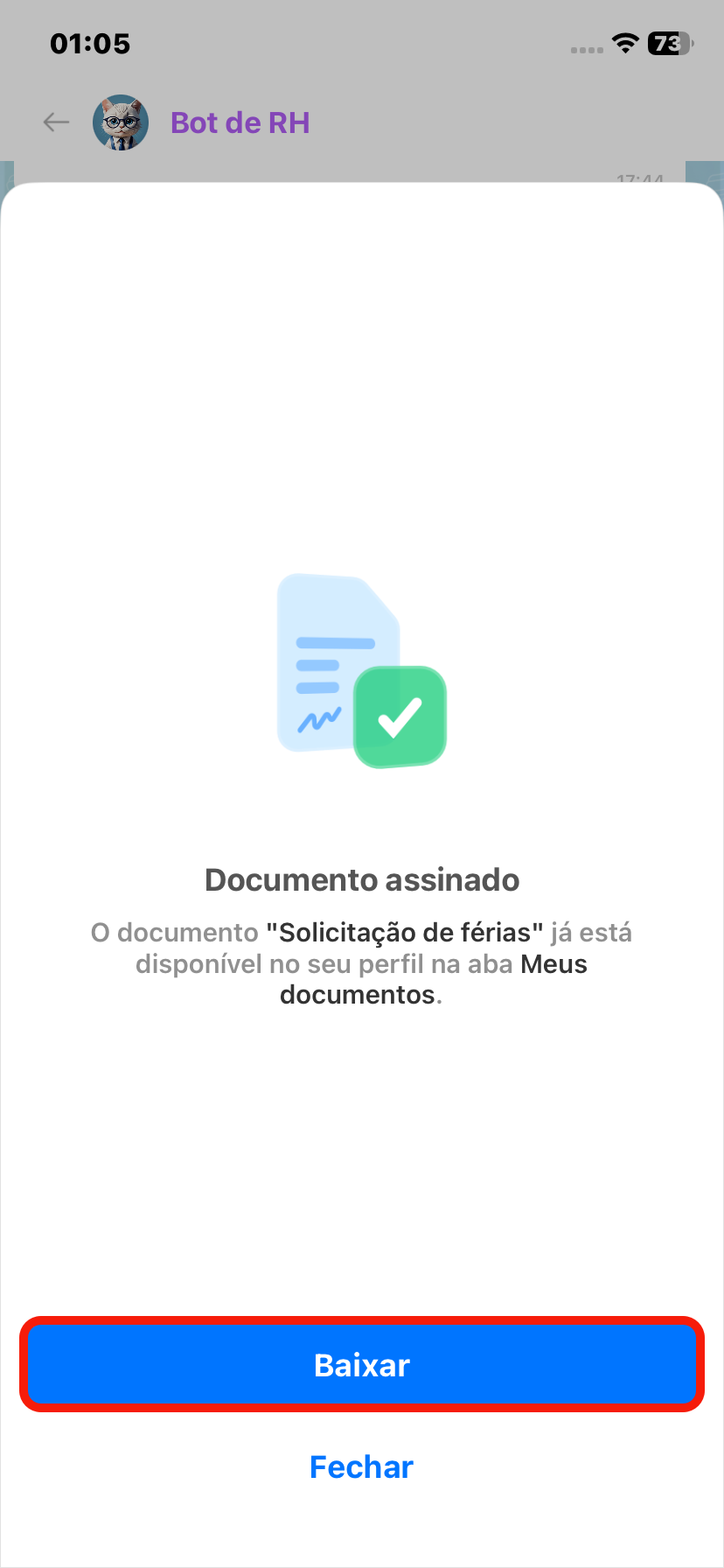
Toque em Baixar. O documento baixado será salvo na memória do seu dispositivo móvel.
Se o documento for extenso e não houver tempo para ler o documento agora, você pode assiná-lo mais tarde: toque em Mais tarde.
Se não quiser assinar o documento, toque em Recusar, por exemplo, caso precise renegociar o prazo ou as condições.
Como encontrar um documento assinado
Você pode acessar um documento já assinado novamente, por exemplo, se esqueceu de baixá-lo na hora.
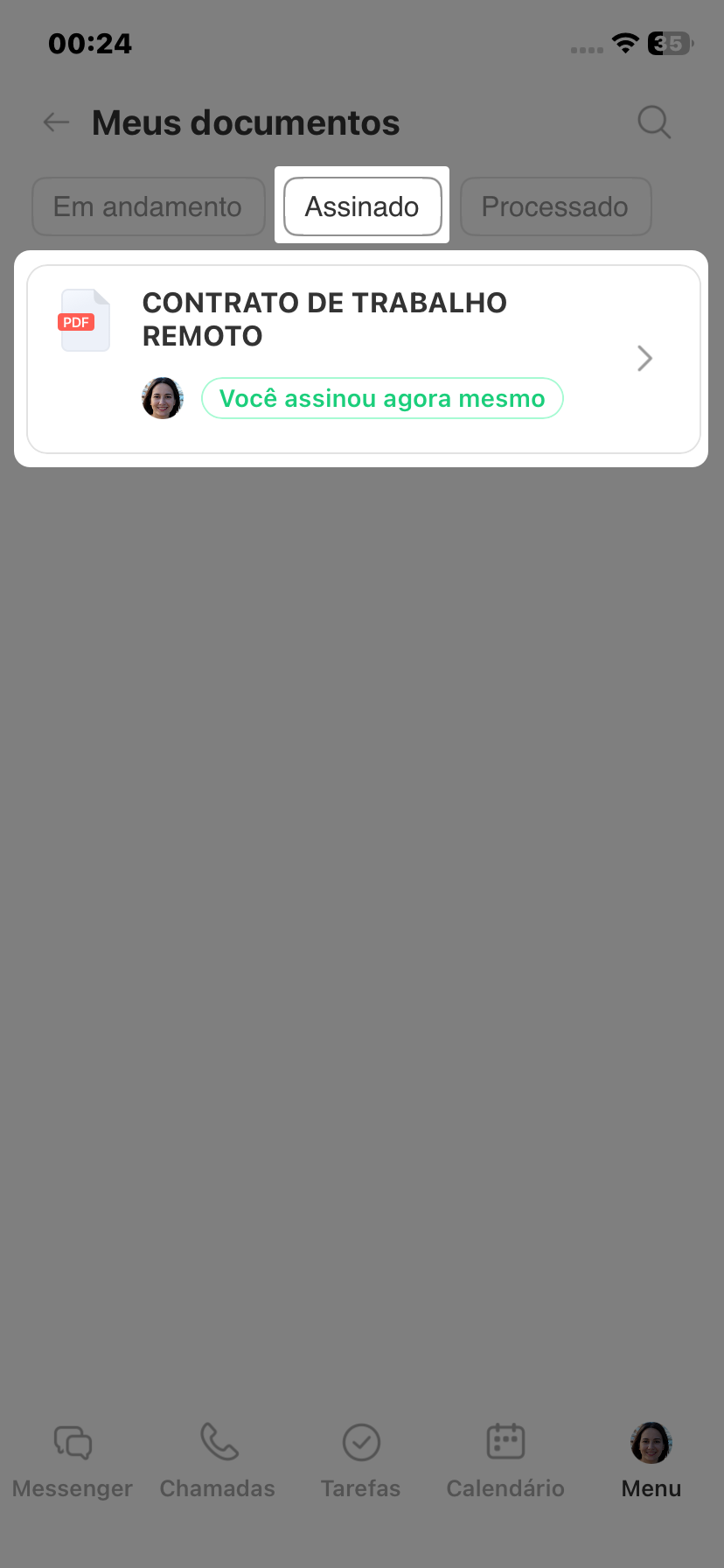
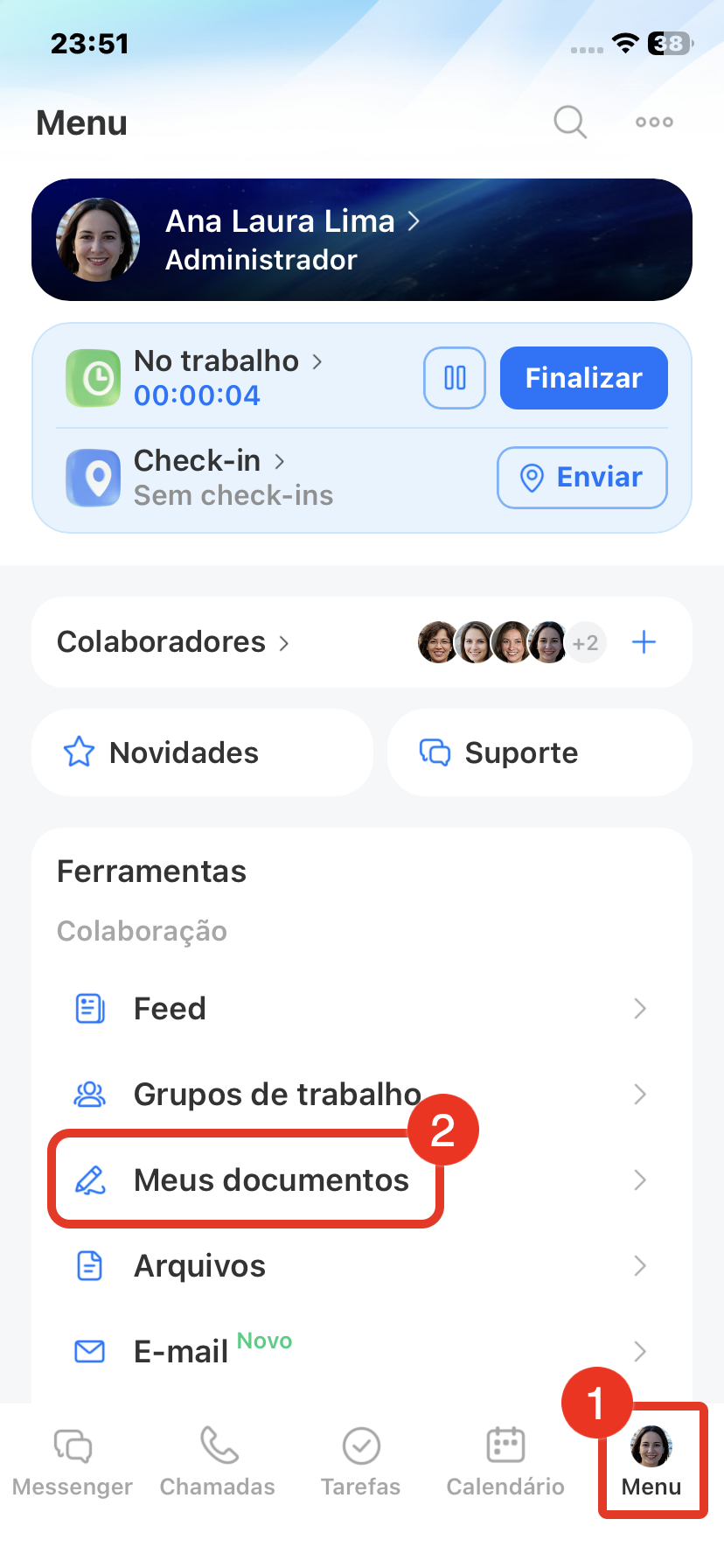
Toque em Menu e abra a seção Meus documentos.
Vá para a seção Assinado e toque no documento desejado.
Meus Documentos no aplicativo móvel do Bitrix24