Leia as perguntas frequentes
Novo
Suporte do Bitrix24
Cadastro e Login no Bitrix24
Segurança
Assinatura
Como Começar?
IA no Bitrix24
Vibecode
Feed
Tarefas
Projetos de IA
Messenger
Calendário
Bitrix24 Drive
Base de conhecimento
Bitrix24.Sites
Loja On-line
Gerenciamento do inventário
E-mail
CRM
Agendamento on-line
Assinatura eletrônica para RH
Assinatura eletrônica
Marketing
Sales Center
Análise
Criador de BI
Automação
Colaboradores
Fluxos de trabalho
Market (Aplicativos)
Contact Center
Configurações
Widget de colaborador
Telefonia
Rede de filiais
Bitrix24 Messenger
Questões Gerais
Bitrix24 On-premise
Novidades do Helpdesk (arquivo)
Login
Seu Bitrix24
Autorizar o acesso
à sua conta Bitrix24
Entrar

Bitrix24 Helpdesk

Como assinar um documento de RH no aplicativo móvel do Bitrix24

No aplicativo móvel do Bitrix24, é possível assinar documentos de RH diretamente pelo smartphone. A assinatura é gerada com base no login e na senha do Bitrix24 e está disponível para todos os usuários do recurso de Assinatura Eletrônica para RH.

A ferramenta de Assinatura Eletrônica é uma assinatura eletrônica, e não uma assinatura digital. Cada país possui suas próprias leis e requisitos para o uso de assinaturas eletrônicas. Em alguns países, é necessário firmar um acordo especial com o cliente para utilizar uma assinatura eletrônica.
Além disso, esse método de assinatura não é permitido para todos os tipos de documentos. Portanto, se você não tiver certeza se a Assinatura Eletrônica é adequada para o seu documento, consulte um advogado. A confiança nessas assinaturas é de responsabilidade da pessoa que aceita o documento.

Assinar um documento

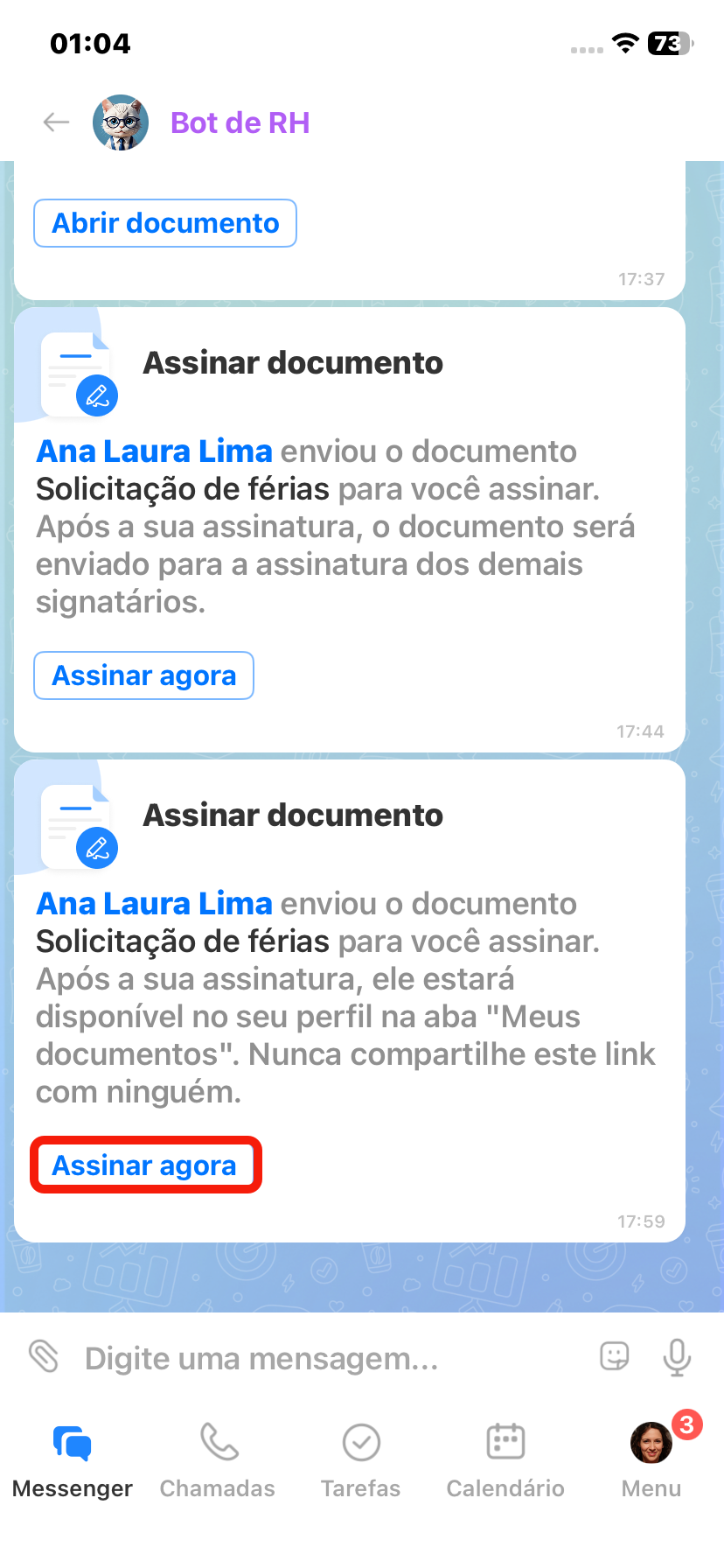
O bot de RH enviará uma mensagem no chat do Bitrix24 informando que é necessário assinar um documento. Toque em Assinar agora.
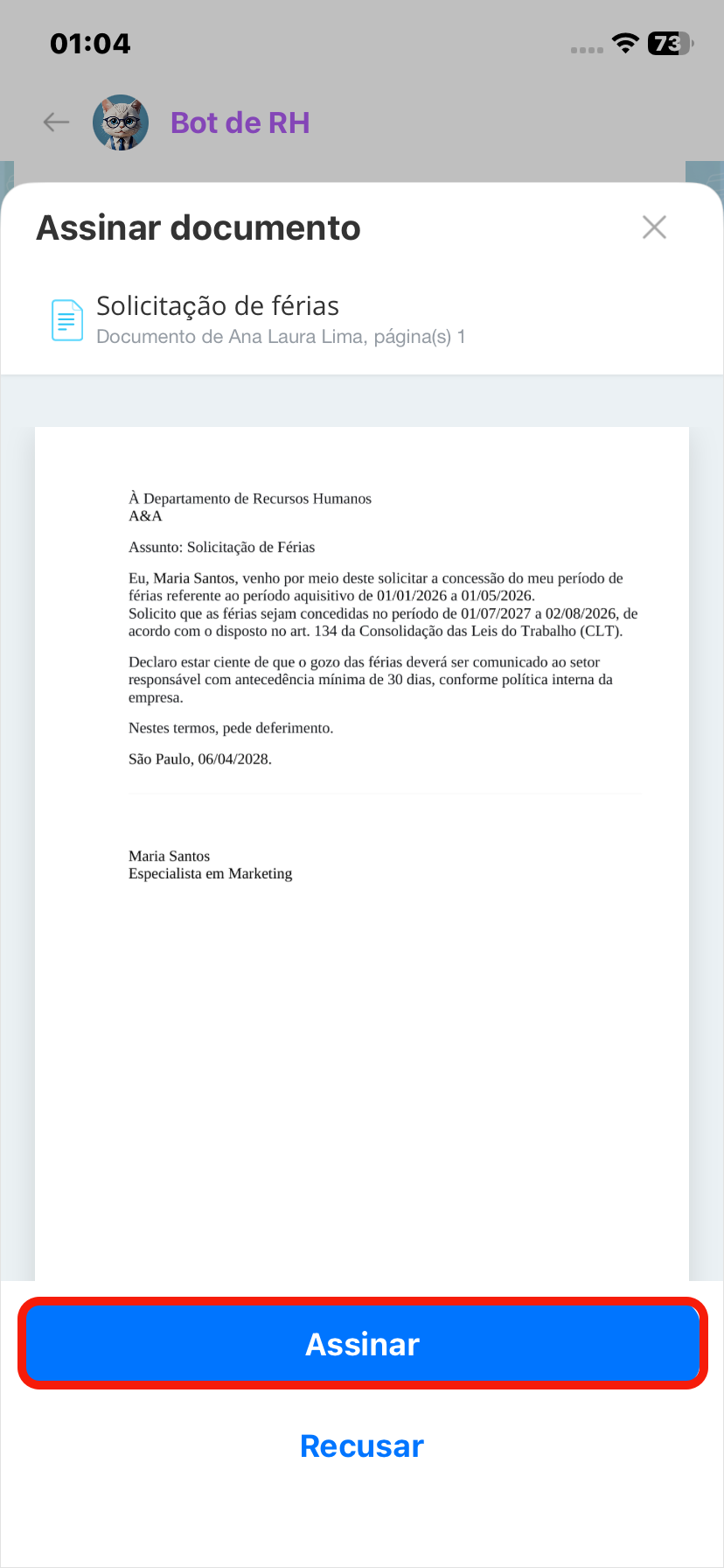
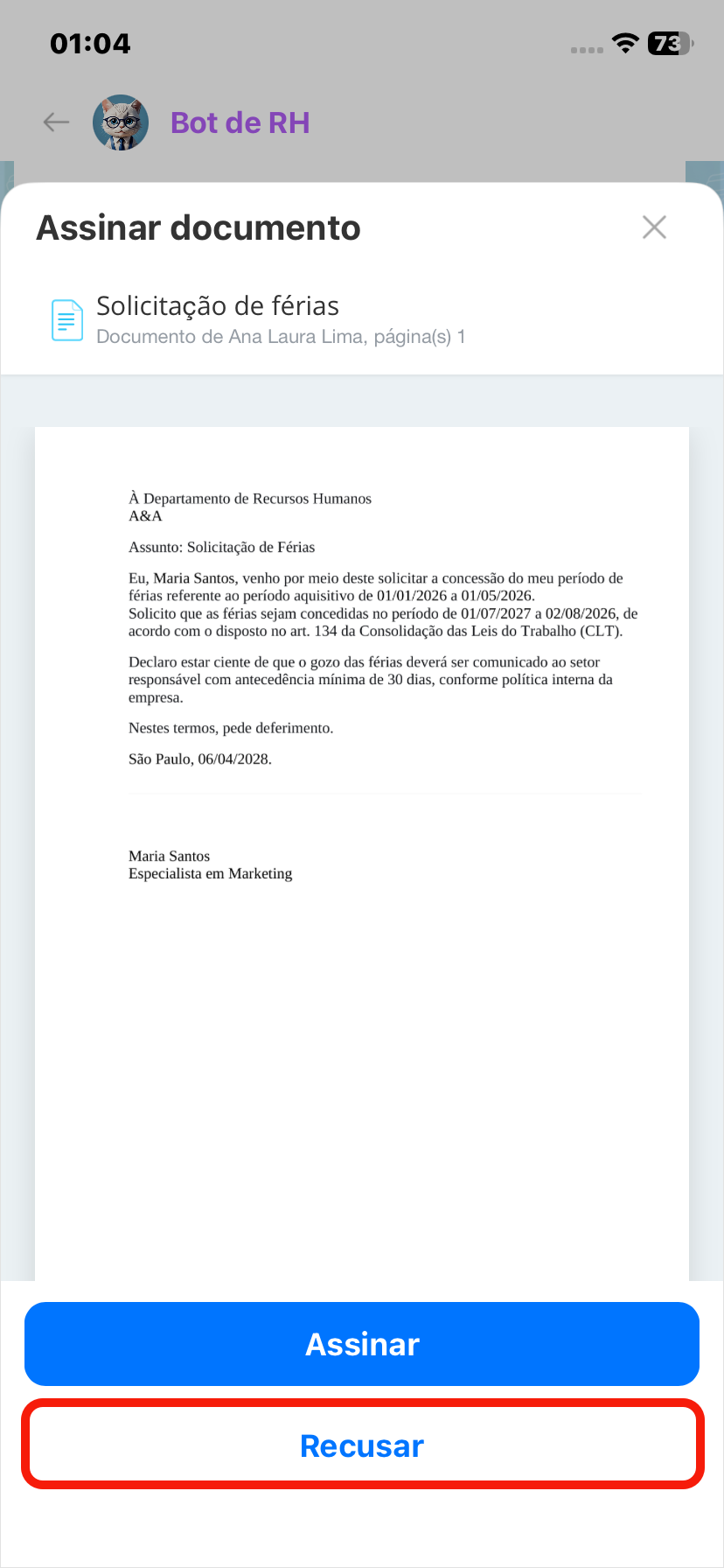
Leia o documento e toque em Assinar.
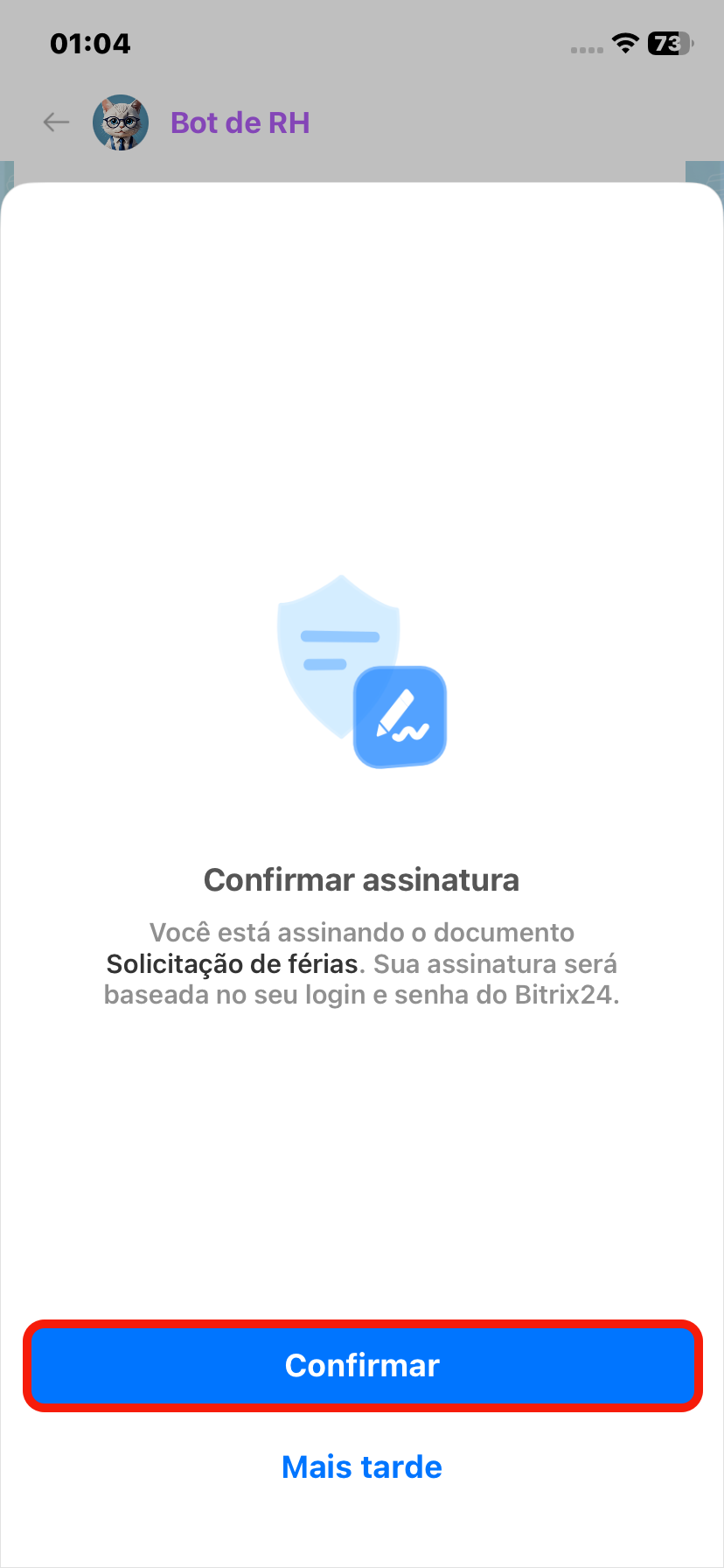
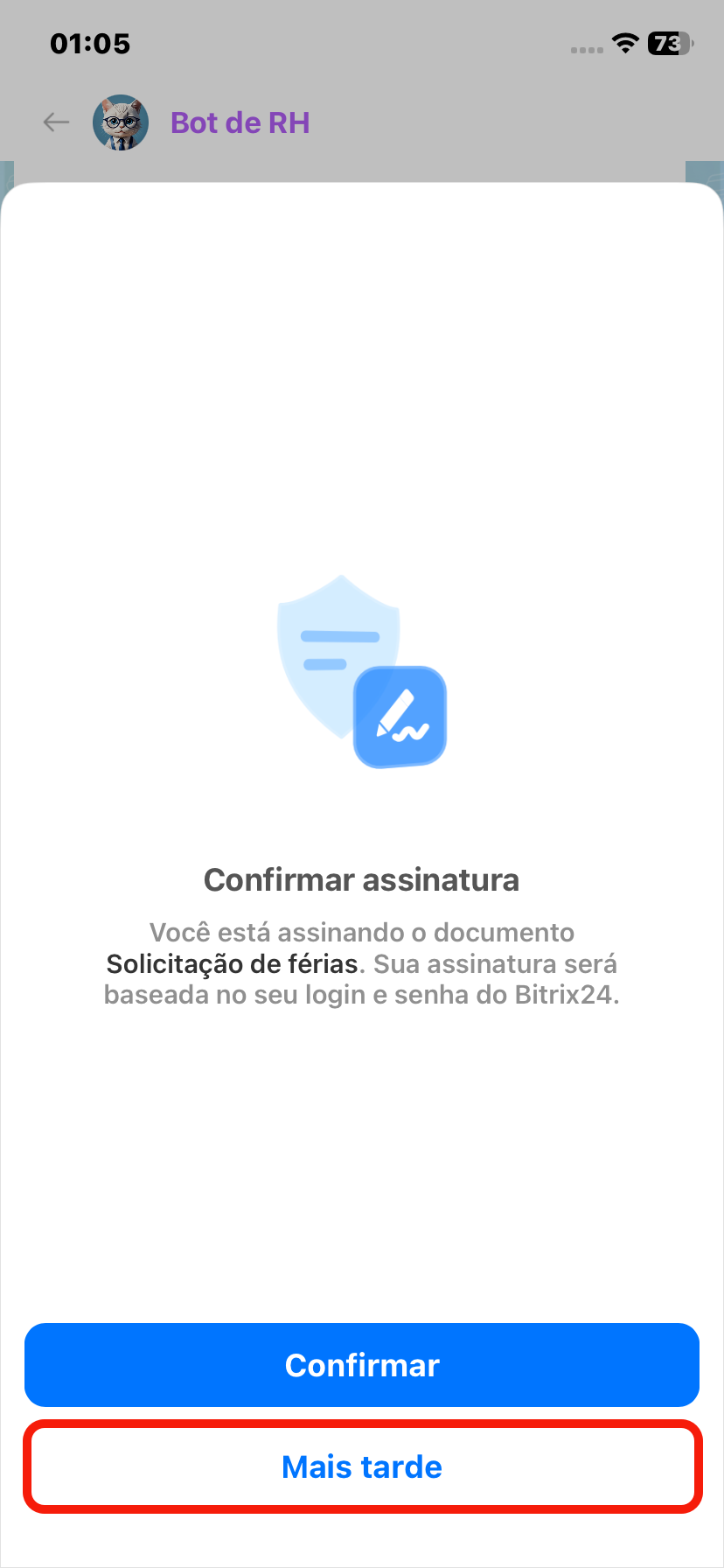
Uma nova janela será aberta solicitando a confirmação da assinatura do documento. Toque em Confirmar.
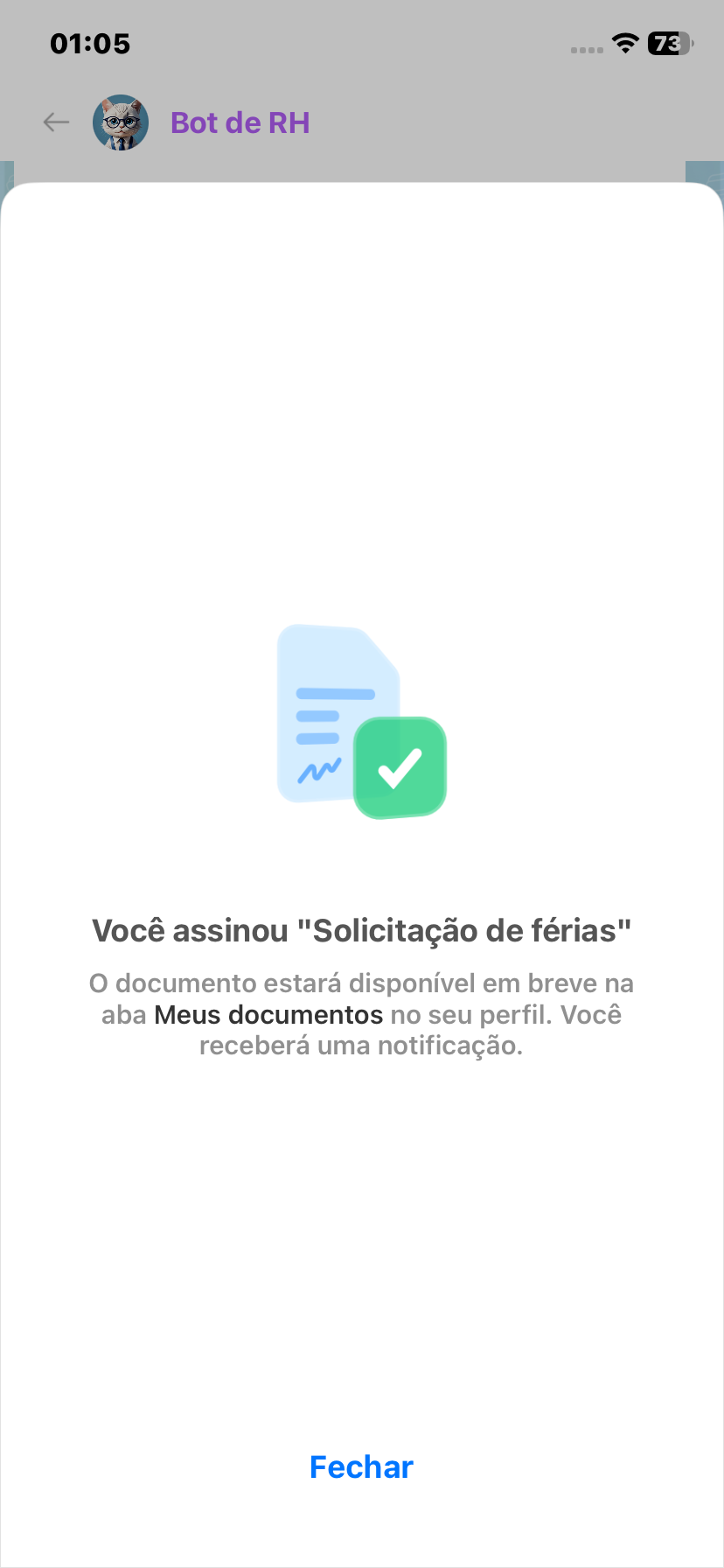
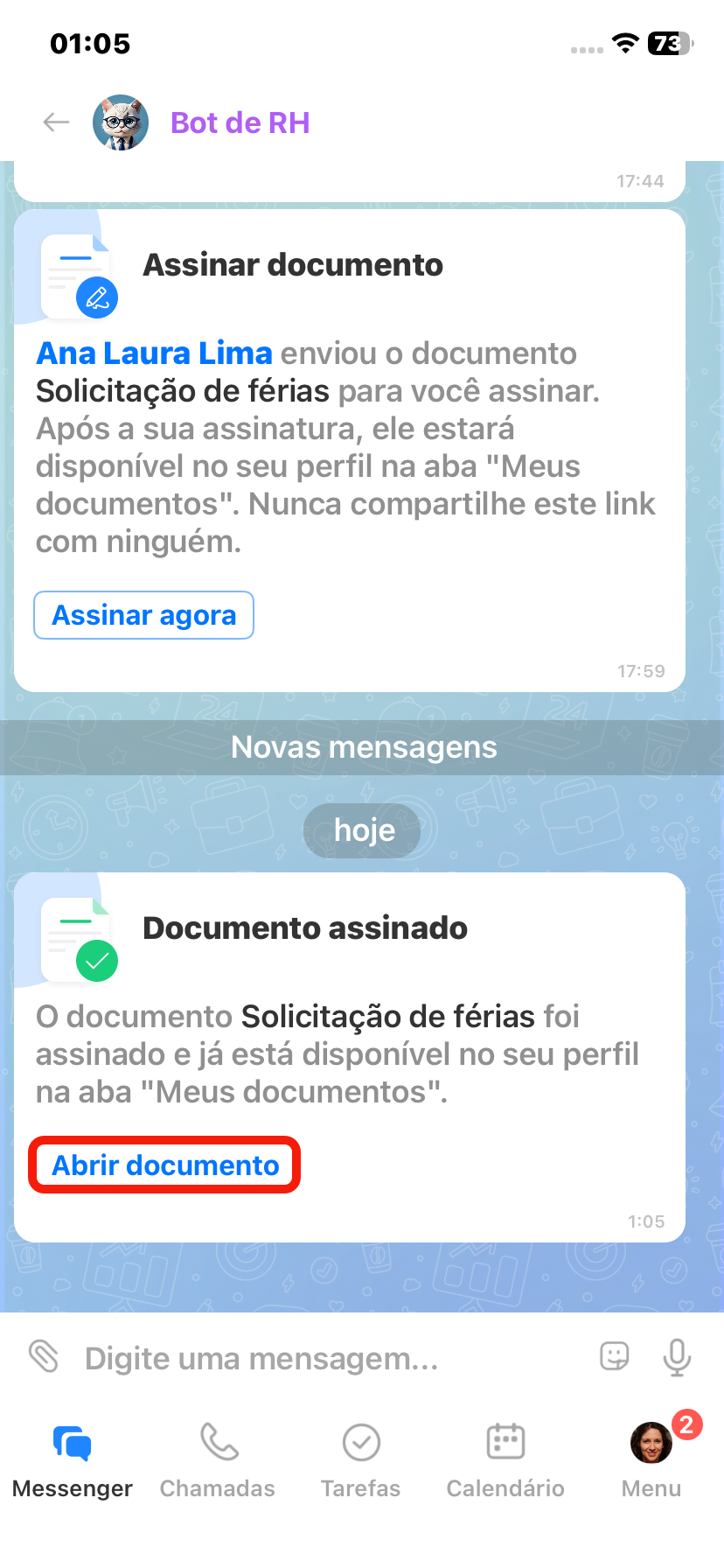
Documento assinado. Após a assinatura, o bot de RH enviará uma mensagem no chat. É possível baixar o documento: toque em Abrir documento.
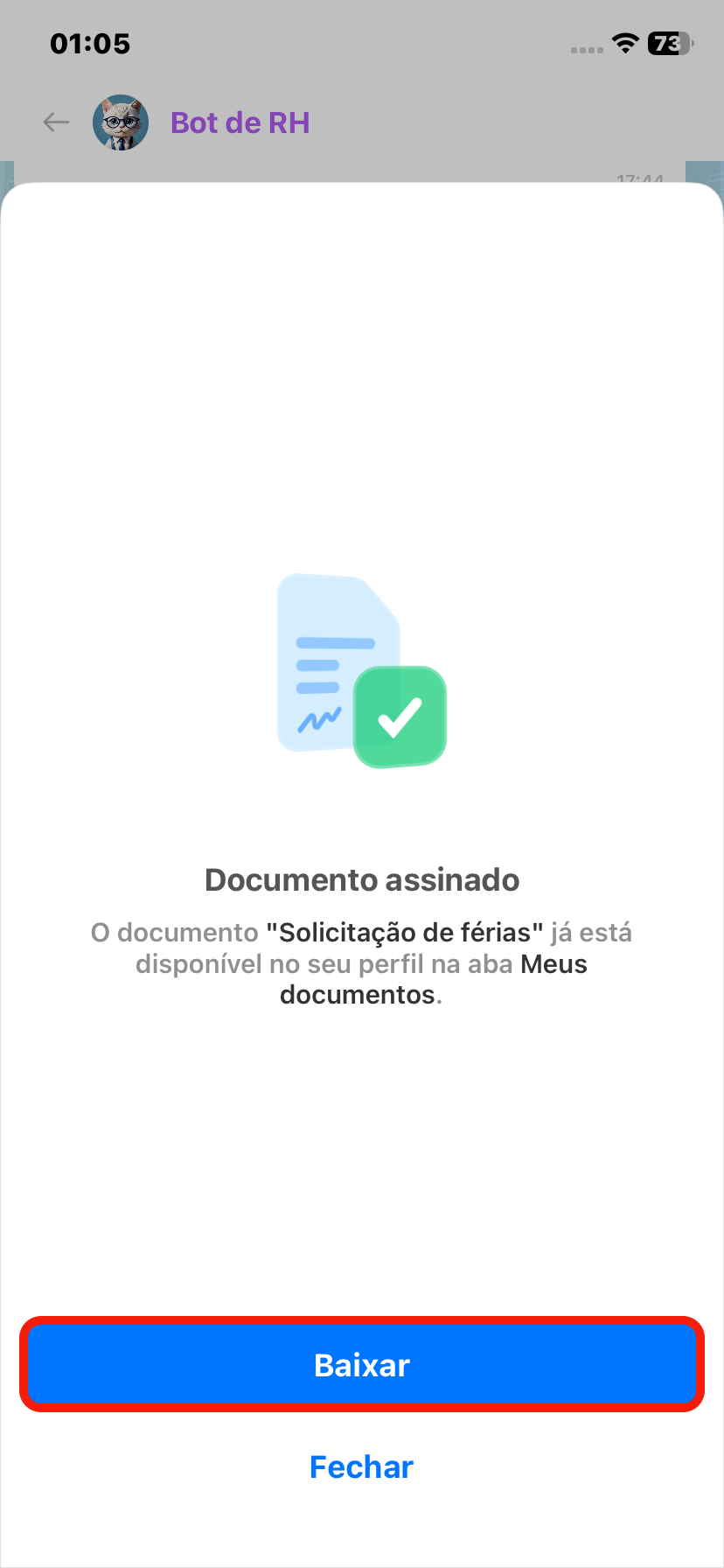
Toque em Baixar. O documento baixado será salvo na memória do seu dispositivo móvel.
Se o documento for extenso e não houver tempo para ler o documento agora, você pode assiná-lo mais tarde: toque em Mais tarde.
Se não quiser assinar o documento, toque em Recusar, por exemplo, caso precise renegociar o prazo ou as condições.

Como encontrar um documento assinado

Você pode acessar um documento já assinado novamente, por exemplo, se esqueceu de baixá-lo na hora.

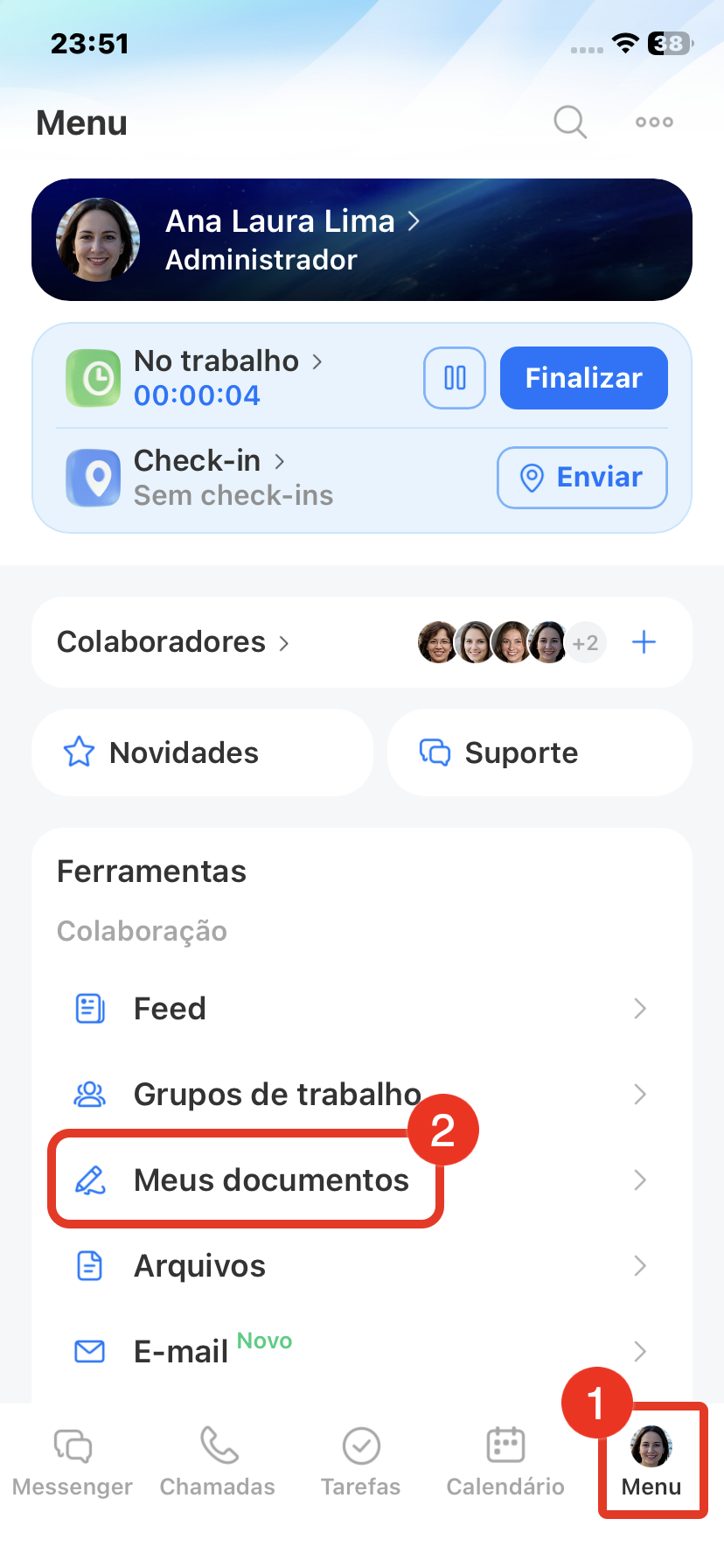
Toque em Menu e abra a seção Meus documentos.
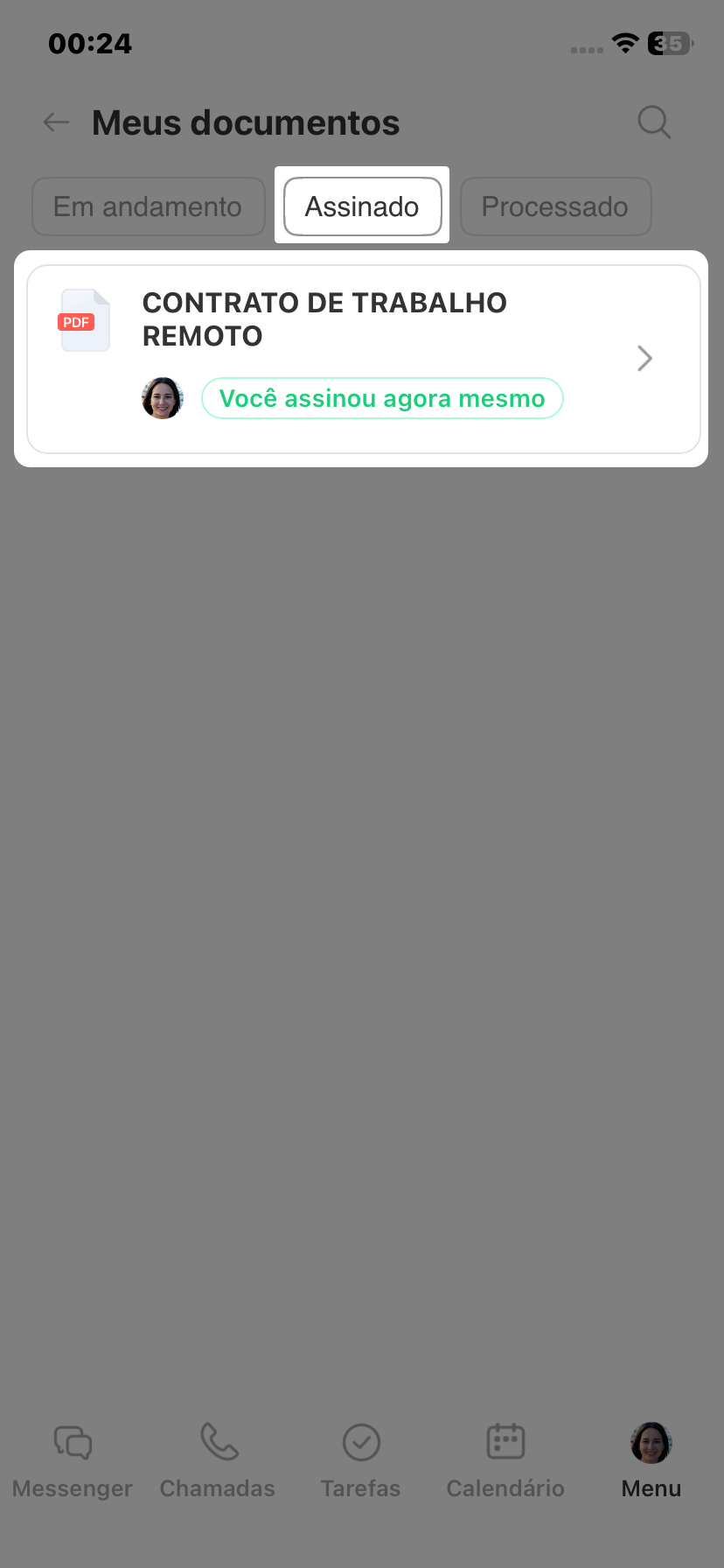
Vá para a seção Assinado e toque no documento desejado.
Meus Documentos no aplicativo móvel do Bitrix24

Essa informação foi útil?
Obrigado! Sua avaliação foi registrada.
Obter ajuda de um parceiro na implementação
Não é o que estou procurando
Texto complexo e incompreensível
Informações estão desatualizadas
Explicação muito breve, preciso de mais informações
Não gosto de como esta ferramenta funciona
Obtenha seu Bitrix24 configurado por profissionais locais
ENCONTRAR PARCEIRO BITRIX24 NAS PROXIMIDADES
implementation_helper_man
Ir ao Bitrix24
Não tem uma conta? Crie grátis
Artigos vistos recentemente
Como iniciar um fluxo de trabalho no aplicativo móvel do Bitrix24 Como escolher e criar um chat no aplicativo móvel do Bitrix24