Resposta rápida
1. Acesse a seção Tarefas e selecione o modo de exibição Lista.
2. Se necessário, filtre as tarefas que deseja exportar e configure os campos a serem exibidos na tabela.
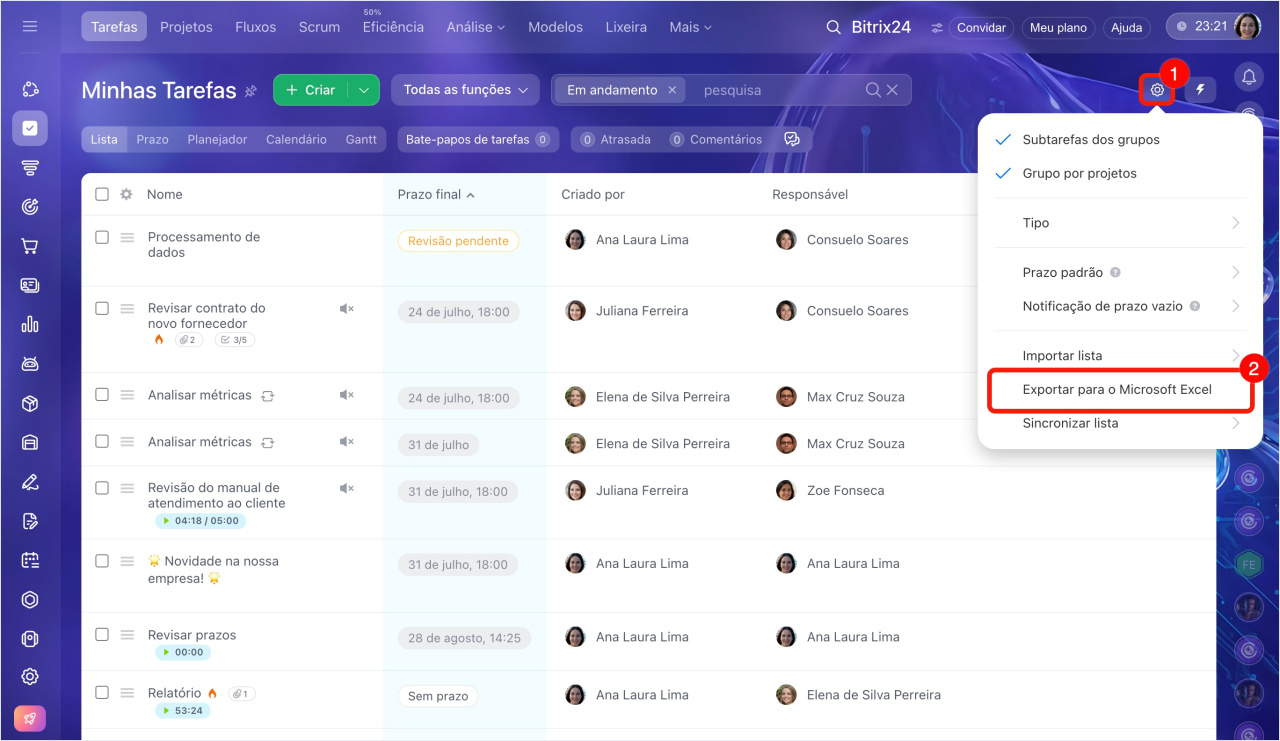
3. No canto superior direito, abra Configurações (⚙️) > Exportar para o Microsoft Excel.
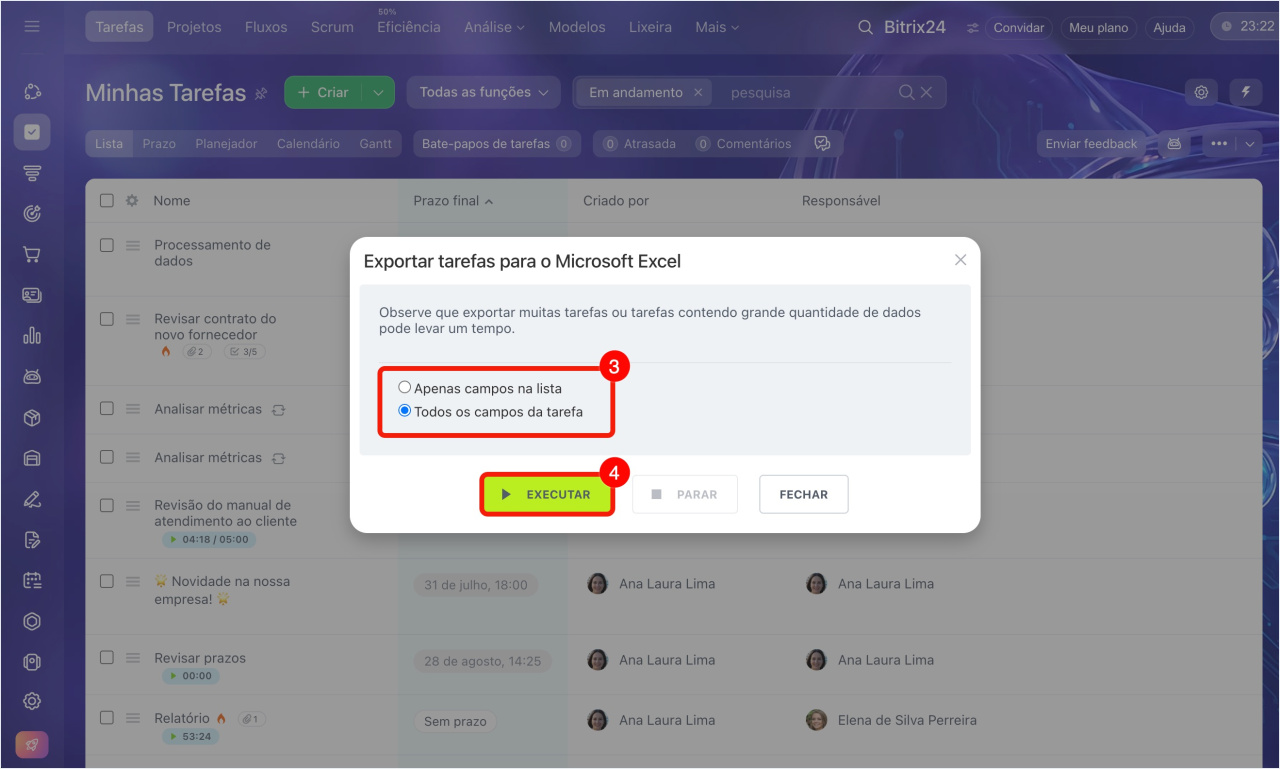
4. Escolha quais campos das tarefas exportar: apenas os da lista ou todos.
5. Clique em Executar.
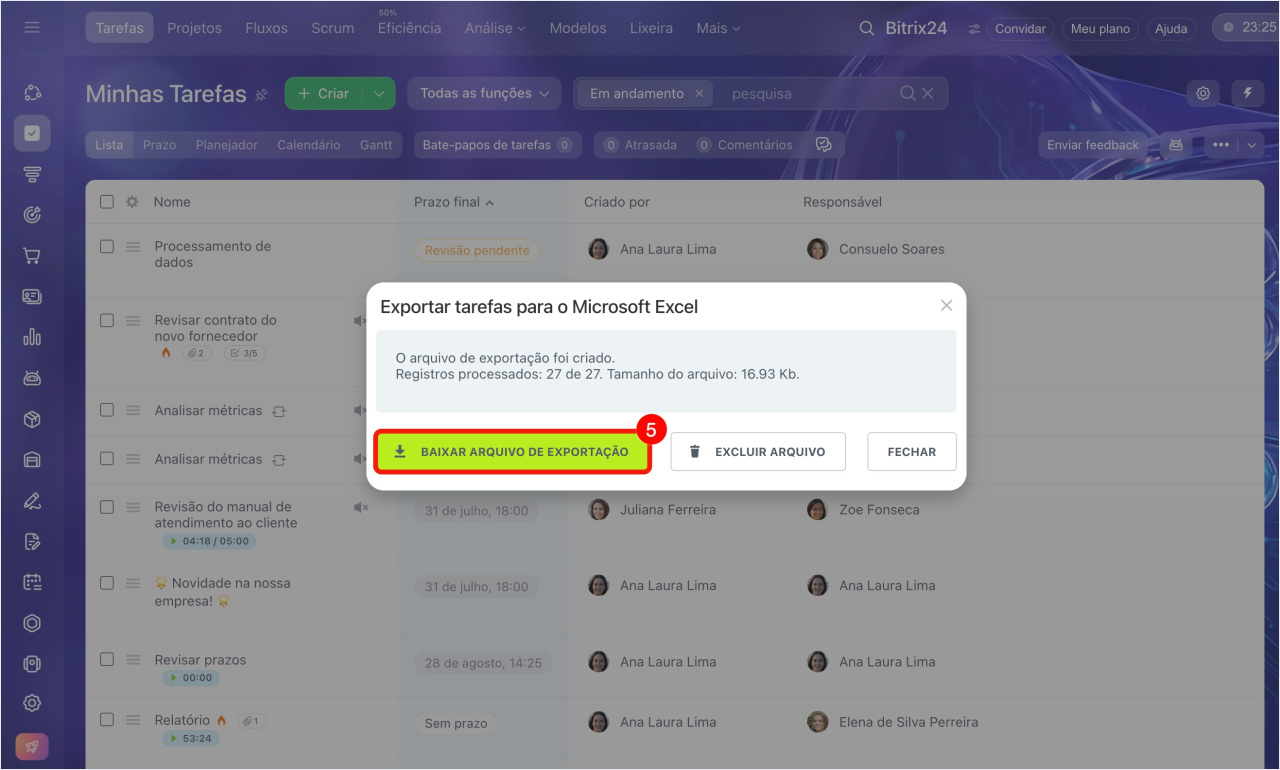
6. Quando a exportação for concluída, clique em Baixar arquivo de exportação.
Resposta detalhada
A exportação é a extração de tarefas do Bitrix24 no formato xls. Com ela, você pode salvar a lista de tarefas em um arquivo separado para criar um relatório ou compartilhar informações com um fornecedor que não utiliza o Bitrix24.
Por padrão, todos os colaboradores podem exportar tarefas. O administrador do Bitrix24 pode restringir essa permissão nas configurações de acesso.
Como configurar permissões de acesso em tarefas do Bitrix24
Preparar tarefas para exportação
Para que apenas as tarefas desejadas, com parâmetros específicos, sejam incluídas no arquivo, configure a lista e os campos antes da exportação.
Configurar a lista de tarefas.
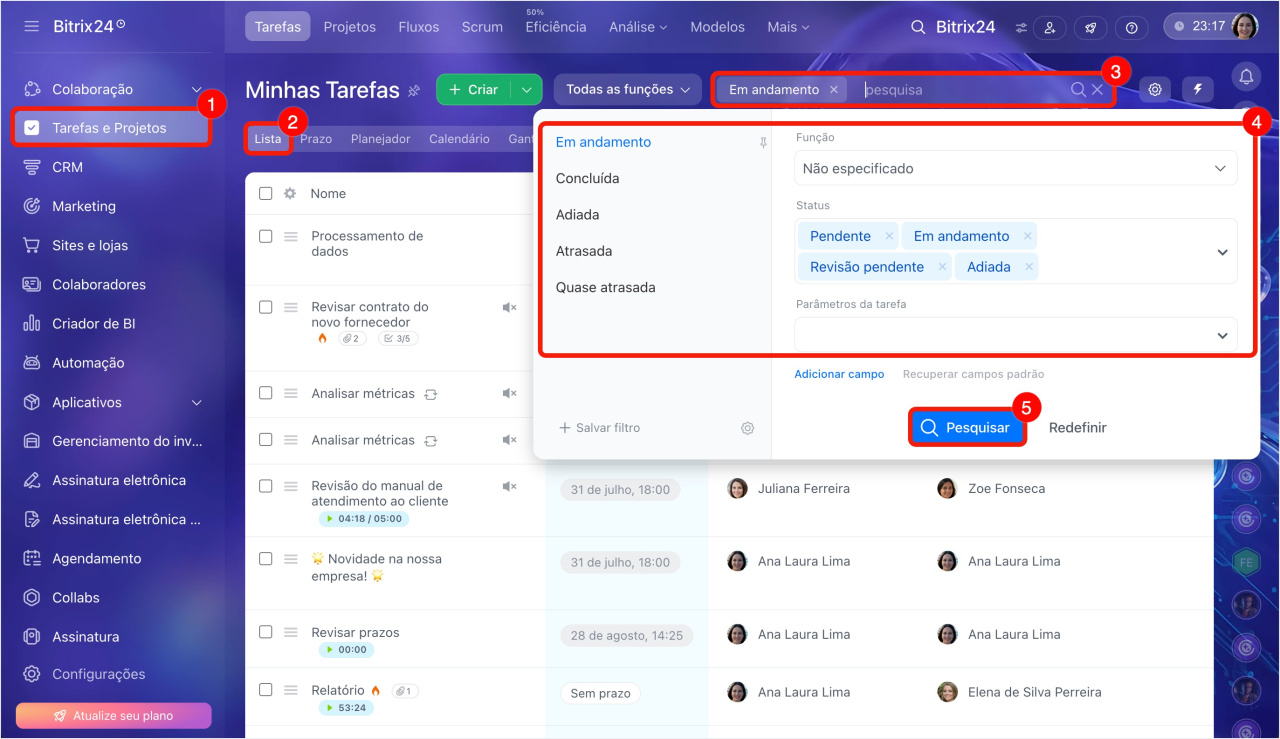
1–2. Acesse a seção Tarefas e selecione o modo de exibição Lista.
3–4. Clique em Filtro e pesquisa e insira os parâmetros ou aplique os filtros prontos. Por exemplo, para exportar apenas tarefas em andamento, clique em Em andamento.
5. Clique em Pesquisar.
Pesquisa e filtros em tarefas
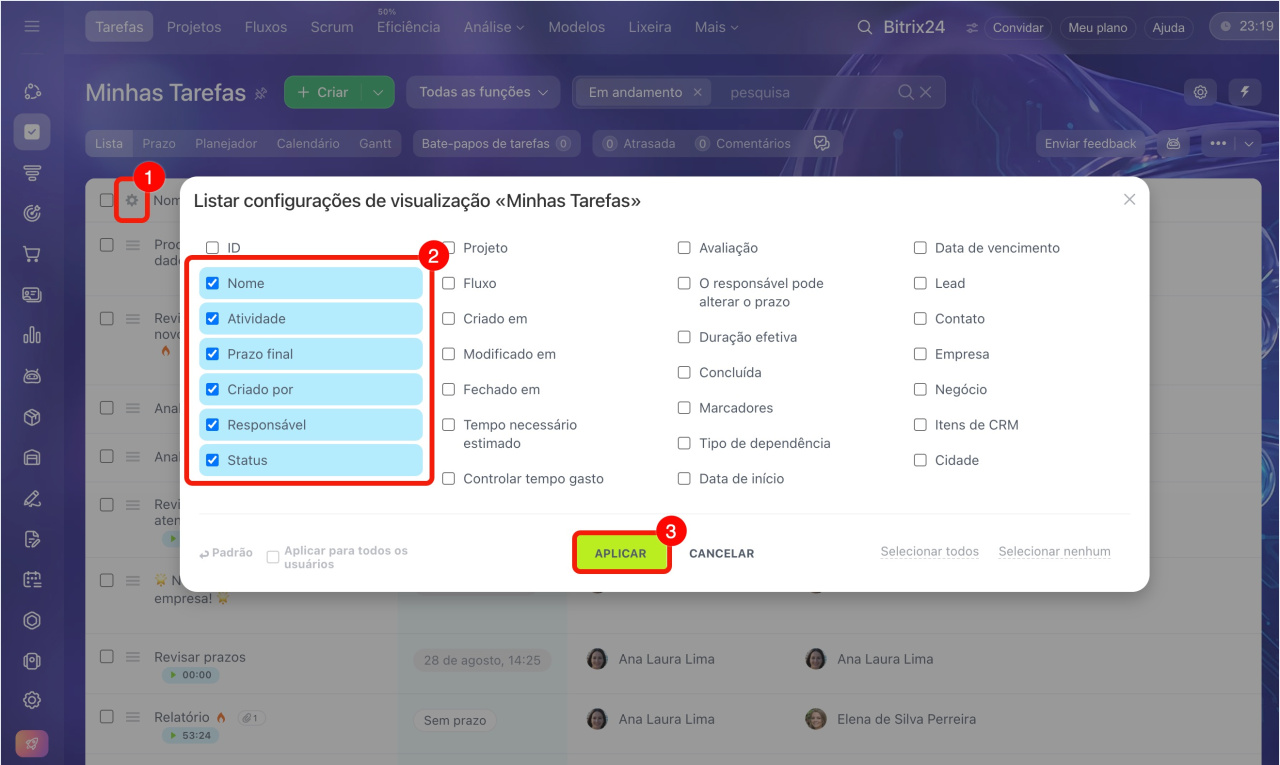
Configurar os campos das tarefas.
Se você precisa exportar tarefas com parâmetros específicos, como data de modificação ou responsável, configure os campos da lista com antecedência.
1. Clique em Configurações (⚙️) no canto superior esquerdo da tabela, ao lado dos títulos das colunas.
2. Marque os campos que deseja adicionar.
3. Clique em Aplicar.
Exportar tarefas
1–2. Acesse Configurações (⚙️) > Exportar lista para o Microsoft Excel.
3. Escolha quais campos das tarefas exportar para o arquivo:
- apenas os campos na lista: o arquivo conterá os campos exibidos na lista de tarefas,
- todos os campos da tarefa: o arquivo conterá todos os campos do cartão da tarefa.
4. Clique em Executar. A exportação das tarefas será iniciada: quanto mais tarefas, mais tempo levará.
5. Clique em Baixar arquivo de exportação para salvar a tabela no computador.