
O Alaio Vibecode é uma plataforma para criar aplicativos e chatbots que trabalham com os dados do seu Bitrix24. Qualquer funcionário da empresa, como gerente, profissional de marketing ou RH, pode descrever uma tarefa em palavras simples, e o modelo de IA escreve o código e implanta a solução em um servidor seguro. Isso permite obter rapidamente uma ferramenta funcional para as necessidades do negócio, sem habilidades de programação e longas esperas.
As soluções criadas são automaticamente integradas ao Bitrix24: o aplicativo obtém acesso ao CRM, tarefas, chats, disco e outras ferramentas. Não é necessário configurar sincronização ou encaminhar dados manualmente, pois tudo funciona por meio de uma única chave de API.
Neste artigo, mostraremos como:
Fazer login no Alaio Vibecode
Para acessar o Alaio Vibecode, utilize os dados da sua conta no Bitrix24.
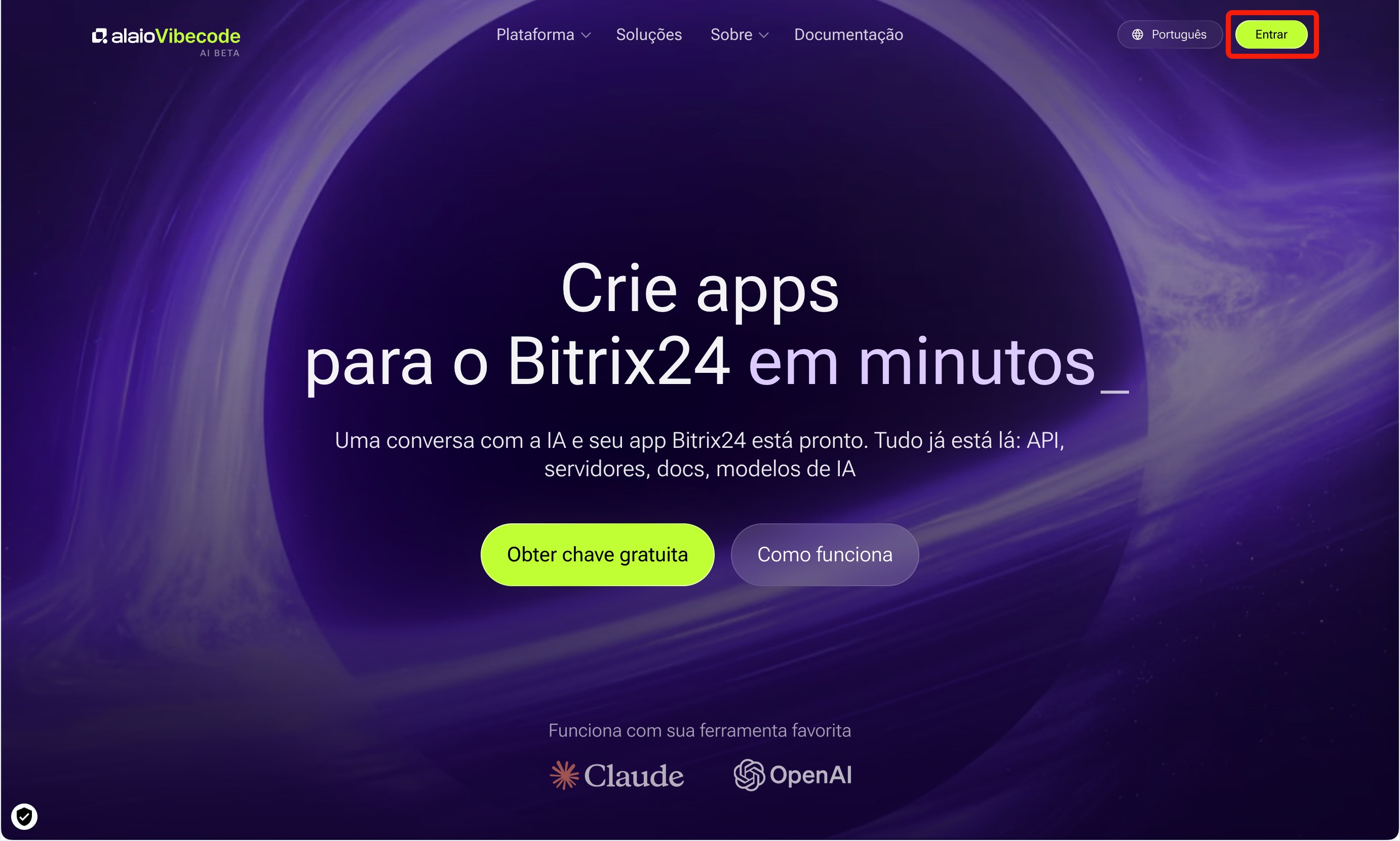
1. Acesse o site Alaio Vibecode e clique em Entrar.
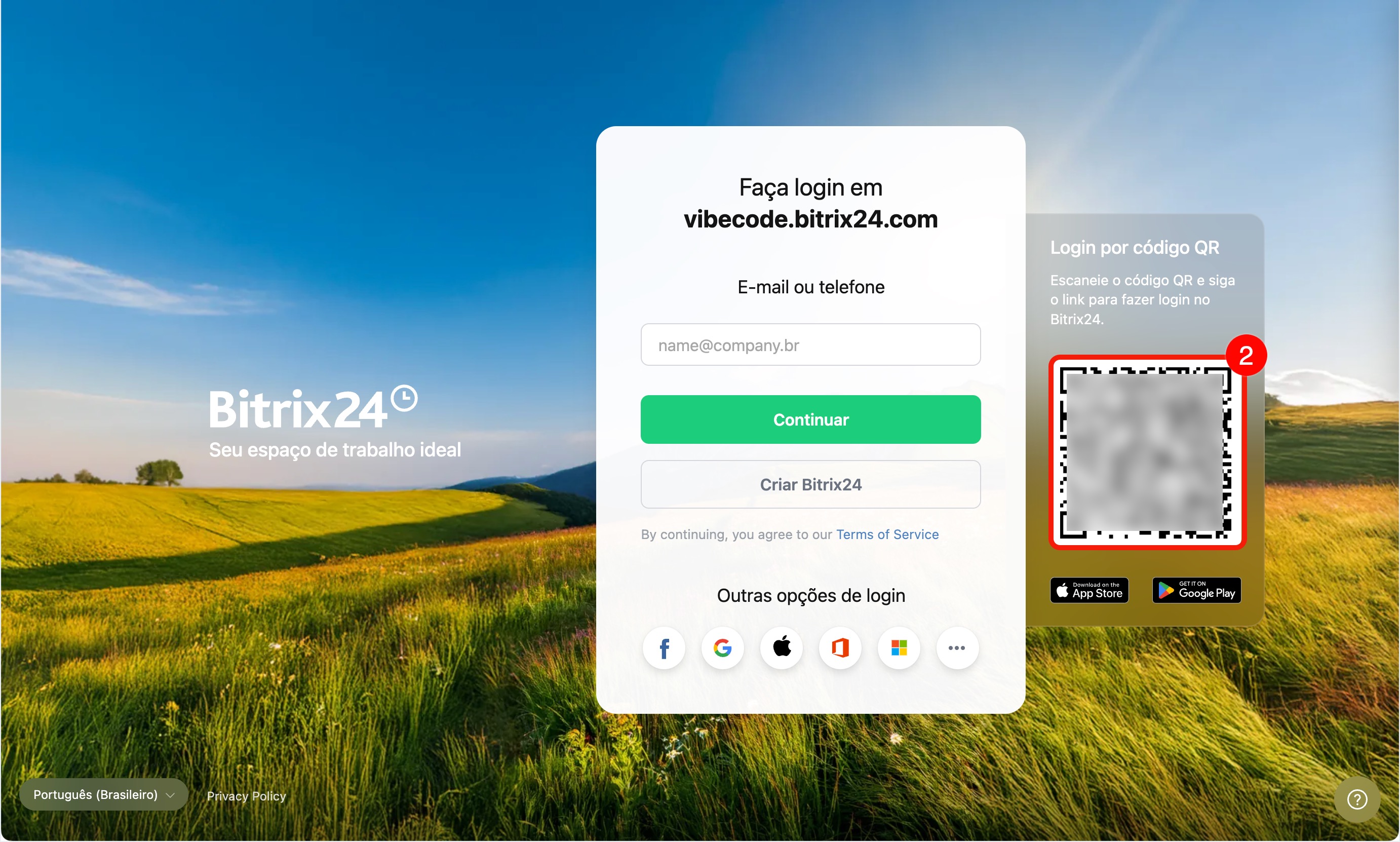
2. Faça a autenticação da forma que preferir, por exemplo, usando o QR Code.
Fazer login na sua conta Bitrix24
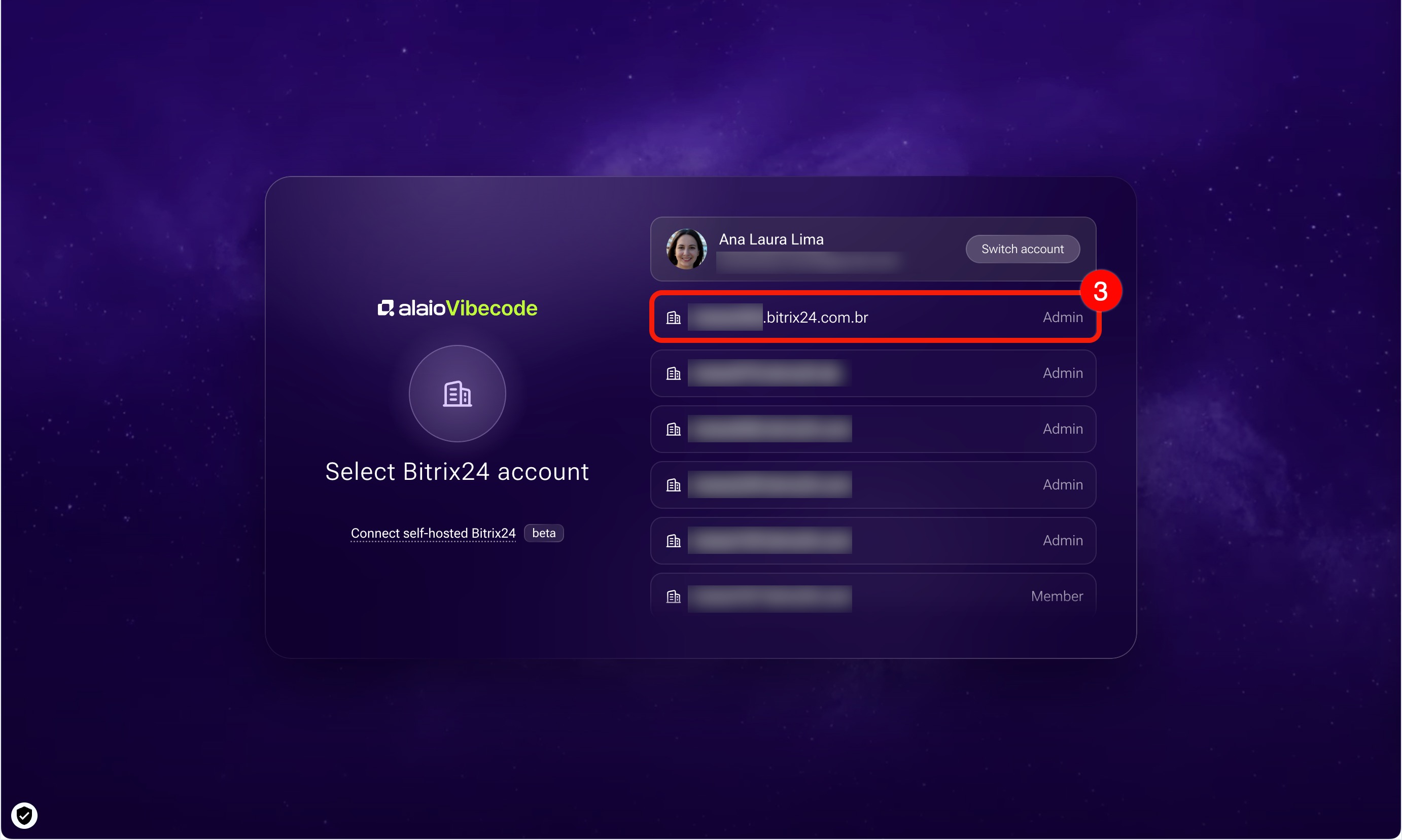
3. Selecione na lista o Bitrix24 para o qual deseja criar o aplicativo.
Criar uma solução de IA para o Bitrix24
O Alaio Vibecode permite criar e integrar um aplicativo ou bot ao seu Bitrix24 em três etapas.
Crie uma chave: ela permitirá conectar o aplicativo ou bot ao seu Bitrix24. Estão disponíveis:
- Chave de API: funciona em nome do autor da chave; portanto, todos os usuários do aplicativo têm acesso aos mesmos dados. Adequado para tarefas que não exigem dados pessoais de um funcionário específico, como um aplicativo que mostra estatísticas gerais de negócios do mês – os dados são os mesmos para toda a equipe.
- Chave de autorização: funciona em nome do usuário atual; assim, cada um vê apenas os dados aos quais tem acesso. Adequado quando é importante considerar as permissões de cada funcionário. Por exemplo, o gerente vê apenas seus próprios negócios, enquanto o diretor vê os negócios de todo o departamento.
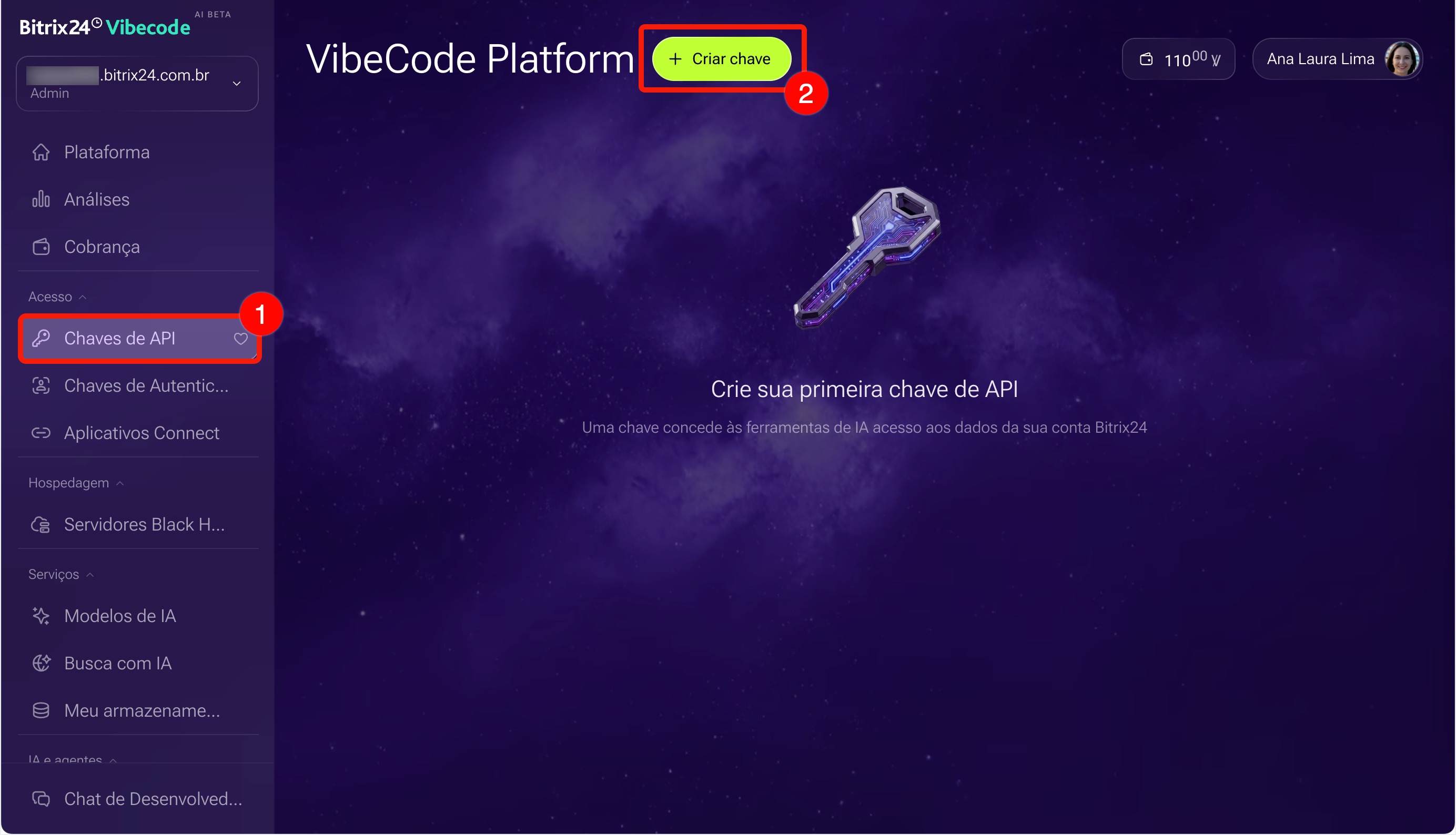
1–2. Acesse a seção Plataforma ou Chaves de API, dependendo do tipo de chave, e clique no topo da tela em + Criar chave de API ou + Criar chave.
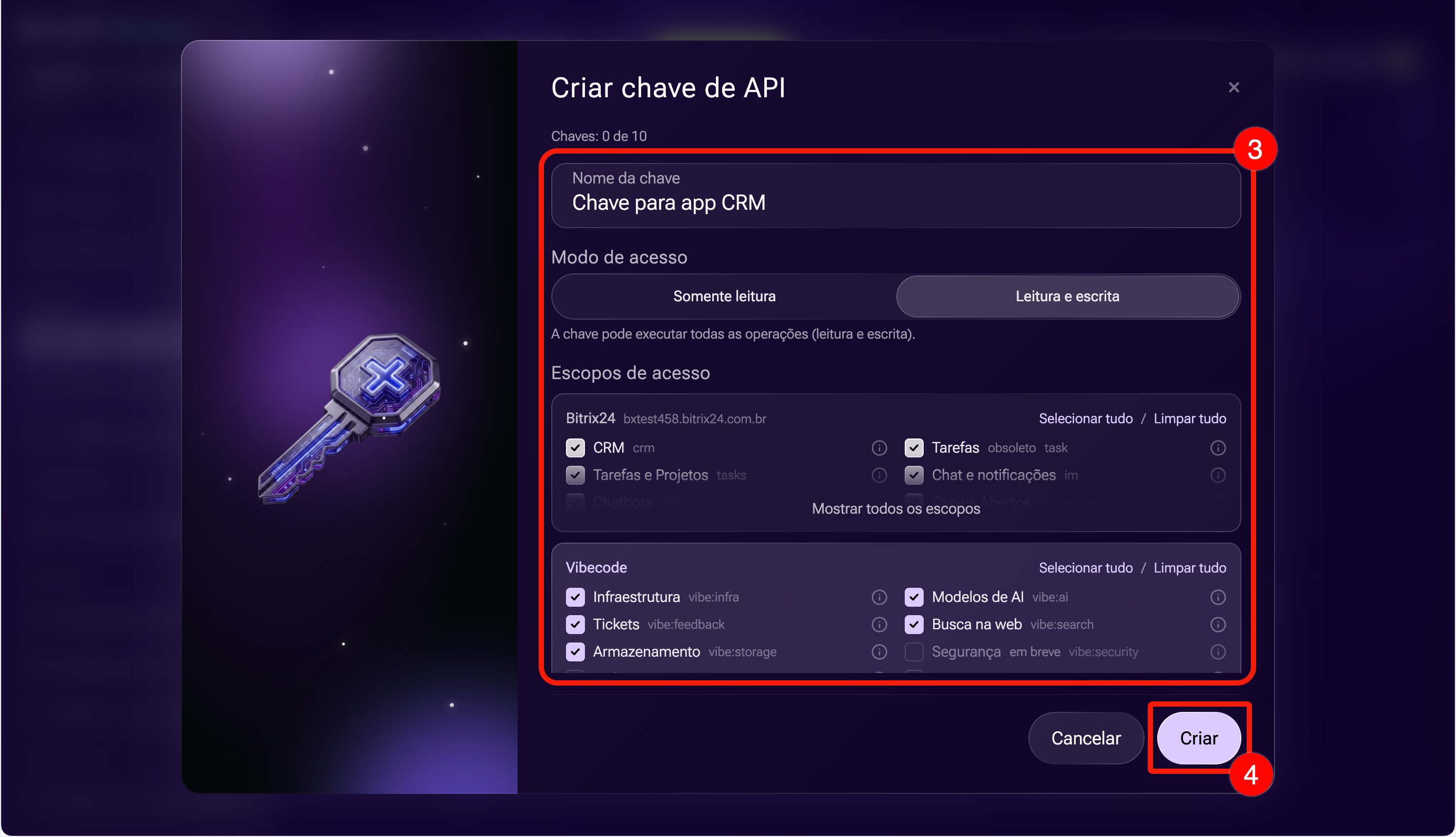
3. Informe os dados da chave:
- Nome da chave: será exibido na lista de chaves no site do Alaio Vibecode.
- Modo de acesso: marque com quais ferramentas do Bitrix24 o aplicativo poderá trabalhar e quais permissões ele terá. Por padrão, todas as permissões estão selecionadas.
Permissões de acesso aos dados do Bitrix24 - Prazo de expiração da chave: sem restrições, 30, 90, 180 dias ou 1 ano. Se o prazo expirar, o aplicativo para de funcionar – a chave pode ser renovada antecipadamente no painel pessoal.
Renovação de chave - O limite de requisições por minuto define o número máximo de requisições que o aplicativo pode enviar com essa chave em um minuto. Ajuda a evitar sobrecarga desnecessária na API, por exemplo, se devido a um erro a integração começar a enviar muitas requisições repetidas. Este campo é opcional; por padrão, há um limite de 300 requisições por minuto. Para o primeiro aplicativo, deixe o campo em branco.
- Configurações avançadas: informe, separados por vírgula, os endereços IP dos quais o aplicativo pode receber requisições. Isso protege o acesso: mesmo que o link ou a chave caiam em mãos erradas, eles não poderão acessar o aplicativo a partir de endereços não autorizados.
4. Clique em Criar – uma janela será aberta com a chave e o prompt pronto para o modelo de IA.
5. Copie e guarde a chave de API em um local seguro, pois ela é necessária para criar, aprimorar e integrar a solução de IA.
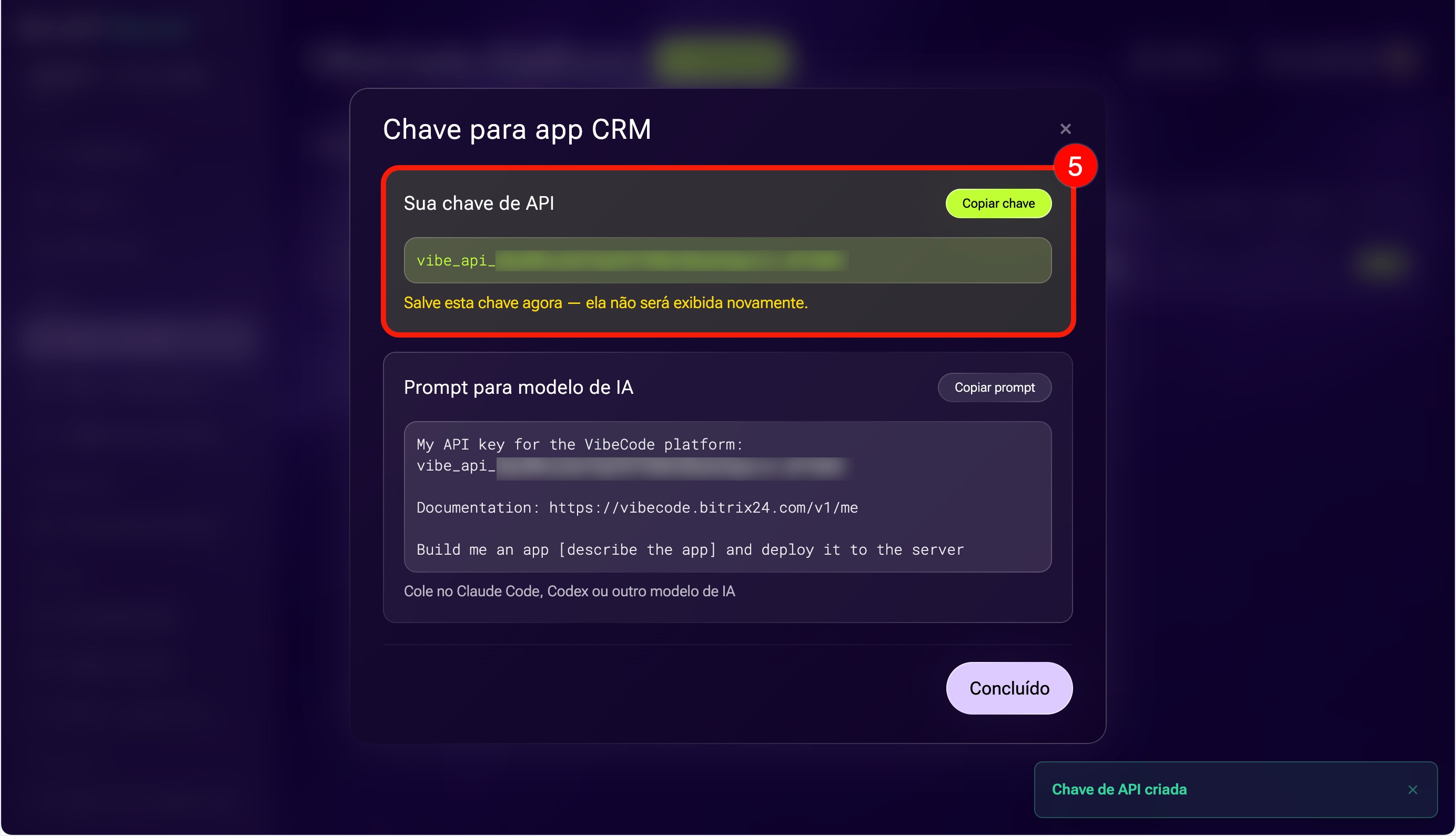
Recomendamos criar uma chave separada para cada aplicativo e conceder apenas as permissões necessárias. Por exemplo, para trabalhar com negócios, acesso ao CRM; para trabalhar com tarefas, acesso a tarefas. Se necessário, é possível usar uma única chave para vários bots e aplicativos.
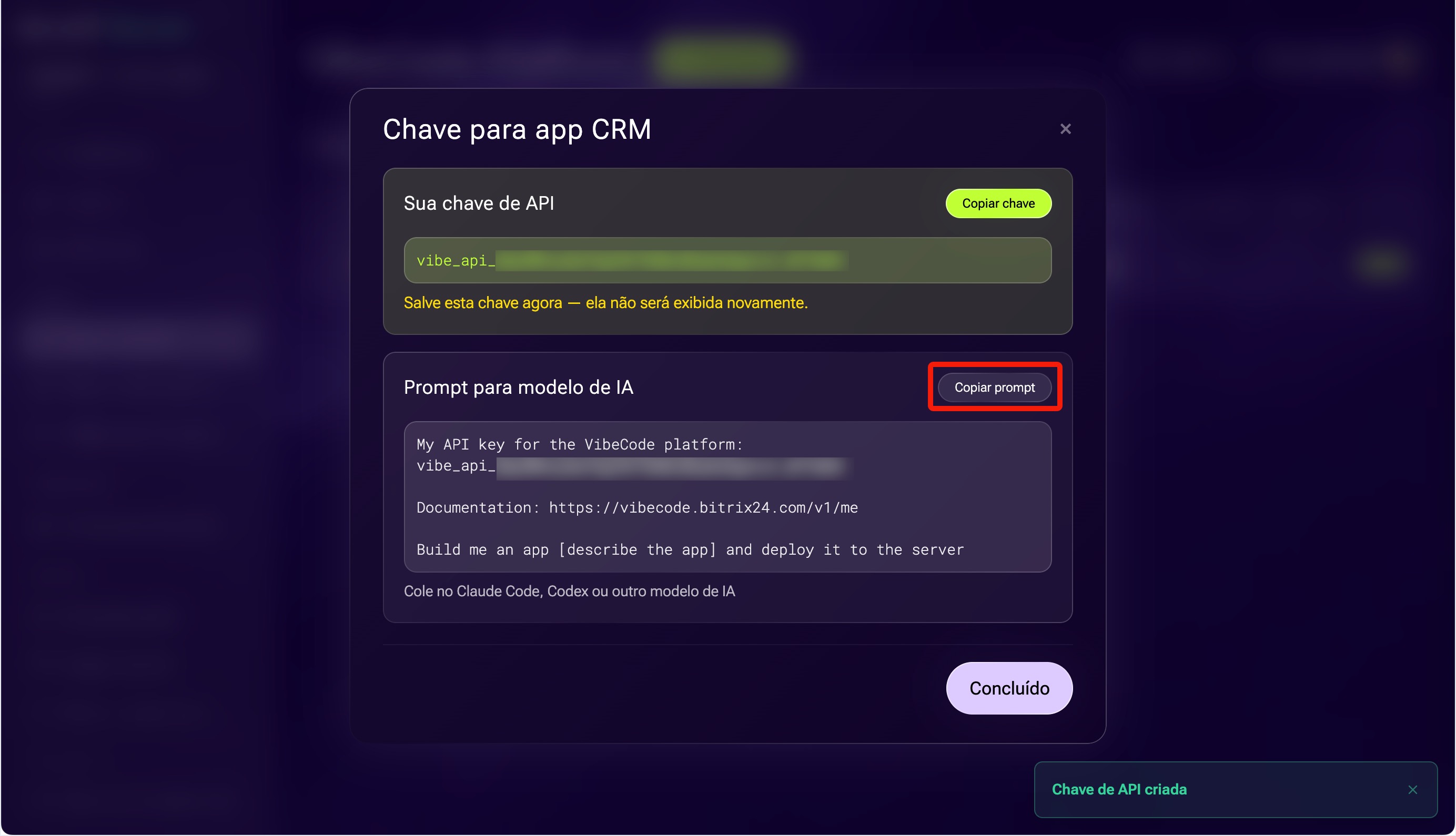
Envie o prompt para o agente de IA: ele contém tudo o que é necessário – sua chave de API, link para a documentação do Alaio Vibecode e instruções para o agente de IA.
É possível criar um aplicativo usando um agente de IA externo, como Claude Code, Codex ou Cursor.
Para cada solução, o agente de IA criará um servidor separado e implantará nele o aplicativo ou bot.
1. Na janela com a chave, clique em Copiar prompt.
2. Cole o prompt no Claude Code, Codex, Cursor ou outro modelo de IA e adicione a descrição da tarefa – exatamente o que precisa ser criado. Por exemplo: "Crie um bot que envie todos os dias de manhã um resumo das tarefas abertas no chat".
Prompts prontos para soluções de IA
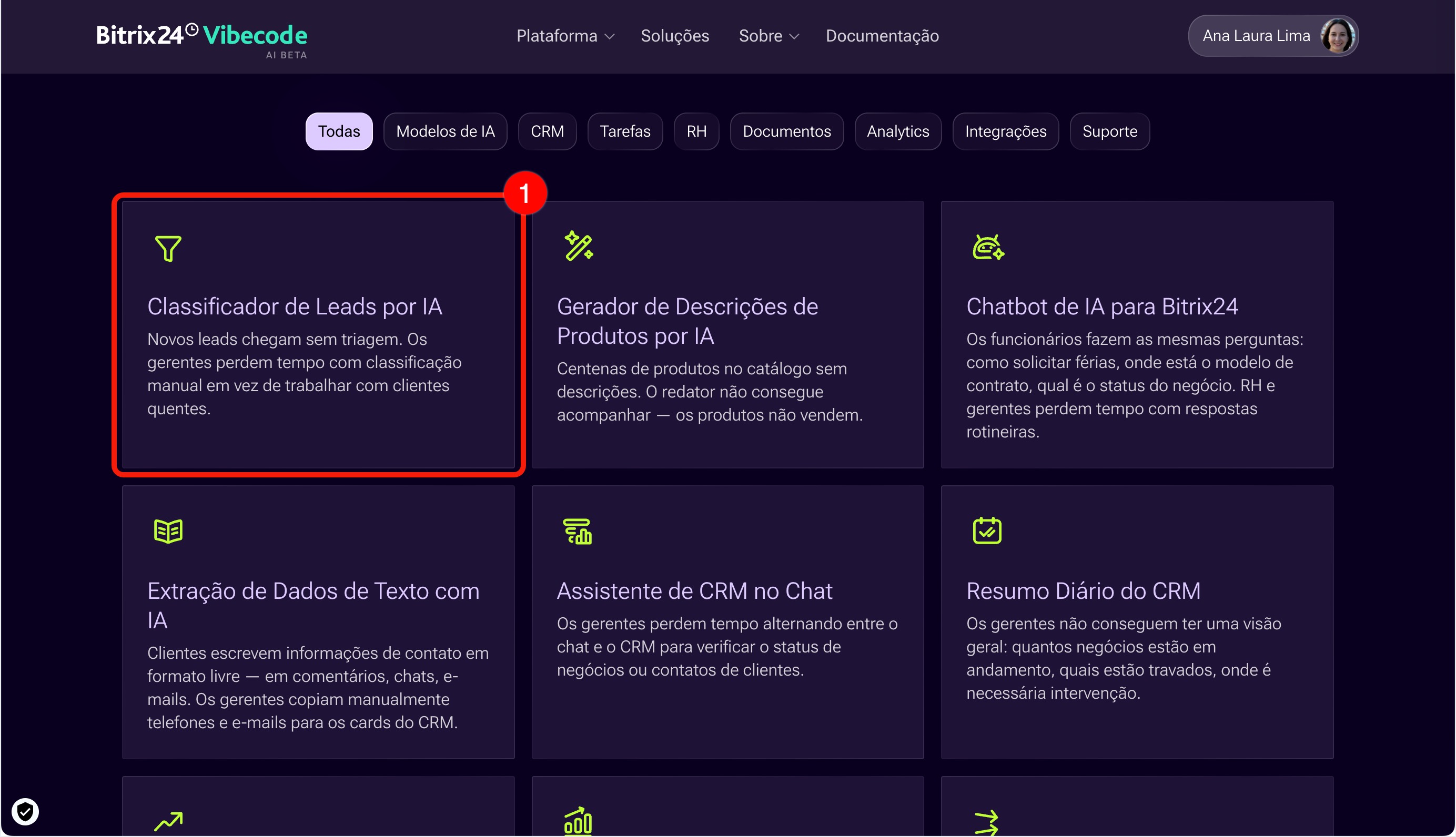
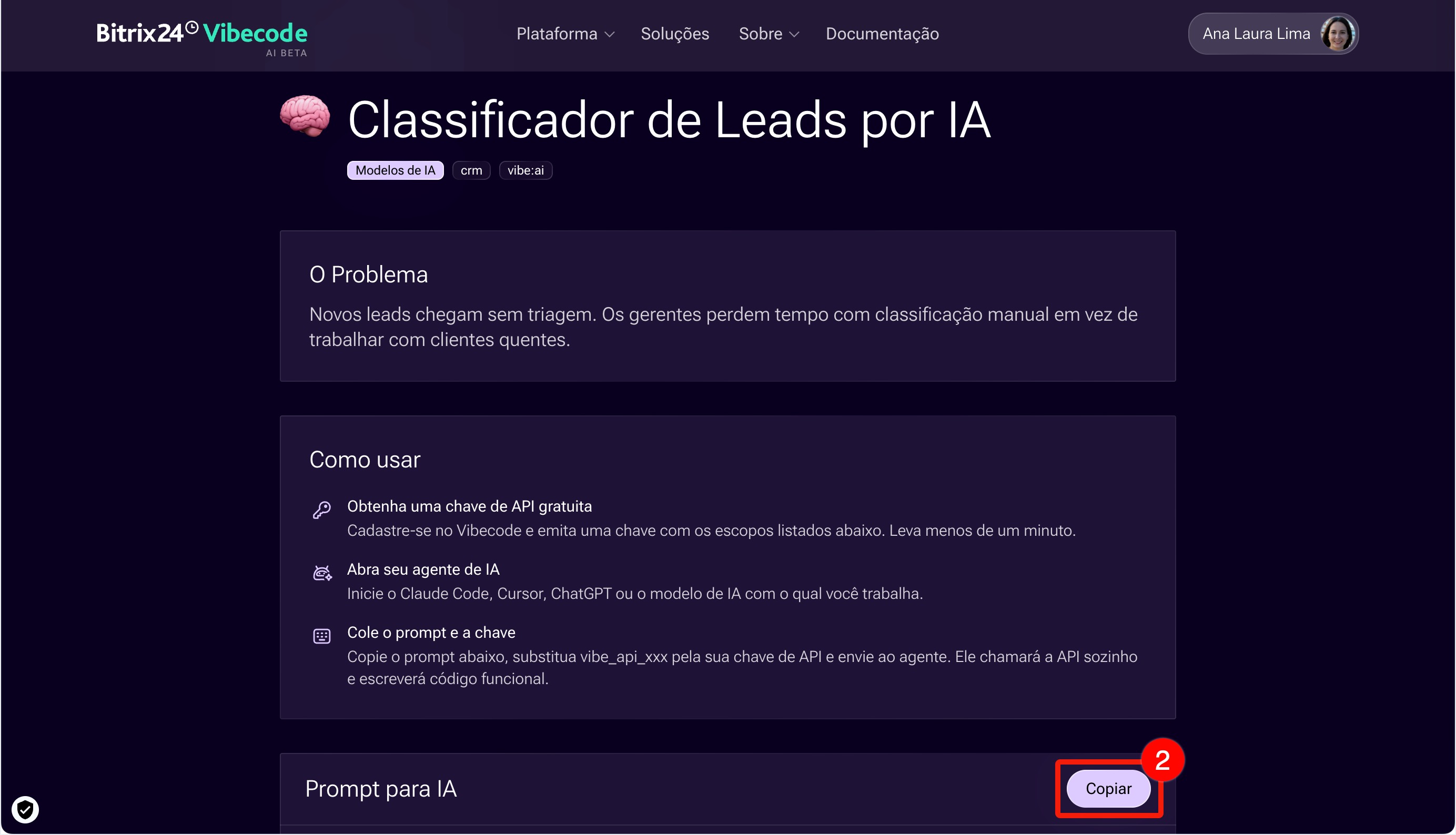
No site do Alaio Vibecode, na seção Soluções prontas, há opções de prompts para diferentes tarefas. Você pode usá-los sem alterações ou adaptar a ideia para o seu negócio.
1. No site do Alaio Vibecode, acesse a seção Soluções prontas.
2. Escolha a solução adequada e clique nela.
3. Leia a descrição e clique em Copiar na janela com o prompt.
Execute o aplicativo ou bot: a forma depende do tipo de solução.
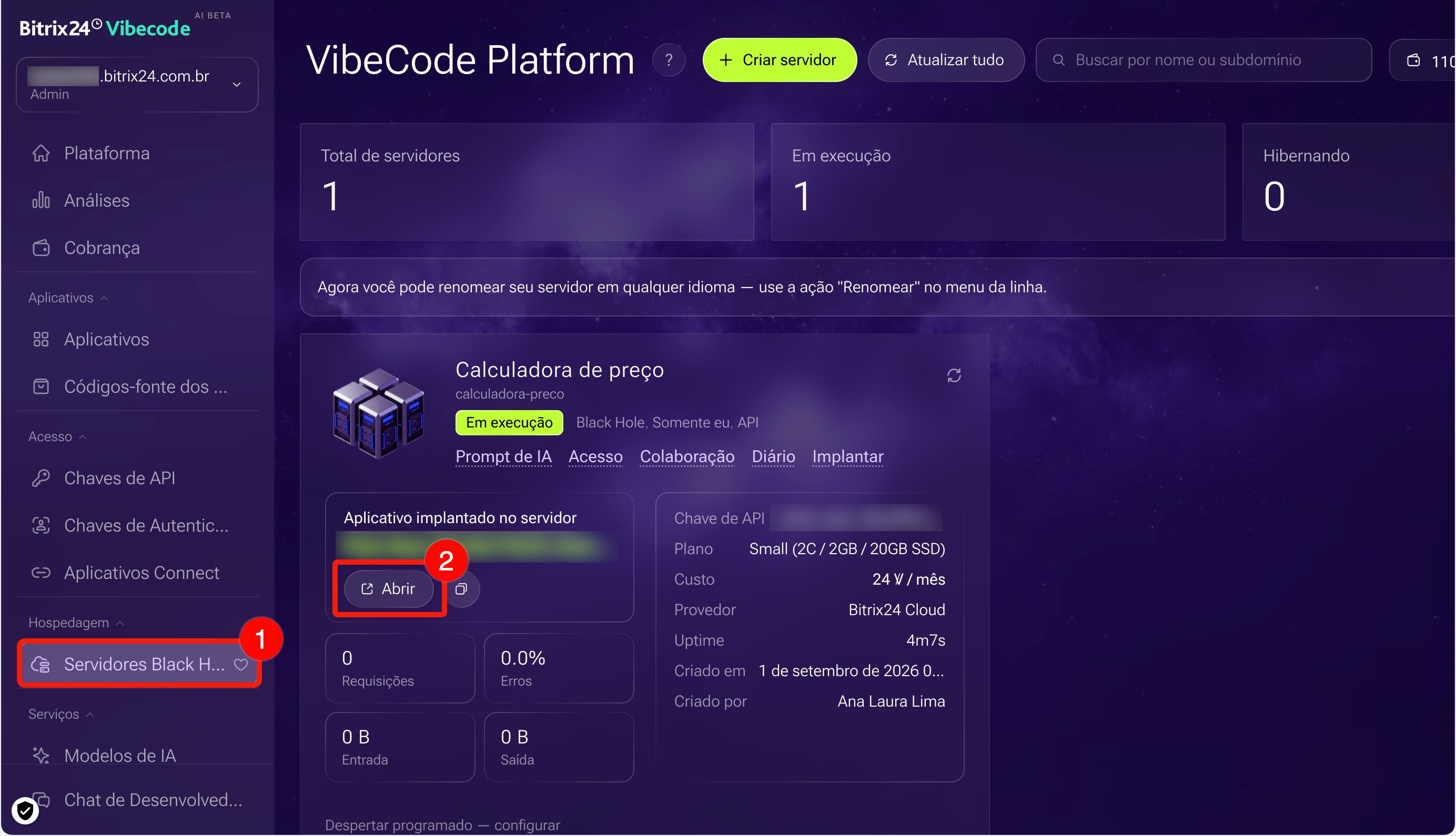
- Aplicativo: volte ao site Alaio Vibecode e acesse a seção Servidores Black Hole. Localize o servidor onde o aplicativo está hospedado e clique em Abrir – a solução será aberta em uma nova guia do navegador.
- Bot: abra seu Bitrix24 e vá para Messenger. Localize o chat com o bot na lista de chats.
Alaio Vibecode: planos e pacotes de Vibes
Se precisar aprimorar a solução de IA, volte ao diálogo com o modelo de IA onde criou o aplicativo e faça as alterações. Por exemplo, peça para traduzir a interface para o português ou adicionar novas funcionalidades.
Restringir a criação de soluções de IA para o Bitrix24
Por padrão, todos os funcionários podem criar aplicativos, bots e configurar integrações com agentes no site do Alaio Vibecode. O administrador pode restringir o acesso e definir regras para a criação de soluções.
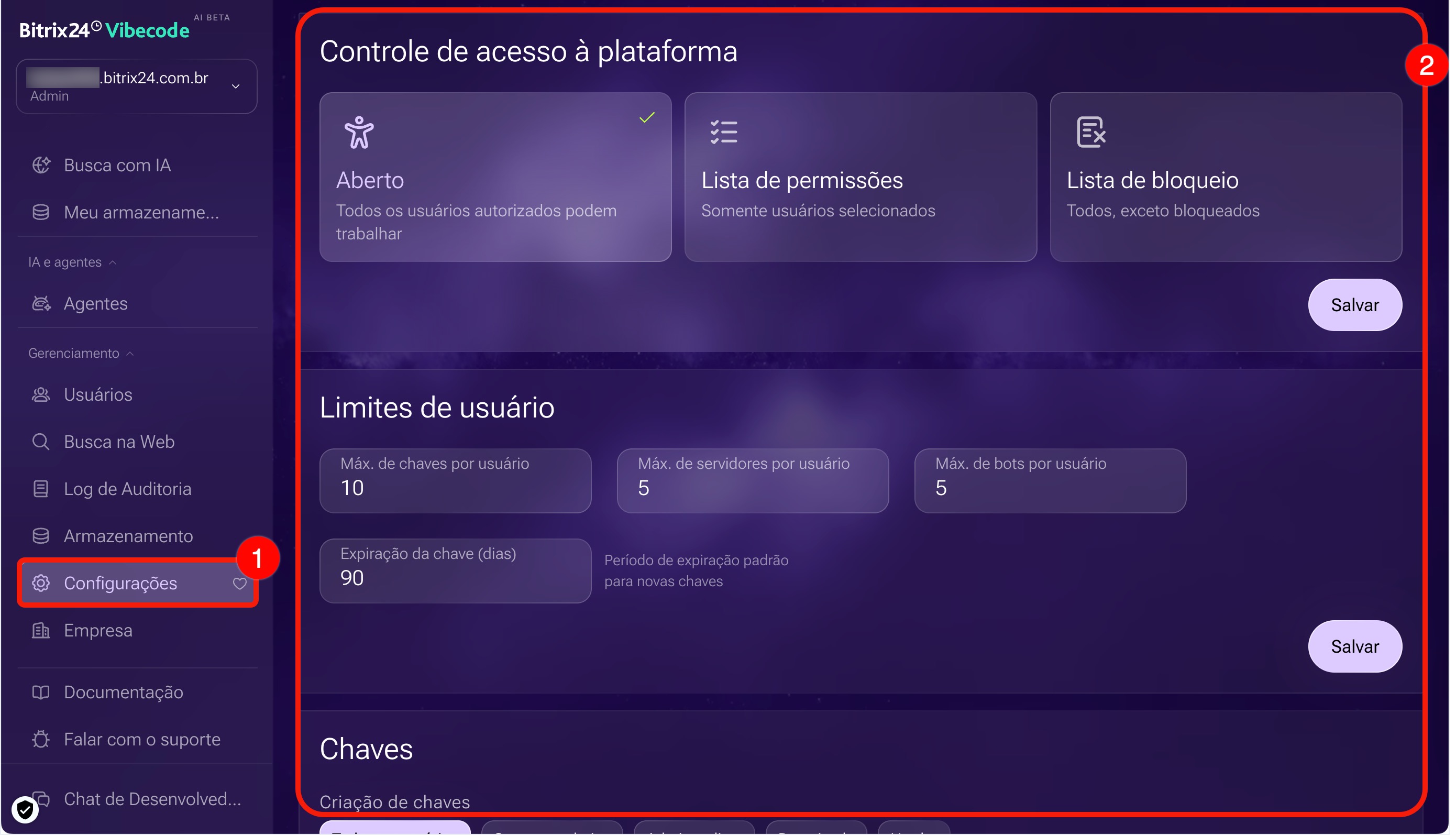
Acesse o site Alaio Vibecode, vá para a seção Configurações e defina os parâmetros:
Controle de acesso à plataforma. Três modos estão disponíveis:
- Aberto: todos os usuários autenticados podem criar soluções.
- Lista de permissões: apenas usuários selecionados.
- Lista de bloqueio: todos, exceto os bloqueados.
Limites de usuário. Defina restrições por usuário: número máximo de chaves de API, servidores e bots, prazo de validade padrão das chaves.
Regras de criação de aplicativos, servidores e bots. Especifique quem pode criar cada tipo de objeto: todos os usuários, apenas administradores ou ninguém.
Trabalho com servidores:
- Infraestrutura de servidores: marque a opção para permitir que os usuários criem e gerenciem servidores em nuvem.
- Permitir modo Open: opção em fase de implementação. No futuro, com essa opção ativada, os usuários poderão alternar os servidores para o modo aberto com IP público e acesso SSH direto. Por padrão, todos os servidores são criados no modo Black Hole.
Salve as alterações.
Destaques
- O Alaio Vibecode permite criar aplicativos e bots para o Bitrix24 com IA, sem habilidades de programação.
- Para acessar o Alaio Vibecode, utilize os dados da sua conta no Bitrix24.
- Para criar uma solução de IA para o Bitrix24, crie uma chave de API, copie e envie o prompt com a descrição da tarefa para o modelo de IA com acesso à API. O modelo de IA escreve o código e implanta a solução em um servidor seguro.
- O aplicativo pronto é aberto na seção Servidores Black Hole; o bot, no Messenger do Bitrix24.
- O administrador pode restringir o acesso à plataforma e definir regras para a criação de soluções na seção Configurações no site do Alaio Vibecode.